
Internet Explorer. Включаем JavaScript
На данный момент JavaScript (язык сценария) на сайтах используется везде. С его помощью можно сделать веб-страницу более оживленной, более функциональной, более практичной. Отключение этого языка грозит пользователю утратой работоспособности сайта, поэтому стоит следить за тем, включен ли JavaScript в Вашем браузере.
Далее рассмотрим, как включить JavaScript в одном из самых популярных браузеров Internet Explorer 11.
Включение JavaScript в Internet Explorer 11
- Откройте Internet Explorer 11 и в правом верхнем углу веб-браузера нажмите иконку Сервис в виде шестерни (или комбинацию клавиш Alt+X). Затем в меню, которое откроется выберете пункт Свойства браузера
- В окне Свойства браузера перейдите на вкладку Безопасность
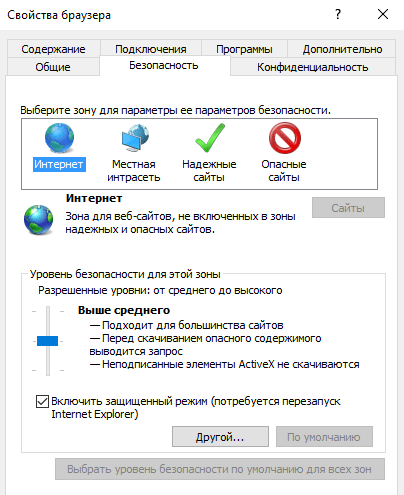
- Далее нажмите кнопку Другой…
- В окне Параметры найдите пункт Сценарии и переключите Активные сценарии в режим Включить
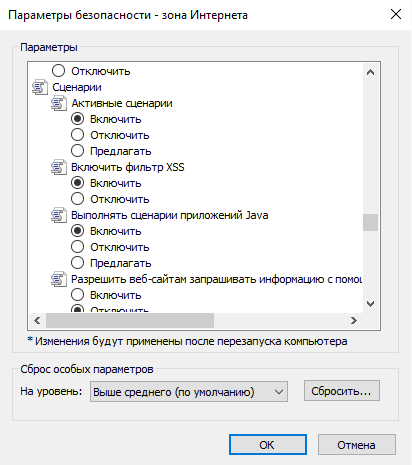
- Потом нажмите кнопку Ок и перегрузите ПК для сохранения выбранных настроек
JavaScript — язык, созданный для того, чтобы легко и просто встраивать сценарии в программы и приложения, такие как веб-браузеры. Его использование придает сайтам функциональности, поэтому следует включать JavaScript в веб-обозревателях, в Internet Explorer в том числе.
Как отключить (включить) JavaScript в Internet Explorer

JavaScript — это язык программирования для написания сценариев. JavaScript обеспечивает работу таких возможностей как меню, звуки и другие интерактивные элементы веб-страниц. Сценарии JavaScript используют большинство веб-сайтов, что делает сайты более интерактивными и функциональными.
По умолчанию в браузере Internet Explorer разрешено использовать сценарии JavaScript.
При необходимости можно запретить выполнение сценариев JavaScript, тем самым вы ограничите некоторые возможности сайтов, но для корректной работы сайтов рекомендуется включить JavaScript в настройках браузера.
Как отключить JavaScript в браузере Internet Explorer

Чтобы отключить выполнение JavaScript, нажмите кнопку Сервис и в открывшемся меню выберите пункт Свойства браузера.

В окне «Свойства браузера» выберите вкладку Безопасность и в зоне «Интернет» нажмите кнопку Другой…

Затем в окне «Параметры безопасности — зона Интернета» перейдите к разделу «Сценарии» и в области Активные сценарии установите переключатель в положение Отключить и нажмите кнопку OK.

В открывшемся окне «Внимание» нажмите кнопку Да.

Как включить JavaScript в браузере Internet Explorer
Чтобы включить выполнение JavaScript, нажмите кнопку Сервис и в открывшемся меню выберите пункт Свойства браузера.

В окне «Свойства браузера» выберите вкладку Безопасность и в зоне «Интернет» нажмите кнопку Другой…

Затем в окне «Параметры безопасности — зона Интернета» перейдите к разделу «Сценарии» и в области Активные сценарии установите переключатель в положение Включить и нажмите кнопку OK.

В открывшемся окне «Внимание» нажмите кнопку Да.

Используя рассмотренные выше действия, можно отключить или включить выполнение сценариев JavaScript в браузере Internet Explorer.
Internet Explorer — Включаем JavaScript

Трудно себе представить современный Интернет без языка программирования JavaScript. Без него веб-контект был бы статичным. У пользователей не было бы возможности оставлять комментарии на сайтах, просматривать всплывающие подсказки, заполнять и отправлять разработчикам формы обратной связи. Программисты не разрабатывали бы различные сценарии поведения сайта, где вы не могли бы ставить «лайки», отправлять смайлики, добавлять свои посты в сообщества, получать уведомления с сайтов о поступившем сообщении и многое-многое другое. Ниже я расскажу вам как в Internet Explorer включить JavaScript.

Если на вашем компьютере по каким-то причинам отключена поддержка элементов JavaScript, то большинство интерактивных функций любого веб-сайта окажутся для вас недоступными. Обычно браузер предупреждает о необходимости включить скрипты. Но нужно и самому иметь в виду, что если вы недополучаете какую-то важную для вас информацию, но точно знаете, что она на сайте есть, то первым делом нужно проверить, включена ли в вашем браузере поддержка JavaScript.
Включение JavaScript в браузере Internet Explorer
Данный алгоритм можно использовать для браузера Internet Explorer версий 6 и выше.
Откройте браузер и нажмите на иконку шестерни (1), расположенную в правом верхнем углу окна:

После нажатия на кнопку откроется меню, в котором необходимо выбрать пункт «Свойства браузера» (2):

В свойствах браузера необходимо перейти на вкладку «Безопасность» (3), найти на ней кнопку «Другой…» (4) и нажать:

На экране откроется форма со множеством различных настроек. Вам необходимо отыскать раздел «Сценарии» (5) и в подразделе «Активные сценарии». Установить переключатель на значение «Включить» (6). Если вы что-то меняли в списке параметров, то для их успешного применения нажатия на кнопку «ОК» (7) недостаточно. Вам необходимо произвести перезагрузки своего компьютера.

При попытке сохранить изменённые параметры компьютер может у вас попросить подтверждения своим действиям. При этом будет предупреждение, что это небезопасно. Вам нужно подтвердить.
Внесение сайта в число надёжных для сценариев JavaScript
Также вы можете внести некоторые сайты в число надёжных, где вы не боитесь разрешить выполнение сценариев JavaScript. Для этого вы также должны перейти в настройки браузера. Нажать на иконку шестерни вверху окна справа (8). Далее в выпадающем меню выбрать пункт «Свойства браузера» (9):

В форме параметров браузера необходимо перейти на вкладку «Безопасность» (10). Кликнуть мышью на параметр «Надёжные сайты» (11) и затем на кнопку «Сайты» (12):

Откроется новая форма, в которой для добавления файла нужно ввести его адрес (14). Далее нажать на кнопку «Добавить» (15), после чего он появится в окне с веб-сайтами:

Для удаления сайта из списка надёжных нужно в окне выделить его мышью (16) и нажать на «Удалить» (17). Добавление или удаление сайтов завершается нажатием на кнопку «Закрыть» (18):

После окончания работы со списком надёжных сайтов необходимо нажать на кнопку «ОК» для выхода из окна свойств браузера.
Заключение
Подводя итог краткому обзору, хочется заявить, что виртуальная жизнь без JavaScript скучна, потому что не позволяет пользователю вести активную жизнь на сайтах, а значит в настройках Internet Explorer должно быть установлено разрешение на их использование. С другой стороны, данное разрешение подвергает ваш компьютер угрозе. Поскольку скрипты, созданные злоумышленниками, могут нанести вред как компьютеру, так и информации, хранящейся на нём. Надеюсь, что эта статья помогла вам разобраться как в Internet Explorer включить JavaScript.
Internet Explorer в Windows 11

В Windows 11 Microsoft отказалась от браузера Internet Explorer и, даже если скачать его с официального сайта и установить, то при запуске всё равно будет запускаться Microsoft Edge. Однако, в некоторых случаях Internet Explorer может потребоваться: некоторые сайты государственных и финансовых организаций требуют для работы именно этот браузер, а также установку дополнительных плагинов в нём. Что делать в этом случае?
В этой инструкции подробно о том, как запустить Internet Explorer в Windows 11 или включить режим Internet Explorer в браузере Microsoft Edge для отдельных сайтов для целей открытия сайтов, требующих для работы IE и, возможно, дополнительных системных плагинов браузера.
Как запустить оригинальный Internet Explorer в Windows 11
Несмотря на то, что Windows 11 не даёт запустить браузер Internet Explorer, даже путем ручного запуска исполняемого файла, методы запуска остаются (но могут исчезнуть в дальнейшем, в последний раз проверено в Windows 11 21H2 22000.795).
- В панели управления откройте «Свойства браузера», либо нажмите правой кнопкой мыши по кнопке «Пуск», выберите пункт «Выполнить», введите inetcpl.cpl и нажмите Enter.
- Перейдите на вкладку «Программы», а затем нажмите по кнопке «Надстройки».

- В открывшемся окне «Управление надстройками» нажмите «Дополнительные сведения о панелях инструментов и расширениях».
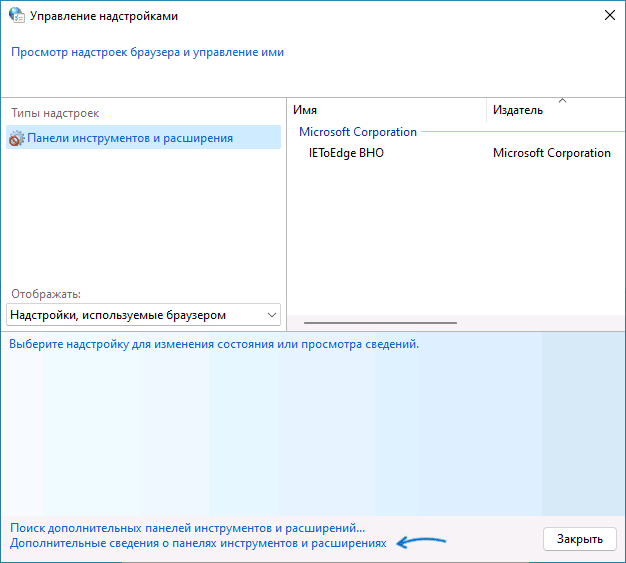
- В результате откроется браузер Internet Explorer, а не Microsoft Edge.

Второй способ был предложен в комментариях к этой статье:
-
Создайте текстовый файл (например, в блокноте) с содержимым:
Set objIE = CreateObject("InternetExplorer.Application") objIE.Navigate "remontka.pro" objIE.Visible = 1
В моем тесте этот способ исправно сработал, однако есть отзывы о том, что по какой-то причине сам Internet Explorer запускается, но сайты в нем не открываются (я с этим не столкнулся).
Включение режима Internet Explorer в Microsoft Edge
В Microsoft Edge в Windows 11 предусмотрен режим «Internet Explorer», позволяющий загружать отдельные сайты в новом браузере так, как если бы загрузка производилась из IE, при этом сторонние плагины, например, для работы с цифровыми подписями, поддерживаются.
Чтобы включить поддержку режима Internet Explorer в Microsoft Edge, выполните следующие шаги:
- Откройте настройки Microsoft Edge, используя меню, открывающееся по нажатию на три точки справа вверху окна браузера.

- Перейдите в раздел настроек «Браузер по умолчанию» или просто введите «Internet Explorer» в поле поиска по настройкам.
- В разделе «Обеспечение совместимости с Internet Explorer» в пункте «разрешение сайтам перезагружаться в режиме Internet Explorer» установите «Разрешить», а затем нажмите кнопку перезапуска браузера.

- После перезапуска Microsoft Edge вы сможете открывать нужные вам сайты так, как если бы они открывались в Internet Explorer: для этого достаточно нажать по кнопке режима справа от строки адреса (если кнопка не отображается, её можно включить в настройках браузера, также пункт «Перезапустить в режиме Internet Explorer» для текущего сайта доступен в меню браузера).
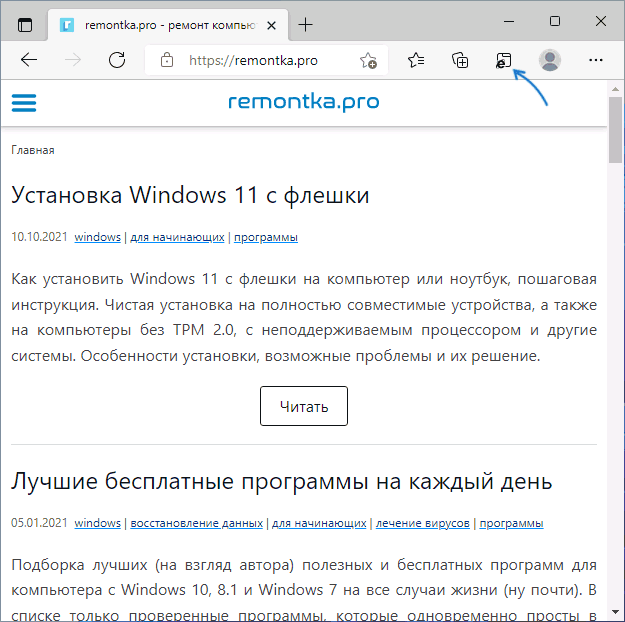
В моем коротком тесте функция работает — тестировал с модулем для работы с электронными подписями и сайтом, который предназначен только для Internet Explorer, всё заработало исправно.
А вдруг и это будет интересно:
- Лучшие бесплатные программы для Windows
- Некоторые параметры задает системный администратор в параметрах электропитания — как исправить?
- Как удалить Галерею в Windows 11
- Диск разработки в Windows 11
- DISM Ошибка 50 — причины и варианты решения
- PhoneExperienceHost.exe — что это и как отключить?
- Windows 11
- Windows 10
- Android
- Загрузочная флешка
- Лечение вирусов
- Восстановление данных
- Установка с флешки
- Настройка роутера
- Всё про Windows
- В контакте
- Одноклассники
-
Анна 28.03.2022 в 14:48
- Dmitry 28.03.2022 в 17:25
Это не Javascript (он работает безо всяких проблем и без установки Java), а чуть другое — Java-апплеты.
Предлагают вот такой способ:
https://www.youtube.com/watch?v=VnJbwbO2bSw
- Анна 03.04.2022 в 16:45
- Dmitry 04.06.2022 в 08:33
1 — Открываем блокнот
2 — пишем :
Set objIE = CreateObject("InternetExplorer.Application") objIE.Navigate "bing.com" objIE.Visible = 1
- Dmitry 11.06.2022 в 13:23
- Илдар 07.07.2022 в 22:51
- Dmitry 10.04.2023 в 14:20
Сам не опробовал, но по идее такой ярлык должен запустить сайт в Edge в режиме IE
"msedge.exe" https://адрес_сайта --ie-mode-test
- Живые обои на рабочий стол Windows 11 и Windows 10
- Лучшие бесплатные программы на каждый день
- Как скачать Windows 10 64-бит и 32-бит оригинальный ISO
- Как смотреть ТВ онлайн бесплатно
- Бесплатные программы для восстановления данных
- Лучшие бесплатные антивирусы
- Средства удаления вредоносных программ (которых не видит ваш антивирус)
- Встроенные системные утилиты Windows 10, 8 и 7, о которых многие не знают
- Бесплатные программы удаленного управления компьютером
- Запуск Windows 10 с флешки без установки
- Лучший антивирус для Windows 10
- Бесплатные программы для ремонта флешек
- Что делать, если сильно греется и выключается ноутбук
- Программы для очистки компьютера от ненужных файлов
- Лучший браузер для Windows
- Бесплатный офис для Windows
- Запуск Android игр и программ в Windows (Эмуляторы Android)
- Что делать, если компьютер не видит флешку
- Управление Android с компьютера
- Некоторые параметры задает системный администратор в параметрах электропитания — как исправить?
- Как удалить Галерею в Windows 11
- Диск разработки в Windows 11
- DISM Ошибка 50 — причины и варианты решения
- PhoneExperienceHost.exe — что это и как отключить?
- Как убрать страницу «Главная» в Параметрах Windows 11
- Как сделать, чтобы ноутбук не выключался при закрытии крышки в Windows 11
- HxTsr.exe — что это за процесс?
- Ноутбук не включается — варианты решения
- Пропали значки на панели задач Windows 11 — как исправить?
- Как переименовать Bluetooth устройство в Windows
- Как отключить ускорение мыши в Windows 11 и 10
- Недостаточно системных ресурсов для завершения вызова API — как исправить?
- Как добавить пункт «Завершить задачу» в панели задач Windows 11
- Неизвестное программное исключение 0xc06d007e — как исправить?
- Windows
- Android
- iPhone, iPad и Mac
- Программы
- Загрузочная флешка
- Лечение вирусов
- Восстановление данных
- Ноутбуки
- Wi-Fi и настройка роутера
- Интернет и браузеры
- Для начинающих
- Безопасность
- Ремонт компьютеров
- Windows
- Android
- iPhone, iPad и Mac
- Программы
- Загрузочная флешка
- Лечение вирусов
- Восстановление данных
- Ноутбуки
- Wi-Fi и настройка роутера
- Интернет и браузеры
- Для начинающих
- Безопасность
- Ремонт компьютеров