
Настройка КриптоПРО ЭЦП Browser Plug-In
После установки КриптоПро ЭЦП Browser Plug-In(и соответствующих расширений если Вы используете Chrome или Opera), Вам необходимо добавить нашу площадку в список доверенных узлов.
- Для этого нажмитеПуск → Все программы → КриптоПРО.
Откройте файл Настройки ЭЦП Browser Plug-Inв браузере Internet Explorer.
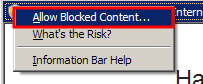
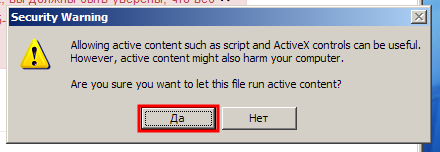
Если он не установлен в системе как браузер по умолчанию, кликните на файле правой кнопкой мыши и выберите пунктОткрыть с помощью → Internet Explorer. - При открытии файла, Internet Explorer сообщит о блокировке сценария. Разрешите запуск заблокированного содержимого(внешний вид и текст сообщения может варьироваться в зависимости от версии ОС Windows и Internet Explorer).

- Укажите адрес нашего сайта http://estp.ruв списке доверенных узлов и нажмите +.
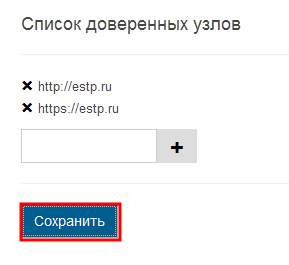
Повторите это действие для адреса https://estp.ru. После чего нажмите Сохранить.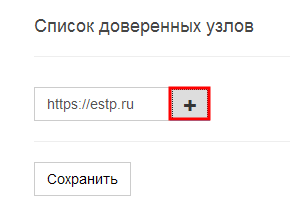
- ОткройтеСервис → Свойства браузера(Tools → Internet Options) или
Пуск (Start) → Панель управления (Control Panel) → Режим отображения “Мелкие значки” → Свойства браузера (обозревателя) (Internet Options).
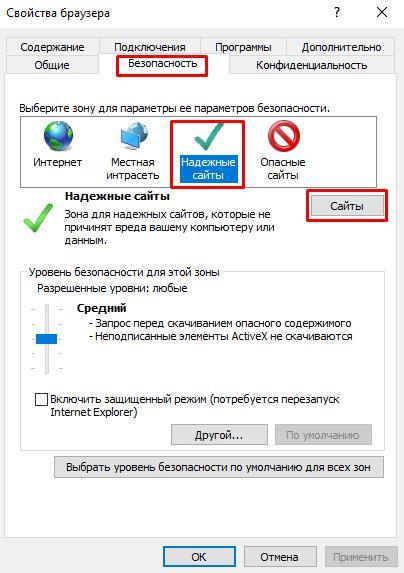
Перейдите на вкладку Безопасность (Security)выберите зону Надежные сайты (Trusted Sites)для настройки параметров безопасности
и нажмите на Сайты (Sites).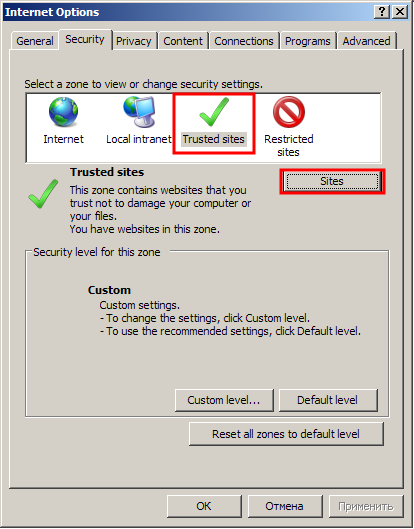
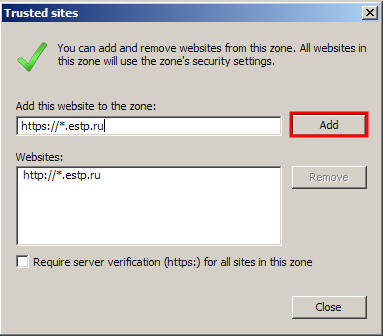
- В открывшемся окне в областиДобавить в зону следующий узел (Add this website to the zone)укажите https://*.estp.ru и нажмите кнопкуДобавить. Повторите действие для адреса: http://*.estp.ru
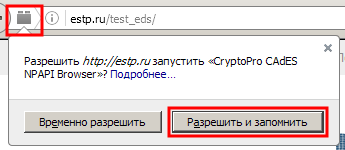
- Если Вы используете браузер Firefox, перейдите на страницу проверки ЭП и после нажатия на значок рядом с адресом сайта в панели навигации разрешите запуск установленного плагина нажав Разрешить и запомнить.Для Firefox (начиная с 52 версии), Chrome и Opera необходимо установить расширения, указанные здесь . В Internet Explorer подобных действий производить не требуется.
Настройка ПО. Добавление плагина в Internet Explorer
При входе в личный кабинет возникает сообщение «Произошла ошибка: попробуйте выполнить повторную попытку». Она возникает в том случае, если плагин КриптоПро CADESCOM не включен (его работа не «разрешена»).
Для разрешения работы нажать на кнопку «Разрешить однократно» (или настроить параметры для сайта).
Если ситуация сохранилась, то для корректной работы в браузере Internet Explorer необходимо выполнить следующие настройки. (Разрешить работу cadesplugin).
1. В браузере Internet Explorer нажать кнопку «Сервис», выберите «Настроить надстройки».

2. Откроется окно «Управление надстройками».
В списке должен присутствовать раздел «Crypto-Pro» и все плагины, находящиеся в этом разделе, должны быть в состоянии «Включено».
Если раздел «Crypto-Pro» отсутствует, то его необходимо установить. Скачать КриптоПро ЭЦП Browser plug-in

3. Осуществить вход в личный кабинет Penenza.ru.
Ключевые слова: эксплорер, надстройки
Эта статья помогла Вам?
Да, помогла Нет, не для меня
Почему эта статья Вам не помогла?
КриптоПро ЭЦП Browser-plugin для основных браузеров
КриптоПро ЭЦП Browser plug-in — плагин, предназначен для создания и проверки электронной подписи (ЭП) на веб-страницах с использованием криптопровайдера. Плагин или модуль позволяет подписывать различные электронные документы в системах ЭДО, нужен для работы на электронных торговых площадках и порталах с электронным взаимодействием. Для установки КриптоПро Browser plug-in необходимо скачать дистрибутив с официально сайта Криптопро https://www.cryptopro.ru/products/cades/plugin/get_2_0. Проверить установлен ли браузер плагин, можно на сайте АО «ЕЭТП» в специальном сервисе.
Системные требования КриптоПро ЭЦП Browser plug-in:
КриптоПро ЭЦП Browser plug-in взаимодействует с различными браузерами с поддержкой сценариев JavaScript:
- Internet Explorer (IE),
- Яндекс. Браузер,
- Mozilla Firefox,
- Google Chrome,
- Apple Safari,
- Opera.
Установка данного модуля совместима на следующих операционных системах:
- Microsoft Windows,
- Linux,
- Apple iOS,
- Apple MacOS.
Дальнейшие настройки работы плагина различаются в зависимости от выбранного браузера:
- В Google Chrome – перейдите по ссылке https://chrome.google.com/webstore/detail/cryptopro-extension-for-c/iifchhfnnmpdbibifmljnfjhpififfog и установите найденное расширение CryptoPro Extension for CAdES Browser Plug-in в интернет-магазине расширений Chrome;
- В Яндекс. Браузер или Opera установите расширение CryptoPro Extension for CAdES Browser Plug-in по этой ссылке https://addons.opera.com/en/extensions/details/cryptopro-extension-for-cades-browser-plug-in/ и проверьте работу плагина;
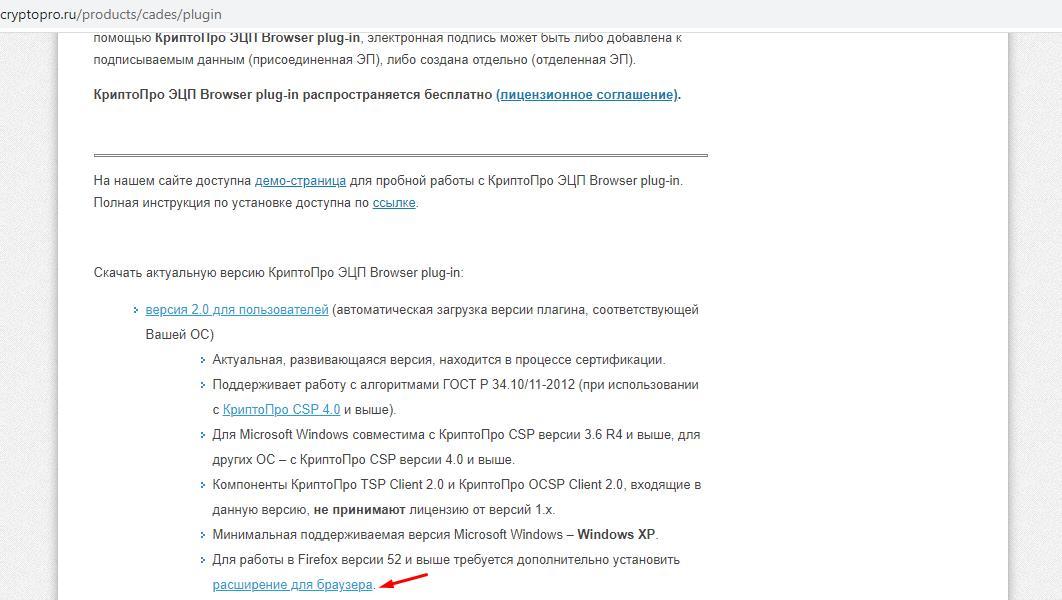
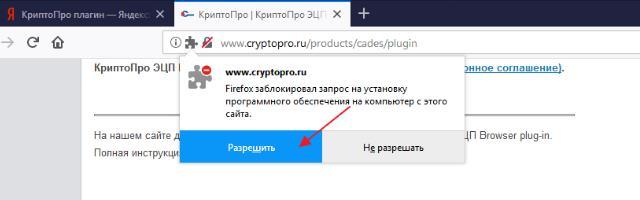
- В Mozilla Firefox версии 52 и выше: для установки плагина перейдите по ссылке https://www.cryptopro.ru/products/cades/plugin и выберите расширение для браузера.
Нажимаем «Разрешить»
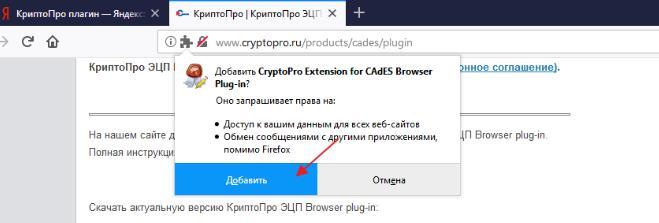
Далее нажимаем на кнопку «Добавить»
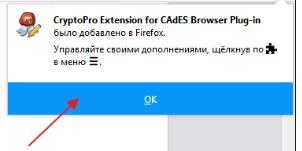
Нажимаем «Ок» и перезапускаем Firefox
В старых версиях Mozilla Firefox (версии ниже 52) нажмите кнопку «Меню браузера», зайдите в раздел «Дополнения», откройте вкладку «Плагины». Напротив плагина CryptoPro CAdES NPAPI Browser Plug-in в выпадающем меню установите флажок «Всегда включать». После перезапустить браузер и проверить корректность установки данного модуля.
Также можно воспользоваться и другим способом – в меню управления нажать Ctrl+Shift+A, далее перейти в пункт «Плагины» и выбрать «Всегда включать». Снова перезапустить браузер Mozilla Firefox и проверить на корректность;
- В Internet Explorer понадобятся следующие настройки:
- Добавить адрес сайта, на котором ведется работа с плагином в список исключений и надёжные узлы. И выберите в настройках браузера: «свойства браузера – безопасность — надёжные сайты – сайты – добавить адрес сайта»;
- Для работы в Internet Explorer 10 и выше, попробовать работу в режиме совместимости;
- Чтобы проверить, что адрес сайта добавлен в список надёжные узлы плагина, перейдите в Пуск — Все программы — КРИПТО-ПРО — Настройки КриптоПро ЭЦП Browser plug-in с помощью браузера. Появится всплывающее окно браузера, в нем нужно включить или разрешить выполнение сценариев и элементов ActiveX в Internet Explorer.
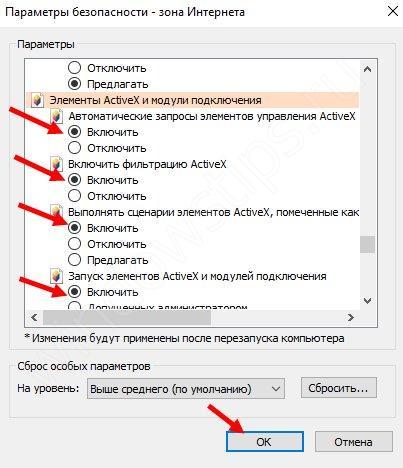
- После необходимо нажать на кнопку «Разрешите заблокированное содержимое».
Установка плагина КриптоПро CSP в браузере Internet Explorer
Для установки КриптоПро Browser plug-in выполните следующие действия:
1. Скачайте программу установки с официального сайта компании Крипто-Про: www.cryptopro.ru/products/cades/plugin/get_2_0 и запустите исполняемый файл.
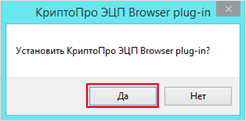
2. В окне установки КриптоПро Browser plug-in нажмите кнопку «Да» (Рис. 1-а).
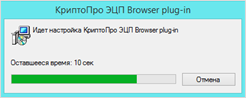
3. Дождитесь завершения установки (Рис. 1-б).
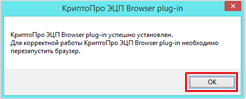
4. Нажмите кнопку «Ок» и перезапустите интернет-браузер (Рис. 1-в).
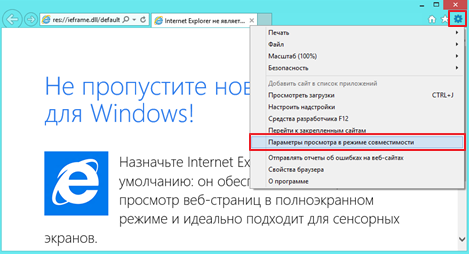
5. В окне браузера нажмите кнопку «Сервис», выберите «Параметры просмотра в режиме совместимости» (Рис. 2).
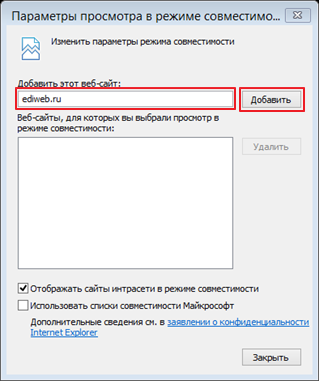
6. В открывшемся окне введите веб-сайт ediweb.ru. Нажмите кнопку «Добавить» и закройте окно (Рис. 3).
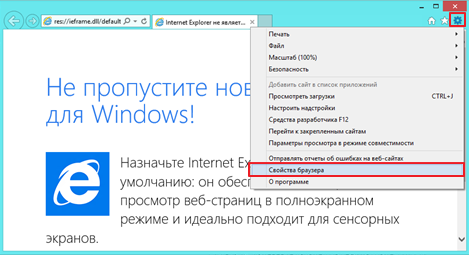
7. В меню «Сервис» выберите пункт «Свойства браузера» (Рис. 4).
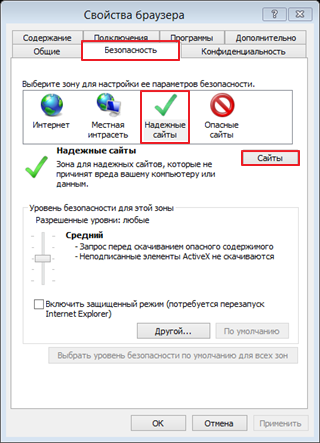
8. Выберите вкладку «Безопасность». Затем выберите зону «Надёжные сайты», нажмите кнопку «Сайты» (Рис. 5).
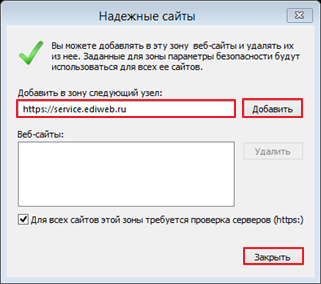
9. В открывшемся окне убедитесь, что в поле «Добавить в зону следующий узел» прописано https://service.ediweb.ru (либо внесите название вручную). Нажмите кнопку «Добавить» и «Закрыть» (Рис. 6).
Для дальнейшей работы с ЭП перезапустите браузер.