
Как вытащить данные из разбитого телефона?
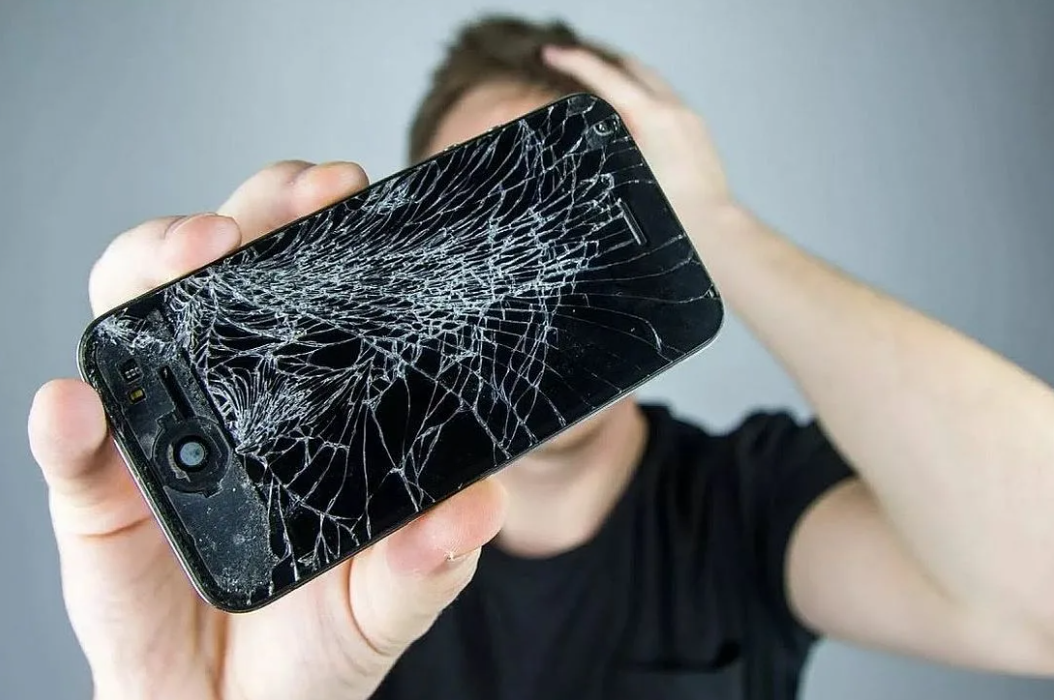
Очередное падение на кафель или асфальт закончилось не просто паутиной трещин на экране? Сенсор не работает, телефон запаролен или заблокирован графическим ключом – а в нем полно рабочих документов.
Услуги repair.by ► Статьи и обзоры ► Как вытащить данные из разбитого телефона?
Очередное падение на кафель или асфальт закончилось не просто паутиной трещин на экране? Сенсор не работает, телефон запаролен или заблокирован графическим ключом – а в нем полно рабочих документов и контактов, нужных фотографий. Как извлечь файлы?
Резервное копирование
Есть несколько простых вариантов:
Утилита или iCloud. Если требуется замена экрана Samsung, HTC, Huawei, Xiaomi или другого смартфона с Android, скачайте утилиту производителя на компьютер, подключить к нему телефон и через программу сделать резервное копирование файлов. В устройствах Apple хранилища с разных устройств синхронизированы, так что достать их будет несложно.
Recovery. Во многих телефонах есть меню встроенного резервного копирования на карту памяти. Чтобы воспользоваться этим вариантом:
- поставьте пустую SD-карту в телефон,
- полностью зарядите и выключите устройство.
Меню Recovery вызывается удержанием кнопок включения и уменьшения громкости. Это хороший вариант восстановления данных, если разбит экран, потому что меню управляется не сенсором, а кнопками.
Как управлять смартфоном с разбитым экраном?
Вывести экран смартфона на компьютер можно в двух случаях:
- Сенсор не реагирует, но дисплей отображается. Воспользуйтесь OTG-переходником и подключите к телефону компьютерную мышь или клавиатуру.
- Сенсор работает, но нет изображения. В некоторых телефонах с версиями Android 5 и новее есть функция трансляции экрана на компьютер. Чтобы добраться до нее, подключите телефон к компьютеру, сделайте скриншот дисплея и посмотрите изображение экрана.
Еще один вариант для Android – запустить приложение MyPhoneExplorer (его поддерживают все версии Windows) или выбрать другую программу. Например, Vyzor позволяет управлять системой Android через Google Chrome. Если удалось вывести вид дисплея на экран:
- перенесите файлы вручную,
- воспользуйтесь автоматическим копированием.
Для второго нужно, чтобы аналогичное приложение было и на телефоне. Его можно установить удаленно в Google Play через Google-аккаунт.
Это простые способы без манипуляций с кодом, однако самый легкий вариант – отнести телефон в сервисный центр. Замена экрана iPhone в Минске обойдется дешевле, чем новый телефон, но бывают случаи, когда вернуть телефон к жизни слишком сложно. Мастер поможет определить, что целесообразнее – починить дисплей или просто извлечь данные для переноса в другое устройство. В сервисе есть возможность подключиться напрямую к чипу памяти и достать нужные вам файлы.
Навигация по статьям
Как вытащить данные из разбитого телефона?
Очередное падение на кафель или асфальт закончилось не просто паутиной трещин на экране? Сенсор не работает, тел.
Виды проекторов: как работают и для чего подходят?
Мультимедийные проекторы нужны в офисах – представлять новый продукт или отчитываться о результатах работы отдел.

Проекторы для детей: мультики без вреда для глаз
Кажется, что у современных детей и так слишком много гаджетов. В чем проблема смартфонов и планшетов, почему нел.

Выбираем проектор для домашнего кинотеатра вместе с Актуаль-сервис
Чтобы воссоздать нужную атмосферу в квартире, существуют домашние видеопроекторы. Это удобная альтернатива телев.
Восстановить фотографии с Samsung с разбитым экраном
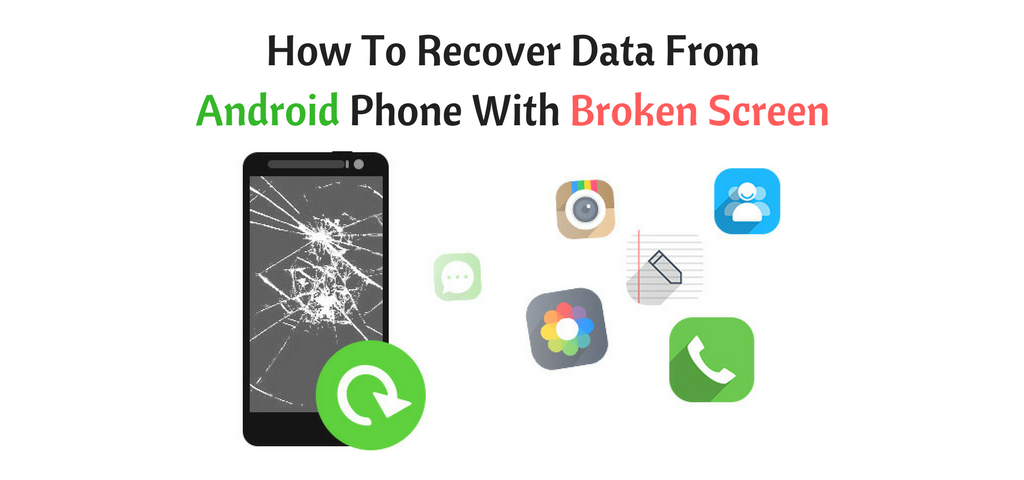
Хотите восстановить потерянные фотографии со сломанного экрана Samsung Galaxy? Фактически, даже если экран телефона разбит, изображение на вашем Samsung все равно можно восстановить. И эта статья подробно покажет вам, как восстановить фотографии с Samsung с разбитым экраном и как предотвратить потерю ценных фотографий на вашем телефоне.
Сейчас зависимость людей от мобильных телефонов возрастает. Нам нравится проводить все больше и больше времени с мобильными телефонами в жизни, что косвенно подвергает мобильные телефоны еще большему вреду. Возможно, в сильный дождливый день телефон случайно затопил, в результате чего экран телефона не ответил и не смог загрузиться. Возможно, вы случайно столкнулись с другими людьми на дороге, в результате чего телефон упал на землю, а экран телефона был серьезно поврежден, что привело к тому, что телефон не смог загрузиться. Или, может быть, из-за сбоя внутренней системы телефона на телефоне внезапно появился белый или черный экран. Щелчок по экрану недействителен. Это некоторые из распространенных причин повреждения экрана мобильного телефона в жизни. Итак, если экран телефона сломан, фотографии на вашем телефоне Samsung все равно можно восстановить? Продолжайте! Эта статья даст вам несколько идей.
Смартфоны Samsung из серии A действительно популярны во всем мире. Первоначально серия представляла собой серию складных телефонов, самые ранние модели Samsung SGH-A188 (белая форма), SGH-A288 (двойной экран внутри и снаружи) являются классическими работами серии Galaxy, можно сказать, что это телефон Samsung, самая успешная серия. . В серии Galaxy компания Samsung использовала операционную систему Android для смартфонов. Стильный внешний вид, точность изготовления, приятный экран и мелодия звонка недоступны у других брендов. Эти преимущества особенно заметны в телефоне-раскладушке. Опираясь на вышеуказанные преимущества, Samsung прочно занимает рынок мобильных телефонов высокого класса.
Схема метода
- Способ 1:Самый полезный способ восстановить фотографии Samsung с разбитым экраном (рекомендуется)
- Способ 2:восстановить фотографии Samsung с разбитым экраном через автозапуск .
- Способ 3.Восстановите фотографии Samsung с разбитым экраном с помощью Samsung Smart Switch .
- Способ 4:восстановить фотографии Samsung с разбитым экраном с Google Диска .
- Способ 5.Создайте резервную копию фотографий Samsung с помощью Mobile Transfer .
Способ 1. Восстановите фотографии с Samsung с помощью разбитого экрана и извлечения разбитой даты.
Прежде всего, если вы обладаете достаточными знаниями о программном обеспечении Samsung Date Recovery , это будет очень способствовать восстановлению ваших данных, независимо от того, при каких обстоятельствах ваши данные Samsung были случайно потеряны. Это ваша безопасная и надежная программа восстановления данных, которая поможет восстановить удаленные и потерянные данные, включая фотографии, видео, электронную почту, аудио, документы и многое другое с компьютеров, жестких дисков, флэш-накопителей, карт памяти, мобильных телефонов, камер, видеокамер и других съемных устройств. диски и т. д. Самое главное, что оно имеет более простые шаги, более высокую скорость восстановления и более высокий уровень успешности восстановления, чем любое другое программное обеспечение для восстановления данных на рынке.
Если экран вашего телефона поврежден и вы не делаете резервную копию данных телефона заранее, вам не нужно беспокоиться об этом в этой плохой ситуации, поскольку функции извлечения сломанной даты программного обеспечения Samsung Date Recovery могут эффективно восстановить ваш телефон.
Поддерживаемые модели: Samsung Galaxy S8/S9/S10/S20/S21/S22/S23/S24, Samsung Galaxy Note 5/Note 8/Note 9/Note 10/Note 20, Samsung Galaxy A3/A5/A6/A7/A8/ A9/A12/A40/A30/A50/A60/A70/A80/A52/A51/A90, Samsung Galaxy J1/J2/J3/J4/J5/J6/J7/J8, Samsung 7/8/9.
Поддерживаемые данные: контакты, сообщения, журналы вызовов, WhatsApp, галерея, изображения, видео, аудио, документы.


Шаг 1: Загрузите и установите Samsung Date Recovery.
После запуска программного обеспечения на вашем компьютере. Подключите телефон Samsung к компьютеру и нажмите кнопку «Извлечение сломанной даты».

Шаг 2: Нажмите кнопку «Пуск», указав причины повреждения вашего устройства.
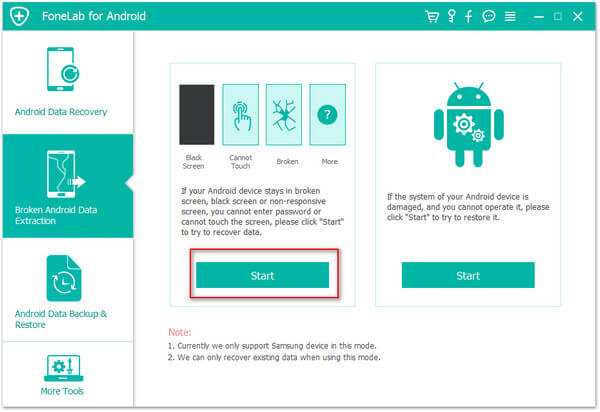
Шаг 3: Затем выберите и подтвердите свои устройства, чтобы нажать кнопку «Подтвердить».
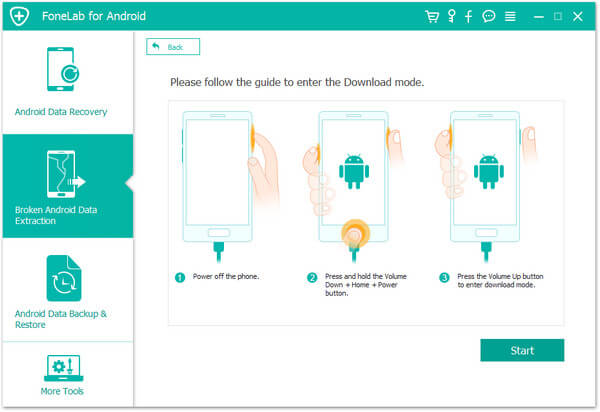
следуйте инструкциям и войдите в режим загрузки.
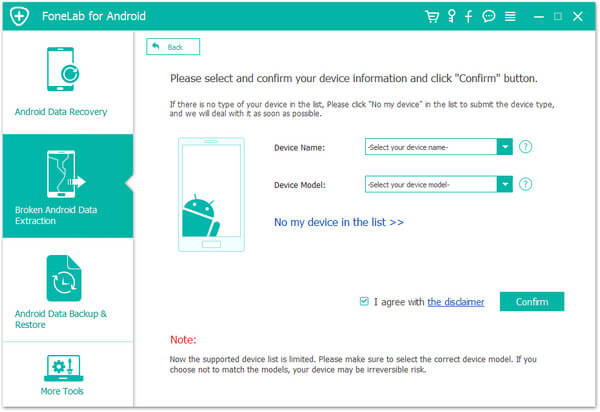
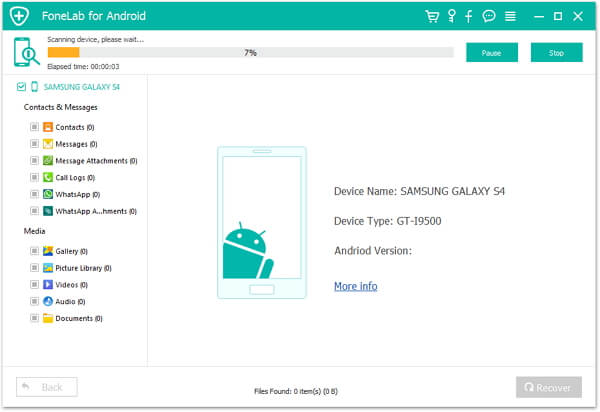
Шаг 4: Когда процесс завершится, он автоматически отсканируется и отобразится на экране. И тогда вы сможете сохранить свои фотографии.

Способ 2: восстановить фотографии с разбитого экрана Samsung через автозапуск.
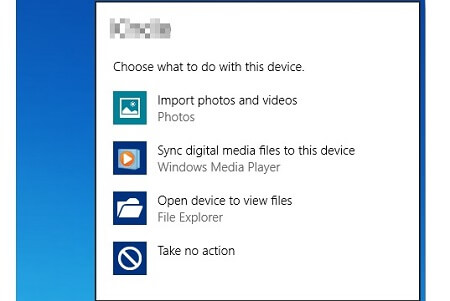
Кроме того, вы можете использовать AutoPlay для восстановления фотографий с Samsung с разбитым экраном . Но одним из недостатков использования этого метода является то, что на вашем телефоне Samsung должен быть включен статус отладки USB. Это сложная вещь, потому что мы всегда отключаем ее, когда она нам не нужна. Но если вам повезло, что на вашем телефоне Samsung включена эта функция, вы можете просто восстановить изображение, выполнив следующие действия.
Шаг 1. Подключите телефон Samsung к компьютеру с помощью USB-линии.
Шаг 2: Далее автоматически запустится автозапуск, затем нажмите «Открыть устройство для просмотра файлов».
Шаг 3. Выберите изображение, которое хотите восстановить, скопируйте и вставьте его на компьютер из Samsung с разбитым экраном.
Способ 3: восстановить поврежденные фотографии Samsung с помощью Samsung Smart Switch.
Конечно, было бы полезно, если бы пользователи телефонов Samsung заранее использовали Samsung Smart Switch для резервного копирования своих фотографий. Потому что это также означает, что вы можете использовать его, чтобы легко восстановить изображение. Звучит ли это более обнадеживающе? Вперед, продолжать! В соответствии со следующими шагами восстановления, чтобы восстановить вашу драгоценную фотографию.
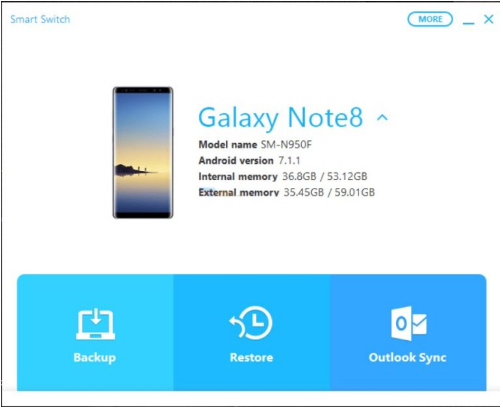
Шаг 1. Запустите Samsung Smart Switch на своем компьютере.
Шаг 2. Затем подключите Samsung с разбитым экраном к компьютеру.
Шаг 3: Затем на главной странице вы увидите три варианта. Нажмите кнопку «Восстановить», чтобы восстановить резервную копию изображения.
Способ 4: восстановить сломанный экран Samsung Photos с Google Диска.
Google Диск также является хорошим местом для хранения фотографий вашего телефона. На вопросы «сделали ли вы резервную копию своей фотографии?» Если ваш ответ «да», то теперь вы можете открыть Google Диск и выполнить соответствующие действия по восстановлению изображения. Пожалуйста, обратите внимание, что учетная запись для входа и резервная учетная запись одинаковы.
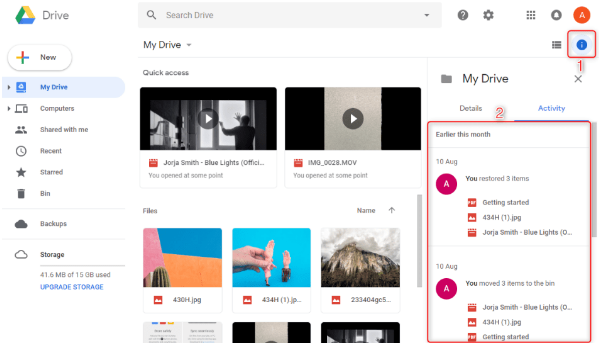
Шаг 1. Откройте Google Диск на своем компьютере и войдите в свою учетную запись.
Шаг 2: откройте «Мой диск», где отображаются все ваши резервные данные.
Шаг 3: Затем загрузите эти изображения и сохраните их на свой компьютер, щелкнув их правой кнопкой мыши.
Способ 5: сделайте резервную копию фотографий Samsung с помощью Mobile Transfer.
Мы должны повышать осведомленность о резервном копировании данных для мобильных телефонов, поскольку оно может эффективно предотвратить потерю данных. Как мы все знаем, Mobile Transfer — это профессиональное программное обеспечение для передачи данных, а также профессиональный, безопасный и быстрый инструмент резервного копирования данных, который можно использовать для простого резервного копирования вашего телефона Samsung. Пожалуйста, следуйте этим шагам, чтобы защитить ваши данные.
Шаг 1. Загрузите, установите и откройте программное обеспечение для мобильных переводов.
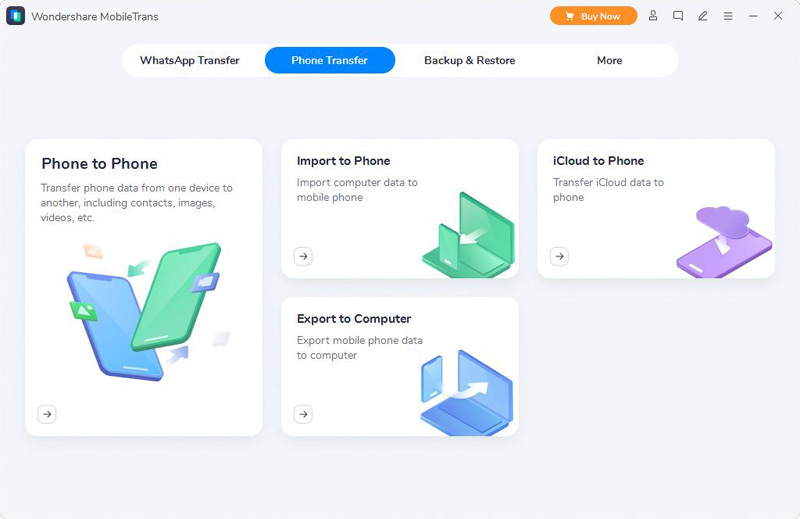
Шаг 2: Нажмите кнопку «Резервное копирование вашего телефона» на экране.
Шаг 3. Затем подключите Samsung к компьютеру с помощью USB-кабеля.
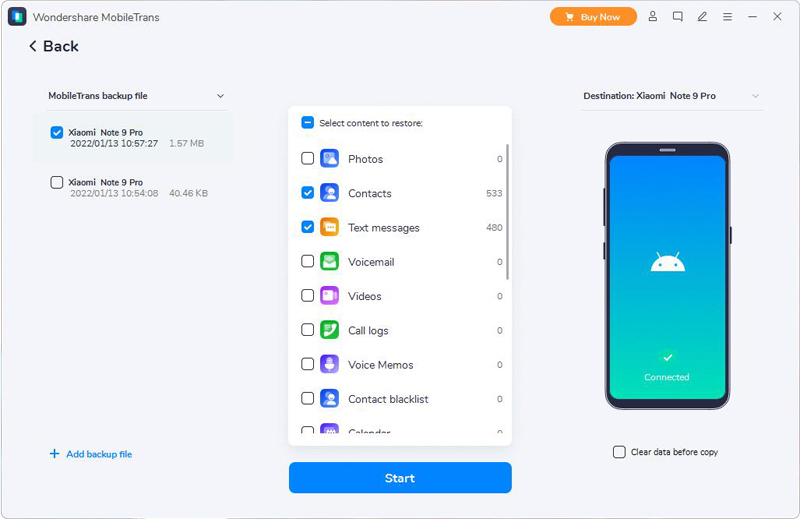
Шаг 4: Наконец, выберите данные, резервную копию которых вы хотите создать, и нажмите «Начать передачу», чтобы завершить резервное копирование данных.

Заключение
Используя упомянутые выше методы, вы могли бы успешно восстановить фотографии со сломанного экрана Samsung. Среди этих методов Android Data Recovery выделяется как лучший выбор, поскольку он позволяет легко восстановить данные с любого сломанного устройства Samsung всего за несколько кликов. Вы можете получить Android Data Recovery бесплатно и попробовать.
Скачать сейчас бесплатно!

24 ЧАСА ТЕХНИЧЕСКАЯ ПОДДЕРЖКА

30 ДНЕЙ НАЗАД ДЕНЕГ

МИЛЛИОНЫ ПОЛЬЗОВАТЕЛЕЙ СЛАВА

БЕЗОПАСНЫЙ И СООТВЕТСТВУЮЩИЙ
- English
- Nederlands
- Tiếng Việt
- عربى
- Español
- Português
- Deutsche
- Français
- Italiano
- Norsk
- Suomalainen
- Polskie
- Svenska
- Dansk
- Ελληνικά
- Türk
- русский
- हिंदी
- اردو
- Bahasa Melayu
- ไทย
- 한국어
- Română
Экран телефона Samsung треснул? Спасение и восстановление данных от сломанного Samsung сейчас
Экран моего Samsung Galaxy S3 треснул в автомобильной аварии. И теперь он оставляет мне черный ящик со всеми данными моего телефона. Но проблема в том, что я не могу включить свой Samsung Galaxy S6, пусть больше, чем извлечь данные в нем. У меня не много резервных копий с Kies раньше. Кто-нибудь, кто может помочь вам это исправить?
Мой Samsung Galaxy S4 треснул, потому что моя подруга взломала экран моего телефона в ссоре. Я положил свой телефон в ремонтную мастерскую, и парень починил мой телефон с новым экраном. Но я так и не смог разбудить свой телефон. В нем много важных текстовых сообщений и контактов. Боже, что я могу сделать? Я действительно пустой сейчас.
Вышеупомянутые два вопроса от Ответа Yahoo. У пользователей Samsung также может быть та же проблема, что экран телефона треснул, и все данные на нем либо ушли, либо все еще спят в телефоне, но не могут быть извлечены. Это неприятная вещь, чтобы сломать экран вашего мобильного телефона по некоторым причинам. Но что вас огорчает, так это проблемы, вызванные поломкой экрана телефона. Почему?
Если у вас есть потрескавшийся экран в Samsung, вы можете заменить его новым экраном или новым Samsung Galaxy S6, но для важных файлов на вашем телефоне, таких как текстовые сообщения, картинки или фотографии, контакты на телефоне, вам нужно провести мозговой штурм, чтобы восстановить их. В этой статье мы расскажем вам о двух способах восстановления утерянных данных на Samsung с потрескавшегося экрана.
Восстановите данные от Samsung с треснутым экраном
- Часть 1. Восстановление данных с Samsung с треснутым экраном с помощью функции извлечения сломанных данных Android
- Часть 2. Восстановление данных с неработающего Samsung Galaxy S8 / S7 / S6 / S5 / S4 с помощью автозапуска
- Часть 3. Восстановление данных с телефона Samsung с треснутым экраном с помощью Kies
Часть 1. Восстановление данных с Samsung с треснутым экраном с помощью функции извлечения сломанных данных Android
Aiseesoft Разбитое извлечение данных Android это профессиональный, но простой в использовании сломанный телефон восстановления данных Samsung, который поможет вам восстановить поврежденный, заблокированный или заблокированный телефон Samsung и восстановить данные для резервного копирования на компьютер. Это гарантирует 100% безопасность восстановления контактов, сообщений, фотографий, видео, аудио, WhatsApp, документов и истории вызовов со сломанных устройств Samsung, таких как Galaxy Note 3/4/5, S4 / 5/6 и Tab Pro 10.1.

- Восстановите все данные с телефона Samsung с треснутым экраном.
- Исправить поврежденный, зависший, разбившийся, сломанный, не отвечающий телефон Samsung к нормальной работе.
- Извлекайте видео, фотографии, музыку, контакты, сообщения и многое другое с забытого паролем устройства Samsung.
- Поддержка большинства устройств Samsung, включая Samsung Galaxy Note 3/4/5, S4 / 5/6 и Tab Pro 10.1.
Если экран вашего телефона Samsung треснул и не может ввести пароль, чтобы разблокировать экран и нажать «Доверие», то вам нужно больше шагов, чтобы починить телефон и извлечь данные с испорченного экрана Samsung. Следующие шаги использования Broken Android Data Extraction для вас.
Шаг 1 Запустите FoneLab для Android на вашем ПК и выберите «Пуск», чтобы включить функцию исправления на вашем телефоне, чтобы вам не пришлось вкладывать экран.
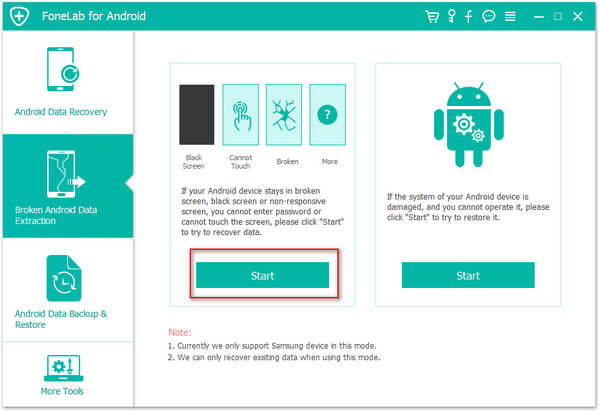
Шаг 2 Выберите имя и модель своего телефона и нажмите «Подтвердить»> следуйте трехшаговому руководству в интерфейсе, чтобы войти в режим загрузки, и нажмите «Пуск», чтобы дождаться, пока это программное обеспечение исправит ваш телефон.
Шаг 3 После успешного исправления вашего телефона, эта программа будет сканировать данные вашего телефона напрямую. Вы можете пометить данные на своем телефоне Android и нажать «Восстановить», чтобы извлечь данные с телефона с разбитым экраном.
1. Эта функция доступна только для Samsung Galaxy Note 3/4/5, S4 / 5/6 и Tab Pro 10.1.
2. Вы можете выполнить инструкции по извлечению данных с телефона Samsung с треском экрана или телефона с забытым паролем.
3. Вы можете создавать резервные копии только существующих данных на вашем телефоне Samsung на ПК. Для удаленных элементов вы должны обратиться к части 2 за помощью.
Вы можете узнать шаги из видео ниже:

Часть 2. Восстановление данных с неработающего Samsung Galaxy S8 / S7 / S6 / S5 / S4 с помощью автозапуска
Если экран телефона Samsung треснул, но вы все равно можете нажать на кнопку «Доверие» после подключения устройства, вы можете использовать следующие методы для доступа к данным Android.
1. Получить содержимое от Galaxy с треснутым экраном через автозапуск
Вы можете использовать функцию автозапуска на компьютере Windows для доступа к данным телефона на компьютере. При подключении телефона Samsung должно появиться окно автозапуска, требующее, как вы хотите, чтобы Windows управляла устройством. Тем не менее, отладка USB должна быть включена ранее. Если нет, автозапуск не будет отображаться.
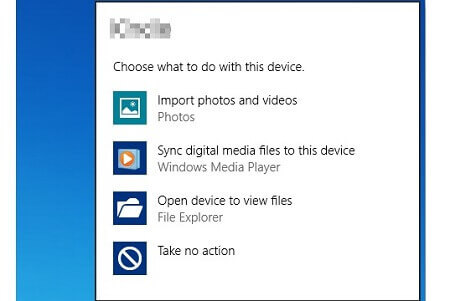
Шаг 1 Подключите ваш телефон Samsung к вашему ПК через USB-кабель.
Шаг 2 Когда вы увидите меню автозапуска, нажмите «Открыть папку для просмотра файлов».
Шаг 3 Скопируйте и сделайте резервную копию файлов и папок из внутренней памяти на ПК.
Убедитесь, что функция автозапуска включена. В Windows 10 выберите «Настройки»> «Устройства»> «Автозапуск», чтобы включить его.
Автозапуск работает только в том случае, если вы включили отладку по USB до того, как экран телефона Samsung треснет. Однако правда в том, что многие пользователи обычно отключают отладку по USB. Одним из недостатков использования функции автозапуска является то, что вы можете получить доступ только к ограниченному количеству файлов в памяти телефона, в то время как данные, такие как сообщения, контакты не могут быть найдены таким образом. Вот почему вы должны восстанавливать данные с телефона Samsung с потрескавшимся экраном следующим способом ,
2. Доступ к данным с помощью Samsung Data Recovery
Учитывая ограничения, связанные с использованием Kies для возврата данных на ваш Samsung с потрескавшимся экраном, вы можете попробовать использовать второй способ Android Восстановление данных восстановить ваши файлы на Samsung. Эти инструменты восстановления данных Samsung позволяют восстанавливать удаленные или потерянные файлы, даже если экран телефона треснул или сломан. Он полностью совместим со всеми телефонами Samsung, такими как Samsung Galaxy S8 / S6 / S5 / S4 / S3 / S2, Note 5/4/3/2 и другими.
Он также позволяет легко восстанавливать удаленные файлы с планшетов Samsung. Здесь вы можете загрузить это программное обеспечение, чтобы помочь вам найти потерянные данные на вашем взломанном экране Samsung.
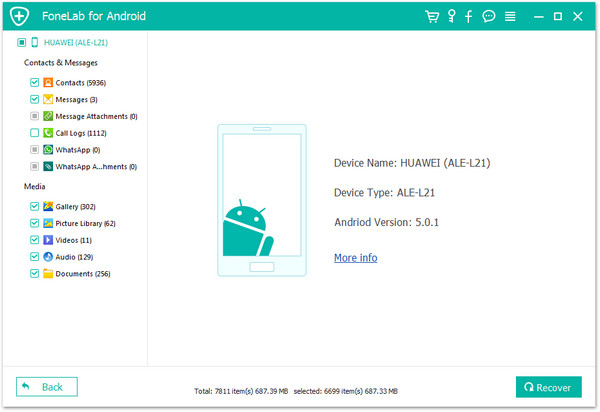
Шаг 1 Установите Samsung Data Recovery на свой ПК или Mac. Дважды щелкните по нему, чтобы запустить это программное обеспечение.
Шаг 2 Подключите телефон Samsung к ПК / Mac и выберите тип данных, который вы хотите восстановить, например сообщения, контакты, изображения, видео и т. Д., Нажмите «Далее», чтобы сканировать ваш телефон.
Шаг 3 После сканирования всех типов данных выберите один тип, чтобы просмотреть подробную информацию, и выберите нужные элементы, нажмите «Восстановить», чтобы сохранить удаленные данные Samsung на ПК / Mac.
1. Позволяет сохранить восстановленные данные на компьютер и полностью сохранить резервные копии данных Samsung, включая удаленные элементы.
2. Это программное обеспечение предназначено не только для восстановления данных с Samsung со сломанным экраном, но и для извлечения данных с других телефонов Android, таких как LG, HTC, Sony и т. Д.
3. Если вам нужно только восстановить контакты, сообщения и журнал звонков, то вы можете получить его бесплатную версию. Если вы хотите приобрести больше Pro-версии, вы можете приобрести Pro-версию. В своем последнем обновлении это программное обеспечение поддерживает восстановить удаленную историю чата в WhatsApp, видео и изображения.
Часть 3. Восстановление данных с телефона Samsung с треснутым экраном с помощью Kies
Пользователи Samsung должны быть знакомы с Kies, бесплатным программным обеспечением для резервного копирования и восстановления данных для Samsung Galaxy S8 / 6 Edge / 6/5/4/3/2 и Note 6/5/4/3/2. Если вам повезло выполнить резервное копирование Samsung с помощью Kies до того, как у вас сломался экран телефона, вы можете восстановить удаленные или утерянные файлы со сломанного экрана Samsung. Следуйте инструкциям ниже:
1. Сделайте резервную копию Samsung с Kies
Если вы ранее делали резервную копию телефона Samsung с Kies, то вы можете пропустить эту часть. Если нет, обратитесь к этой части: Резервное копирование Samsung с Kies, Вы должны заметить, что другая версия Kies подходит для вашей другой версии телефона Samsung.
Какие данные Kies поддерживает для резервного копирования:
Контакты, S Memo ™, S Planner, Журнал вызовов, Сообщение, Видео (внутренняя память), Музыка (внутренняя память), Фотографии (внутренняя память), Разные файлы содержимого (внутренняя память), Мелодия звонка, Приложения (внутренняя память), Тревога, Информация об учетной записи электронной почты и предпочтения.
2. Восстановить данные на сломанном экране Samsung
Для телефона Samsung с разбитым экраном реальная проблема заключается в том, что вы не можете разблокировать телефон, чтобы Kies узнал ваш телефон. Поэтому для устранения этого барьера вам нужно сделать следующее:
Шаг 1 Перейдите на официальную веб-страницу Samsung и войдите в свою учетную запись Samsung.
Шаг 2 Нажмите кнопку «Найти мой телефон», затем в левой части интерфейса вы найдете опцию удаленной разблокировки телефона. Нажмите его и подождите несколько секунд, и индикатор выполнения будет заполнен, чтобы сказать: «Ваш телефон разблокирован».
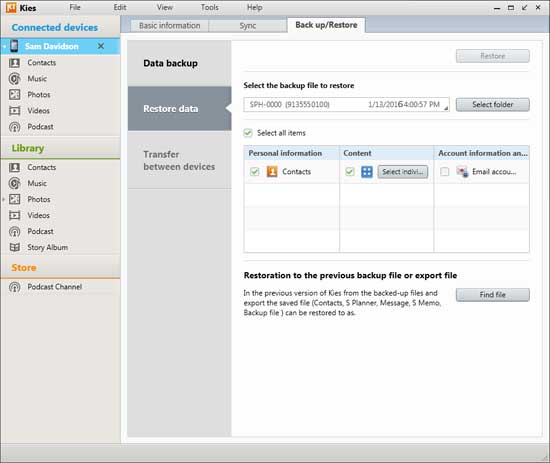
Шаг 3 Подключите телефон Samsung к ПК с помощью USB-кабеля и нажмите вкладку «Резервное копирование / восстановление»> «Восстановить данные»> Выберите файл резервной копии в раскрывающемся списке, чтобы восстановить резервную копию телефона на устройстве.
1. Этот метод не работает на Samsung S2 и S3.
2. Эта услуга недоступна в США.
В этом посте мы предлагаем несколько способов доступа к данным, если экран телефона Samsung треснул. Если у вас есть другая хорошая идея, пожалуйста, сообщите нам.
Что вы думаете об этом посте.
Рейтинг: 4.8 / 5 (на основе рейтингов 245)
Более Чтение

Оставьте свой комментарий и присоединяйтесь к нашему обсуждению
Главная Восстановить данные Android Восстановите данные Samsung с разбитым экраном

Авторские права © 2023 Aiseesoft Studio. Все права защищены.
Как получить данные с разбитого экрана телефона Samsung Galaxy S4

Размещено от Бои Вонг / 26 янв, 2021 09:00
Я сломал свой Samsung Galaxy S4 довольно хорошо. Телефон по-прежнему загружается, но ничего не показывает. Есть ли шанс, что я смогу получить данные из внутреннего хранилища, прежде чем отправить его в ремонт? Большое спасибо!
Наличие телефона со сломанным экраном может быть очень неприятным опытом. Особенно, когда пользователи изо всех сил пытаются получить доступ к данным, хранящимся на мобильном телефоне с разбитым экраном, раздражение удваивается.
Вам придется столкнуться с риском потери данных после ремонта телефона.

Благодаря профессиональной программе восстановления данных мертвого телефона, которая специально разработана для простого и безопасного извлечения файлов из сломанного телефона Android.

Зафиксируйте свою замороженную, разбитую, заблокированную на черном экране или заблокированную систему Android систему как нормальную или восстановите данные со сломанного телефона Android или SD-карты.
- Исправьте свои проблемы с Android и восстановите данные с телефона.
- Извлечение контактов, сообщений, WhatsApp, фотографий и т. Д. С сломанного устройства Android или карты памяти.
- Доступны данные телефона Android и SD-карты.
Как восстановить данные с телефона с треснутым экраном Samsung
Следуйте простой инструкции, чтобы узнать как восстановить данные со сломанного телефона с программным обеспечением для восстановления данных.
Шаг 1 Загрузите и установите программное обеспечение на свой компьютер по вышеуказанной ссылке. Тогда программа автоматически запустится, когда это будет сделано. выберите Разбитое извлечение данных с телефона Android на интерфейсе.
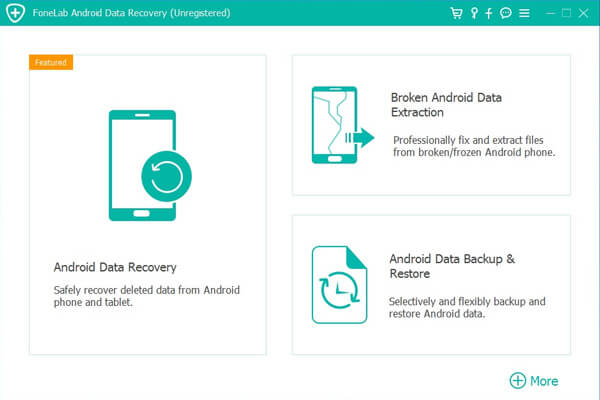
Шаг 2 Подключите Samsung Galaxy S4 к компьютеру с помощью USB-кабеля. Нажмите Начать если вы не можете ввести пароль или не можете коснуться экрана. В противном случае нажмите Устанавливать устройство если система вашего устройства Android повреждена и вы не можете ее использовать.
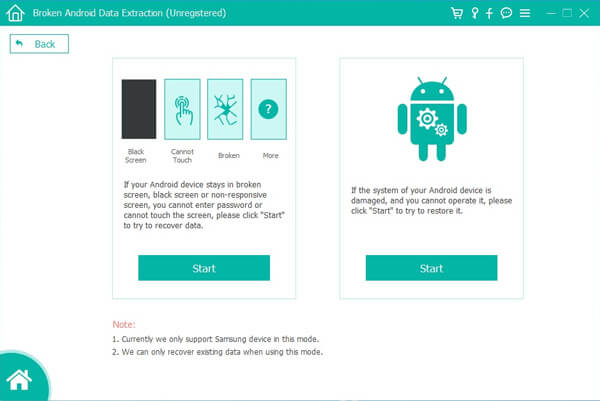
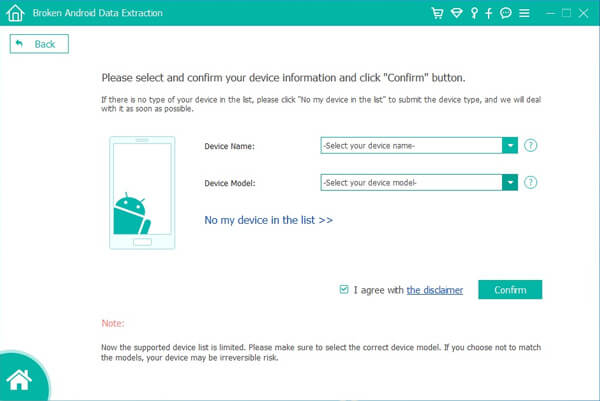
Шаг 3 В интерфейсе выберите имя устройства и модель вашего телефона или планшета Android. Нажмите подтвердить после этого.
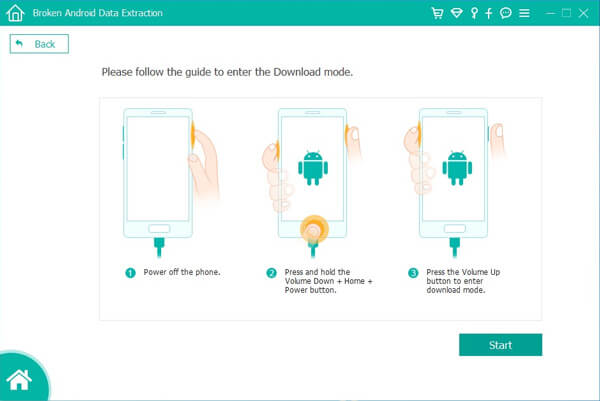
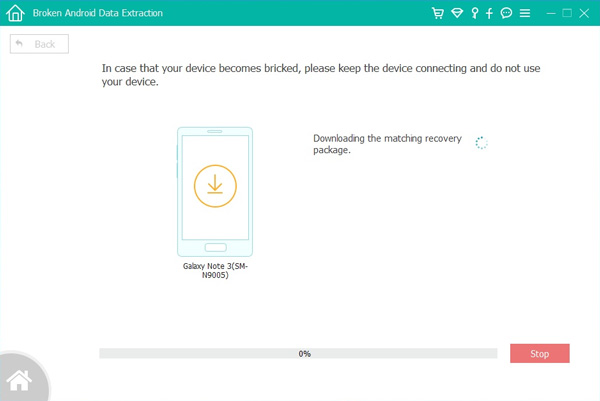
Шаг 4 Следуйте инструкциям на экране, чтобы включить устройство Android в режим загрузки: выключите телефон — нажмите и удерживайте Уменьшение громкости + Главная + Питания кнопку вместе — нажмите Увеличение громкости кнопку, а затем нажмите на Начать кнопку.
Шаг 5 Теперь программа сканирует данные с вашего телефона. После завершения выберите, какие типы файлов в левом столбце и нажмите Следующая.
Шаг 6 Предварительный просмотр и отметьте элементы, которые вы хотите восстановить и нажмите Recover чтобы сохранить их на свой компьютер.
Вы также можете быть заинтересованы в том, как исправить черный экран смерти на андроид. Если у вас есть какие-либо вопросы о программе, пожалуйста, свяжитесь с нами, и мы ответим вам как можно скорее.
Статьи по теме
- Как исправить телефон Android, когда застрял в логотипе Samsung
- Как восстановить файлы с поврежденного водой телефона или планшета Android
- Как получить фотографии, видео с устройства Android Android Brick