
Как быстро сохранить все картинки из Word и PowerPoint
Сначала мы расскажем, как это сделать, а потом объясним, почему используется такой метод.
Наш способ подойдет для всех современных офисных документов, которые поддерживают Microsoft Office и LibreOffice:
.DOCX (текст), .XLSX (таблица), .PPTX (презентация), .ODT (текст), .ODS (таблица), .ODP (презентация) и тому подобные.
Шаг 1
Меняем расширение офисного документа на .zip (расширение можно писать как строчными, так и прописными буквами, но первый вариант предпочтительнее).
Если у вас есть какой-нибудь двухпанельный коммандер (типа Total Commander), проблем не возникнет. Просто заменяете текущее расширение на .zip.
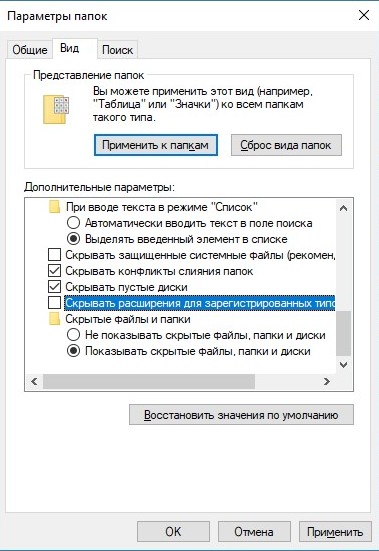
Если вы пользуетесь Проводником Windows, то расширения файлов в нем по умолчанию не показываются. Зайдите в папку с нужным файлом, затем в меню Вид > Параметры > Вид. Здесь находим строку «Скрывать расширения для зарегистрированных типов файлов» и деактивируем ее. Затем нажимаем на кнопку «Применить».
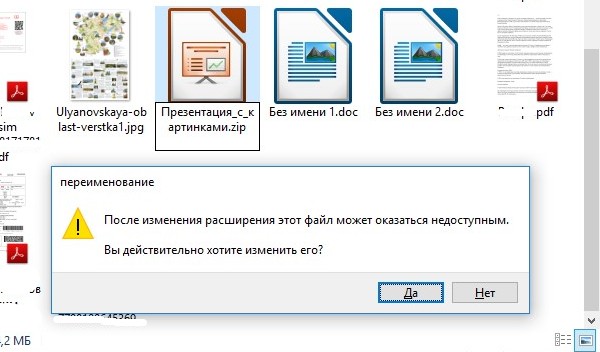
Теперь через Проводник меняем расширение на .zip. Отвечаем утвердительно на вопрос «После изменения расширения этот файл может оказаться недоступным. Вы действительно хотите изменить его?»
Шаг 2
Открываем полученный архив любым удобным способом. Внутри вы найдете несколько папок. Переходим в ту, что занимает больше места. Теперь переходим в папку media, где, вуаля, лежат все наши изображения, вставленные в презентацию или текстовый документ. Примечательно, что здесь вы найдете исходники (т.е. картинки максимального размера и качества).
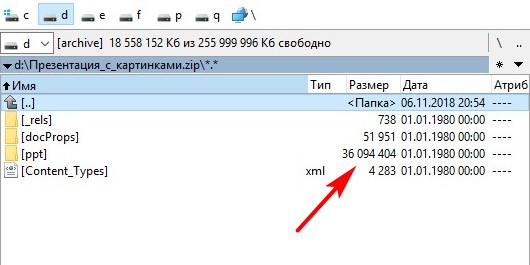
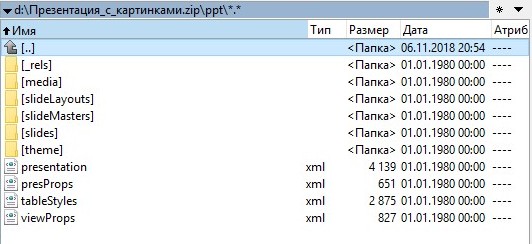
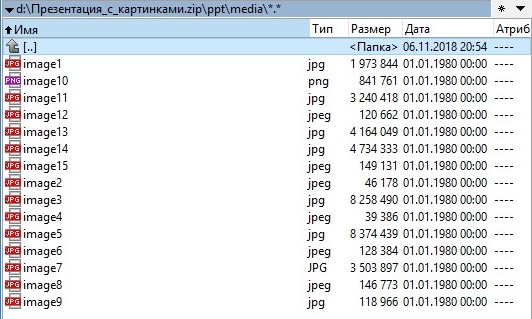
Остается скопировать нужные изображения в отдельную папку. После этого вы можете вернуть прежнее расширение для файла. Если боитесь что-то испортить, создайте копию исходного документа и переименовывайте в .zip именно ее.
Точно таким же образом можно сохранять картинки из форматов LibreOffice (OpenOffice). Только там будет немного иная структура папок.
Шаг 3
Офисные документы от старых версий Microsoft Office (.DOC, .XLS, .PPT) таким методом не взять. Их нужно сначала сохранить в один из современных офисных форматов: .DOCX, .XLSX, .PPTX. Что делать дальше, вы знаете.
А теперь обещанное объяснение, если оно вам нужно. Современные форматы офисных документов на самом деле представляют собой zip-архив, содержащий внутри XML (язык разметки, содержащий текст), графику, мета-информацию и другие данные. Когда вы переименовываете документ в архив, внутри вы видите его структуру в виде папок.
Как «вынуть» изображение из слайда презентации PowerPoint и сохранить в JPEG?

Понравился материал?
Хотите прочитать позже?
Сохраните на своей стене и
поделитесь с друзьями
Вы можете разместить на своём сайте анонс статьи со ссылкой на её полный текст
Ошибка в тексте?
Ошибка в тексте? Мы очень сожалеем,
что допустили ее. Пожалуйста, выделите ее
и нажмите на клавиатуре CTRL + ENTER. Кстати, такая возможность есть
на всех страницах нашего сайта
Порядок вывода комментариев:
 0
0  Спам
Спам

2 Комментарии • 14:38, 13.11.2019
Картинки получаются нечеткими, как в презентации
0
3 Екатерина_Пашкова • 16:08, 13.11.2019
Если в презентацию вставлено размытое изображение, то такое же и скачается как файл. Улучшение изобрадения не происходит при таком способе сохранения картинки, собственно, и при других способах тоже.
0
1 Екатерина_Пашкова • 11:08, 24.07.2019
Спасибо за ссылку. Учу возможностям, которые дает сам PowerPoint и вообще MS Office. Для меня вполне удобный способ, потому что мне нужно скачивать не просто картинки, а сразу давать им названия и возле каждой картинки писать текст.
Свидетельство о публикации
Комментарии
Я, конечно, но ученый. Но авторы статьи или авторы методики не понимают сами, чт
Творческого вам вдохновения.!
Со всеми шаблонами можно ознакомиться здесь
а как получить файл, куда писать?
Спасибо за вашу работу! Это большая помощь при большой загруженности учителей.
Отзывы

Егорова Елена 5.0
Отзыв о товаре ША PRO Анализ техники чтения по классам
и четвертям
Хочу выразить большую благодарность от лица педагогов начальных классов гимназии «Пущино» программистам, создавшим эту замечательную программу! То, что раньше мы делали «врукопашную», теперь можно оформить в таблицу и получить анализ по каждому ученику и отчёт по классу. Великолепно, восторг! Преимущества мы оценили сразу. С начала нового учебного года будем активно пользоваться. Поэтому никаких пожеланий у нас пока нет, одни благодарности. Очень простая и понятная инструкция, что немаловажно! Благодарю Вас и Ваших коллег за этот важный труд. Очень приятно, когда коллеги понимают, как можно «упростить» работу учителя.
Наговицина Ольга Витальевна 5.0
учитель химии и биологии, СОШ с. Чапаевка, Новоорский район, Оренбургская область
Отзыв о товаре ША Шаблон Excel Анализатор результатов ОГЭ
по ХИМИИ
Спасибо, аналитическая справка замечательная получается, ОГЭ химия и биология. Очень облегчило аналитическую работу , выявляются узкие места в подготовке к экзамену. Нагрузка у меня, как и у всех учителей большая. Ваш шаблон экономит время , своим коллегам я Ваш шаблон показала, они так же его приобрели. Спасибо.
Чазова Александра 5.0
Отзыв о товаре ША Шаблон Excel Анализатор результатов ОГЭ по
МАТЕМАТИКЕ
Очень хороший шаблон, удобен в использовании, анализ пробного тестирования занял считанные минуты. Возникли проблемы с распечаткой отчёта, но надо ещё раз разобраться. Большое спасибо за качественный анализатор.
Лосеева Татьяна Борисовна 5.0
учитель начальных классов, МБОУ СОШ №1, г. Красновишерск, Пермский край
Отзыв о товаре Изготовление сертификата или свидетельства конкурса
Большое спасибо за оперативное изготовление сертификатов! Все очень красиво . Мой ученик доволен, свой сертификат он вложил в портфолио . Обязательно продолжим с Вами сотрудничество!
Язенина Ольга Анатольевна 4.0
учитель начальных классов, ОГБОУ «Центр образования для детей с особыми образовательными потребностями г. Смоленска»
Отзыв о товаре Вебинар Как создать интересный урок:
инструменты и приемы
Я посмотрела вебинар! Осталась очень довольна полученной информацией. Всё очень чётко, без «воды». Всё, что сказано, показано, очень пригодится в практике любого педагога. И я тоже обязательно воспользуюсь полезными материалами вебинара. Спасибо большое лектору за то, что она поделилась своим опытом!
Арапханова Ашат 5.0
ША Табель посещаемости + Сводная для ДОУ ОКУД
Хотела бы поблагодарить Вас за такую помощь. Разобралась сразу же , всё очень аккуратно и оперативно. Нет ни одного недостатка. Я не пожалела, что доверилась и приобрела у вас этот табель. Благодаря Вам сэкономила время , сейчас же составляю табель для работников. Удачи и успехов Вам в дальнейшем!
Дамбаа Айсуу 5.0
Отзыв о товаре ША Шаблон Excel Анализатор результатов ЕГЭ по
РУССКОМУ ЯЗЫКУ
Спасибо огромное, очень много экономит времени , т.к. анализ уже готовый, и особенно радует, что есть варианты с сочинением, без сочинения, только анализ сочинения! Превосходно!
2007-2023 «Педагогическое сообщество Екатерины Пашковой — PEDSOVET.SU».
12+ Свидетельство о регистрации СМИ: Эл №ФС77-41726 от 20.08.2010 г. Выдано Федеральной службой по надзору в сфере связи, информационных технологий и массовых коммуникаций.
Адрес редакции: 109388 г. Москвва, Гурьянова 69-2-710
Адрес учредителя: 109388 г. Москвва, Гурьянова 69-2-710
Учредитель, главный редактор: Пашкова Екатерина Ивановна
Контакты: +7-920-0-777-397, info@pedsovet.su
Домен: https://pedsovet.su/
Копирование материалов сайта строго запрещено, регулярно отслеживается и преследуется по закону.
Отправляя материал на сайт, автор безвозмездно, без требования авторского вознаграждения, передает редакции права на использование материалов в коммерческих или некоммерческих целях, в частности, право на воспроизведение, публичный показ, перевод и переработку произведения, доведение до всеобщего сведения — в соотв. с ГК РФ. (ст. 1270 и др.). См. также Правила публикации конкретного типа материала. Мнение редакции может не совпадать с точкой зрения авторов.
Для подтверждения подлинности выданных сайтом документов сделайте запрос в редакцию.
Хостинг от uCoz
- Опубликовать урок
- Опубликовать статью
- Дать объявление
- Частые вопросы
сервис вебинаров —>
О работе с сайтом
Мы используем cookie.
Публикуя материалы на сайте (комментарии, статьи, разработки и др.), пользователи берут на себя всю ответственность за содержание материалов и разрешение любых спорных вопросов с третьми лицами.
При этом редакция сайта готова оказывать всяческую поддержку как в публикации, так и других вопросах.
Если вы обнаружили, что на нашем сайте незаконно используются материалы, сообщите администратору — материалы будут удалены.
Как сохранить отдельный слайд из презентации PowerPoint в виде картинки (рисунка, изображения)


Microsoft PowerPoint
Автор Наталия Овчаренко Просмотров 759 Обновлено 10.10.2021
Бывают случаи, когда нужно быстро показать или выслать отдельный слайд. В таких случаях удобно сохранить его как изображение .JPG или .PNG — качество слайда будет среднее, зато вес минимален, а открыть картинку можно на любом устройстве.
 |
| Рисунок 1: заглавный слайд презентации в формате .JPG |
Делаем картинку из слайда
- В обычном режиме редактирования нажмите левой кнопкой мыши на миниатюру того слайда, который вам нужен.
- Далее: Файл >Сохранить как >Компьютер.
- В выпадающем списке «Тип файла» выбираем «Рисунок в формате JPEG«.
- Нажимаем «Сохранить» и в новом окне выбираем «Только этот слайд«.
Как вытащить картинки из презентации powerpoint

Войти
Нет аккаунта? Зарегистрироваться
Авторизуясь в LiveJournal с помощью стороннего сервиса вы принимаете условия Пользовательского соглашения LiveJournal
КИЇВ З КОСМОСУ
Как извлечь все изображения из презентации PowerPoint
- Aug. 2nd, 2022 at 11:27 AM
Столкнулся с задачей сохранить из презентации Power Point картинки. Так как их там порядка 100, то жать на каждое изображение и вручную сохранять не очень удобно. Озадачился способом автоматизировать этот процесс и он нашелся.
Единственный момент. Если у вас презетация с расширением ppt (как было у меня), сохраните ее сначала в pptx, ну а затем проделайте всё, что показано в видео. А именно — поменяйте раширение pptx на zip и затем разархивируйте этот файл. В папке media будут лежать все изображения из презентации. Это очень удобно и это реально работает!