
Люди, помогите! Не могу вытащить карту памяти, застрявшую из-за моей глупости:(!
Предыстория.
Купил сегодня фотик (первый в жизни). Sony DSC-H1. Мне понравился. Очень. Тока в магазе не было карты под него типа MS Pro. (А встроенная память тока 32 МБ.) Ну и купил я там же MS Pro DUO, так как у другана переходник оказался подходящий (как я думал). Потом оказалось, что двухгиговая ДУО ни хрена не влезает в этот переходник, хотя выглядит так же, как и, скажем, Про ДУО 512 МБ.
. В общем, из-за того, что я такой нетерпеливый, я решил засунуть эту ДУО на 2 ГБ в фотик без переходника (заметив, что контакты там абсолютно на одинаковых местах, тока ДУО короче, чем просто Мемори Стик). Старательно протолкнув карту памяти при помощи медиатора (это такая пластмасска, чтоб на гитаре играть:) — для тех, кто не знает), услышал щелчок (типа какой должен быть при вставлении:). Потом я включил фотик. :(. В общем, на дисплее надпись типа «Ошибка карты». Теперь я не знаю, ЧТО ДЕЛАТЬ? Карта памяти там застряла, не вытаскивается, не отщелкивается:(! Фотик, в общем неработоспособный.
Посоветуйте, пожалуйста! Мож, в ремонт отнести? Или самому стоит его раскрутить? Что думаете?
Знаю, что поступил тупо, поэтому прошу лишний раз не напоминать мне, что я тупой дурак:). Просто посоветуйте. Вот.

21 июл. 2006 г., 01:40:38 D i m o n
Как правильно извлечь SD-карту на ПК с Windows
Безопасное извлечение SD-карты может защитить ее от вирусов и потенциального повреждения. Узнайте, как извлекать SD-карту из ПК с Windows, чтобы продлить срок ее службы и защитить от повреждения.
100% безопасность | Без вредоносных программ | Без рекламы

Дмитрий Соловьев
2021-11-08 13:47:56 • Обновлено: Решения для SD-карт • Проверенные решения
Если вы приобрели SD-карту в местном магазине фотоаппаратов, скорее всего, продавец за стойкой посоветовал вам всегда выполнять процедуру безопасного извлечения карты, а не просто вытаскивать ее из ПК. Хотите верьте, хотите нет, но он говорил правду. Безопасное извлечение SD-карты из вашего ПК чрезвычайно полезная привычка, которая может продлить срок службы вашей карты. Это также защитит вас от неожиданных ошибок SD-карты.
Итак, в этом руководстве мы собираемся показать вам лучший способ извлечения SD-карты из ПК с Windows, чтобы вы могли повысить ее производительность и защитить ее от повреждений.
- Как правильно извлечь SD-карту из ПК с Windows
- Что делать, если невозможно безопасно извлечь SD-карту на Windows 7/8/10
- Почему нельзя вынимать SD-карту, не следуя процедуре безопасного извлечения
- Что делать, если SD-карта была повреждена при извлечении?
Как правильно извлечь SD-карту из ПК с Windows
К счастью, правильное извлечение SD-карты — это не ракетостроение. Все, что вам нужно сделать, это выполнить пару простых шагов, и вы сможете безопасно извлечь карту, не причинив ей какого-либо ущерба.
Вот как извлечь SD-карту из вашего ПК.
Шаг 1 — Нажмите на «Windows+E», чтобы открыть проводник, и нажмите на «Этот компьютер».
Шаг 2 — Щелкните правой кнопкой мыши по значку SD-карты и выберите «Извлечь». Кроме того, вы можете выбрать значок SD-карты и нажать кнопку «Извлечь», развернув вкладку «Инструменты для работы с диском» в верхней части экрана.

Шаг 3 — Теперь безопасно извлеките SD-карту из гнезда и поместите ее в безопасное место.
Вот так можно безопасно извлечь SD-карту из системы Windows. Чтобы извлечь SD-карту из ПК вы можете выполнять описанные действия, независимо от версии Windows, которую вы используете. После извлечения обязательно поместите карту в специальный футляр для SD-карт, чтобы она не получила никаких физических повреждений.
Что делать, если невозможно безопасно извлечь SD-карту на Windows 7/8/10
Если ваша система отображает ошибку «SD-карта не может быть безопасно извлечена» и не позволяет вам извлечь SD-карту, вам нужно будет попробовать несколько методов устранения неполадок. Вот два метода, которые помогут вам решить проблему и успешно извлечь SD-карту.
Используйте диспетчер задач, чтобы завершить работу приложений/файлов в фоновом режиме
Самый простой способ исправить ошибку «SD-карта не может быть безопасно извлечена» — это отключить фоновые программы с помощью диспетчера задач Windows. Обычно эти фоновые процессы прерывают выполнение различных функций Windows и могут ограничивать правильное использование системы пользователями.
Следуйте этим инструкциям, чтобы остановить фоновые процессы с помощью диспетчера задач.
Шаг 1 — Щелкните правой кнопкой мыши по панели задач и выберите «Диспетчер задач».

Шаг 2 — В окне «Диспетчер задач» выберите необходимый фоновый процесс.
Шаг 3 — Нажмите на кнопку «Завершить задачу», чтобы завершить процесс. Обязательно отключите здесь все программы, потребляющие слишком много энергии.

Шаг 4 — Теперь попробуйте снова извлечь SD-карту, и ошибка больше не будет выводиться.
Используйте CHKDSK для тестирования и устранения проблемы с SD-картой
Если вы все еще сталкиваетесь с той же ошибкой, есть вероятность, что ваша SD-карта повреждена или содержит поврежденные сектора памяти. В любом случае вы можете решить проблему, запустив утилиту CHKDSK в командной строке.
CHKDSK — это утилита, встроенная в Windows, которая помогает пользователям автоматически диагностировать и устранять различные проблемы с дисками.
Вот как использовать CHKDSK для устранения проблем с SD-картой.
Шаг 1 — Откройте поле поиска Cortana и введите CMD. Щелкните правой кнопкой мыши по значку командной строки и выберите «Запуск от имени администратора».
Шаг 2 — Вставьте SD-карту в ПК с помощью устройства чтения SD-карт.
Шаг 3 — Выполните следующую команду, чтобы проверить SD-карту на наличие ошибок.
chkdsk [буква sd-карты]: /f

CHKDSK автоматически исправит ошибки SD-карты, и вы не столкнетесь с какими-либо проблемами при извлечении SD-карты из ПК.
Почему нельзя вынимать SD-карту, не следуя процедуре безопасного извлечения
Теперь, когда вы знаете, как безопасно извлечь SD-карту из ПК с Windows, давайте поймем важность именно такой процедуры извлечения внешнего диска, например SD-карты. На самом деле никто не знает, когда система находится в процессе записи файлов на SD-карту.
Даже если вы полностью перенесли файлы из своей системы на SD-карту, некоторые файлы могут все еще записываться в фоновом режиме. В этом случае, если вы вытащите SD-карту напрямую, это может повредить файлы и превратить их в нечитаемые данные.
Неправильное извлечение SD-карты также может привести к потере данных, особенно если вы делаете это, когда ваш компьютер записывает медиафайлы на карту. Вот почему всегда рекомендуется следовать процедуре безопасного извлечения SD-карты, а не просто доставать ее из компьютера.
Что делать, если SD-карта была повреждена при извлечении?
Если ваша SD-карта полностью повреждена, это может вызвать несколько проблем. Например, ваша камера/смартфон может не распознавать SD-карту или того хуже — вы можете потерять ценные данные.
Для любого пользователя, чья SD-карта была повреждена, приоритетом является восстановление данных, а затем принятие эффективных мер по починке самой карты. Один из способов вернуть данные с поврежденной SD-карты — использовать Wondershare RecoverIt. Это инструмент восстановления данных, который поможет вам восстановить файлы, удаленные с SD-карты или других внешних устройств.
Выполните следующие действия, чтобы восстановить удаленные файлы SD-карты с помощью Wondershare RecoverIt.
Шаг 1 — Подключите SD-карту
Установите Wondershare RecoverIt и запустите его. Теперь подключите SD-карту к ПК с помощью адаптера SD-карты.
Шаг 2 — Выберите SD-карту в качестве расположения
Как только ПК успешно распознает SD-карту, она появится в окне RecoverIt на вкладке «Внешние диски». Выберите значок SD-карты и нажмите «Начать».

Шаг 3 — Просканируйте SD-карту на наличие удаленных файлов
Инструмент запустит сканирование вашей SD-карты на наличие удаленных файлов. Этот процесс может занять некоторое время, которое зависит от размера SD-карты.

Приостановите процесс сканирования
К счастью, вам не придется сидеть, дожидаясь завершения всего процесса, так как вы можете остановить его в любой момент, нажав на кнопку «Пауза». Например, если вы уже нашли файл, который ищете.
Шаг 4 — Просмотрите и сохраните файл
Выберите файл, который вы хотите восстановить, и нажмите «Предварительный просмотр» на правой панели. Если в результате предварительного просмотра вы определите, что все в порядке, нажмите «Восстановить», чтобы безопасно сохранить файл на вашем компьютере.

Заключение
Мы надеемся, что приведенное выше руководство помогло вам понять важность соблюдения правильной процедуры извлечения SD-карты, а также объяснило, как это сделать так, чтобы ваши SD-карты оставались в безопасности. Безопасное извлечение SD-карты поможет вам защитить ваши ценные данные и в то же время продлить срок службы SD-карты. Однако, если вы потеряли какие-либо данные с SD-карты, обязательно используйте Wondershare RecoverIt, чтобы мгновенно восстановить и защитить их на своем компьютере.
Пользователи также спрашивают
Как безопасно извлечь SD-карту?
Чтобы безопасно извлечь SD-карту, обязательно следуйте инструкциям по извлечению ее из ПК. Всегда вынимайте SD-карту только после нажатия «Извлечь» на вашем ПК.
Что подразумевает безопасное извлечение SD-карты?
Когда вы нажимаете «Извлечь», ваша система перестает записывать данные на вашу SD-карту, и вы можете безопасно достать ее из слота.
Как мне извлечь SD-карту из Galaxy S7?
Выполните следующие действия, чтобы извлечь SD-карту из вашего Samsung Galaxy S7. Шаг 1 — Перейдите в «Device Care»>»Хранилище» и выберите SD-карту. Шаг 2 — Нажмите на кнопку меню в правом верхнем углу и нажмите «Размонтировать». Шаг 3 — Теперь безопасно извлеките SD-карту из слота.
Восстановление SD-карты
- 10 лучших бесплатных программ для восстановления SD-карт
- Восстановить удаленные файлы
- 5 лучших бесплатных программ для восстановления SD-карт
- Восстановить Фотографии с Карты Памяти SanDisk
- Бесплатный Инструмент для ремонта Sandisk
- Исправлена Ошибка Карты Памяти
Как извлечь карту памяти

Извлечение карты памяти из устройства может показаться простой задачей, но многие люди не осознают, что неправильная процедура может привести к повреждению карты и потере данных. В этой статье мы рассмотрим, как безопасно извлечь карту памяти из различных устройств, чтобы сохранить ваши данные в безопасности.
Первым шагом перед извлечением карты памяти является закрытие всех приложений или файлов, которые могут использовать или находиться на карте памяти. Это позволит избежать потенциальных проблем с записью или потерей данных.
Затем убедитесь, что устройство, в котором находится карта памяти, выключено. Это важно, поскольку извлечение карты памяти во время работы устройства может привести к повреждению файлов, хранящихся на ней.
Когда устройство полностью выключено, найдите слот для карты памяти. Обычно это маленькое отверстие на боковой или верхней панели устройства. Используйте палку, скрепку или другой тонкий предмет, чтобы нежно нажать на слот, чтобы вытолкнуть карту памяти. Будьте осторожны и не применяйте слишком большое давление, чтобы избежать поломки слота или карты памяти.
Извлечение карты памяти из устройства может показаться тривиальной задачей, но это требует последовательных действий, чтобы не повредить карту и не потерять данные. Следуйте этому простому руководству и извлекайте карту памяти из устройства безопасно и эффективно.
Как правильно удалить карту памяти из устройства?
Извлечение карты памяти из устройства требует некоторой осторожности, чтобы избежать повреждения карты и устройства. Вот несколько шагов, которые помогут вам правильно удалить карту памяти:
- Убедитесь в отсутствии активности: Перед удалением карты памяти убедитесь, что устройство не работает и не выполняет никаких операций с картой памяти. Закройте все приложения и остановите запись или чтение данных перед удалением карты.
- Отключите устройство: Прежде чем извлекать карту памяти, выключите устройство, чтобы предотвратить потерю данных и повреждение карты.
- Ищите специальный ящик для карты памяти: Большинство устройств, таких как смартфоны, планшеты и цифровые камеры, имеют специальный ящик для карты памяти. Обычно он располагается на боковой или нижней панели устройства. Ищите ящик с изображением карты памяти или надписью «SD» или «MicroSD».
- Откройте ящик для карты памяти: Откройте ящик для карты памяти, применяя легкое давление на месте, указанном на устройстве. Будьте осторожны, чтобы не повредить ящик или карту памяти. Если вы не можете найти ящик для карты памяти, обратитесь к руководству пользователя устройства.
- Подвиньте защелку: После открытия ящика для карты памяти вы увидите карту, установленную под небольшой защелкой. Аккуратно сдвиньте защелку в сторону, чтобы освободить карту памяти.
- Удалите карту памяти: После освобождения карты памяти аккуратно вытащите ее из ящика. Держите карту памяти за края, избегая касания контактных пинов, чтобы предотвратить статическое электричество или загрязнение контактов.
После удаления карты памяти у вас есть несколько вариантов того, что делать с ней. Можно сохранить карту памяти в безопасном месте, чтобы не потерять ее, или вставить карту памяти в другое устройство для чтения или записи данных.
Перед удалением карты памяти: важные предосторожности
Перед тем, как извлечь карту памяти из устройства, необходимо принять определенные предосторожности, чтобы избежать потери данных или повреждения самой карты.
- Перед отключением устройства, выключите его: Перед тем, как извлекать карту памяти, необходимо выключить устройство, в котором она находится. Это позволит убедиться в том, что карта не используется и данные не находятся в процессе записи.
- Проверьте статус записи: Если устройство имеет индикатор записи, убедитесь, что он выключен. Если индикатор светится или мигает, это указывает на активный процесс записи на карту памяти. Дождитесь окончания записи или отключите запись в настройках устройства перед извлечением карты.
- Отправляйте устройства в «спящий режим» перед извлечением: Некоторые устройства имеют функцию «спящий режим», которая выключает все операции записи и чтения на карту памяти. Перед извлечением карты убедитесь, что устройство находится в спящем режиме.
- Не извлекайте карту памяти во время передачи данных: Если ваше устройство передает данные на карту памяти, не извлекайте ее до завершения передачи. Это может привести к повреждению карты или потере данных.
- Используйте правильный метод извлечения: Карту памяти следует извлекать по инструкции производителя устройства. Не применяйте силу и не потягивайте карту, чтобы не повредить разъем или саму карту. Обычно это делается простым нажатием или выдвижением механизма фиксации карты.
Следуя этим простым предосторожностям, вы сможете безопасно извлечь карту памяти из устройства, минимизируя риски потери данных или повреждения карты.
Шаги по удалению карты памяти из устройства
Вот несколько простых шагов, которые помогут вам безопасно извлечь карту памяти из устройства:
- Во-первых, убедитесь, что устройство выключено. Это очень важно для предотвращения потери данных или повреждения карты памяти и устройства.
- Найдите слот для карты памяти на вашем устройстве. Обычно он расположен на боковой или верхней панели.
- Посмотрите на карту памяти, чтобы убедиться, что она не повреждена. Если вы заметили какие-либо трещины или повреждения, не вынимайте карту памяти и обратитесь к специалисту.
- Если все в порядке, аккуратно вытащите карту памяти из слота. Для этого может понадобиться несколько попыток. Избегайте резких движений, чтобы не повредить карту памяти.
- При необходимости можно использовать пинцет или специальный инструмент для извлечения карты памяти. Убедитесь, что пинцет и инструменты чистые и не оставляют царапин на карте памяти.
- Проверьте карту памяти на наличие любых видимых загрязнений или пыли. Если они есть, очистите карту памяти мягкой и сухой тканью.
- Если вы хотите сохранить данные на карте памяти, перед тем как извлекать, убедитесь, что они были успешно сохранены на другом устройстве или в облачном хранилище.
Следуя этим простым шагам, вы сможете безопасно извлечь карту памяти из устройства и предотвратить возможные повреждения или потерю данных.
Как избежать потери данных при извлечении карты памяти?
Извлечение карты памяти безопасным способом является важным этапом, чтобы избежать потери данных. Вот некоторые рекомендации, которые помогут вам сохранить свои данные:
- Перед извлечением карты памяти удостоверьтесь, что устройство полностью остановлено и не выполняет никаких операций записи или чтения с карты памяти.
- Если устройство имеет опцию отключения карты памяти, используйте эту функцию перед ее извлечением.
- Проверьте, что все программы и приложения, которые могут использовать карту памяти, закрыты, чтобы избежать возможных конфликтов и потери данных.
- Не резко вытаскивайте карту памяти из устройства. Используйте мягкую руку, чтобы осторожно вытянуть ее из слота.
- Если ваше устройство требует, чтобы карта памяти была отформатирована перед ее извлечением, сделайте резервную копию данных сначала, а затем только выполняйте форматирование.
- Избегайте использования карты памяти в различных устройствах одновременно. Это может привести к конфликтам и повреждению данных.
- Храните карту памяти в безопасном месте, чтобы избежать физических повреждений или потери.
Соблюдая эти рекомендации, вы сможете извлечь карту памяти из устройства безопасным и безопасным способом и избежите потери ваших ценных данных.
Что делать, если карта памяти застряла в устройстве?
Иногда при попытке извлечь карту памяти из устройства она может застрять или заедать. В таких случаях необходимо принять следующие меры:
- Не паникуйте. Застегивание карты памяти в устройстве — довольно распространенная ситуация. Не тратьте время на нервы и действуйте спокойно.
- Выключите устройство. Прежде чем пробовать извлечь карту памяти, убедитесь, что устройство полностью выключено. Это поможет избежать возможных повреждений карты или устройства.
- Используйте пинцет или ножницы с тонкими концами. Осторожно попытайтесь достать карту памяти, используя пинцет или ножницы с тонкими концами. Постарайтесь не повредить контакты карты или другие компоненты.
- Не применяйте силу. Если карта памяти продолжает застревать, не применяйте силу и не пытайтесь сильно тянуть ее из устройства. Это может привести к повреждению карты или слота устройства.
- Проверьте наличие механических повреждений. После того, как удалось извлечь карту памяти, внимательно проверьте ее на наличие механических повреждений, таких как трещины или искривления. В случае обнаружения повреждений, рекомендуется заменить карту на новую.
- Перед использованием проверьте карту памяти. Перед тем как снова вставить карту памяти в устройство, рекомендуется проверить ее работоспособность. Для этого можно вставить карту в картридер и протестировать ее на компьютере.
Если все вышеперечисленные меры не помогли извлечь карту памяти или у вас возникли сомнения, лучше обратиться за помощью к специалисту сервисного центра. Не рискуйте повредить карту памяти или устройство своими действиями.
Как узнать, что карта памяти безопасно извлечена?
Правильное и безопасное извлечение карты памяти из устройства является важным аспектом ее эксплуатации. Вот несколько признаков, которые помогут вам убедиться, что карта памяти была корректно извлечена:
- Отключение устройства: Прежде чем извлекать карту памяти, убедитесь, что ваше устройство полностью выключено. Это поможет избежать потери данных и повреждения карты памяти.
- Проверка доступа к данным: Перед извлечением карты памяти убедитесь, что нет процессов, которые могут использовать данные на ней. Закройте все приложения или процессы, которые могут иметь доступ к данным на карте памяти.
- Безопасное извлечение: Во избежание физического повреждения карты памяти, всегда используйте специальные инструменты или кнопки для извлечения карты. Никогда не тяните карту памяти руками, особенно при отсутствии заметной выступающей части.
- Визуальная проверка: После извлечения карты памяти, обратите внимание на ее физическое состояние. Проверьте наличие повреждений, царапин или других видимых дефектов. Если карта памяти выглядит поврежденной, рекомендуется заменить ее на новую.
- Проверка файлов: После извлечения карты памяти, подключите ее к компьютеру или другому устройству и проверьте наличие и целостность файлов на ней. Если вы замечаете какие-либо проблемы с файлами или их отсутствие, может потребоваться восстановление данных с помощью специального программного обеспечения.
Следуя этим рекомендациям, вы сможете уверенно извлекать карту памяти из устройства без риска потери данных или повреждения устройства.
Основные ошибки при извлечении карты памяти: что следует избегать
- Извлечение без предварительного удаления: Одна из основных ошибок при извлечении карты памяти — это когда пользователь просто вытаскивает ее из устройства, не предварительно удалив ее. Это может привести к потере данных или даже повреждению карты памяти. Всегда удаляйте карту памяти, используя соответствующую функцию на вашем устройстве перед ее извлечением.
- Извлечение карты памяти во время работы устройства: Еще одна распространенная ошибка — это извлечение карты памяти во время работы устройства. Когда карта памяти активно используется и ведется запись или чтение данных, извлечение ее может привести к потере информации или повреждению карты. Убедитесь, что вы останавливаете все процессы записи/чтения и останавливаете работу устройства перед извлечением карты памяти.
- Неправильное хранение карты памяти: Чтобы избежать потери данных или повреждения карты памяти, важно правильно хранить ее. Не держите карту памяти вблизи магнитных полей или воздействия сильных электрических полей. Храните карту памяти в специальном защитном футляре или кейсе, чтобы предотвратить ее повреждение.
- Использование силы при извлечении карты памяти: Если карта памяти застряла в устройстве и не выходит, не используйте силу для ее извлечения. Это может привести к повреждению карты или устройства. Вместо этого, попробуйте нежно потянуть за выступающую часть карты или используйте пинцет или другой подходящий инструмент для ее извлечения.
- Вынимание карты памяти ногтями: Использование ногтей для извлечения карты памяти может привести к ее повреждению или порче контактов. Зацепитесь за край карты или используйте подходящий инструмент, чтобы извлечь ее безопасно.
Советы по обслуживанию и уходу за картой памяти
Что бы карта памяти долго служила вам, важно оказывать ей правильный уход. Ниже представлены несколько советов, которые помогут вам поддерживать карту памяти в хорошем состоянии:
- Извлекайте карту памяти с осторожностью. При извлечении карты памяти из устройства следует держать ее за края и аккуратно вынимать из слота, предотвращая возможные повреждения контактов.
- Не вытаскивайте карту памяти во время работы устройства. Перед извлечением карты памяти убедитесь, что устройство выключено или не выполняет операций чтения/записи данных. Это поможет избежать потерю информации и повреждение карты.
- Храните карту памяти в защитном кейсе или футляре. Чтобы избежать повреждений, рекомендуется хранить карту памяти в специальных кейсах, предназначенных для этой цели. Такой кейс защитит карту от пыли, грязи и механических повреждений.
- Не допускайте попадания жидкости на карту памяти. Жидкость может вызвать коррозию контактов карты памяти и повредить ее. Если жидкость попала на карту памяти, рекомендуется сушить ее перед использованием.
- Не оставляйте карту памяти в местах с высокой влажностью или температурой. Высокая влажность или температура может повредить карту памяти и привести к потере данных. Храните карту в прохладном и сухом месте.
- Регулярно проверяйте карту памяти на наличие ошибок и дефектов. Используйте специальные программы для проверки карты памяти на наличие ошибок. Если в процессе проверки обнаружены какие-либо проблемы, рекомендуется сделать резервную копию данных и заменить карту.
Следуя этим советам, вы поможете увеличить срок службы карты памяти и предотвратите возможные потери данных.
Как вытащить карту памяти из видеорегистратора
Чтобы записать видео дорожной ситуации и обеспечить себе алиби в сложной обстановке, видеорегистратор использует носитель данных, куда записываются все ролики, снятые в пути. Обычно это карта памяти microSD. Чтобы не было проблем с извлечением флешки, её следует изначально вставить правильно. Но порой у автолюбителей возникает вопрос: а как же вытащить карточку?
Как правильно установить карту памяти
Для microSD на корпусе видеорегистратора предназначен специальный разъём. Устанавливать карту памяти следует с учётом таких моментов:
- контактную группу направляйте внутрь;
- надписи на карте должны находиться с той стороны корпуса, где расположен объектив.
Если сделаете всё правильно, услышите лёгкий щелчок.
Для нормального функционирования прибора желательно использовать высокоскоростные карты памяти не ниже 6–8 класса. Но предпочтительнее выбирать 10 класс.
Гаджет должен сам определить дополнительный накопитель и по умолчанию начать вести запись на него.
Как извлечь microSD из видеорегистратора
Перед тем как вытащить флешку, на неё следует легонько нажать и потянуть на себя. Она должна отщёлкнуться и выйти.
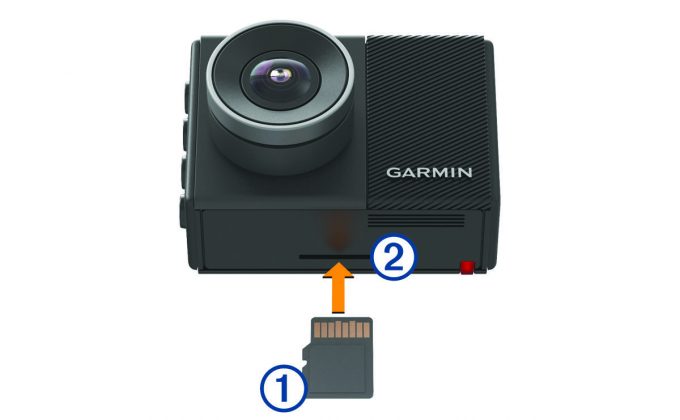
Оба действия — установка и извлечение — проводятся при выключенном устройстве. Если попробуете сделать это, когда регистратор работает, то информация может исчезнуть, а прибор в дальнейшем перестанет распознавать карту памяти.
Если невозможно просмотреть ролики, записанные видеорегистратором, попробуйте вытащить флеш-карту и через 10 секунд установить снова.
Решаем проблемы с извлечением карты
Обычно карта извлекается без каких-либо трудностей. Но если нажали пальцем, а она не выходит, придётся идти за советом к опытным форумчанам. Что же эти ребята предлагают предпринять в случае непредвиденной ситуации:
- поддеть карту пинцетом или пилочкой для ногтей;
- использовать медиатор от гитары;
- зацепить флешку скрепкой;
- попробовать помочь себе иголкой;
- нажать на часть корпуса между крышкой кнопки SOS и картридером.
Если решите опробовать один из этих вариантов, действуйте предельно осторожно, чтобы не поцарапать внутренности и не оборвать контакты. И это в лучшем случае. А ведь может случиться и так, что повредите электронику своим вмешательством. Тогда ремонт влетит в немалую копеечку.
Будьте готовы к тому, что файлы, записанные на накопитель на другом устройстве, видеорегистратор не распознает.
Перед тем как покупать карту памяти, не забудьте ознакомиться с параметрами устройства, ведь формат флешки и скорость записи должны соответствовать, иначе видеорегистратор просто не определит присутствие накопителя.