
Где находится микрофон на ноутбуке Lenovo: сокращаем поисковые работы
Где находится микрофон на ноутбуке Lenovo? В большинстве моделей его легко найти над монитором возле веб-камеры, но в некоторых случаях оно размещается возле клавиатуры. Оно может быть подписано или не иметь обозначений. Находится в глубине круглого или квадратного отверстия. Ниже рассмотрим, в чем особенности такого девайса, где оно находится, и можно ли подключить дополнительный девайс.
Есть ли встроенный микрофон на ноуте
Перед тем как искать микрофон в ноутбуке Lenovo, необходимо разобраться — предусмотрен ли он производителем. Сразу отметим, что во всех современных моделях такой девайс присутствует. Другое дело, что находиться он может в разных местах, а качество работы отличается в зависимости от настроек и степени приближения.
Чтобы убедиться, есть ли микрофон в ноутбуке Lenovo, можно посмотреть в характеристики вашей модели устройства. Производитель должен указать наличие такого девайса. Также информацию можно получить непосредственно у продавца и сразу провести проверку. Для этого сделайте следующие шаги:
- Войдите в Парметры.

- Перейдите в раздел «Система».

- Войдите в категорию «Звук».
- Найдите микрофон в устройствах ввода и проверьте его.
- Обратите внимание на движение полоски. Если она перемещается, значит, девайс есть и нормально работает.

После этого можно смело покупать ноутбук Леново и быть уверенным в наличии возможности общаться или записывать звук.
Где находится
Следующий момент — где у ноутбука Леново микрофон. Эта информация может потребоваться для улучшения качества связи во время общения или, наоборот, закрытия доступа путем заклеивания отверстия.
Узнать, где в ноутбуке Леново находится микрофон, реально двумя способами:
- Осмотрите корпус устройства в поисках отверстия. Оно может иметь круглую или квадратную форму. Если визуально обнаружить устройств не удалось, переходите к следующему шагу.
- Включите запись аудио и медленно проводить пальцем по корпусу. В этом случае должно быть небольшое шуршание. Наиболее сильным будет сигнал в том месте, где имеется записывающее устройство.

Всего существует два основных места, где находится микрофон на ноутбуке Lenovo IdeaPad — возле камеры над дисплеем (слева или справа) или где-то в районе клавиатуры.
Можно ли подключить дополнительный микрофон
Теперь вы знаете, есть ли встроенный микрофон в ноутбуке Lenovo, и где он находится. Если включить оборудование не удалось, или возникли какие-то другие трудности, стоит подключить внешнее устройство. Для этого можно воспользоваться одним из следующих способов:
- Включение внешнего девайса через 3,5-миллиметровый разъем. На гнезде должна быть надпись MIC IN.
- Через переходник. Бывают ситуации, когда в ноутбуке Леново находится только один выход. В таком случае для подключения внешнего микрофона необходимо покупать отдельное переходное устройство. Оно представляет собой один 3.5-миллиметровый разъем, раздвоенный на два выхода.
- С помощью внешней звуковой карты. Как вариант, можно подключить дополнительную звуковую карту к USB-разъему, а уже в нее подсоединить Mic. Минус метода состоит в дополнительных расходах.
- Блютуз-микрофон. Как вариант, можно подключить к ноутбуку Леново девайс, подключаемый по беспроводной связи. В таком случае нужно сначала включить Bluetooth (настройка находится в Панели уведомлений). После этого запустите поиск и подключитесь.

На следующем шаге остается настроить звук и установить громкость.
Зная, где находится микрофон на ноутбуке Lenovo, проще настроить звук для общения или закрыть устройство, если это нужно. В комментариях расскажите, где в вашем ноуте находится этот девайс, и приходилось ли использовать внешнее устройство.
Включение микрофона на ноутбуке Lenovo
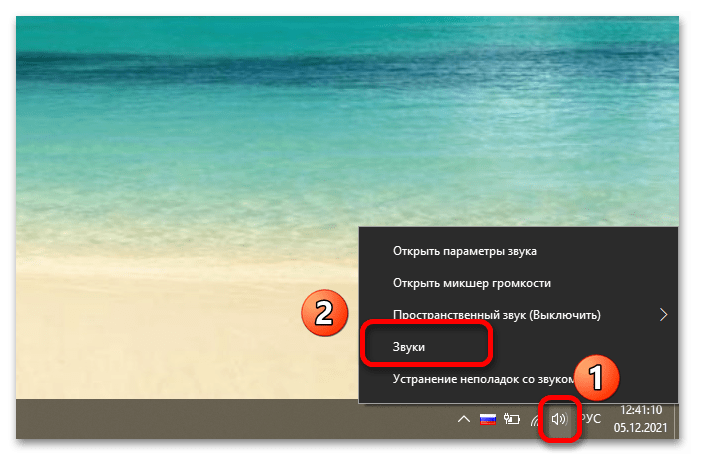
Кликните правой кнопкой мыши (ПКМ) по значку динамика в системном трее и выберите пункт «Звуки».
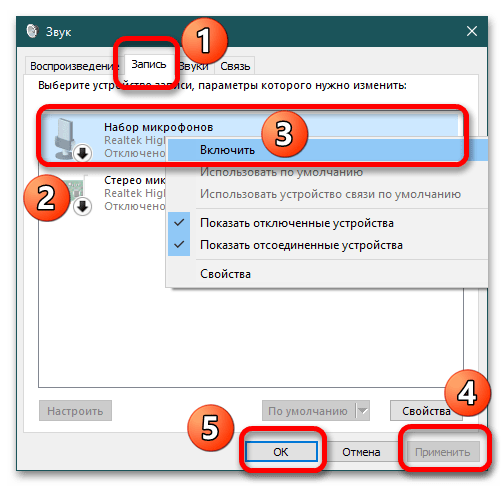
В открывшемся окне на вкладке «Запись» щёлкните ПКМ по нужной модели микрофона (если их несколько) и активируйте пункт «Включить». Далее подтвердите свои действия нажатием на «Применить» – «ОК».
Способ 2: Настройки
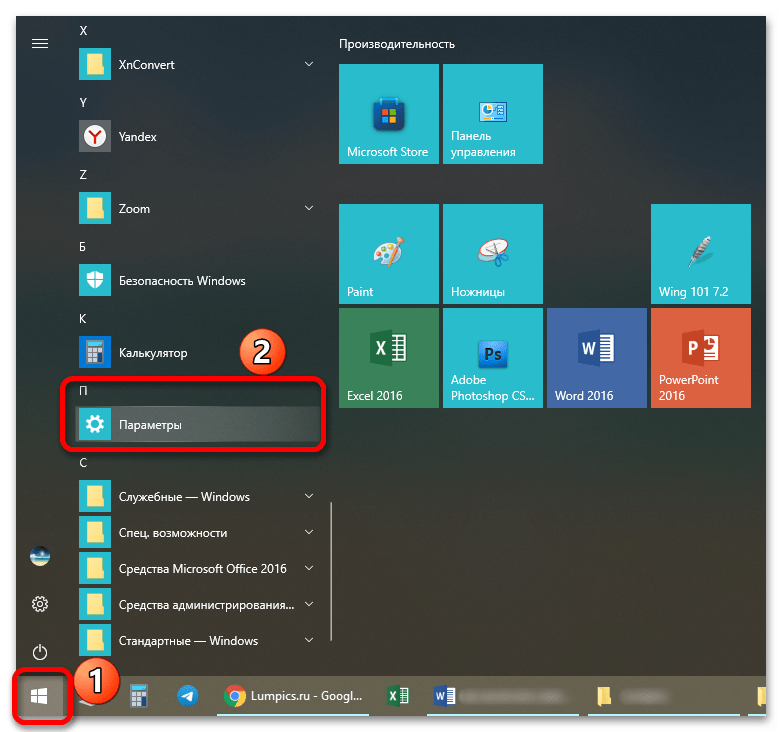
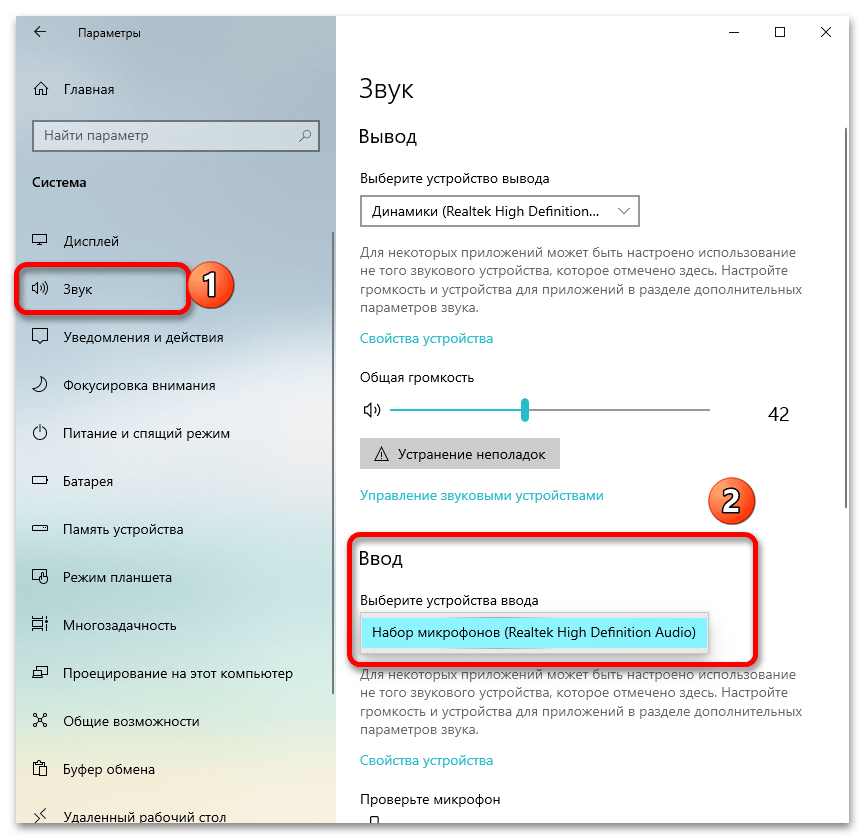
- Откройте «Пуск» и перейдите в «Параметры».
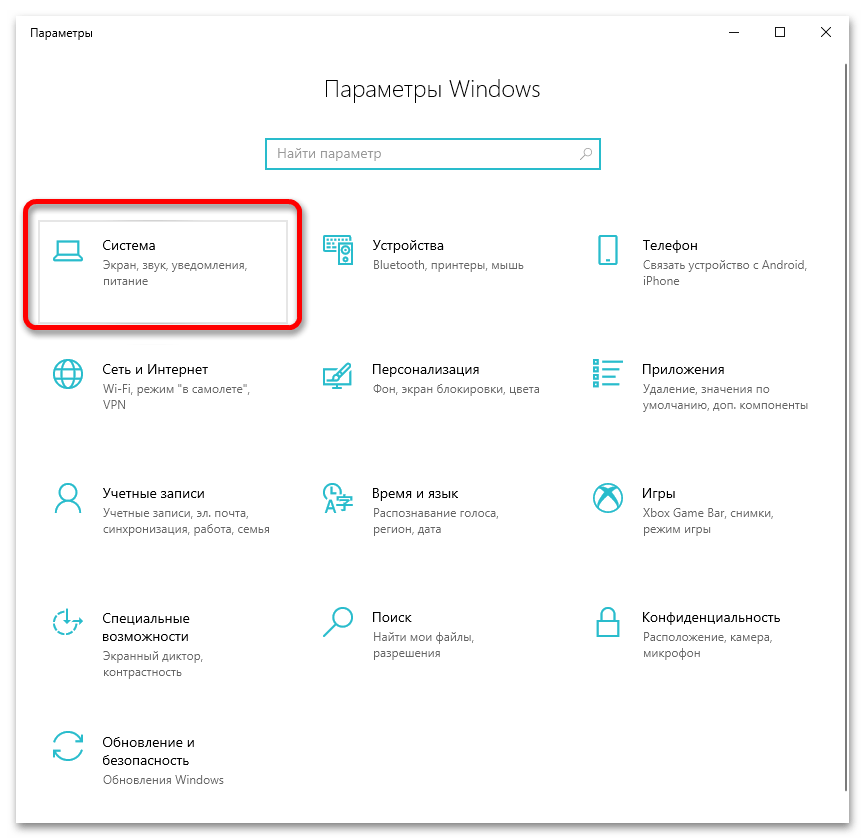
- Кликните на «Система».
- В открывшемся окне справа нажмите «Звук», слева в блоке «Ввод» в выпадающем списке «Выберите устройство ввода» активируйте тот микрофон, который нужен (при нескольких вариантах).
Способ 3: Сочетание клавиш
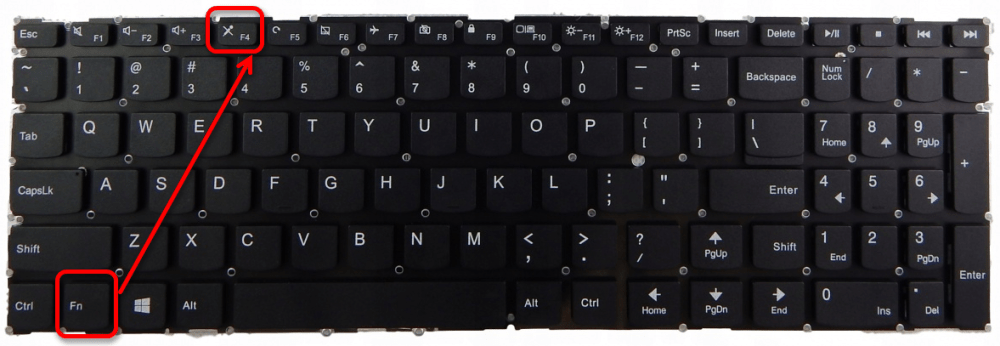
На некоторых моделях ноутбуков Леново включить или отключить микрофон можно с помощью сочетания на клавиатуре. Обычно для этого используется Fn и одна из расположенных в верхнем ряду F-клавиш (на ней будет нарисован соответствующий значок).
Решение возможных проблем
Если микрофон не работает и вышеописанные способы не помогают, нужно рассмотреть самые частые причины.
Сбой в работе
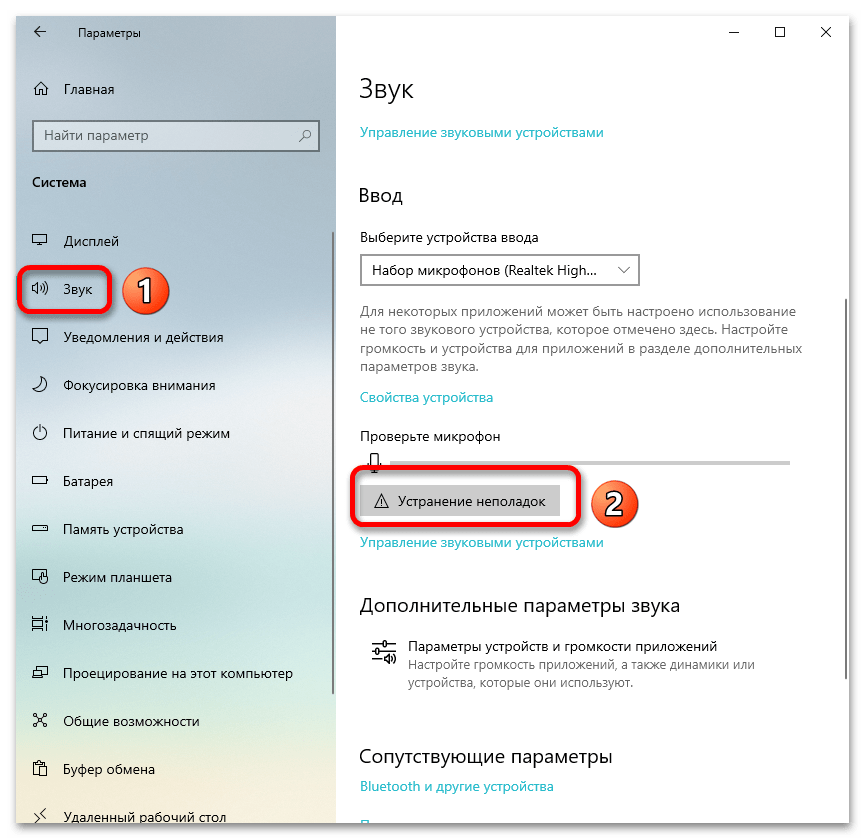
Чтобы уточнить проблемы с девайсом, зайдите в параметры звука (алгоритм описан в Шаге 2) и кликните кнопку «Устранение неполадок», после чего будет запущено средство диагностики.
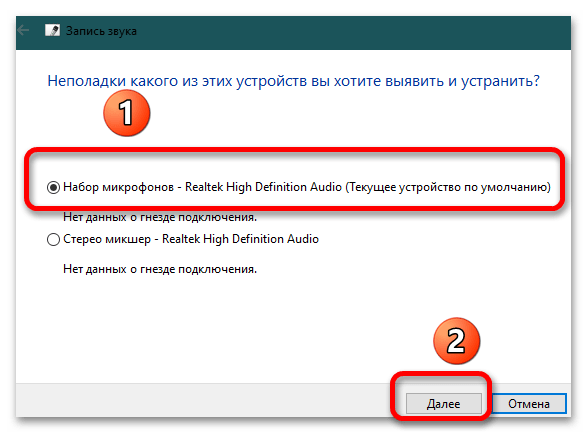
Дайте системе немного времени для выявления установленных устройств ввода звука. В открывшемся окне выберите необходимое и кликните «Далее».
В случае если есть какие-то проблемы, ОС выведет уведомление с их описанием и предложит варианты исправления. Если же с микрофоном все в порядке, появится сообщение, как в примере ниже.
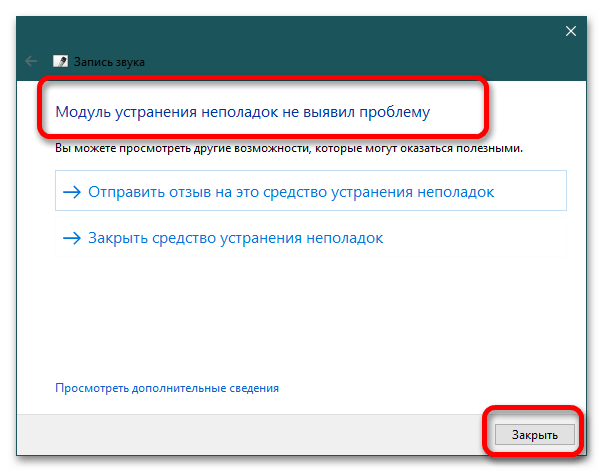
В случае если выявлены какие-либо проблемы, следуйте указаниям Мастера устранения неполадок.
Недостаточная громкость
Микрофон часто плохо работает из-за недостаточного уровня громкости. Чтобы убедиться, кликните ПКМ по пиктограмме динамика в системном трее и выберите пункт «Открыть микшер громкости».
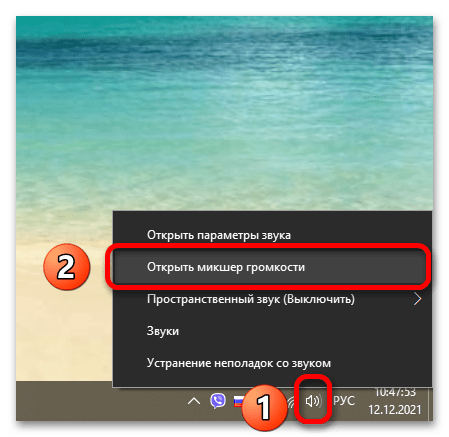
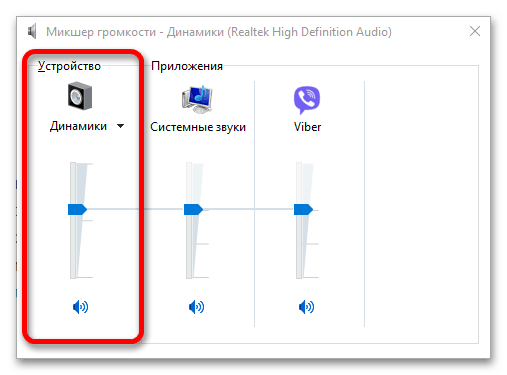
Проверьте, что громкость достаточно высокая. В противном случае добавьте ее путем перемещения ползунка вверх. Перепроверьте работоспособность микрофона (желательно по видеосвязи или аудиозвонке в мессенджерах).
Проблемы с драйверами
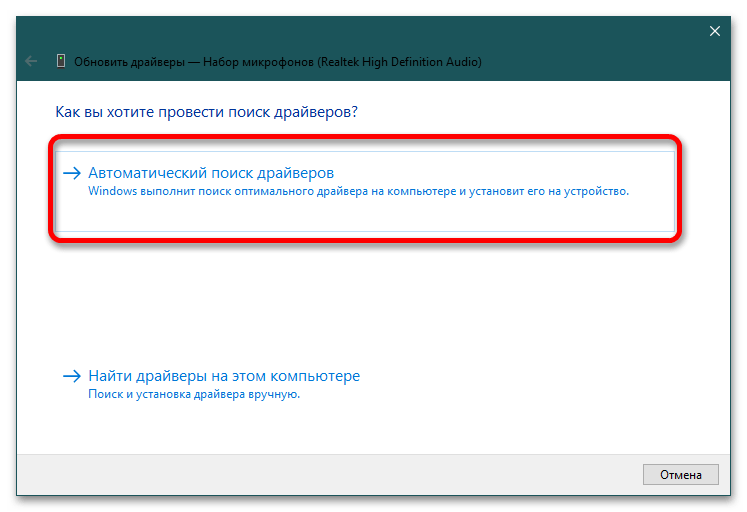
Это наиболее частая причина, по которой микрофон не функционирует. Чтобы выявить и устранить проблемы, зайдите в «Диспетчер устройств», отыщите блок «Микрофон»/«Набор микрофонов», кликните правой кнопкой мыши по объекту и выберите пункт «Обновить драйвер».
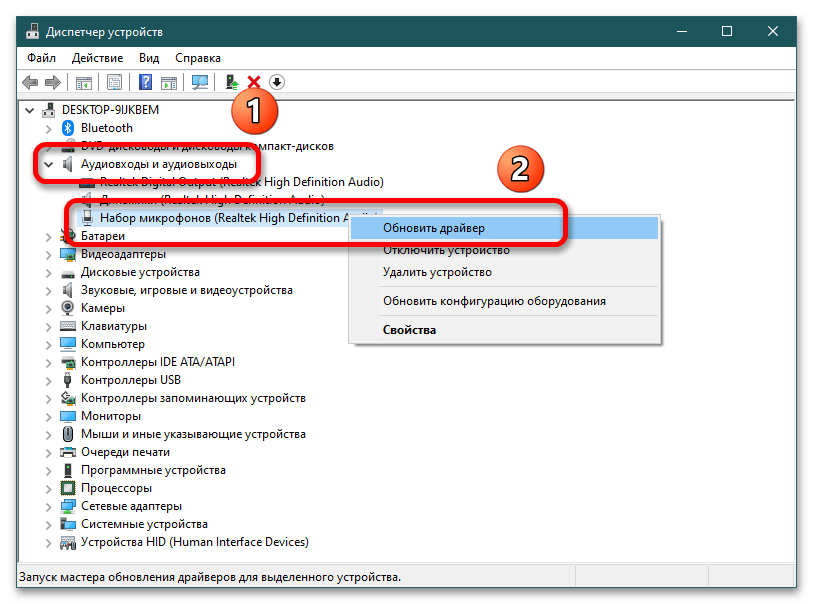
В следующем окне кликните на «Автоматический поиск драйверов».
Если с ПО все в порядке, система выдаст сообщение о том, что наиболее подходящие драйвера для девайса уже установлены.
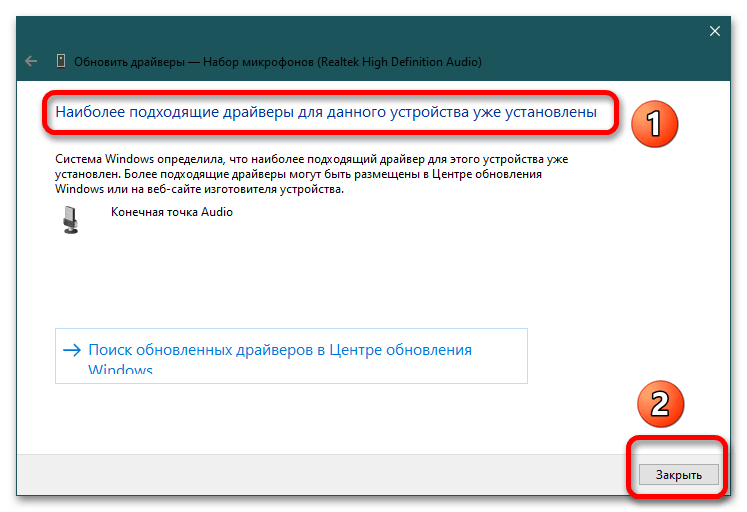
Если этот способ не помогает, скачайте драйвера с официального сайта Lenovo под свою модель ноутбука и установите их.
Физическая неисправность
Если ни один из методов не помог включить микрофон, скорее всего, это механическая поломка. Без помощи мастера не обойтись.
Где расположен микрофон в ноутбуке
Сегодня практически все ноутбуки lenovo, asus, acer, hp, hp pavilion dv6 или toshiba имеют встроенные микрофоны. Это удобно – можно делать записи и разговаривать.
Вот только чтобы этим удобством воспользоваться нужно знать не только где находится микрофон в ноутбуке, но и как его настроить и включить.
Расположен микрофон у всех в одном и том же месте. Настройка и включение также одинаковое – оно зависит больше от установленной операционной системы, чем от модели ноута.
Ниже на рисунке можно увидеть, где в ноутбуке находиться микрофон. Он расположен в самом верху экрана по центру.

Где настроить микрофон на ноутбуке
Здесь я опишу кратко о настройке микрофона. Если работать он не будет, нажмите на эту ссылку, там найдете подробную инструкцию с кортиками — что в таком случае делать. Сама настройка сводится к очень простым шагам, доступным каждому.
Это очень краткое руководство. Подробную инструкцию с картинками как включить и настроить, увеличить чувствительность найдете здесь.
Войдите в панель управления вашего ноутбука lenovo, asus, acer, hp, hp pavilion dv6 или toshiba и нажмите на раздел «звук».
Да чуть не забыл – все, что здесь будет написано относиться к vista, windows 7, и windows 8, в XP немножко по-другому.
В разделе «звук» выберите «запись». Найдите там опцию «свойства». Все настройки выполняться в параметрах «Уровни», «Улучшения», «Дополнительно».
Где включается микрофон на ноутбуке
Чтобы включить записывающие устройства в ноутбуке lenovo, asus, msi, acer, hp, hp pavilion dv6, dell или toshiba нажмите в трее на значок «динамик» правой кнопкой мишки.
Откроется меню. Кликните по строке «записывающие устройства». Теперь выбираем надпись «параметры» и переходим в «свойства».
Там увидите рисунки записывающих устройств. Нажмите на нужный вам левой клавишей мыши и внизу «ОК». После этого он будет у вас «по умолчанию»
Потом на выбранный микрофон нажмите правой мышью. Появиться меню, а в нем строка «включить» — жмите. Вот и все. Успехов.
Настройка и проверка микрофонов в Windows
Чтобы установить новый микрофон, выполните указанные ниже действия:
- Убедитесь, что микрофон подключен к компьютеру.
- Выберите Начните >Параметры >Системный >Звук.
- В параметрах звука перейдите в параметры ввода, чтобы увидеть подключенные микрофоны. Если это микрофон Bluetooth, выберите Добавить устройство.
Чтобы проверить уже установленный микрофон:
- Убедитесь, что микрофон подключен к компьютеру.
- Выберите Начните >Параметры >Системный >Звук.
- В входнойзаписи выберите микрофон, который вы хотите проверить.
- В параметрах вводапосмотрите на громкость ввода при разговоре в микрофон. Если во время выступления вы перемещаетсяе, микрофон работает правильно.
- Если вы не видите передавлив его, перейдите к тесту микрофона и выберите Начать проверку.
Чтобы установить новый микрофон, выполните указанные ниже действия:
- Убедитесь, что микрофон подключен к компьютеру.
- Выберите Начните >Параметры >Системный >Звук.
- В окте Параметры звука перейдите в параметры input (Вход), а затем в списке Выберите устройство ввода выберите нужный микрофон или устройство записи.
Проверка уже установленного микрофона
- Убедитесь, что микрофон подключен к компьютеру.
- Выберите Начните >Параметры >Системный >Звук.
- В параметрах звука перейдите на вкладку Ввод и в области Проверка микрофона найдитесинюю муку, которая поднимится и упадет, когда вы говорите в микрофон. Если отрезок двигается, микрофон работает как следует.
- Если отрезок не двигается, перейдите в Устранение неисправностей , чтобы исправить проблемы с микрофоном.