
Автоматическое Windows компьютере, если вы отойти от него
Windows устройства, сопряженные с компьютером, помогают определить, когда вас нет на компьютере, а затем заблокировать компьютер вскоре после того, как сопряженное устройство находится вне Bluetooth диапазона. Это затрудняет получение доступа к вашему устройству, если вы отойдете от компьютера и забудете его блокировать.
Чтобы настроить такое поведение, выполните следующие действия.
- Используйте Bluetooth, чтобы связать телефон с компьютером. Узнайте, как с помощью Bluetooth
- На компьютере Windows 11 выберите Начните >Параметры >учетных записей >параметры вход.
- Выберите Динамическая блокировка, а затем Windows разрешить автоматически заблокировать устройство, когда вас нет на компьютере.
- Если вы отходите от компьютера и берете с собой телефон, компьютер автоматически блокируется в течение примерно одной минуты после того, как вы покидаете зону действия Bluetooth. (Обратите внимание: зона действия Bluetooth зависит от устройства.)
Чтобы настроить такое поведение, выполните следующие действия.
- Используйте Bluetooth, чтобы связать телефон с компьютером. Узнайте, как с помощью Bluetooth
- На компьютере с Windows 10 нажмите кнопку Пуск и выберите Параметры >Учетные записи >Параметры входа.
- В разделе Динамическая блокировка установите флажок Разрешить Windows автоматически блокировать устройство, когда вас нет рядом.
- Если вы отходите от компьютера и берете с собой телефон, компьютер автоматически блокируется в течение примерно одной минуты после того, как вы покидаете зону действия Bluetooth. (Обратите внимание: зона действия Bluetooth зависит от устройства.)
Как заблокировать компьютер с помощью сочетания клавиш
Если на компьютере есть несколько профилей пользователей, т.е. несколько учетных записей, то можно довольно эффективно использовать его в качестве рабочей машины для нескольких разных пользователей. При этом, если на каждую учетную запись ещё и заданы пароли, то отпадает всякая нужда беспокоится о том, что кто-то из «соседей» по компьютеру получит доступ к вашим фотографиям или документам — Windows надежно защищает ваши личные папки от чужих взглядов.
Однако в переключениях между профилями пользователей есть одна проблема: вам может понадобится вдруг отойти от компьютера. Не оставлять же в таком случае открытым собственный рабочий профиль — ведь кто угодно сможет им воспользоваться. Особенно это актуально для публичных компьютеров где можно завести свой профиль. Не станешь ведь выключать компьютер каждый раз, когда нужно выйти по делам.
Кнопка Windows на клавиатуре. Сочетание Win+L позволит вам заблокировать компьютер
Конечно, можно и не выключать компьютер, а просто выйти из под своей учетной записи, а по возвращению — войти в неё снова. Но тогда придется вновь открыть все закрытые с выходом программы и документы, в общем — потратить напрасно время. Гораздо проще и удобнее воспользоваться другой штатной возможностью Windows, которая позволит и прикрыть свой профиль от посторонних глаз пока вас нет на месте, и одновременно с этим — избавит от необходимости вновь открывать окна и вкладки. Блокировкой системы.
Чтобы заблокировать компьютер под управлением Windows, вам достаточно выполнить одно из двух действий. Либо нажать на клавиатуре сочетание Win+L (легко запомнить: Windows Lock — заблокировать виндовс :)) либо вызвать меню «Пуск» и в группе «Завершение работы» найти пункт «Блокировка». Оба способа работают совершенно одинаково.

Более консервативный вариант: блокировка компьютера с помощью меню «пуск»
Как только вы заблокируете компьютер, на экран будет выведена заставка с входом в систему, где рядом с вашей учетной записью появится пункт «Заблокировано». Теперь никто не сможет войти в систему под вашей учетной записью и «шпиону» останется только перезагрузить компьютер или воспользоваться своей «учеткой» для входа в систему.
Чтобы снять блокировку — просто введите свой пароль.
Блокировка компьютера — простой и надежный способ оставить компьютер «без присмотра» на короткое время, не опасаясь, что кто-то похитит ваши данные или натворит других дел от вашего имени.
Александр Фролов, специально для сайта bussoft.ru
Персонализация экрана блокировки
Вы можете настроить экран блокировки. Попробуйте изменить фон на любимое фото или слайд-шоу. Вы также можете выбрать уведомления о быстрых уведомлениях о предстоящих событиях календаря, обновлениях социальных сетей или других уведомлениях о приложении и системе.
Настройка изображения экрана блокировки
- Выберите Пуск >Параметры .
- Выберите Персонализация > экран блокировки.
- Выберите список Личная персонализация экрана блокировки,а затем сделайте следующее:
- Выберите Windows, чтобы фотографии отображались автоматически. На экране «Windows: интересное» ежедневно отображаются новые изображения со всего мира, а также подсказки для использования всех возможностей Windows.
Примечание: Если вы не видите этот параметр, возможно, он управляется вашей организацией. За дополнительными сведениями обратитесь к системному администратору.
Если вы Windows в центре внимания экрана блокировки, вы можете проверить, правильно ли он работает. Нажмите Windows клавиши с логотипом + L, чтобы заблокировать устройство. На экране блокировки должно отобразиться изображение «Windows: интересное».
Если при входе в Windows не видно Windows, выберите начать > Параметры > персонализации > экрана блокировки. Убедитесь в том, что включена возможность показывать фоновое изображение экрана блокировки на экране для регистрации.
Быстрое уведомление о настройке экрана блокировки
- Выберите Начните >Параметры .
- Выберите Персонализация > экран блокировки.
- Выберите список состояние экрана блокировкии выберите такие параметры, как Почта,Погодаили Календарь.
Примечание: Если выбрать календарь, вы сможете легко увидеть предстоящие собрания.
Вы можете настроить экран блокировки. Попробуйте изменить фон на любимое фото или слайд-шоу. Вы также можете выбрать уведомления о быстрых уведомлениях о предстоящих событиях календаря, обновлениях социальных сетей или других уведомлениях о приложении и системе.
Настройка изображения экрана блокировки
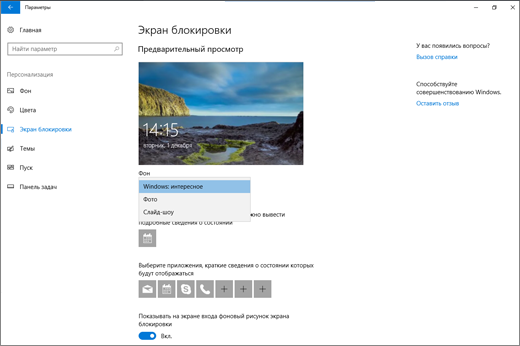
- Выберите Начните >Параметры .
- Выберите Персонализация > экран блокировки .
- Выберите список фона, а затем сделайте одно из следующих:
- Выберите Windows, чтобы фотографии отображались автоматически. Windows Spotlight ежедневно обновляется с помощью изображений со всего мира, а также советы и рекомендации, которые помогут вам использовать все Windows.
Примечание: Если вы не видите этот параметр, возможно, он управляется вашей организацией. За дополнительными сведениями обратитесь к системному администратору.
Если вы Windows в центре внимания экрана блокировки, вы можете проверить, правильно ли он работает. Нажмите Windows клавиши с логотипом + L, чтобы заблокировать устройство. На экране блокировки должно отобразиться изображение «Windows: интересное».
Если при входе вы не видите Windows, выберите Начните > Параметры > персонализации > экрана блокировки . Затем убедитесь, что на экране для регистрации включена демонстрация фонового рисунка экрана блокировки.
Как быстро заблокировать рабочий стол в Windows 10
Один из простейших и действенных способов защитить свои персональные данные на рабочем месте — не оставлять без присмотра запущенные работающие программы. Если все же приходится срочно отлучиться со своего рабочего места на несколько минут, то закрывать все программы, сохранять документы долго и не целесообразно. Проще заблокировать свой рабочий стол от постороннего вмешательства. Тем более, что сделать это можно почти моментально.
Думаю, не стоит говорить, что вход в систему должен производиться по паролю, а сам пароль нужно хранить в секрете. Если все же пароли сложно запомнить и их приходиться записывать, то свой «конспект» нужно хранить где-то в недоступном месте. Ни в коем случае для записи пароля не используйте клочки бумаги или липкие бумажные стикеры, которые потом будут висеть на самых видных местах (на мониторе, на системном блоке, рядом на стене и в т.п. местах), а может будут лежать прямо под клавиатурой.
Самое первое и главное — автоматическая блокировка сеанса по бездействию
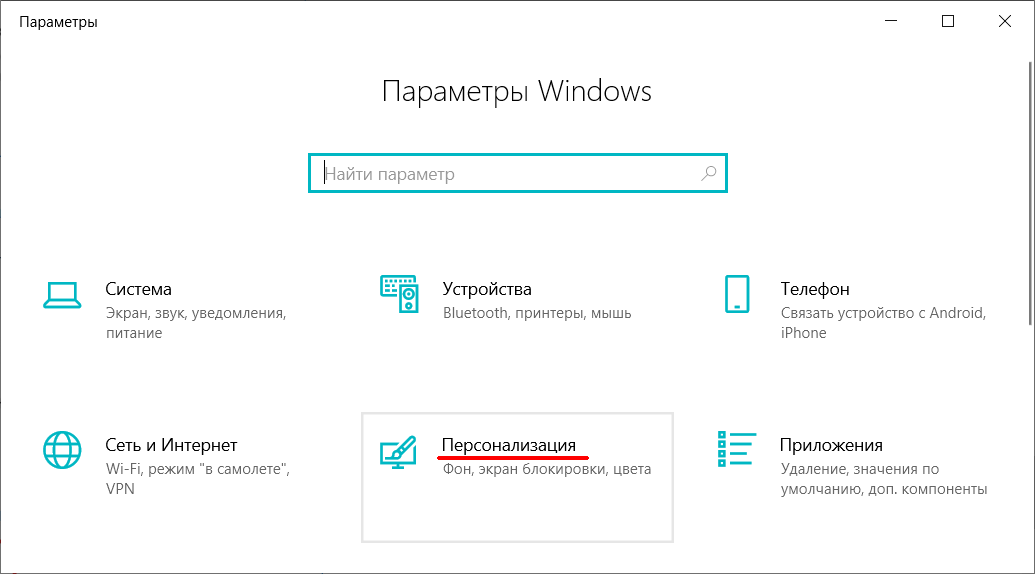
Идем в «Параметры» (клик по «шестеренке» в меню «Пуск» или комбинация клавиш Win + I) и там заходим в раздел «Персонализация».
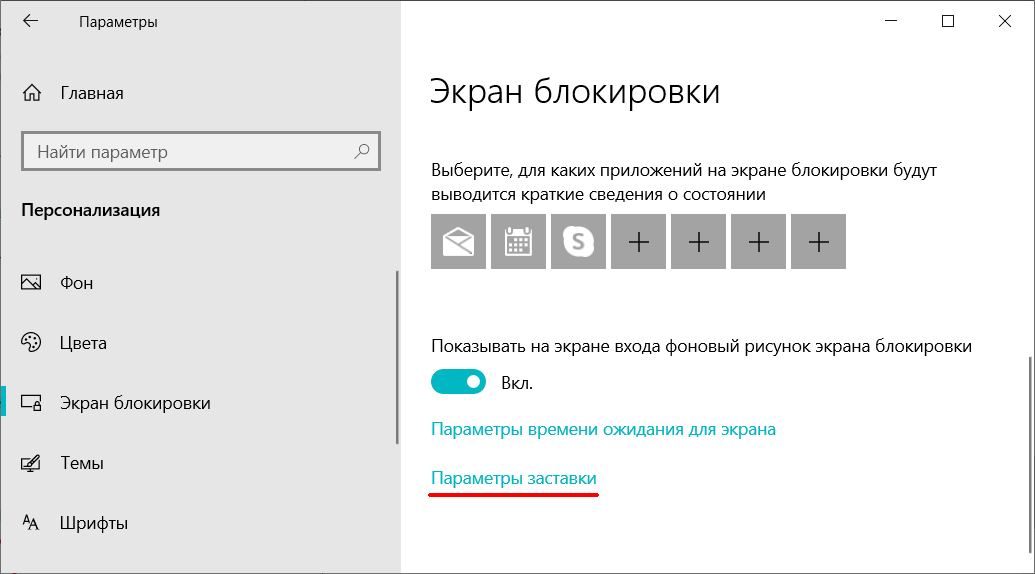
Далее заходим в параметр «Экран блокировки» и кликаем по ссылке «Параметры заставки» (находится почти в самом внизу окна).
В параметрах экранной заставки ставим галочку напротив «Начинать с экрана входа в систему». Указываем интервал времени, через который сработает блокировка экрана (запуститься заставка) при простое компьютера. Например, 10 минут. Саму заставку можно не выбирать.
Половина дела сделано!
Как быстро заблокировать работающий сеанс пользователя и не потерять все данные?
Самый быстрый способ заблокировать рабочий стол — горячие клавиши
Самый быстрый способ блокировки — это комбинация клавиш Win + L. Нажимать эту комбинацию можно в любой момент и в любом приложении. Кстати, этот метод работает во всех версиях Windows, даже очень старых.
После нажатия кнопок Win + L вы попадете на экран выбора учетной записи или же это будет экран входа в текущую учетную запись, если в системе заведен только один пользователь. При этом все запущенные до блокировки приложения и открытые документы останутся на своем месте, т.к. программы продолжат работу в фоновом режиме.
Запомнить комбинацию клавиш Win + L очень просто. Буква L — первая буква слова «Lock» (замок, запор, блок).
Еще один способ блокировки с помощью горячих клавиш
Можно нажать знакомую всем пользователям Windows комбинацию кнопок Ctrl + Alt + Del. И на появившемся экране либо мышкой, либо клавишами выбрать пункт «Заблокировать«.
Блокировка сеанса через диспетчер задач
Запускаем диспетчер задач либо привычной комбинацией кнопок Ctrl + Alt + Del и выбираем пункт «Диспетчер задач», либо комбинацией клавиш Ctrl + Shift + Esc.
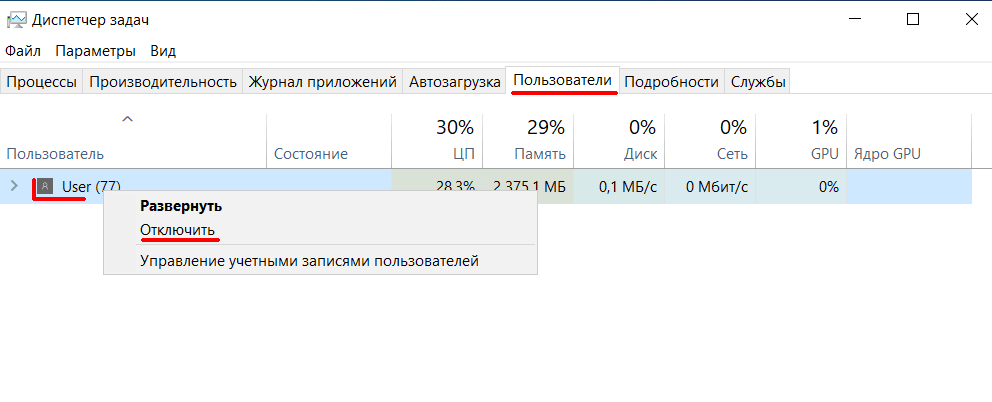
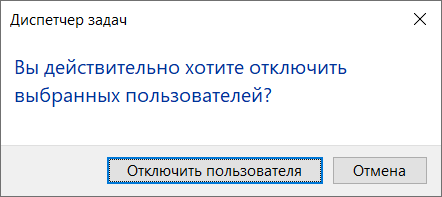
В диспетчере задач открываем вкладку «Пользователи», нажимаем правой клавишей мыши по текущему пользователю и выбираем «Отключить». Затем подтверждаем действие в диалоговом окне.
Блокировка экрана с помощью мыши
Вызываем меню «Пуск», там вверху списка слева нажимаем левой или правой клавишей мыши по имени пользователя. В выпадающем меню выбираем «Заблокировать».
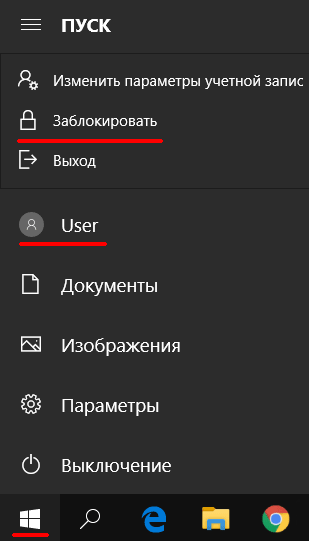
Можно все это сделать и с клавиатуры, но с помощью мыши намного проще и быстрее.
Экзотика — блокировка с помощью командной строки
Далее описан способ редкий и на практике почти не применяемый. Блокируем с помощью командной строки. Приведенную ниже команду можно выполнить в обычной консоли, в проводнике, в PowerShell и т.п.
Нажимаем Win + R и в окне «Выполнить» вводим без кавычек «rundll32.exe user32.dll, LockWorkStation«. Потом подтверждаем клавишей Enter или кнопкой «Ок».
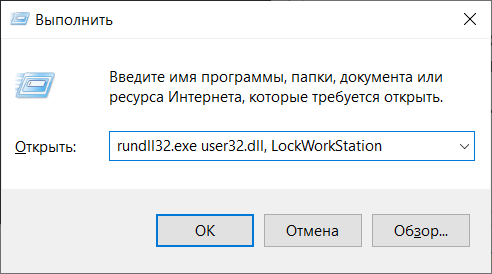
Также эту команду можно вставить в созданный ярлык и далее производить быструю блокировку сеанса пользователя с помощью этого ярлыка.