
Как настроить браузер на телефоне. 5 моих главных советов
Браузер — один из самых популярных видов приложений на Андроид. Люди пользуются подобными программами ежедневно, ведь они позволяют просматривать веб-страницы в интернете и оперативно находить информацию. Мы неоднократно делали подборки лучших браузеров для Андроид, рассказывая о сильных и слабых сторонах веб-обозревателей. Но вне зависимости от того, какое приложение вы выберете для повседневного использования, его важно адаптировать под собственные нужды. С этой целью предлагаю разобраться, как настроить мобильный браузер.
5 самых важных настроек для вашего браузера
Как сделать браузер по умолчанию
Допустим, вы определились с выбором веб-обозревателя и, когда дело доходит до поиска информации, запускаете только его. Но при переходе по ссылкам в мессенджерах или на сайтах телефон может перебросить вас в другой браузер. Самым простым способом решения проблемы кажется удаление лишнего приложения. Однако некоторые веб-обозреватели являются предустановленными, из-за чего от них нельзя избавиться. Зато вы можете изменить браузер на Андроиде, сделав понравившееся приложение основным:
- Запустите свой любимый веб-обозреватель.
- Откройте настройки.
- Нажмите кнопку «Сделать браузером по умолчанию».
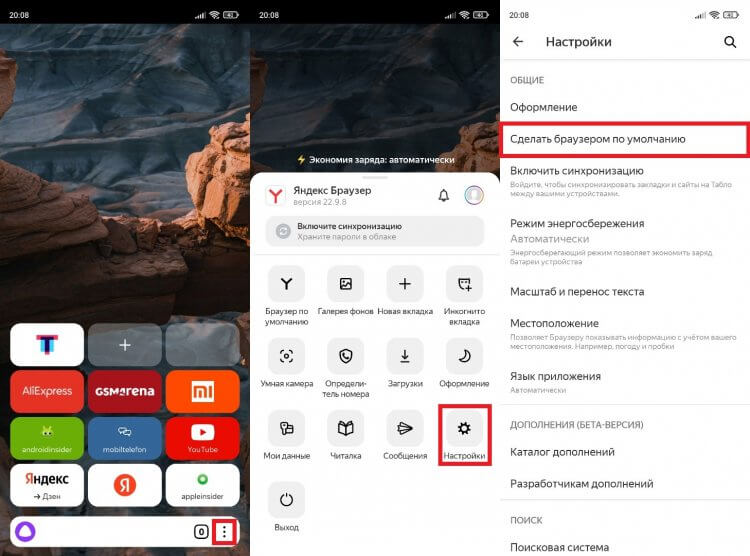
Если браузер уже сделан основным, этой настройки не будет
У каждого приложения свое оформление меню, поэтому данную инструкцию нельзя назвать универсальной. Поэтому примите к сведению дополнительную информацию о том, как изменить браузер по умолчанию через настройки телефона:
- Откройте настройки устройства.
- Перейдите в раздел «Приложения».
- Вызовите контекстное меню нажатием на три точки.
- Откройте вкладку «Приложения по умолчанию».
- Во вкладке «Браузер» выберите интересующее приложение.
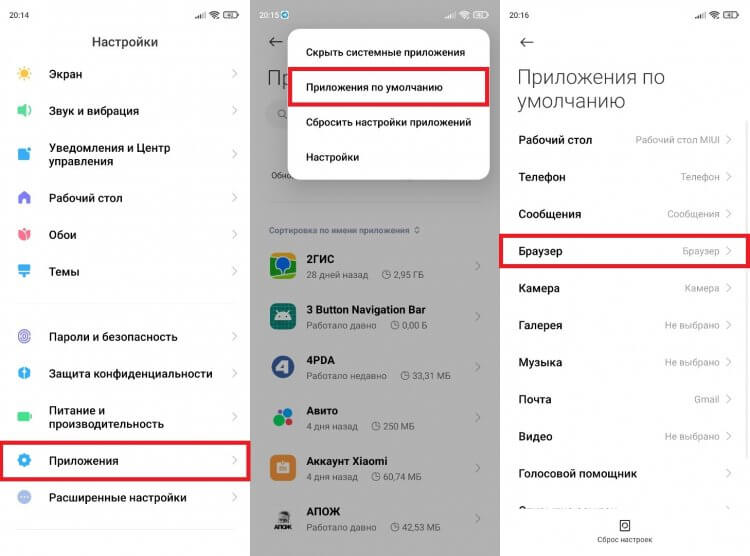
Возможно, в настройках вашего телефона есть отдельный раздел с приложениями по умолчанию
Теперь все ссылки будут открываться в выбранном вами веб-обозревателе. Но это далеко не все настройки браузера, которые могут пригодиться при повседневном использовании, поэтому идем дальше.
⚡ Подпишись на Androidinsider в Дзене, где мы публикуем эксклюзивные материалы
Синхронизация браузера
Если вы пользуетесь одним и тем же веб-обозревателем на смартфоне и компьютере, то настоятельно рекомендую выполнить синхронизацию браузера:
- Запустите веб-обозреватель.
- Откройте настройки.
- Нажмите кнопку «Включить синхронизацию».
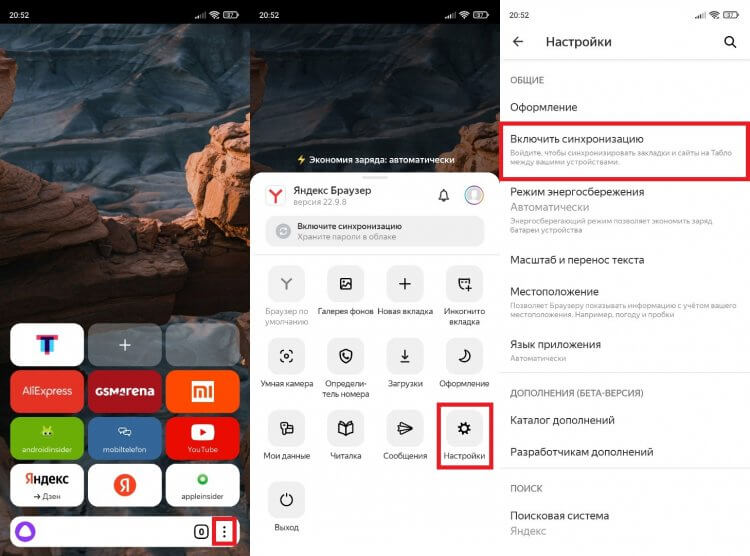
Синхронизировать можно любой мультиплатформенный браузер
В этой инструкции описана синхронизация Яндекс Браузера, но аналогичный алгоритм будет использоваться и в других веб-обозревателях. Включив данную опцию, вы сделаете так, чтобы на обоих устройствах отображался единый список закладок и поисковых запросов.
❗ Поделись своим мнением или задай вопрос в нашем телеграм-чате
Как отключить уведомления в браузере
Теперь хочу поговорить про уведомления в браузере. Их может присылать как само приложение, информируя вас, например, о функциях обновления, так и отдельные сайты, на которые вы случайно или специально подписались. Меня эти постоянные оповещения сильно раздражают. Если вас обуревают те же чувства, взгляните, как отключить уведомления от сайтов:
- Откройте настройки веб-обозревателя.
- Перейдите в раздел «Уведомления».
- Снимите галочку с пункта «Показывать уведомления».
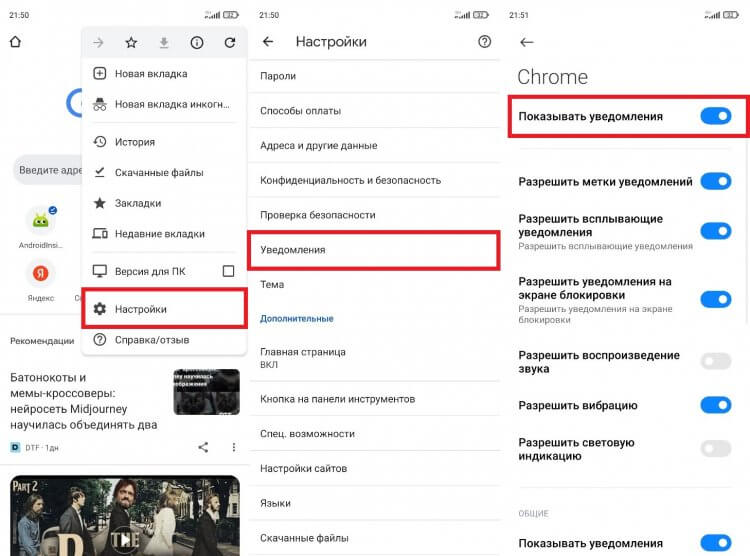
Отключение уведомлений на примере Google Chrome
Выполнив эти простые действия, вы уберете сразу все оповещения. В то же время, если вы были подписаны на определенные сайты, то их можно будет исключить из списка. Наконец, отключить оповещения браузера также удастся через настройки телефона, выбрав в разделе «Приложения» интересующий веб-обозреватель.
�� Загляни в телеграм-канал Сундук Али-Бабы, где мы собрали лучшие товары с АлиЭкспресс
Как сделать страницу стартовой в браузере
При запуске веб-обозревателя человека встречает последний посещенный сайт или страница, выбранная в качестве главной. Она всегда будет открываться первой. И, если вы, например, любите Yandex, посмотрите, как сделать Яндекс стартовой страницей:
- Откройте настройки браузера.
- Перейдите в раздел «Стартовая страница».
- Выберите ya.ru или любую другую страницу, которая будет открываться по умолчанию.
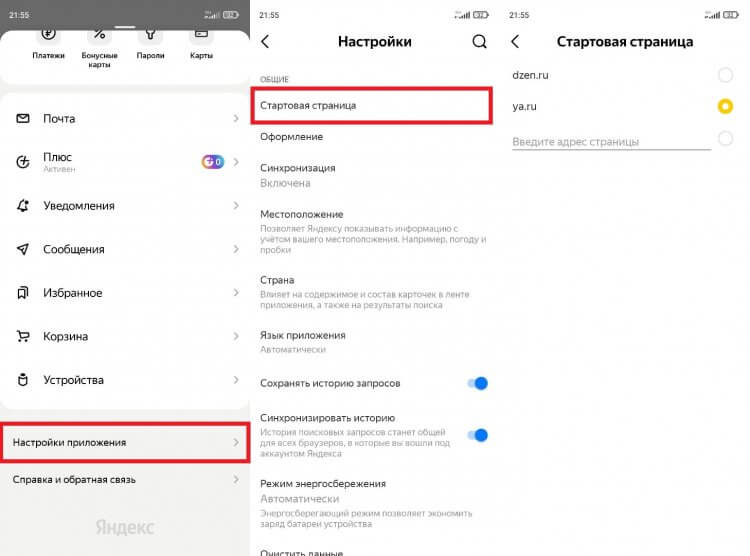
Эта настройка есть не во всех браузерах
Многие веб-обозреватели имеют собственную главную страницу, не позволяя заменить ее на какой-либо другой сайт. При запуске приложения вы можете наблюдать закладки и прочие элементы интерфейса, а также поисковую строку. Поэтому сейчас предлагаю поговорить о том, как изменить поисковую систему:
- Запустите приложение.
- Откройте его настройки.
- Перейдите в раздел «Поисковая система по умолчанию».
- Выберите альтернативный вариант.
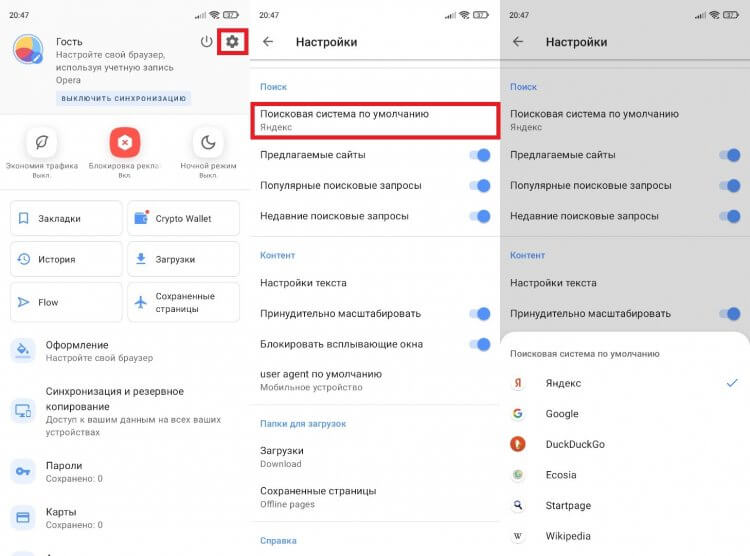
Выбор поисковых систем может быть ограничен
Изложенная выше инструкция помогает понять, как изменить поисковую систему в Опере. Но и в других браузерах выполняются те же самые действия, поэтому алгоритм в полной мере является универсальным.
Закладки в браузере
Если ваш веб-обозреватель не позволяет изменить стартовую страницу, можно просто добавить сайт в закладки браузера:
- Откройте главную страницу понравившегося сайта.
- Вызовите контекстное меню через три точки.
- Нажмите на звездочку или кнопку «В закладки».
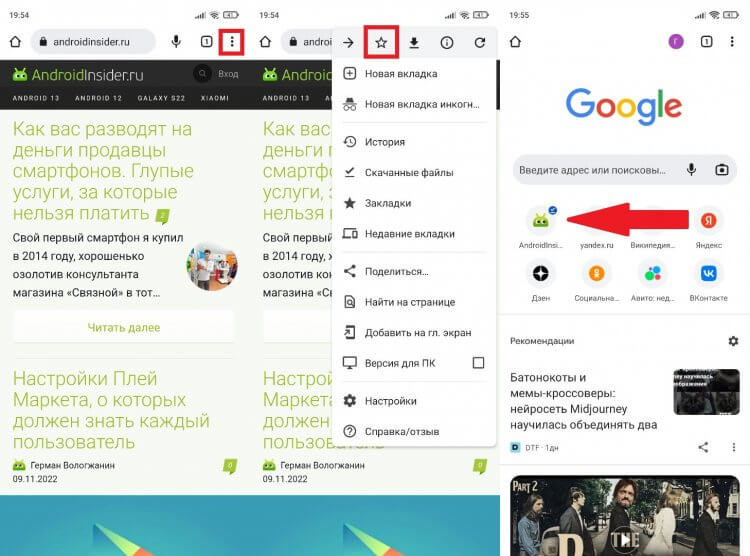
В каждом браузере закладки отображаются по-разному
Теперь сайт будет отображаться на главной странице вместе с часто посещаемыми ресурсами. Одновременно с этим у многих людей даже после выполнения этих действий остается нерешенным вопрос, где находятся закладки в браузере. Иногда для ознакомления с ними нужно открыть раздел «Закладки» в контекстном меню, вызываемом через три точки.
⚡ Подпишись на Androidinsider в Пульс Mail.ru, чтобы получать новости из мира Андроид первым
Продолжая тему, также хочу рассказать, как добавить сайт на главный экран телефона. Это позволит вывести его на рабочий стол в качестве отдельного приложения. Откройте главную страницу сайта, вызовите контекстное меню и нажмите кнопку «Добавить на главный экран».
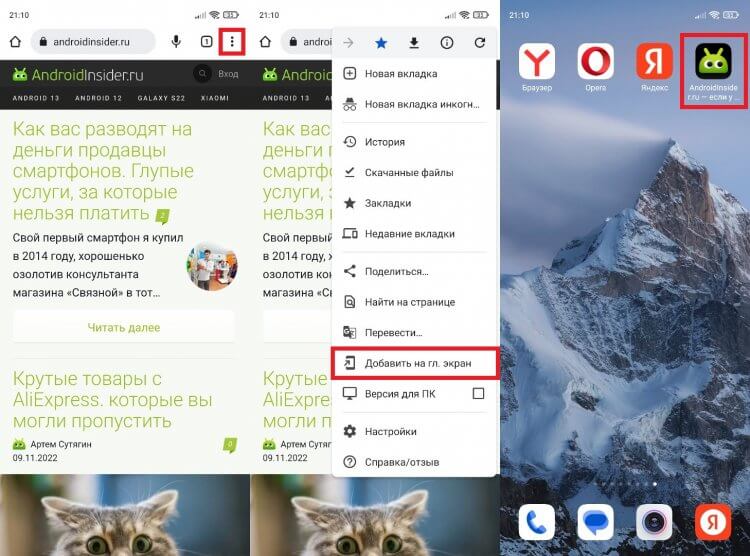
Эта настройка есть в большинстве веб-обозревателей, включая Google Chrome
Вот таким ловким движением вы обойдете ограничения браузера, запрещающие менять страницу по умолчанию. На этом список моих советов по настройке веб-обозревателя исчерпан. Но вы можете прочитать на нашем сайте, как очистить историю браузера, и узнать о других особенностях работы приложений.

Теги
- Новичкам в Android
- Приложения для Андроид
Настройка сообщений о блокировке веб-страницы
Поля Сообщение о блокировке веб-страницы и Заблокированный графический объект веб-страницы позволяют с легкостью настроить сообщение, которое отображается при блокировке веб-сайта.
Это используемое по умолчанию сообщение и дизайн уведомления в браузере, когда пользователь пытается перейти на заблокированный веб-сайт:
Использование
Давайте заблокируем категорию веб-сайта «Оружие».
Примером сообщения о блокировке веб-страницы может быть:
Веб-страница %URL_OR_CATEGORY% заблокирована, поскольку содержит неприемлемое или вредоносное содержимое.
Для получения более подробной информации обратитесь к администратору.
Заблокированная категория контроля доступа в интернет.
Заблокирован веб-сайт или категория контроля доступа в интернет (зависит от правила блокировки контроля доступа в интернет).
Значение кнопки «Назад»
Название продукта ESET (ESET Endpoint Security)
Версия продукта ESET.
Примером заблокированных графических материалов веб-страницы может быть:
Размер изображения (ширина/высота) будет масштабироваться автоматически, если размер слишком велик.
Конфигурация в ESET Endpoint Security будет выглядеть следующим образом:
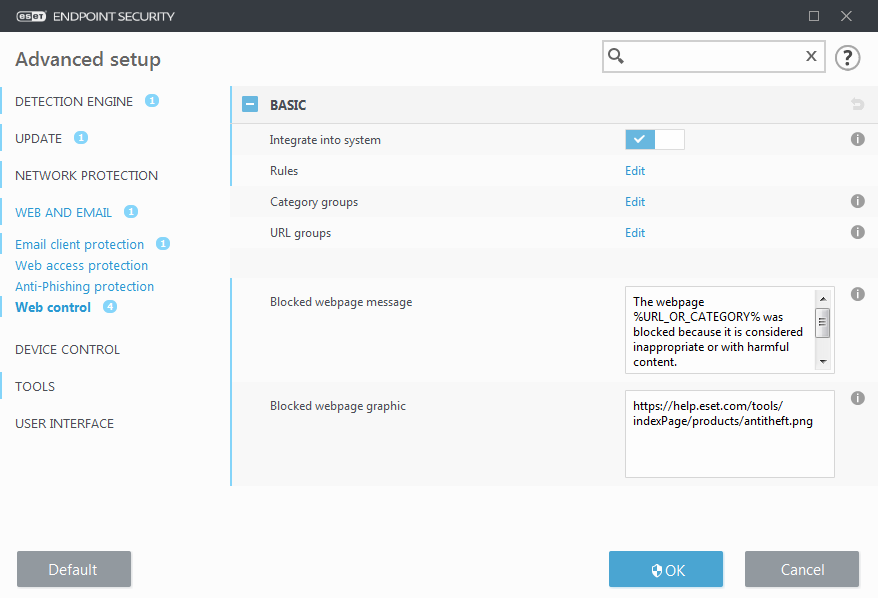
Настраиваемое уведомление в браузере при попытке пользователя получить доступ к заблокированному веб-сайту, будет выглядеть следующим образом:
Изменение настроек отображения веб-страниц
В случае, если включен режим аутентификации пользователей, то настройки могут быть выполнены для каждого пользователя, выполнившего вход.
Настройка веб-страницы, отображающейся первой
Можно указать домашнюю страницу для браузера.
Нажмите значок [Браузер] в окне [Home].
Нажмите и измените параметры отображения.
Укажите URL веб-страницы, которую следует использовать в качестве домашней.
- [Текущая стр.] Выберите текущую веб-страницу.
- [Не отображ.стр.] Без домашней страницы.
- [Ввести URL] Введите URL-адрес веб-страницы, которую следует использовать в качестве домашней.
- [Размер символа] Установите размер текста, отображаемого на экране.
- [Набор символов] Выберите код символов.
- [Настройки экрана] Укажите, следует ли отображать адресную строку или горизонтальную полосу прокрутки.
Добавление и настройка шага Открыть веб-страницу
Шаг Открыть веб-страницу можно использовать для интеграции веб-страниц и веб-приложений в веб-приложение ArcGIS Pro и в ArcGIS Workflow Manager . Это позволяет пользователям Workflow Manager легко взаимодействовать с веб-страницей или веб-приложением.

Когда шаг выполняется в веб-приложении Workflow Manager , веб-страница или веб-приложение, определенное на этом шаге, открывается на странице Работа . Информация о шаге отображается на панели Детали , и ее можно свернуть, щелкнув кнопку Минимизировать .
При запуске шага в ArcGIS Pro веб-страница или веб-приложение, определенное на этом шаге, открывается в виде в ArcGIS Pro .
Примечание:

Когда этот шаг выполняется другим человеком, на задании появляется значок Выполняется .
When the step is run, the following actions can be performed:
- The step can be paused by clicking Pause .
- The step can be finished by clicking Finish .
Примечание:
If the step isn’t optional, the step must be run or paused at least once before it can be finished.
Настройка шага
To configure the step, do the following:
Внимание:
Чтобы уменьшить уязвимости системы безопасности, шаг Открыть веб-страницу следует настраивать только для доверенных веб-страниц и веб-приложений.
- Create or edit a workflow diagram to access the Step Library panel.
- Перетащите Открыть веб-страницу из панели Библиотека шагов на стрелку соединения шага в канве рабочего процесса.
The Step Details panel appears.
Вы также можете использовать выражения ArcGIS Arcade для предоставления динамического значения. Если значение URL веб-страницы содержит простой текст и выражения ArcGIS Arcade , вам необходимо отформатировать текст следующим образом:
'https://webadaptorhost.domain.com/webadaptorname//?versions=' + JobVersion($Job, '') + '&extent=' + JobLocation($Job)Примечание:
Шаг Открыть веб-страницу поддерживает только URL-адреса без ограничений на встраивание и общедоступные веб-приложения на портале ArcGIS Enterprise . Защищенные веб-приложения на портале ArcGIS Enterprise и веб-страницы со смешанными ресурсами не поддерживаются.
- Если выражение Arcade используется для создания любой части базовой URL в текстовом поле URL веб-страницы , снимите отметку Автоматически кодировать результат Arcade .
- Если любое выражение Arcade в текстовом поле URL веб-страницы возвращает результат, содержащий специальные символы, которых нужно избегать при конвертировании в URL, например, пробел или прямой слэш, убедитесь, что отметка Автоматически кодировать результат Arcade поставлена.
- Manual —Run the step manually.
- Optional —Allow the step to be finished without being run.
Примечание:
If your workflow diagram is configured to automatically run a sequence of steps that includes the Evaluate Data Quality or the Run GP Service step, steps that attempt to run after the user token that started the sequence of steps expires will not run automatically. You must have a license for the ArcGIS Workflow Manager Server Advanced role to continue running additional automated steps without manual intervention.
You can also use ArcGIS Arcade expressions to provide a dynamic value for the step help. If the step help contains plain text and Arcade expressions, you’ll need to format the text as follows:
'For further assistance, please contact ' + JobCreator($Job) + '.'Подсказка:

The About tab also contains the step’s ID that can be used with dynamic job properties to obtain a step’s output. Click Copy Step ID to copy the step ID to your clipboard.
Return value
When the step is completed, its return value is stored to indicate the result of the step. The return value can be immediately evaluated using paths to determine the next steps in the workflow. You can also retrieve the return value for completed steps throughout the workflow using ArcGIS Arcade expressions. The following table lists the step’s return values:
The step completed successfully.
The step failed to complete successfully.
Выходное значение
When the step is completed, its output value is stored and can be used to determine the path the workflow follows or can be used as inputs for other steps throughout the workflow. The following table shows the step’s output value:
Возвращает URL-адрес открытой веб-страницы или веб-приложения.
Связанные разделы
- Создание и управление схемами рабочих процессов
- Step templates
- Оценка результатов шагов
- Настройка путей
- Динамические свойства заданий
- Тестирование динамических свойств заданий
- Управление свойствами задания