
Установка и настройка веб-камеры
Веб-камера не является предметом первой необходимости, но без этого устройства спектр возможностей в мире коммуникаций ограничивается, начинаешь чувствовать себя в нём достаточно неуютно.
Предположим, вы уже выбрали для себя подходящую веб-камеру. Давайте рассмотрим процесс её установки, подключения и настройки.
Установка веб-камеры
Формы веб-камер бывают различные, поэтому их установка также будет отличаться. Одни устройства крепятся специальными захватами на узкий ж/к монитор, другие имеют ножку (платформу), поэтому их просто ставят на стол или полку.
Подключение веб-камеры
Большинство web-камер оснащается шнуром с USB входом, поэтому вебка подключается к аналогичному порту компьютера. USB-разъем в системном блоке настольного компьютера может располагаться сзади или спереди, у ноутбука — сбоку. Если устройство оборудовано еще и дополнительным шнуром питания, он вставляется в розетку электросети. На этом установка веб-камеры заканчивается.
Настройка камеры
Чтобы компьютер распознал новое устройство, требуется его настройка. ОС (в большинстве случаев, Windows) должна обнаружить веб-камеру, чтобы потом её нормально эксплуатировать. Вариантов настройки несколько:
- ОС может самостоятельно установить драйвер веб-камеры, найдя его в своей базе. Если это произошло, вы увидите сообщение об успешном подключении устройства в правом нижнем углу экрана.
- Если этого не произошло, придётся установить драйвер с диска, который обычно поставляется с оборудованием.
- Если камера приобретена без диска, нужно найти и скачать драйвер с сайта производителя, указав нужную модель.
Подключив к компьютеру веб-камеру, можно изменить её стандартные параметры:
- Качество изображения и его размер;
- Контрастность и яркость;
- Насыщенность и тон;
- Резкость;
- Громкость воспроизведения звука или записи.
Отдельные модели устройств дают возможность корректировать освещение, позволяют накладывать на картинку эффекты, убирать мерцания изображения и даже поворачиваться за движущимся объектом.
Процесс установки разных камер отличается, но производители стараются разрабатывать наглядные приложения, чтобы данную операцию мог бы выполнить и начинающий пользователь.
Надеемся, что это удастся и вам!
Написать нам
Мы пытаемся создать лучший инструмент для тестирования мультимедийных устройств, поэтому, если у вас есть какие-либо отзывы или идеи, пожалуйста, напишите нам.
Настройки веб-камеры
В разделе Веб-камера вы можете настроить видео с веб-камеры, которое будет появляться поверх основного.
Как включить веб-камеру
1. Подключите камеру к компьютеру и подождите, пока система распознает устройство.
2. В списке «Использовать веб-камеру» выберите камеру, которую хотите использовать для записи.
Если нужной камеры нет в списке, попробуйте заново подключить камеру или вручную установить драйвер. В правой части окна параметров вы можете проверить работу веб-камеры.
Свойства веб-камеры
Нажмите Настройки, чтобы открыть встроенные свойства веб-камеры. Это окно отличается для разных моделей и производителей камер, но в основном здесь вы можете настроить яркость, контрастность и цвет для видео с камеры.
Разрешение
Разрешение определяет качество видео. Так как видео с веб-камеры занимает небольшую часть кадра, вы можете выбрать разрешение поменьше без существенной потери качества.
Частота кадров
Частота кадров – это количество кадров в каждой секунде видео. Высокая частота кадров позволяет плавнее передать движение и хорошо подходит для динамичных видео. Рекомендуем использовать 20-30 кадров в секунду.
Форма веб-камеры
Выберите подходящую форму видео с веб-камеры.

Показывать превью веб-камеры во время записи
Во время записи экрана вместе с веб-камерой вы увидите в правом нижнем углу (по умолчанию) превью видео с веб-камеры.
Размер и размещение на видео
Управление камерами с помощью параметров камеры в Windows 11
В Windows 11 страница настроек камеры помогает управлять камерами, подключенными к вашему устройству. На этой странице вы можете:
- Просмотреть камеры, подключенные к устройству
- Осуществить предварительный просмотр камеры и изменить значения по умолчанию для общих настроек камеры.
Если у вас есть права администратора, вы также можете отключить и включить камеры.
Примечание: Страница настроек камеры недоступна в Windows 10, но некоторые производители камер могут предлагать утилиты для изменения настроек камеры. Для получения дополнительной информации обратитесь к производителю камеры.
Открыть страницу настроек камеры
- Нажмите кнопку Пуск .
- Введите управление камерами в строке поиска в меню «Пуск», а затем выберите Управление камерами в результатах.
В разделе Подключенные камеры вы увидите список камер, подключенных к вашему устройству.
Примечание: Некоторые камеры не отображаются на странице настроек камеры. К ним относятся инфракрасные (ИК) камеры, используемые для проверки подлинности Windows Hello Face, камеры, использующие технологию DirectShow (например, многие приложения, предоставляемые производителями цифровых зеркальных камер или экшн-камер, чтобы их устройства можно было использовать в качестве веб-камер), и проприетарные камеры, которые не управляются Windows, такие как промышленные камеры и многие сетевые камеры.
Настройка камер
В настройках камеры можно задать параметры по умолчанию для каждой камеры. Настройки сохраняются для каждой камеры и каждой учетной записи пользователя — они не синхронизируются между несколькими устройствами Windows.
Когда приложение использует камеру, камера запускается с настройками по умолчанию. Однако приложения, использующие камеру, могут применять другие настройки в любое время при использовании камеры — не каждое приложение будет использовать настройки по умолчанию.
Изменение параметров по умолчанию для камеры
- Нажмите кнопку Пуск .
- Введите управление камерами в строке поиска в меню «Пуск», а затем выберите Управление камерами в результатах.
- Выберите камеру из списка подключенных камер.
- Windows запустит камеру, отобразит предварительный просмотр и покажет элементы управления для настройки различных параметров.
- Используйте элементы управления и настройте изображение. Изменения отобразятся немедленно, и они будут сохранены в качестве новых параметров по умолчанию.
- Некоторые производители камер включают приложение, позволяющее вносить дополнительные изменения в конфигурацию. Для этих камер кнопка под заголовком «Связанные настройки» открывает приложение производителя.
В зависимости от возможностей камеры и версии Windows 11 могут быть доступны некоторые или все следующие элементы управления:
- Основные элементы управления камерой (Яркость, КонтрастностьНасыщенность и/или Резкость)
- Поворот — внешние камеры можно поворачивать для настройки различных подключений
- Видео HDR — использует методы захвата HDR, чтобы яркие и темные части изображения выглядели естественными и детализированными.
Эффекты Windows Studio
Эффекты Windows Studio — это набор функций, предназначенных для демонстрации себя в лучшем свете. Эффекты Windows Studio включаются алгоритмами машинного обучения и требуют NPU (нейронная единица обработки). Вот объяснение того, что это такое:
- Фоновые эффекты — эффекты, такие как размытие фона
- Зрительный контакт — эффект для компенсации глаз, глядя на экран, а не на камеру
- Автоматическое обрамление — эффект автоматического увеличения и обрезки изображения при перемещении
- Голосовая фокусировка — эффект, который отключает фоновые шумы, чтобы звук был четким и четким.
Чтобы получить доступ к этим параметрам, выберите Пуск > Устройства Bluetooth & > Камера и выберите свою фронтальную камеру. Затем включите параметры, которые вы хотите использовать.
Примечание: На некоторых устройствах включение эффектов камеры может существенно повлиять на производительность и срок службы батареи. К ним относятся вращение, размытие фона, фоновые эффекты, зрительный контакт, автоматическое кадрирование и видео HDR.
Отключение и включение камер
Если у вас есть доступ администратора, вы можете отключать и включать камеры для всех пользователей устройства, которое вы используете.
Отключение камеры
- Нажмите кнопку Пуск .
- Введите управление камерами в строку поиска в меню «Пуск», а затем выберите Управление камерами в результатах поиска.
- В разделе «Подключенные камеры» выберите необходимую камеру.
- Выберите пункт Отключено. На некоторых устройствах отключение камеры приведет к отключению нескольких камер на вашем ПК. Если это произойдет, Windows отобразит предупреждение после выбора параметра Отключить.
Для некоторых камер может потребоваться перезагрузка устройства, чтобы отключить камеру.
Примечание: Чтобы отключить камеры, вашей учетной записи потребуется доступ администратора.
Включение камеры
- Нажмите кнопку Пуск .
- Введите управление камерами в строку поиска в меню «Пуск», а затем выберите Управление камерами в результатах поиска.
- В разделе «Отключенные камеры» выберите камеру, которую вы хотите включить, а затем выберите Включить.
Примечание: Чтобы включить камеры, учетной записи потребуется доступ администратора.


Нужна дополнительная помощь?
Нужны дополнительные параметры?
Изучите преимущества подписки, просмотрите учебные курсы, узнайте, как защитить свое устройство и т. д.




В сообществах можно задавать вопросы и отвечать на них, отправлять отзывы и консультироваться с экспертами разных профилей.
Как настроить веб камеру
Одним из самых популярных способов общения на сегодняшний день является общение по средствам видеосвязи, которую можно организовать при помощи всемирной сети Интернет. Однако для этого Вам потребуется сначала настроить веб камеру на своем компьютере. Честно говоря, сделать это очень и очень просто.
Чтобы наши советы были максимально информативными, мы расскажем Вам о том, как настраивать веб камеры в самых разных ситуациях. И совершенно не важно, какой фирмы Ваша веб камера: Genius, A4Tech, Logitech или любой другой.
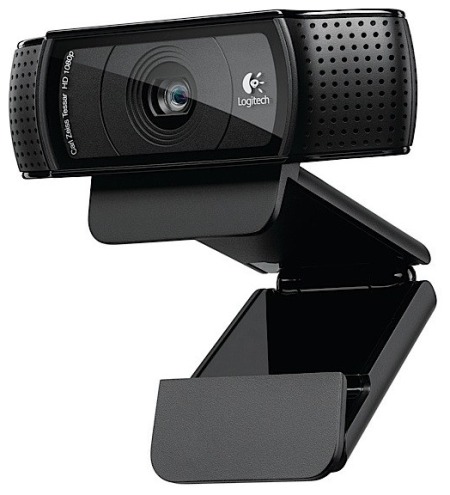
Как настроить веб камеру на ноутбуке
Как правило, веб камеры в ноутбуках уже встроены, поэтому не требуют специальных настроек или установок. Вам достаточно правильно установить операционную систему (желательно Windows 7) и подключить ноутбук к Интернету, а он уже сам найдет всё необходимое программное обеспечение. Стоит учесть, что камера сама не включается, а срабатывает лишь тогда, когда Вы включаете соответствующее приложение, например Скайп (Skype). Если камера не работает, то значит, Вам необходимо установить драйвера. Найти их можно либо в интернете, введя запрос «драйвера веб камеры для ноутбука », либо (что правильнее), установить их через диск, который идёт в комплекте с ноутбуком. Больше всего проблем вызывают ноутбуки Asus, MSI и Acer.
Как правильно настроить веб камеру на компьютере
Учтите, что для правильной работы веб камеры, её достаточно подсоединить к компьютеру (через USB-выход) и включить ту программу, которая Вам нужна. Как правило, компьютер сам устанавливает драйвера и понимает, что это за камера. Если же Вы хотите настроить четкость или качество видеосигнала, то Вам необходимо установить утилиту (программу), которая идёт в комплекте с веб камерой. Для этого вставьте диск в дисковод, в сплывающем окне, выберите «Установить программу по работе с веб камерой».
Кроме того, многие программы позволяют настраивать качество видеосигнала в их интерфейсе. Также, учитывайте такие факторы, как освещенность комнаты и технические характеристики своего устройства.
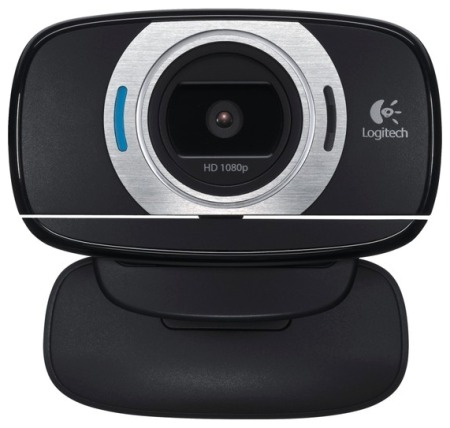
Как настроить веб камеру в скайпе (Skype)
Настроить камеру в скайпе достаточно просто, для этого включите программу Скайп (Skype), введите свой логин и пароль (либо зарегестрируйтесь). Далее перейдите во вкладку «Инструменты», а потом выберите пункт «Настройки», как это показано на скриншоте:
Перед Вами откроется окно настроек, в левом меню, в разделе «Основные», нажмите на пункт «Настройки видео». Потом откроется следующе окно, в котором и можно ввести нужные настройки веб камеры в Скайпе:
Как настроить веб камеру в одноклассниках
Чтобы совершать звонки в социальной сети «Одноклассники» Вам достаточно подсоединить веб камеру к компьютеру или ноутбуку и направить её на себя (старайтесь сидеть так, чтобы свет падал на Вас, а не на веб камеру). Не забудьте проверить звук в колонках, и подключен ли микрофон. Естественно Вы должны установить все драйвера для веб камеры, найти их, как мы уже говорили можно на диске, который идёт вместе с камерой.
Иногда отсутствие изображение связано с тем, что у Вас не установлен флеш-плеер, а для этого Вам потребуется установить программу Adobe Flash Player (она бесплатная). Дальше всё будет просто: наведите мышку на фотографию в профиле своего друга, Вам высветится подсказка с предложением «Позвонить?!». Нажмите на эту кнопку, а дальше разрешите социальной сети получить доступ к Вашей камере и микрофону.
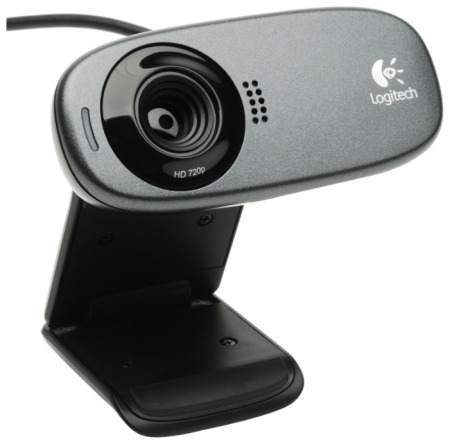
Если у Вас до сих пор имеются вопросы по настройке веб камеры, пожалуйста, задавайте их в комментариях, но ещё будет лучше, если Вы зададите их нашему консультанту. Мы работаем абсолютно со всеми пользователями ПК, которые проживают в Красноярске. Низкие цены на наши услуги Вас приятно удивят!
- (391) 231-12-94;
- .