
Отключить просмотр PDF файлов в Microsoft Edge
20.09.2022

itpro

Windows 10, Windows 11

Комментариев пока нет
Windows 10 и 11 по-умолчанию используют браузер Microsoft Edge для просмотра PDF файлов даже не смотря на то, что у вас компьютере установлена другая программа для работы с pdf документами (например, Adobe Acrobat Reader/ DC). Рассмотрим, как в Windows 10/11 отключить встроенный PDF просмотрщик в браузере Edge.
Самое простое и разумное решение изменить программу по-умолчанию в Windows — изменить ассоциацию для pdf файлов так, чтобы вместо Edge открывалась нужный вам просмотрщик pdf. Для этого откройте свойства любого pdf файл и в поле Open with нажмите на кнопку Change. Измените ассоциацию файла с Microsoft Edge на любую другую.
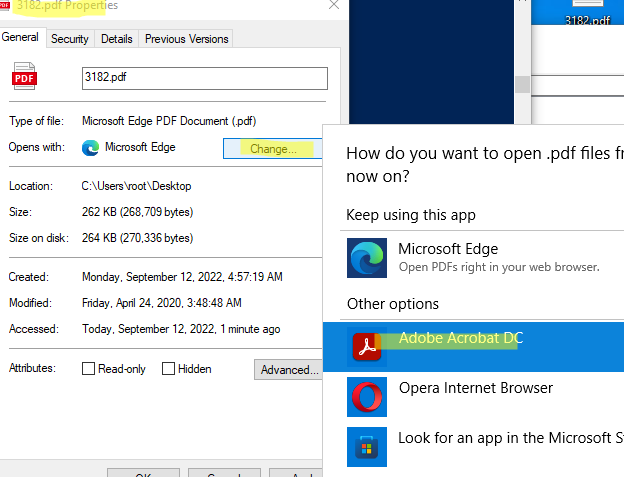
Также настройки ассоциации файлов в Windows можно изменить с помощью GPO.
Однако после установки обновлений Windows или обновлении билда Microsoft Edge, эта ассоциация слетает и в качестве pdf просмотрщика по-умолчанию опять назначается Edge.
В этом случае нужно изменить ассоциации браузера Edge в реестре:
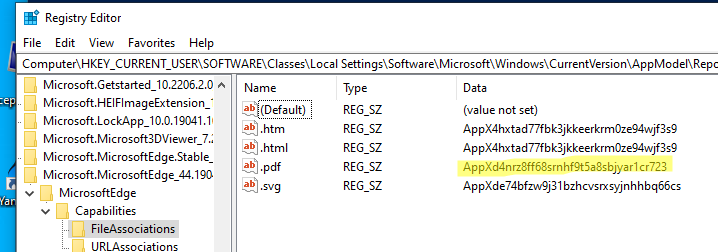
- Откройте редактор реестра ( regedit.exe ) и перейдите в раздел HKEY_CURRENT_USER\Software\Classes\Local Settings\Software\Microsoft\Windows\CurrentVersion\AppModel\Repository\Packages\
- Здесь должна быть ветка реестра, название которой выглядит так: Microsoft.MicrosoftEdge_номербилда _neutral__8wekyb3d8bbwe . Где вместо номербилда могут быть разные числа, которые указывают на номер сборки Edge (в моем примере это Microsoft.MicrosoftEdge_44.19041.1266.0_neutral__8wekyb3d8bbwe)
Выберите этот раздел и разверните в нем \MicrosoftEdge\Capabilities\FileAssociations ; - В ветке будут несколько записей для расширений файлов, которые браузер Edge должен открывать по-умолчанию;
- Скопируйте идентификатор из поля дата для файлов .pdf (в моем примере это AppXd4nrz8ff68srnhf9t5a8sbjyar1cr723 );
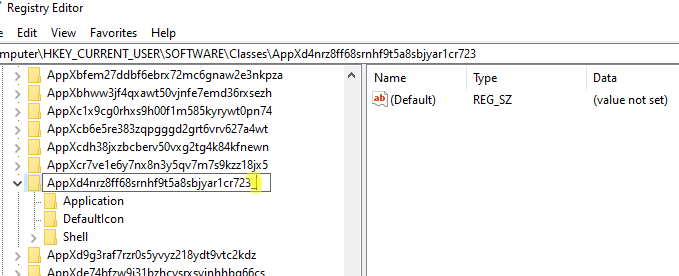
- Теперь перейдите в ветку реестра HKEY_CURRENT_USER\Software\Classes\AppXd4nrz8ff68srnhf9t5a8sbjyar1cr723
- Чтобы запретить использовать Edge приложения для открытия pdf файлов, нужно создать в этом разделе несколько параметров реестра. Проще всего сделать это с помощью команд: REG ADD «HKEY_CURRENT_USER\Software\Classes\AppXd4nrz8ff68srnhf9t5a8sbjyar1cr723» /v NoOpenWith /t REG_SZ /f
REG ADD «HKEY_CURRENT_USER\Software\Classes\AppXd4nrz8ff68srnhf9t5a8sbjyar1cr723» /v NoStaticDefaultVerb /t REG_SZ /f
Либо как вариант, можно просто переименовать ключ AppXd4nrz8ff68srnhf9t5a8sbjyar1cr723 во что-то другое (я добавил в имя нижнее подчеркивание на конце). Это тоже сработало.
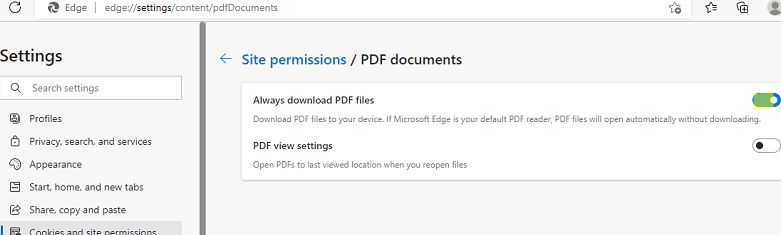
В административных шаблонах GPO для Microsoft Edge есть отдельный параметр групповой политики Always open PDF files externally. Если вы включите эту политику, внутренний просмотр pdf в Edge будет отключен. Edge всегда будет скачивать pdf файлы (вместо просмотра), а для их открытия будет использоваться внешняя программа по-умолчанию, назначенная в Windows.
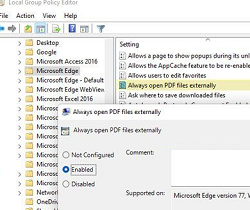
Вы также можете включить этот параметр через реестр:
reg add «HKLM\Software\Policies\Microsoft\Edge» /v «AlwaysOpenPdfExternally» /t REG_DWORD /d «1» /f
Как отменить автоматическое открытие в Google Chrome
Последнее обновление 18.08.2021, 20:45 от пользователя Наталья Торжанова .

Google Chrome – веб-браузер, созданный компанией Google. Среди его многочисленных возможностей – функция автоматического запуска всех загруженных файлов после завершения загрузки. Если вы уже изменили эти настройки и теперь хотите очистить настройку автоматического открытия, в этой статье мы расскажем, как это сделать.
Деактивировать автоматическое открытие в Google Chrome
Вы можете настроить в Google Chrome автоматическое открытие определенных типов файлов после их загрузки. Чтобы сделать это, щелкните на панель с названием загруженного файла, которая находится внизу экрана браузера > Всегда открывать файлы этого типа: 
Если вы больше не хотите, чтобы Google Chrome автоматически открывал ваши файлы, нажмите Меню Chrome > Настройки: 
Нажмите Дополнительные в нижней части страницы, чтобы отобразить расширенные настройки: 
Прокрутите страницу вниз до раздела Скачанные файлы и переместите переключатель возле опции Всегда указывать место для скачивания, в положение Вкл: 
Изображение: © tanuha2001 — Shutterstock.com
Контент нашего сайта создается в сотрудничестве с экспертами в области IT и под руководством основателя CCM.net Жана-Франсуа Пиллу. CCM — ведущий международный сайт о технологиях, доступный на 11 языках.
Похожие запросы
- — Лучшие ответы
- Как убрать автоматическое открытие вкладок в гугл хром — Лучшие ответы
- Gmail ярлыки автоматически — Полезные советы -Gmail
- Удаление неудаляемых файлов — Полезные советы -Windows
- Как автоматически закрасить ячейки в excel — Полезные советы -Excel
- Хорошие сайты для скачивания фильмов — Полезные советы -Видео
- Редактирование pdf файлов — Полезные советы -PDF
Отключаем открытие PDF файлов внутри браузера
Большинство современных браузеров имеют встроенный просмотрщик PDF файлов, с помощью которого они позволяют просматривать любой PDF файл, который вы открываете на веб-странице, или скачиваете с какого-нибудь веб-сайта. Если такое поведение браузера вас не устраивает, и вы хотите открывать PDF файлы с помощью другой программы на компьютере, то для этого нужно будет выполнить не сложную настройку браузера по инструкциям ниже.
Google Chrome
- Открываем меню браузера, и выбираем пункт «Настройки«.
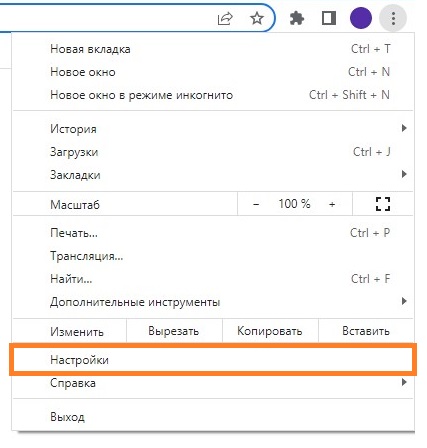
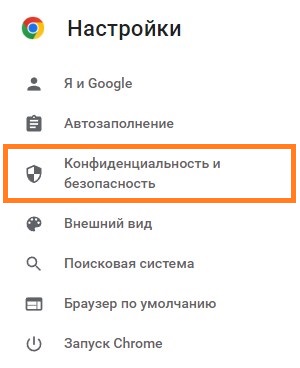
- Открываем раздел настроек «Конфиденциальность и безопасность«.
- Открываем раздел «Настройки сайтов«.
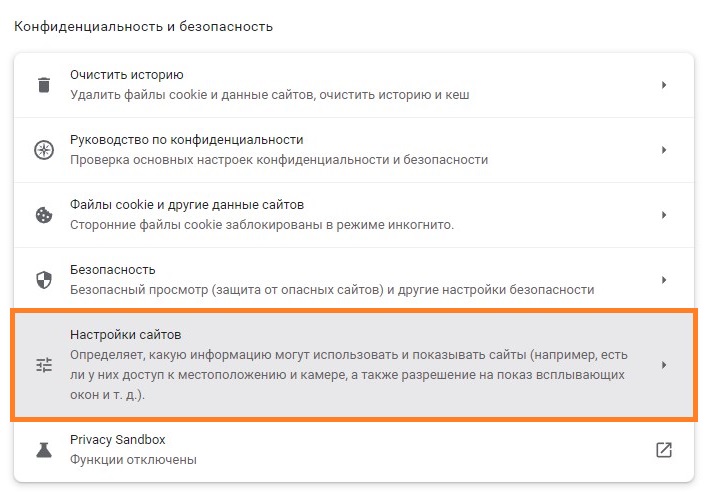
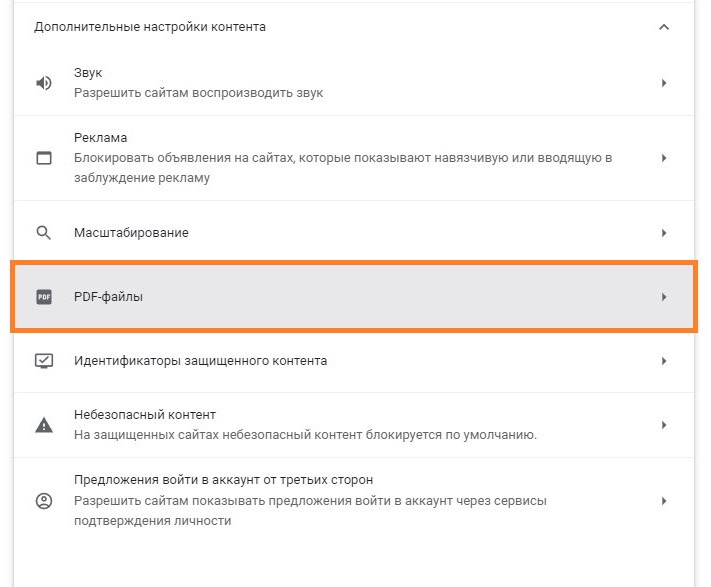
- Находим пункт «PDF файлы«. Если он отсутствует — нажимаем на надпись «Дополнительные настройки контента«, чтобы увидеть полный список, в котором должен быть необходимый нам пункт настроек.
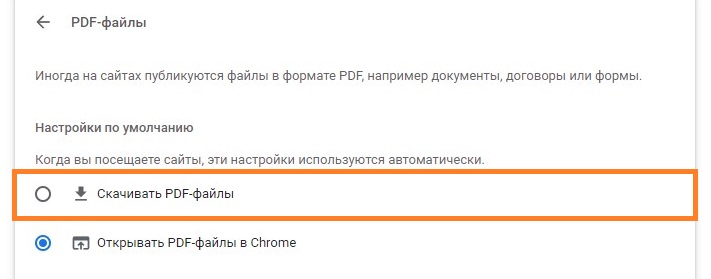
- В открывшихся настройках PDF-файлов, выбираем параметр «Скачивать PDF-файлы«.
Microsoft Edge
- Открываем меню браузера, и там выбираем пункт «Настройки«.
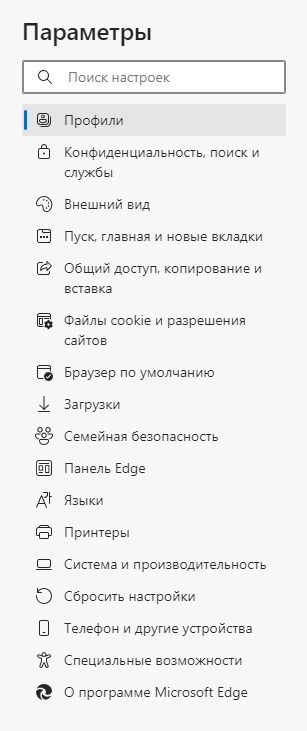
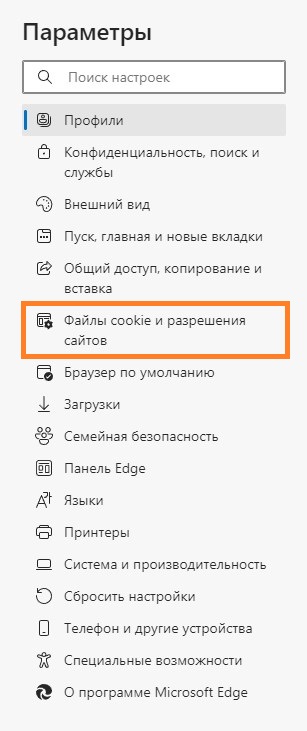
- В левом боковом меню быстрых переходов, выбираем пункт «Файлы cookie и разрешения сайтов«.
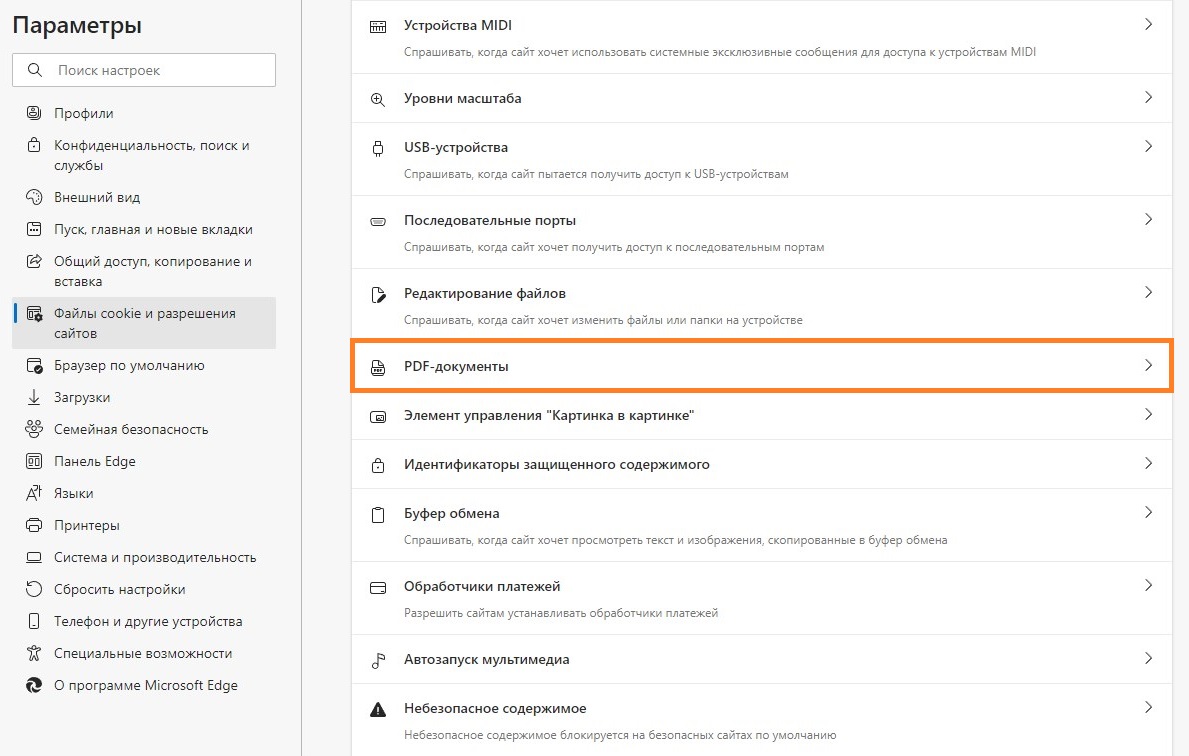
- В списке разрешений следует найти пункт «PDF-документы«, и открыть его.
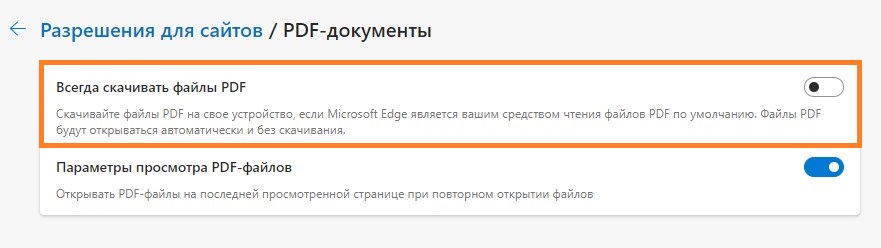
- Включаем опцию «Всегда скачивать файлы PDF«.
Mozilla Firefox
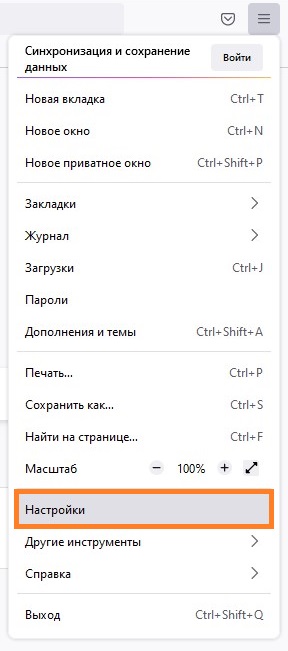
- Открываем меню браузера, и выбираем пункт «Настройки«.
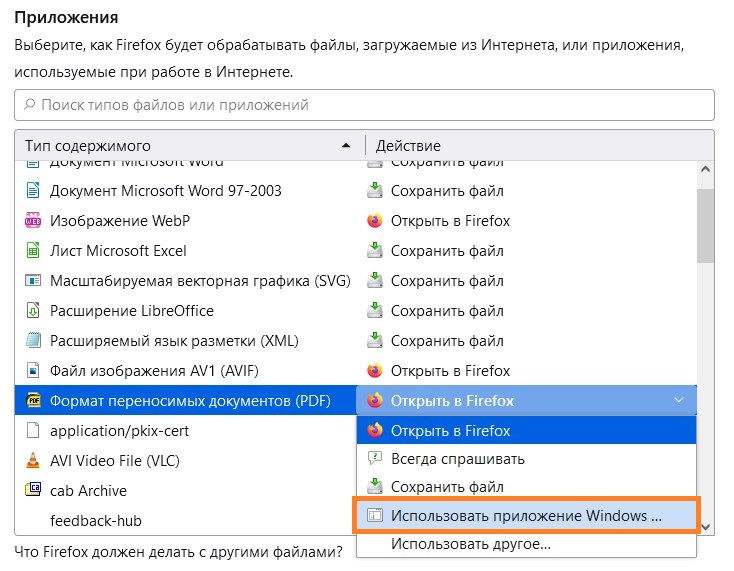
- Прокручиваем содержимое окна настроек, до тех пор, пока не будет найдена секция «Файлы и приложения«. Там же будет находится раздел «Приложения«, где в списке следует найти «Формат переносимых документов (PDF)«.
- В соседней колонке «Действие«, нужно открыть выпадающее меню и выбрать «Использовать приложение Windows. «.
Яндекс Браузер
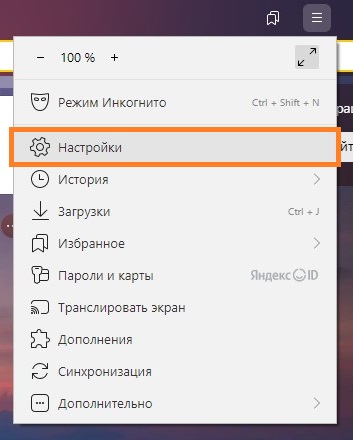
- Открываем настройки браузера, вызвав главное меню, и выбрав в нем пункт «Настройки«.
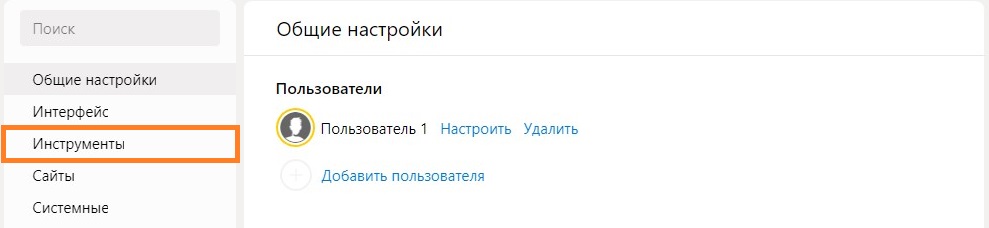
- В левой панели быстрого перехода выбираем «Инструменты«.
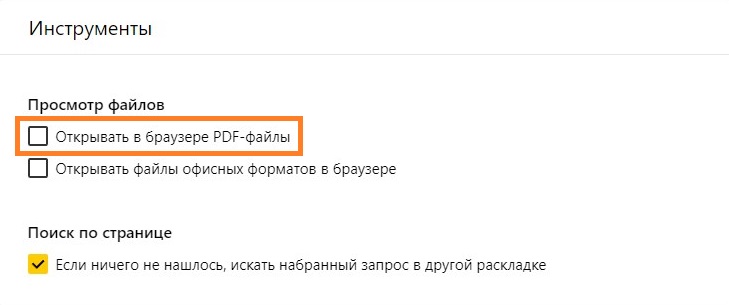
- Здесь следует найти раздел «Просмотр файлов«, и в нем отключить опцию «Открывать в браузере PDF-файлы«.
Была ли эта статья Вам полезна?
Что в статье не так? Пожалуйста, помогите нам её улучшить!
Открытие документов PDF с помощью Acrobat Reader в Chrome
Расширение Acrobat для браузера Chrome поставляется вместе с Adobe Acrobat Reader, так что во время просмотра веб-страниц вы легко можете открывать PDF-файлы в приложении Reader. После установки и включения этого расширения станут доступны следующие возможности:
- Открытие файлов PDF в приложении Acrobat Reader для настольных ПК.
- Надежный и стабильный просмотр PDF-файлов.
- Доступ ко всем необходимым инструментам для добавления комментариев, заполнения форм и подписи документов PDF.
Примечание.
Вы можете в любое время отключить это расширение. Это расширение не имеет доступа к содержимому ваших документов PDF или какому-либо содержимому посещаемых вами сайтов.
Установка расширения Acrobat Reader Chrome
Расширение не устанавливается автоматически вместе с Acrobat Reader. Если Acrobat Reader на компьютере является программой по умолчанию для открытия файлов PDF, при запуске Acrobat Reader на экране появится запрос на установку этого расширения. Для использования установленного расширения его необходимо активировать.
Инструкции по установке и включению расширения Acrobat Reader Chrome:
Если Acrobat Reader на компьютере является программой по умолчанию для открытия файлов PDF, при запуске Acrobat Reader на экране появится запрос на установку этого расширения.


Нажмите кнопку Продолжить или Далее. Расширение устанавливается и добавляется в Chrome.
Откройте Google Chrome. Появится запрос, как показано на скриншоте ниже. Нажмите кнопку Включить расширение.

Использование параметра «Открыть в Acrobat Reader» для файлов PDF, открываемых в браузере Chrome
При открытии документа PDF в браузере Chrome, в правом верхнем углу окна появляется запрос Adobe Acrobat. Щелкните Открыть в Acrobat Reader.