
Где в телефоне найти закладки?
Неопытных пользователей Android-смартфонов немало. Именно поэтому мы решили показать, как найти загруженные файлы в вашем смартфоне. Для их просмотра вам понадобится файловый менеджер. Как правило, оболочки различных производителей уже включают в себя встроенные решения, однако в моём случае мне всё же придется установить его. Итак, начнем мы с поиска лучшего файлового менеджера. Я предпочитаю Cabinet Beta — удобно и стильно. После установки приложения вы сможете просматривать любые файлы вашего смартфона.
После этого скачиваем интересующий вас файл из Интернета. Как правило, его можно открыть, просто нажав на уведомление, однако если по какой-либо причине оно свернулось, а файл открыть всё же нужно, на помощь придет файловый менеджер. Поможет он и просто в том случае, если кто-то из ваших друзей перекинул документ на ваш смартфон с помощью USB-кабеля. Тогда вопрос «Где же он находится?» станет самым актуальным.
Все скачанные из Интернета файлы хранятся в папке «Download». Для её открытия вам требуется открыть файловый менеджер, затем найти в каталогах данную папку. После этого вы сможете открыть любой скачанный ранее файл, в том числе установочный *.apk, *.zip и так далее.
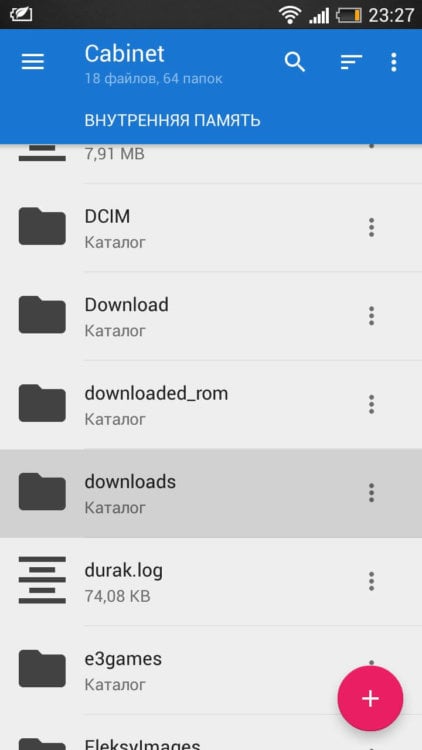
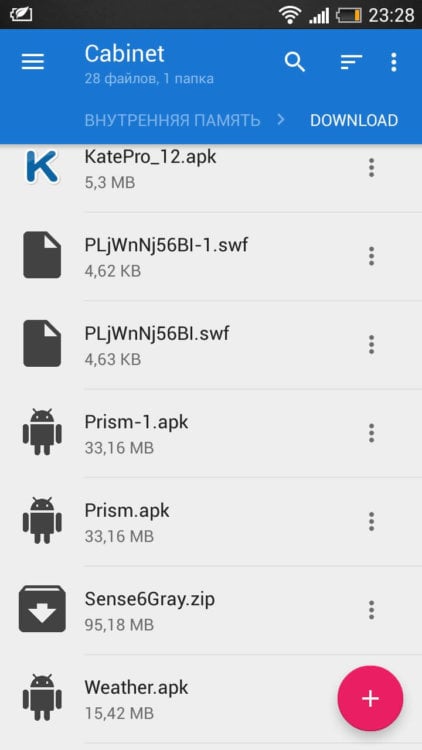
В случае, если вам неизвестно, где именно сохранился ваш файл, вы можете произвести поиск, нажав на иконку лупы в приложении, речь не идет именно о Cabinet. С тем же успехом можно использовать и ES Проводник, например.
Хотим обезопасить пользователей от случайных действий. Так как память смартфонов разделена на два раздела: системная и внутренняя, есть риски удаления системных файлов, что приведет к некорректной работе смартфона. Для их удаления вам потребуются Root-права, однако возможны и случаи, когда Root-доступ имеется, а сам пользователь об этом и понятия не имеет.
Яндекс браузер устанавливается на десктоп и мобильные устройства. Эта утилита обладает набором характеристик, которые обеспечивают оперативный переход на Интернет-ресурсы. В отличие от десктопной версии, в мобильном обозревателе для перехода на порталы не требуется ввода точного адреса. Так повышается скорость работы, что и позволяет юзерам «на ходу» посещать выбранные сайты.

Среди преимуществ веб-браузера для Андроид – включенный в функционал поиск, ускоренный процесс загрузки страниц, защита от вирусов и фишинговых порталов. Кроме того, любимые ресурсы пользователя всегда под рукой. Главное – понять, где закладки в яндекс браузере на андроид телефон расположены, поскольку интерфейс мобильного варианта отличается от программы для ПК. Зная, где найти закладки яндекс браузера на компьютере, не каждый пользователь способен оперативно отыскать их на лэптопе или смартфоне.
Создать закладку для открытой страницы
Процесс создания закладок в обозревателе на мобильном устройстве не отличается сложностью. Неопытные юзеры в два касания способны выполнить процедуру и сохранить веб-страницу в список избранных. Перед тем, как разобраться, где находятся закладки в яндекс браузере, добавим новый портал в избранные. Для этого входим в учетную запись Яндекса, иначе все вкладки откроются в режиме «невидимки» или «инкогнито». В таких случаях сохранить в избранное страницы не получается.
Затем действуем по инструкции. Алгоритм действий состоит из двух стадий. Сначала на экране с открытой страницей нажимаем на иконку с изображением трех точек, выстроенных вертикально одна над одной. Иконка в интернет-обозревателе расположена внизу экрана, в правой части. В выпадающем списке доступных операций находим пункт «Добавить в закладки». Достаточно одного касания, чтобы портал оказался в числе избранных.
Таким образом, процедура создания новой закладки для открытой в обозревателе страницы не отличается сложностью. Поэтому пользователь способен оперативно создавать закладки в яндекс браузере. Где же они хранятся в андроид телефоне, рассмотрим ниже.
Кроме стандартных закладок, которые создает юзер, в обозревателе предусмотрена опция сохранения оффлайн-копий открытых страниц порталов. Копии открытых во вкладках страниц сохраняет пользователь, а также интернет-обозреватель, в автоматическом режиме. Функция позволяет просматривать информацию при отсутствии подключения к сети. Браузер яндекс для Android выгружает сведения из сохраненных копий страниц. Понять, что страница в режиме «оффлайн», помогает значок в виде стрелки. Активный портал помечен изображением в виде замочка.
Одновременно обозреватель хранит до 50 копий. При закрытии пользователем вкладок оффлайн-копии удаляются. У владельцев гаджетов с объемом встроенной памяти до 1024 Мб сохранить копии не получится – в функционале веб-браузера отсутствует соответствующая опция. Функцию сохранения копий при необходимости пользователь отключает самостоятельно.
Перейти к списку закладок
При первом использовании обозревателю сразу непонятно, где найти закладки в яндекс браузере на лэптопе, смартфоне. Если в десктопном варианте на помощь приходит курсор мыши, при наведении им на раздел пользователь видит всплывающую подсказку.
Открыть закладки в яндекс браузере в мобильном телефоне просто, если знать, где они расположены. Для перехода к избранным страницам в открытом приложении обозревателя нужно нажать на значок Вкладок. Иконка представляет собой квадрат с цифрой, которая обозначает количество открытых страниц у пользователя.
При отсутствии открытых вкладок на экране сразу отобразятся визуальные закладки. Для перехода к сохраненным сайтам нажимаем на изображение в форме крестика (плюса). Слева от табло, которое появляется на экране, находим знак в виде звезды, обозначающий избранные порталы. При нажатии на иконку попадаем в закладки.
Как отредактировать созданную закладку
В процессе добавления сайтов в категорию избранных порталов, пользователь оставляет данные, предлагаемые обозревателем, либо корректирует закладки. Для корректировки необходимо знать, где найти закладки в яндекс браузере на телефоне.
Чтобы это сделать входим в меню закладок (нажав на соответствующую кнопку в правом нижнем углу обозревателя). Здесь в перечне сохраненных страниц выбираем ту, которую собираемся скорректировать. Чтобы перейти в режим исправления, строку с закладкой зажимаем и удерживаем до момента, пока на экране не появится контекстное меню. Среди перечня пунктов, которые отображаются в контекстном меню, выбираем Изменить. Здесь пользователь меняет имя сайта, вводя название в соответствующее поле. При желании меняется адрес портала. Например, указывается короткий путь доступа. Обязательно сохранять выполненные изменения нажатием соответствующей кнопки. Таким образом, пользователь самостоятельно управляет видом и оформлением списка избранных порталов. Также доступно удаление устаревшей информации.
Как удалить созданную закладку
Для удаления Интернет-ресурса из перечня избранных, требуется открыть закладки в яндекс браузере на андроид и выполнить три этапа процедуры.
- первый этап: выбираем в представленном перечне запись, которую будем удалять.
- второй этап: нажимаем на строку и удерживаем ее до появления окошка со списком опций.
- третий этап: в контекстном меню в списке операций выбираем удаление. И подтверждаем выполненное действие.
Теперь в перечне любимых сайтов пользователя удаленная вкладка отображаться не будет.
Закладки на разных устройствах
Владельцам нескольких устройств доступна опция синхронизации информации между гаджетами. Благодаря функции личные данные и основные настройки обозревателя хранятся на специальном сервере. Информация в зашифрованном виде поступает к серверу по каналу, который надежно защищен.
Автоматически в обозревателе синхронизируются: закладки, открытые вкладки, интернет-ресурсы на Табло. После включения функции по синхронизации, она запускается при каждом изменении хранящейся на сервере информации. Например, пользователь добавляет новые закладки в мобильном яндекс браузере. Веб-браузер при этом отправляет ссылку на сервер и скачивает изменения на других гаджетах.
С помощью синхронизации браузер будет одинаково настроен на всех устройствах. Также при утере гаджета не возникнет проблем с восстановлением паролей, настроек, закладок в яндекс браузере или лэптопе.
Синхронизация отключается юзером. Также пользователь корректирует информацию, которую собирается синхронизировать. Закладки в яндекс браузере на андроид отображаются как на десктопе, только при включенной функции синхронизации. Так пользователь видит все сохраненные ссылки на ресурсы с каждого из устройств (планшета, ПК, смартфона). Опция работает при условии, что на гаджетах установлен Яндекс.Браузер и пользователь зарегистрирован по одному аккаунту.
Для включения синхронизации переходим в раздел Настроек приложения. Здесь в первом списке опций находим соответствующую строку и включаем процесс. В появившейся форме вводим аутентификационную информацию (для доступа к аккаунту). При отсутствии регистрации проходим указанную процедуру – заполняем представленные параметры. После чего нажимаем кнопку входа. Для просмотра синхронизированной информации переходим в раздел «Подробнее». Отключение функции происходит по аналогичной схеме. Отличается только выбор кнопки – требуется строка «Отключение».
После включения функции синхронизации пользователь видит все вкладки с каждого устройства. Для выбора ссылки на компьютере или закладки в яндекс браузере на смартфоне нажимаем кнопку «плюс», которая расположена справа от активных вкладок. Далее слева от Табло веб-браузера нажимаем иконку звезды. Здесь доступны разделы устройств: компьютера, лэптопа, телефона. Выбираем, нажав на соответствующую строчку.
У синхронизации закладок на разных устройствах выделяют особенности. При добавлении закладки на телефоне изменения автоматически фиксируются и отображаются на гаджетах, которые находятся в сети. Аналогичная процедура происходит при удалении сохраненной на портал ссылки.
Если пользователь создает закладку для одного портала сразу на десктопе и лэптопе, сохранится ссылка, которая первой синхронизировалась с сервером.
Ссылки на сохраненные сайты с однотипных устройств в ходе синхронизации объединяются. Создается общий список для закладок. Например, при наличии в сети двух десктопов, одного лэптопа и двух смартфонов. Если открыть закладки в яндекс браузере, в перечне разделов будет отображен 1 компьютер, 1 лэптоп, 1 смартфон. Но в каждом разделе закладки из нескольких устройств объединяются в общий перечень, доступный пользователю. Поэтому не получится просмотреть сохраненные ссылки отдельно на каждом гаджете.
Таким образом, разобраться, как открыть закладки в яндекс браузере на мобильном телефоне, просто. Приложение для смартфонов отличается понятным интерфейсом. Добавлять, корректировать, удалять устаревшие закладки – все опции доступны владельцам смартфонов андроид. Также присутствует опция синхронизации, которая облегчает перенос закладок с ПК, лэптопа. Причем каждая опция настраивается в зависимости от желания пользователя для комфортной эксплуатации устройства.
Проект 2013 — Процент выполненных задач После того, как мы приступили к выполнению наших задач, мы обязательно достигнем наших целей, однако будут задачи, которые еще не выполнены, поэтому нам необходимо указать процент выполнения . Project 2013 и механизм его генерации хронограмм, принимая эти значения в процентах, генерируют все связанные детали, то есть корректируют потраченные дни, у Удалить систему Ubuntu в режиме двойной загрузки с Windows 10 Из-за множества задач управления и контроля, или просто потому, что мы хотим иметь две мощные операционные системы на нашем компьютере, мы решили выполнить процесс управления двумя операционными системами в двойной загрузке Windows 10, в данном случае Ubuntu. Вполне вероятно, что после некоторого времени тестирования и использования мы решили, что вам больше не нужно иметь Ubuntu в двойной загрузке Windows 10, и именно поэтому сегодня это руководство научи Bluboo Dual Идеи для передачи технологий в это Рождество у вас нет недостатка, и если вы планировали подарить мобильный телефон, но не хотите внезапно остановиться на 0, то телефон, подобный тому, который мы представляем сегодня, может быть решением. Мы говорим, что это может быть потому, что это зависит от того, что вы ищете, но если мы скажем вам, что за 100 евро у вас есть мобильный телефон с двойной камерой, осмелитесь ли вы узнать это? Как отключить Кортану в Windows 10 Операционная система Windows 10 была разработана с набором универсальных приложений, которые предлагают не только на уровне совместимости, но и на функциональном уровне для миллионов пользователей. Как обычно, все операционные системы имеют устройства, которые, как правило, обновляются с течением времени, чтобы повысить их успехи и решить их проблемы и сб Как продлить покрытие сигнала WiFi соединением Сегодня одной из наиболее часто используемых сетевых технологий в мире, несомненно, является сеть Wi-Fi Wireless Fidelity, благодаря которой мы можем подключаться к локальной сети по беспроводной сети, получая все преимущества, которые это влечет за собой. Сегодня мы находим точки доступа к сети Wi-Fi как частные, как в наших домах или офисах, так и открытые, как в торговых центрах, библиотеках, аэропортах и т. Д. Медленные WiFi-соединения явля
У каждого из нас в смартфоне имеется огромное количество фотографий, но лишь часть из них реально хочется пересматривать снова и снова. Естественно, копировать их вручную в отдельную папку – не самое быстрое дело, да к тому же они будут занимать дополнительное пространство в памяти устройства. Однако, благодаря специальной папке «Избранное”, можно очень быстро сгруппировать необходимые фото в отдельном месте и при желании просматривать их самостоятельно или показывать другим людям. Как же отметить избранные фото в Самсунге используя стандартные средства в телефоне?
Открываем приложение «Галерея”, которое предустановлено в системе по умолчанию, и выбрав необходимую папку запускаем режим просмотра фотографий.
Во врем просмотра фотографий, которые вы хотите добавить в избранное, необходимо нажимать на иконку сердечка в верхнем правом углу экрана и тем самым фотографии будут попадать в отдельную виртуальную папку.
Теперь при повторном заходе в приложение «Галерея” во вкладке «Альбомы” будет отображаться папка «Избранное”, где и разместятся отмеченные фото.
Стоит отметить, что виртуальная папка «Избранное” может вмещать в себя список фотографий, которые можно добавлять из любых папок с картинками размещенными в памяти мобильного телефона, а не только из папки «Камера”.
Внимание! При удалении фотографий из избранного они будут автоматически удалены из основного места хранения.
Как правильно настроить смартфон Xiaomi после покупки. Пошаговая инструкция
Самыми популярными смартфонами в России являются устройства компании Xiaomi. Их покупают в официальной рознице и в серых магазинах, заказывают на AliExpress и на других маркетплейсах, а владельцами китайских гаджетов становятся не только гики, но и самые обычные пользователи, не имеющие никакого представления о том, как настроить телефон Xiaomi, Redmi или POCO. Именно для таких людей предназначен сегодняшний материал, в котором я подробно расскажу обо всех нюансах настройки, начиная с первого включения.
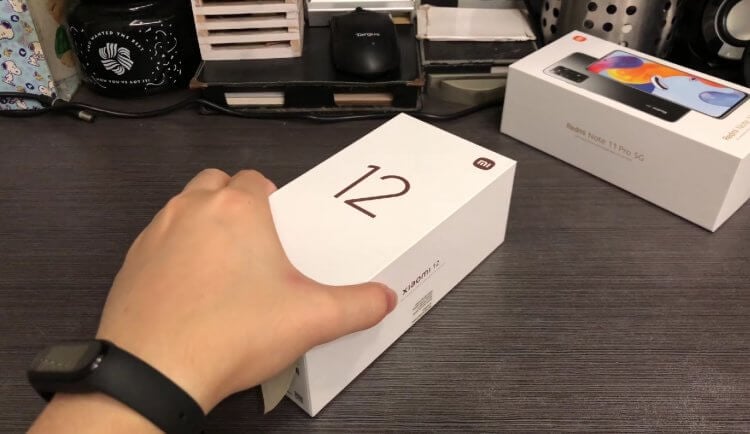
Все о настройке нового Xiaomi от «А» до «Я»
Первое включение Xiaomi
Включение телефона Xiaomi, как и устройства любого другого производителя, начинается с удержания кнопки питания в течение 2-3 секунд. Если аппарат заряжен, то после этого на экране появится логотип Xiaomi, Redmi или POCO, а затем — меню базовой настройки. Нажмите кнопку продолжения, выберите язык и регион.
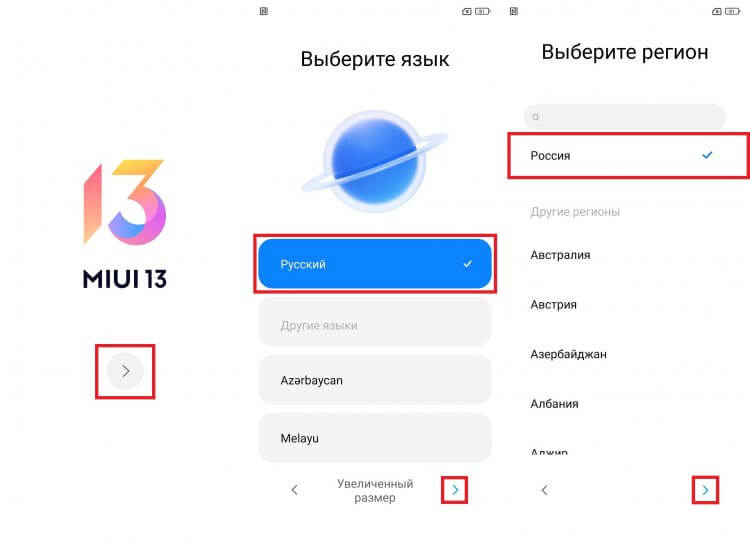
Как правило, смартфон сам правильно подбирает язык и регион
Затем вам будет предложено вставить SIM-карту в телефон. Этот, как и многие другие шаги, можно пропустить нажатием соответствующей кнопки. Но я рекомендую сделать все сразу, чтобы потом не тратить время на продолжение настройки. После удачного обнаружения SIM-карты подключитесь к Wi-Fi.
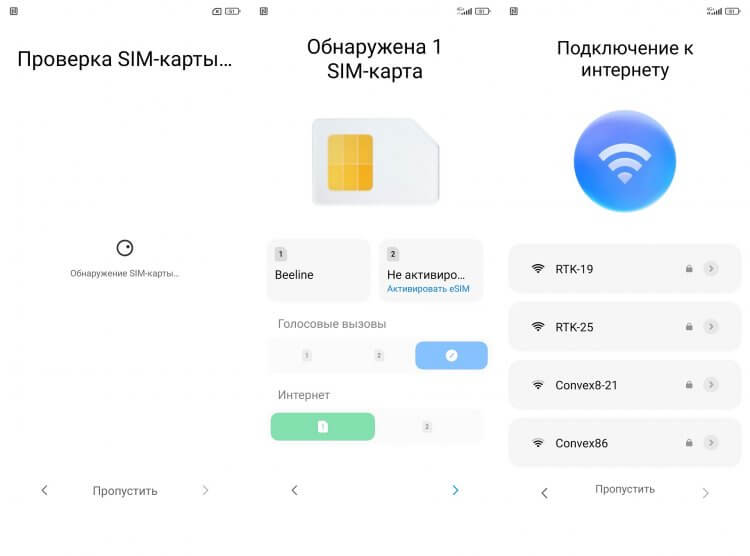
На каждом этапе вы можете нажать кнопку «Пропустить», чтобы не выполнять рекомендованное действие
⚡ Подпишись на Androidinsider в Дзене, где мы публикуем эксклюзивные материалы
Следующий этап — перенос данных со старого телефона на новый. Здесь вы тоже можете нажать кнопку «Пропустить» и заняться передачей файлов потом. Но опять же лучше сделать это сразу, запустив на старом смартфоне приложение «Google». Произнесите фразу «Настрой устройство» или введите соответствующий запрос в строку поиска, после чего на экране появится окно переноса, а вам останется лишь следовать инструкциям, которые будут появляться как на старом, так и на новом Xiaomi. Если ничего не происходит — жмите кнопку «Пропустить». О том, как еще можно перенести данные на Xiaomi, мы поговорим позже.
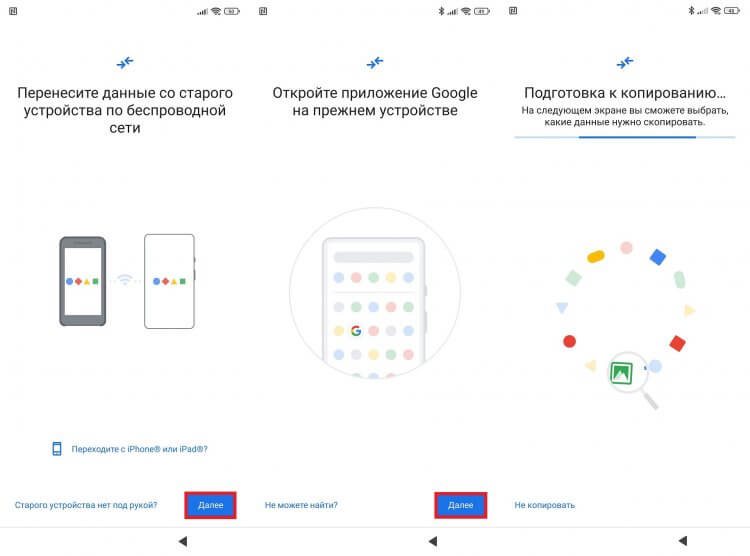
Перенести данные на новый смартфон Xiaomi можно при первом включении
Далее требуется настроить блокировку экрана. При наличии сканера советую зарегистрировать отпечаток и пароль (графический ключ) в качестве его альтернативы.
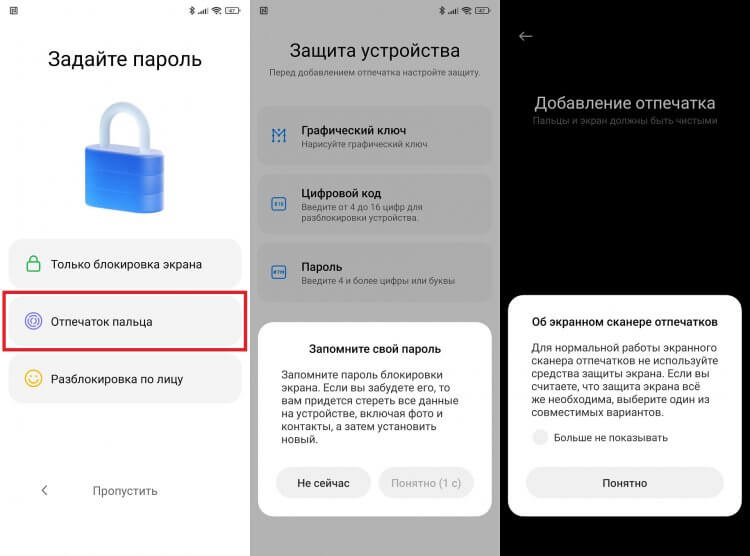
При добавлении отпечатка вы все равно должны придумать пароль или графический ключ
На заключительном этапе первого включения Xiaomi нужно принять пользовательское соглашение Google и отказаться от некоторых функций смартфона. Рекомендую отключить «Персонализацию рекламы», «Карусель обоев» и по желанию «Отправлять данные об использовании и диагностике».
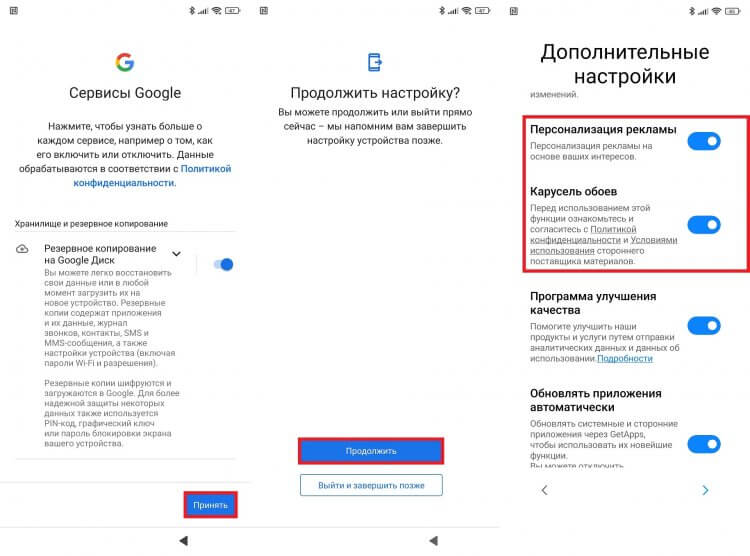
Отключайте все, что связано с рекламой
В конце смартфон предложит выбрать рабочий стол по умолчанию (я использую вариант «Классический») и установить партнерские приложения (нажмите кнопку «Назад», чтобы отказаться). Для попадания на рабочий стол останется нажать кнопку со стрелкой.
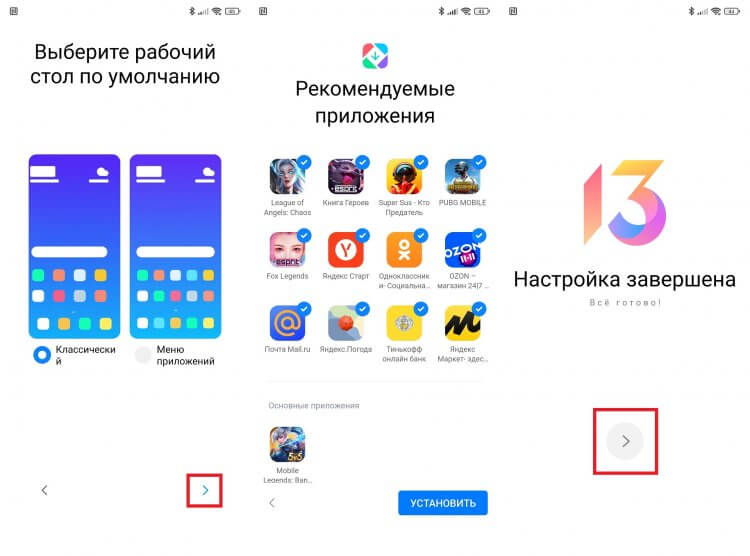
Снимите галочки со всех рекомендованных приложений, если они вам не нужны
Как перенести данные на телефон Xiaomi
Если в процессе первого включения телефона Xiaomi или Redmi вам не удалось передать данные, воспользуйтесь приложением Mi Mover, установив его на оба устройства. Активируйте Wi-Fi и Bluetooth на обоих смартфонах, на старом нажмите кнопку «Отправитель», а на новом — «Получатель». На предыдущем устройстве выберите новый аппарат, чье название отобразится в локаторе, а также отметьте файлы для передачи (рекомендую отмечать все).
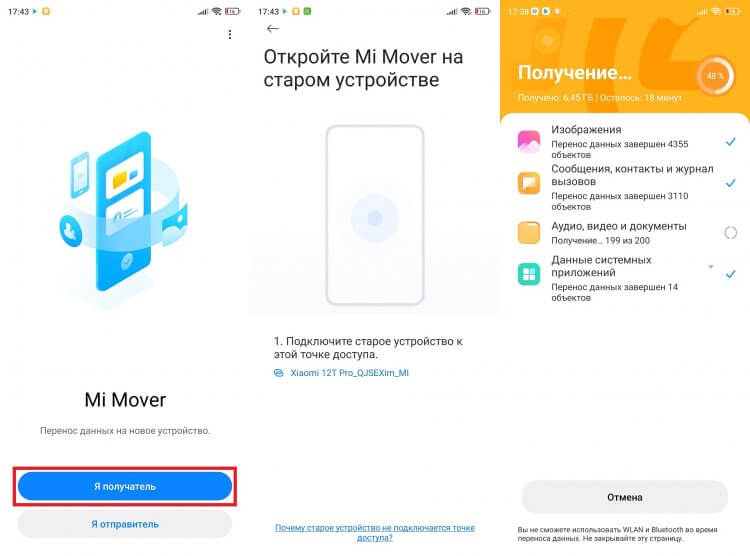
Mi Mover перенесет на новый смартфон все настройки и даже расположит иконки на рабочем столе так, как и на старом устройстве
❗ Поделись своим мнением или задай вопрос в нашем телеграм-чате
Mi Mover позволит передать вам не только мультимедийные файлы, но и базовые настройки, включая аккаунты. Дополнительно вам уже не придется ничего настраивать, но несколько рекомендаций я все-таки дам.
Как настроить телефон Xiaomi, Redmi или POCO
Первое, что я делаю после попадания на рабочий стол нового смартфона, — включаю управление жестами, так как оно намного удобнее кнопок, а еще экономит полезное пространство экрана. Следом вам стоит открыть раздел настроек «Приложения». Здесь вы найдете около двух десятков партнерских программ, которые смело можно удалять.
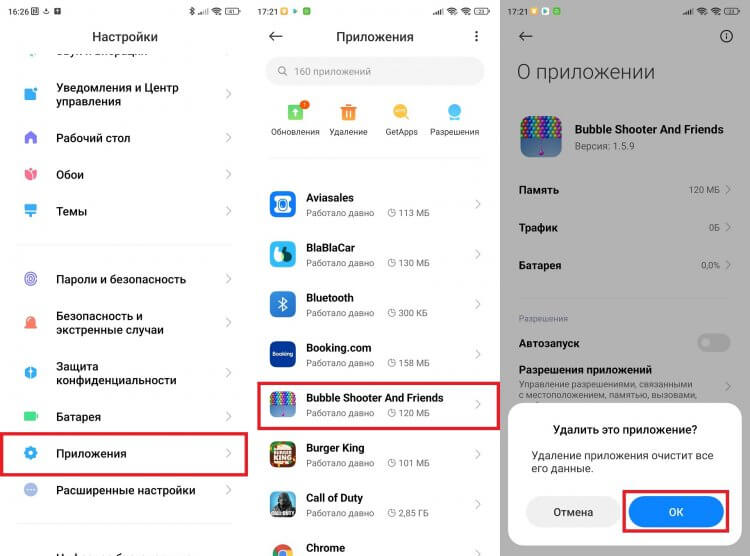
По умолчанию на Xiaomi установлено около 20-ти партнерских приложений, которые стоит сразу же удалить
При первом включении Xiaomi на ваш телефон то и дело будут сыпаться уведомления от бесполезных встроенных сервисов. Чтобы не утонуть в них, задержите палец на лишнем оповещении, нажмите на колокольчик и подтвердите запрет на отправку пушей. Более подробную информацию о том, как настроить уведомления на смартфоне, вы получите в отдельном материале.
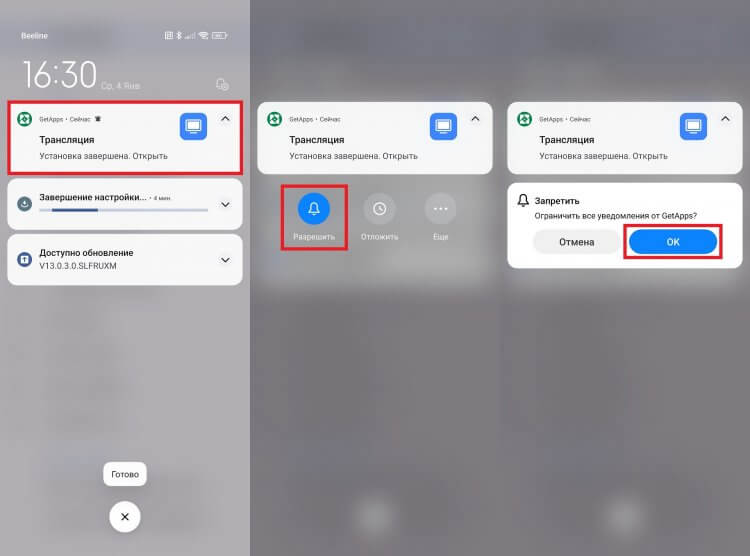
После первого включения Xiaomi закидает вас уведомлениями. Это хороший повод отключить их раз и навсегда
Разумеется, стоит сразу же обновить прошивку Xiaomi. Для этого откройте настройки устройства, перейдите в раздел «О телефоне», а затем — «Версия MIUI». Нажмите кнопку «Загрузить обновления», а по окончании его скачивания — «Перезагрузить» для завершения установки.
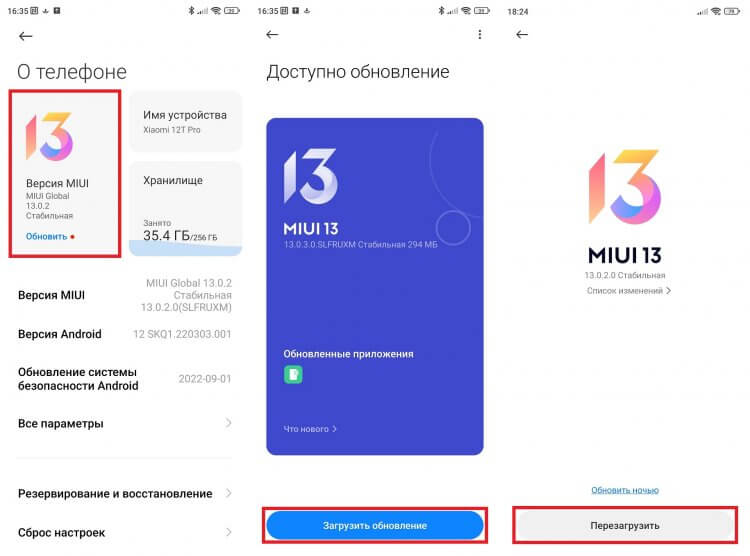
Скорее всего, первое обновление смартфона будет доступно сразу после включения
�� Загляни в телеграм-канал Сундук Али-Бабы, где мы собрали лучшие товары с АлиЭкспресс
Бегущей строкой упомяну еще несколько полезных настроек Xiaomi, которые сделают процесс взаимодействия со смартфоном более комфортным:
- если ваш смартфон поддерживает повышенную частоту обновления экрана, активируйте ее в разделе настроек «Экран»; здесь же по желанию вы можете изменить размер шрифта и настроить автояркость;
- во вкладке «Активный экран и блокировка» увеличьте время до перехода в спящий режим, чтобы дисплей перестал гаснуть сам по себе;
- в разделе настроек «Рабочий стол» отключите ленту виджетов;
- поочередно откройте вкладки «Расширенные настройки» и «Язык и ввод», а в разделе «Текущая клавиатура» выберите Gboard, так как она обеспечивает более приятную виброотдачу в сравнении со стандартной Emoji Keyboard;
- в разделе расширенных настроек «Дата и время» отключите вторые часы, если они вам не нужны;
- наконец, во вкладке «Плавающие окна», расположенной в разделе «Специальные возможности», рекомендую отключить боковую панель Xiaomi, которая будет мешать вам смотреть видео и играть.
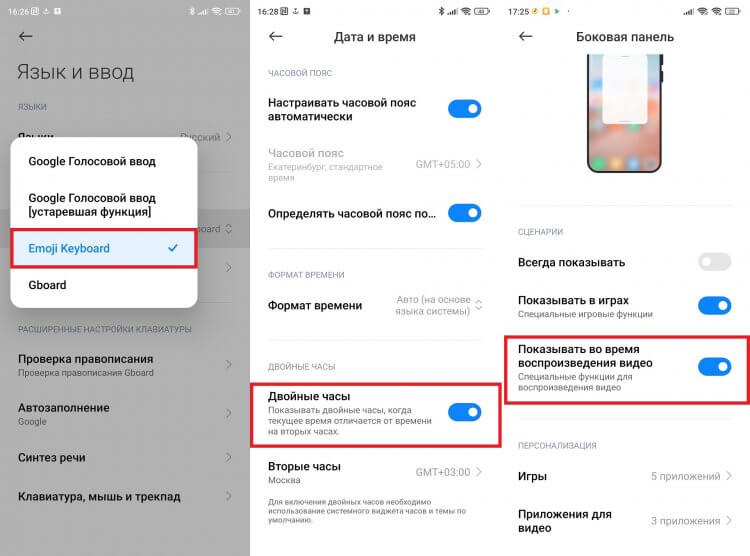
Отключите все лишние функции и активируйте полезные
Казалось бы, на этом можно уже заканчивать. Но мы до сих пор не поговорили о самом главном, оставив за скобками разговор о том, как отключить рекламу на Xiaomi.
⚡ Подпишись на Androidinsider в Пульс Mail.ru, чтобы получать новости из мира Андроид первым
Как убрать рекламу на Xiaomi
Вне зависимости от того, покупаете вы дешевый телефон Xiaomi или дорогой флагман, во многих стандартных приложениях будет появляться реклама, а именно в:
- Ленте виджетов;
- Карусели обоев;
- Проводнике;
- Музыке;
- Галерее;
- Безопасности.
Если в первых двух случаях помогает банальное отключение карусели обоев и ленты виджетов через настройки Xiaomi, то во всех остальных нужно самостоятельно открыть каждое приложение и попытаться отыскать в его настройках пункты вроде «Показывать рекламу» или «Персональные рекомендации». Отключите их, чтобы больше никогда не видеть раздражающие баннеры в стандартных приложениях.
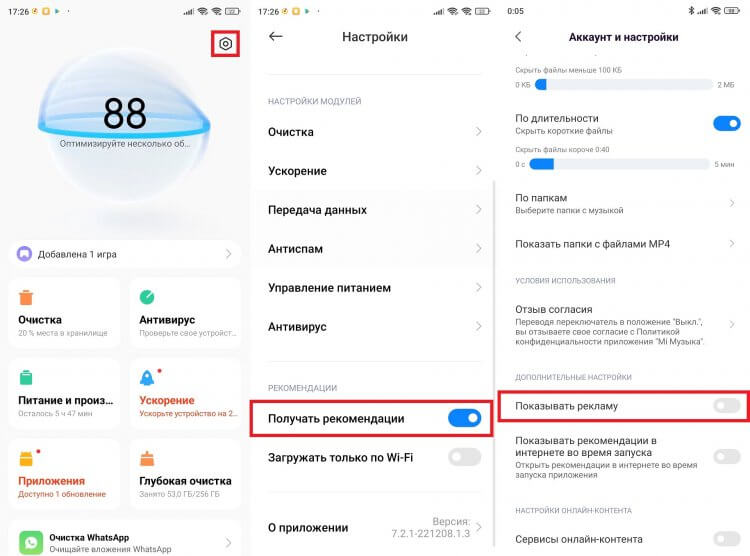
По состоянию на 2023 год реклама остается на всех смартфонах Xiaomi, предназначенных для продажи за пределы Китая
Отдельного упоминания заслуживает реклама в галерее Xiaomi, так как у этого приложения нет настроек, отвечающих за показ рекомендаций. Их придется отключать через Mi Видео.
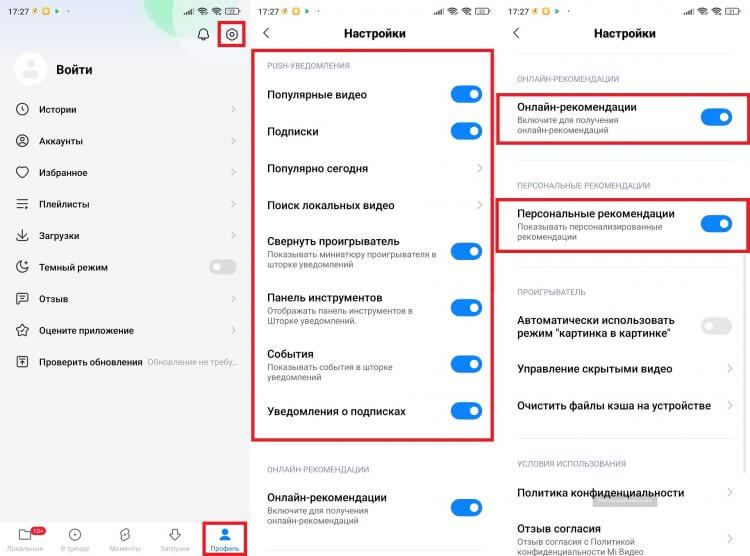
Для отключения рекламы в галерее нужно посетить настройки приложения Mi Video
Также советую прочитать более подробный текст о том, как убрать рекламу на Xiaomi, в котором рассказывается о дополнительных способах избавления от персональных рекомендаций во всех приложениях, а не только в стандартных.

Теги
- Xiaomi Poco
- Новичкам в Android
- Смартфоны Redmi
- Смартфоны Xiaomi
Как найти избранное в телефоне редми — пошаговое руководство и советы
Как найти избранное в телефоне редми — ответы и рекомендации
1. Откройте приложение «Браузер» на телефоне Redmi.
2. Нажмите значок «Закладки», расположенный справа внизу экрана.
3. Найдите нужную вам закладку в списке и нажмите на нее для открытия в браузере.
Если вы добавили ссылку в избранное в другом приложении, например, в приложении Google Chrome, то вы можете найти ее следующим образом:
1. Откройте приложение «Файловый менеджер» на телефоне Redmi.
2. Нажмите на значок «Меню» (три горизонтальные линии) в левом верхнем углу экрана.
3. Выберите «Избранное» в меню.
4. Найдите нужную вам ссылку в списке и нажмите на нее для открытия в браузере.
Кроме того, вы можете добавить ярлык на домашний экран для быстрого доступа к избранным ссылкам. Для этого нужно:
1. Открыть нужную вам ссылку в браузере.
2. Нажать на значок «Меню» (три точки) в правом верхнем углу экрана.
3. Выбрать «Добавить на рабочий стол» в меню.
4. Настройте ярлык, если это необходимо, и нажмите «Готово».
Кроме того, в телефоне Redmi есть возможность синхронизировать все свои закладки с аккаунтом Google. Для этого нужно:
1. Зайти в приложение «Настройки» телефона.
2. Выбрать раздел «Аккаунты и синхронизация».
3. Нажать на аккаунт Google, который вы хотите использовать для синхронизации.
4. Включить опцию «Синхронизировать закладки».
После этого все ваши закладки будут синхронизированы с аккаунтом Google. Вы можете проверить это, зайдя в браузер на другом устройстве под этим же аккаунтом Google. Все ваши закладки будут доступны в списке закладок.
Важно помнить, что для сохранения ваших закладок необходимо регулярно резервировать данные вашего телефона. Это можно сделать через меню настроек телефона, выбрав соответствующий раздел. Также не забывайте очищать кеш и файлы cookie в браузере, это поможет ускорить работу вашего устройства и избежать возможных ошибок.
Как открыть избранное в редми
Скрытые заметки на смартфонах Xiaomi — как их найти и посмотреть?
Заметки Xiaomi — это приложение, позволяющее хранить данные наподобие ежедневника в мобильном устройстве, не прибегая к помощи сторонних средств. Однако некоторые данные нуждаются в большей сохранности, чем другие, поэтому так важно уметь блокировать записи, чтобы они не попали в чужие руки.
Необходимо рассмотреть алгоритм, как заблокировать и как посмотреть скрытые заметки на Xiaomi, т.к. не все телефоны данной модели при изготовлении оборудуются такой возможностью. Также важен разбор, как скрывать нежелательную информацию в заметках, если на модели отсутствует меню мгновенного скрытия, позволяющее перемещать запись в заблокированные, не выходя из программы.

О заметках в Xiaomi
Телефоны данной марки изначально оснащаются приложением, которое позволяет фиксировать необходимые данные путем их ввода вручную самим пользователем. Для этого необходимо перейти в приложение, которое хранится в главном меню смартфона и обозначается названием «Заметки».
Сделать это можно вручную или через голосовой ввод, если им оборудовано устройство (если нет, то нужно скачать голосовую утилиту в Google Play или из открытых источников).
Скрытие заметок
База программного обеспечения MIUI, встроенная в телефоны данной фирмы, позволяет скрывать записи только после модификации 8-й версии прошивки. На моделях, оснащенных более ранней версией ПО, скрывать записи в приложении невозможно. В таком случае нужно воспользоваться функцией доступа к данным через меню настроек смартфона.
Как скрыть
Чтобы скрыть нужную вкладку, необходимо зайти в приложение «Заметки» и продолжительным нажатием активировать меню изменения записей. В окне выбора внизу экрана активируется знак блокировки в виде замка, после чего выбранные записи исчезают из общедоступного списка и попадают в скрытое меню.
После скрытия для изменения записей нужно вводить секретную комбинацию, сохранение которой осуществляется во время блокировки. Идентификацией может служить набор цифр, графическая фигура, отпечаток пальца или опознавание лица.

Если меню сокрытия отсутствует, то защита активируется через настройки устройства. Данная функция находится во вкладке «Безопасность», в пункте «Блокировка приложений». В списке программ рядом с заметками активируется блокировка, после чего вход в программу совершается только через ввод пароля.
Где найти спрятанную заметку
Закодированная запись хранится на скрытом экране, который находится внутри приложения. Поэтому, чтобы найти записку, необходимо зайти в меню заметок и рядом с командной строкой свайпнуть экран вниз, активируя кодировку. Чтобы увидеть скрытый контент, нужно пройти идентификацию, т.е. ввести пароль.
Совершается это посредством отпечатка пальца или узнавания лица, если пользователь предусмотрел данную возможность. Чтобы не потерять возможность входа, не рекомендуется использовать трудные для запоминания комбинации цифр и графические пароли.

После идентификации поиск закладок может осуществляться вручную (с помощью пролистывания страницы) или в автоматическом режиме. Для системного поиска достаточно внести несколько слов в командную строку из содержания нужной записи, чтобы страница отфильтровала данные в соответствии с запросом.
Как открыть скрытые заметки
Доступ к скрытым заметкам обеспечивается через разблокировку контента. Данную операцию пользователю необходимо проводить вручную только после того, как он убедится, что материал в записи больше не является конфиденциальным и не нуждается в сокрытии. В противном случае информация может стать доступной нежелательной публике.
Необходимо выбрать пункт «Безопасность и конфиденциальность», а после — «Блокировка приложений». Здесь деактивируется рычаг рядом с программой, и она становится доступна для просмотра без кодировки.

Чтобы снять блокировку на моделях с 8 версией ПО (например, Xiaomi Redmi), необходимо зайти в программу и в области командной строки потянуть экран вниз, после чего откроется поле для ввода пароля. Введя комбинацию, пользователь находит скрытую страницу, где он может редактировать или разблокировать запись.
как открыть избранное в редми
Как добавить контакт в избранное на телефоне Xiaomi
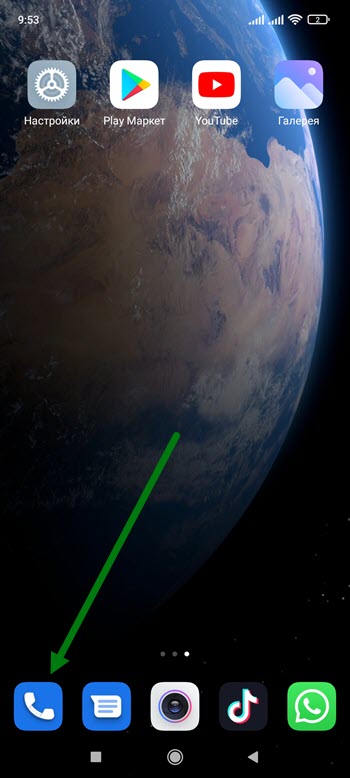
1. Открываем приложение телефон, нажав на иконку с трубкой.
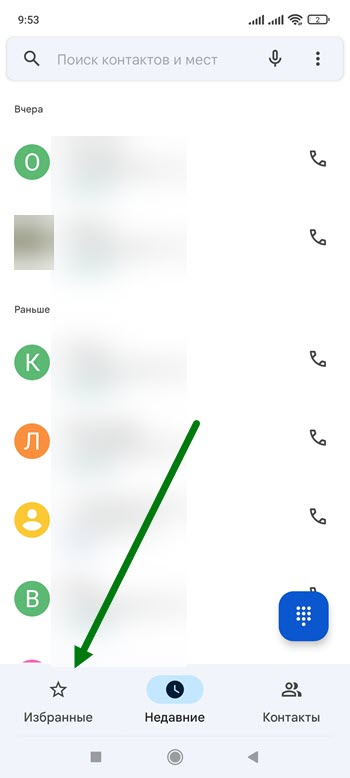
2. Переходим в соответствующий раздел.
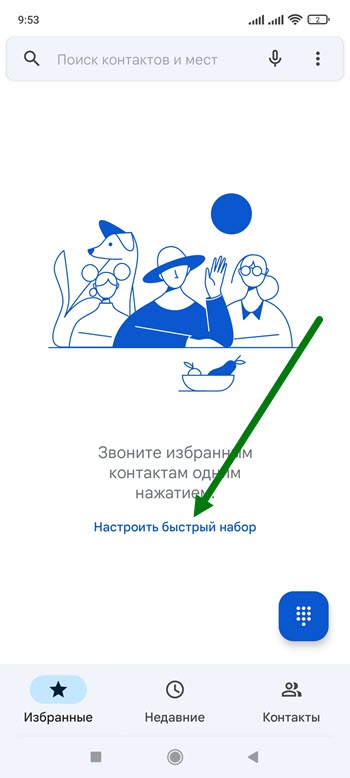
3. Жмём на строчку «Настроить быстрый набор».
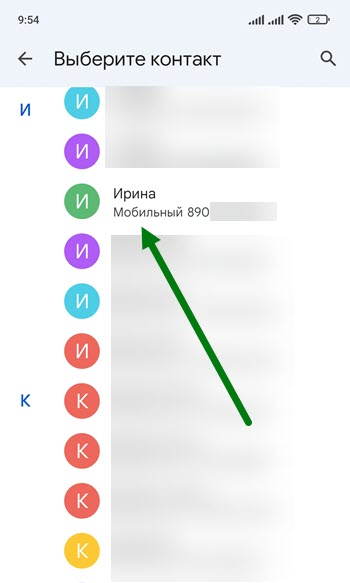
4. Находим нужного человека и нажимаем на него.
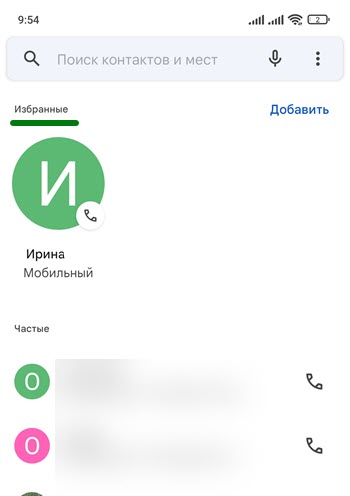
5. Выбранный номер отобразился в соответствующем месте.
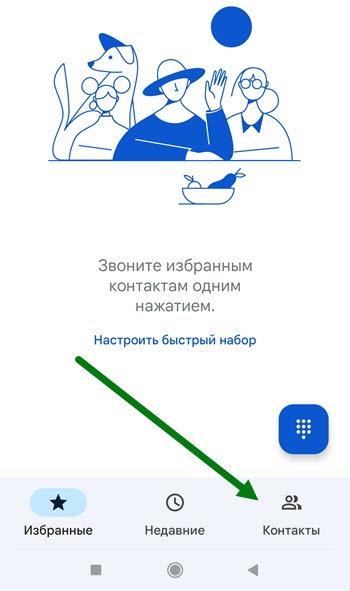
1. Жмём на крайнюю правую кнопку.
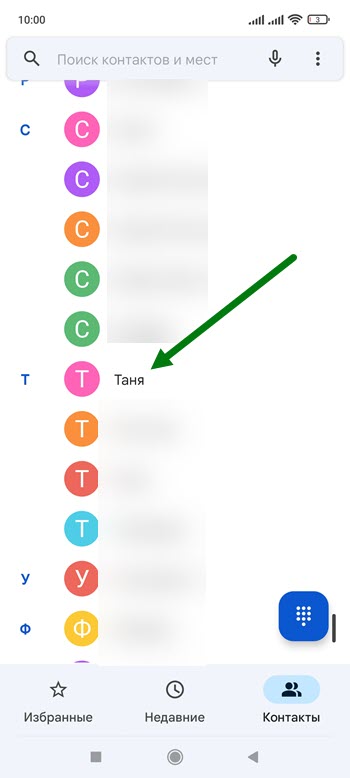
2. Находим имя и нажимаем на него.
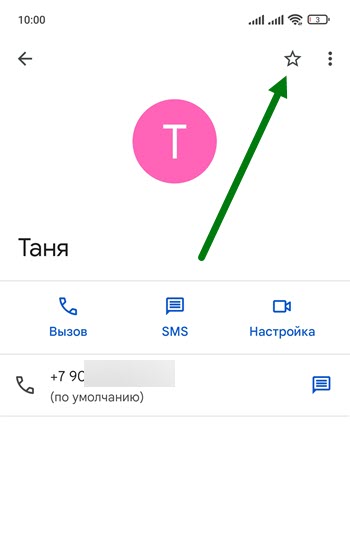
3. На личной странице контакта, необходимо нажать на значок «Звёздочка».
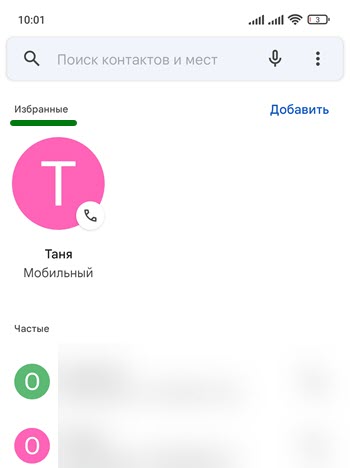
4. Поставленная задача выполнена.
Использование скрытых заметок в телефонах Сяоми
Владельцы большинства современных смартфонов хотя бы раз сталкивались с необходимостью записать полезную информацию, используя мобильный гаджет как высокотехнологичный цифровой блокнот.
Для большинства моделей на Android приложение заметки требуется дополнительно скачивать из Play Market. Однако телефоны китайской марки «Сяоми» уже укомплектованы встроенной программой, где могут храниться и хранятся сами записи и прикреплённые к ним фото. С помощью этого же приложения можно сделать и чек-лист (список домашних дел, рабочих задач или покупок) и даже воспользоваться таким способом, как посмотреть скрытые заметки Xiaomi в памяти устройства.
Скрывать записанную информацию часто требуется из-за того, что она конфиденциальная и не должна быть доступна посторонним. Для этого у смартфонов Xiaomi есть специальная функция, позволяющая, при необходимости, сначала спрятать, а затем восстановить нормальное отображение записей. Запретить просматривать скрытые данные можно, выполнив несколько несложных действий:
- Открыть приложение.
 Переключить появившийся на экране список в режим выделения.
- Выбрать и отметить записи, которые не должен увидеть никто, кроме владельца смартфона.
- Нажать на расположенную в нижней части экрана кнопку «Скрыть».

После этого записи пропадут из основного и открытого для всех списка. А перед тем, как их прочитать, придётся выполнить определённые действия. Кроме того, для получения доступа к записям понадобится введение пароля или проверка пользователя с помощью дактилоскопического датчика, что делает защиту более надёжной.
Как открыть скрытые заметки
Чтобы найти в Xiaomi записи, скрытые от посторонних, надо:
- Перейти к «Заметкам» смартфона. Находясь в окне приложения, потянуть список записей вниз – до тех пор, пока в верхней части не появится окно для ввода пароля.

- Разблокировать доступ к скрытым заметкам с помощью комбинации символов, графического ключа или отпечатка пальца.
Теперь спрятанную информацию можно увидеть и даже изменять. Изменения сохраняются так же просто, как и в заметках, которые открыты для общего доступа. Единственная возможность, недоступная при использовании скрытых записей – получение скриншота экрана.
Это делается для того чтобы посторонний пользователь, не смог скопировать информацию и сохранить в виде картинки. При попытке сделать копию изображения на дисплее смартфона система должна показать сообщение о невозможности выполнения такой операции при отсутствии разрешения приложения.
Настроить
Вернуть обратно записи — чтобы каждый раз не получать к ним доступ с помощью пароля – можно путём выполнения обратной процедуры:
- Открыть «Заметки». После того как вы находитесь в приложении, открыть доступ к скрытым записям.
- Отметить информацию, которая уже скрыта.
- Отменить скрытие соответствующей кнопкой.
После этого все спрятанные заметки снова отобразятся в общем списке. И, хотя они будут доступны посторонним, не потребуют лишних действий пользователя при чтении или изменении информации. Если же необходимость в сохранении конфиденциальности по-прежнему остаётся, блокировку и пароль можно установить на смартфон.
Стоит отметить, что возможность спрятать записи доступна не для всех моделей телефонов. Сравнительно новая функция появилась только, начиная с 8-й версии прошивки MIUI. Например, на Redmi Note 3 Pro она есть, так же как и множество новых возможностей для владельцев смартфонов «Сяоми», выпущенных с 2016-го года. На более старых телефонах с лаунчером MIUI 5, 6 или 7 такой опции нет – и, так как отключить на Xiaomi Redmi 3 доступ к заметкам нельзя, пользователю придётся или воспользоваться другими способами защиты, или обновить прошивку.
Личный альбом на Xiaomi
Найти личный альбом в галерее Xiaomi получится только с помощью специального жеста. Попасть в него по-другому нельзя.

Как сделать личный альбом на Xiaomi
Условно, создавать личный альбом на Xiaomi не нужно. Он находится в галерее по умолчанию, просто спрятан от чужих глаз. Обратите внимание, что скрытые паки работают аналогичным образом, но их сможет открыть каждый, кто знает, где они находятся. Личная же папка защищена графическим паролем.
Как добавить фото в Xiaomi

- Зайдите в «Галерею». Выделите необходимое фото, удерживая на нем палец. Снизу появится дополнительное меню, где нужно тапнуть по «В альбом».
- Появится список доступных директив, снимок нужно добавить в «Личный альбом».
Когда это происходит впервые, пользователю понадобится придумать графический пароль для входа и включить синхронизацию с Mi Cloud.
Если этого не сделать, в хранении данных будет отказано.
Где найти личный альбом в галерее
Он находится все там же:

- Зайдите в приложения, где хранятся снимки и видеоролики. Переключитесь на раздел «Альбомы».
- Потяните палец сверху вниз, пока не появится надпись «Отпустите, чтобы открыть личную папку».
- Введите пароль. Здесь будет собран полный перечень скрытых фотокарточек, которые после перемещения пропали из общего доступа.
Найти скрытый контент не получится даже со встроенного проводника и подключив устройство к ПК.
Как открыть и посмотреть фото
Оказавшись в тайном хранилище:
- Тапните пальцем на кадр, чтобы его посмотреть.
- Снизу появится дополнительное меню с возможностью поделиться контентом, откорректировать его в редакторе, удалить сразу с устройства и облака или вернуть обратно в открытый доступ.
Аналогичная фишка есть во встроенном в MIUI проводнике. Но там, кроме снимков, можно скрыть любой файл, находящийся на устройстве, при этом не придется обязательно включать синхронизация с облачным хранилищем от Сяоми.
Related posts:
- Как настроить каналы триколор на телевизоре lg
- Как поменять кодировку в пдф файле
- Как работает рандом орг
- Как разблокировать всю оперативную память windows 10