
Открытие всей панели избранного в Microsoft Edge
Легко открывайте избранное одновременно в новом Microsoft Edge.
- В Microsoft Edge выберите «Параметры» и другие >избранного.
- В окне «Избранное» щелкните правой кнопкой мыши на панели «Избранное».
- Выберите «Открыть все»или «Открыть все вновом окне» или «Открыть все в новом окне InPrivate».
Примечание. Этот раздел посвящен новому браузеру Microsoft Edge . Получите справку по устаревшей версии Microsoft Edge.


Нужна дополнительная помощь?
Нужны дополнительные параметры?
Изучите преимущества подписки, просмотрите учебные курсы, узнайте, как защитить свое устройство и т. д.




В сообществах можно задавать вопросы и отвечать на них, отправлять отзывы и консультироваться с экспертами разных профилей.
Добавление и удаление папок в списке «Избранное»
Избранное — это раздел, расположенный в верхней части область папок, который обеспечивает простой доступ к часто используемым почтовым папкам. Вам не придется прокручивать всю область папок (область папок), чтобы найти элемент, который может находиться на несколько уровней ниже.
Существует несколько способов добавления папок в группу Избранное и удаления их из группы. Выберите наиболее удобный для вас способ.
- Щелкните папку и перетащите ее в список Избранное. (Вы не можете удалить папку таким же способом.)
- Щелкните правой кнопкой мыши папку, которую требуется добавить или удалить, а затем выберите Показывать в избранном или Удалить из избранного.
- В область папок выберите папку, а затем щелкните Папка. В группе Избранное нажмите кнопку Показать в избранном. Команда ленты будет выделена, когда выбранная папка появится в избранном.
При добавлении папки визбранное это ярлык для папки. Фактическая папка и ее содержимое остаются в исходном расположении в списке папок. При удалении папки из избранного папка и ее содержимое не удаляются— удаляется только ярлык, который отображается в избранном.
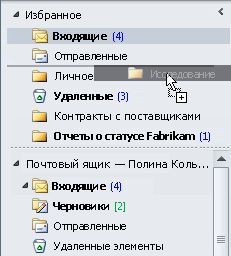
По умолчанию при добавлении папки в раздел Избранное она отображается внизу списка. Чтобы изменить порядок папок, перетащите папку в новое расположение в списке Избранное.
Важно: Убедитесь, что вы исключаете папки из раздела Избранное, а не удаляете их. Исключение папки из раздела Избранное не затрагивает исходную папку. Удаление папки из раздела Избранное приводит к фактическому удалению папки и ее содержимого из Outlook.
Избранное,расположенное в верхней части Область навигации, содержит ярлыки для таких папок, как «Входящие», «Отправленные» и » Папки поиска. Вы можете добавлять, удалять и упорядоировать папки в этом разделе для более простого доступа к папок почты. Например, если вы часто имеете доступ к папке, созданной для проекта, добавьте ее в раздел Избранное.
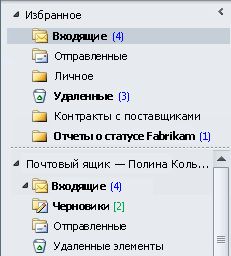
При добавлении папки в избранное создается ярлык, но папка и ее содержимое остаются в исходном расположении в списке папок. При удалении папки из избранного папка и ее содержимое не удаляются— удаляется только ярлык, который отображается в избранном.
Совет: Свернуть и развернуть раздел Избранное, щелкнув  или
или  рядом с разделом Избранное. Свернутый раздел Избранное позволяет увидеть больше папок почты в области навигации. Если вы не хотите использовать раздел Избранное, вы можете отключить его.
Добавление и удаление папок в избранном
Чтобы добавить или удалить папки в разделе Избранное, сделайте следующее:
- В области навигации выберите папку, которую вы хотите добавить, а затем на вкладке Папка в группе Избранное нажмите кнопку Показать в избранном. Команда ленты будет выделена, когда выбранная папка появится в избранном.
- Щелкните правой кнопкой мыши папку, которую вы хотите добавить или удалить, а затем выберите показать в избранном или Удалить из избранного.
- Щелкните папку и перетащите ее в избранное или из него.
Примечание: Не удаляйте папки из избранного, а не удаляйте их. Исключение папки из раздела Избранное не затрагивает исходную папку. При удалении папки из избранного папка и ее содержимое удаляются из Outlook.
Упорядочение папок в избранном
Папки в списке папок расположены в алфавитном порядке. Однако в избранномвы можете расположить папки в любом порядке.
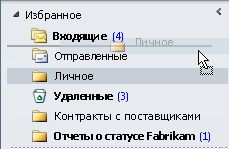
По умолчанию при добавлении папки в раздел Избранное она отображается внизу списка. Чтобы снова расположить папки, щелкните и перетащите их в новое место в списке Избранное.
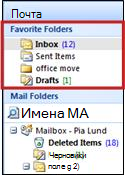
Список Избранные папки, расположенный в верхней части Область навигации, содержит копии папки «Входящие», папки «Отправленные», Папки поиска и т. д. Вы можете добавлять, удалять и упорядоировать папки в этой области, чтобы их было проще видеть и получать к ним доступ. Например, если в списке есть папка Черновики, вы можете получить наглядное напоминание о том, что сообщения в процессе выполнения.
Совет: Вы можете свернуть и развернуть список Избранные папки, щелкнув заголовок области. Это позволяет сэкономить место в области навигации. Кроме того, вы можете полностью удалить избранные папки из области навигации.
Добавление или удаление избранных папок
- Щелкните правой кнопкой мыши папку, которую вы хотите добавить или удалить, а затем выберите в меню пункт Добавить в избранные папки или Удалить из избранных папок.
- Щелкните папку и перетащите ее в список Избранные папки или из него.
Удаление папки отличается от удаления папки
Важно: При удалении папки из списка Избранные папки она перемещается из списка Избранные папки. При удалении почтовой папки из папки «Избранные папки» удаляются все сообщения в этой папке. При удалении папки поиска сообщения сохраняются в исходной папке. В таблице ниже описаны различия между удалением почтовых папок и папок поиска.
Удаление папки поиска
Удаление почтовой папки
Удаляет папку из избранного, но не из области навигации.
Удаляет папку как из избранных папок, так и из области навигации.
Сообщения сохраняются в исходной папке в области навигации.
Перемещает все сообщения в папку Удаленные. Они будут удалены окончательно при следующей очищении папки «Удаленные».
Где находится папка избранное в windows 10
В папке избранное, обычно находятся закладки к браузеру интернет эксплорер, хотя «положить» туда можно что угодно.
Попасть в нее можно различными способами, но лучше всего вывести ярлык пользователя на рабочий стол, тогда получите быстрый доступ.
Если брать по существу то в windows 10 эта папка находится по такому пути:
[info]Есть очень замечательный трюк о котором никто не знает — одним кликом получить доступ ко всем функция и папкам, включая избранное. Вы точно будете в восторге — подробнее здесь[/info]
Раздел «C» => Пользователи (иногда Users) => «имя пользователя» => Избранное (Favorites).
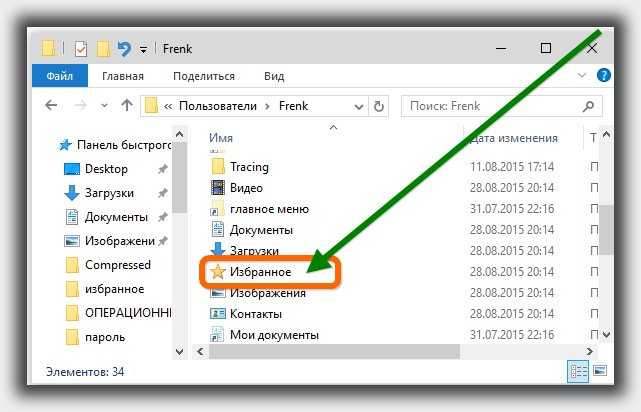
Как получить быстрый доступ к папке избранное в windows 10
Чтобы иметь возможность в windows 10 быстро открыть папку избранное, вам нужно поместить файлы пользователя на рабочий стол.
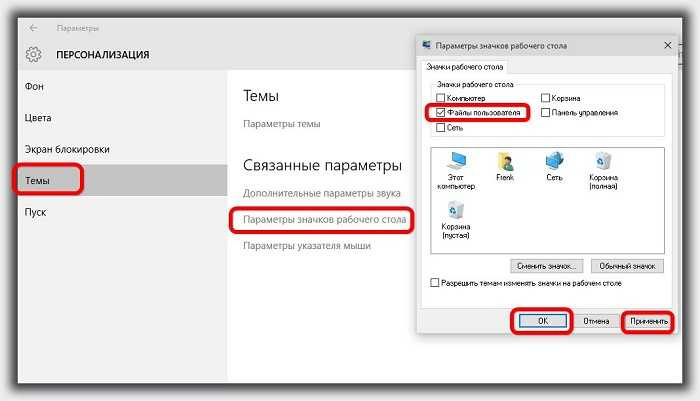
Для этого кликните пр. кл. мыши на рабочем столе и нажмите на слово «Персонализация».
После этого увидите окно с пятью опциями – выберите, точнее нажмите на слово «Темы».
Теперь щелкните по строке «Параметры значков рабочего стола» и поставьте птичку напротив опции «Файлы пользователя».
Это все если не считать подтверждения: «Применить» и «ОК». Одним словом, как на рисунке выше. Успехов.
Восстановление потерянных или удаленных избранного в Microsoft Edge
Теперь вы можете восстановить потерянные или случайно удаленные избранное в Microsoft Edge с помощью нашей новой функции восстановления избранного. Вам потребуется войти в учетную запись Майкрософт и включить параметр синхронизации , чтобы использовать функцию восстановления избранного.
Чтобы восстановить потерянное или удаленное избранное в Microsoft Edge:
-
Щелкните значок Избранное в правом верхнем углу панели браузера, чтобы открыть меню Избранное .
Вы также можете открыть меню Избранное , нажав клавиши CTRL + SHIFT + O.
Примечание: Если значок Избранное не отображается на панели браузера, выберите Параметры и другие > Параметры > Настройка внешнего вида, а в разделе Настройка панели инструментов > Выберите кнопку для отображения на панели инструментов, включите переключатель Кнопка Избранное .
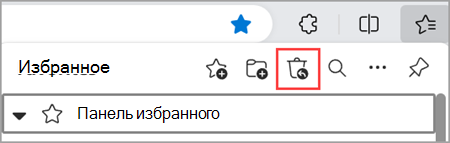
Щелкните правой кнопкой мыши (или выберите и удерживайте) элемент или папку, которые требуется восстановить, а затем выберите Восстановить .
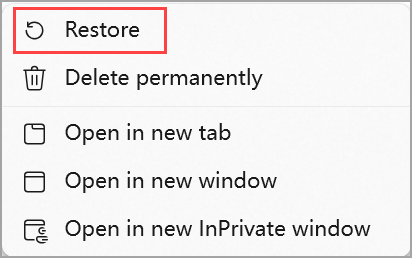
Важно: Восстановить избранное можно только за последние 28 дней.
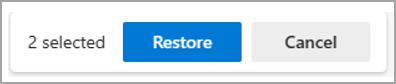
Чтобы восстановить все доступные удаленные избранное, нажмите клавиши CTRL + A , чтобы выбрать все удаленные избранное, а затем выберите Восстановить.
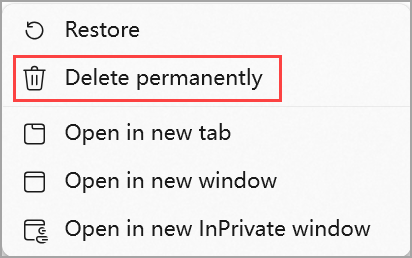
Если вы не хотите снова видеть удаленное избранное, щелкните правой кнопкой мыши (или выберите и удерживайте) элемент, а затем выберите удалить без возможности восстановления.
Статьи по теме
- Добавление сайта в избранное в Microsoft Edge
- Организация избранного в Microsoft Edge