
Как включить камеру на ноутбуке Windows 10
Разработчики Microsoft ввели в Виндовс 10 специальную службу, отвечающую за работу средств видеосвязи на устройстве. Рассмотрим все нюансы, связанные с этой программой, и разберем ключевые вопросы, касающиеся темы: как включить камеру на ноутбуке с OS Windows 10, каким образом произвести отключение и как настроить оборудование визуализации.
Как запустить веб-камеру на Windows 10
Операционная система Виндовс 10 способна эффективно управлять и контролировать работу всех устройств и элементов, которые отвечают за видео, звук, качество изображения и т. д. Чтобы настроить звук в ОС Windows 10 нужно придерживаться следующих правил. Здесь же мы разберем детали, касающиеся средств видеосвязи.
Как открыть камеру на ноутбуке с ОС Windows 10? Нужно выполнить следующую серию последовательных действий:
- Разворачиваем панель «Пуск».
- В перечне всех приложений, если они уже выведены на начальный экран «Пуска», находим группу на букву «К», выбираем службу «Камера» и выбираем ее.

- Если список скрыт, нажимаем на «Все приложения» и ищем по списку там.

- Откроется карточка системной службы. Если оборудование визуализации настроено, оно включится и на экране отобразится изображение.

Вопрос, как включить веб камеру на компьютере с Windows 10, решен. Теперь можно пользоваться видеосвязью, записывать видео и делать фотоснимки.
Настройка web-камеры в ОС Windows 10
Основные параметры встроенного видео прибора можно настроить в окне, которое мы открыли выше. Здесь есть быстрое переключение на фото или видео съемку, фототаймер и переключение на профессиональный режим.

Как настроить детали веб-камеры на ноутбуке с ОС Windows 10? Для выполнения расширенных настроек, нажимаем на соответствующий значок в верхнем правом углу.

Здесь можно установить параметры удержания кнопки для снятия видео и серийных фотографий. Для фотографии можно выбрать сетку кадрирования и замедленный режим. Для видео есть возможность выбора качества записи и подавления мерцания.

Проверка и отключение
Как отключить камеру на ноутбуке с Windows 10? Чтобы решить этот вопрос нужно пройти через Пуск – Параметры – Конфиденциальность – Камера.


Здесь производится быстрое включение и отключение.

Как проверить камеру на ноутбуке с Windows 10 если возникли проблемы с открытием и включением вышеназванными способами? Для этого нужно проследовать следующим путем: Пуск – Параметры – Система. В открывшейся карточке в левом списке системных параметров выбираем пункт «О системе». В правом блоке спускаемся вниз и находим сопутствующие параметры – «Диспетчер устройств».

В открывшейся карточке выбираем поле «Устройства обработки изображений». Разворачиваем этот пункт, нажимаем правой кнопкой на наименовании устройства. Выбираем отключить/включить.

Здесь можно обновить драйвера, конфигурацию оборудования и перейти в свойства устройства.
На качество видеосвязи и записи изображения влияют параметры графического оборудования, которое установлено на ноутбуке. Если возникли проблемы с четкостью картинки при высокоскоростном интернете, стоит проверить характеристики устройств, отвечающих за графику. С инструкцией, как посмотреть видеокарту на Виндовс 10, можно познакомиться здесь.
Комментарии (5)
- Максим (16.02.2019 в 06:51) Приложение «Камера» просит код активации, где его взять? Даже если нажимаю кнопку «Купить», сайт не доступен. Что делать?
- Обеван (07.07.2017 в 09:10) Проблема может скрываться в отсутствии необходимых драйверов. Если в поле «Устройства обработки изображений» (Диспетчер устройств) отсутствует наименование модели и стоит надпись о неопределенном элементе с восклицательным знаком, оборудование не работает по причине драйверов. Находим их на сайте производителя ноутбука и устанавливаем к себе.
- Алексей (18.11.2021 в 04:21) А если и это не помогает? Камера просто не включается, драйверы установлены, все что можно было включить для доступа к камере я вроде включил.
Настройка параметров видеоустройства
При установке программы Microsoft Lync 2010 она определяет коммуникационные устройства, подключенные к компьютеру, включая веб-камеру. Можно также добавлять и переключать устройства после установки Lync 2010. Веб-камера нужна для совершения видеозвонков, но принимать их можно и без нее.
Список веб-камер, проверенных на совместимость с Lync, см. в статье Телефоны и устройства, проверенные на совместимость с Microsoft Lync.
Примечание: Чтобы убедиться, что веб-камера работает правильно, нажмите кнопку Пуск, выберите пункт Панель управления и выберите в списке пункт Диспетчер устройств. Разверните узел Устройства обработки изображений, и если веб-камера установлена правильно, появится ее запись со сведениями о состоянии.

- Откройте приложение Lync, нажмите кнопку Параметрыи выберите пункт Видеоустройство. Если камера правильно подключена к компьютеру, на экране появится видеоизображение. Если открыта другая программа, например собственное ПО веб-камеры, для просмотра видеоизображения потребуется закрыть ее.
- Если к компьютеру подключено несколько видеоустройств, можно выбрать одно из них в раскрывающемся списке. Если подключено только одно устройство, оно будет единственным в списке.
- Чтобы настроить параметры, такие как цветовой баланс, контрастность и яркость, либо включить или отключить черно-белый режим, нажмите кнопку Параметры веб-камеры. Настроив параметры, нажмите кнопку ОК.
Как настроить веб камеру на компьютере?
Многие владельцы гаджетов часто задаются вопросом, как настроить веб камеру на компьютере. Существует множество различных проблем, которые не позволяют ей правильно функционировать:
- устройство попросту не настроено;
- отсутствуют, устарели или повреждены драйвера;
- она работает, но не так, как бы хотелось.

Основные типы веб камер
Перед тем, как настроить веб камеру на ноутбуке рассмотрим, какие существуют ее разновидности:
- внешняя. Покупается отдельно и крепится к монитору. Требует установки драйверов.
- встроенная. Чаще всего присутствует в ноутбуках. Посмотрите внимательно в центр верхней панели монитора ноутбука и вы увидите ее глазок.
В зависимости от вида устройства производятся и их настройки на компьютере. Например, веб камеры для домашнего общения в основном настраиваются посредством скайпа, а вот для мониторинга предусмотрено специальное программное обеспечение.
Установка внешней веб камеры
Внешняя веб камера представляет собой отдельное устройство, которое нужно подключить к наружному периферийному порту компьютера. Зачастую речь идет об USB-порте ПК. Большинство такого оборудования является универсальным и может работать с любой системой. Внешние веб камеры часто имеют встроенный микрофон и выключатель, расположенный непосредственно на корпусе.
При покупке аппаратуры в комплекте можно обнаружить CD- или DVD-диск с драйверами установки. Для ее подключения вам потребуется выполнить несколько несложных действий:
- камера присоединяется к USB-порту;
- с помощью кнопки на корпусе включается;
- вставляется диск с программным обеспечением;
- производится установка драйверов.

С помощью программного обеспечения у вас появится возможность задать параметры для съемок, а также производить включение и выключение всевозможных опций с помощью компьютера. Например, можно регулировать громкость микрофона, при необходимости поставить пароль для защиты.
Отдельно следует почитать статью о том, как настроить микрофон на веб камере в вашем компьютере.
В некоторых моделях используется технология plug&play, что дает возможность отказаться от установки драйверов вручную. После того, как веб камера будет подсоединена к ноутбуку и включена Windows сам распознает нужный драйвер и произведет настройки автоматически.
Что делать если устройство не определяется
Довольно часто возникает ситуация, когда все вроде сделано правильно, драйвера установлены, а при этом оборудование все равно не работает. В этом случае вам на помощь придут их переустановка или обновление.
Переустановка драйверов потребует выполнения следующих процедур:
- Первоначально необходимо удалить старый драйвер. Для этого нажмем правую кнопку мыши (ПКМ) на пуске и выберем диспетчер устройств.

- Ищите устройства для обработки изображений. Нажмите на нем ПКМ и выберите «Удалить».

- На следующем этапе идет установка нового драйвера. Для этого потребуется диск с программным обеспечением непосредственно для вашего ноутбука или ПК, который должен быть приложен к нему при покупке. Вставив диск, находим папку под названием «Webcam», в которой и содержатся драйверы. Производим их установку. При отсутствии диска драйвера можно скачать с сайта производителя ноутбуков и компьютеров. Например, для ноутбука Леново можно скачать и установить драйвер с сайта https://pcsupport.lenovo.com .

Настройка в Skype
Здесь мы более подробно рассмотрим, как настроить веб камеру в Скайпе, какие шаги потребуется предпринять:
- В пункте «Инструменты» выбирается вкладка «Настройки»

- Затем «Настройки видео».

- Если открывающееся окно содержит ваше изображение, то камера включается автоматически и от вас не требуются дополнительные действия.

- Если же изображение отсутствует, то возможно все дело в драйверах. Для того чтобы убедиться в этом, потребуется нажать ПКМ на пуске и выбрать вкладку «Диспетчер устройств».
- В полученном списке выбирается название веб камеры и при наличии желтого восклицательного знака можно быть уверенным, что драйвера не установлены или повреждены. В случае отсутствия такого знака, следует попытаться обновить его.

Устранение проблем с цветопередачей — варианты
Для того чтобы отрегулировать цветопередачу на компьютере потребуется выполнение следующих несложных действий:

- Необходимо запустить Skype и ввести данные учетной записи. Далее необходимо включить веб камеру.
- В пункте «Инструменты» выбирается вкладка «Настройки», а затем «Настройки видео» и «Настройки веб-камеры».
- После чего запускается окно, где задаются все требуемые параметры по яркости, контрастности.

- На заключительном этапе все выбранные изменения сохраняются.
Если проблемы с цветопередачей возникают систематически из-за драйверов, то в данном случае потребуется обновление и их переустановка на компьютере.
К камерам редко пишется специализированное ПО. Чаще цветопередача настраивается в той программе, в которой оборудование используется.
Как включить и настроить веб-камеру на ноутбуке и компьютере
В этой статье рассказываем, как включить веб-камеру на ноутбуке или ПК, как ее настроить и подготовить к работе. Начнем с самых основ и расскажем, что собой представляет веб-камера и для чего она нужна.
Веб-камера – это цифровое устройство, с помощью которого можно вести запись или транслировать видеопоток по сети. В отличие от полноценной видеокамеры, “вебка” поддерживает современные сетевые возможности и позволяет работать с различным софтом. Как правило, используется в трех случаях:
- Для общения с близкими и друзьями. С использованием веб-камеры можно транслировать картинку в режиме реального времени, что позволяет людям более глубоко прочувствовать связь друг с другом. В этом случае актуальны веб-камеры с Full HD или HD разрешением.
- Стриминг. Люди, которые профессионально зарабатывают на трансляции видеоигр, также зачастую используют веб-камеру, чтобы показывать аудитории свое лицо и делиться с ней эмоциями. Здесь лучше смотреть в сторону веб-камер без микрофона – его лучше покупать отдельно из студийных, чтобы качество звука было выше.
- Участие в видеоконференциях. Для общения по рабочим вопросам не всегда используют стандартное общение по телефону. В некоторых случаях компании предпочитают именно видеоконференции, чтобы сотрудники имели более плотный вербальный контакт друг с другом. Для этих целей актуальны вебки с микрофоном.
Вам может быть интересно
Если максимально упростить, то благодаря веб-камере во время общения с другими людьми вы можете не только слышать, но и видеть. Эти устройства актуальны как для повседневного использования, так и для рабочих задач.
Как включить веб-камеру на ноутбуке и проверить её работоспособность
В 2021 году практически все модели ноутбуков оснащены встроенной веб-камерой – чаще всего она располагается сверху, над экраном.
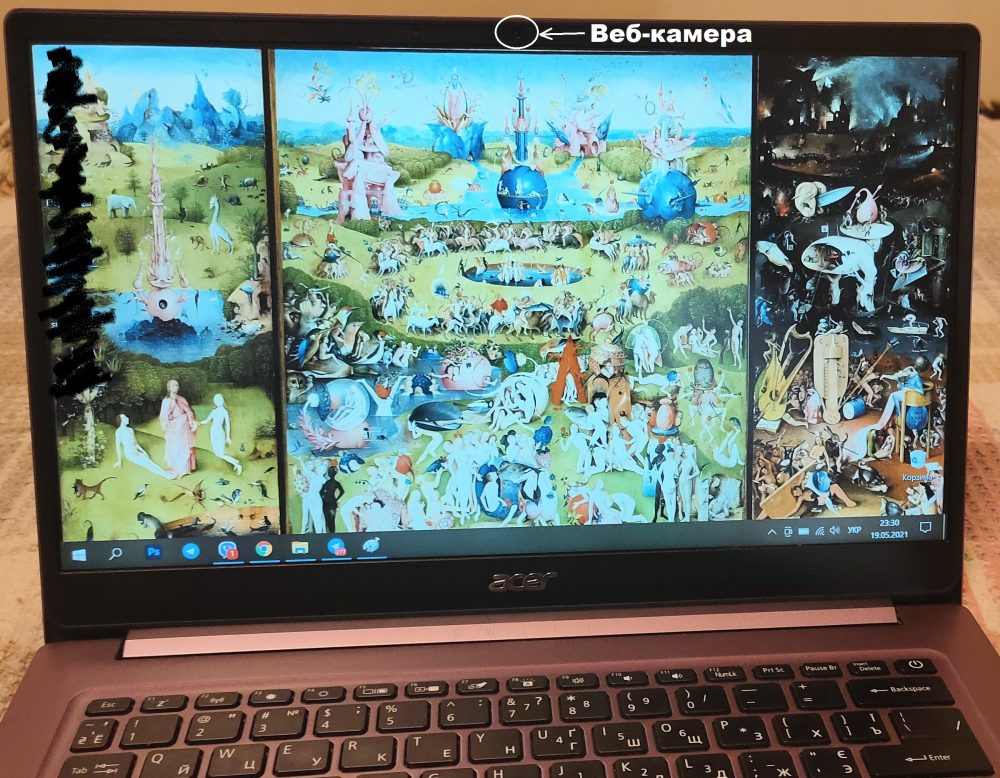
Существуют модели и без встроенной вебки, но они скорее исключение. Включить встроенную камеру и проверить ее легко с помощью специализированных программ для общения. Например – через Skype, который есть на Windows 10 по умолчанию. Для этого запустите программу, зайдите в настройки и выберите вкладку «Звук и видео».
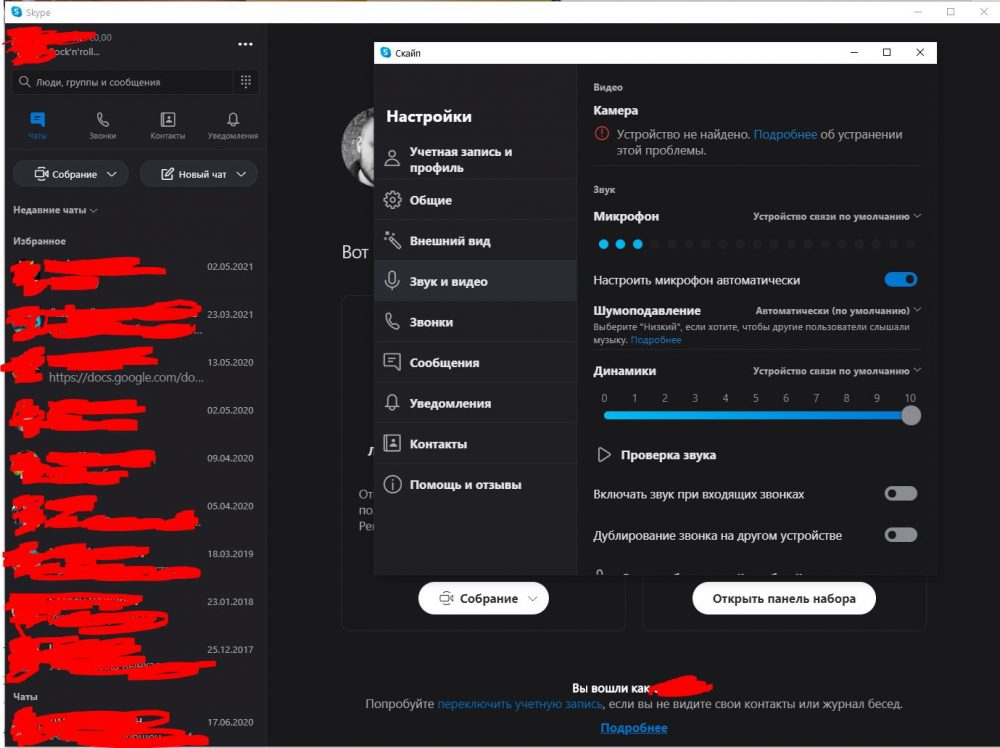
Ваша камера автоматически включится, и вы сможете сразу же посмотреть, как она снимает, какие у нее углы обзора, оценить детализацию изображения и т.д. Картинка, которую вы здесь увидите – это то, что будут видеть другие люди во время общения с вами в видеочатах.
Другой способ, как проверить работоспособность веб-камеры – в диспетчере устройств. Перейдите в него через панель управления в Windows 10 и откройте вкладку «Звуковые, игровые и видеоустройства».
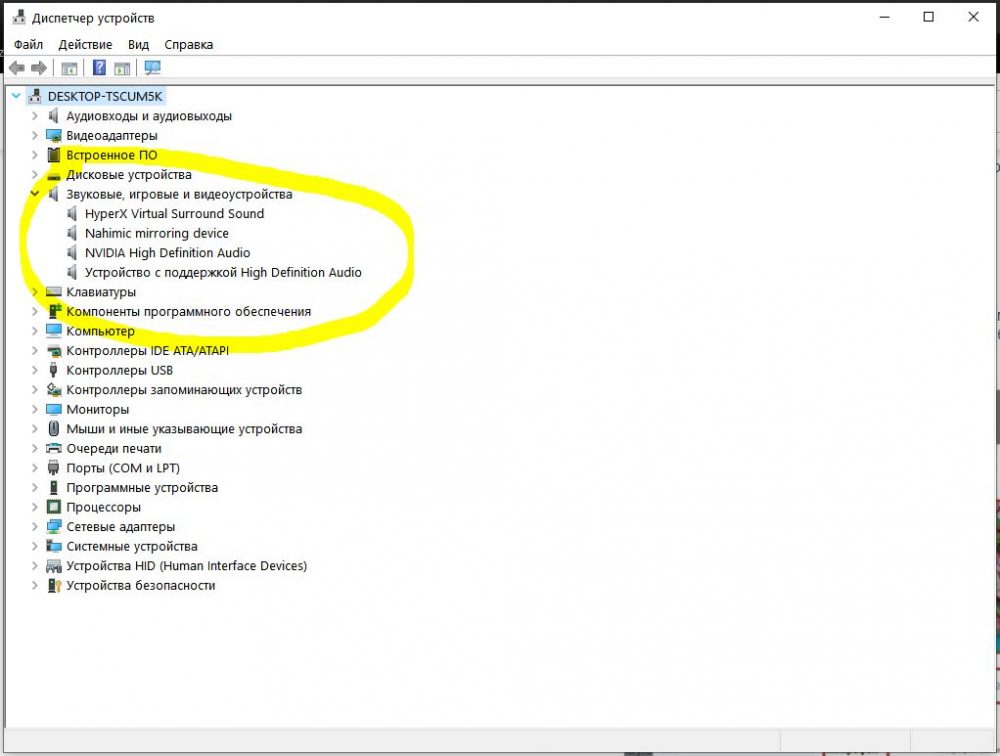
В появившемся списке будет отображаться название модели вашей веб-камеры. Если в этом списке она отображается, значит, все в порядке и вебка рабочая. Включаться она будет автоматически в тех случаях, когда вы будете запускать Skype или любую другую программу, которая будет иметь доступ к видеокамере. Самостоятельно ничего включать не нужно – все происходит автоматически, вам нужно лишь убедиться в работоспособности устройства описанными выше способами.
Если операционная система не обнаруживает встроенную вебку и при попытке записи видео выдает сообщение об отсутствии подходящего устройства, это значит, что камера отключена.
Включить ее можно комбинацией клавиш Fn + одна из кнопок F1-F12. На клавишах ноутбука имеются миниатюрные пиктограммы, подсказывающие, какая именно клавиша отвечает за камеру в вашем случае.
Вам может быть интересно
Как установить и настроить внешнюю веб-камеру
Пользователи стационарного ПК, в отличие от владельцев ноутбуков, вынуждены докупать всю побочную периферию, в том числе и веб-камеру. Никаких сопутствующих сложностей, кроме этого, нет, ведь большинство современных веб-камер подключаются по стандартному интерфейсу USB.
Прелесть лицензионной Windows 10 в том, что она автоматически подтягивает все необходимые драйверы. То есть после подключения не нужно делать ничего – просто подождите 30-40 секунд и можете спокойно пользоваться веб-камерой.
Если требуется более глубокая и детальная настройка вебки, можете установить специальное программное обеспечение. Это может быть CYBERLINK YOUCAM, WEBCAMMAX, MYCAM, MANYCAM и любая другая, какую вы сочтете наиболее удобной лично для себя. Как правило, с помощью таких программ можно дополнительно настраивать целую кучу различных параметров:
- менять рамки и сцены;
- добавлять в кадр объекты дополненной реальности (AR);
- рисовать трехмерные объекты;
- менять гамму, яркость, контрастность, увеличивать или понижать резкость, регулировать интенсивность цвета и т.д.;
- накладывать различные фильтры и постэффекты;
- добавлять «макияж» программными методами.
В общем, все упирается в фантазию разработчиков и возможности конкретной программы. Теперь вы знаете, как настроить веб-камеру на ноутбуке – более универсальных способов нет, потому что у всех программ свои параметры съемки, и настраивать все необходимо индивидуально, в зависимости от используемого ПО.
Всем, кого не устраивает стандартная камера в ноутбуке, или если хотите правильно подобрать внешнюю вебку, рекомендуем ознакомиться с нашей статьей:
Вам может быть интересно
Здесь мы подробно разобрали все нюансы, с которыми нужно определиться перед покупкой.
На этом все, спасибо за внимание и до новых встреч!
Фото взяты из источников: unsplash.com.