
Как настроить панели инструментов окна MacOS Finder
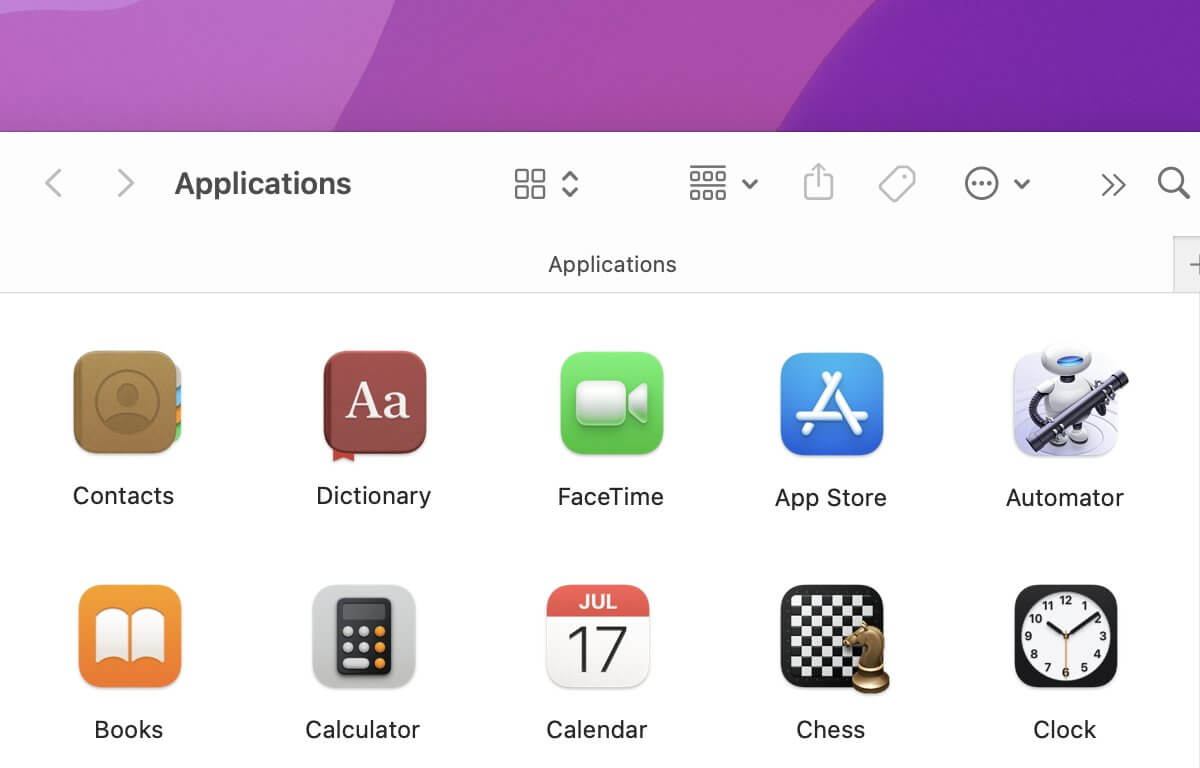
Панели инструментов в macOS значительно упрощают выполнение стандартных задач в приложениях, но вы можете сделать их еще лучше. Он, как расположить их по своему вкусу.
С тех пор, как Mac дебютировал в 1984 году, окна macOS отображали в них полезную информацию, помогающую определить содержимое папок и хранилищ. Но когда в 2000 году была выпущена Mac OS X, Apple добавила панели инструментов и боковые панели в окна Mac, создав ярлыки и другие инструменты.
Сегодня macOS позволяет настраивать панели инструментов в окнах macOS, а также строки состояния и пути, которые предоставляют дополнительную информацию.
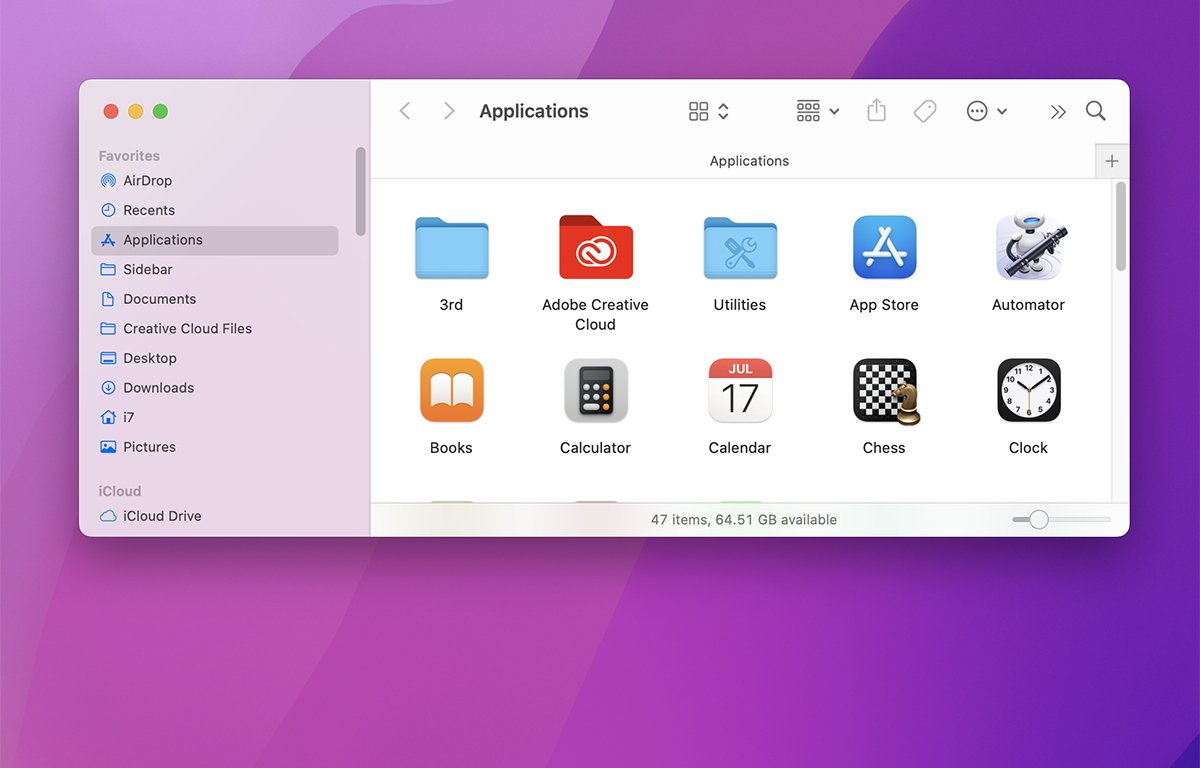
Для настройки оконных панелей инструментов в macOS Finder используйте меню «Вид» в главном меню. Это меню содержит элементы для отображения и скрытия панели инструментов, строки состояния, строки пути к папке и вкладок.
Самое главное, что в нем есть пункт меню «Настроить панель инструментов».
Если вы скроете в окне все, кроме строки состояния, которая показывает количество элементов в папке окна и общее свободное пространство, оставшееся на его томе, вы получите окно, точно такое же, как на оригинальном Mac, но в цвете.
Вы также можете включать и выключать боковую панель окна, выбрав Вид->Скрыть боковую панель. Если вы выберете View->Show Preview, в окне также появится небольшая панель Preview с правой стороны:
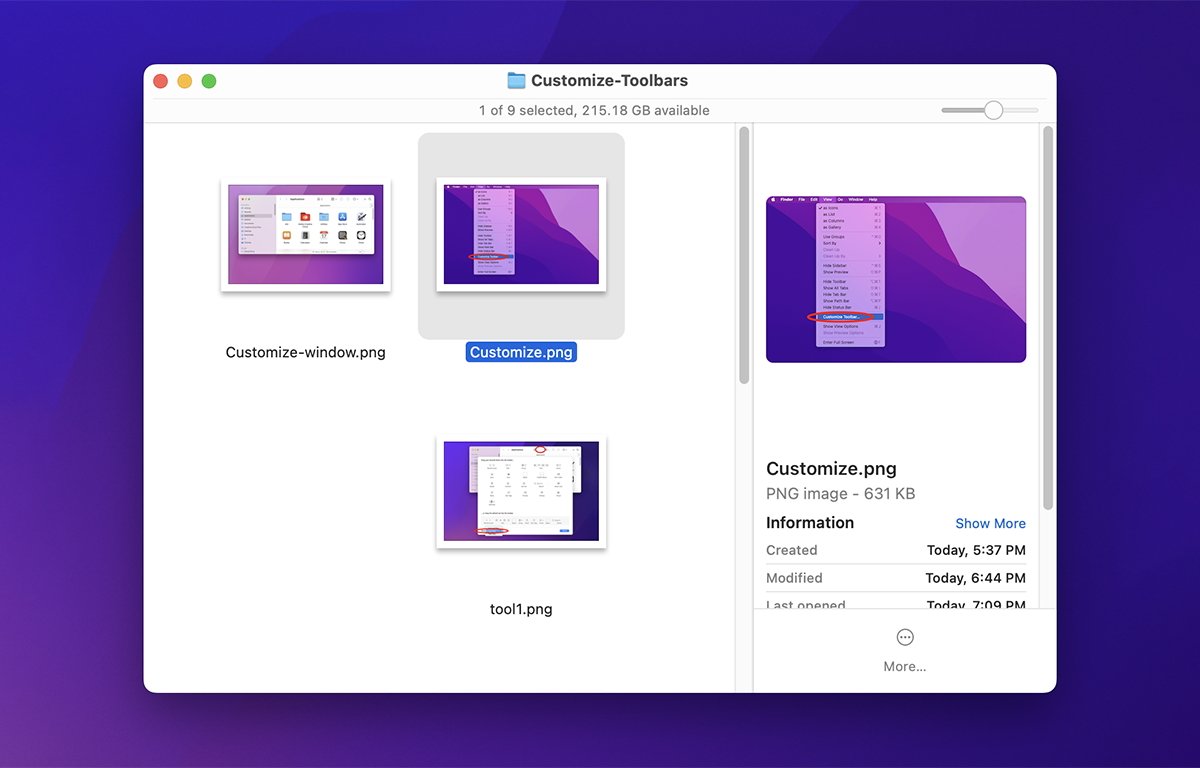
Окно Finder с предварительным просмотром.
Когда панель предварительного просмотра включена, при одиночном щелчке любого элемента в окне отображается миниатюра элемента, а также такая информация, как дата создания, дата изменения, размеры и цветовое пространство. Обратите внимание, что при отображении предварительного просмотра размеры значков в окне ограничиваются несколькими размерами.
Панель предварительного просмотра — это функция, восходящая к истокам macOS в NeXTStep:
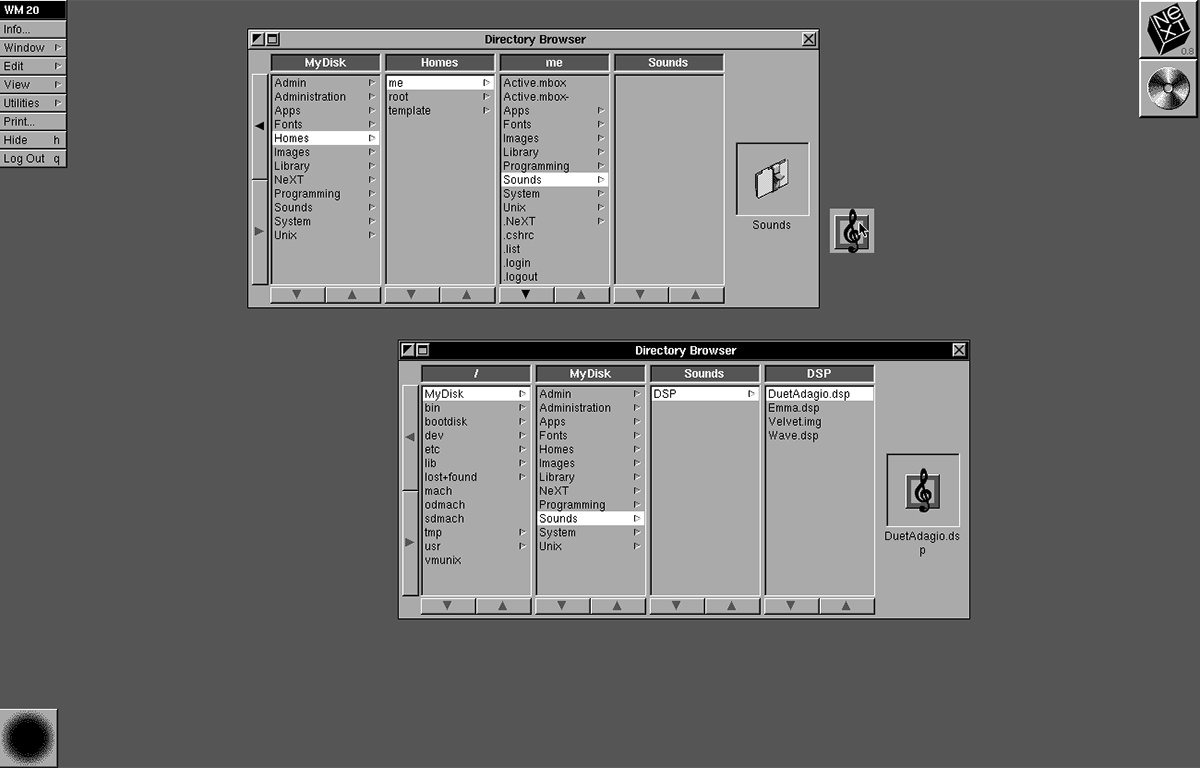
Файловый браузер NeXTStep OS с предварительным просмотром.
В верхней части окна на панели инструментов находится набор значков, которые вы можете настроить. Значки по умолчанию: «Сетка», «Группировка элементов», «Контекстное меню», «Общий лист», «Теги» и «Поиск».
В левой части панели инструментов также есть навигация вперед/назад и имя папки. Вы, вероятно, никогда не захотите удалять эти элементы, иначе вы потеряете навигацию по папкам на панели инструментов.
Чтобы настроить элементы на панели инструментов, выберите Вид->Настроить панель инструментов… в Finder. Отобразится лист панели инструментов:
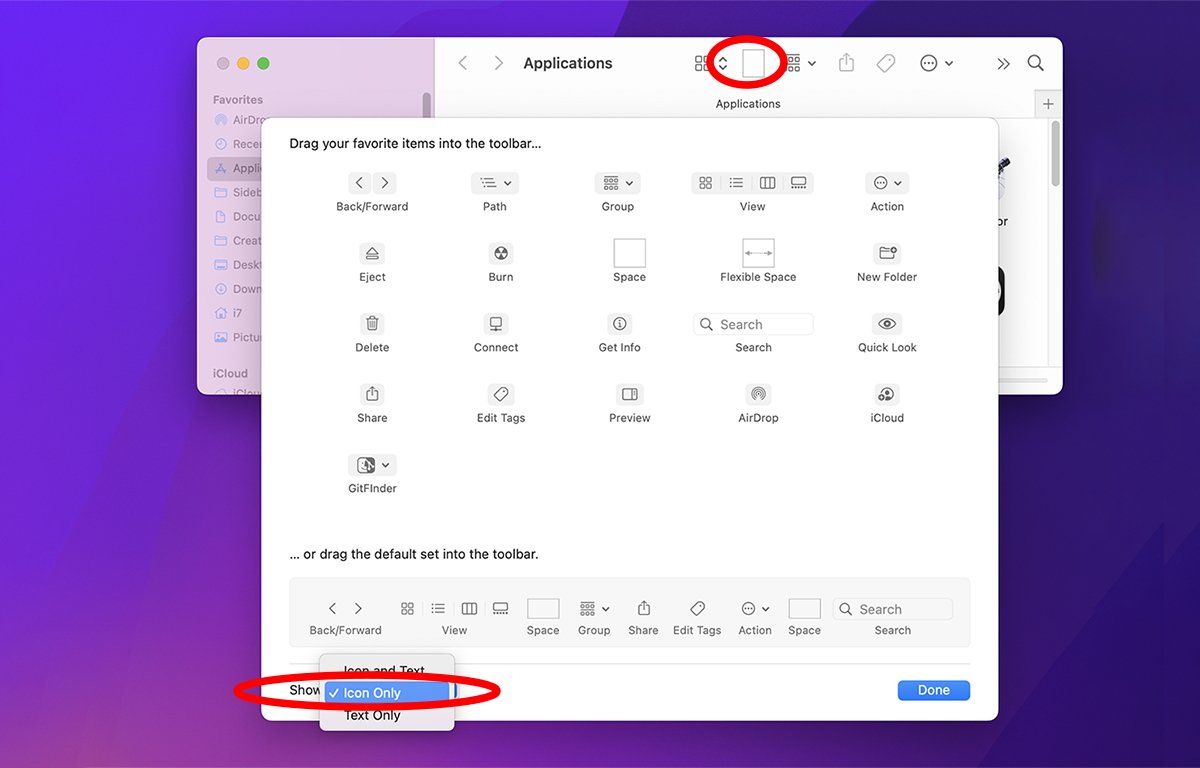
Настроить панель инструментов.
Находясь в режиме настройки, вы можете перетаскивать значки на панель инструментов окна с листа. Вы можете перетаскивать элементы с панели инструментов и за пределы окна, чтобы удалить их.
Вы также можете сбросить всю панель инструментов до ее набора по умолчанию, перетащив набор в нижней части листа панели инструментов обратно в верхнюю часть окна. Вы можете изменить элементы, отображаемые под каждым значком на панели инструментов, из всплывающего меню «Показать:» в нижней части листа.
После внесения всех изменений в панель инструментов нажмите кнопку «Готово». Лист исчезает.
Добавление приложений, папок и файлов
Неизвестный большинству пользователей, вы также можете добавлять приложения, папки и файлы на панель инструментов.
Для этого, удерживая нажатой клавишу Command на клавиатуре, перетащите приложение, файл или папку из Finder на панель инструментов. Для этого не обязательно находиться в режиме редактирования.
Единственным недостатком перетаскивания файлов и папок на панель инструментов является то, что вам нужно перетаскивать их по одному: вы не можете перетаскивать несколько элементов одновременно. Если вы это сделаете, они вернутся в Finder.
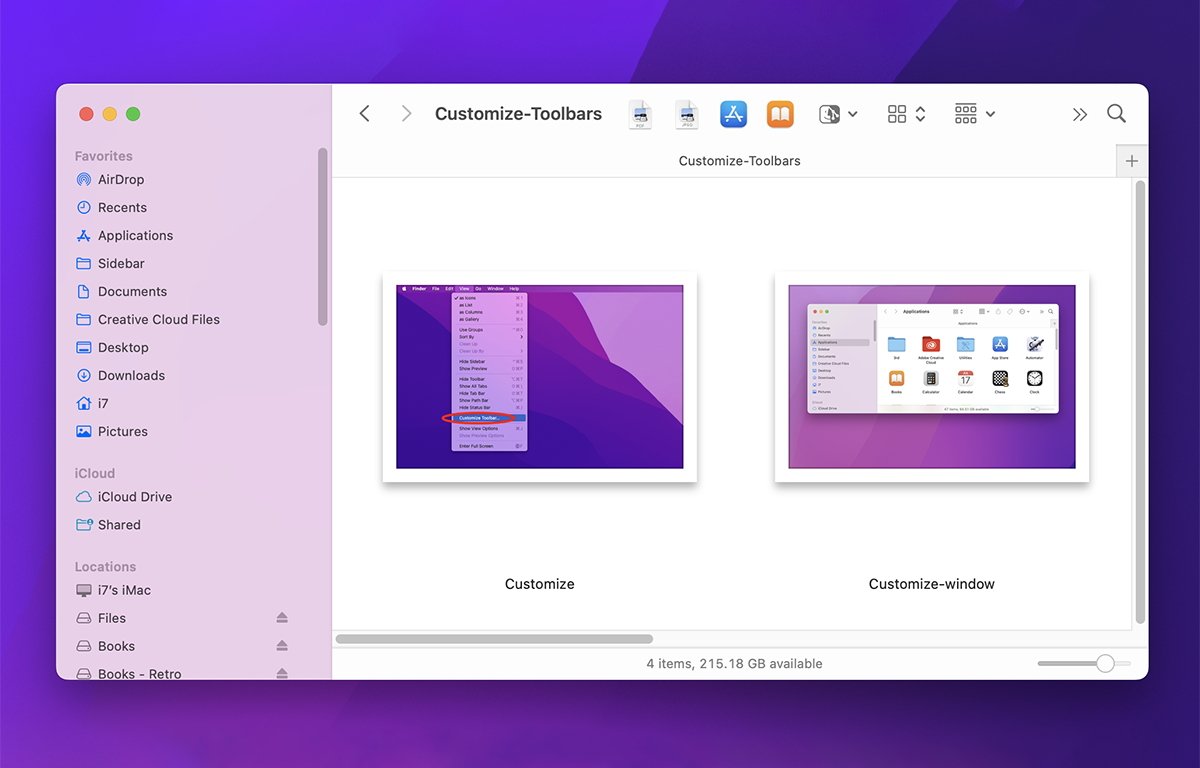
Добавьте приложения, файлы и папки.
Как только у вас появятся все нужные элементы на панели инструментов, вы можете изменить их порядок в любое время, удерживая нажатой клавишу Command, а затем щелкая и перетаскивая их, чтобы изменить их порядок.
Когда вы удерживаете нажатой клавишу Command, все элементы панели инструментов качаются, как приложения iOS на Springboard при редактировании домашнего экрана.
После того как вы добавили приложения, файлы и папки на панель инструментов, вы можете открывать приложения и файлы, просто нажимая на них. Если вы нажмете на добавленную вами папку, она изменит содержимое в окне на ярлык папки, на который вы нажали.
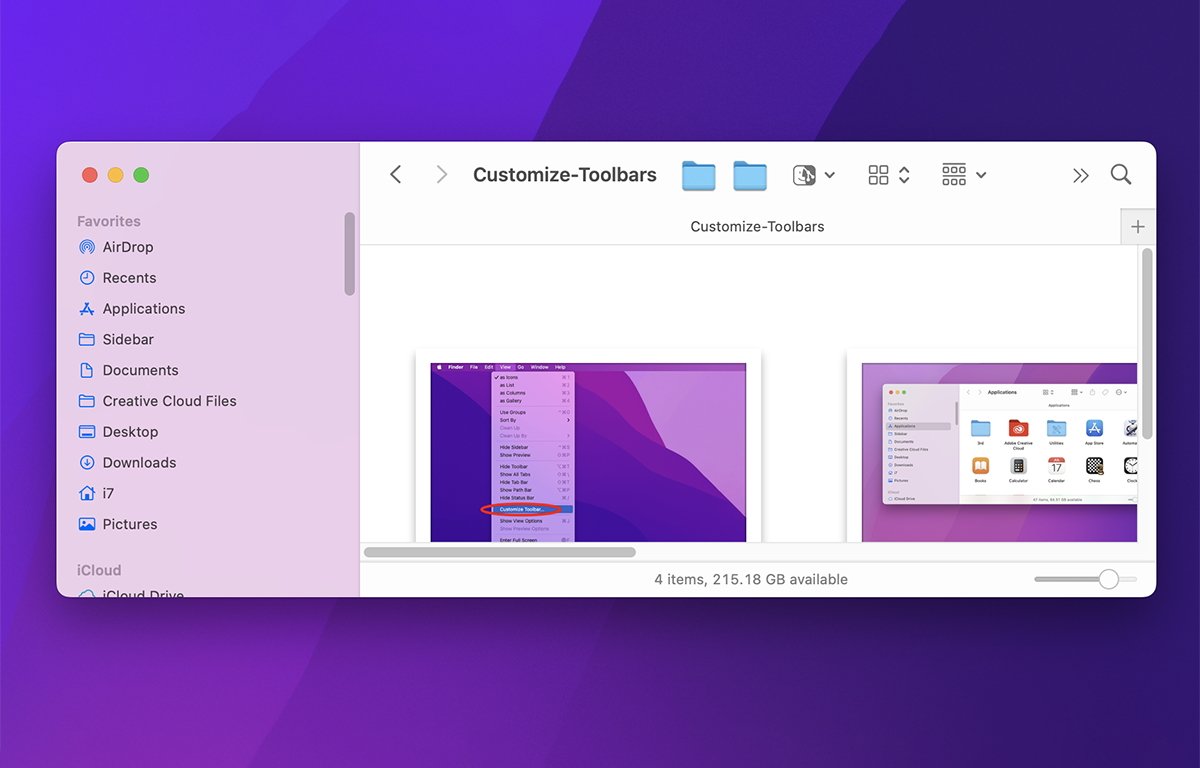
Папки на панели инструментов.
Показать вкладки, путь и статус
Еще несколько элементов в меню «Вид» Finder удобны для изменения представлений в окнах папок Finder:
Показать все вкладки Показать панель вкладок Показать панель пути Скрыть строку состояния
Если панель вкладок еще не видна в окне Finder, отобразите ее, выбрав Вид->Показать панель вкладок.
Панель вкладок появится в верхней части окна с кнопкой «+» справа. При нажатии на нее открывается новая вкладка на панели вкладок.
Если панель вкладок видна, выбор «Просмотр» -> «Показать все вкладки» переходит в режим обзора вкладок с большим значком, содержащим содержимое каждой вкладки, и большой кнопкой «+»:
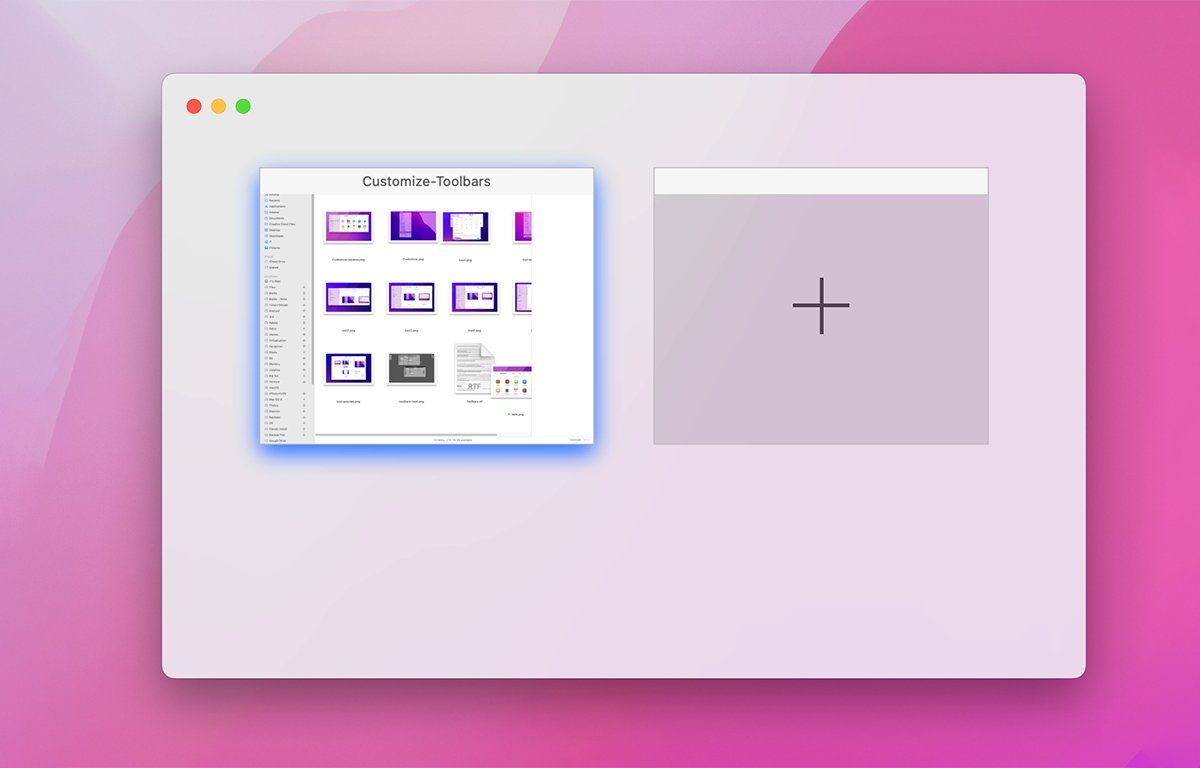
Режим обзора вкладки.
Чтобы выйти из режима обзора вкладок, выберите Вид->Выйти из обзора вкладок. Вы также можете выйти из режима обзора вкладок, нажав клавишу esc на клавиатуре:
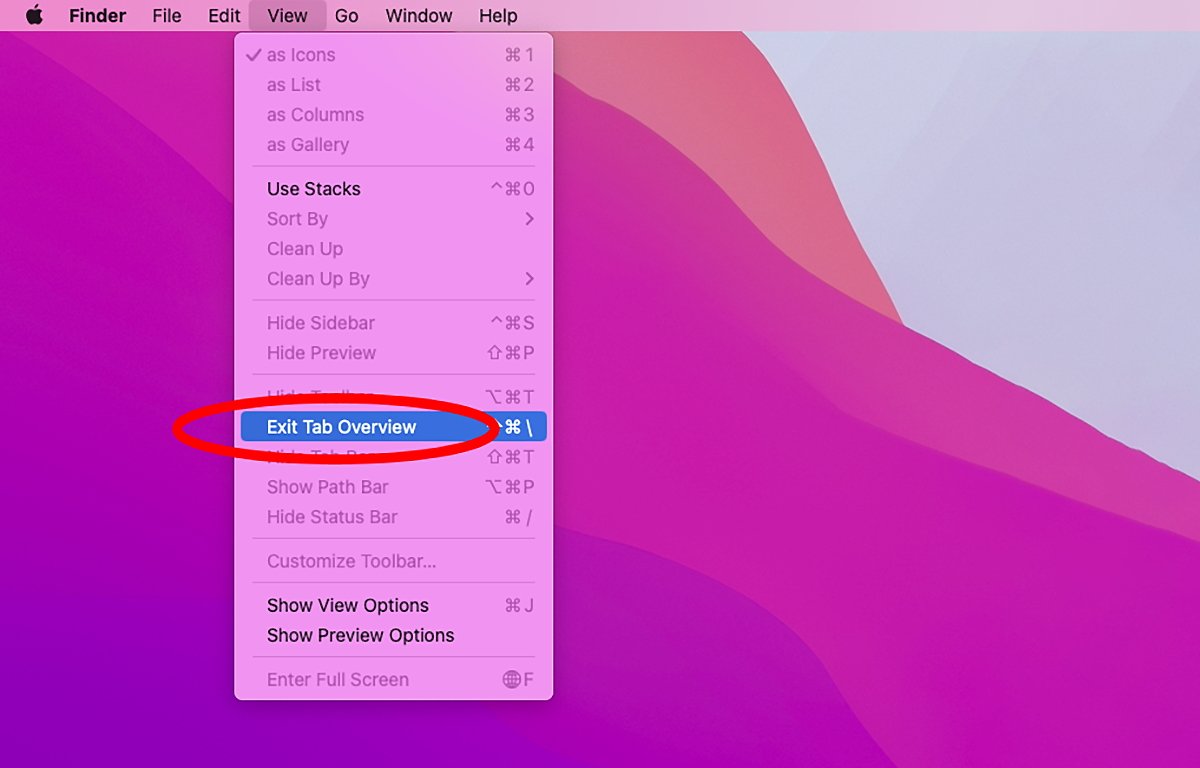
Выйти из пункта меню «Обзор вкладки».
При выборе View->Show Path Bar в нижней части окон Finder отображается небольшая полоса, показывающая полный путь к текущей папке в виде набора значков и их имен:
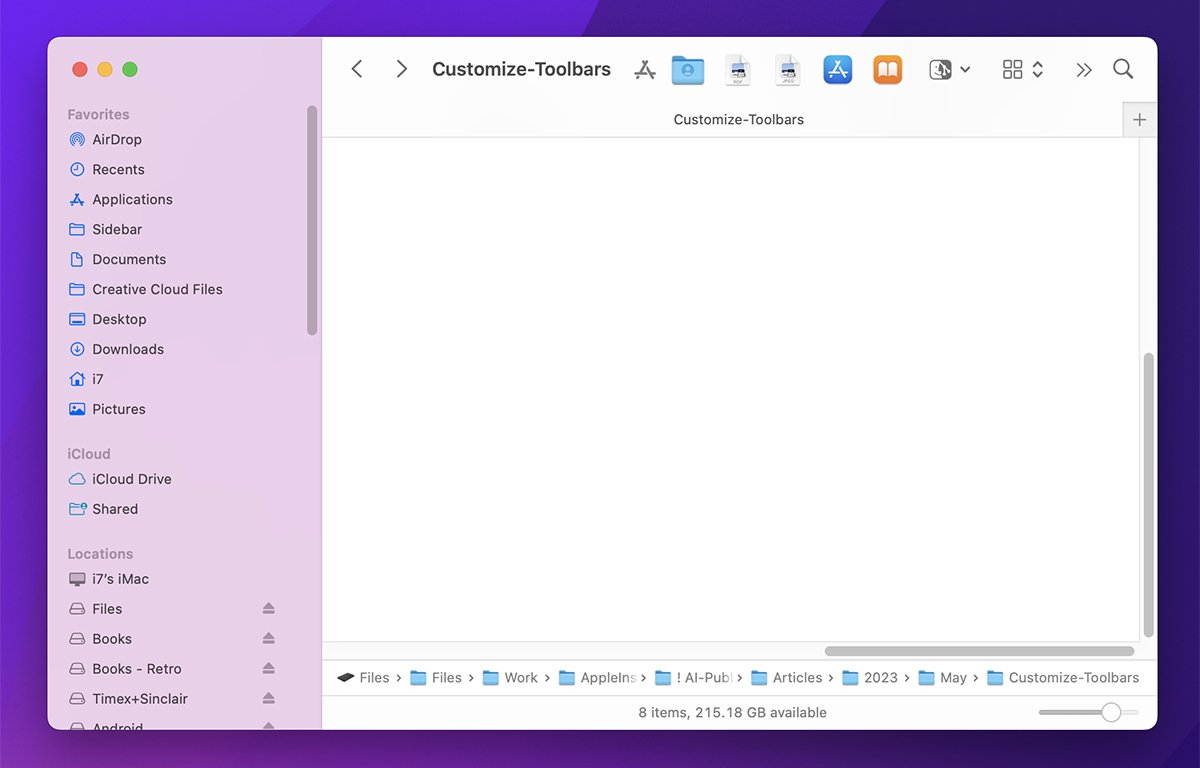
Панель пути отображается в нижней части окна.
Выбор View->Hide Status Bar скрывает исходную информацию окна Mac Finder: количество элементов в папке и общее свободное место, оставшееся на томе папки.
Щелкните имя папки, удерживая клавишу Command
Если вы щелкнете, удерживая клавишу Command, или щелкните правой кнопкой мыши имя папки в верхней части окна Finder, вы получите всплывающее окно навигации по пути, которое показывает весь путь в томе папки. За исключением того, что он помещен во всплывающее меню, а не в панель пути.
Из всплывающего меню вы можете перейти к любой другой папке в иерархии путей, выбрав ее в меню:
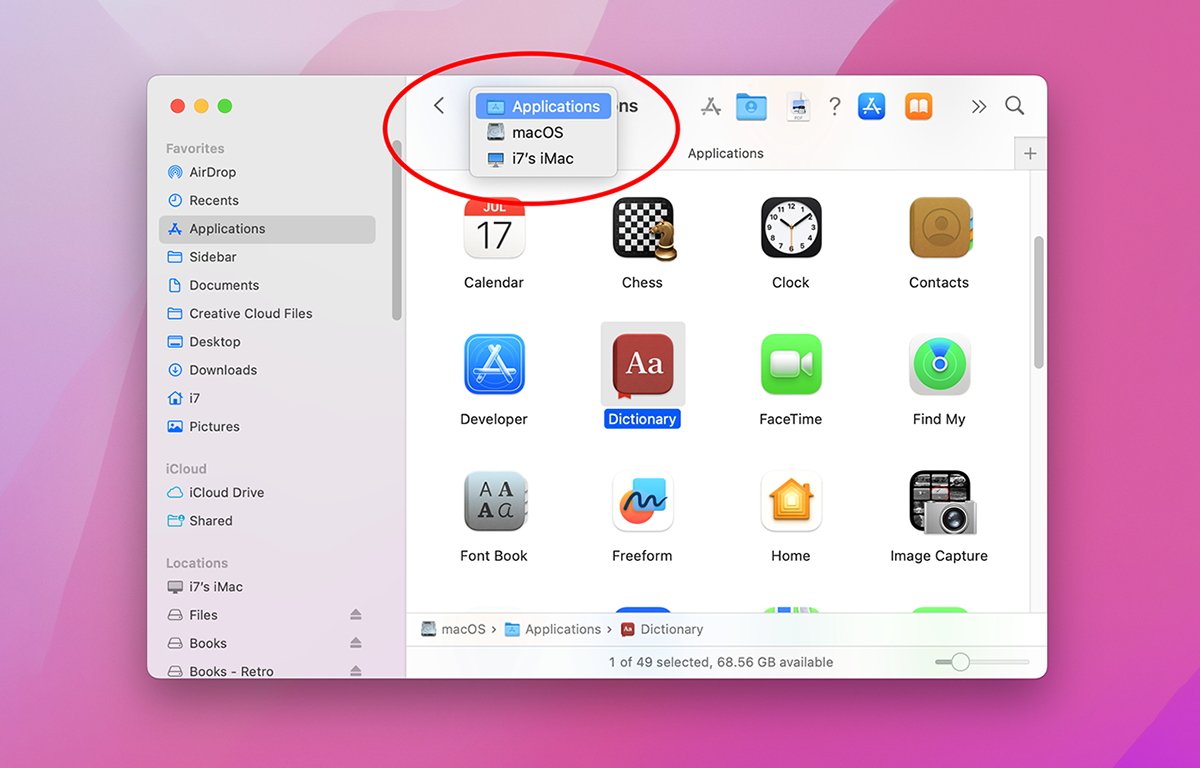
Всплывающее окно пути в панели инструментов окна Finder.
Существует множество способов настроить панели инструментов Finder, чтобы они выглядели так, как вы хотите, и предоставить множество ярлыков, чтобы быстрее добраться до вашей работы.
Как автоматически скрыть или показать верхнюю строку меню на Mac
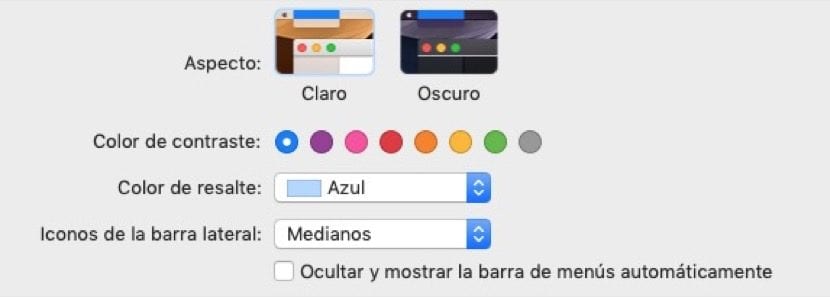
Все мы знаем, что Apple все чаще позволяет нам вносить больше изменений в интерфейс нашего Mac, и одно из изменений, которые уже давно доступны в macOS, — это изменение автоматически скрывать или показывать верхнюю строку меню.
Это очень похоже на то, что мы можем сделать с док-станцией, у нас есть возможность всегда скрывать его, и только отображается нам, когда мы перемещаем указатель вниз с экрана. Что ж, с верхней планкой мы можем сделать то же самое.
В этом случае настройка также выполняется в системных настройках, но из другого меню, расположенного за пределами Dock. Для этого нам просто нужно получить доступ Системные настройки> Общие и мы найдем раздел, который мы можем отметить или снять, который говорит: «Скрыть и показать строку меню автоматически»
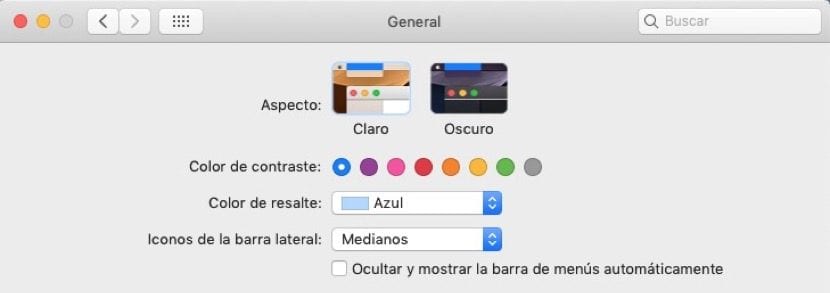
На верхнем снимке экрана вы можете увидеть детали этой опции. При этом верхняя панель, в которой оно отображается: Finder, File, Edition, Visualization, History и т. Д., Будет скрыта и позволит пользователю лучше видеть на экране остальные открытые окна или приложения. Когда мы наводим курсор на верхнюю часть, снова появляется меню с этими параметрами.
С другой стороны, у этой опции есть отрицательная часть, по крайней мере для меня, и это то, что прямой доступ к приложениям, которые у нас есть в верхней панели, времени и других, также скрыт. Это идет по вкусу, но я предпочитаю видеть все эти ярлыки и иметь их под рукой, чем зависать и ждать, пока они появятся, поскольку некоторые из моих приложений, которые предлагают подробные данные о погоде или аналогичные, в настоящее время обновлены, и нет необходимости обращаться напрямую Oни. В любом случае, это интересный вариант macOS, которым мы хотели поделиться со всеми вами и особенно с теми, кто только что перешел на macOS.
Содержание статьи соответствует нашим принципам редакционная этика. Чтобы сообщить об ошибке, нажмите здесь.
Полный путь к статье: Я с Mac » Apple » Учебники » Как автоматически скрыть или показать верхнюю строку меню на Mac
Будьте первым, чтобы комментировать
Как настроить Док и панель меню в macOS Big Sur
Если вы обновились до macOS Big Sur, то наверняка всё ещё привыкаете к новым функциям и улучшениям. Для начала нужно настроить систему под себя. Начать можно с Дока и панели меню.

Ни один из этих элементов сильно не изменился, но есть парочка нюансов, о которых вам нужно знать. Ниже мы расскажем, как настроить Док и панель меню в macOS Big Sur и новее.
Ранее в Системных настройках была секция под названием Dock, а теперь она называется «Dock и панель меню». Менять их настройки теперь можно в одном месте.
Откройте Системные настройки через панель меню. Выберите пункт Dock и панель меню.

Вместе с опциями Apple изменила и внешний вид инструментов. Док теперь «плавающий», так что между ним и краем экрана есть место. Он стал и более прозрачным. Панель меню стала выше и прозрачнее. Элементы панели меню затемняются или становятся светлее под ваши обои.
Изменился и внешний вид иконок в Доке, а также дополнительных меню на панели.

Настройка Дока
В секции настроек Dock и панель меню вы увидите уже знакомые вам настройки Дока.
С помощью слайдера вы можете настроить размер Дока, выбрать его расположение на экране, выбрать анимацию для окон и другие опции.

Некоторые опции можно менять ещё быстрее. Перетягивайте полосу-разделитель в Доке для изменения размера секций. Нажмите на полосу правой кнопкой мыши, чтобы её убрать. Кроме того, через сам Док можно открыть его настройки.

Настройка панели меню
В той же секции Системных настроек под опциями Дока будут настройки панели меню.

В меню слева вы можете выбрать опции, которые отображаются только в панели меню. Среди них Часы, поиск Spotlight, Siri и Time Machine. Последние три можно просто добавить на панель меню, а Часы можно настроить.
Вы можете отображать вместе со временем ещё и дату, выбрать тип часов, а также включить функцию объявления времени.

Остальные элементы из меню слева тоже можно добавить на панель меню. Просто выберите любой и поставьте галочку рядом с «Показывать в панели меню».
Вы всё так же можете перетягивать значки из панели меню, чтобы их удалить. Зажмите клавишу Command на клавиатуре и вытяните значок с панели меню.

Кроме того, теперь значки на панель меню можно добавлять ещё и из Пункта управления.
Откройте Пункт управления с помощью значка на панели меню. Зажмите любой значок и перетяните его на панель меню. Всё просто!

Чтобы изменить положение значков на панели меню, зажмите клавишу Command и поменяйте их местами.
Надеемся, эта инструкция была вам полезной, и вы смогли настроить macOS Big Sur идеально для себя.
Как изменить цвет верхней панели macOS
Верхняя панель вашего Mac серая и невзрачная? Добавьте в нее красок и измените цвет! Вот как это сделать.


Кастомизация Mac пока еще не такая расширенная, как на iOS 16. Банально – поменять цвет верхней панели может быть невозможно, если пользоваться стандартными инструментами настройки macOS. Но мы нашли два способа сделать это.
Как поменять цвет верхней панели macOS без сторонних приложений
- Откройте Настройки вашего Mac;
- Далее перейдите в Специальные возможности;
- Откройте вкладку Дисплей и выберите “Уменьшить прозрачность”.
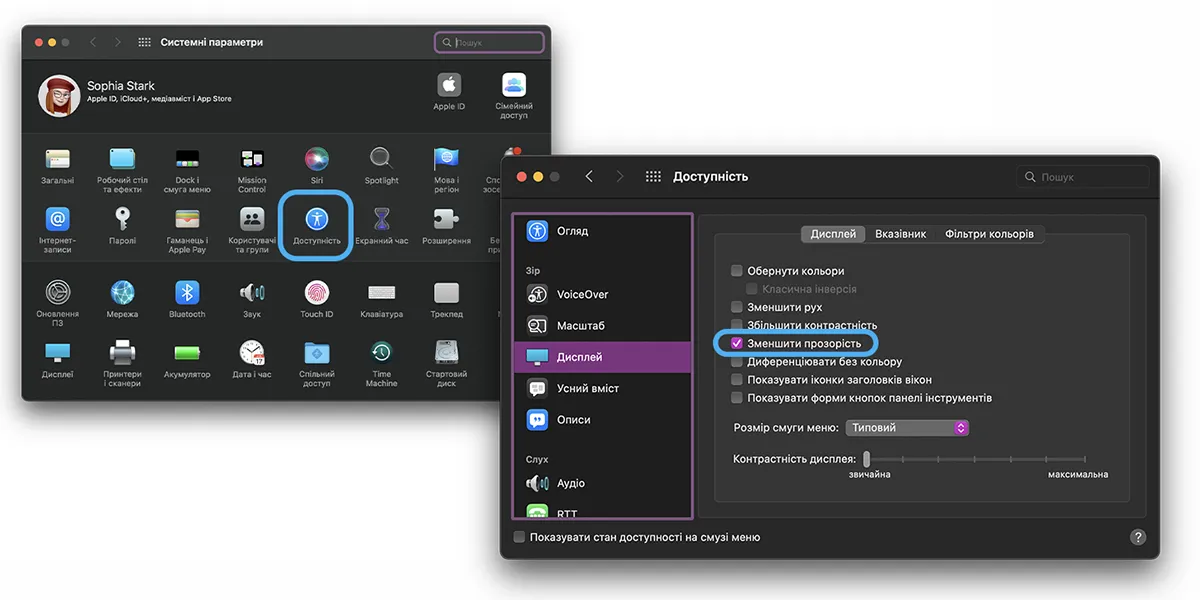
Вы сразу заметите, как поменялась верхняя панель на вашем устройстве. Правда, выбрать какой-то конкретный цвет не выйдет. Но для этого есть второй вариант с кастомизацией панели macOS.
Меняем цвет верхней панели Mac
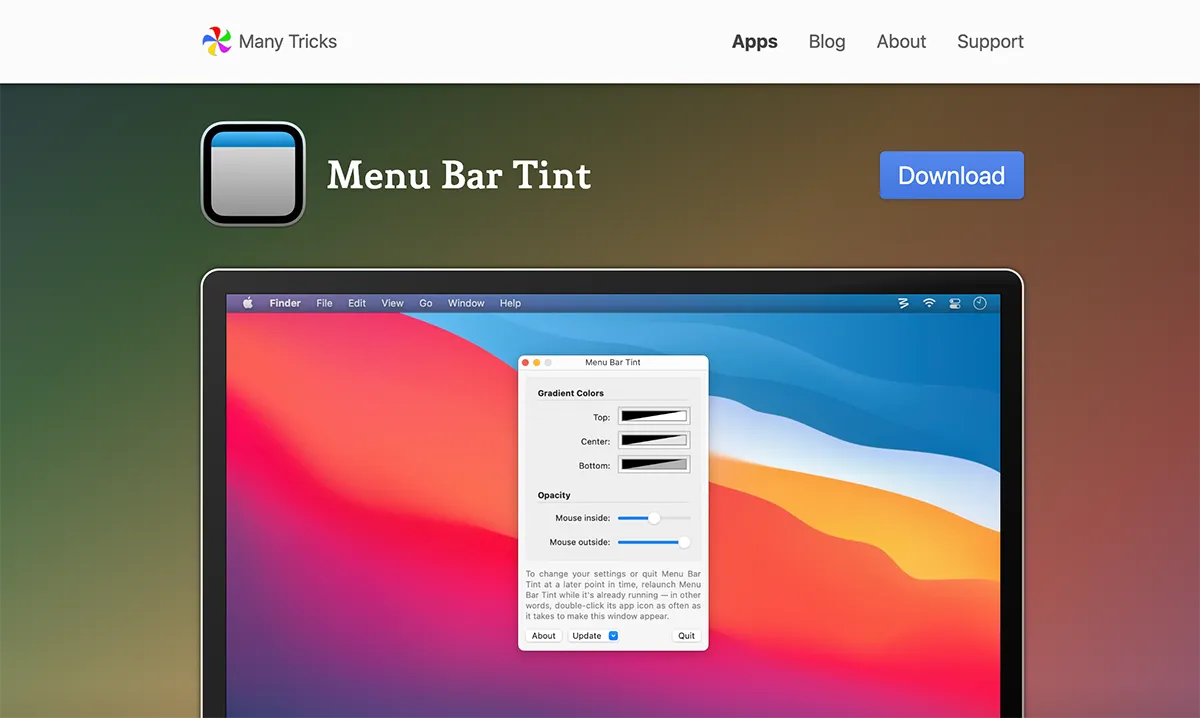
- Вам нужно установить эту бесплатную программу;
- Открыв ее, вы увидите три градиента;
- Настраиваете каждый из них под нужный цвет;
- Сохраняете.

Если уж очень сильно нужно попасть в какой-то конкретный оттенок для сохранения эстетики вашего оформления, используйте Пипетку в приложении. Она поможет выбрать нужный цвет.
Вот и все, ваша верхняя панель теперь изменила цвет.