
Как сделать верхнюю строку меню на Mac лучше
Строка меню на Mac, наряду с Dock, уже давно стали визитной карточкой компьютеров Apple. Функциональные элементы, расположенные вдоль верхнего края экрана macOS, служат для выбора команд, выполнения задач, проверки состояния компьютера и многого другого. Однако не все умеют грамотно распоряжаться этим системным компонентом и извлекать из него максимальную пользу. Рассказываем, как упростить свою работу путём грамотного использования верхней строки меню.
Верхняя строка меню — это очень полезный и удобный в использовании системный компонент macOS
По умолчанию строка разделена на две части. В левой расположились меню «Apple» и меню приложений (“Файл”, “Правка”, “Вид”, “Окно” и тд). В правой части строки меню расположены элементы в виде значков. С помощью этих элементов можно проверить состояние Mac (например, заряд аккумулятора) или настроить функции (например, яркость клавиатуры). Сторонние разработчики часто добавляют свои элементы приложений в строку меню.
Как добавить VPN в строку меню на Mac
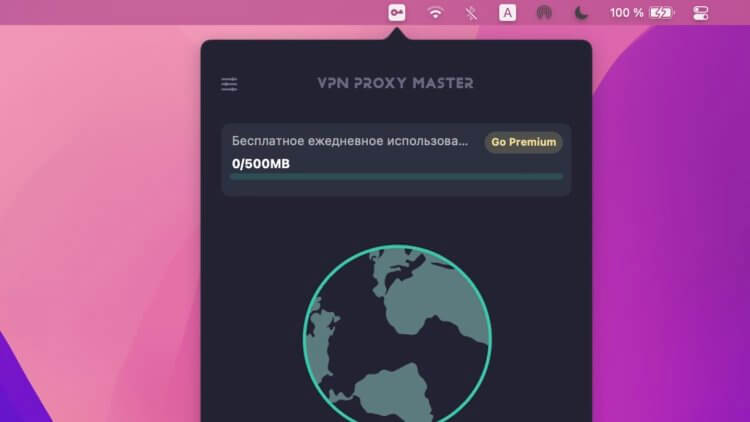
Добавив VPN в верхнюю строку, вы сможете не запускать само приложение для активации шифрования
VPN-сервисы пользуются большой популярностью у жителей России. Особенно это заметно в App Store, где в топ-чартах первые строчки занимают не развлекательные приложения и мессенджеры, а виртуальные частные сети. Некоторые VPN-сервисы, например VPN Proxy Master, можно добавить в строку меню для быстрого подключения. Чтобы это сделать необходимо:
- Зайти в App Store на Mac и скачать приложение VPN Proxy Master;
- Установить и запустить программу;
- При запуске в меню появится значок с ключом, нажав на него появится интерфейс приложения.
Теперь VPN-соединение можно включать в любой момент и в любом месте на компьютере. VPN Proxy Master предоставляет бесплатное пользование с тарифом до 500 МБ в день. За безлимит разработчики просят 999 рублей в месяц.
Как закрепить папки и файлы в меню состояния на Mac
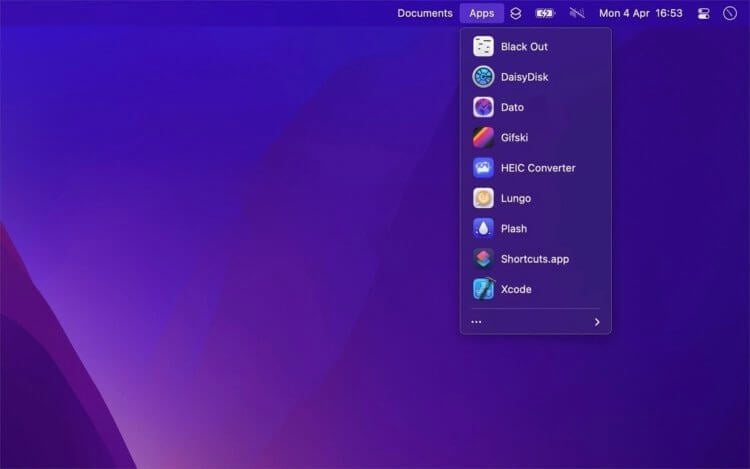
Иконки приложений можно закрепить прямо в верхней стропе меню
К сожалению, Apple не добавила в меню состояния macOS большого количества функций. В большинстве своем, его используют, чтобы посмотреть заряд аккумулятора, раскладку языка или подключение Wi-Fi. Благо компания не ограничивает доступ разработчикам для создания удобных интерактивных программ. Меню состояния можно использовать одновременно как Finder и Launchpad, добавив в него необходимые папки, файлы и приложения. Об этом позаботился создатель бесплатного приложения Folder Peek. Чтобы получить быстрый доступ к файлам и приложениям через меню состояния нужно:
- Перейти в App Store и найти приложение Folder Peek;
- Запустить программу. В меню появится значок глаза, который предложит добавить первую папку;
- Нажать “Add Folder”;
- Появится окно Finder, выберите нужную папку, которая отобразится в меню;
- Для добавления программ в окне Finder выберите папку Applications.
Готово. Программа позволяет добавлять несколько папок и менять их внешний вид. Для кастомизации значков, нажмите на уже добавленную папку и перейдите в пункт с тремя точками. Следом выберите Configure Folder и в появившемся окне переименуйте значок или измените его в меню Custom icon. Стоит отметить, что для использования приложения требуется версия macOS Monterey 12.3 и выше.
Как скрыть иконки строки меню на Mac

Если иконки в строке меню мешают, их можно скрыть
Любителям минимализма может не понравиться изобилие иконок, которые расположены сверху. К сожалению, пункты “Файл”, “Правка”, “Вид”, “Окно” и другие нельзя скрыть, а значки статуса компьютера можно. Для этого мышкой перетащите значок вниз с зажатой клавишей Command до тех пор, пока не отобразится крестик и отпустите значок. Чтобы снова вернуть значки, перейдите в “Системные настройки” > “Строка меню и Dock” и в списке пунктов управления добавьте исчезнувшие значки обратно. В этом же разделе можно изменить внешний вид часов, например, добавить секунды или сделать их аналоговыми.
Если вы хотите скрыть значки из строки меню на Mac, не убирая, чтобы можно было их сворачивать и прятать обратно, нужно воспользоваться сторонними утилитами, такой как Hidden Bar:
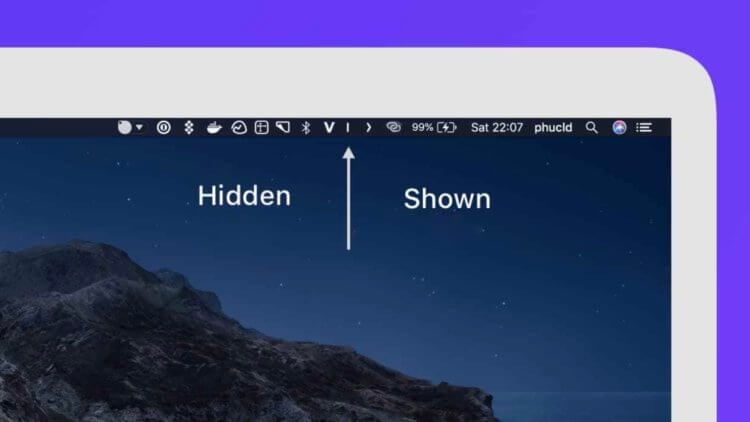
Скройте значки приложений и наслаждайте чистой строкой меню
- Перейти в App Store и найти приложение Hidden Bar;
- Запустить программу. Появится приветственное окно, а в строке меню появятся два новых значка – стрелка и палочка;
- С зажатой клавишей command переместите иконки, которые хотите скрыть слева от палочки;
- Нажмите на стрелочку.
Теперь все ваши значки строки меню будут скрыты, а если они вдруг понадобятся, вы сможете снова нажать на стрелочку, получив к ним доступ. Если же вы хотите полностью скрыть строку состояния перейдите в “Системные настройки” > “Строка меню и Dock” и активируйте тумблер “Автоматически скрывать/показывать меню на рабочем столе”. Для того, чтобы показать строку, проведите указателем мыши по верхней части экрана.
MacOS – далеко не идеальная операционная система. Часто многие функции в ней реализованы неудобно или вообще не реализованы. Лично для меня, возможность добавить VPN в меню стала фичей номер один. Поделитесь, чего вам не хватает в OC от Apple и какими приложениями для комфортной работы на Mac вы пользуетесь.
Настройка панели быстрого действия в Word для Mac
Если вам просто нужно быстро получать доступ к нескольким командам, используйте панель быстрого доступа. Это значки, которые всегда выводятся над лентой независимо от того, какая вкладка выбрана.

- Чтобы настроить панель быстрого доступа, откройте или создайте документ Word, Excel или PowerPoint.
- Перейдите в настройки приложения и выберите панель быстрого доступа.
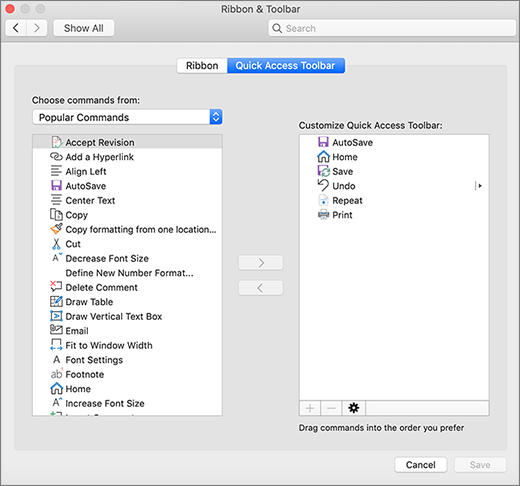
- В окне вкладки панели быстрого доступа выберите команды и щелкните стрелку, чтобы добавить или удалить ее из поля Настройка панели быстрого доступа .
Примечание: Если вы не можете найти нужную команду, значит ее добавление на панель быстрого доступа пока не поддерживается.
После выбора команды она появится в конце панели быстрого доступа. По умолчанию на панели быстрого доступа выводятся следующие команды: 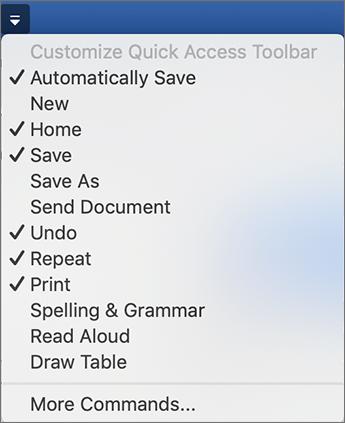 Если вы хотите добавить только одну из этих команд, просто выберите имя команды, чтобы добавить или удалить ее с панели инструментов. Элементы, отображаемые на панели быстрого доступа, помечены флажком
  .
.
Примечание: Эта страница переведена автоматически, поэтому ее текст может содержать неточности и грамматические ошибки. Для нас важно, чтобы эта статья была вам полезна. Была ли информация полезной? Для удобства также приводим ссылку на оригинал (на английском языке).
Наводим порядок в верхнем меню Mac OS
Пожалуй, нет более известной и легендарной вещи в mac OS, чем верхнее меню настроек. Эта статусная часть интерфейса рабочего стола любого Мака так же привычна, как кнопка «Пуск» в Windows.
Полезная и максимально насыщенная информацией панель предоставляет пользователю понятные и необходимые данные:
- время;
- язык;
- статус Wi-Fi-подключения;
- поиск и уведомления;
- состояние аккумулятора.
Все эти данные, а также другие полезные сведения всегда находятся перед глазами пользователя компьютера Apple. Проблема с верхней панелью заключается в том, что гордыня многих разработчиков требует от них впихнуть иконку своего приложения в это меню, чтобы предоставить пользователю возможность быстрого доступа к настройкам или запуску программы. Все было бы ничего, но дисплеи не безразмерны и владельцам 11- или 13-дюймовых моделей порой приходится буквально продираться сквозь сплошной ряд иконок, отыскивая нужную.
Генеральная уборка
Настала пора привести в порядок верхнее меню настроек, убрав все лишнее и сделав его максимально удобным.
Отключаем лишние иконки
В первую очередь, следует убрать ненужные ярлычки и пиктограммы, которые попросту отвлекают от работы и заставляют терять время на поиски действительно нужных иконок. В большинстве приложений предусмотрена возможность убрать иконку из строки верхнего меню через параметры программы. Беда в том, что покопаться в настройках иногда приходится изрядно.
Для удаления ненужных пиктограмм достаточно нажать Command (⌘) и перетащить иконку за пределы меню.
Подключаем полезное
Свободное место в строке можно заполнить действительно полезными ярлыками из списка стандартных приложений mac OS:
- Параметры видеоповтора (меню Настройки – Мониторы).
- Состояние адаптера Bluetooth (меню Настройки – Bluetooth).
- Отображение ярлычка Siri (меню Настройки – Siri).
- Уровень громкости (меню Настройки – Звук).
- Ярлык Time Machine (меню Настройки – Time Machine).
- Данные беспроводного подключения Wi-Fi (меню Настройки – Wi-Fi).
- Используемый язык (меню Настройки – Клавиатура – Источники ввода).
- Уровень заряда аккумулятора (меню Настройки – Экономия энергии).
- Переключение пользователей (меню Настройки – Пользователи и группы – Параметры входа).
- Отображение времени и даты (меню Настройки – Дата и время – Часы).
Сортируем по порядку
Оставив в строке верхнего меню только самое необходимое, можно отсортировать иконки в удобном для себя порядке. Перемещать пиктограммы можно тем же способом, что и удалять: нажать Command (⌘) и перетащить ярлычок на нужное место. Так получится создать удобное для себя рабочее окружение без элементов, отвлекающих внимание.
Наводим порядок в строке меню macOS за 5 минут

В закладки

Один из главных элементов управления в операционной системе Apple быстро заполняется разными иконками, пиктограммами и ярлыками.
Многие стандартные и сторонние приложения так и норовят поселиться в правом верхнем углу экрана и со временем там становится довольно тесно.
В тему: Выжимаем максимум из стандартного калькулятора macOS
Пришло время разобраться с данным элементом и сделать его максимально полезным.
Убираем лишнее
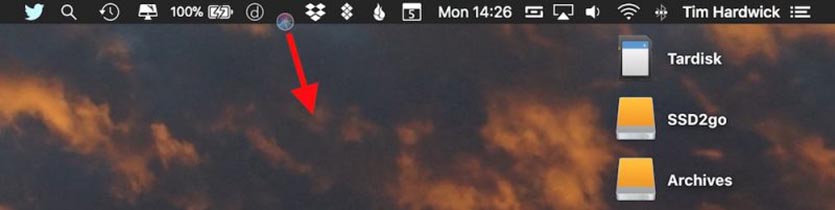
Для начала следует отключить лишние пиктограммы, чтобы они не занимали место и не отвлекали от работы.
Многие сторонние приложения позволяют отключить иконку в строке меню, нужно лишь хорошенько покопаться в параметрах программы. Обычно в верхний правый угол рвутся мессенджеры и оптимайзеры, но большинство из них с легкостью обойдется без иконке в строке меню.
Не лишним будет убрать от туда и некоторые стандартные программы.
Для этого находим ненужную иконку, зажимаем клавишу Command (⌘) и просто выбрасываем ярлык за пределы строки.
Добавляем нужное
Освободившееся место можно занять чем-нибудь полезным.
Из стандартных возможностей может пригодиться следующее:
- Отображение параметров видеоповтора (Настройки – Мониторы).
- Отображение Bluetooth (Настройки – Bluetooth).
- Значок Siri в строке меню (Настройки – Siri).
- Индикатор громкости (Настройки – Звук).
- Пиктограмма Time Machine (Настройки – Time Machine).
- Информация от беспроводном подключении (Настройки – Wi-Fi).
- Язык ввода (Настройки – Клавиатура – Источники ввода).
- Отображение уровня заряда батареи (Настройки – Экономия энергии).
- Меню для переключения пользователей (Настройки – Пользователи и группы – Параметры входа).
- Дата и время (Настройки – Дата и время – Часы).
3. Наводим порядок
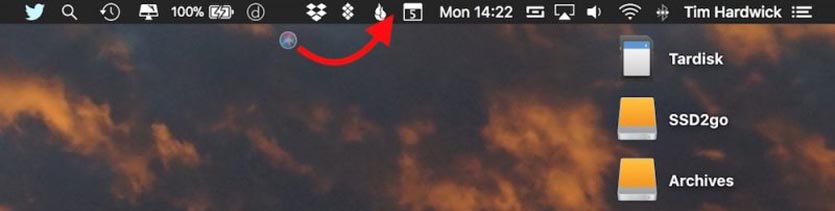
Теперь, когда в строке меню остались самые нужные иконки, можно навести порядок и расставить их удобным образом.
Для перемещения пиктограмм использует тот же трюк, что и при удалении. Зажимаем клавишу Command (⌘) и перемещаем иконку на новое место.
Теперь получится выстроить удобное рабочее пространство без лишних отвлекающих ярлыков.
⭐ Спасибо re:Store за полезный совет.