
9m-team Команда 9M
Сегодня в этом FAQ мы рассмотрим наиболее часто задаваемые вопросы ( ЧАВО ) по Тимспику 3 в комментариях к статье по установке и настройке TeamSpeak, а также другие вопросы и комментарии.
У меня проблема! не заходит в TS3. Пишет: Failed to connect to server
Для начала попробуйте отключить брандмауэры (firewalls) и антивирусы и попрбовать подключиться, если заработало, то нужно в исключениях добавить порт 9987 по TCP. Если не помогло попробуйте сделать ping и tracert (Пуск — выполнить — cmd, там ping имя или ip сервера, затем tracert имя или ip сервера), например пинг и трасерт нашего сервера (Пуск — выполнить — cmd, там ping ts.9m-team.ru, затем tracert ts.9m-team.ru). Если у вас после пинга потеряно-4, то что-то у вас блокирует подключение к данному серверу, попробуйте подключаться к другим серверам. Также можно попробовать выполнить команду ipconfig /flushdns (Пуск — выполнить — cmd, там ipconfig /flushdns).
При подключении к любому серверу выдает вот такую ошибку:
Попытки разрешить имя хоста host.ru
Не удалось решить хоста host.ru ‘: Host not found
(Примечание: Имя хоста это имя сервера к которому пробуете подключаться)
Скорее всего у вас проблема с разрешением имён ДНС или какая-либо проблема или блокировка у провайдера стоит. Попробуйте выполнить советы как в ответе на предыдущий вопрос, а также позвонить провайдеру и описать проблему, если не поможет.
Не подключаается к серверам пишет: FMODPlayback Error setDriver: An invalid parameter was passed to this function.
ClientUI Warning Error opening playback device: could not open playback device
Info Blacklist check timeout
Попробовать обновить/ переустановить драйвера на звук (звуковую карту) и попробовать снова. Также можно попробовать изменить параметры в разделах Воспроизведение и Записть (Настройки—Опции—Воспроизведение или Запись), а именно Режим записи или воспроизведения и Устройство записи или воспроизведения.
Помогите у меня такая проблема: в тс на канале я всех слышу, а когда я говорю меня не слышат, что делать?
Попробовать обновить/ переустановить драйвера на звук (звуковую карту) и попробовать снова. Также можно попробовать изменить параметры в разделе Записть (Настройки—Опции—Запись), а именно Режим записи и Устройство записи, когда меняете значения делайте Тест речи, шкала должна двигаться слева направо красно-зелёным цветом, это означает, что микрофон работает.
У меня проблема, когда с тимспика переключаюсь на игру, либо сворачиваю его в трей, то меня никто не слышит, конфликта с клавишами нет, специально в игре отвязал все опции от нее.
Нужно зайти в Настройки—Опции и выставить другой режим вместо Нажми и говори (Активация голосом или Непрерывная передача), либо запустить ТимСпик от имени Администратора (Правой кнопкой нажать на ярлык ТимСпика и выбрать Запуск от имени Администратора) и тогда назначить клавишу для режима Нажми и говори), это обычно достаточно сделать 1 раз или при переназначении клавиши снова.
№ 6
У меня такая проблема: когда я говорю с кем-то в тим спике, то они слышат себя по 2 раза (эхо). Уже все перепробовал. Может кто-нибудь подскажет?
Попробуйте зайти в Настройки—Опции—Запись и поставить галочку Подавление эха. (Тамже становится активным Уровень подавления эха в самом низу, можно с ним поэксперементировать).
Вариант 2: Запустите Системные регулировки громкости, нажмите на параметры, выберете Запись, поставьте все галочки и нажмите ОК. Теперь проверьте, чтобы галочка стояла только на микрофоне.
При выключенном микрофоне в ТимСпике, что-то тихо пикает, когда говоришь?
Это напоминание, что у вас отключён микрофон. Это можно отключить зайдя в Настройки—Опции—Общие, там в разделе Разное есть пункт: Предупреждать, когда я говорю в отключённый микрофон.
Как поменять псевдоним?
Он выбирается при подключении (Подключение—Подключиться—Псевдоним), либо в Настройки—Идентификаторы—Псевдоним. Также если вы добавили сервер в закладки, то в мененджере закладок хранится псевдоним для этого сервера (Закладки—Менеджер закладок, там вибираете сервер и меняете псевдоним).
Как сделать какого-либо пользователя погромче, он слишком тихо говорит?
Надо нажать на этом пользователе правой кнопкой мыши и выбрать Изменить громкость речи, при перетаскивании ползунка вправо громкость его голоса увеличивается.
У меня проблема такая, не могу писать ничего выдаёт ошибку и не пойму что делать, пишет: » insufficient client permissions (ошибка b_client_server_textmessage_send)»
У тебя недостаточно прав, чтобы писать на сервере, эта вкладка сервера и используется для информационных сообщений сервера и сообщений администраторов, попробуй писать на вкладке своего канала, она обычно находится правее и имеет название как у твоего канала.
Я собираюсь переустанавливать систему, сам клиент, а также если просто нужно запустить на другом компьютере или ноутбуке, как при этом сохранить все права доступа (привилегии и группу), а также аватарку?
Для этого (до сноса системы или программы) зайдите в Настройки—Идентификаторы и нажмите Сохранить и сохраните свой идентификатор в надёжное место. Затем на новой системе или клиенте зайдите снова в Настройки—Идентификаторы и нажмите Открыть и выбирите свой сохранённый идентификатор. После этого можно подключаться к серверу со старыми правами. Если вы не сохранили профиль или что-то не вышло, то вернуть права сможет только Администратор сервера.
Как создать свой канал на сервере?
Пользователи в зависимости от настроек сервера могут создавать временные либо постоянные каналы на сервере. Для этого нажмите правой кнопкой вверху на названии сервера (чуть выше 1й комнаты в ТимСпике) и выбирете Создать канал, введите Имя, Пароль (если нужно) и прочие настройки по необходимости и появится ваш собственный канал. Если канал был временный, то он исчезнет после выхода последнего пользователя с канала.
Тупой вопрос. но как создать свой сервер?)
Пошаговое описание, для постоянный работы сервера необходим постоянно включённый компьютер или сервер.
№ 14
У меня пишет ошибка при инициализации приложения (0xc0150002), хотя всё по пунктам делал, помогите.
Возможные пути решения этой проблемы, установка компонентов Microsoft Visual C++ 2008:
Вариант1
Вариант2
Кто знает английский может почитать про это проблему на официальном форуме.
№ 15
Хочу скачивать самые новые бэта (beta) версии TeamSpeak (Тимспик), которые только вышли.
Вариант 1 заходить на форум и следить за темами в разделе Анонсы (Announcements).
Вариант 2 настроить клиент на скачивание бэта версий.
Для этого открываем папку, куда установлен ТимСпик (по умолчанию: C:\Program Files\TeamSpeak 3 Client), чтобы найти её нажимаем правой кнопкой на ярлык TeamSpeak и нажимаем Свойства, затем нажимаем кнопку Расположение файла. (Для WindowsXP и ранее нажимаем кнопку Найти объект. ). ТимСпик лучше при этом закрыть. В открывшейся папке находим файл update.ini, затем окрываем его (например блокнотом) и вписываем туда строки (если их там ещё нет):
[Channel] beta=true
Теперь сохраняем и запускаем TS и нажимаем Справка— Проверить обновления, если появились какие-либо новые сборки, то он их скачает. Для Windows 7, если файл не сохраняется, то скопируейте update.ini на рабочий стол, там отредактируйте, а потом скопируйте обратно в папку с программой.
Все ваши вопросы вы можете задавать тут.
Метки к статье: TeamSpeak, FAQ
Настройка программы TeamSpeak3
Дистрибутив клиента TeamSpeak 3, который необходимо установить на компьютер нужно загрузить с сайта Последнюю версию русификатора можно взять тут (Ищите Russian translation for 3.0.13.1) или тут
Если Вы хотите русифицировать голосовые сообщения, то Вам нужно выкачать со страницы Russian sound Park. На данный момент доступен Russian Alyona TTS (url) и Russian SoundPack by DJ-Andrey-sXe (url)
Инсталляция
Устанавливаем, выкаченный TeamSpeak 3, запуская файл TeamSpeak3-Client-win32-3.0.0-rc1.exe (У Вас мб другая версия). Везде выбираем Next, I Agree и вконце Close.
После установки распаковываем файл русификатора в директорию Program files/Team Speak 3 Client/.
Используемые порты
Для своей работы TeamSpeak3 использует 9987 UDP — для голосового сообщения и и 30033 TCP — для передачи файлов.
Kaspersky Internet Security
(Информацией по настройке KIS поделился администратор Наркологического Диспансера №2)
Если у Вас установлен KIS (Kaspersky Internet Security), то при запуске программы TS3 было сообщение Каспера, что поведение похоже на Кейлоггер, и варианты выбора действия: Заблокировать, Ограничить, Сделать доверенной. Выбираем Сделать доверенной.
Если вручную добавить то открыть окно KIS —> Центр Защиты —> Сетевой экран —> в выпадающем меню выбрать Настроить. В следующем окне нажать Настройка. Выйдет список всех запущенных программ. Напротив TS3 будет гореть знак вопроса. Один клик на значке (?) и в меню выбрать Разрешить. Программа будет добавлена в доверенные.
Русификация голосовых сообщений
Если нужны русские сообщения, распаковываем файлы TS3_Sound_Pack_by_DJ-Andrey-sXe.zip и Russian_Alyona.7z в папку Program files/Team Speak 3 Client/sound
Выбор русских голосовых сообщений, после инсталляции, можно сделать Настройка —> Опции —> Уведомления —> Звуковой пакет. Выбираем Russian Alyona или Dj-Andrey-sXe Sound Pack, кому что больше нравится.
Настройка
В инете есть большое число описаний по настройке данной программы. Я попытался сделать небольшое обобщение. Но так как опыта работы с данной программой у меня очень мало, то я буду менять параметры настройки по мере его накопления. Если будут предложения — милости просим в форум.
Щелкните по картинке, что бы посмотреть ее в увеличенном виде.
Во время настройки, наушники с микрофоном (или микрофон и колонки) должны быть подключены к компьютеру и настроены. И соединение в Интернет поднято.
Первый запуск
После первого запуска открывается окно
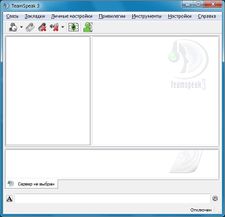
И обычно, запускается окно мастера настроек. Если он не запустится, то выбираем Настройки ==> Мастер настроек.
1. В мастере настроек нажимаем Далее и вводим Псевдоним — тут заноситься имя, которое будет отображаться при вашем подключении. Заполняйте его так:
Сначала — название ЛПУ (без МУЗ и вначале город), потом Фамилия и инициалы того, кто будет участвовать в конференции.
Например: Тотемская ЦРБ (Рычков В.Г.)
Или: Череповец УЗО (Фарбер)
Жмём Далее.
2. Теперь попадаем в настройку микрофона и выбираем Нажми-и-Говори, нажимаем левой кнопкой мыши на кнопку справа и на клавиатуре нажимаем клавишу включения микрофона (Обычно левый Ctrl).
Нажимаем Далее и попадаем на страницу Тест режима «Нажми-и-говори».
3. Кликаем мышью на Тест речи и проверяем, как работает микрофон и динамики при нажатии кнопки левый Ctrl.
Если все нормально, жмём Далее.
4. Если надо, устанавливаем горячие клавиши по отключению микрофона и колонок (наушников), можно просто нажать Далее и в конце Завершить.
5. Теперь нажимаем Связь ==> Подключиться и набираем
Адрес ==> www.volmed.org.ru
Остальное должно уже стоять и нажимаем Подключиться. Если потребует пароль, то он 2008. После этого программа должно подключиться к серверу.
6. Заходим Настройки ==> Опции ==> Запись. И там включаем Подавление эха и Дополнительные опции
Остальные настройки сделать на свое усмотрение
Если нужно отключить все системные голосовые сообщения, идем Настройки ==> Опции ==> Уведомления и выбираем звуковой пакет — Sounds deactivated.
Если хотите русские сообщения, то установите нужные файлы и настройте Звуковой пакет. см тут
Также тут можно настроить, какие голосовые сообщения оставить, а какие отключить.
FAQ
Q1. Как настроить автоматическое подключение при запуске программы?
A1. Идем в Закладки ==> Добавить в закладки. В открывшемся окне нажимаем копку Больше и ставим галку Подключиться при загрузке и нажимаем кнопку Ok.
Q2. Как поменять псевдоним.
A2. Это можно сделать двумя способами.
- Нажимаем правой кнопкой мыши на себе и выбираем Изменить псевдоним. И далее меняем его на нужный.
- Если настроен Автоматический вход см Q1, то выбираем Закладки ==>Менеджер закладок. Далее выбираем сервер www.volmed.org.ru в верхнем окне и меняем Псевдоним. Далее жмем Применить.
Q3. Как включить запись селектора, для последующего прослушивания.
A3. В меню выбираем Инструменты ==> Начать запись. Выбираем куда сохранять файл и нажимаем Сохранить. Напротив вашего аккаунта в окне соединения будет надпись [ИДЕТ ЗАПИСЬ]. Для остановки записи в меню выбираем Инструменты ==> Остановить запись.
Как в TeamSpeak отключить уведомления женским голосом
TeamSpeak имеет встроенную систему уведомлений, которая автоматически сообщает владельцу канала и всем её участникам, если кто-то заходит в комнату или покидает её, а также повторяет другие совершённые пользователем действия. Однако женский голос и постоянные оповещения устраивают далеко не всех, кому-то достаточно слышать и системные звуки, а не голосовые уведомления.
Отключаем уведомления женским голосом
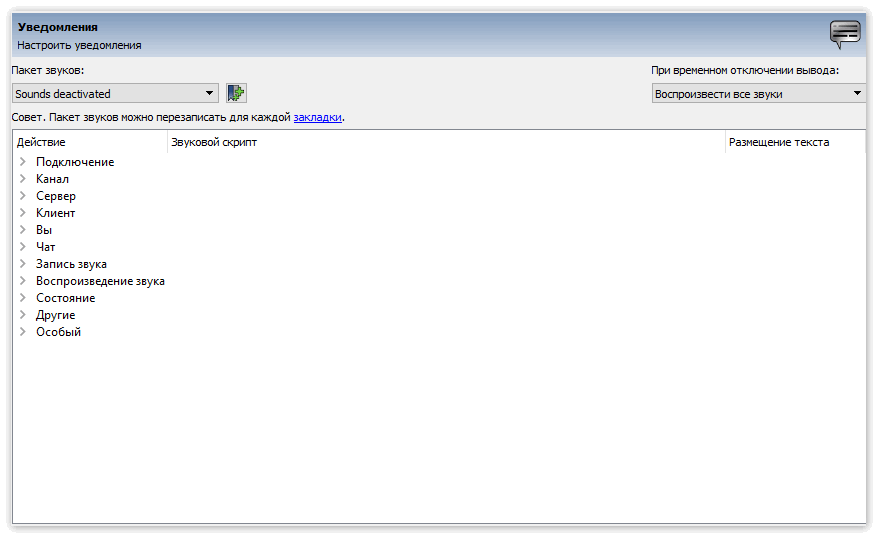
Давайте разберёмся, как в ТимСпике отключить звуковые уведомления, или установить собственную библиотеку звуков для того, чтобы изменить базовые уведомления на кастомные по желанию клиента.
Отключение и дополнительные библиотеки
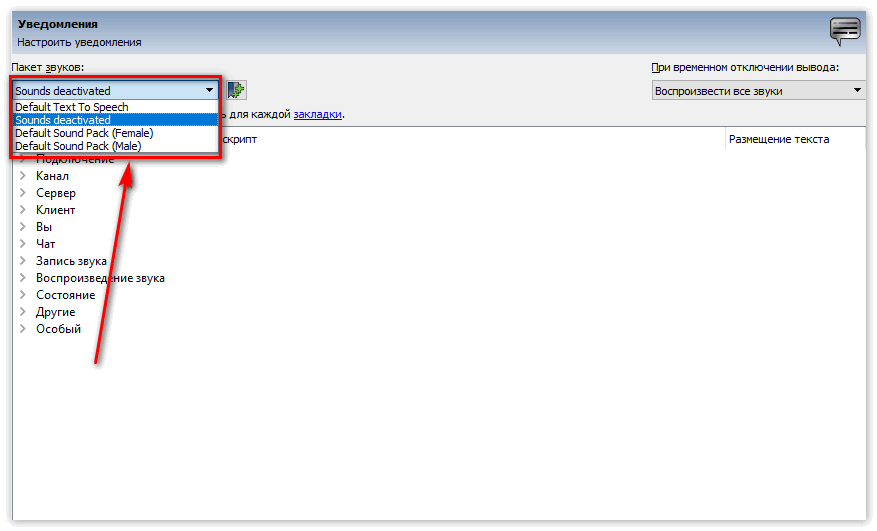
Если вы хотите не просто выключить все оповещения, а поменять их на собственные унифицированные, то можете просто скачать готовую библиотеку. Пользователи постоянно создают свои вариации голосовых уведомлений, и помимо базового женского и мужского голоса, существует с десяток других заготовок. Достаточно закинуть скачанный файл в соответствующую папку и попросту изменить активный на данный момент архив с оповещениями, сделать это можно за считанные минуты. Точно так же отключаются любые уведомления, на тот случай, если пользователь не хочет слышать комментарии ко всем своим действиям или лишние звуки постоянно мешают общению.
TeamSpeak 3 не запускается на Windows 7
Шаг 1
Для начала вам необходимо:
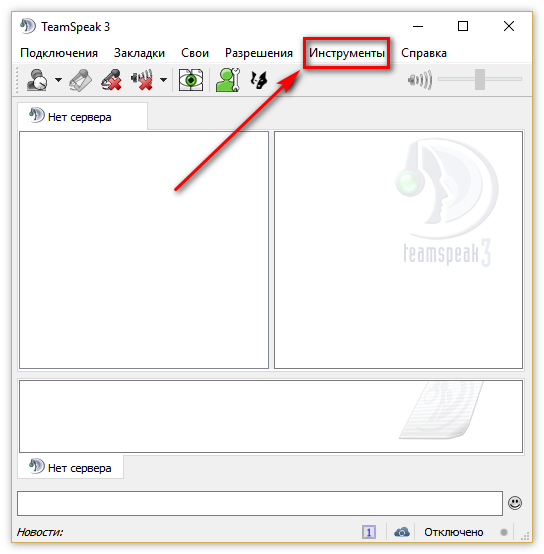
- Перейти во вкладку инструменты и открыть шторку с дополнительными параметрами.
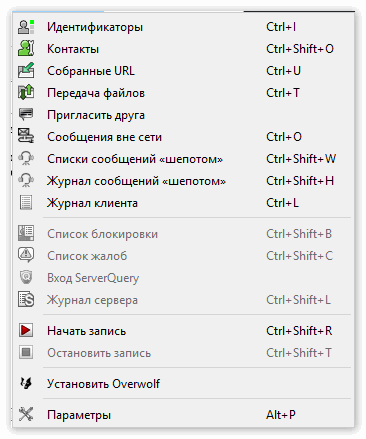
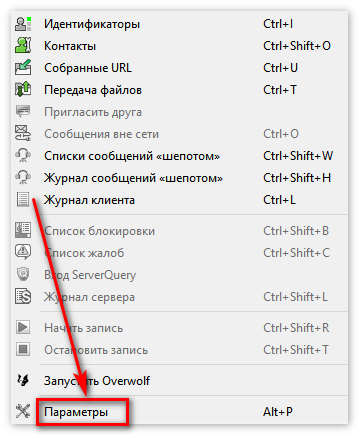
- Там зайдите в настройки.
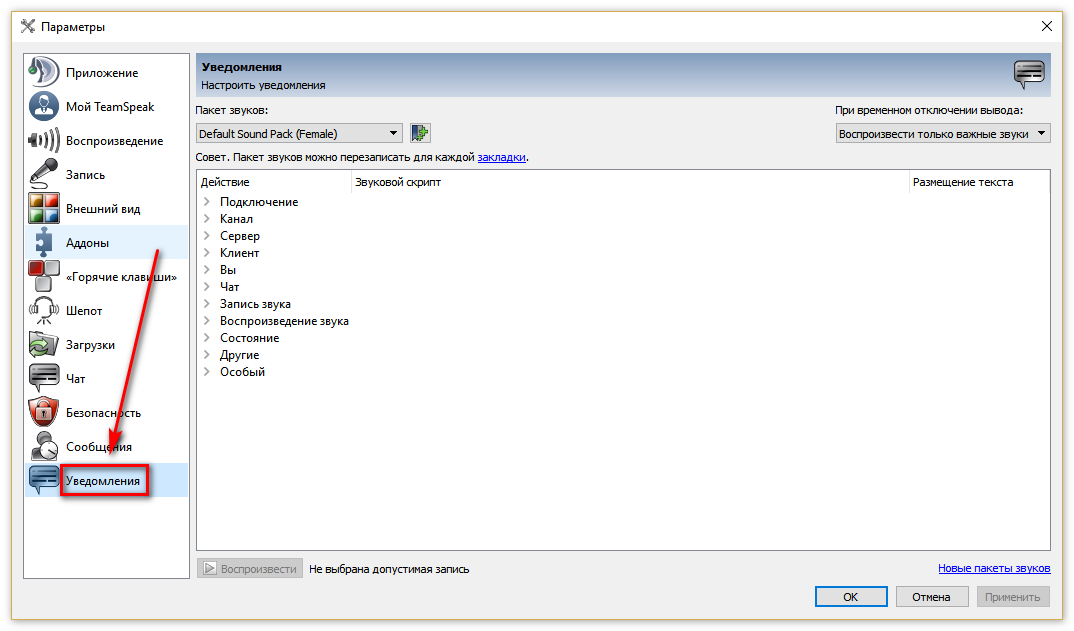
- Во всплывшем окне выберите пункт «Уведомления», там вы можете произвести базовые манипуляции с параметрами по своему желанию, уменьшив и увеличив громкость оповещений.
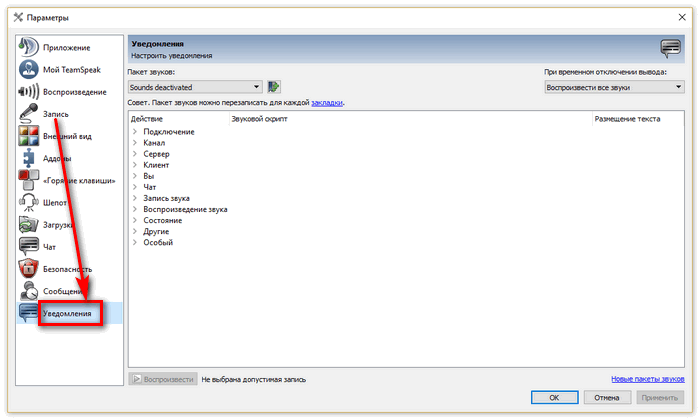
Если вы ещё не подгрузили библиотеку с кастомными звуковыми сигналами в папку с TeamSpeak, лучше это сделать сейчас, после чего заново зайти в меню уведомлений, чтобы обновился список доступных чекбоксов.
Шаг 2
- Выбрать вместо «Default sound pack» параметр «No sound», либо любой другой набор звуков подгруженные вами заранее.
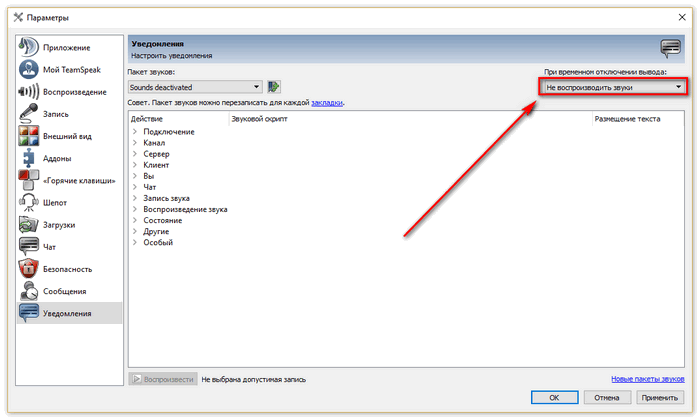
- После чего изменения вступить в силу, как только вы их подтвердите.
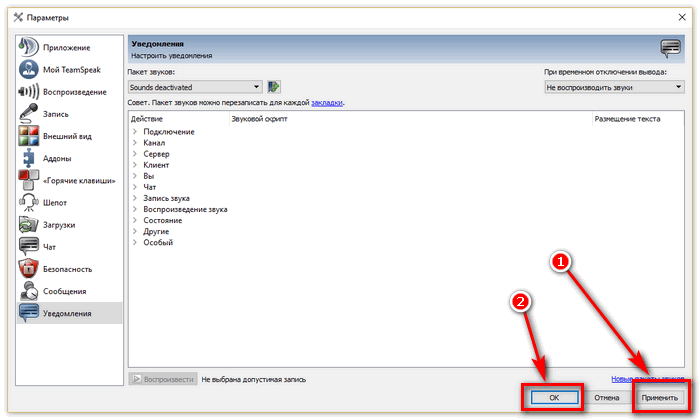
- Перезагружать приложение не имеет смысла.
Если вам надоест тишина или не понравится выбранный вам архив звуков, его можно изменить за несколько секунд используя эту же инструкцию.
Также, не обязательно полностью отключать уведомления, если они просто слишком громкие, вы всегда можете подкорректировать это в меню параметров, оставив привычные звуки на месте, но чуть тише.
Как сделать музыкального бота в TeamSpeak 3
Заключение
Если вас начали напрягать постоянные уведомления, и вы хотите от них избавиться, авторы позаботились о свободе выбора пользователей. Сделать это можно за считанные минуты по инструкции выше. Не забывайте, что всегда можно уменьшить громкость или заменить пак, если вас что-то не устраивает в оповещениях, но вам всё ещё необходимо знать, когда кто-то выходит из канала.
Как отключить голосовое оповещение в Тим Спик 3
Очень часто при включении программы Тим Спик 3 возникают различные оповещения. Рассмотрим различные способы отключения уведомлений и сервисных сообщений.
Оповещения довольно часто надоедают людям, когда те заходят на сервер, при манипуляциях, связанных с подключением к каналам и тому подобное. Все же как отключить уведомления в TeamSpeak 3? Давайте рассмотрим следующие способы разрешения проблем.
Способ 1: Отключение голосовых уведомлений
При подключении к серверу уже спустя пять минут Вам надоест сообщения о том, что юзер подключился, отключился и подобные. На радость геймеров такое устраняется благодаря настройкам клиента, которые позволяют не прибегать к установке сторонних плагинов и патчей. Итак, рассмотрим следующие действия:
- Запустите утилиту ТимСпик 3.
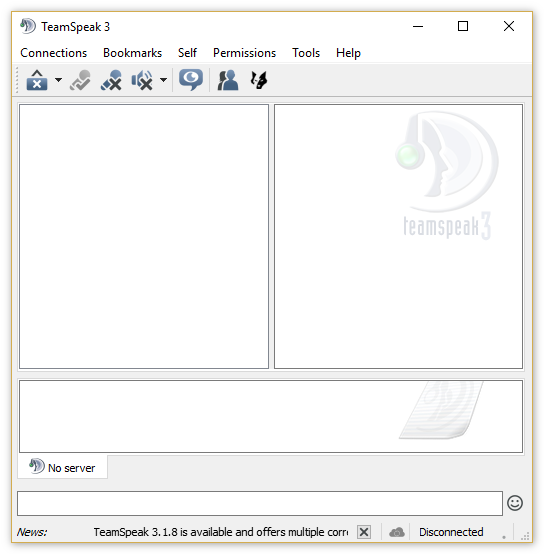
- Сверху софта кликайте по вкладке «Инструменты».
- Среди раздела выберите «Параметры».
- Найдите внизу открывшегося списка «Уведомления».
- Отыщите Вкладку Пакет звуков. Наверняка там будет стоять «Default Sound Pack» (Female). Поменяйте его на «Sound Deactivated».
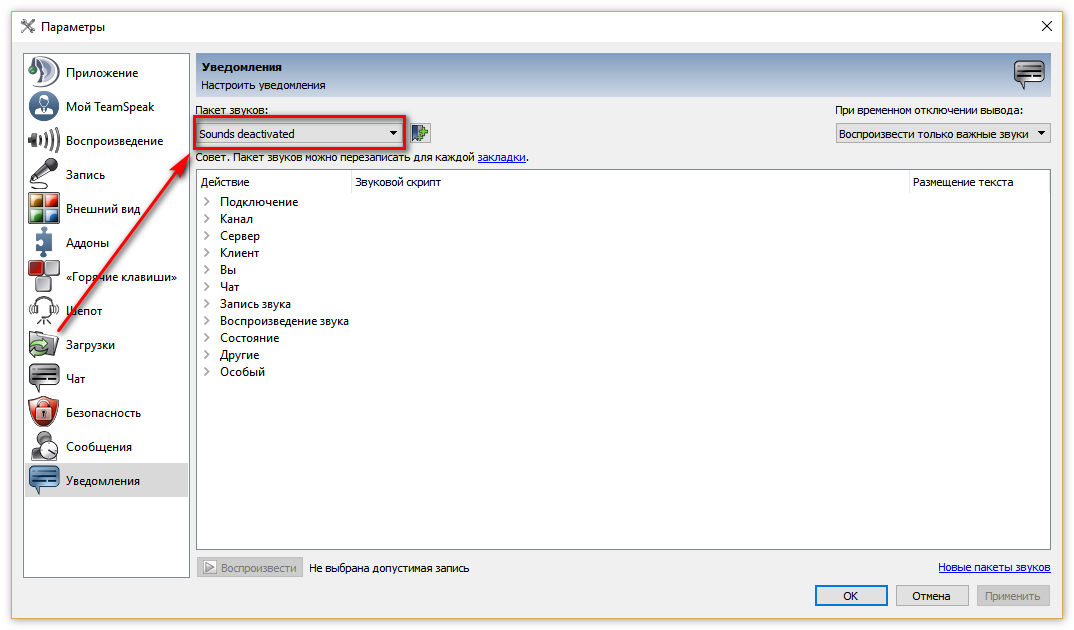
- Чуть справа располагается закладка «При временном отключении вывода». Выберите «Воспроизвести только важные звуки» либо «Не проигрывать уведомления».
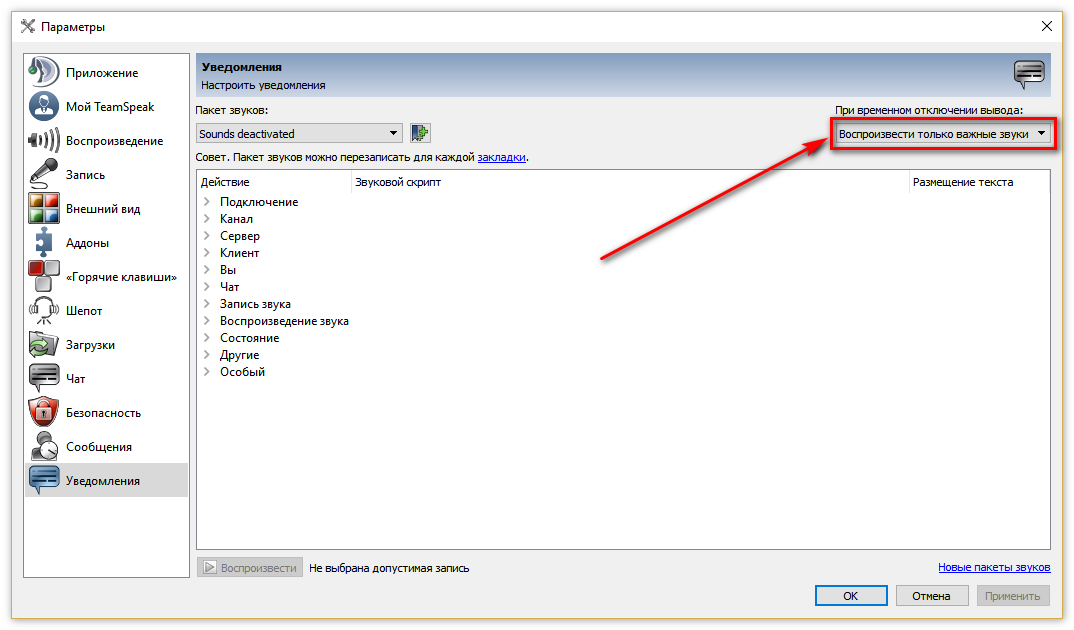
- Помимо выше описанного здесь возможна настройка звукового пакета с голосом на родном языке.
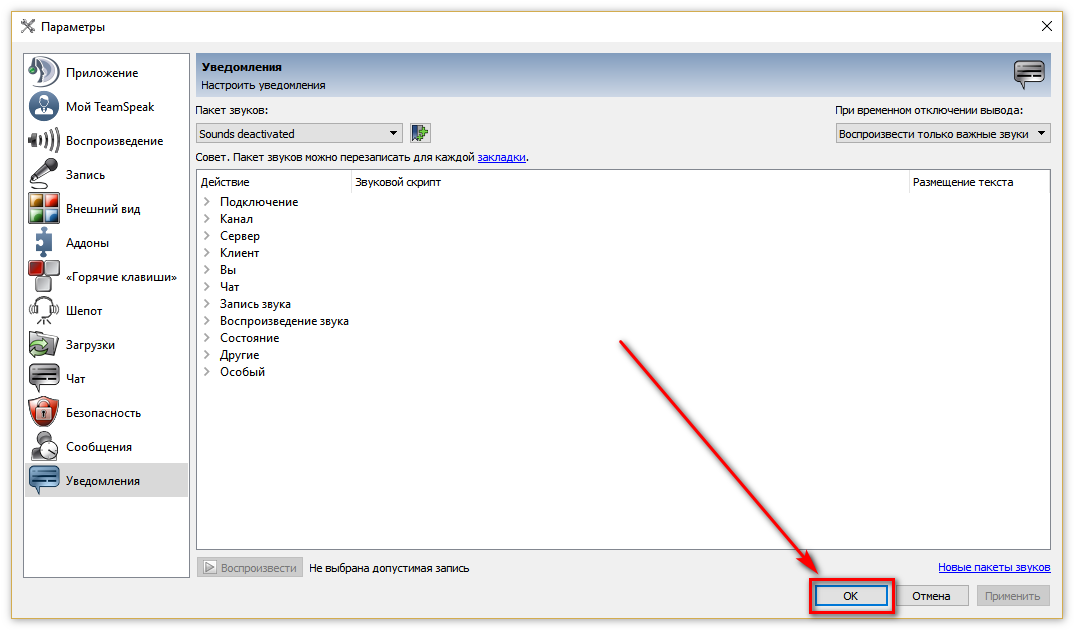
- Жмите «ОК». Перезапустите утилиту для применения надстроек.
Какие порты использует TS3
Способ 2: Отключение лишних сервисных сообщений и настройка канала ТимСпик 3
Порой возникает проблема разворачивания нужного канала и закрытие ненужных. Система оповещает Вам о заходе/выходе участников, создавая ненужный отвлекающий эффект. Для выхода из сложившейся ситуации рекомендуем Вам выполнить следующие манипуляционные действия:
- Выполним запуск софта TS3.
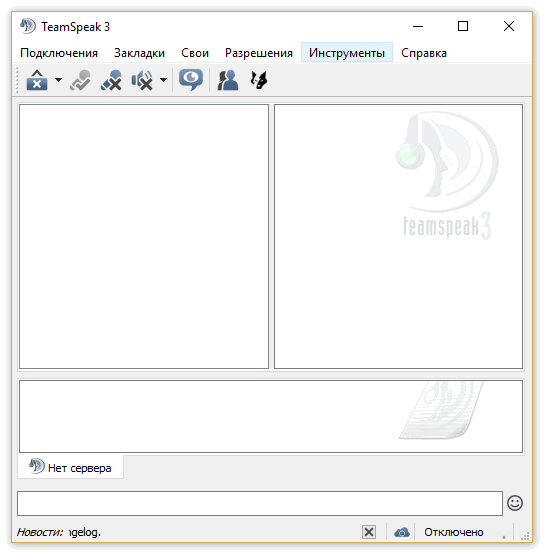
- Вверху выберем «Закладки».
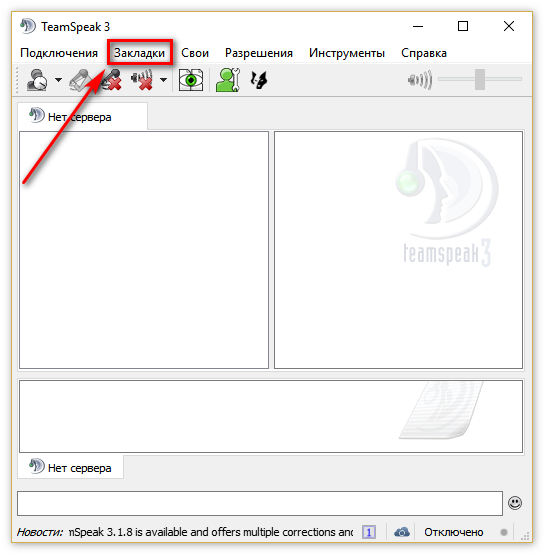
- Перейдите в «Добавить в закладки».
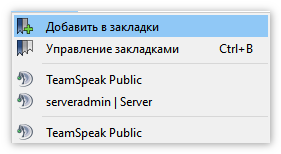
- Слева в столбце жмите правой кнопочкой мышки по названию нужного сервера, после чего выберите пункт «Отменить подписку на все каналы».
- Дальше выбираем Настройки и переходим во вкладку «Опции». Среди списка жмем «Общие» => выбираем «Подписываться на текущий канали ранее подписанные каналы».
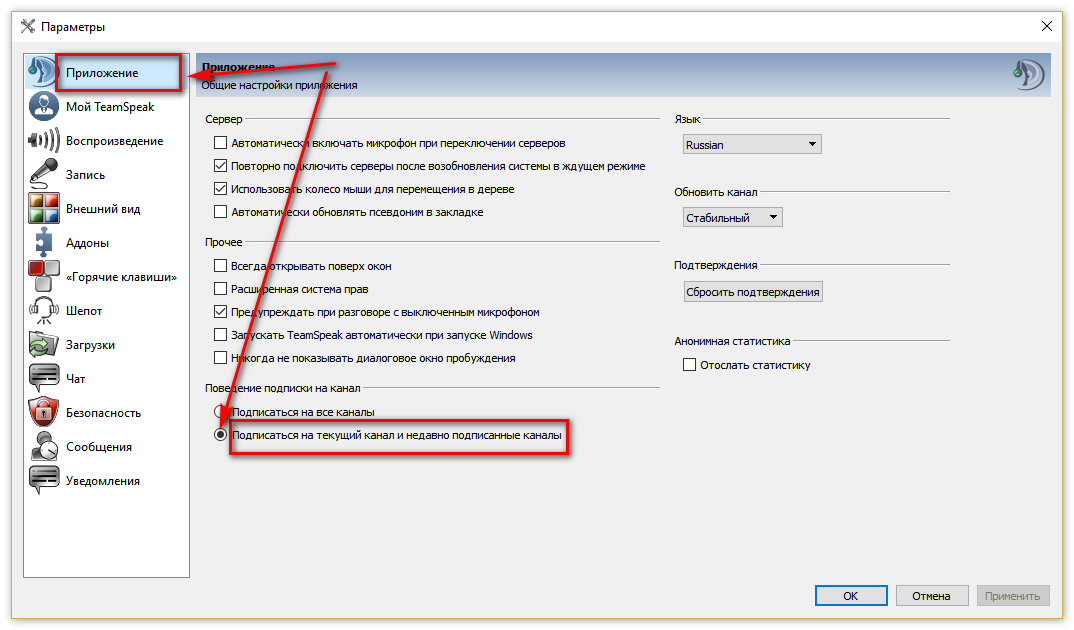
- Настройка разворачивания необходимого канала завершена. Ниже рассмотрим отключение сообщений.
- Заходим в меню настроек и переходим в «Воспроизведение».
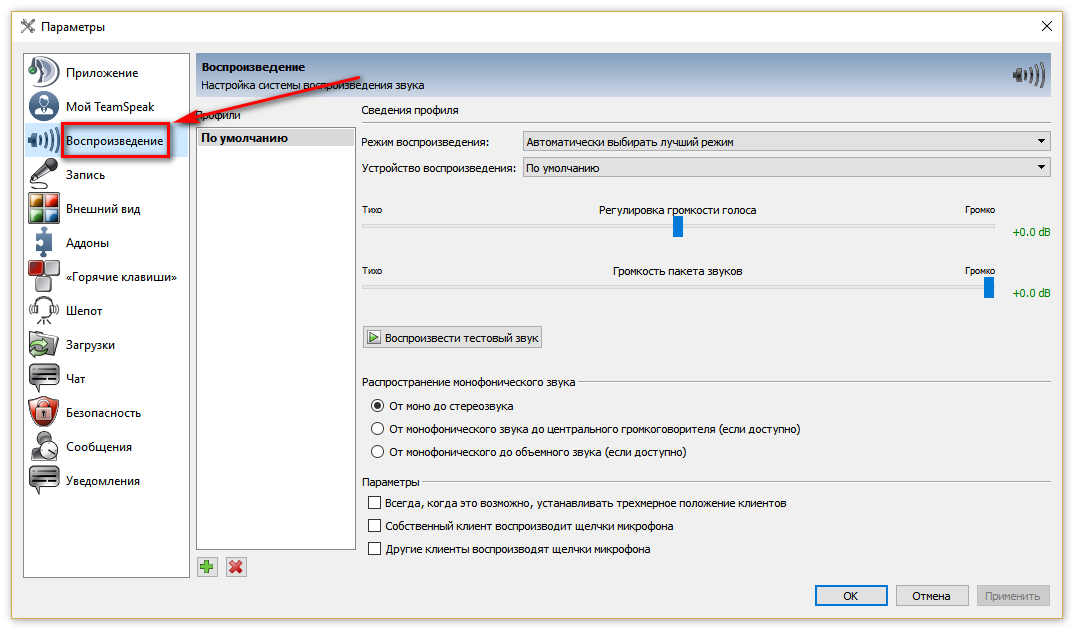
- Ниже расположен ползунок звука. Здесь нам потребуется отрегулировать громкости звукового пакета. Переместите его в положение тише (на минимальном положении).
- Надстройки успешно завершены. Жмите применить и «ОК» для сохранения.
Как настроить Тим Спик 3 сервер
Заключение
TeamSpeak 3 намного полезнее для оповещения большого количества участников, нежели Skype, поскольку последний предназначен для конференций.
Преимуществом TS3 является отсутствие рекламы и возможность кодирования голоса, тем самым улучшив этим качество связи и задержки голоса. Так же это снижает потребление трафика.