
Яндекс.Браузер для Android
Яндекс.Браузер для Android – мобильный браузер для вашего смартфона или планшета с голосовым помощником Алиса, технологией защиты Protect, блокировкой опасной рекламы и режимом Турбо для экономии интернет трафика
Что нового
- Яндекс.Браузер для iPad и планшетов на Android получил обновления
- Яндекс.Браузер для Android и iOS получил новые функции
- Яндекс.Браузер научился кратко пересказывать тексты с помощью нейросети YandexGPT
Системные требования
Для смартфонов и планшетов на базе Android 7.0 и выше
Полезные ссылки
- Мобильный Яндекс.Браузер для организаций доступен для тестирования
- Тестирование 35 потребительских VPN-сервисов
- Лучшие VPN для Windows 10: Скорость, безопасность и приватность
- Лучшие антивирусы для защиты онлайн-платежей и интернет-банкинга
Также посмотрите
Подробное описание
Яндекс.Браузер для Android – это удобное и безопасное мобильное приложение для доступа к интернету. Оно предлагает такие функции, как голосовой помощник Алиса, активная защита Protect, блокировка рекламы, встроенный переводчик, режим инкогнито, настраиваемые фоны, режим чтения, умная строка и синхронизацию с Яндекс-аккаунтом.
Веб-браузер от Яндекса позволяет на ходу открывать веб-сайты, не набирая точный адрес, включает встроенный поиск, который сразу дает ответ на вопрос, экономя ваши клики.
Используя Яндекс.Браузер, любимые веб-сайты всегда будут под рукой на вашем Android-смартфоне или планшете, а ускоренная загрузка страниц поможет при медленном мобильном интернете. При этом браузер защищает от вирусов, опасной рекламы и мошеннических сайтов.
Основные возможности Яндекс.Браузера для Android
Яндекс.Браузер для Android – это многофункциональное приложение, которое предлагает пользователю удобный и безопасный доступ в интернет. Вот некоторые из его возможностей:
- Голосовой помощник Алиса: выполняет различные повседневные задачи, такие как воспроизведение музыки, прогноз погоды, распознавание объектов на фотографиях, рассказ сказок и поиск информации в интернете.
- Технология активной защиты Protect: предупреждает пользователей о вредоносных сайтах и страницах с платными мобильными подписками.
- Блокировка рекламы: удаляет назойливые баннеры на веб-страницах с помощью подключения внешнего приложения-блокировщика.
- Встроенный нейросетевой переводчик: автоматически переводит страницы на иностранных языках на русский язык. Также поддерживается закадровый перевод видео.
- Режим инкогнито: обеспечивает приватность пользователя, не сохраняя пароли, данные для автозаполнения, поисковые запросы и адреса посещенных страниц.
- Фоны: позволяет изменять оформление новых вкладок с предустановленными вариантами.
- Режим чтения: упрощает восприятие содержимого страницы, убирая рекламу, меню сайта, кнопки, социальные виджеты и прочее.
- Умная строка: открывает сайты по их названиям, а не адресам, предоставляет мгновенные ответы на простые вопросы и переводит иностранные слова.
- Синхронизация с Яндекс-аккаунтом: автоматически переносит закладки Яндекс.Браузера с компьютера на мобильное устройство.
Обзор Яндекс.Браузера для Android
Яндекс.Браузер для Android – это бесплатное приложение, которое предоставляет множество возможностей для удобного и безопасного использования интернета на мобильном устройстве.
В приложении доступен голосовой помощник Алиса, который поможет вам справиться с повседневными задачами, например, включить музыку, узнать погоду, найти нужную информацию в интернете или просто рассказать вам сказку.
Технология активной защиты Protect защитит вас от опасных сайтов и страниц с платными мобильными подписками, а блокировка рекламы поможет избавиться от назойливых баннеров на интернет-страницах.
С помощью встроенного нейросетевого переводчика вы сможете легко переводить страницы на иностранных языках на русский язык в один клик, а режим инкогнито позволит обойтись без следов: браузер не сохраняет пароли, данные для автозаполнения, поисковые запросы и адреса посещенных страниц.
Вы также можете изменять внешний вид новых вкладок по настроению, используя предустановленные варианты оформления или создавая свои собственные фоны. Режим чтения убирает все интерфейсные элементы, не относящиеся к открытой публикации, позволяя сосредоточиться только на содержании статьи.
Умная строка поможет открыть сайты по их названию, а не по адресу, даст моментальные ответы на простые вопросы и легко переведет иностранные слова. Используя аккаунт в Яндексе, вы можете синхронизировать закладки Яндекс.Браузера для компьютера на ваше мобильное устройство, чтобы иметь доступ к ним в любое время и в любом месте.
Как скачать Яндекс.Браузер для Android
Перейдите на страницу загрузки и выберите версию для вашего устройства.
Как установить и настроить Яндекс на Android
За 20 лет российская компания Яндекс проделала большой путь, превратившись из небольшой команды, занимающейся разработкой поисковика, в большую экосистему, одним из основных продуктов которой является браузер — приложение, помогающее выходить в интернет. Им пользуются на самых разных устройствах от компьютеров и смартфонов до телевизоров и планшетов. Сегодня вы узнаете, как скачать и установить Яндекс на Андроид, а также правильно настроить его для дальнейшей работы.
Яндексом можно пользоваться не только на компьютере, но и на смартфоне
Как установить Яндекс на телефон
Мобильное приложение Яндекс входит в состав предустановленного ПО на смартфонах многих производителей, чья продукция официально продается в России. Вполне вероятно, что нужная программа уже есть на вашем устройстве. Нужно лишь внимательно осмотреть главный экран или немного покопаться в папках. Впрочем, вы всегда можете самостоятельно скачать Яндекс на Андроид через любой магазин приложений от Google Play до AppGallery.
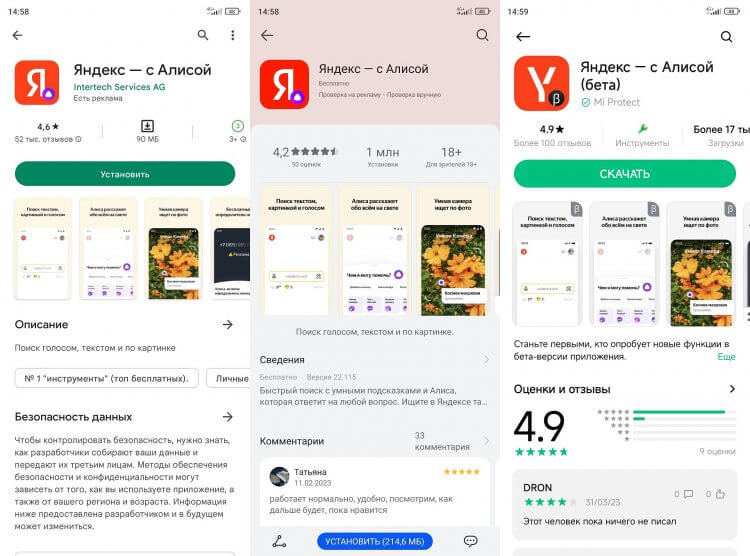
Приложения Яндекса есть почти во всех апсторах
Стоит заметить, что российская компания предлагает сразу 3 однотипные программы, выполняющие роль браузера:
- Яндекс — с Алисой;
- Яндекс Старт;
- Яндекс Браузер.
Для повседневной эксплуатации смартфона вам будет достаточно одного приложения Яндекс. Я предпочитаю пользоваться основным, что и вам советую. Внутри вы найдете все сервисы компании, а также сможете искать информацию в интернете через браузер.
⚡ Подпишись на AndroidInsider в Дзене, чтобы получать новости из мира Андроид первым
Как настроить Яндекс на телефоне
После первого запуска Яндекс вы увидите кнопку «Начать работу». Нажимая ее, вы принимаете условия пользовательского соглашения. Далее вам понадобится выдать несколько разрешений:
- доступ к местоположению;
- запись аудио;
- отправка уведомлений.
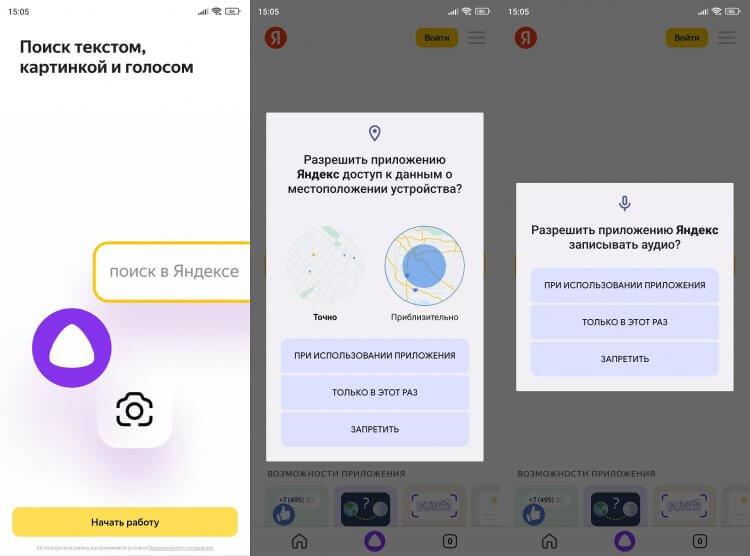
Во время первого запуска приложение попросит дать ему несколько разрешений
Советую сразу отказаться от последнего разрешения, чтобы не задаваться потом вопросом, как отключить уведомления в Яндексе. Доступ к местоположению необходим приложению для демонстрации правильной погоды и работы навигатора, а также для подбора релевантной рекламы. Запись аудио требуется голосовому ассистенту Алиса, который является встроенным компонентом программы.
❗ Поделись своим мнением или задай вопрос в нашем телеграм-чате
Если у вас есть аккаунт Яндекс, то рекомендую в него войти, нажав соответствующую кнопку (она располагается в правом верхнем углу). Введите номер телефона, после чего укажите одноразовый код из ответного сообщения. Также можно войти в Яндекс на Андроиде через электронную почту, указав помимо логина постоянный пароль.
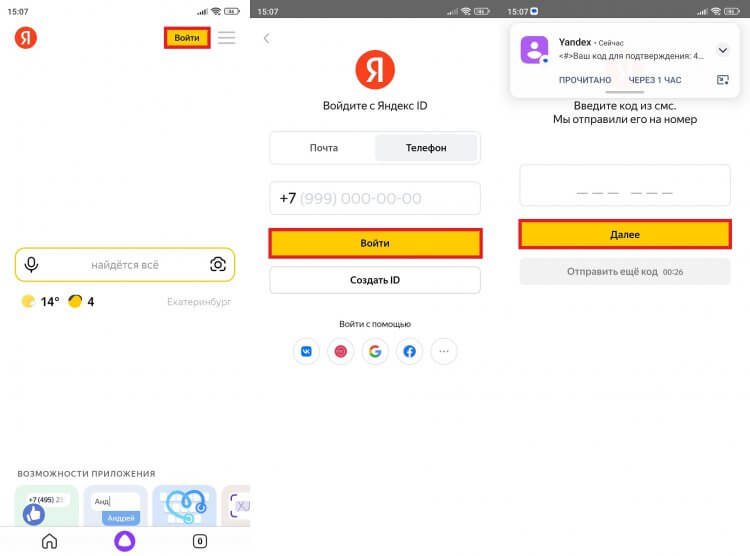
Войти получится как по номеру телефона, так и по адресу почты
Авторизация поможет вам получить доступ к почтовому ящику, а также к другим сервисам компании, о которых мы поговорим в конце. Пока предлагаю сосредоточиться на других важных деталях настройки Яндекс на Андроид.
Как сделать Яндекс стартовой страницей
В приложении по умолчанию используется главная страница Яндекс, расположенная по адресу ya.ru. В отдельном браузере предусмотрен специальный экран, состоящий из вкладок, а после запуска Яндекс Старт вы окажетесь на dzen.ru. Если захочется сделать Яндекс стартовой страницей, выполните несколько простых шагов:
- Нажмите на иконку профиля или «три полоски», если ранее вы не входили в аккаунт.
- Откройте «Настройки приложения».
- Перейдите в раздел «Стартовая страница».
- Выберите ya.ru.
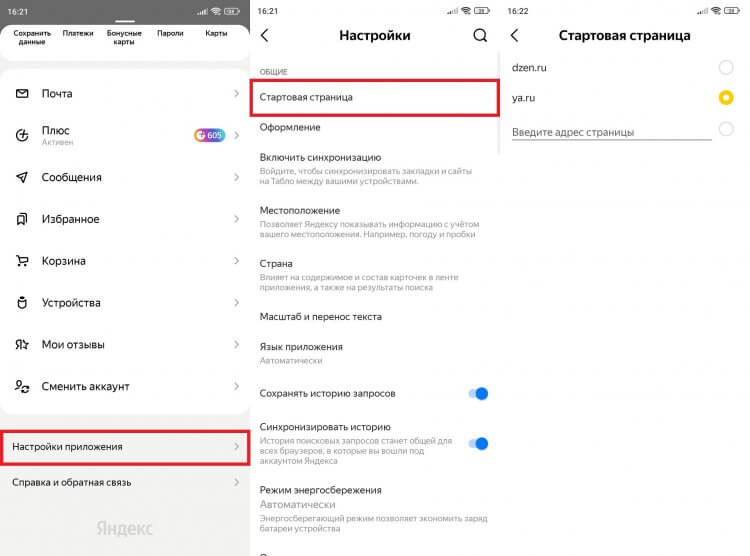
В Яндекс Старте по умолчанию используется страница Дзена
Не покидая настроек, включите синхронизацию Яндекс, чтобы с одинаковом комфортом работать как на смартфоне, так и на ПК. Если фирменное приложение российской компании вам не понравится, вы сможете продолжить пользоваться поисковиком в любом другом браузере. В качестве примера рассмотрим, как сделать Яндекс стартовой страницей в Chrome:
- Запустите браузер.
- Нажмите на «три точки» и откройте настройки.
- Перейдите в раздел «Главная страница».
- Укажите адрес ya.ru и поставьте галочку напротив этого пункта.
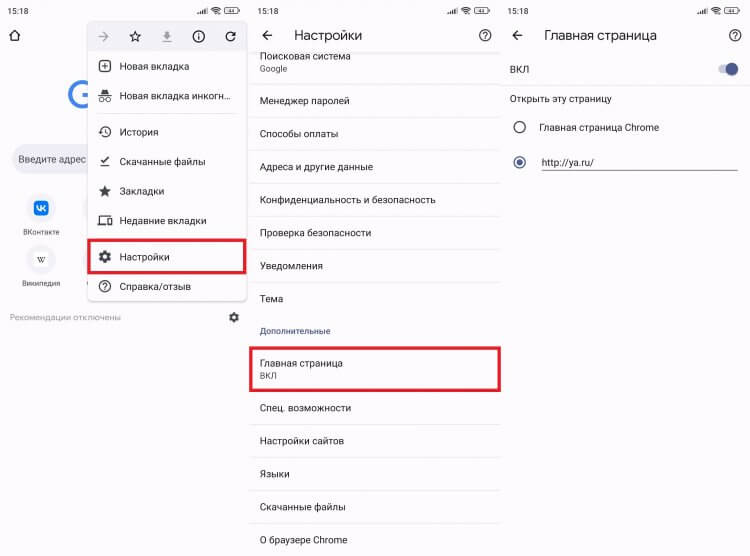
Яндекс можно сделать главной страницей даже в браузере Google
Если вам нужна стартовая страница Яндекс с новостями, то вписывайте dzen.ru. Но помните, что после продажи Дзена эти сервисы принадлежат VK. Поэтому в обозримом будущем вероятно отключение поисковика Яндекс на странице dzen.ru в пользу аналога от VK.
Как сделать Яндекс браузером по умолчанию
Тем, кому все-таки нравится проект российской компании, рекомендую сделать Яндекс браузером по умолчанию на Андроид. Тут у вас есть два пути. Во-первых, включить нужную опцию можно в самом приложении как при первом запуске, так и после него через настройки:
- Откройте настройки Яндекса.
- Нажмите кнопку «Сделать браузером по умолчанию».
- Подтвердите действие.
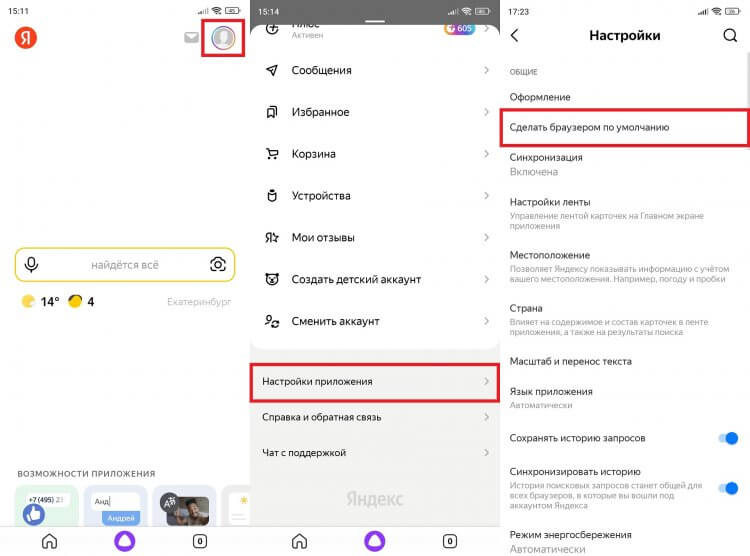
Так все ссылки автоматически будут открываться в Яндексе
Второй путь — выбор браузера по умолчанию через настройки смартфона. Для этого вам понадобится:
- Открыть настройки устройства.
- Перейти в раздел «Приложения», а затем — «Все приложения».
- Через «три точки» открыть вкладку «Приложения по умолчанию», после чего — «Браузер».
- Выбрать нужный веб-обозреватель.
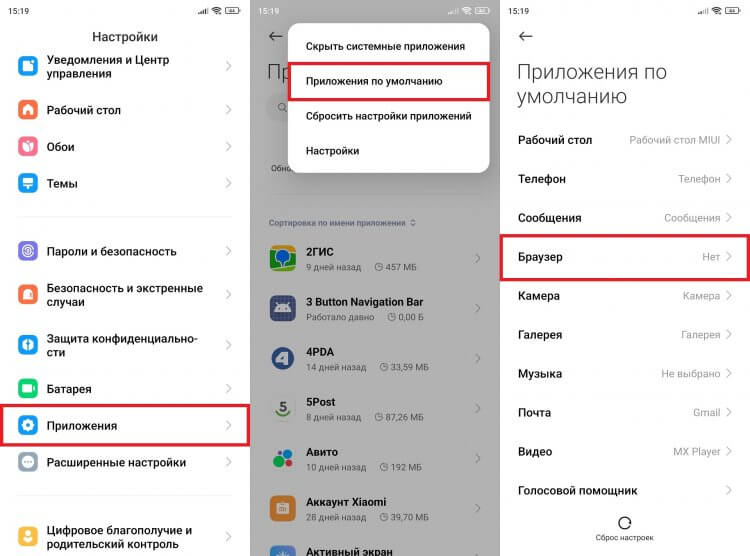
Браузер в два счета меняется в настройках устройства
Теперь все ссылки будут открываться в приложении Яндекса. В любой момент вы можете изменить свой выбор, посетив настройки смартфона на базе операционной системы Android.
�� Загляни в телеграм-канал Сундук Али-Бабы, где мы собрали лучшие товары с АлиЭкспресс
Темная тема в Яндекс на Андроид
Несмотря на то, что я не пользуюсь темной темой на смартфоне, многим людям она нравится. Она включается не только в интерфейсе Android, но и в приложении Яндекса. Вообще, такой режим автоматически активируется в браузере, если соответствующий вариант выбран в настройках устройства. Но вы всегда можете принудительно включить темную тему в Яндексе, сделав следующее:
- Откройте настройки приложения.
- Перейдите в раздел «Оформление».
- Выберите «Всегда темное».
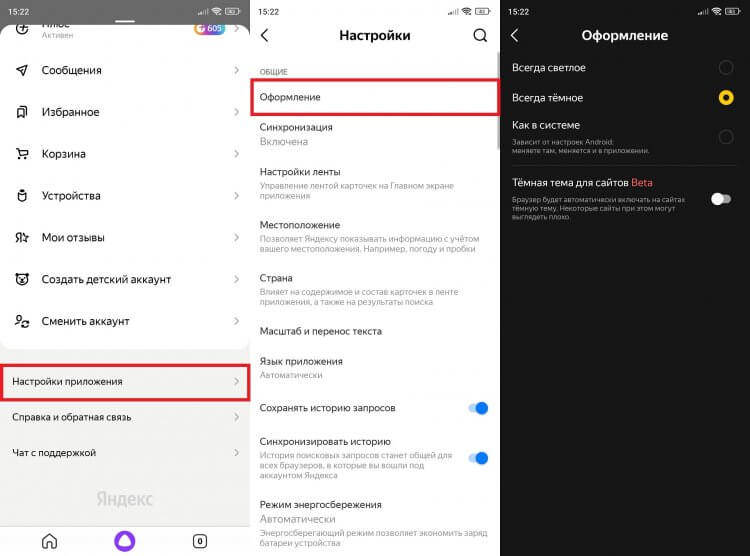
Темная тема должна включаться автоматически, если ранее она была активирована в настройках смартфона
Также можно включить темный режим для страниц в интернете, а не только для оформления браузера. Правда, сейчас он работает только в режиме бета-тестирования, а потому некоторые сайты порой отображаются некорректно.
Виджет Яндекса на экран
Наконец, для быстрого доступа к приложению вы можете добавить виджет Яндекс на рабочий стол. С этой целью предлагается:
- Задержать палец на свободной области главного экрана.
- Перейти в раздел «Виджеты».
- Выбрать вариант оформления.
- Разместить понравившийся значок, нажав на галочку.
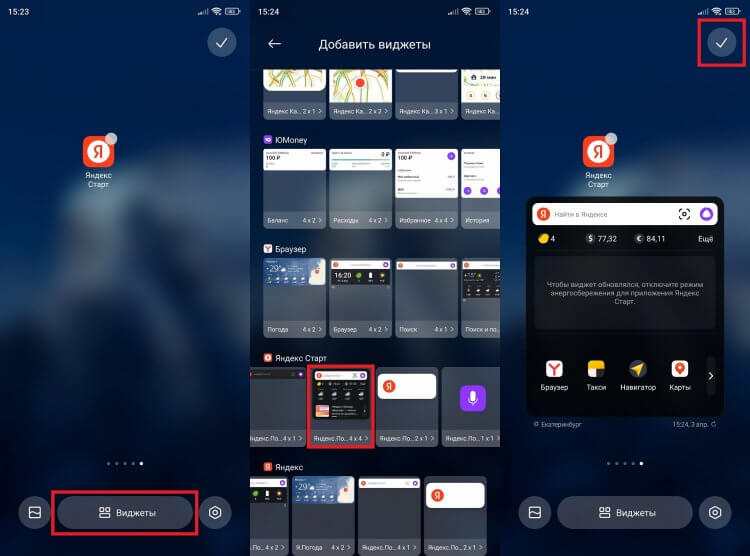
Набор виджетов будет отличаться в зависимости от приложения
У вас могут возникнуть трудности с добавлением виджетов в MIUI 14, но в обзоре новой оболочки, которая используется на смартфонах Xiaomi, было подробно рассмотрено решение проблемы.
Другие приложения Яндекс на Андроид
Напомню, что Яндекс — это не только поисковик и браузер, но и огромное количество вспомогательных сервисов. Обладателям подписки Плюс Мульти будет полезно установить на смартфон еще несколько приложений:
И это далеко не полный список приложений Яндекса на Андроид. Ищите другие программы в своих апсторах. А еще не забывайте об игре Плюс Сити, про которую мы рассказывали в конце прошлого года.

Теги
- Новичкам в Android
- Приложения для Андроид
- Яндекс Алиса
Наши соцсети
Новости, статьи и анонсы публикаций
Свободное общение и обсуждение материалов
Лонгриды для вас

Один из серьезнейших недостатков телевизоров на Андроиде — слабое железо. Даже топовые модели обладают небольшим количеством оперативной памяти и процессором, который серьезно уступает в производительности даже чипсету от недорогого смартфона. При этом Андроид ТВ — довольно требовательная система, поэтому телевизор или приставка с 1-2 Гб оперативной памяти справятся не со всеми программами из Google Play, но есть и те, которые все же можно запускать. Вот приложения для слабых телевизоров на Андроид ТВ, которые должны быть установлены в первую очередь.

В Telegram есть как новостные, так и развлекательные каналы. Правда, отыскать последние — не самая простая задача, но мы справились. Если вы устали от бесконечного потока информации и просто хотите отдохнуть после тяжелого рабочего дня, подпишитесь на несколько телеграм-каналов из этой подборки. Здесь вы найдете мемы, забавные видео, интересные факты и многое другое, что помогает хотя бы на время забыть о рутине.

Если считать количество запросов в поисковике главным показателем спроса на тот или иной продукт, окажется, что Яндекс Станция Мини — самая популярная умная колонка в России. Чем же это обусловлено? В первую очередь активной рекламной кампанией, а во вторую — отсутствием негативных отзывов. Но уж простите, не могу я назвать свою Яндекс Станцию Мини 2 лучшей умной колонкой за свои деньги, и это еще мягко сказано. Сейчас объясню, что с ней не так.
Загрузки в Яндекс Браузере на Андроид — где найти и как настроить
Под операционную систему Android адаптированы практически все браузеры, включая Яндекс. Он пользуется большой популярностью благодаря нетребовательности к техническим параметрам мобильного устройства, возможности бесплатно использовать приложение. Функциональные возможности у него широки. Одной из возможностей является способность загружать на свое устройство медиафайлы, о чем и пойдет речь далее.
Как загружать файлы на Андроиде через Яндекс.Браузер
Во время скачивания исполняемых архивов браузер сканирует их на наличие вредоносных компонентов и нежелательного ПО.
Алгоритм скачивания в Яндекс браузере выглядит следующим образом:
- Перейти по конкретной ссылке для скачивания того или иного документа.
- В отобразившемся диалоговом окне пользователю необходимо подтвердить свои намерения.
Внешний вид логотипа Яндекс.Браузер
Иногда загрузка начинается по ошибке, или пользователь нечаянно выбрал не тот документ для скачивания. В этом случае пригодится пошаговый алгоритм, как остановить загрузку:
- Вызвать меню для значка загружаемого файла.
- Среди доступных разделов контекстного меню найти и тапнуть на «Остановить загрузку».
Если скачивание прекратилось по какой-либо причине, и требуется возобновить его, нужно выполнить следующее:
- Вновь вызвать меню для закачки загружаемого медиафайла.
- Среди доступных опций тапнуть на «Возобновить загрузку».
Обратите внимание! Ознакомиться с ходом выполнения процесса можно в панели уведомлений Андроида. Чтобы открыть ее, необходимо вниз сдвинуть верхний край дисплея мобильного устройства.
Как только загрузка будет завершена, система уведомит об этом пользователя соответствующим сообщением. Если же пользователь не хочет получать такие уведомления, есть возможность их отключить. Для этого в настройках в разделе «Дополнительно» нужно деактивировать опцию «Подтверждение загрузки файлов».
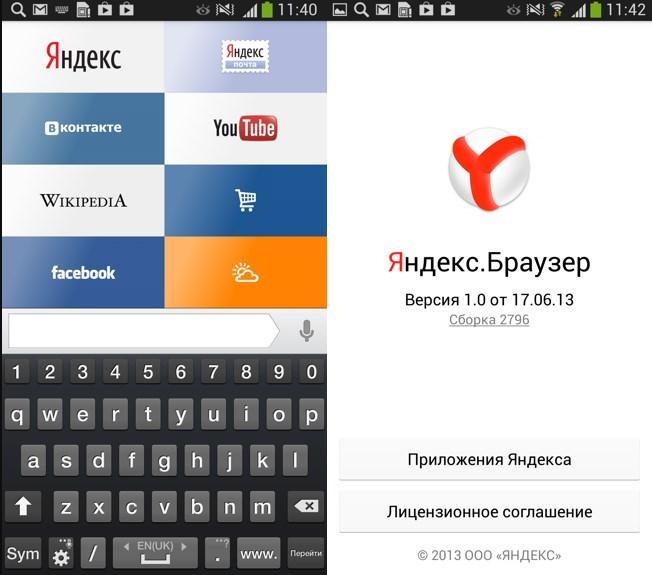
Интерфейс браузера Яндекс на Андроид
Где посмотреть загрузки с Яндекс.Браузера на телефоне Андроид
Многие пользователи задаются вопросом, где хранятся загрузки в Яндекс браузере на Андроид. Прежде всего, необходимо отметить, что для автоматического сохранения архивов в памяти всех устройств должно быть отведено отдельное хранилище. Папка «Загрузки» позволяет в себя вместить такой объем цифровых данных, сколько позволяют возможности внутренней памяти накопителя.
Такая папка, кроме ее основного предназначения, служит сборищем отличных друг от друга файлов. Для сравнения, все остальные папки пользователь уже занимает конкретными мультимедийными данными.
Чтобы просмотреть загрузки на мобильном устройстве, необходимо выполнить следующие действия:
- Запустить на телефоне браузер и открыть любую вкладку.
- Далее, необходимо нажать кнопку в виде трех горизонтальных линий или точек. Расположена она в верхней части экрана телефона с правой стороны.
- Среди доступных функциональных возможностей, нужно нажать на «Загрузки».
После этого на экране отобразится список загруженных файлов в менеджере загрузок от Андроид. Здесь можно выполнить запуск нужного файла.
Обратите внимание! На мобильных устройствах загрузки можно открыть исключительно в режиме просмотра вкладок.
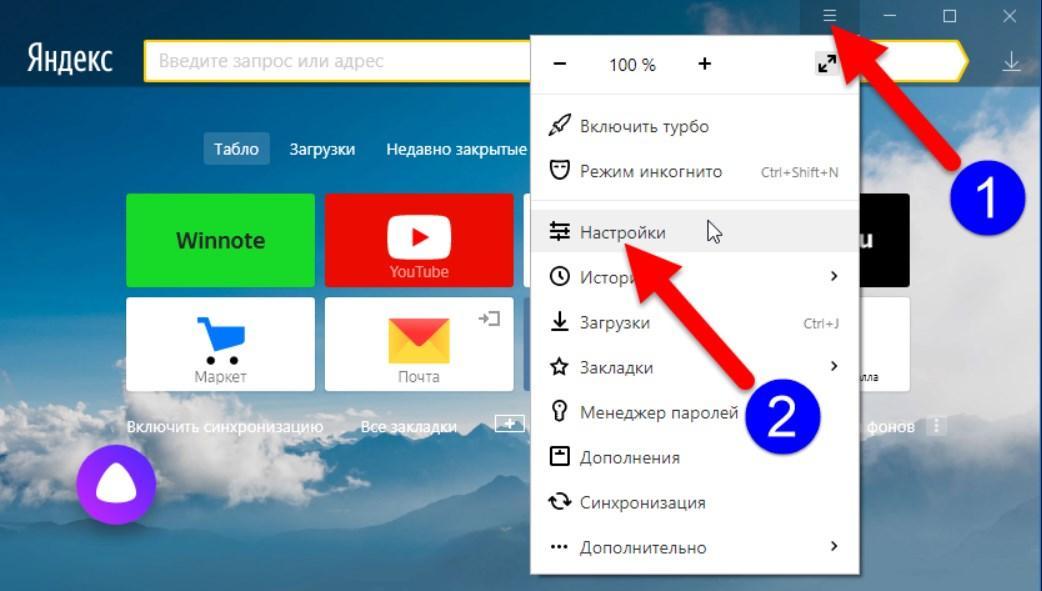
Как посмотреть загрузки Yandex браузера
Как открыть загруженный файл
При попытках открыть загруженный документ у начинающих и бывалых пользователей сложностей возникнуть не должно. Итак, если нужно открыть последний загруженный архив, в правой части строки, расположенной в нижней части экрана, необходимо тапнуть на значок с изображением стрелочки вниз, упирающейся в горизонтальную линию. Дополнительно тапнуть на значок самого загруженного файла.
Если пользователю необходимо открыть ранее скачанные данные, то инструкция будет выглядеть так:
- В правой части строки, расположенной внизу экрана, нажать на значок загрузок. Он имеет вид стрелочки, направленной вниз и упирающейся в горизонтальную линию.
- Среди доступных скачанных файлов выбрать необходимый документ.
Если пользователю удобно, чтобы загруженные файлы всегда открывались автоматически, нужно предпринять следующие меры:
- Вновь тапнуть на значок загрузок в нижней части экрана с правой стороны.
- Выбрать файл необходимого формата.
В завершении потребуется нажать на значок в виде троеточия, после чего из доступных опций контекстного меню выбрать «Открывать автоматически».
Как изменить папку для сохранения файлов, скачанных через Yandex
Разработчики поисковой системы стараются совершенствовать приложение, чтобы оно было не только функциональным, но и удобным в использовании. Именно поэтому, если хозяину гаджета неудобно заглядывать в папку «Загрузки», он может в несколько кликов изменить папку, в которую будут сохраняться все загрузки.
Пошаговый алгоритм действий имеет следующий вид:
- Запустить браузер и перейти на главную страницу.
- В верхней части экрана с правой стороны отображается иконка быстрого меню в виде трех точек или горизонтальных полосок, на нее нужно тапнуть.
- Отобразится контекстное меню, где среди доступного перечня нужно выбрать опцию «Дополнительные настройки».
- В следующем шаге необходимо перейти в раздел «Скачанные файлы», где, собственно, и можно изменить папку для хранения загрузок, нажав на «Изменить».
Если пользователь не хочет, чтобы все загрузки сохранялись в одном месте, система позволяет активировать опцию, которая каждый раз будет запрашивать, куда сохранять данные. Например, аудиофайлы проще сохранять в папки с музыкой, а картинки и фото в папку с изображениями. Это облегчает сортировку файлов и последующий поиск нужного документа.
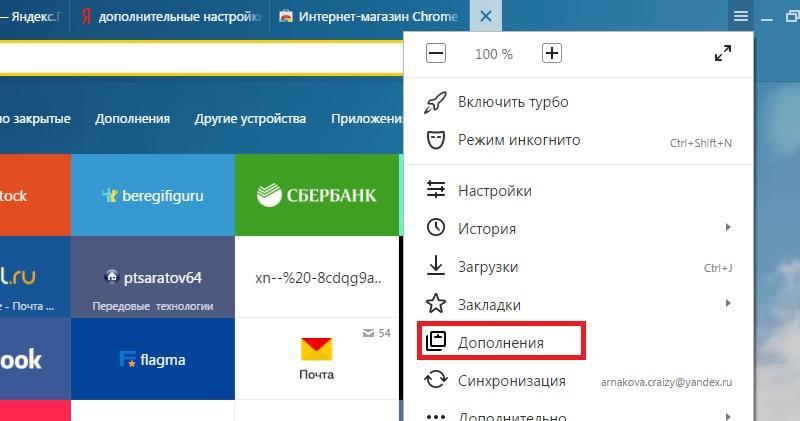
Как изменить папку для сохранения файлов, скачанных через Yandex
Обратите внимание! Для простоты и удобства поиска скачанного контента рекомендуется использовать программу «Проводник».
Существует большое разнообразие поисковых систем и браузеров, в России одно из лидирующих мест занимает Яндекс.Браузер, работа которого адаптирована под все мобильные устройства и планшеты. Навигация приложения проста и понятна, поэтому сложностей в скачивании контента возникнуть не должно даже у начинающих пользователей, главное следовать четким руководствам, описанным выше.
Как открыть приложение Яндекс.Карты при клике на ссылку в Android?
Как сделать, чтобы при нажатии на ссылку в браузере открывалось приложение Яндекс.Карты, с местом навигации (координаты)?
Отслеживать
2,313 2 2 золотых знака 10 10 серебряных знаков 38 38 бронзовых знаков
задан 15 ноя 2019 в 11:59
Жора Хзмалян Жора Хзмалян
661 3 3 серебряных знака 10 10 бронзовых знаков
В документации к Яндекс-картам все подробно написано. Что бы отрывались прямо Ядекс.Карты, не помню. НО точно можно было сделать так, что бы открывался сразу Яндекс.Навигатор с маршрутом. Однако для корректной работы геолокации, вам необходимо https-соединение.