
Как включить javascript в internet explorer
Чтобы просматривать информацию и делать заказы на веб-сайте, необходимо включить в обозревателе JavaScript. Для этого выполните следующие действия:
Internet Explorer (6.0)+
- В верхней строке меню выберите «Сервис».(«Tools»)
- Выберите «Свойства обозревателя».(«Internet Options»)
- Выберите вкладку «Безопасность».(«Security»)
- Нажмите кнопку «Другой».(«Custom Level»)
- Прокрутите вниз до раздела «Сценарии».(«Scripting»)
- Для параметра «Активные сценарии» («Active Scripting») установите «Разрешить» («Enable»), а затем нажмите «ОК».
Netscape Navigator (4.8)
- В верхней строке меню выберите «Edit».
- Выберите «Preferences».
- Выберите «Advanced».
- Выберите «Scripts & Plugins».
- Установите флажок «Enable JavaScript» и выберите «OK».
Mozilla Firefox (1.0)
- В верхней строке меню выберите «Tools».( «Инструменты»)
- Выберите «Options».( «Настройки»)
- На левой панели выберите «Web Features».
- Установите флажок «Enable JavaScript» и выберите «OK».
Mozilla Firefox (1.5)+
- В верхней строке меню выберите «Tools».( «Инструменты»)
- Выберите «Options».( «Настройки»)
- На верхней панели выберите «Content».( «Содержимое»)
- Установите флажок «Enable JavaScript» («Использовать JavaScript») и нажмите «OK».
Apple Safari (1.0)+
- В верхней строке меню выберите «Safari».
- Выберите «Preferences».
- Выберите «Security».
- Установите флажок «Enable JavaScript».
Помните, что обновление обозревателя, установка программного обеспечения безопасности или исправлений могут изменить настройки JavaScript. В случае возникновения проблем рекомендуем еще раз убедиться, что функция JavaScript включена. Кроме того, если параметр JavaScript установлен в значение «Предлагать», при загрузке может появляться предупреждение.
Если после того, как Вы убедились, что функция JavaScript включена, но проблемы с отображением объявлений по-прежнему не решены, проверьте наличие установленного брандмауэра или программного обеспечения системы безопасности.
Включение javascript
Работоспособность некоторых функций нашего сайта зависит от того, включена ли поддержка JavaScript в Вашем браузере.
Internet Explorer (6, 7)
- Откройте меню Сервис.
- Выберите пункт Свойства обозревателя.
- Перейдите на вкладку Безопасность.
- Нажмите кнопку Другой.
- Прокрутите вниз до раздела «Сценарии». Установите переключатель «Включить» в пункте «Активные сценарии».
- Нажмите кнопку OK.
- Нажмите кнопку Да в окне подтверждения.
Mozilla Firefox (2, 3)
- Откройте меню Инструменты.
- Выберите пункт Настройки.
- Перейдите на вкладку Содержимое.
- Установите флажок «Использовать JavaScript».
- Нажмите кнопку OK.
Apple Safari (2, 3)
- Откройте меню Safari.
- Выберите пункт Свойства.
- Перейдите на вкладку Безопасность.
- Установите флажок «Включить JavaScript».
Netscape Navigator (7.1)
- Выберите «Правка» из верхнего меню.
- Выберите «Настройки».
- Выберите «Дополнительно».
- Выберите «Скрипты и плагины».
- Поставьте галочку рядом с «Включить JavaScript» и кликните OK.
- На панели инструментов нажмите на значок .
- Выберите Настройки.
- Нажмите Показать дополнительные настройки.
- В разделе «Личные данные» нажмите кнопку Настройки контента.
- В разделе JavaScript, выберите Разрешить всем сайтам использовать JavaScript (рекомендуется) .
- Нажмите кнопку ОК, чтобы закрыть окно с настройками.
- Обновите веб-страницу, чтобы настройки вступили в силу.
Как включить JavaScript в Internet Explorer

Включение поддержки JavaScript в браузере Интернет Эксплорер позволит вам просматривать веб-сайты и веб-страницы, разработанные с использованием Ява Скрипт языка программирования. Javascript можно включить в меню «Свойства обозревателя», раздел «Инструменты» в Internet Explorer.
Как отключить (включить) javascript в Internet Explorer
Итак, давайте разберем все по порядку. Нам необходимо сделать следующее.
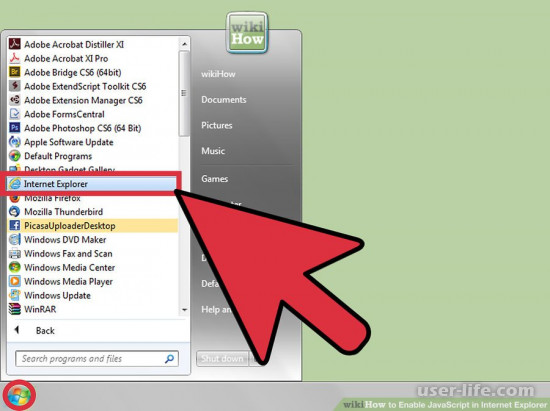
Шаг 1-й. Запустите сеанс Internet Explorer на вашем компьютере или другом устройстве на базе операционной системы Windows.
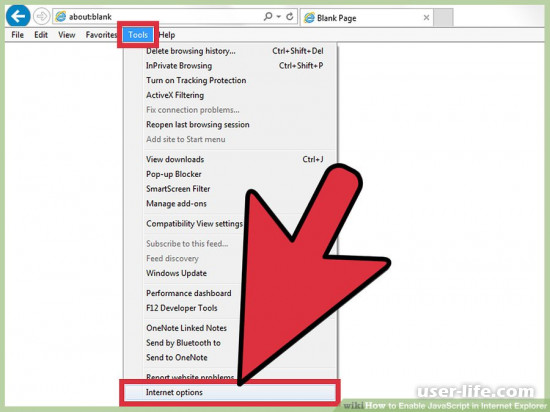
Шаг 2-й. Нажмите «Инструменты» в верхней части экрана и выберите пункт «Свойства обозревателя».
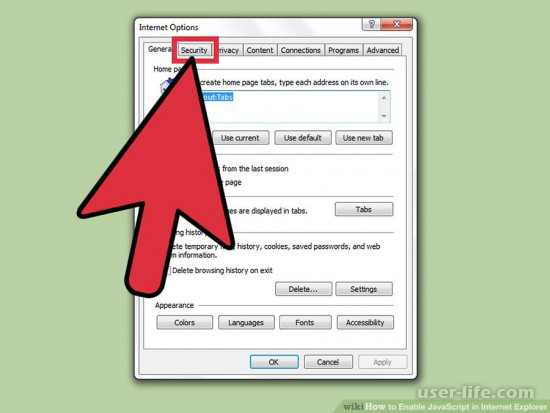
Шаг 3-й. Далее перейдите на вкладку «Безопасность».
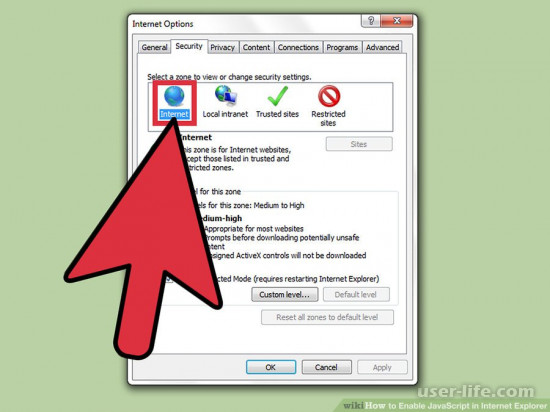
Шаг 4-й. Нажмите на иконку «Internet».
Шаг 5-й. Затем, перейдите на «Пользовательский уровень».
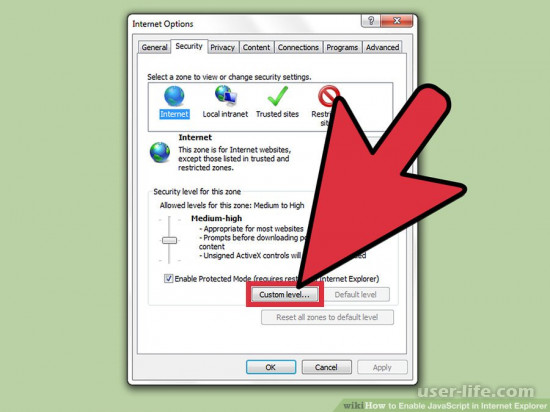
Шаг 6-й. Перейдите в раздел «Настройки безопасности — Интернет-зона».
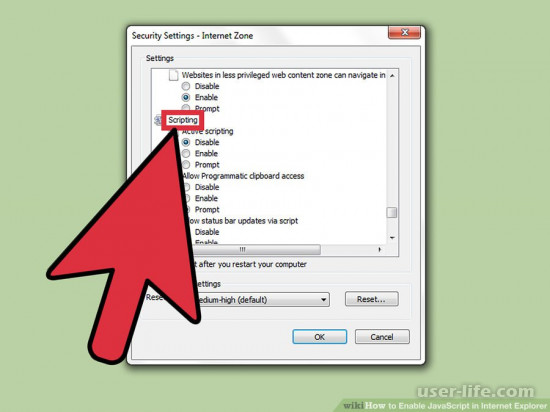
Шаг 7-й. Прокрутите открывшееся окно вниз, до пункта «Сценарии».
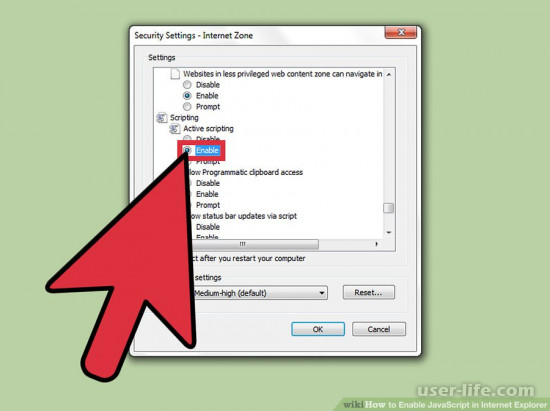
Шаг 8-й. Выберите галочку «Включить» под опцией «Активные сценарии».
Шаг 9-й. Нажмите «ОК» или выберите опцию, которая сохраняет ваши настройки в окне «Свойства обозревателя».
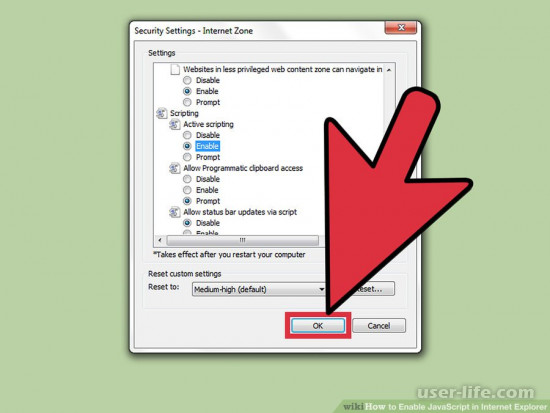
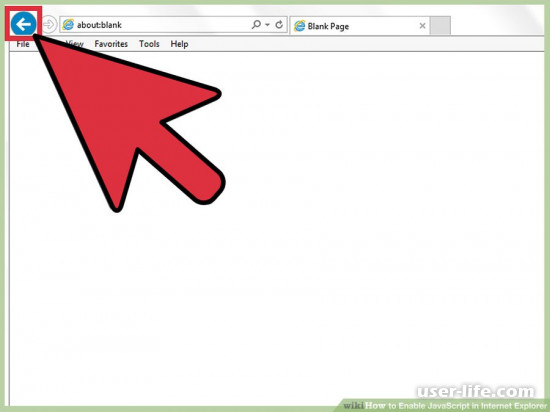
Шаг 10-й. Нажмите на кнопку «Назад» в вашей истории переходов Internet Explorer.
Шаг 11-й. Далее кликните на кнопку «Обновить» в браузере.
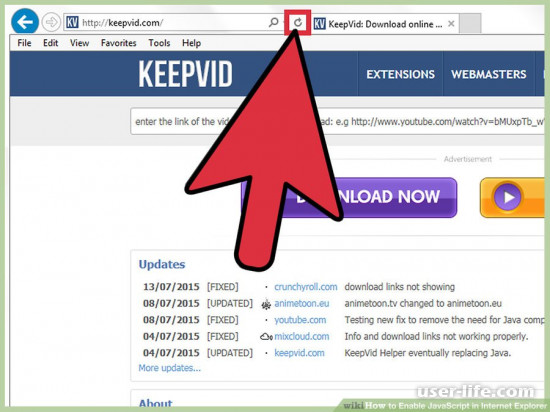
Теперь Internet Explorer подтянет новые настройки и начнет запускать Javascript в последующих сессиях без каких-либо трудностей. Всем спасибо и приятного использования!
Не пропустите похожие инструкции:

Как запустить центр обновления Windows 7 (включить отключить исправить ошибки)
Как включить Aero в Windows 7 (не работает не включается отключить)
Свойства папки в Windows 7 8 10 XP где найти параметры как открыть изменить
Программа эквалайзер для Windows 7 10 Xp бесплатный: настройка онлайн купить скачать Пк компьютер лучший( Андроид браузер музыка наушники Вк Яндекс Айфон Realtek стерео рабочий звук включить графический)
Киностудия Windows live: официальный сайт скачать бесплатно на русском 7 10 сайт программа (Microsoft Games Cd образ iso Movie Maker Mail Xbox Usb update ошибки регистрация учетная запись восстановление Виндовс лив лайв)
Как сделать виртуальную машину на Windows 7 10 Xp x 64 32: установить скачать файлы server 2008 2012 2016 (создание сделать подключить перенести подключение удалить не запускается настройка системы)
Как сделать и сохранить скриншот экрана на компьютере ноутбуке телефоне Windows 7 10 планшете Андроиде (Самсунге Айфоне Галаски Хуавэй Леново Хiaomi Асус)

Как скрыть папку в Windows 7 8 10: создать невидимую сделать найти включить показать посмотреть видеть открыть файлы

Ошибки при установке Windows 10 проблемы зависает не запускается не найдены драйвера
Как ускорить запуск и работу Windows 7 8 10: компьютера ноутбука интернета загрузки жесткого диск программ
Как отключить защитник Виндовс 10 навсегда полностью (Defender удалить включить выключить добавить исключения)
Как отключить спящий режим Windows 10 (выход убрать не уходит переход вывести)
Пользователи Windows 7 8 10 XP: создать удалить изменить имя папка права служба профиль пароль вход (переименовать выбор другой управление)
Учетная запись Windows 7 8 10: удалить создать пользователей отключить изменить имя войти (сменить убрать пароль добавить создать выйти включить)
Как отключить включить защитник Windows 7 8 10: навсегда удалить добавить в исключения Defender (карантин программы фильтр smartscreen брандмауэр служба центр приложение)

Свойства и настройка браузера Internet Explorer (Интернет Эксплорер зайти сбросить)

Как отключить службу брандмауэр защитника Windows 10 8.1 7 полностью навсегда

Как освободить место на Айфоне почистить хранилище память кэш от мусора

Почему не открываются некоторые сайты в браузере Яндекс Хром (интернет работает на компьютере телефоне)

502 bad gateway nginx что это значит (как исправить ошибку перевод на русский)
Комментариев пока еще нет. Вы можете стать первым!
Добавить комментарий!
Популярное
Как передать файлы через Яндекс Диск
Как включить AirDrop на iPhone
Как включить автообновление в Виндовс 10
Как обновить Windows 11 Home до Pro
«Расположение недоступно. Отказано в доступе» в Windows 10
Ошибка Центра обновления в Windows 11

3 способа получения пассивного дохода в криптовалюте
Авторизация
Последние статьи
Как включить автообновление в Виндовс 10
«Расположение недоступно. Отказано в доступе» в Windows 10
Ошибка Центра обновления в Windows 11
Как обновить Windows 11 Home до Pro
Как отключить брандмауэр в Виндовс 10
Как открыть дисковод на компьютере без кнопки

Чем открыть HEIC в Windows 7
Как переименовать диск в Windows 11
Как включить Java в разных браузерах

Многие путают понятия Java и JavaScript. Оба они – языки программирования, но совершенно разные по своей структуре. Их объединяет цель сделать веб-страницы более функциональными. Рассмотрим вкратце их определения и узнаем, как включить Java в Firefox, Opera и других браузерах, если вдруг технология не работает в программе.
Два разных языка для работы браузеров
Java – технология для разработки автономных приложений, которые могут работать как на виртуальных машинах, так и в обозревателях.
JavaScript создан только для повышения функциональности браузеров, поэтому понятие JavaScript уже, чем Java. Он помещается в файлы HTML. Таким образом, веб-сайты и обозреватель взаимодействуют гораздо эффективнее.
Чем ещё отличаются эти два языка?
- Код Java нужно еще уметь скомпилировать, а код JavaScript используется уже в удобном текстовом формате.
- Для них необходимы разные подключаемые модули.
- У них разные алгоритмы настройки.
Закачка и установка Java
Скачать плагин можно из интернета, и лучше всего – из официального источника. Рекомендуется перед процедурой отключить брандмауэр, чтобы он не смог заблокировать скачивание и установку плагина.
1.Откройте страницу по адресу: https://www.java.com/ru/download/manual.jsp.
2.Выберите Windows Интерактивная (Windows Установка из сети).
3.В появившемся окне выберите один из двух вариантов: «Запустить» или «Сохранить».
4.Если выбрали кнопку «Сохранить», запустите файл, дважды кликнув по нему мышью.
5.Кликните по кнопке «Установить» (Install).
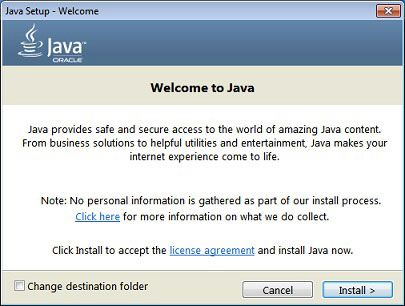
- Вам могут предложить установить дополнительные программы. Нажмите на Next.
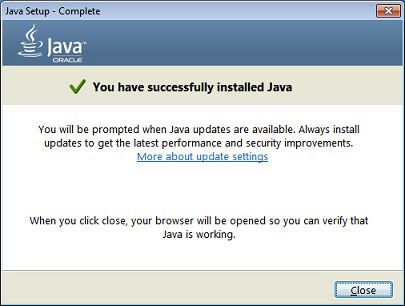
- Далее, произойдет установка. Нажмите кнопку Close (Закрыть), чтобы завершить процедуры.
Включение Java
Апплеты могут не запускаться даже с тем условием, что вы установили Яву на ПК и веб-обозреватели могут поддерживать этот апплет. Сначала нужно проверить, включена ли поддержка Java в браузерах. Если всё отключено, включение Java поможет решить проблему с сайтами.
Internet Explorer
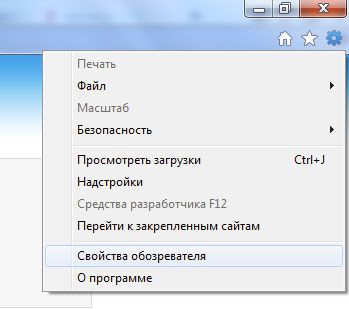
1.Нажмите на иконку с шестерёнкой в верхней правой части экрана и щёлкните по предпоследнему пункту «Свойства обозревателя».
2.Переключитесь на раздел «Безопасность» и кликните по клавише «Другой».
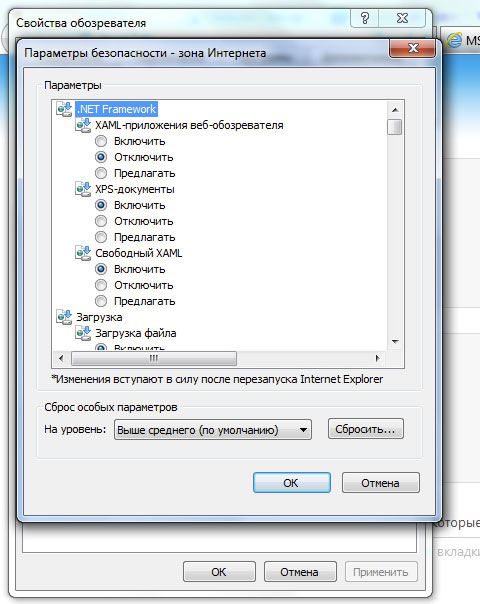
3.Дойдите до блока «Выполнять сценарии приложений Java». Должна стоять круглая пометка слева от «Включить». Если нет, поставьте её. Чтобы сохранить изменения, нажмите на ОК.
Chrome
В 2015 году вышла версия 42 браузера Google Chrome. Ею и заканчивается обычная поддержка плагинов. Таким образом, вы не запустите плагин Джава с помощью привычного окна, в котором перечислены работающие и отключённые модули.
Firefox
Следующая инструкция поможет включить поддержку Java в Firefox.
- Вызовите меню обозревателя и откройте раздел «Сервис», затем блок «Дополнения».
- Далее, запустите блок «Плагины».
- Кликните по Java.
- Посмотрите, какой параметр активен. Если стоит «Запрашивать активацию» или «Активировать всегда», то всё в порядке. Плагин должен работать.
Включение JavaScript
Большинство сайтов пользуются языком JavaScript, чтобы предлагать больше функций своим посетителям. Расскажем, как включить JavaScript в Internet Explorer, Yandex, и нескольких других известных обозревателях.
Google Chrome
1.Откройте раздел «Настройки» при помощи иконки меню браузера, которая находится в правом верхнем углу.
2.Дойдите до самого низа вкладки и нажмите на подчёркнутую ссылку о дополнительных настройках.
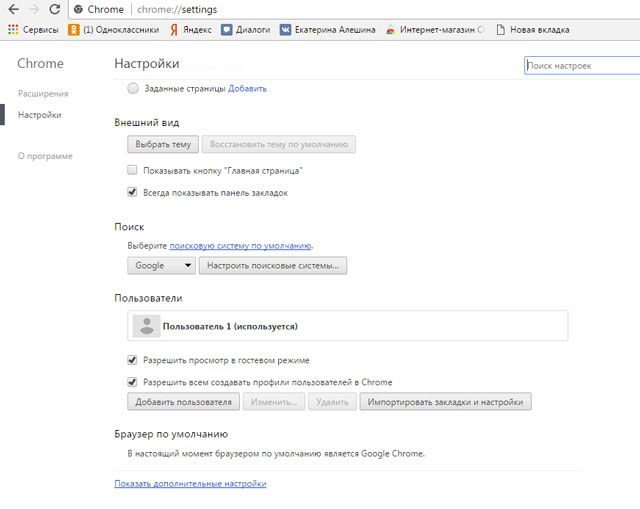
3.Кликните по появившейся клавише «Настройки контента».
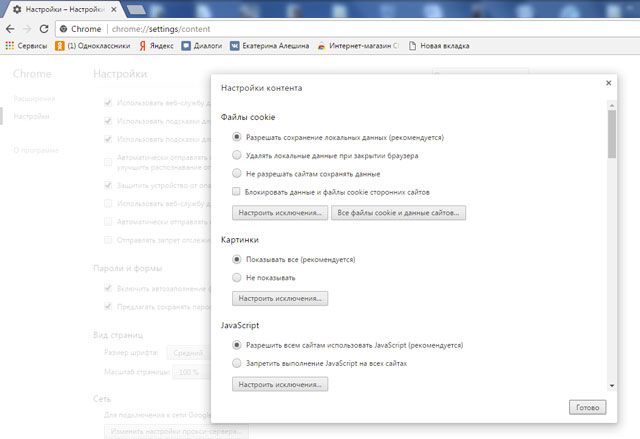
4.Если отметка рядом с пунктом о разрешении использования JavaScript не стоит, поставьте её.
5.Кликните по кнопке «Готово» и перезапустите браузер.
Internet Explorer
Проверьте, запущен ли Яваскрипт Эскплорера:
1. Щёлкните по иконке шестерёнки в правом верхнем углу окна и выберите раздел Internet Options.
2. Далее, перейдите на раздел Security и кликните по Custom level.
3. Взгляните на блок Scripting. Отметьте Enable в разделе Active Scripting.
4. Появится окно с предупреждением. На него можно не обращать особого внимания. Нажмите Yes. Сохраните изменения и перезапустите программу.
Mozilla Firefox
Как поступить с этим браузером? На самом деле, включить JavaScript в Mozilla Firefox можно ещё быстрее:
1.В разделе «Инструменты» выберите блок «Настройки».
2.Переключитесь на третью вкладку с названием «Содержимое». Установите отметку слева от пункта «Использовать JavaScript» и нажмите на OK.
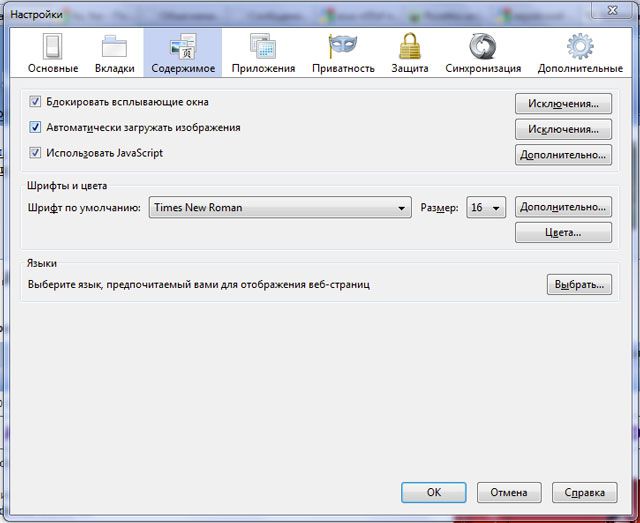
Пользователям редко приходится включать JavaScript в Firefox, так как обычно эта функция активна по умолчанию.
Яндекс Браузер
Чтобы включить JavaScript в Яндекс Браузере, нужно также немного покопаться в настройках.
1.Запустить раздел с настройками через иконку меню с тремя горизонтальными линиями.
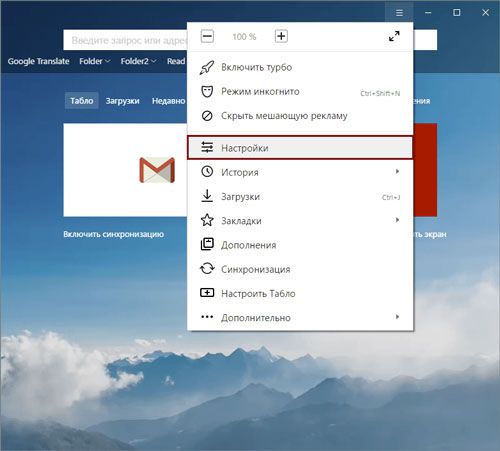
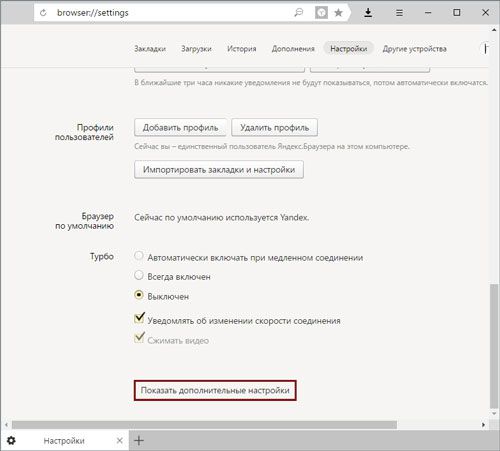
2.Дойти до самого конца вкладки, чтобы открыть дополнительные настройки.
3.Нам нужен блок под названием «Личные данные». Кликните по кнопке «Настройка содержимого».
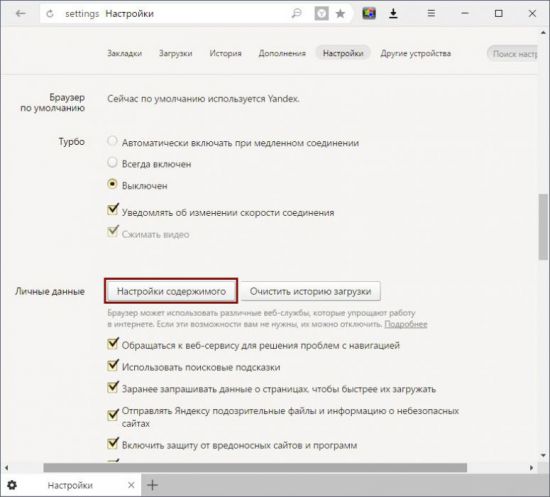
4.Найдите раздел JavaScript и поставьте отметку слева от первого пункта «Разрешить JavaScript на всех сайтах».
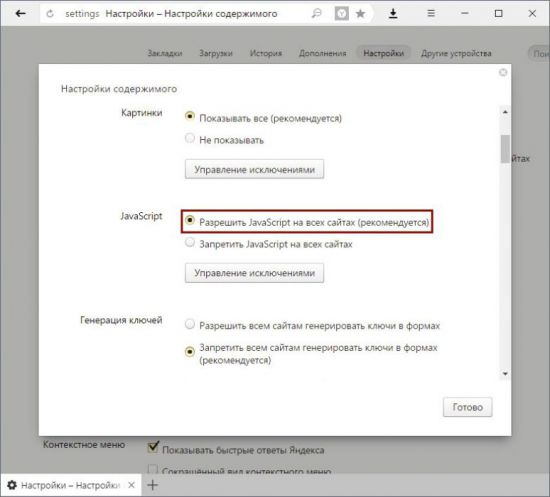
5.Кликните по кнопке «Готово» и сделайте перезапуск, чтобы окончательно включить поддержку Java в браузере.
В Яндексе есть возможность, как и в браузере Opera, кстати, настраивать списки сайтов, на которых ПК запускает или не запускает плагин. Для этого нажмите на кнопку «Управление исключениями».
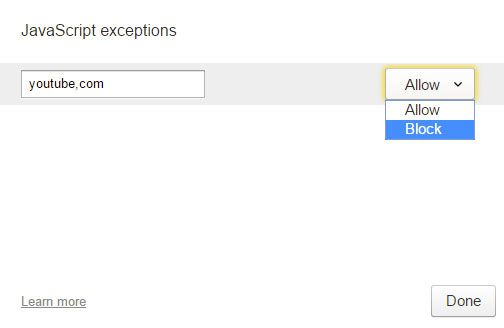
В строку скопируйте адрес нужного сайта. Поставьте «Allow» («Разрешить») или «Block» («Запретить»). JavaScript в Яндекс Браузере, как видно, настраивается под предпочтения пользователей.
Opera
Включить JavaScript в Opera можно следующим образом:
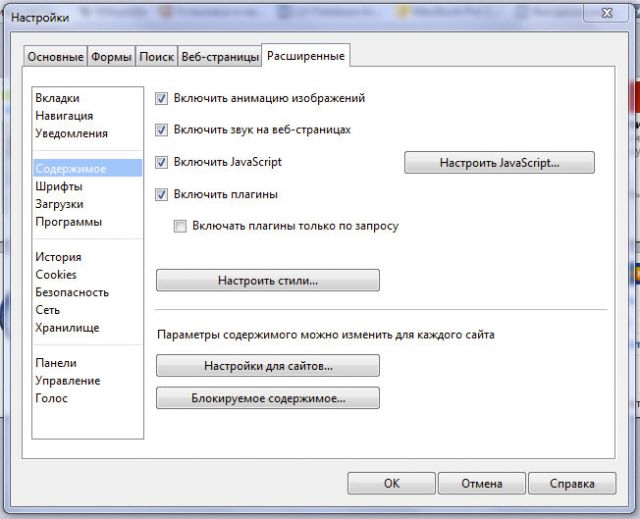
1.Зайдите в раздел «Настройки» в меню Оперы.
2.Переключитесь на блок «Содержимое». Логично, что нужно отметить галочкой третью строку «Включить JavaScript».
В браузерах используются два разных языка для создания сценариев. Оба они повышают функциональность страниц. Иногда в связи с какими-либо сбоями они отключаются. Тогда необходимо обратно включить плагин, чтобы вернуть страницам прежний интерактивный вид.