
Настройка браузеров для работы облачных сервисах
Приложения корректно работают во всех браузерах, поддерживаемых платформой «1С:Предприятие 8»:
- Google Chrome для Windows (32- и 64-разрядные версии).
- Mozilla Firefox версии от 38 для Windows и Linux.
- Microsoft Internet Explorer версий 8, 9 (x86), 10 (x86), 11.
- Microsoft Edge для Windows.
- Apple Safari версий от 4.0.5, для Mac OS X.
Вы можете использовать тот браузер из указанных выше, который вам привычен и удобен. Рекомендуем использовать последние версии браузеров.
Работа с приложениями сервиса с помощью других браузеров (Опера, Яндекс браузер, UC Browser и др.) и устаревших версий браузеров (например, Microsoft Internet Explorer 7), не поддерживается.
Настройка браузера Google Chrome
1. Нажмите кнопку Настройка и управление Google Chrome в правом верхнем углу окна браузера, справа от адресной строки.
2. В открывшемся меню выберите пункт Настройки:
3. В разделе Конфиденциальность и безопасность выберите Настройки сайтов:
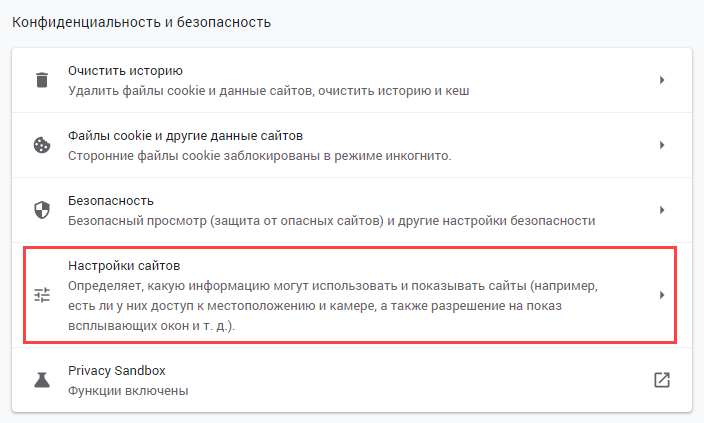
4. В открывшейся панели настроек пролистайте до раздела Контент и произведите следующие настройки:
- В группе Файлы cookie и данные сайтов выберите режим Разрешить все файлы cookie:
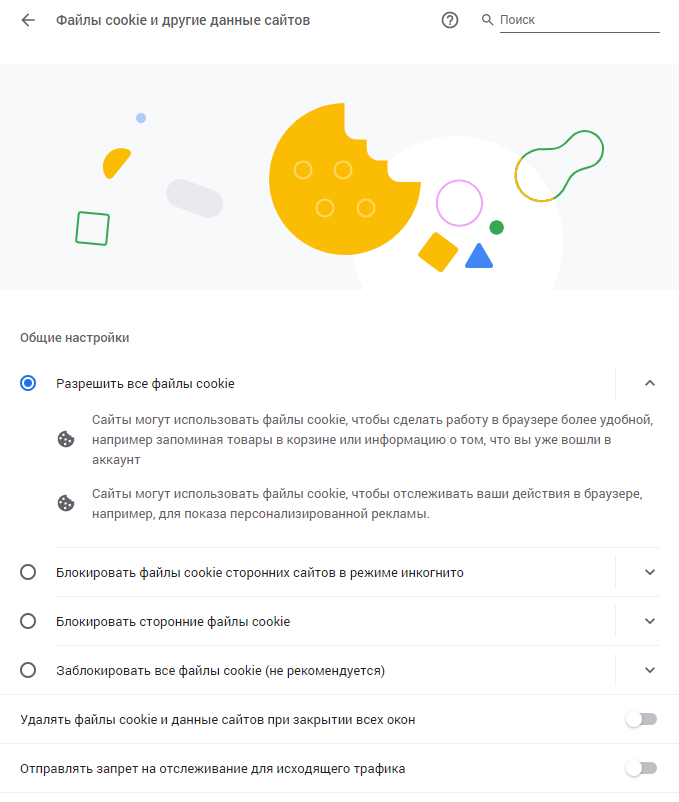
- В группе JavaScript выберите режим Разрешить сайтам использовать JavaScript. Необходимо убедиться, чтобы не было заблокированных сайтов:
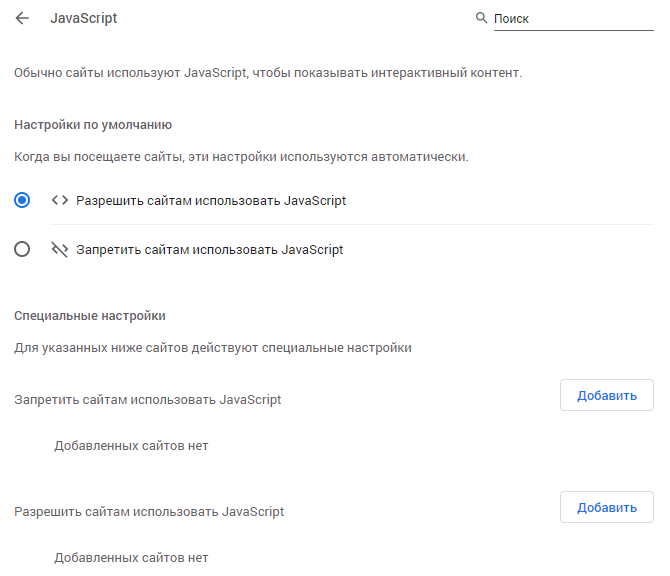
- В группе Всплывающие окна и переадресация выберите Разрешить сайтам показывать всплывающие окна и использовать переадресацию. Необходимо убедиться, чтобы не было заблокированных сайтов:
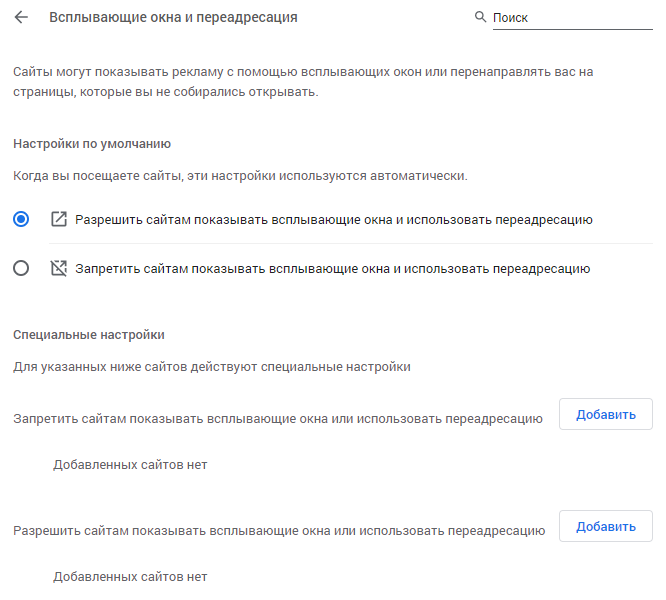
5. В пункте Скачанные файлы рекомендуется установить флажок Всегда указывать место для скачивания:
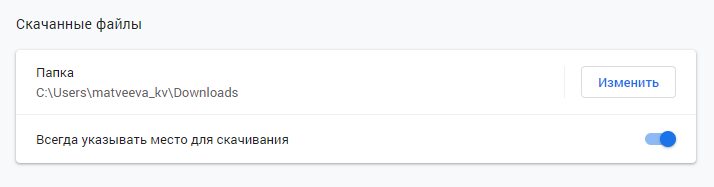
Браузер Google Chrome настроен для работы с облачными сервисами.
Настройка браузера Mozilla Firefox
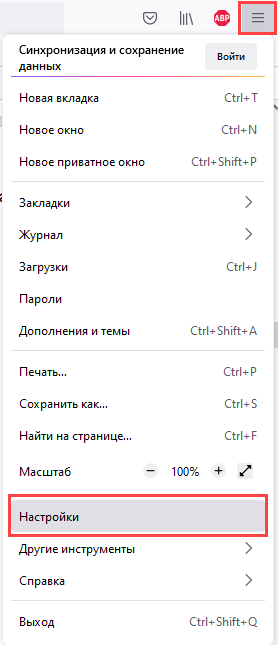
1. Нажмите кнопку Открыть меню приложения в правом верхнем углу окна браузера.
2. Выберите пункт Настройки:
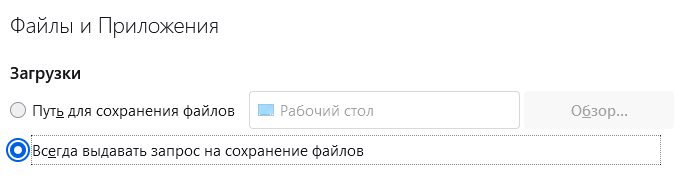
3. Выберите в меню пункт Файлы и Приложения и в разделе Загрузки включите режим Всегда выдавать запрос на сохранение файлов:
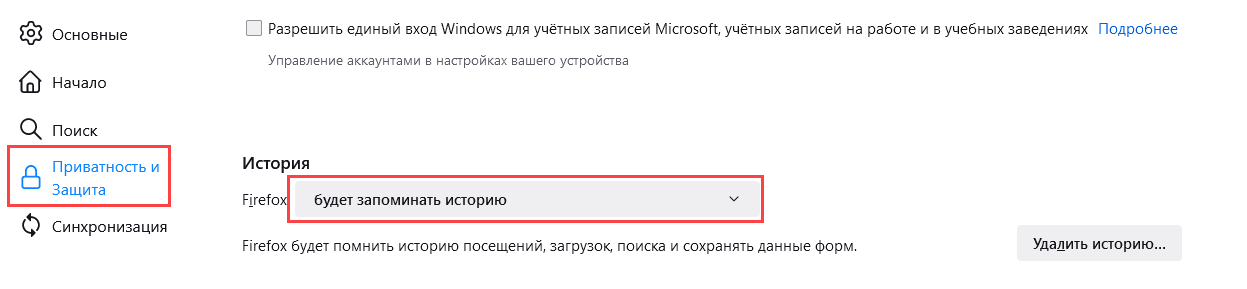
4. В панели меню в левой части окна выберите пункт Приватность и Защита. В блоке Приватность браузера в разделе История установите значение Будет запоминать историю:
5. В разделе Разрешения снимите флажок Блокировать всплывающие окна:
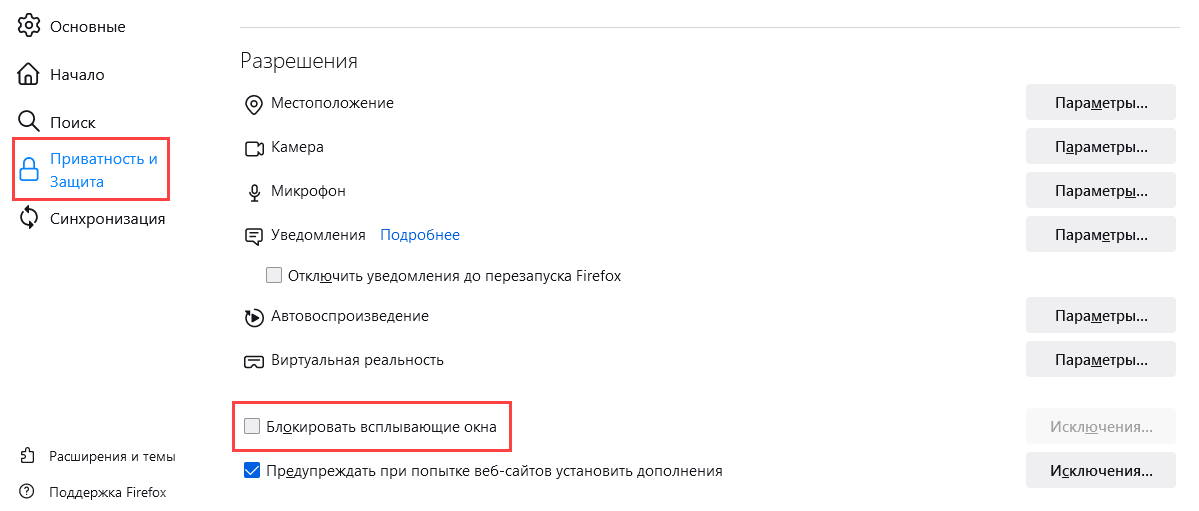
6. В пункте Приватность и Защита в разделе Защита уберите пункт Блокировать опасные загрузки:
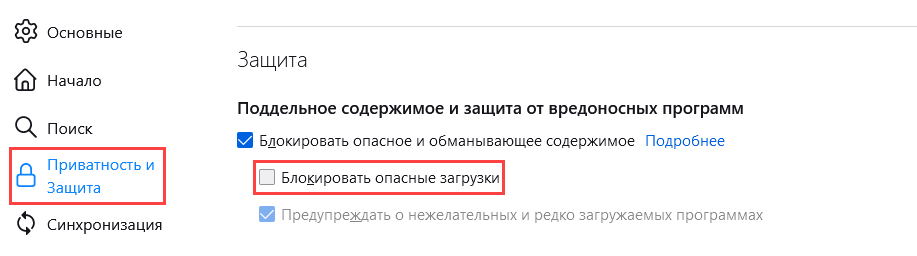
Браузер Mozilla Firefox настроен для работы с облачными сервисами.
Настройка браузера Microsoft Edge
1. Запустите браузер.
2. Нажмите кнопку Настройки и прочее в правом верхнем углу окна браузера. Затем выберите пункт Настройки:
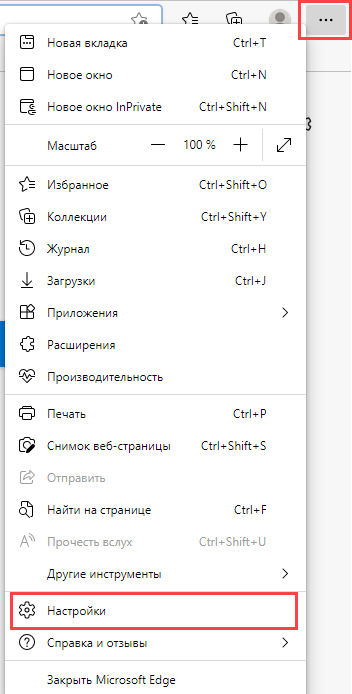
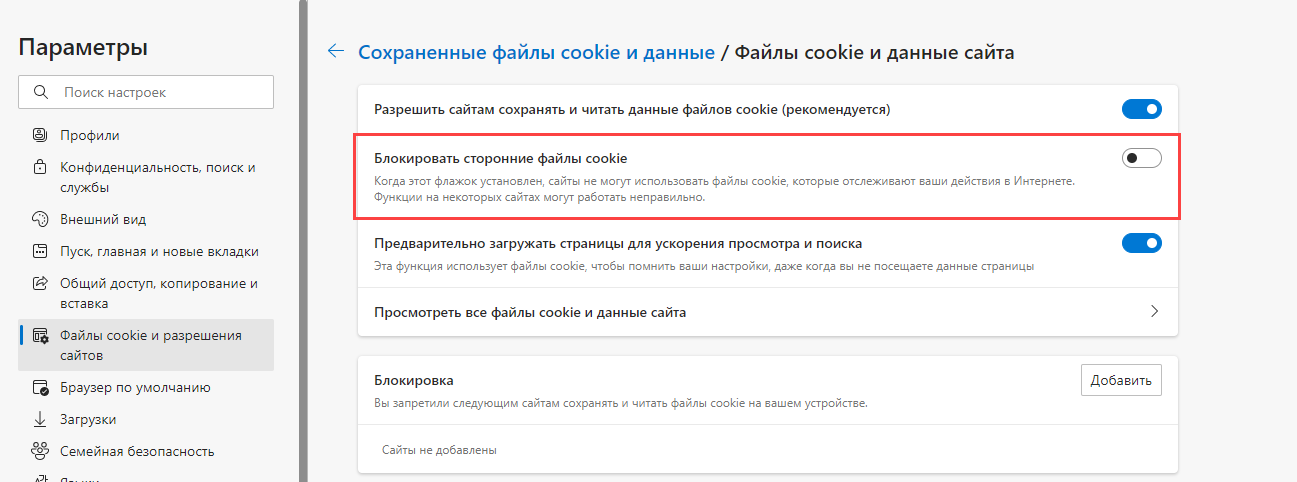
3. Выберите пункт Файлы cookie и разрешения сайтов. Перейдите в раздел Управляйте файлами cookie и данными сайта, а также удаляйте их:
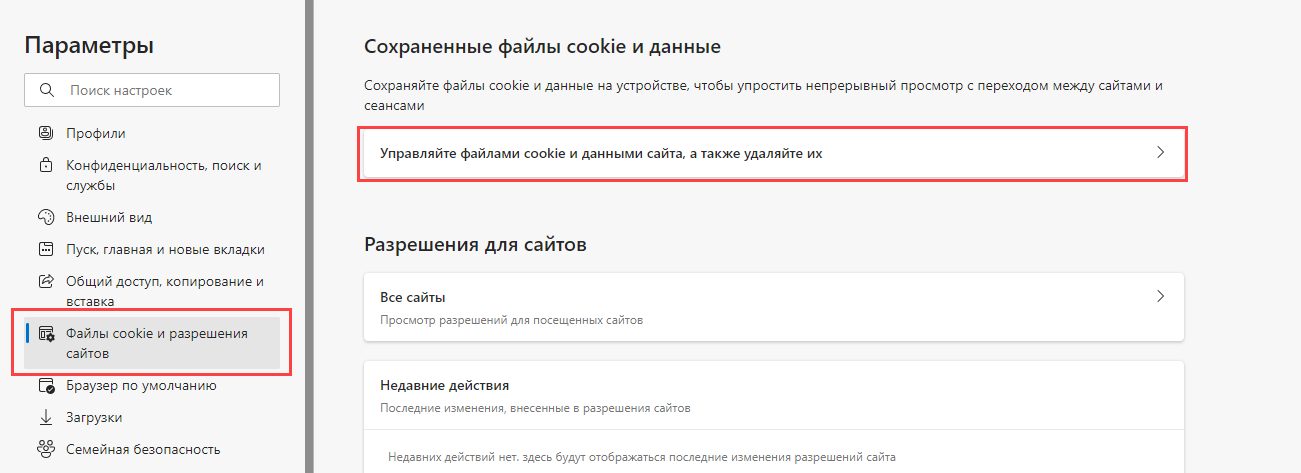
Снимите флажок Блокировать сторонние файлы cookie:
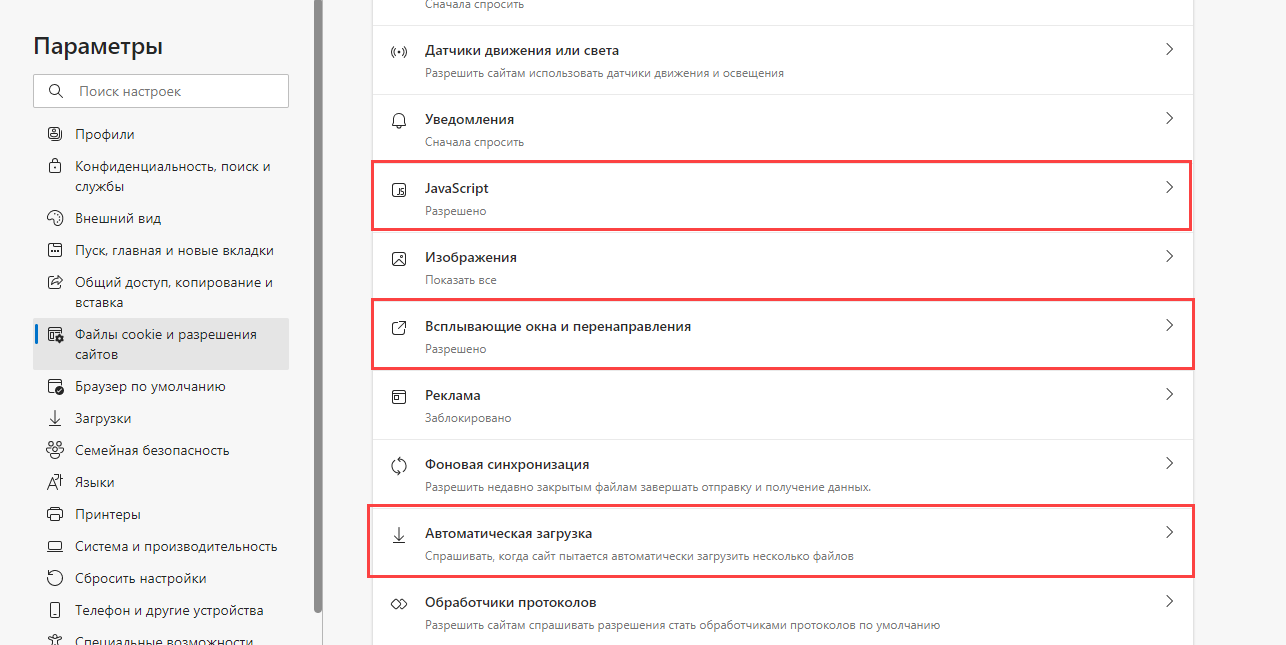
4. Вернитесь в меню Файлы cookie и разрешения сайтов и перейдите:
- в пункт JavaScript и установите флажок Разрешено;
- в пункт Автоматическая загрузка и установите флажок спрашивать, когда сайт пытается загрузить несколько файлов;
- в пункт Всплывающие окна и перенаправления и снимите флажок Блокировать.
Настройка браузера Chromium-Gost
1. Перейдите в меню браузера, нажав на многоточие справа от адресной строки.
2. В открывшемся меню выберите пункт Настройки.
3. В разделе Конфиденциальность и безопасность выберите Настройки сайтов.
5. Пролистайте вниз до раздела Контент и произведите следующие настройки:
- В разделе Файлы cookie и данные сайтов выберите Разрешить все файлы cookie;
- В разделе JavaScript выберите Разрешить сайтам использовать JavaScript;
- В разделе Всплывающие окна и переадресация выберите Разрешить сайтам показывать всплывающие окна и использовать переадресацию.
Настройка браузера Apple Safari
1. Откройте браузер Apple Safari.
2. Нажмите Отобразить меню основных настроек в правом верхнем углу окна браузера и кнопку Настройки.
3. В появившемся окне выберите вкладку Безопасность
4. На этой вкладке:
- Флажок Блокировать всплывающие окна должен быть выключен.
- Флажок Включить JavaScript должен быть включен.
5. Перейдите на вкладку Конфиденциальность, значение переключателя Блокировать файлы Cookies установите Никогда.
Браузер Apple Safari настроен для работы с облачными сервисами.
Enable JavaScript in Edge
This guide will step you through the process of enabling Javascript in Microsoft’s Edge browser.
Click the «Settings and more» button

In the top right hand corner of your Edge browser’s window, you will see a small button with 3 dots in it. This is the «Settings and more» button Click it. It will reveal a menu with more options. One of them will be named «Settings«.
Select the «Settings» menu item

At the bottom of the large menu which just appeared, the bottom item will be called Settings. Click on it. The Settings menu will now appear.
Search for «Javascript»

In the search field in the top right of the settings page that has now appeared, type «Javascript» This will hide all other settings and only show you settings relating to Javascript.
Find the «JavaScript» section

Because you searched for «Javascript», Edge will now highlight the settings which relate to JavaScript. Click into the JavaScript section which will be highlighted by yellow.
Choose your preferred JavaScript settings

You can now change your JavaScript settings to what you want. The main Javascript enabled/disabled setting is controlled by the slider control at the top — slight it to the right (it turns dark blue) to enable Javascript running on all websites you visit. Slide it to the left (it turns grey) to disable Javascript on all websites you visit. This «all or nothing» setting for Javascript may not be fine-grained enough for your liking, as such, Edge lets you mark websites to specifically allow or disable Javascript on. You may decide to disable Javascript on all websites, but then only allow it for specific websites that you trust (or vice-versa). Use the Add buttons for the Block and Allow sections to control exactly what websites will run Javascript for you.
Close the settings tab

Once you’ve chosen your desired JavaScript setting, the setting takes effect immediately. You can simply close the Advanced Settings menu and resume browsing. Congratulations, you just configured JavaScript in Edge. Click to check if JavaScript is enabled. You may also want to take a moment to clear your cookies and history in Edge.
Javascript in Edge Legacy
The old version of Edge (now known as «Edge Legacy») didn’t have any controls to enable or disable Javascript. If you’re trying to change your Javascript settings in Edge and you don’t see an interface that looks like what’s shown in the steps above then you’re probably running an out of date version of Edge. You should follow the guide to update from Edge Legacy to the new Edge.
More guides and help for Edge
Need more help with Edge? Read our other Edge guides.
Как очистить кэш в браузере Microsoft Edge
В этой статье мы расскажем, как очистить кэш браузера Edge разными способами.
Сайт — это набор файлов, которые хранятся на физическом сервере. Чтобы браузер смог показать пользователю сайт, он должен обратиться к DNS-системе, узнать IP-адрес сервера, обратиться по этому адресу и попросить у сервера файлы сайта. Это может занять некоторое время. Ускорить загрузку сайта может кеш. Кэш ― это место в памяти компьютера, на которое сохраняются данные с ранее посещённых сайтов. То есть, когда вы посещаете сайт впервые, данные этого ресурса сохраняются на компьютере. При повторном входе на него браузер не обращается к серверу, а загружает ту информацию, которая у него уже есть.
Ещё одним видом временных данных являются cookie-файлы. Они выполняют схожую с кешем функцию. Куки сохраняют персональную информацию пользователя. Например, если вы выбрали в интернет-магазине валюту и язык, при повторном посещении сайта вам не придётся снова настраивать эти параметры.
Очистить кеш в Microsoft Edge можно двумя способами:
- вручную,
- с помощью сторонней программы.
Microsoft Edge: как очистить кэш вручную
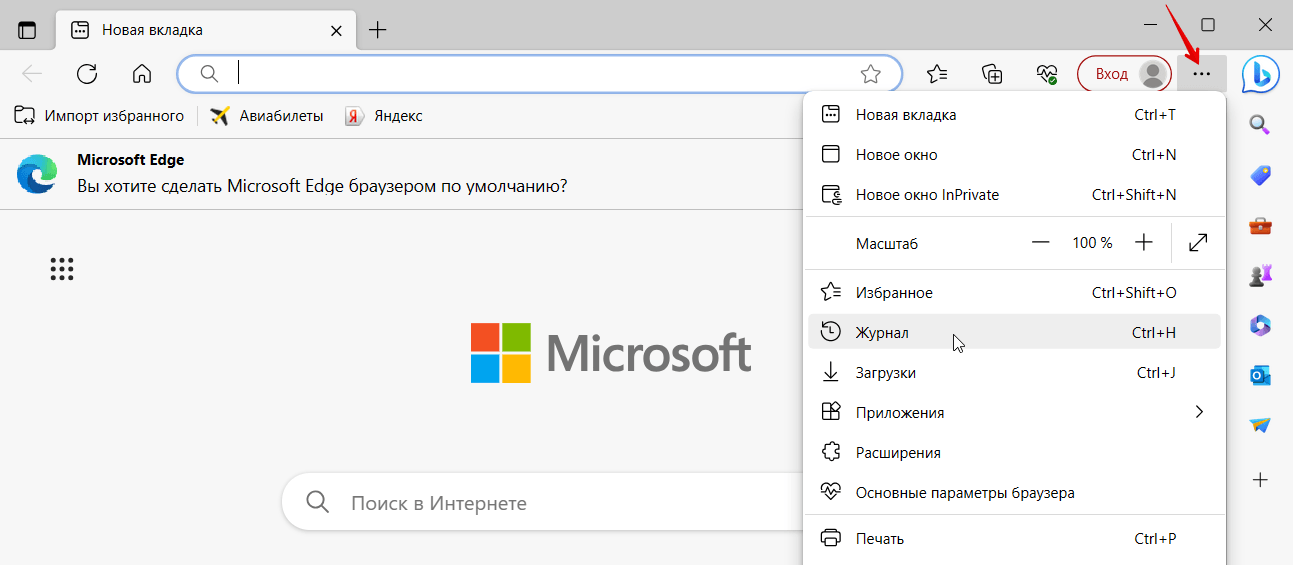
В правом верхнем углу браузера нажмите на три точки и выберите Журнал: Также можно использовать горячие клавиши Ctrl+Shift+Delete. В этом случае сразу переходите к шагу 3.
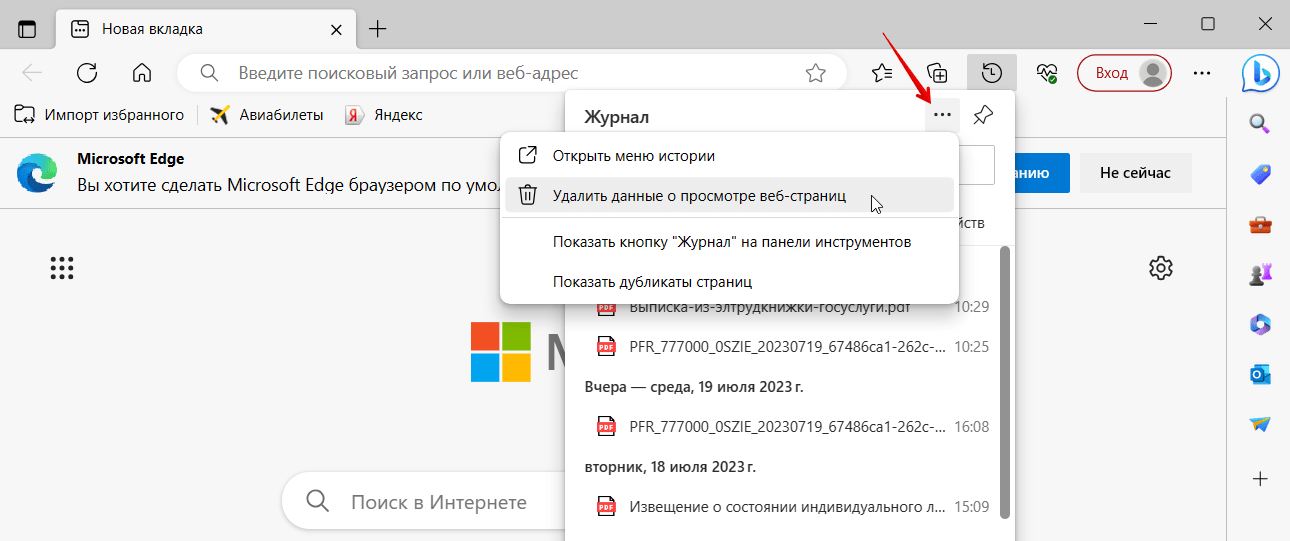
Нажмите на три точки, а затем Удалить данные о просмотре веб-страниц:
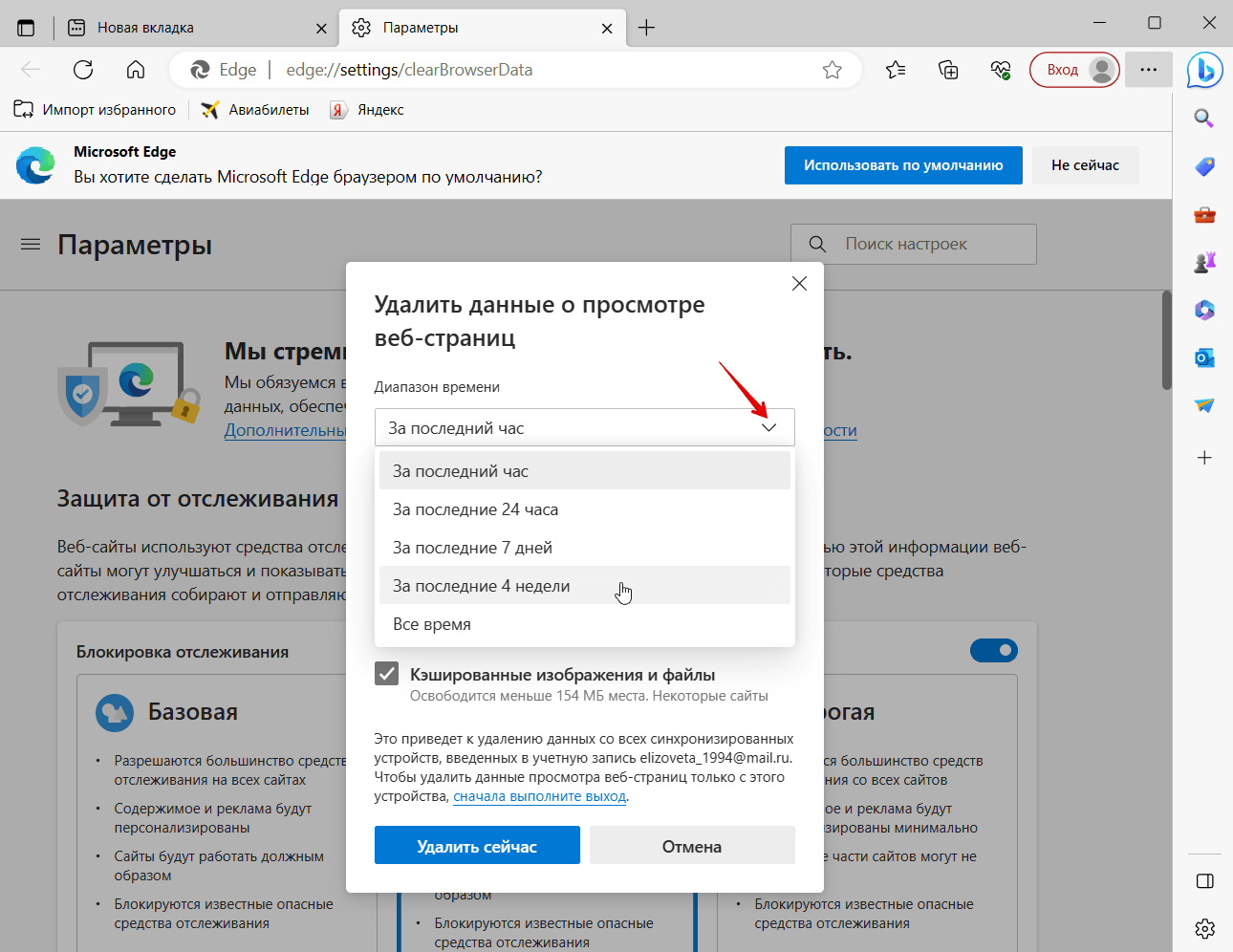
Выберите временной диапазон:
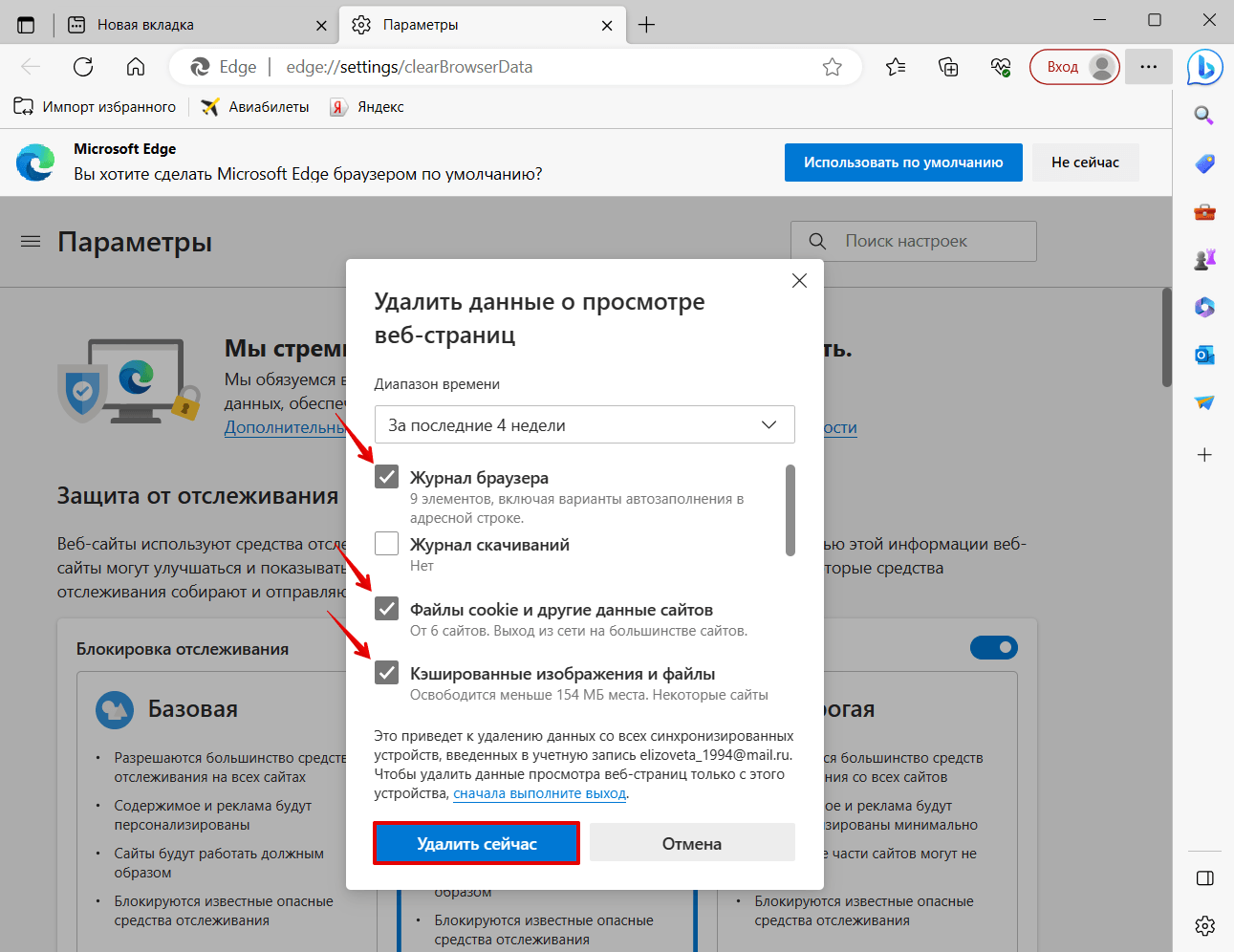
Отметьте чекбоксы Журнал браузера, Файлы cookie и другие данные сайтов (если нужно) и Кэшированные изображения и файлы. Затем нажмите Удалить сейчас:
Готово, вы очистили кеш и куки в Microsoft Edge.
Как очистить кэш с помощью программ
Для очистки кеша можно использовать сторонние программы, например CCleaner.
CCleaner ― это популярная программа для очистки временных данных и оптимизации операционных систем. С её помощью можно не только удалить кеш в любом браузере, но и почистить реестр, а также удалить ненужные программы. У программы есть платная и бесплатная версия. У бесплатной версии широкий функционал, поэтому приобретать платную версию необязательно.
Чтобы очистить кэш и cookie:
Откройте программу.
В левом меню выберите «Стандартная очистка».
Во вкладке Windows найдите блок Edge на базе Chromium.

Отметьте пункты, которые нужно удалить, и нажмите Очистка:
Как настроить автоматическую очистку временных файлов
Если вы не хотите постоянно следить за количеством временных файлов на компьютере, можно настроить автоматическое удаление кеша и куки при закрытии браузера.
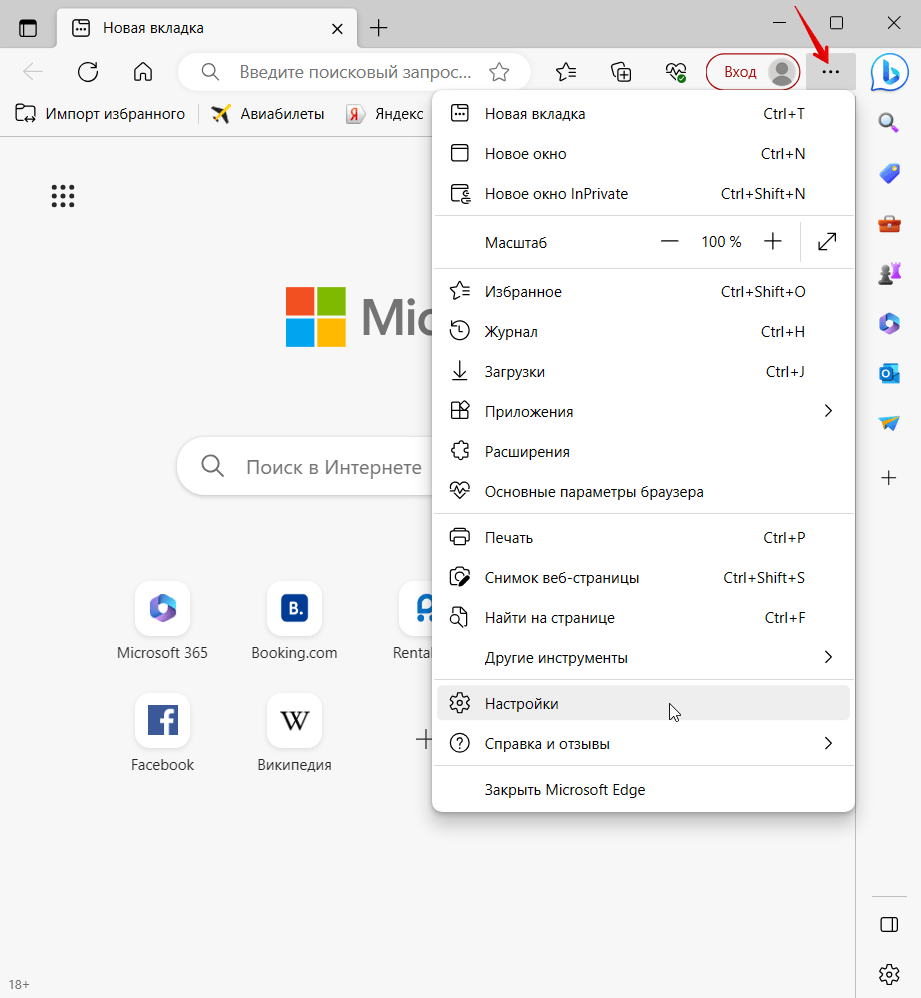
В правом верхнем углу нажмите на три точки и выберите Настройки:
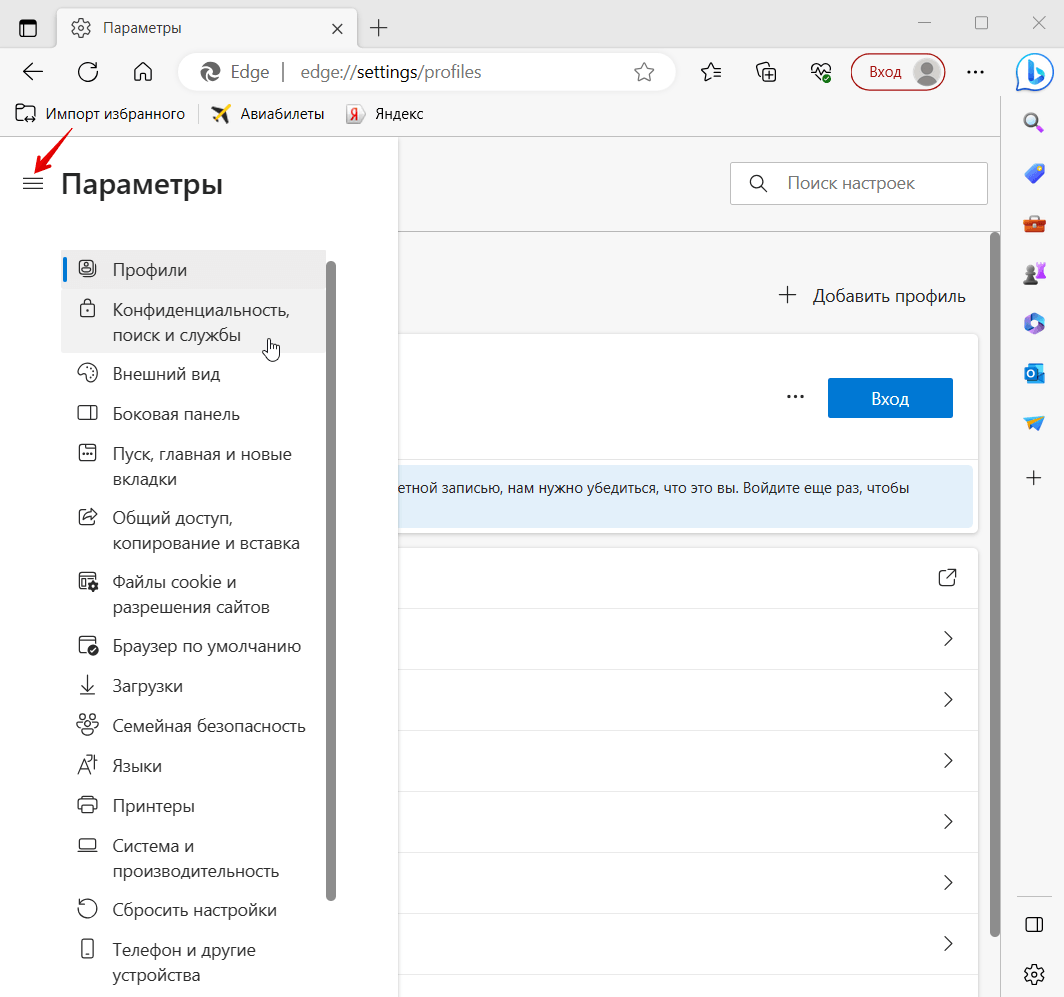
В левом меню выберите вкладку «Конфиденциальность, поиск и службы»:
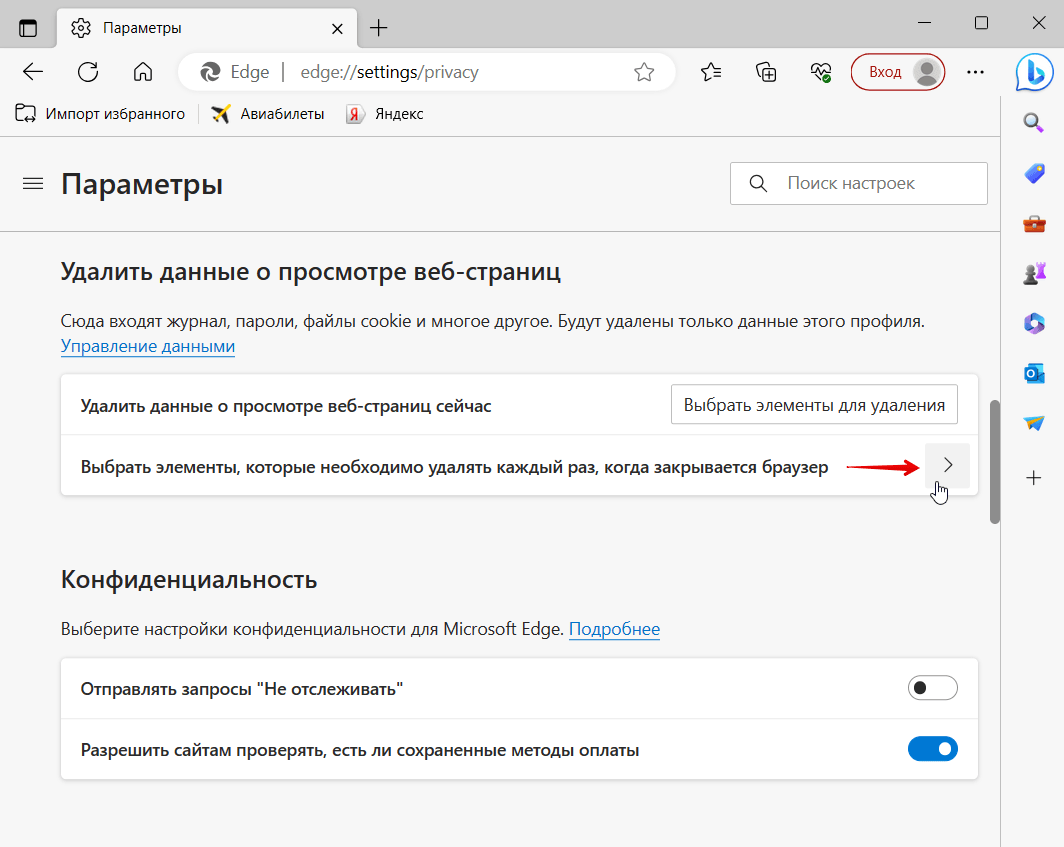
Нажмите на стрелочку рядом с Выбрать элементы, которые необходимо удалять каждый раз, когда закрывается браузер:
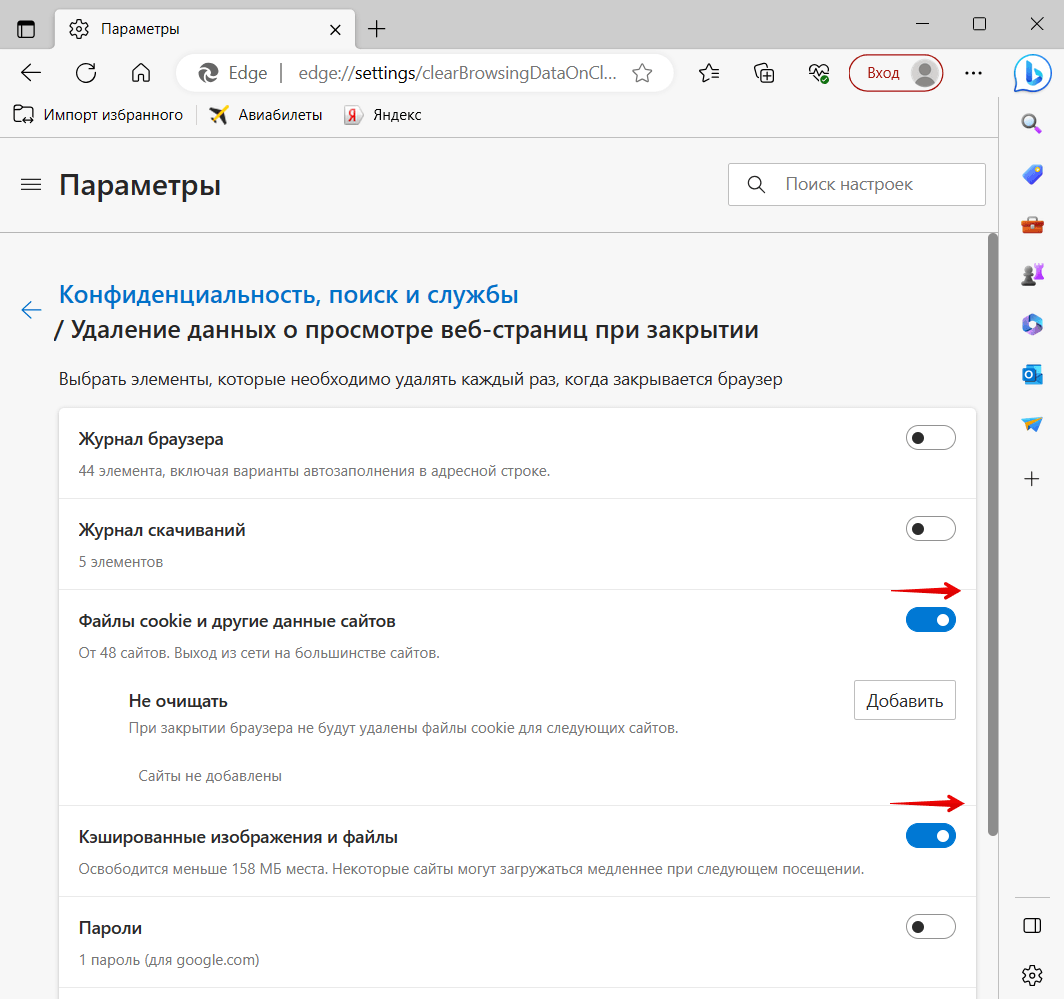
Выберите, какие данные должны удаляться при закрытии браузера:
Готово, теперь кеш и куки не будут занимать много места.
Очистка кэша и куки может понадобиться в разных случаях. Иногда переполненное хранилище временных данных влияет на скорость работы браузера, а в редких случаях даже может полностью нарушить его работу. Также очистка временных данных может понадобиться при устранении ошибок, например 400 и 500.
Помогла ли вам статья?
Спасибо за оценку. Рады помочь ��
ПК HP — Решение проблем с браузером Microsoft Edge (ОС Windows 10)
При использовании Microsoft Edge могут возникать различные проблемы, включая проблемы с подключением, общее замедление работы, проблемы с паролями, проблемы с содержимым Adobe Flash, запросы на использование Internet Explorer, проблемы с импортом избранного, невозможность отображения главной кнопки и проблемы, связанные с изменением поисковой системы по умолчанию. Выберите раздел, который соответствует проблеме.
Edge не может подключиться к Интернету
Если Microsoft Edge не может подключиться к Интернету, сначала убедитесь в отсутствии проблем с Интернетом, затем при необходимости измените параметры учетной записи администратора.
Шаг 1. Проверьте отсутствие проблем с Интернетом
Убедитесь в том, что ваше подключение к Интернету активно и работает.
Для устранения проблем с беспроводной сетью и Интернетом см. Пошаговое решение HP — На компьютере HP не работает Wi-Fi.
Для устранения неполадок проблемы с проводными сетями описаны в разделе Устранение неполадок, связанных с проводными домашними сетями (Windows 10).
После проверки подключения к Интернету снова повторите подключение из Microsoft Edge. Если проблема остается, перейдите к следующему действию.
Шаг 2. Проверьте разрешения учетной записи пользователя
Проверьте реестр, чтобы убедиться в наличии у учетной записи пользователя полных прав.
Неверная запись в реестре может привести к серьезным проблемам или невозможности запуска компьютера. Если необходимо внести изменения в реестр для устранения неполадок, необходимо сначала сделать резервную копию. Если в результате внесения изменений Реестр оказался поврежденным, а его резервная копия не была создана заблаговременно, то единственным средством разрешения данной проблемы остается восстановление системы.
Дополнительные сведения о резервном копировании реестра Windows см. в статье Резервное копирование, редактирование и восстановление реестра (Windows 10, 8).
В ОС Windows выполните поиск и откройте программу regedit .
При появлении приглашения системы указать пароль администратора или подтвердить изменения, введите пароль или подтвердите.

Дважды щелкните на папке HKEY_LOCAL_MACHINE .

Дважды щелкните на папке SOFTWARE .
Дважды щелкните на папке Microsoft .
Дважды щелкните на папке Windows NT .
Дважды щелкните на папке CurrentVersion .
Щелкните правой кнопкой мыши на папке NetworkList , а затем выберите Разрешения .
В окне «Разрешения для группы NetworkList» выберите нужную учетную запись пользователя в поле Группы или пользователи , установите флажок Разрешить рядом с пунктом Полный доступ , затем нажмите OK .

Перезапустите компьютер и перейдите к следующему шагу для настройки параметров администратора в Windows PowerShell.
Шаг 1. Настройте параметры администратора с помощью Windows PowerShell
Добавьте команду сетевого администратора в Windows PowerShell, чтобы убедиться в том, что учетная запись пользователя имеет надлежащие разрешения.
В ОС Windows щелкните правой кнопкой мыши на кнопке Пуск , затем выберите Windows PowerShell (администратор) .
Если откроется окно «Управление учетными записями пользователей» нажмите Да .

Скопируйте следующую команду и вставьте ее в командную строку окна «Администратор: Windows PowerShell».
net localgroup Administrators «NT Authority\Local Service» /add

Нажмите клавишу ввода , затем закройте Windows PowerShell.
Повторите попытку подключения к Интернету с помощью Microsoft Edge. Если проблему устранить не удалось, перейдите к следующему шагу.
Шаг 4. Задайте автоматический запуск сетевых служб
Отрегулируйте параметры, чтобы сетевые службы запускались автоматически.
В ОС Windows выполните поиск и откройте Службы.
Дважды щелкните на службе Сетевые подключения .

На вкладке Общие в окне «Свойства» выберите Автоматически в меню Тип запуска , затем нажмите OK .
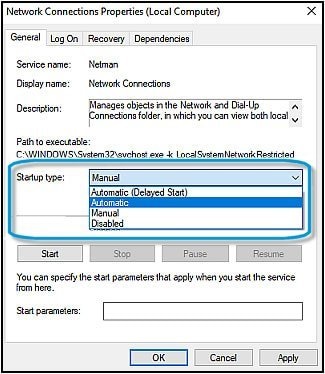
Перейдите обратно в окно «Службы» и повторите эти действия для установки типа запуска Автоматически для каждой службы, приведенной в следующем списке.
Служба Network List
Служба Network Location Awareness
Службы Network Store Interface
Microsoft Edge работает медленно, страницы иногда не загружаются или подключение не устанавливается
Microsoft Edge работает медленно, плохо загружает страницы или вовсе не подключается к Интернету. Может появиться сообщение об ошибке.

Шаг 1. Проверка обновлений Windows
Установка последних версий программного обеспечения и драйверов на компьютер может помочь в решении этой проблемы.
Примечание.
Чтобы узнать, как управлять параметрами обновления, перейдите в раздел Дополнительные параметры.
В ОС Windows выполните поиск и откройте Параметры Центра обновления Windows .
Выберите Проверка обновлений . При наличии доступных обновлений их установка запускается автоматически.
При необходимости после установки обновлений перезапустите компьютер.
Дополнительные параметры
Откройте меню «Дополнительные параметры» для просмотра дополнительных настроек Центра обновления Windows.
В окне «Центр обновления Windows» выберите Дополнительные параметры .
В разделе Настройки обновлений можно управлять получением и установкой обновлений:
Включите При обновлении Windows получать обновления для других продуктов Майкрософт , чтобы компьютер автоматически устанавливал обновления для других продуктов, драйверов и приложений Microsoft при обновлении Windows.
Включите Скачивать обновления через лимитные подключения данных (может взиматься дополнительная плата) , чтобы разрешить загрузку обновлений через лимитное подключение.
Включите Перезапускать это устройство как можно быстрее, если для установки обновления требуется перезагрузка. Перед перезагрузкой Windows будет выведено уведомление. Для использования этой функции компьютер должен быть включен и подключен к сети питания.
Для получения дополнительных сведений об использовании Центра обновления Windows перейдите к документу Обновление драйверов и программного обеспечения с помощью Центра обновления Windows (Windows 10, 8).
Если установка обновлений через Центр обновления Windows не помогла устранить проблему, перейдите к следующему шагу.
Шаг 1. Выполните средство по устранению неполадок с приложениями в Магазине Windows
Средство по устранению неполадок с приложениями в Магазине Windows может определить и автоматически устранить проблему.
В ОС Windows выполните поиск и откройте Панель управления .
В поле поиска Панели управления введите устранение неполадок , затем выберите Устранение неполадок .

В окне «Устранение неполадок» выберите Оборудование и звук , затем выберите Приложения из Магазина Windows .

Нажмите кнопку Далее .
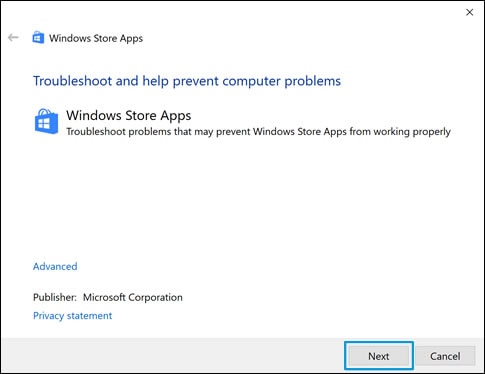
Если средство для устранения неполадок определяет наличие каких-либо проблем, выполните инструкции на экране.
После завершения работы средства для устранения неполадок закройте его.
Попробуйте использовать Microsoft Edge. Если проблема остается, перейдите к следующему действию.
Шаг 3. Выполните сканирование для обнаружения поврежденных системных файлов
Выполните сканирование системы, чтобы проверить наличие каких-либо поврежденных системных файлов.
В ОС Windows щелкните правой кнопкой мыши на кнопке Пуск , затем выберите Windows PowerShell (администратор) .
Если откроется окно «Управление учетными записями пользователей» нажмите Да .
В командной строке «Администратор: Windows PowerShell» введите sfc/scannow , затем нажмите клавишу ввода .
Средство проверки системных файлов сканирует и исправляет отсутствующие или поврежденные системные файлы. Данный процесс может занять несколько минут.

После завершения сканирования попробуйте использовать Microsoft Edge. Если проблема остается, перейдите к следующему действию.
Шаг 4. Очистить историю
Очистка истории может повысить производительность Microsoft Edge.

В Microsoft Edge нажмите значок Параметры и прочее , выберите Параметры , затем выберите Конфиденциальность и безопасность .

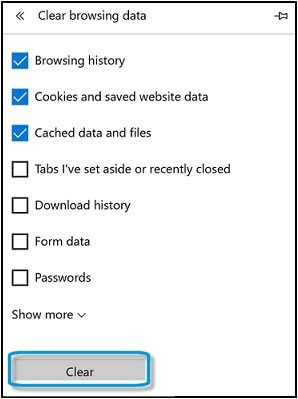
В разделе Очистить данные браузера нажмите кнопку Выберите, что нужно очистить .
Установите флажки Журнал браузера , Файлы cookie и сохраненные данные веб-сайтов и Кэшированные данные и файлы , затем нажмите кнопку Очистить .
Пароли не работают
Если парли для веб-сайтов не работают, запустите средство устранения неполадок с приложениями в Магазине Windows.
Примечание.
Microsoft Edge не поддерживает элементы управления Active X. Если вы используете стороннее программное обеспечение для работы с паролями, которое задействует Active X, эти пароли не будут работать в Microsoft Edge.
В ОС Windows выполните поиск и откройте Панель управления .
В поле поиска Панели управления введите устранение неполадок , затем выберите Устранение неполадок .
В окне «Устранение неполадок» выберите Оборудование и звук , затем выберите Приложения из Магазина Windows .
Нажмите кнопку Далее .
Если средство для устранения неполадок определяет наличие каких-либо проблем, выполните инструкции на экране.
После завершения работы средства для устранения неполадок закройте его.
Не удается воспроизвести Flash-контент
Adobe Flash Player интегрирован в Microsoft Edge в Windows 10. Если Flash player не работает, возможно, необходимо его включить.

В Microsoft Edge нажмите значок «Параметры и прочее» , выберите Параметры , затем выберите Дополнительно .
Включите функцию Использовать проигрыватель Adobe Flash Player .


В адресной строке Edge нажмите значок «Обновить» для обновления веб-страницы.
PDF-файл не открывается
Microsoft Edge может не открыть PDF-файл, если файл содержит данные о технологиях специальных возможностей, например о средствах считывания с экрана, таких как Экранный диктор. Internet Explorer может открыть PDF-файл, который не доступен для открытия в Microsoft Edge.
В Microsoft Edge нажмите значок Параметры и прочее , выберите Дополнительные средства , затем выберите Открыть в Internet Explorer .
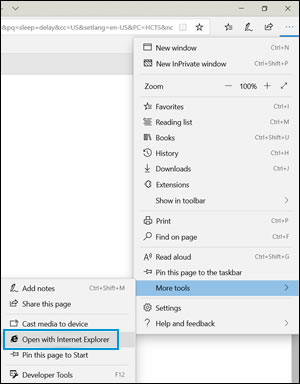
При открытии веб-страницы в Internet Explorer следуйте инструкциям на экране, чтобы открыть PDF-файл.
Отображается сообщение с предложением использовать Internet Explorer
Если веб-страница, которую вы пытаетесь открыть, использует другие технологии, например элементы управления ActiveX, веб-страница не будет открываться надлежащим образом в Microsoft Edge. Отображается следующее сообщение:
Для этого веб-сайта требуется Internet Explorer
На этом веб-сайте используется технология, которая лучше всего работает в Internet Explorer
В Microsoft Edge нажмите значок Параметры и прочее , выберите Дополнительные средства , затем выберите Открыть в Internet Explorer .
«Избранное» не импортируется
Если вы переместили папку «Избранное» на другой диск или в другую папку, например, на диск D:, и попытаетесь импортировать избранное в Microsoft Edge, может отобразиться сообщение о том, что импорт избранного невозможен. Измените параметры реестра для импорта избранного.
Закройте Microsoft Edge.
Скопируйте следующее имя папки, вставьте его в строку поиска на панели задач, затем выберите имя папки в списке результатов.
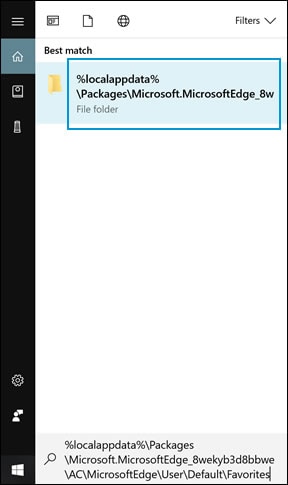
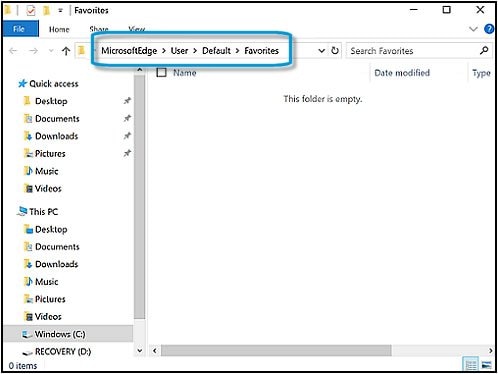
В ОС Windows выполните поиск и откройте Избранное .
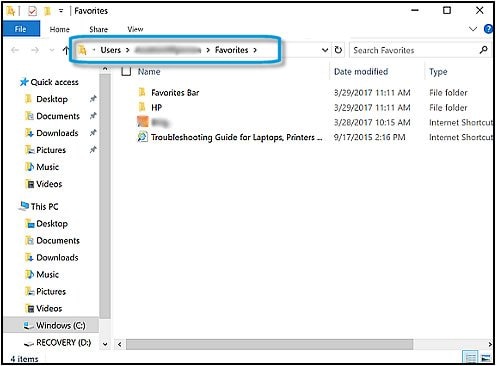
В окне «Избранное учетной записи пользователя» выберите все избранное и скопируйте его.
Вернитесь в окно «Папка избранного содержимого пользователя по умолчанию в Microsoft Edge», которое было открыто ранее и вставьте ваше избранное в папку.
В ОС Windows выполните поиск и откройте программу regedit .
При появлении приглашения системы указать пароль администратора или подтвердить изменения, введите пароль или подтвердите.
Неверная запись в реестре может привести к серьезным проблемам или невозможности запуска компьютера. Если необходимо внести изменения в реестр для устранения неполадок, необходимо сначала сделать резервную копию. Если в результате внесения изменений Реестр оказался поврежденным, а его резервная копия не была создана заблаговременно, то единственным средством разрешения данной проблемы остается восстановление системы.
Дополнительные сведения о резервном копировании реестра Windows см. в статье Резервное копирование, редактирование и восстановление реестра (Windows 10, 8).