
Как сделать снимок экрана на Samsung Galaxy A31
Снимок экрана может быть полезен во многих случаях. Сделать снимок экрана или сделать снимок экрана на смартфоне Samsung Galaxy A31 очень просто. В этом руководстве вы узнаете, как сделать снимок экрана на Galaxy A31.
Ваш телефон Galaxy A31 поддерживает операционную систему Android 10, One UI 2.0. Мы также узнаем, как делать снимки экрана в версиях Samsung One UI 1.0 (Android 9) и One UI 2.0 (Android 10).
Как сделать снимок экрана на Galaxy A31
Сделать снимок экрана на Galaxy A31 можно четырьмя разными способами. Первый метод – наиболее простой.
Снимок экрана Galaxy A31 с использованием аппаратных кнопок
1.Перейдите на экран Galaxy A31, на котором вы хотите сделать снимок экрана.
2.Теперь одновременно нажмите кнопку уменьшения громкости и кнопку питания и быстро отпустите их через несколько секунд.
3.Вы услышите звук уведомления, и экран будет мигать, показывая, что выбранный экран был успешно снят.
4.Внизу экрана появится всплывающее всплывающее окно со снимком экрана, которое вы можете щелкнуть, чтобы просмотреть и отредактировать снимок экрана. Сделанный снимок экрана также будет автоматически сохранен в вашей галерее.

Скриншот Samsung Galaxy A31 с помощью жестов
В этом методе вы собираетесь сделать снимок экрана на Samsung Galaxy A31, используя встроенные параметры жестов.
- Сначала нам нужно включить опцию жестов смахивания ладонью.
- Вы можете включить опцию жестов смахивания ладонью, перейдя в Настройки >> Дополнительные функции >> Движения и жесты и щелкнув переключатель «Смахивание ладонью для захвата», чтобы включить его
- .Затем перейдите на экран приложения, снимок экрана которого вы хотите сделать.
- Проведите ладонью по экрану справа налево.
- Вы услышите звук уведомления и уведомление о том, что снимок экрана был успешно сделан.
- Щелкните уведомление о снимке экрана, чтобы просмотреть сделанный снимок экрана.
Скриншот Galaxy A31 с использованием опции переключения
- Перейдите к экрану, на котором вы хотите сделать снимок экрана на своем мобильном телефоне Samsung Galaxy A31.
- Потяните вниз панель уведомлений и нажмите кнопку переключения значка захвата снимка экрана.
- Это оно. Экран будет снят, и на вашем смартфоне появится уведомление о снимке экрана.
Как сделать длинный снимок экрана на Samsung Galaxy A31
Чтобы сделать прокручиваемый или длинный снимок экрана на экране Samsung Galaxy A31, выполните следующие действия.
- Включите эту опцию, перейдя в Настройки >> Расширенные функции >> Снимок экрана >> Включить панель инструментов снимка экрана.
- Затем воспользуйтесь любым из вышеперечисленных методов, чтобы сделать обычный снимок экрана с помощью физических клавиш или жестов смахивания.
- Появится плавающее окно панели инструментов снимка экрана OneUI. Теперь нажмите кнопку со стрелкой вниз, чтобы сделать длинный снимок экрана, который продолжит делать снимок экрана с прокруткой, чтобы покрыть всю страницу.
- Продолжайте нажимать клавишу со стрелкой вниз на Galaxy A31, пока не дойдете до конца страницы.
- Теперь вы можете редактировать или просматривать снимок экрана, щелкнув плавающее окно снимка экрана или панель инструментов. Длинный снимок экрана также будет автоматически сохранен в папке снимков экрана внутри приложения галереи.

Скриншот Galaxy A31 с помощью Google Assistant
В этом способе мы собираемся сделать снимок экрана вашего смартфона Samsung Galaxy A31 с помощью Google Assistant.
- Перейдите на экран, на котором вы хотите сделать снимок экрана.
- Нажмите и удерживайте кнопку «Домой» в течение 2-4 секунд, на экране вашего смартфона появится всплывающее окно помощника Google.
- Затем просто скажите окей, Google, сделайте снимок экрана. Вы услышите звук затвора камеры или экран будет мигать белым, показывая, что выбранный экран был успешно снят.
- Вам необходимо вручную сохранить сделанный снимок экрана на вашем Galaxy A31. В этом методе снимок экрана не сохраняется автоматически, как в описанных выше методах.
Galaxy A31 Технические характеристики:
Ваши телефоны Galaxy A31 работают на базе Mediatek MT6768 Helio P65 (12 нм) вместе с батареей емкостью 5000 мАч и 4/6 ГБ оперативной памяти.
Надеюсь, вы успешно сделали снимок экрана на своем Samsung Galaxy A31 с помощью нашего руководства. Также оставьте свои комментарии ниже, если у вас есть другие вопросы относительно вашего смартфона.
Как сделать скриншот на Samsung Galaxy A34
Как сделать скриншот на самсунг а34?, Скриншот на самсунг а34? Как сделать скриншот на Samsung A34? Как сделать снимок экрана на Samsung A34 без кнопки питания и как сделать длинный снимок экрана на Samsung A34?
Вот как сделать снимок экрана на Samsung Galaxy A34 с кнопкой питания или без нее.
Делаем скриншоты на Samsung Galaxy A34
Шаг 1: Первый шаг здесь — найти экран, который вы хотите захватить.
Читайте также Как включить беспроводную зарядку на Samsung A31/A32/A33
Шаг 2: Здесь вам нужно будет сделать снимок экрана. Первый — это собственный метод Android, при котором одновременно нажимаются обе кнопки. кнопка питания Клавиша регулировки громкости.
Другой метод — через систему Samsung: при этом ладонью скользят по экрану с правой стороны на левую. устройство.
Этот метод недоступен на некоторых телефонах Samsung. Это будет зависеть от версии, которую вы используете. Теперь, чтобы сделать снимок экрана с помощью этого жеста, вам нужно активировать его в настройках.
Просто зайдите в настройки, нажмите «Расширенные функции» и активируйте опцию «Переместите ладонь, чтобы захватить».
Шаг 3: После этого вы увидите захваченное изображение, автоматически сохраненное в галерее вашего фото-приложения.
Читайте также Как разделить экран на iPad
Шаг 4: Вы сделали сейчас. Чтобы отправить захваченное изображение, нажмите на него, а затем вы сможете отправить его кому угодно либо через свой контакт, либо через другие приложения для обмена сообщениями, такие как WhatsApp и другие.
Сделайте снимок экрана на Samsung A34 через настройки экрана
Этот способ подойдет для одноручного. Вы можете легко сделать скриншот вашего Samsung Galaxy A34 с помощью приложения настроек.
Шаг 1: Перейдите к экрану, который вы хотите захватить в своем аппарат самсунг.
Шаг 2: Теперь откройте панель уведомлений и выберите «захват
Шаг 3: Готово. Захваченное изображение будет сохранено в приложении фотогалереи.
Читайте также Как включить вызов Wi-Fi на Samsung Galaxy A14 5G
Как сделать длинный скриншот на Samsung A34
Шаг 1: Удерживайте кнопку «Уменьшение громкости» и кнопку «Питание» вместе.
Шаг 2: Теперь удерживайте «Прокрутить захват», чтобы сделать снимок экрана.
Шаг 3: Продолжайте повторять шаг 2, пока страница не перестанет прокручиваться вниз.
О Samsung Galaxy A34
Так, Samsung Galaxy A34 это хорошее устройство с экраном размером 6.5 дюймов, 102.0 см 2 (соотношение экрана к корпусу ~86.3%) под Super AMOLED, 90 Гц, разрешение 1080 x 2400 пикселей, соотношение 20:9 (плотность ~405 ppi). Телефон оснащен чипсетом Mediatek MT6877V Dimensity 1080 (6 нм) и работает под управлением Android 13, One UI 5.
Вы получите встроенную память 128 ГБ 4 ГБ ОЗУ, 128 ГБ 6 ГБ ОЗУ, 128 ГБ 8 ГБ ОЗУ, 256 ГБ 8 ГБ ОЗУ и тройные задние камеры 48 Мп + 8 Мп + 5 Мп, которые могут снимать видео с качеством 4K при 30 кадрах в секунду, 1080p при 30/60 кадрах в секунду. . Фронтальная камера также имеет разрешение 13 Мп и поддерживает 4K-видео. Аккумулятор емкостью 5000 мАч поддерживает быструю зарядку.
опубликовано Опубликовано: Январь 17, 2023 — Последнее обновление: 15 марта 2023
Создание скриншотов на Samsung A31
Есть пять вариантов сделать скриншот на Samsung Galaxy A31 без дополнительного программного обеспечения.
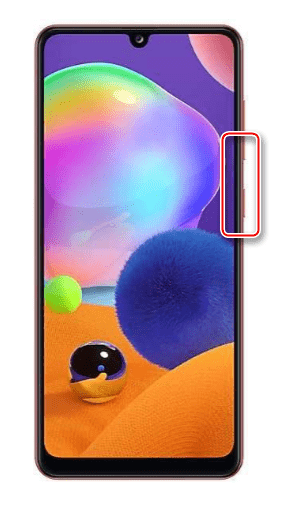
Вариант 1: Сочетание кнопок
- Одновременно нажимаем (не удерживаем) клавиши питания и уменьшения громкости.
- Внизу на короткое время отобразится панель, с помощью которой можно обрезать и отредактировать изображение
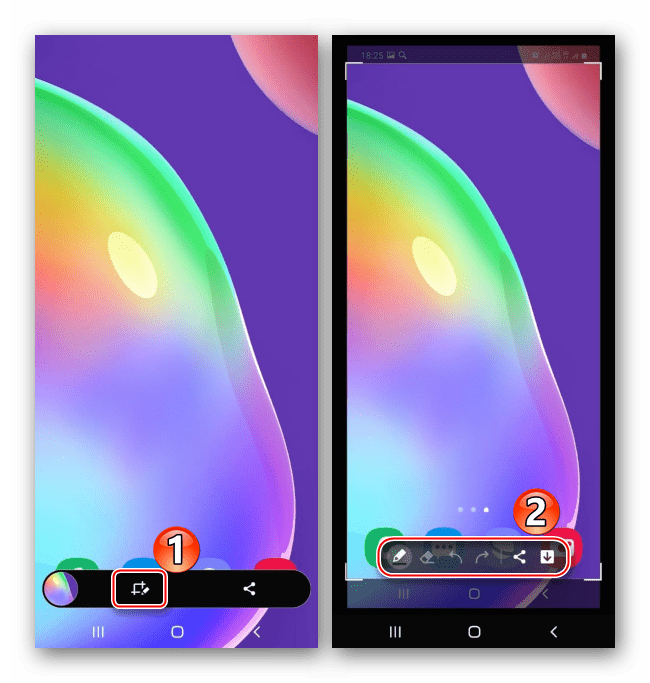 или поделиться им.
- Если воспользоваться панелью не успели, раскрываем строку состояния и нажимаем на скриншот, чтобы открыть его
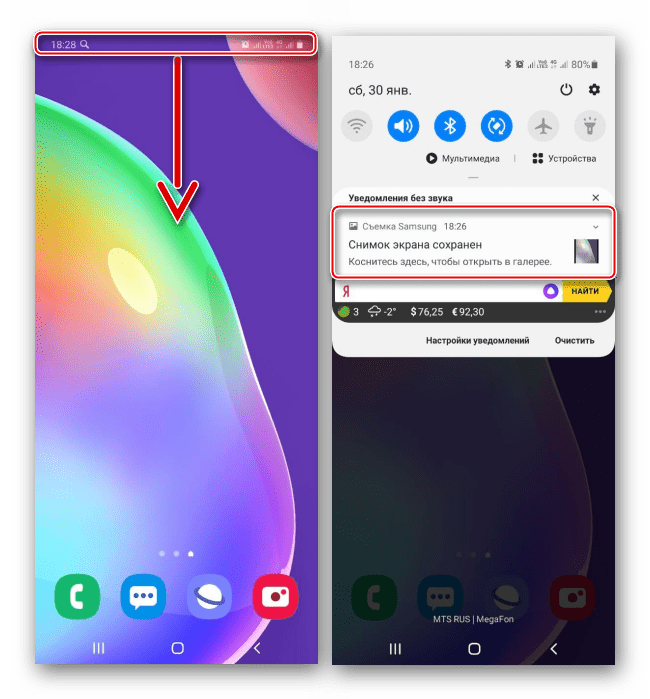 или свайпом вниз разворачиваем уведомление, чтобы воспользоваться дополнительными опциями.
Вариант 2: Жесты
- На Galaxy A31 снимки экрана можно делать ладонью. Иногда к этому варианту нужно приспособиться, но, если долго не получается, возможно, эта опция отключена. Чтобы ее включить, открываем раздел с дополнительными функциями, тапаем «Движения и жесты»
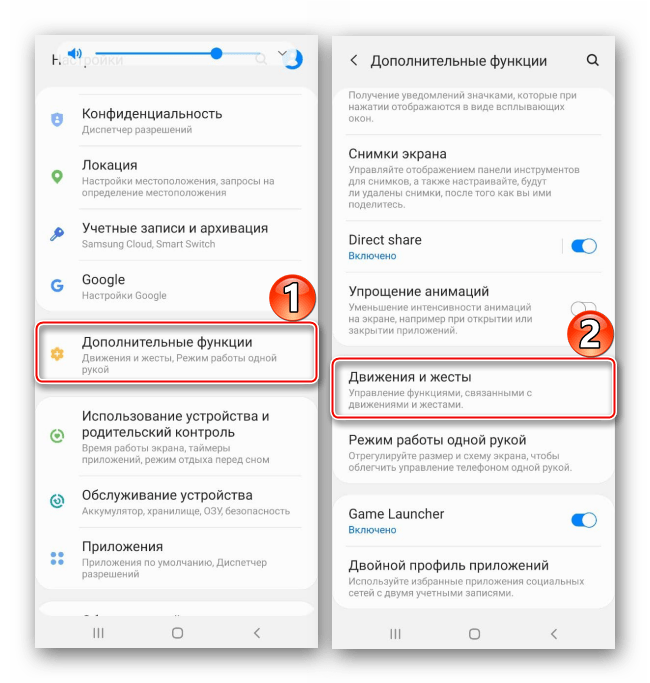 и активируем «Скриншот ладонью».
- Когда потребуется зафиксировать изображение на экране, проводим ребром ладони по нему справа налево или слева направо.

Вариант 3: Вспомогательное меню
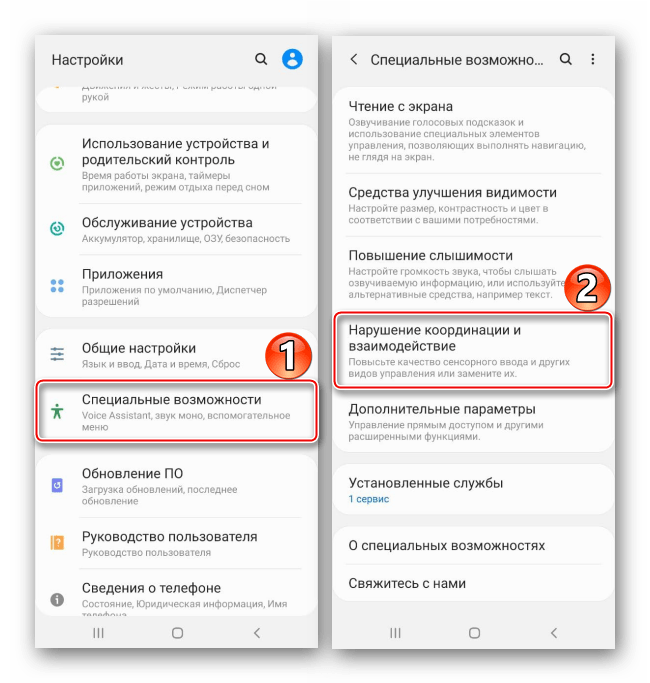
- Меню всегда будет на экране поверх других приложений. Оно облегчает доступ ко многим опциям устройства фирмы Самсунг, но относится к функциональности особого назначения, поэтому его сначала придется включить. В «Настройках» открываем раздел со специальными возможностями, выбираем «Нарушение координации и взаимодействие»
 и активируем функцию.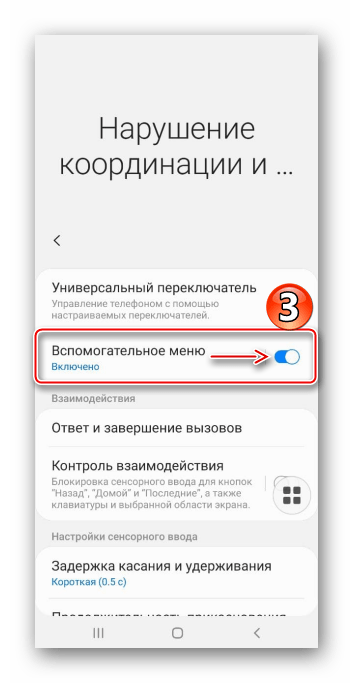
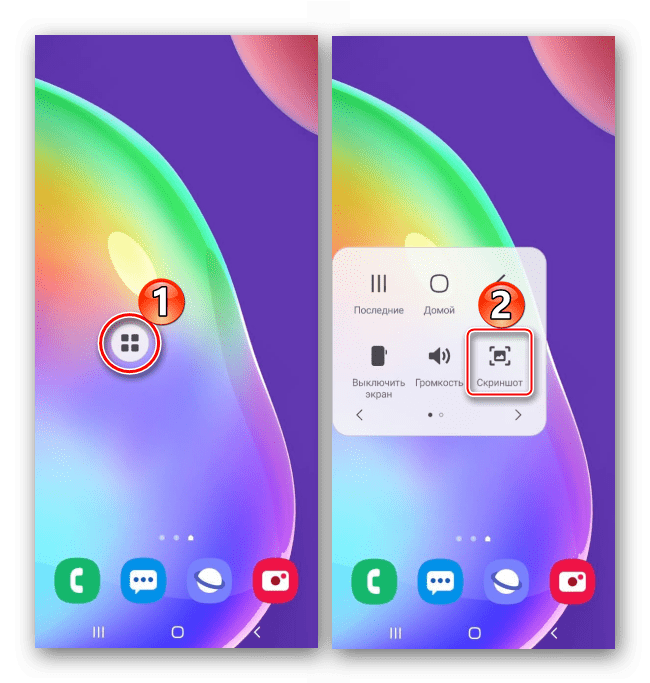
- Тапаем плавающую кнопку, чтобы открыть меню и делаем скриншот.
Вариант 4: Панель Edge
Galaxy A31 поддерживает функцию «Изогнутый экран», которая также предназначена для получения быстрого доступа к основным возможностям устройства, в том числе к созданию скриншотов.
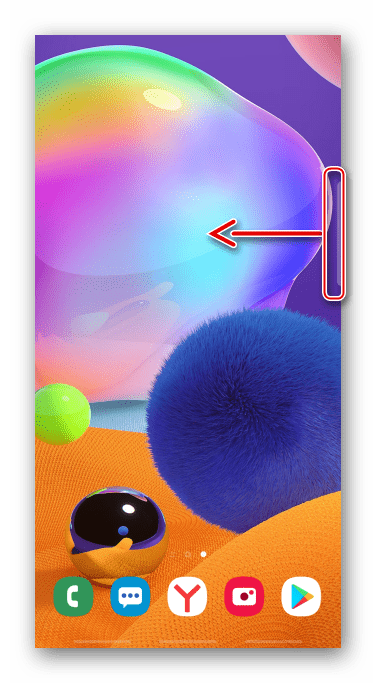
- Если функция включена, справа или слева на экране будет виден светлый язычок. Проводим пальцем по нему к центру экрана.
 Если язычка нет, в «Настройках» открываем «Дисплей», затем «Изогнутый экран»
 и включаем «Панель Edge».
- Пролистываем в бок до панели «Выделить и сохранить».
 Если такой панели нет, тапаем иконку в виде шестеренки, выбираем ее среди доступных и закрываем «Настройки».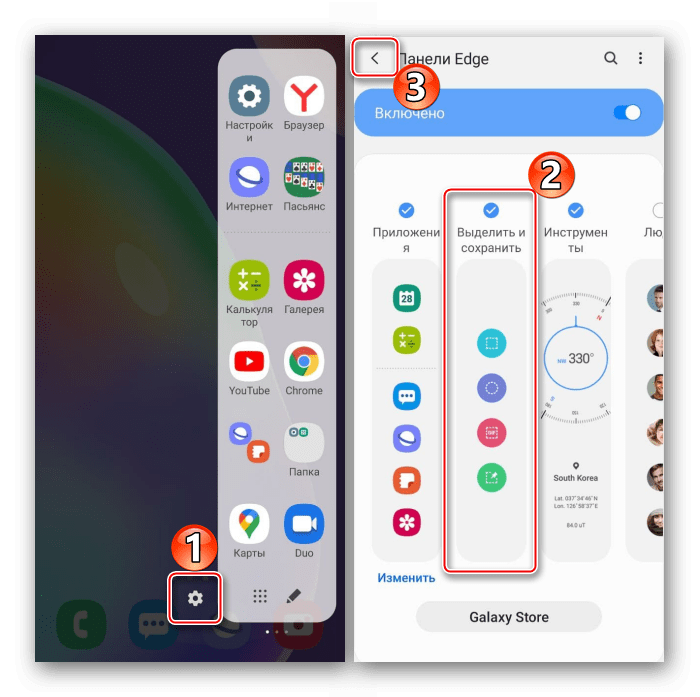
- Выбираем форму будущего скриншота, меняем размер рамки так, чтобы в ней оказалась нужная нам часть экрана и тапаем «Готово».

- Используем панель под изображением для обработки и распространения снимка экрана или жмем иконку со стрелкой вниз на ней, чтобы сразу сохранить его.

Вариант 5: Длинный скриншот
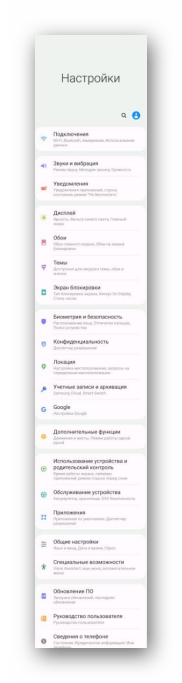
- Эта опция позволяет делать снимки, состоящие из нескольких экранов. Она автоматически подключается, когда такое возможно. Сначала делаем снимок одним из способов, описанных выше, а как только появится панель действий, нажимаем иконку со стрелочками вниз, ждем, когда экран прокрутится и снова нажимаем ее. Продолжаем жать, пока не захватим нужную область.

- Склейка экранов будет выполнена автоматически, нам останется только открыть скрин.
Поиск скриншотов
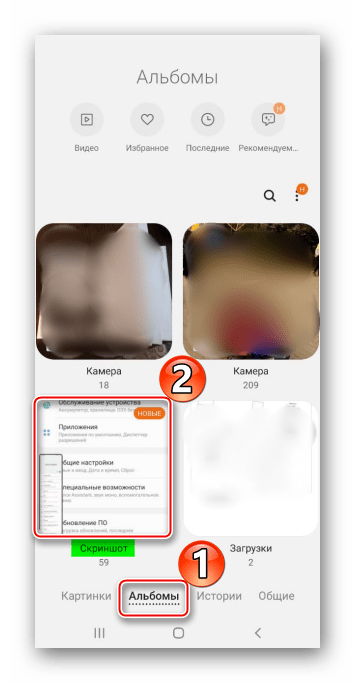
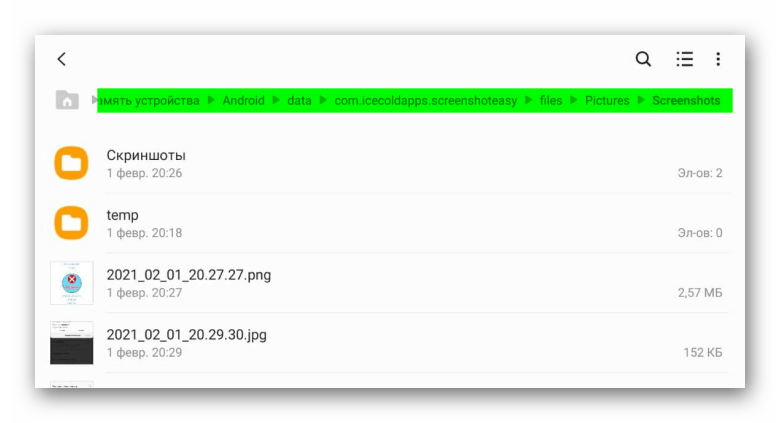
Открываем «Галерею» и ищем полученные снимки в альбоме «Скриншоты»,
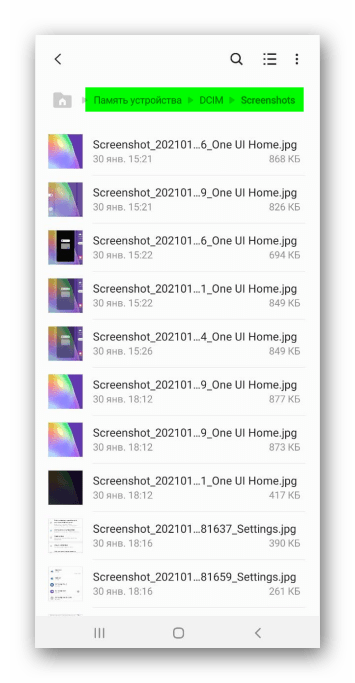
либо находим каталог с ними в памяти Samsung A31 с помощью файлового менеджера.
Способ 2: Специальный софт
Помимо базовых возможностей устройства, делать скриншоты на Самсунге A31 можно с помощью стороннего программного обеспечения. Проверим, как это работает, на примере приложения «Скриншот легкий».
- Предоставляем ПО доступ к мультимедийным файлам и изображению на экране устройства.
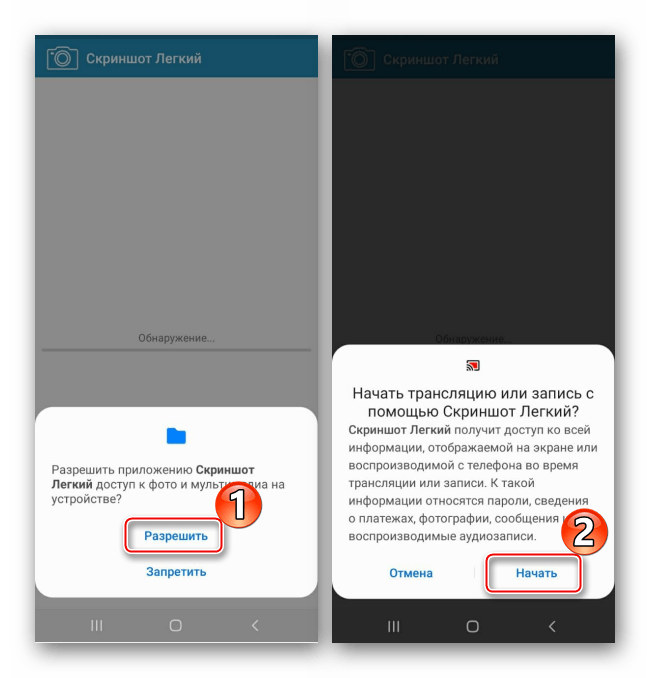
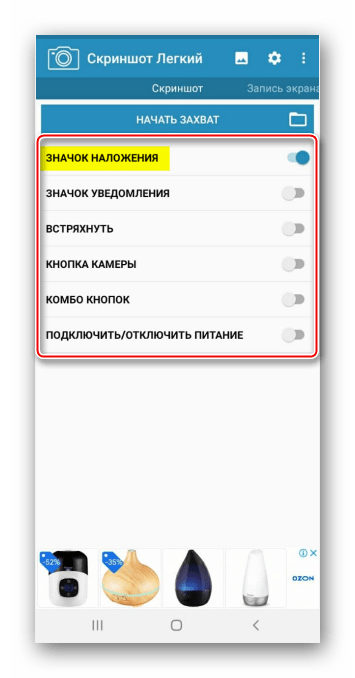
- На главном экране можно выбрать способ создания скриншота. В данном случае оставим плавающую кнопку.
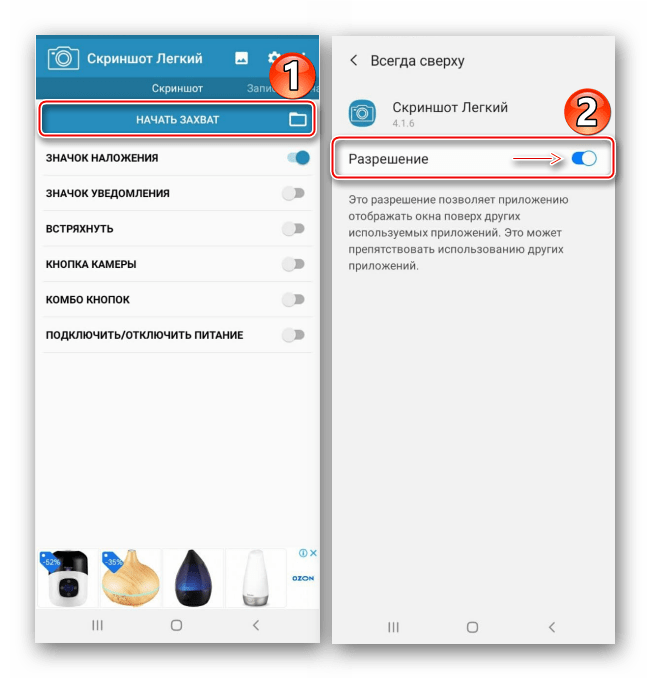
- Нажимаем «Начать захват» и разрешим кнопке отображаться поверх других приложений,
 открываем экран, который хотим зафиксировать, и жмем значок создания скриншота.
 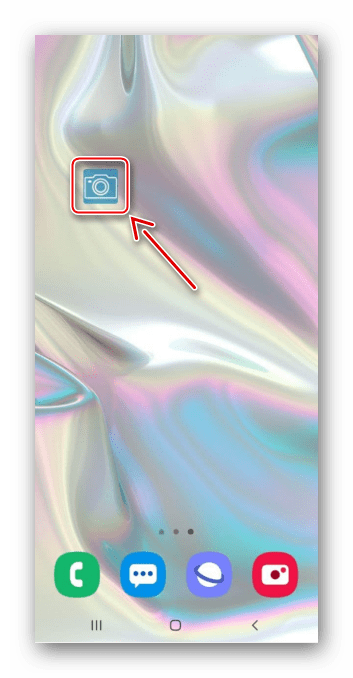 Под иконкой появится кнопка «Вид». Если нажать на нее, откроется раздел со всеми сделанными скриншотами.
 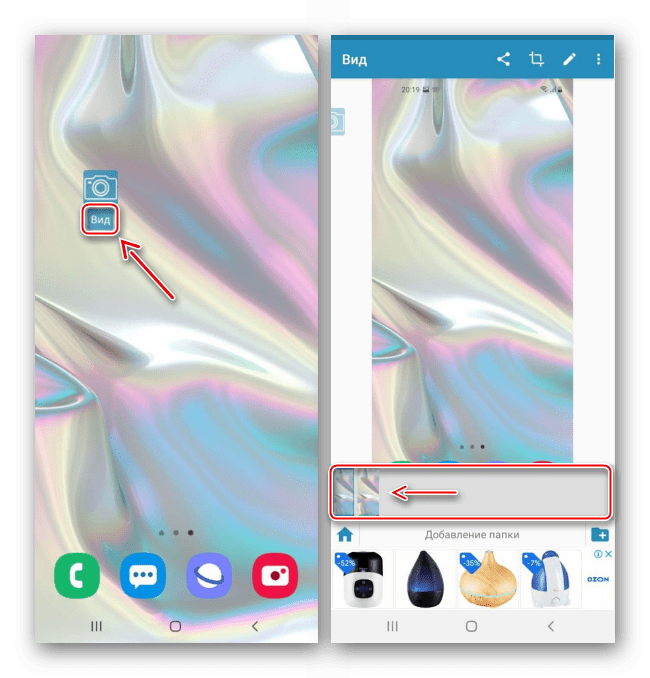 Здесь их можно обрезать
  или отредактировать.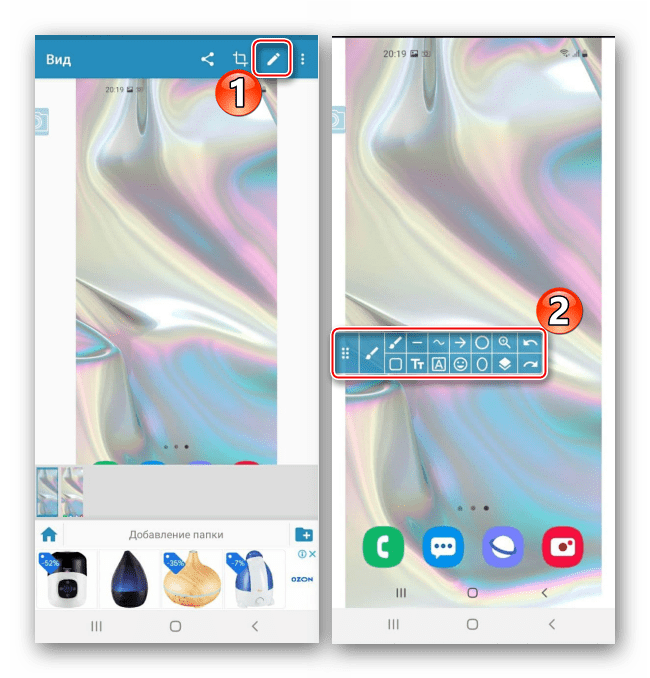
- Если нужно сделать снимок страницы сайта, переходим в соответствующую вкладку, вводим адрес и нажимаем «Начать захват».
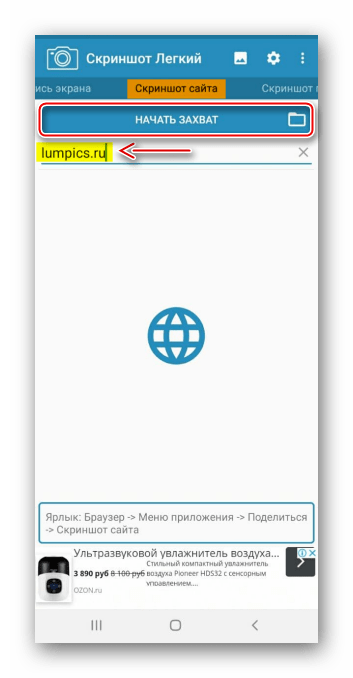 Приложение откроет нужную страницу, а когда она прогрузится, нажимаем «Снимок».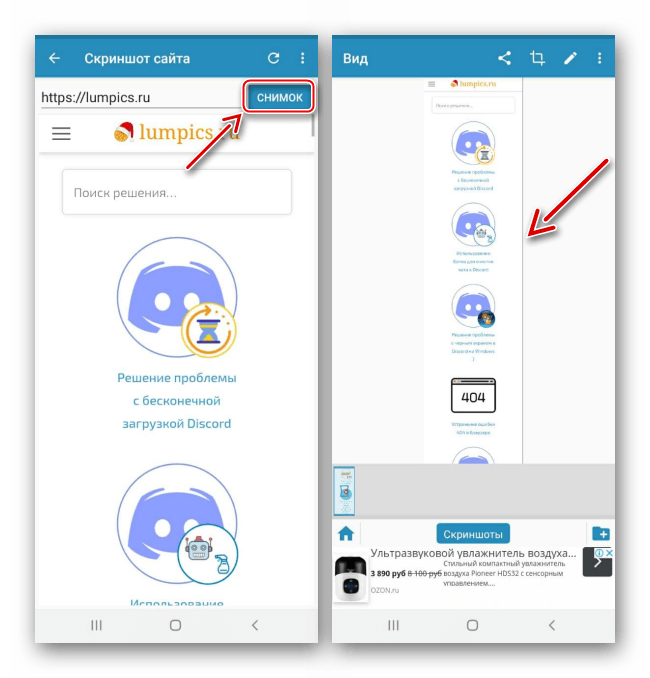
- При необходимости можно сделать и длинный скриншот, но эта функция реализована менее удобно, чем стандартная. Переходим в нужную вкладку и тапаем «Начать захват».
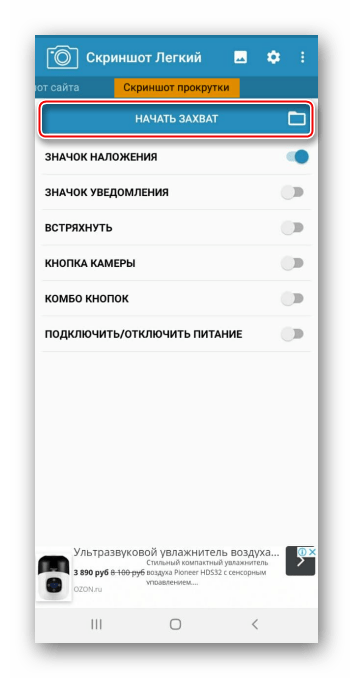 Нажимаем плавающую кнопку, опускаемся на экран ниже и снова делаем снимок.
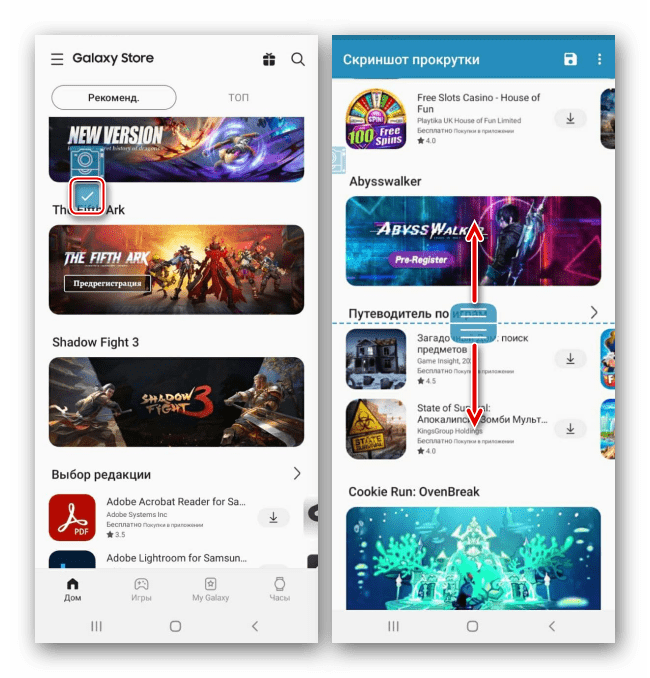
 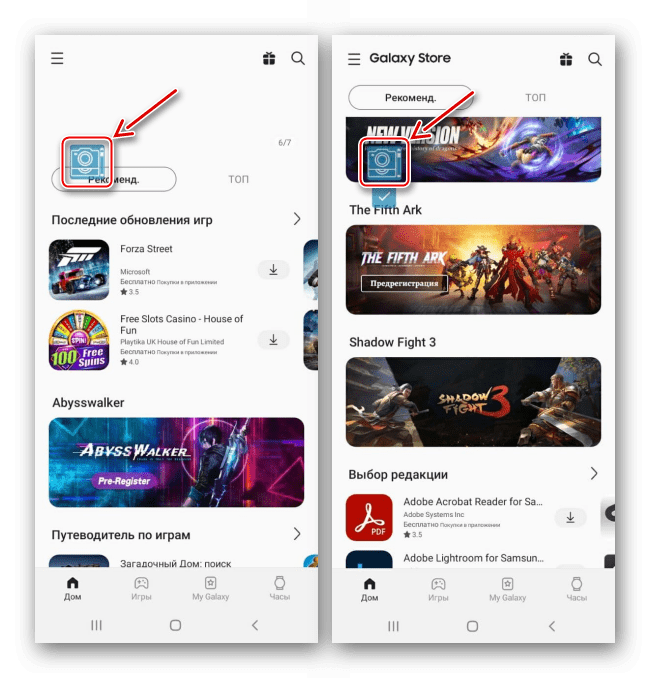 Когда нужные экраны будут захвачены, нажимаем галочку под плавающей кнопкой. Откроется редактор, где можно с помощью специальных ползунков убрать лишние области и сделать изображение более целостным.
  Чтобы сохранить снимок, нажимаем соответствующую иконку.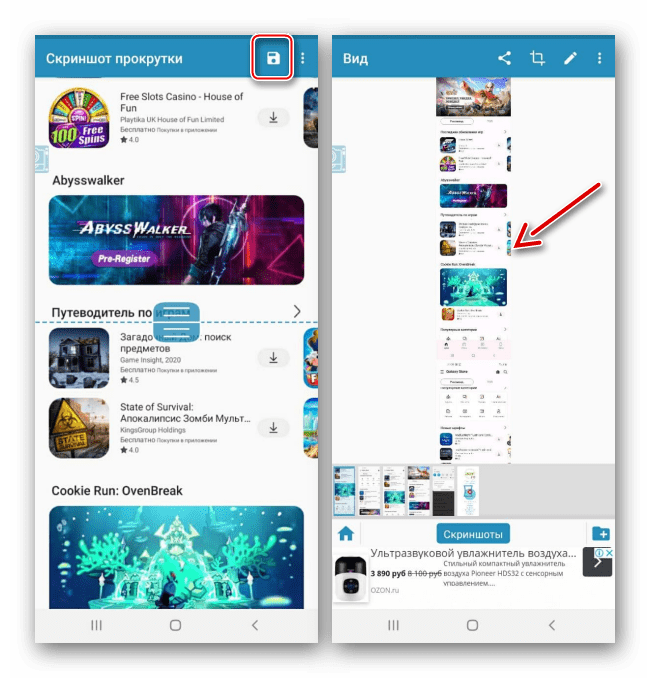
- Созданные скрины можно найти в памяти устройства с помощью любого файлового менеджера.
Как сделать снимок экрана на Samsung Galaxy A31 (быстрые и простые шаги)

Скриншоты Samsung Galaxy A31 позволяют пользователям захватывать содержимое экрана телефона, например приложения, уведомления, звонки, сообщения и виджеты. Это изображение в основном используется для быстрого и легкого сбора и обмена информацией.
Содержание скрывать
Итак, если вы хотите знать, как делать снимки экрана на Samsung Galaxy A31, то следующие инструкции помогут вам легко делать снимки экрана, редактировать, делиться и удалять сделанные снимки экрана в галерее Samsung A31.
Как сделать снимок экрана на Samsung Galaxy A31
Существует несколько способов сделать снимки экрана на телефоне Samsung Galaxy A31 на базе OneUi. Однако процедура создания снимков экрана проста. В этой статье мы рассмотрим наиболее распространенные и полезные методы:
- Часть 1. Использование аппаратных ключей
- Часть 2. Использование смахивания ладонью или жеста
- часть 3. Использование меню Ассистента
- Часть 4. Использование голосового метода
- Часть 5. Использование захвата прокрутки
Часть 1. Использование аппаратных ключей
Самый простой и наиболее распространенный способ сделать скриншоты на Samsung A31 — с помощью аппаратных кнопок. Вы можете выполнить следующие действия:
- Сначала откройте экран, который вы хотите сделать, на Samsung A31.

- Теперь нажмите и удерживайте одновременно клавиши уменьшения громкости и питания.
- Затем вы услышите звук и увидите, что снимок экрана сделан.
- Готово, скриншот сохранится в галерее.
- Откройте галерею и проверьте свой скриншот.
часть 2. Использование смахивания ладонью или жеста

- Откройте приложение настроек на вашем Samsung A31.
- Спуститесь вниз и выберите расширенную функцию.

- Затем нажмите «Движения и жесты».

- Включите смахивание ладонью для захвата с помощью ползунка

- Теперь вы можете использовать ладонь, чтобы сделать снимок экрана.
- Это оно.
часть 3: Использование меню Ассистента
- Сначала откройте свой Samsung A31. настройка Приложение

- Затем спуститесь вниз и выберите «Доступность» =>>
- Теперь нажмите на Взаимодействие и ловкость

- Затем включите Ассистент меню

- Теперь проверьте, появится ли маленький кружок.
- Откройте экран, который хотите захватить
- Затем нажмите на кружок.
- Появится ряд вариантов.
- Нажмите на «Снимки экрана».
- Затем вы услышите звук и увидите, что снимок экрана сделан.
часть 4: Использование голосового метода
Вы можете делать снимки экрана с помощью голосовой команды через Bixby или Google Assistant. Следующие шаги позволят вам легко делать снимки экрана с помощью команды Bixby Voice.
- Первые шаги позволили Голосовое пробуждение на вашем телефоне Самсунг
- Затем откройте экран, который вы хотите сохранить.

- Затем скажите «Привет, Биксби».
- Теперь Биксби откроется
- Затем скажите «Сделай скриншот».
- Готово.
часть 5. Использование захвата прокрутки
- Откройте экран, чтобы сохранить
- Одновременно нажмите и удерживайте кнопки уменьшения громкости и питания.

- Нажмите на значок захвата прокрутки.
- Как только вы получите весь контент, который хотите сохранить, прекратите нажимать на значок.
- Высокий.