
Как сделать чтоб в
Argument ‘Topic id’ is null or empty
Сейчас на форуме
© Николай Павлов, Planetaexcel, 2006-2023
info@planetaexcel.ru
Использование любых материалов сайта допускается строго с указанием прямой ссылки на источник, упоминанием названия сайта, имени автора и неизменности исходного текста и иллюстраций.
| ООО «Планета Эксел» ИНН 7735603520 ОГРН 1147746834949 |
ИП Павлов Николай Владимирович ИНН 633015842586 ОГРНИП 310633031600071 |
Скрытие значений и индикаторов ошибок в ячейках
Предположим, что в формулах с электронными таблицами есть ошибки, которые вы ожидаете и которые не нужно исправлять, но вы хотите улучшить отображение результатов. Существует несколько способов скрытие значений ошибок и индикаторов ошибок в ячейках.
Существует множество причин, по которым формулы могут возвращать ошибки. Например, деление на 0 не допускается, и если ввести формулу =1/0, Excel возвращает #DIV/0. Значения ошибок: #DIV/0!, #N/A, #NAME?, #NULL!, #NUM!, #REF! и #VALUE!.
Преобразование ошибки в нулевое значение и использование формата для скрытия значения
Чтобы скрыть значения ошибок, можно преобразовать их, например, в число 0, а затем применить условный формат, позволяющий скрыть значение.
Создание примера ошибки
- Откройте чистый лист или создайте новый.
- Введите 3 в ячейку B1, в ячейку C1 — 0, а в ячейку A1 — формулу =B1/C1.
The #DIV/0! в ячейке A1. - Выделите ячейку A1 и нажмите клавишу F2, чтобы изменить формулу.
- После знака равно (=) введите ЕСЛИERROR и открываю скобку.
ЕСЛИERROR( - Переместите курсор в конец формулы.
- Введите ,0), то есть запятую и закрываюю скобки.
Формула =B1/C1 становится=ЕСЛИERROR(B1/C1;0). - Нажмите клавишу ВВОД, чтобы завершить редактирование формулы.
Теперь в ячейке вместо ошибки #ДЕЛ/0! должно отображаться значение 0.
Применение условного формата
- Выделите ячейку с ошибкой и на вкладке Главная нажмите кнопку Условное форматирование.
- Выберите команду Создать правило.
- В диалоговом окне Создание правила форматирования выберите параметр Форматировать только ячейки, которые содержат.
- Убедитесь, что в разделе Форматировать только ячейки, для которых выполняется следующее условие в первом списке выбран пункт Значение ячейки, а во втором — равно. Затем в текстовом поле справа введите значение 0.
- Нажмите кнопку Формат.
- На вкладке Число в списке Категория выберите пункт (все форматы).
- В поле Тип введите ;;; (три точки с запятой) и нажмите кнопку ОК. Нажмите кнопку ОК еще раз.
Значение 0 в ячейке исчезнет. Это связано с тем, что пользовательский формат ;;; предписывает скрывать любые числа в ячейке. Однако фактическое значение (0) по-прежнему хранится в ячейке.
Скрытие значений ошибок путем изменения цвета текста на белый
Для форматирования ячеек с ошибками используйте следующую процедуру, чтобы текст в них отображался белым шрифтом. В этом случае текст ошибки в этих ячейках практически невидим.
- Выделите диапазон ячеек, содержащих значение ошибки.
- На вкладке Главная в группе Стили щелкните стрелку рядом с командой Условное форматирование и выберите пункт Управление правилами.
Появится диалоговое окно Диспетчер правил условного форматирования. - Выберите команду Создать правило.
Откроется диалоговое окно Создание правила форматирования. - В списке Выберите тип правила выберите пункт Форматировать только ячейки, которые содержат.
- В разделе Измените описание правила в списке Форматировать только ячейки, для которых выполняется следующее условие выберите пункт Ошибки.
- Нажмите кнопку Формат и откройте вкладку Шрифт.
- Щелкните стрелку, чтобы открыть список Цвет, а затем в списке Цвета темывыберите белый цвет.
Отображение прочерка, строки «#Н/Д» или «НД» вместо значения ошибки
Иногда вы не хотите, чтобы в ячейках появлялись оценки ошибок и вместо них должна отображаться текстовая строка, например «#N/Д», тире или строка «0». Сделать это можно с помощью функций ЕСЛИОШИБКА и НД, как показано в примере ниже.
Описание функций
ЕСЛИERROR С помощью этой функции можно определить, содержит ли ячейка ошибку и возвращает ли ошибку формула.
НД Эта функция возвращает в ячейке строку «#Н/Д». Синтаксис =NA().
Скрытие значений ошибок в отчете сводной таблицы
- Выберите отчет сводной таблицы.
Появится область «Инструменты для работы со pivottable». - Excel 2016 и Excel 2013: на вкладке Анализ в группе Таблица щелкните стрелку рядом с кнопкой Параметры ивыберите параметры. Excel 2010 и Excel 2007: на вкладке Параметры в группе Таблица щелкните стрелку рядом с кнопкой Параметры ивыберите параметры.
- Перейдите на вкладку Разметка и формат, а затем выполните следующие действия.
- Изменение способа отображения ошибок. В поле Формат выберите значение ошибкиПоказывать. Введите в поле значение, которое нужно выводить вместо ошибок. Для отображения ошибок в виде пустых ячеек удалите из поля весь текст.
- Изменение способа отображения пустых ячеек Установите флажок Для пустых ячеек отображать. Введите в поле значение, которое нужно выводить в пустых ячейках. Чтобы они оставались пустыми, удалите из поля весь текст. Чтобы отображались нулевые значения, снимите этот флажок.
Скрытие индикаторов ошибок в ячейках
В левом верхнем углу ячейки с формулой, которая возвращает ошибку, появляется треугольник (индикатор ошибки). Чтобы отключить его отображение, выполните указанные ниже действия.
Ячейка с ошибкой в формуле
- В Excel 2016, Excel 2013 и Excel 2010: Выберите Файл >Параметры >Формулы. In Excel 2007: Click the Microsoft Office button >Excel Options >Formulas.
- В разделе Поиск ошибок снимите флажок Включить фоновый поиск ошибок.
Как добавить сайт в Google
Алгоритмы Google самостоятельно ищут новые сайты и добавляют их в индекс. Обычно для того, чтобы попасть в него, вам не нужно ничего предпринимать: достаточно опубликовать свой сайт. Однако иногда веб-страницы не показываются в наших результатах поиска. Узнайте, как проверить, представлен ли контент вашего сайта в результатах поиска, и как улучшить его позиции в Google.
Что нужно, чтобы ваш сайт появлялся в результатах поиска Google
Прежде чем переходить дальше, ответьте на перечисленные ниже вопросы. Дополнительную информацию о том, что вам нужно предпринять в первую очередь, вы найдете на странице Введение в поисковую оптимизацию.
Появляются ли страницы вашего сайта в результатах поиска Google?
Чтобы узнать, проиндексированы ли размещенные на вашем сайте материалы, найдите его в Google Поиске с помощью следующего запроса: Вместо example.com укажите адрес своего сайта.
site:example.com
Оператор site: не всегда возвращает все URL, которые были проиндексированы с префиксом, указанным в запросе. Подробнее об операторе site: …
Google сканирует миллиарды страниц, но может пропустить некоторые из них. Чаще всего это происходит по следующим причинам:
- На ваш ресурс ссылается недостаточно сайтов. Узнайте, что можно предпринять, чтобы в интернете появились ссылки на ваш ресурс (только не предлагайте никому плату за их размещение – это запрещено правилами Google в отношении веб-спама).
- Если сайт новый, робот Googlebot мог не успеть его просканировать. У Google может уйти несколько недель на то, чтобы обнаружить новый сайт или изменения, внесенные на существующем.
- Структура сайта затрудняет сканирование. Если на вашем сайте используется не HTML, а какая-либо специализированная технология, Google может столкнуться со сложностями при его обработке. Размещайте на своих страницах текст, а не только изображения или видео.
- При попытке сканирования произошла ошибка. Возможно, что ваши страницы недоступны без ввода имени пользователя и пароля или ваш сайт блокирует сканирование роботами Google. Проверьте, можно ли загрузить ваш сайт в режиме инкогнито.
- Мы пропустили ваш сайт. Google сканирует миллиарды веб-страниц и может не обнаружить некоторые из них. Подождите немного, а пока постарайтесь сделать так, чтобы ссылки на ваши страницы появились на других сайтах. Вы можете добавить свой сайт в Search Console и попробовать найти ошибку, из-за которой роботам Google не удается распознать ваш сайт. Также можно прислать нам наиболее значимые URL вашего сайта, которые нужно просканировать и проиндексировать.
Изучите раздел Главное о Google Поиске и проверьте, все ли условия вы выполнили для попадания сайта в результаты поиска Google.
Отвечает ли контент вашего сайта стандартам качества?
Ваша задача – сделать свои страницы интересными и удобными для пользователей. Подумайте о том, в чем заключается уникальность и ценность вашего сайта. Чтобы самостоятельно оценить свой сайт, воспользуйтесь специальными вопросами из нашего руководства по созданию полезного, надежного и ориентированного на посетителей контента. Также убедитесь в том, что ваш сайт отвечает нашим критериям качества, описанным в разделе Главное о Поиске.
Есть ли в Google информация о вашей компании?
Чтобы публиковать информацию о своей организации в Поиске, Картах и других продуктах Google, а также управлять ее показом, создайте профиль компании.
Достаточно ли быстро загружается контент сайта на различных устройствах?
Поскольку пользователи чаще всего ищут информацию с помощью смартфонов, ваш контент должен быстро и корректно загружаться на любых устройствах. Проверьте, оптимизированы ли ваши страницы для просмотра на телефонах и планшетах.
Безопасен ли ваш сайт?
Обеспечить защиту пользовательских данных при работе с вашим сайтом вам поможет протокол HTTPS.
Нужна ли вам помощь?
Если вам нужно улучшить свой сайт и его позиции в результатах поиска, вы можете обратиться к специалистам по поисковой оптимизации. Подробнее…
Ваш контент посвящен определенной тематике?
Тип контента влияет на то, какими способами его можно добавить в результаты поиска Google. В таблице ниже приведены ссылки на различные ресурсы, которые Google предоставляет для того, чтобы ваш контент был связан с определенным юридическим или физическим лицом в Google.
| Компания или частное лицо | |
|---|---|
| Google для розницы | Предоставьте нам цифровой каталог своих товаров, чтобы продвигать их в Google Покупках, Google Offers и других наших сервисах. |
| Google для малого бизнеса | Используйте ресурсы Google, созданные специально для поддержки малого бизнеса. |
| Просмотр улиц | Приглашайте клиентов на виртуальную экскурсию по своему ресторану, кафе, магазину или офису. |
| Блок знаний | Управляйте представлением данных о вас как частном лице или организации в Google, обновляя сведения в блоке знаний. |
| Личная карточка | Самостоятельно добавьте в результаты поиска Google карточку с информацией о себе. Эта функция доступна не во всех странах. |
Дополнительная информация о том, что нужно делать, чтобы цифровой контент появлялся в результатах поиска Google, представлена в следующих ресурсах:
| Цифровой контент | |
|---|---|
| Google Книги и электронные книги | Рекламируйте книги в интернете и продавайте их цифровые версии в нашем магазине электронных книг. |
| Академия | Добавляйте свои научные работы в специальный индекс Google. |
| Google Новости | Показывайте свой контент в результатах поиска в Google Новостях. Вы также можете предоставлять пользователям электронную версию своего издания по подписке. |
Местная информация, связанная с компанией Google, представлена в следующих ресурсах:
| Местная информация | |
|---|---|
| Загрузка геоданных | Добавляйте информацию о дорогах и адресах в своем регионе на Google Карты (для подтвержденных организаций). |
| 3D-панорама | Создавайте панорамные снимки местности и добавляйте их в сервисы Google. |
| Просмотр улиц | Предлагайте клиентам виртуальные панорамные туры по своему ресторану, кафе, магазину или офису. |
| Общественный транспорт | Повышайте привлекательность общественного транспорта, помогая в поиске маршрутов, расписаний и тарифов. |
| Мультимедиа | |
|---|---|
| Загрузка геоданных | Добавляйте информацию о дорогах и адресах в своем регионе на Google Карты (для подтвержденных организаций). |
| Видео в Google Поиске | Публикуйте свои видео так, чтобы поисковые роботы Google могли их найти и просканировать. |
| YouTube | Загружайте, распространяйте и монетизируйте видеоролики. |
| Подкасты | Публикуйте свои выпуски в Google Подкастах. |
Отправить отзыв
Если не указано иное, контент на этой странице предоставляется по лицензии Creative Commons «С указанием авторства 4.0», а примеры кода – по лицензии Apache 2.0. Подробнее об этом написано в правилах сайта. Java – это зарегистрированный товарный знак корпорации Oracle и ее аффилированных лиц.
Последнее обновление: 2023-11-23 UTC.
12 простых советов, как сделать видео более профессиональным

Хотите создать отполированное, профессиональное видео, которое произведет впечатление на вашу аудиторию? Это проще, чем вы думаете.
Достижение профессионального вида в большей степени зависит от техники, чем от инструментов, поэтому вам не нужно тратить целое состояние на дорогое оборудование — велика вероятность того, что вы сможете сделать отличное видео с помощью всего, что у вас сейчас есть, просто обратив внимание на несколько ключевых деталей.
Видеомаркетинг как это сделать: 12 простых советов, чтобы ваши видео выглядели более профессионально
Подпишитесь на нашу серию «Как сделать видеомаркетинг «, чтобы шаг за шагом узнавать советы и рекомендации о том, как сделать ваши видео лучше.
Эти 12 советов помогут вам сразу же улучшить качество ваших видео.
1. Используйте много света.
Освещение имеет огромное значение для качества готового профессионального видео, поэтому сделайте его одним из своих главных приоритетов во время съемок. Если вы не используете достаточное количество правильно расположенного света, ваше видео будет выглядеть по-любительски, даже если оно отлично во всех остальных отношениях.
Солнце — один из лучших источников света для видеосъемки. Если вы снимаете при естественном освещении, постарайтесь сделать это утром или вечером, когда свет более мягкий. Полуденный свет, падающий прямо сверху, может отбрасывать резкие тени на объекты съемки, в то время как утренний и вечерний свет более приятен. Если вам все же приходится снимать в середине дня, постарайтесь сделать это в пасмурный день или найдите тенистое место для более мягкого освещения.
Старайтесь делать кадры утром или вечером, когда свет более мягкий.
Если вы снимаете в помещении, вам придется более тщательно выбирать типы освещения и место его размещения. Следует избегать верхнего освещения — оно может отбрасывать нелестные тени на лица объектов съемки. Окна — хороший источник естественного света. Вы также можете использовать большую лампу или две, чтобы создать нужный вам тип освещения.
Прежде чем устанавливать источники света, подумайте, какой эффект вы хотите создать в готовом видео. Хотите ли вы, чтобы лицо вашего объекта было полностью освещено («мягкий» или «плоский» свет), или вам нужны тени («жесткий» свет)?
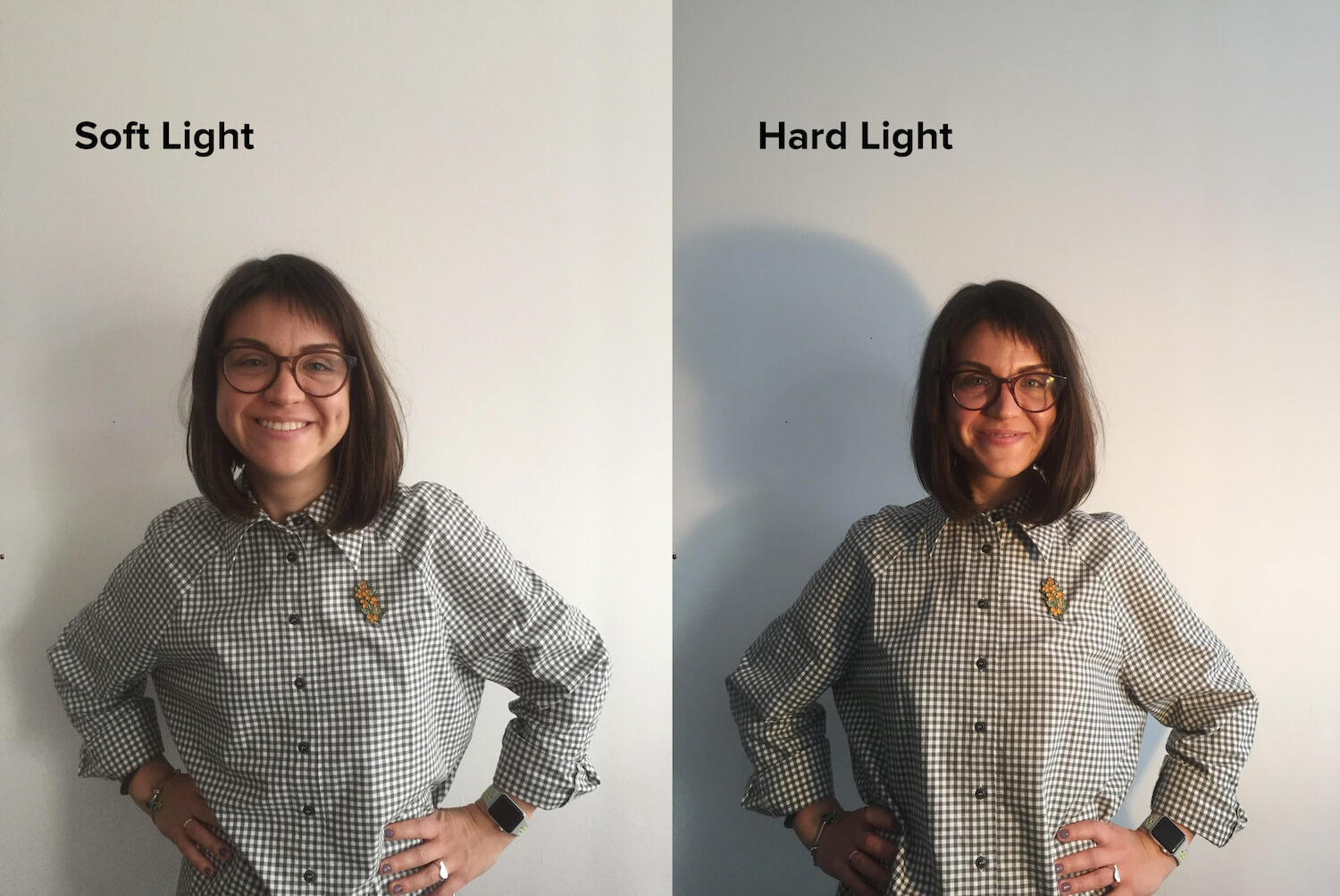
Использование большого количества теней выглядит драматично и может отвлекать внимание в профессиональных видео, где драматизм не является целью. Использование небольшого количества теней или их отсутствие создает более открытое и прямолинейное настроение, что обычно лучше подходит для деловых и маркетинговых видео.
Если вы хотите использовать плоский свет в своем видео, сбалансируйте два источника света по обе стороны от камеры. Их можно расположить как за камерой, так и прямо перед ней. Вот один пример из Wistia, как можно добиться такой настройки.
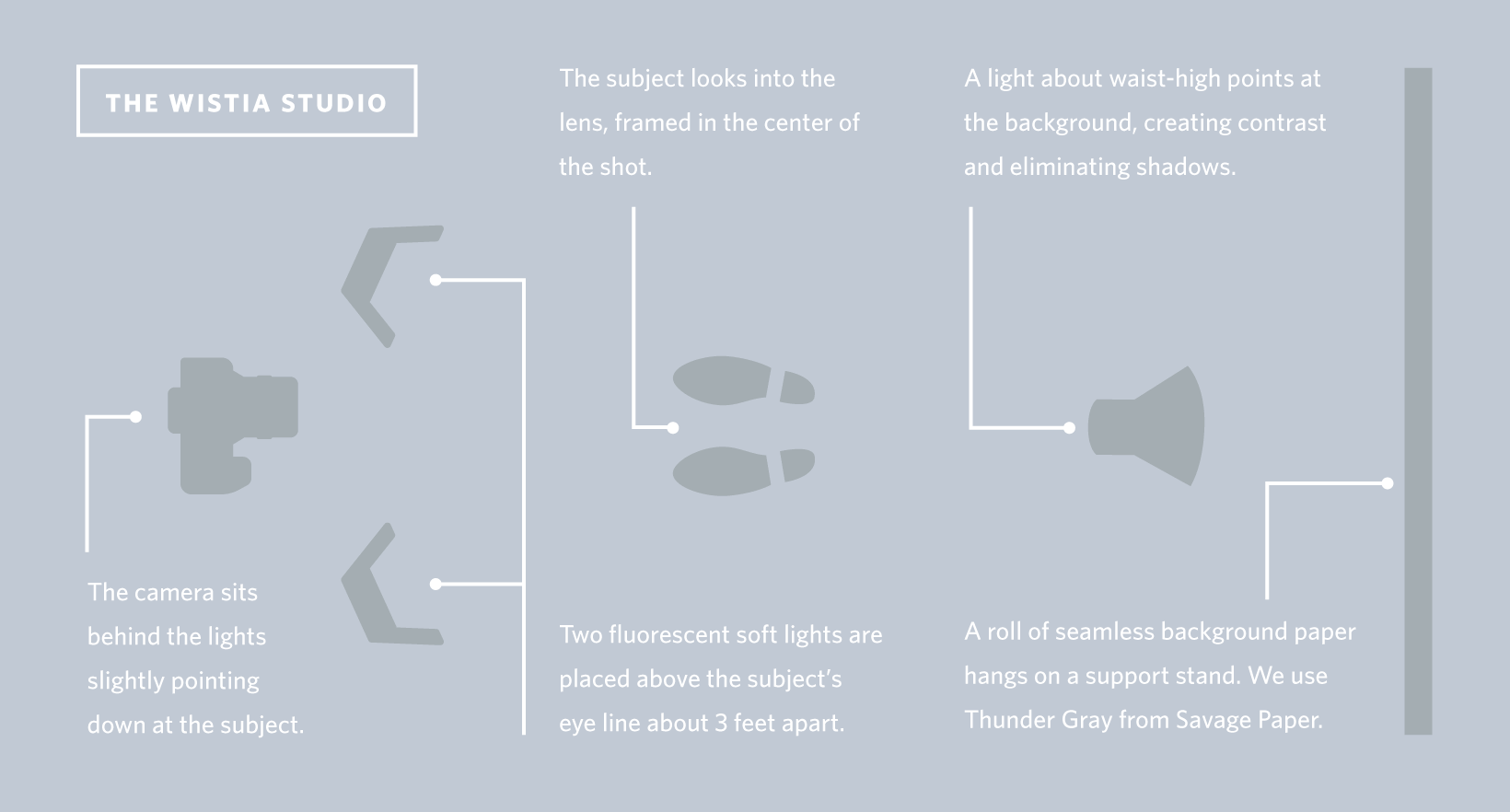
Съемочная установка Wistia. Два симметрично расположенных источника света создают сбалансированный эффект без теней. Источник: Wistia
Если вы хотите, чтобы у объекта съемки было больше тени и глубины, вы можете попробовать использовать «треугольник освещения», чтобы добиться этого.
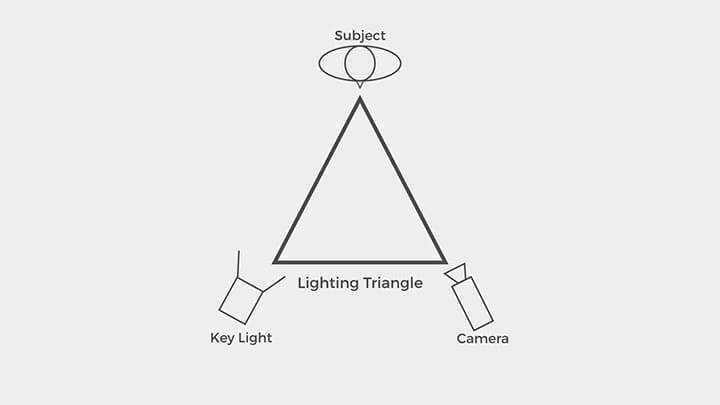
Использование одного источника света создает больше теней в вашем видео. Источник
2. Используйте чистый фон.
Обдуманно подходите к выбору фона для съемки. Ничто не выглядит менее профессионально, чем грязный или отвлекающий фон.
Один из простых способов придать видео профессиональный вид — использовать однотонный фон. Стена, простыня или большой лист бумаги для фона — все это хорошие варианты. Убедитесь, что объект съемки стоит на расстоянии нескольких футов от фона, чтобы не отбрасывать на него тени.
Также хорошей идеей будет снять видео в «профессиональной» обстановке: там, где вы на самом деле работаете или проводите время. Например, Эми Ландино снимает свои профессиональные видео в своем домашнем офисе. Обязательно посмотрите этот видеоролик, в котором вы найдете как отличный пример съемочной площадки, так и несколько советов по обустройству домашнего офиса.
Будьте осторожны, не снимайте на фоне окна или другой отражающей поверхности. Вы можете случайно поймать камеру в отражение. Кроме того, наличие такого источника света, как окно, позади объекта съемки может сделать его темным и теневым.
3. Выберите хорошую программу для редактирования видео .
Хорошее программное обеспечение для редактирования видео поможет вам превратить необработанные материалы в нечто великолепное. Есть несколько более простых инструментов, таких как Wave.video, Camtasia или iMovie. Более профессиональные варианты включают Final Cut Pro и Adobe Premiere Pro.
Вот основные характеристики, на которые следует обратить внимание при выборе видеоредактора :
- Возможность добавления текста к видео;
- Возможность обрезки и кадрирования видео;
- Сценические переходы;
- Возможность изменения соотношения сторон ;
- Добавление фильтров и наложений;
- Библиотека стоковых видео и звуков.
Легко редактируйте видео с помощью Wave.video
Простой в использовании онлайн-редактор видео Начните прямо сейчас
4. Сохраняйте простоту редактирования .
Пробовать различные эффекты в процессе редактирования видео может быть интересно, но не стоит слишком увлекаться. Простой, чистый стиль монтажа обычно выглядит наиболее профессионально.
Независимо от того, редактируете ли вы видео самостоятельно или поручаете эту задачу службам видеомонтажа, есть несколько вещей, которые необходимо сделать на этом этапе:
- Использование шумоподавления для устранения любого фонового шума.
- Если нужно, немного подкорректируйте освещение.
- Сокращение неловких пауз и молчания.
- Добавление фоновой музыки и переходов.
Еще один совет по монтажу: если вы переходите от одной сцены к другой в вашем профессиональном видео, делайте переход, когда в обоих сегментах есть движение. Это более плавно и естественно, чем переход от одной сцены, где ничего не происходит, к другой.
5. Отдавайте предпочтение четкому и чистому звуку.
Качество звука на самом деле важнее, чем качество профессионального видео. Большинство людей готовы смотреть видео, снятое не в HD-качестве или даже немного зернистое, при условии, что все остальное в нем хорошо. Но нечеткого, неразборчивого звука обычно достаточно, чтобы заставить любого человека нажать кнопку «назад» через несколько секунд после начала воспроизведения видео.
Поскольку звук имеет огромное значение, хороший микрофон — это первое оборудование, в которое вам следует вложить деньги. Купите самый лучший, который вы можете себе позволить. За 100-200 долларов можно приобрести микрофон, который будет хорошо работать и прослужит долго. Есть также несколько достойных вариантов по цене менее 100 долларов, если у вас ограниченный бюджет. Подойдет даже микрофон типа lav!
Захватывайте чистый звук, расположив микрофон как можно ближе к объекту съемки. Возможно, вы захотите использовать поп-фильтр, чтобы устранить всплески и треск на готовой записи. Не забывайте о фоновых шумах, которые может улавливать ваш микрофон.

Легко отгородиться от таких вещей, как движение транспорта, птицы и даже шум ветра, но все эти звуки будут очень заметны на вашей записи.
6. Избегайте трясущихся кадров.
Трясущиеся кадры сделают любое профессиональное видео похожим на домашний фильм (и, кроме того, зрителей может укачать). Трудно держать камеру абсолютно устойчиво, поэтому старайтесь вообще не держать ее в руках, если это возможно. Вместо этого используйте штатив или установите камеру на прочную поверхность.
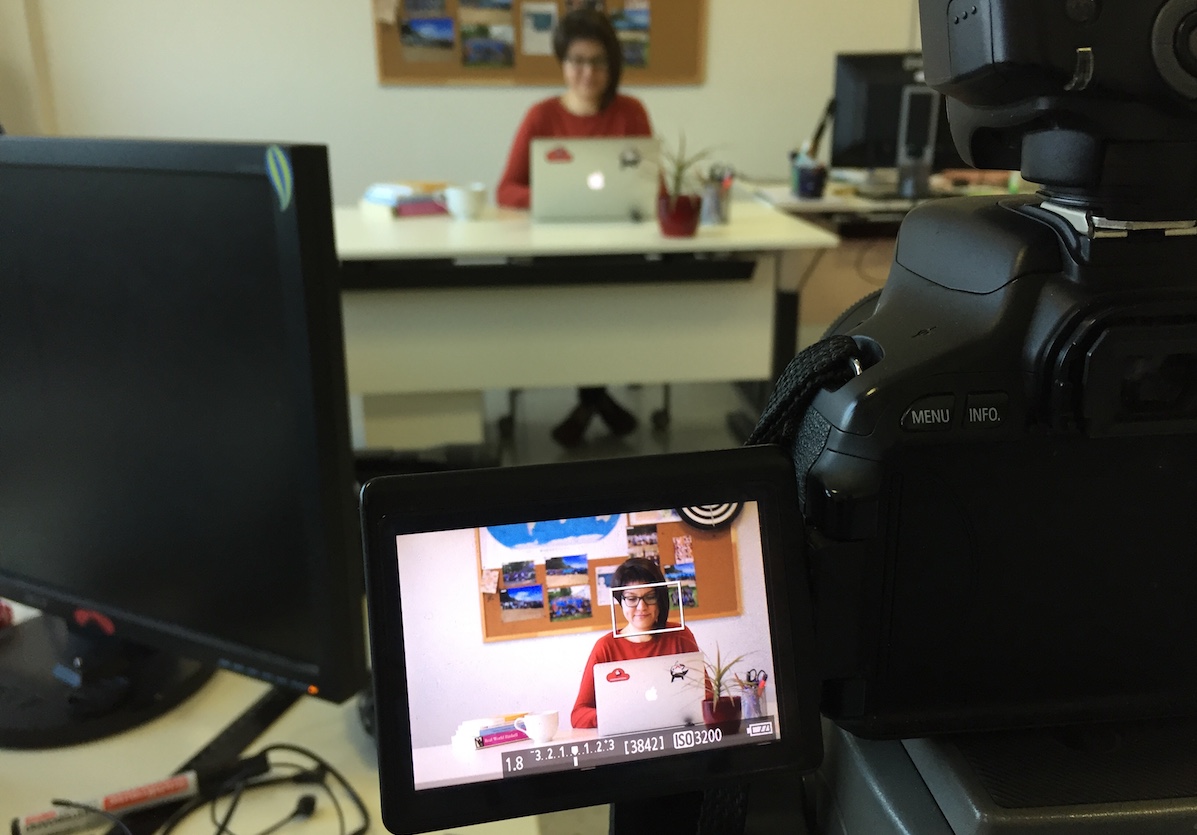
Установив камеру, старайтесь не двигать ее, если это не нужно. Постоянное панорамирование отвлекает от профессионального вида видео. Вместо того чтобы перемещать камеру, если вам нужно изменить перспективу, лучше переходить от одного кадра к другому.

Если, несмотря на все ваши усилия, отснятый материал получился дрожащим, программное обеспечение для стабилизации видео может помочь исправить его впоследствии. Некоторые камеры также имеют встроенную систему стабилизации, которую можно использовать во время съемки. Замедление съемки также поможет сделать дрожание менее заметным.
7. Понять правило третей.
Правило третей — один из самых основных принципов композиции фильма.
Представьте, что на поле, которое вы снимаете, наложена сетка 3 на 3. Вместо того чтобы помещать объект съемки прямо в центр кадра, вам следует расположить его вдоль одной из линий сетки. Точки пересечения линий являются особенно сильными зонами фокусировки, поэтому, если есть возможность, разместите важные элементы видео там.
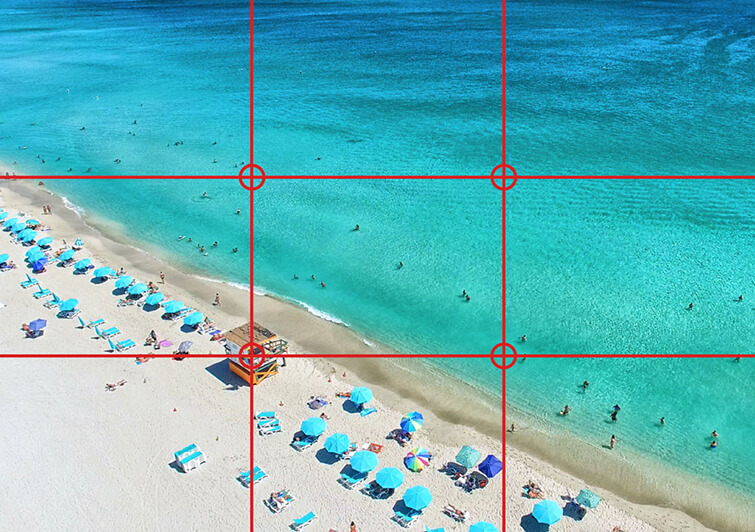
Визуализация сетки 3 на 3 над кадром. Источник
Вы не обязаны постоянно следовать правилу третей, но пока вы еще учитесь, неплохо придерживаться его как можно чаще. По мере накопления опыта вы будете лучше понимать, когда следует придерживаться этого правила, а когда его нарушать.
8. Используйте телефон правильно.
Нет зеркальной камеры? Не беда. Вы можете использовать свой телефон для съемки профессионального видео — его качество вполне подходит для большинства целей. Но если вы собираетесь использовать свой телефон для создания видео, следует помнить о нескольких вещах.
- Используйте камеру на задней панели телефона. Качество фронтальной камеры в большинстве телефонов не такое хорошее.
- Записывайте в ландшафтном режиме (то есть горизонтально, а не вертикально). Это позволит получить кадры, которые будут хорошо смотреться на больших устройствах, а не только на экранах телефонов.
- Если в вашем телефоне есть функция, позволяющая накладывать сетку на экран, используйте ее. Это поможет вам держать телефон ровно и избежать наклонных кадров.
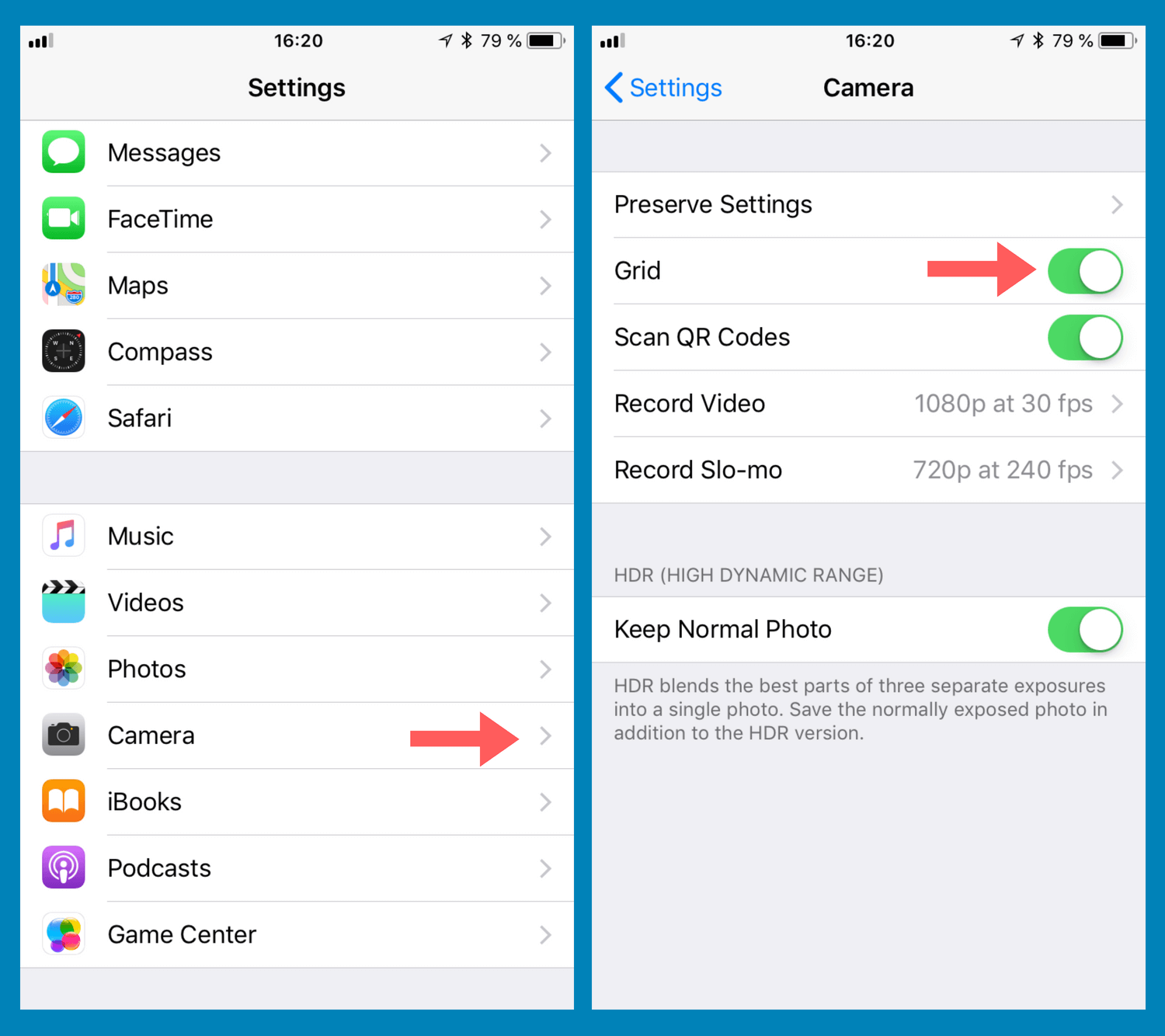
Если у вас iPhone, вы можете включить сетку, перейдя в Настройки > Фото и камера > Сетка.
9. Работайте над своим присутствием на камере.
Если вы выступаете в своих профессиональных видеороликах, то, как вы держитесь перед камерой, оказывает огромное влияние на то, насколько профессионально выглядит ваш контент. Если вы будете выглядеть на камеру нервным, суетливым или неловким, это будет отвлекать зрителей от вашего сообщения.
К счастью, это то, что можно улучшить с практикой. Если вы не родились с отличным владением камерой, вот несколько основных моментов, на которых следует сосредоточиться, когда вы снимаете себя.
- Используйте спокойный, открытый язык тела. Стойте прямо — плохая осанка сразу заметна на камеру. Держите плечи отведенными назад, а мышцы расслабленными. Делайте глубокие вдохи. Не скрещивайте руки, так как это делает вас замкнутым.
- Улыбайтесь, особенно в начале вашего видео. Это имеет огромное значение для того, насколько дружелюбным вы кажетесь.
- При разговоре слегка замедляйте темп и старайтесь четко произносить слова. Говорите диафрагмой, а не горлом.
- Если вы чувствуете волнение, попробуйте использовать реквизит, чтобы занять руки. Например, если вы пишете на доске, вам будет на чем сосредоточиться, кроме камеры.
- Практика, практика, практика. Посмотрите видеозаписи себя и определите области, в которых вы могли бы улучшить свою работу. Затем приложите сознательные усилия, чтобы поработать над этим.
10. Снимайте под разными углами.
Переход от одного угла к другому — хороший (и простой) способ добавить визуальный интерес к профессиональным видео. Этот прием особенно полезен, если вы снимаете видео о том, как делать, демонстрацию продукта или другой тип видео, в котором вы не просто говорите, а делаете что-то.
Для каждого видеоролика снимайте много видеоматериалов в формате B-roll, чтобы у вас была возможность использовать их позже, если вы захотите.
Совет: когда вы меняете перспективу, меняйте ее не менее чем на 45 градусов. Меньшие сдвиги перспективы не создают желаемого эффекта — они просто раздражают зрителя.
11. Планируйте свои видеоролики заранее.
Плохая техника — не единственное, что может заставить видео выглядеть непрофессионально. Отсутствие планирования также может привести к тому, что зрители останутся недовольны вашим готовым продуктом. Уделив время тщательному планированию видео до начала производства, вы можете гарантировать, что качество фактического контента будет таким же хорошим, как и качество отснятого материала.
Каждый раз, когда вы снимаете видео, начинайте с определения его цели. Спросите себя, чего вы хотите достичь или донести до зрителя, снимая это видео. Кроме того, определите свою целевую аудиторию. Как вы сделаете так, чтобы ваше видео заговорило именно с этими зрителями?
После того как вы определили цели вашего видео, напишите сценарий и создайте раскадровку . Затем пересматривайте их до тех пор, пока они не станут настолько хорошими, насколько вы можете их сделать. Не бойтесь переставлять, переписывать и удалять те части, которые не работают. Бессвязные видеоролики утомляют зрителей, поэтому делайте свои ролики максимально краткими и сжатыми.

12. Продвигайте свои видео.
Создание видеороликов — это только половина успеха. Вторая половина — заставить людей смотреть их. Если вы хотите представить себя как серьезного и профессионального создателя видео, вы должны продвигать свои ролики и увеличивать число зрителей.

Советы профессионалов
Нет ничего страшного в том, что у вас нет большого количества просмотров или взаимодействия с аудиторией, когда вы начинаете. Все должны с чего-то начинать, и некоторые каналы, естественно, имеют более массовый охват, чем другие, что дает им преимущество в привлечении новых зрителей. Но по мере того, как вы создаете и публикуете все больше видео, ваша аудитория со временем должна расти. Если у вас много видео, но почти нет просмотров, ваш канал может показаться любительским тем зрителям, которые на него приходят.
Как же эффективно продвигать свои видеоролики новичку? Вот несколько стратегий для начала.
- Поместите свои видео в соответствующие форматы для социальных сетей. Если вы используете Wave.video, вы можете легко изменить размер вашего видео для любой основной платформы социальных сетей.
- Загружайте свои видео на каналы, которые использует ваша целевая аудитория. Не тратьте слишком много сил на продвижение своих видео на платформах, которые не пользуются популярностью у вашей аудитории.
- Изучите основы SEO для видео. Написание хороших описаний, использование ключевых слов и правильная маркировка видео помогут вам получить больше просмотров.
- Регулярно публикуйте новые видео. Свежий контент говорит зрителям о том, что ваш канал активен и развивается. Это повышает вероятность того, что они вернутся.
- Как можно больше взаимодействуйте со своей аудиторией. Отвечайте на комментарии, отвечайте на вопросы и благодарите зрителей за то, что они нашли время посмотреть ваши видео.
Подведение итогов
Чем профессиональнее выглядят ваши видеоролики, тем больше пользы они принесут вашему бренду. И хотя создание профессионально выглядящих видеороликов требует определенной практики и ноу-хау, это не волшебство и не что-то, чему нужно учиться годами. Вы можете значительно повысить качество вашего следующего видео, просто применив основные приемы, перечисленные в этой статье.
Передаем вам! Какой из этих советов вы собираетесь опробовать первым? Есть ли у вас какие-либо дополнительные мысли о том, как сделать ваши видео отличными? Расскажите нам в комментариях ниже!
Присоединяйтесь к нашей рассылке — это бесплатно!
Мы публикуем только хорошее
Связанные

Как вести прямую трансляцию в Instagram на компьютере

5 лучших советов по получению привлекательных миниатюр YouTube для большего количества просмотров
12 лучших бесплатных конвертеров YouTube в MP4
5 ключевых статистических показателей TikTok, которые нужно знать в 2022 году [на основе анализа 600 тыс. видео]
Мы будем держать вас в курсе событий!
Присоединяйтесь к 5 000 маркетологов, которые читают наши статьи первыми