
Разрешение изменения части защищенного документа
Документ можно пометить как доступный только для чтения, но при этом разрешить внесение изменений в отдельные его части.
Такие части со снятыми ограничениями можно сделать доступными для любого пользователя, открывающего документ, либо можно предоставить разрешение на изменение этих частей документа отдельным пользователям.
Защита документа и пометка частей, в которых разрешены изменения
- На вкладке Рецензирование в группе Защитить выберите команду Ограничить редактирование.
- В области Ограничения на редактирование установите флажок Разрешить только указанный способ редактирования документа.
- В списке ограничений на редактирование выберите пункт Только чтение.
- Выделите часть документа, в которой будут разрешены изменения. Например, выберите группу абзацев, заголовок, предложение или слово.
Совет: Чтобы выбрать за один раз несколько частей документа, выберите нужную часть, а затем при нажатой клавише CTRL выберите остальные.
- Чтобы разрешить любому пользователю, открывшему документ, изменять выбранную часть, в списке Группы установите флажок Все.
- Чтобы разрешить редактирование выбранной части только некоторым людям, щелкните Другие пользователи, а затем введите имена пользователей. Если вы хотите иметь возможность редактировать эту часть документа, укажите свое имя. Разделите имена точкой с запятой.
Важно: Если вы планируете защитить документ с помощью проверки подлинности пользователей вместо защиты с помощью пароля, необходимо ввести для имен пользователей адреса электронной почты.
Примечание: При выборе нескольких пользователей их имена добавляются в качестве элементов в поле Группы, так что их можно быстро выбрать снова.
Примечание: С помощью этого параметра вы можете дать другим пользователям возможность работать с вашим документом.
Примечание: Зашифровав документ, вы можете защитить его от доступа других пользователей.
Разблокирование защищенного документа
Чтобы снять с документа всю защиту, может потребоваться знать пароль, примененный к документу. Возможно, вы должны быть указаны в качестве владельца документа, который пройдет проверку подлинности.
Если вы являетесь авторизованным владельцем документа или знаете пароль для отключения его защиты, сделайте следующее:
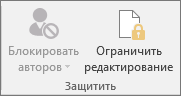
- На вкладке Рецензирование в группе Защитить нажмите кнопку Ограничить редактирование.
- В области задач Ограничить редактирование нажмите кнопку Отключить защиту.
- Если вам будет предложено ввести пароль, укажите его.
Внесение изменений в документ с ограничениями
Когда вы открываете защищенный документ в Word, возможность его редактирования определяется наличием или отсутствием разрешения от владельца документа на внесение изменений в определенную его часть.
В области задач Ограничить редактирование отображаются кнопки для перехода к областям документа, в которых пользователю разрешены изменения.
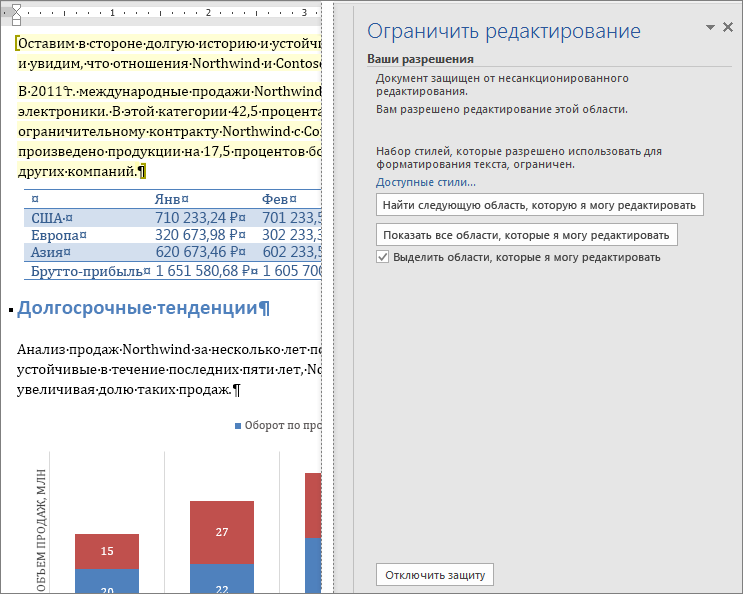
Если у вас нет разрешений на изменение какой-либо части документа, при нажатии кнопок в области задач Ограничить редактирование Word запретит редактирование и выдаст сообщение «Word завершил поиск в документе».
Поиск частей, которые можно редактировать
Если вы закроете область задач Ограничить редактирование и попытаетесь внести изменение, на которое у вас нет разрешения, в строке состояния появится следующее сообщение:
Такое изменение запрещено, поскольку выделенный фрагмент заблокирован.
Чтобы вернуться в область задач и найти фрагмент, который разрешено изменять, сделайте следующее:
- На вкладке Рецензирование в группе Защитить нажмите кнопку Ограничить редактирование.
- Щелкните Найти следующую область, которую я могу редактировать или Показать все области, которые я могу редактировать.
Дополнительные сведения
В этой статье
- Добавление защиты и пометка частей, в которых изменения разрешены
- Разблокирование защищенного документа
- Внесение изменений в документ с ограничениями
Добавление защиты и пометка частей, в которых изменения разрешены
- На вкладке Рецензирование в группе Защитить нажмите кнопку Ограничить редактирование.
- В области Ограничения на редактирование установите флажок Разрешить только указанный способ редактирования документа.
- В списке ограничений на редактирование выберите пункт Только чтение.
- Выделите часть документа, в которой будут разрешены изменения. Например, выберите группу абзацев, заголовок, предложение или слово.
Совет: Чтобы выбрать за один раз несколько частей документа, выберите нужную часть, а затем при нажатой клавише CTRL выберите остальные.
- Чтобы разрешить любому пользователю, открывшему документ, изменять выбранную часть, в списке Группы установите флажок Все.
- Чтобы разрешить редактирование выбранной части только некоторым людям, щелкните Другие пользователи, а затем введите имена пользователей. Если вы хотите иметь возможность редактировать эту часть документа, укажите свое имя. Разделите имена точкой с запятой.
Важно: Если вы планируете защитить документ с помощью проверки подлинности пользователей вместо защиты с помощью пароля, необходимо ввести для имен пользователей адреса электронной почты, а не учетные записи пользователей Microsoft Windows или Windows Vista.
Примечание: При выборе нескольких пользователей их имена добавляются в качестве элементов в поле Группы, так что их можно быстро выбрать снова.
Примечание: Необходимо использовать этот параметр, если предполагается опубликовать документ, чтобы над ним могли одновременно работать несколько людей.
Примечание: Шифрование документа предотвращает совместное редактирование.
Разблокирование защищенного документа
Чтобы снять с документа всю защиту, может потребоваться знать пароль, примененный к документу. Возможно, вы должны быть указаны в качестве владельца документа, который пройдет проверку подлинности.
Если вы являетесь авторизованным владельцем документа или знаете пароль для отключения его защиты, сделайте следующее:
- На вкладке Рецензирование в группе Защитить нажмите кнопку Ограничить редактирование.
- В области задач Ограничить форматирование и редактирование нажмите кнопку Отключить защиту.
- Если вам будет предложено ввести пароль, укажите его.
Внесение изменений в документ с ограничениями
При открытии защищенного документа в Microsoft Word 2010 возможность изменений определяется наличием или отсутствием предоставленного владельцем документа разрешения на внесение изменений в конкретную его часть.
В области задач Ограничить форматирование и редактирование отображаются кнопки для перемещения к областям документа, в которых пользователю разрешены изменения.
Если у вас нет разрешения на изменение какой-либо части документа, при нажатии кнопок в области задач Ограничить форматирование и редактирование Word запретит редактирование и отобразит сообщение «Word завершил поиск в документе».
Открытие области задач «Ограничить форматирование и редактирование»
Если вы закроете область задач и попытаетесь сделать изменение, на которое у вас нет разрешения, в строке состояния появится следующее сообщение:
Такое изменение запрещено, поскольку выделенный фрагмент заблокирован.
Чтобы вернуться в область задач и найти фрагмент, который разрешено изменять, сделайте следующее:
- На вкладке Рецензирование в группе Защитить нажмите кнопку Ограничить редактирование.
- Щелкните Найти следующую область, которую я могу редактировать или Показать все области, которые я могу редактировать.
Дополнительные сведения
Важно: Office 2007 больше не поддерживается. Перейдите на Microsoft 365, чтобы работать удаленно с любого устройства и продолжать получать поддержку.
Что вы хотите сделать?
- Добавление защиты и пометка частей, в которых изменения разрешены
- Разблокирование защищенного документа
- Внесение изменений в документ с ограничениями
Добавление защиты и пометка частей, в которых изменения разрешены
- На вкладке Рецензирование в группе Защитить нажмите кнопку Защитить документ и выберите пункт Ограничить форматирование и редактирование.
- В области Ограничения на редактирование установите флажок Разрешить только указанный способ редактирования документа.
- В списке ограничений на редактирование выберите пункт Только чтение.
- Выделите часть документа, для которой не нужны ограничения. Например, выберите группу абзацев, заголовок, предложение или слово.
Совет: Чтобы выбрать за один раз несколько частей документа, выберите нужную часть, а затем при нажатой клавише CTRL выберите остальные.
- Чтобы разрешить любому пользователю, открывшему документ, изменять выбранную часть, в списке Группы установите флажок Все.
- Чтобы разрешить редактирование выбранной части только некоторым людям, щелкните Другие пользователи, а затем введите имена пользователей. Разделяйте имена точкой с запятой. Нажмите кнопку ОК и установите флажок рядом с именем каждого пользователя, которому разрешается изменять выбранную часть.
Важно: Если вы планируете защитить документ с помощью проверки подлинности пользователей вместо защиты с помощью пароля, необходимо ввести для имен пользователей адреса электронной почты, а не учетные записи пользователей Microsoft Windows или Windows Vista.
Примечание: При выборе нескольких пользователей их имена добавляются в качестве элементов в поле Группы, так что их можно быстро выбрать снова.
- Чтобы назначить документу пароль, необходимый для снятия защиты, введите его в поле Новый пароль (необязательно), а затем подтвердите. Используйте надежные пароли, состоящие из букв в верхнем и нижнем регистре, цифр и символов. В ненадежных паролях не используются сочетания таких элементов. Надежный пароль: Y6dh!et5. Ненадежный пароль: House27. Пароль должен состоять не менее чем из 8 знаков. Лучше всего использовать парольную фразу длиной не менее 14 знаков. Очень важно запомнить свой пароль. Если вы забудете пароль, корпорация Майкрософт не сможет его восстановить. Все записанные пароли следует хранить в надежном месте отдельно от сведений, для защиты которых они предназначены.
- Чтобы зашифровать документ так, чтобы защиту могли снять только его авторизованные владельцы, установите флажок Проверка подлинности пользователя.
Разблокирование защищенного документа
Разрешение на внесение изменений в документ — это не то же самое, что разрешение на снятие защиты с документа. Даже если всем разрешено изменять содержимое документа, снять защиту могут только его авторизованные владельцы и пользователи, которые введут правильный пароль.
Если вы являетесь авторизованным владельцем документа или знаете пароль для отключения его защиты, сделайте следующее:
- На вкладке Рецензирование в группе Защитить нажмите кнопку Защитить документ и выберите пункт Ограничить форматирование и редактирование.
- В области задач Ограничить форматирование и редактирование нажмите кнопку Отключить защиту.
Внесение изменений в документ с ограничениями
Когда кто-то открывает защищенный документ в Microsoft Office Word 2007, возможность вносить изменения определяется тем, предоставлено ли этому пользователю разрешение на редактирование конкретного фрагмента. При открытии документа в области задач Ограничить форматирование и редактирование отображаются кнопки для перемещения к областям документа, которые можно изменять. Если разрешение на редактирование частей документа предоставлено всем, то любой пользователь, открывший документ, сможет перейти к этим областям, щелкнув Найти следующую область, которую я могу редактировать.
Если разрешение на редактирование частей документа предоставлено только отдельным пользователям, никто другой не сможет перейти к этим областям. Для всех остальных при нажатии кнопок в области задач Ограничить форматирование и редактирование приложение Office Word 2007 запретит редактирование и отобразит сообщение «Поиск в документе завершен».
Открытие области задач «Ограничить форматирование и редактирование»
Если вы закроете область задач и попытаетесь внести изменение, на которое у вас нет разрешения, в строке состояния Word 2007 появится следующее сообщение:
Такое изменение запрещено, поскольку выделенный фрагмент заблокирован.
Чтобы вернуться в область задач и найти фрагмент, который разрешено изменять, сделайте следующее:
- На вкладке Рецензирование в группе Защитить нажмите кнопку Защитить документ и выберите пункт Ограничить форматирование и редактирование.
- Щелкните Найти следующую область, которую я могу редактировать или Показать все области, которые я могу редактировать.
Как защитить документ Word от копирования и печати

В этой статье идет речь о том, как защитить документ Microsoft Word от копирования и печати.
Я приведу два способа, однако они не дадут Вам 100% защиту. В интернете легко найти способы того, как взломать защищенный документ Word. Что можно сделать с документом?
- Можно разрешить копирование, но запретить редактирование
- Можно запретить копирование и редактирование
- Можно формально запретить печатание(добавить ваше авторство на страницы документа и запретить копирование с редактированием)
Я использую Microsoft Office 2013 и поэтому статья будет ориентирована на эту версию. Все изменения документа мы будем проводить во вкладке Рецензирование. Необходимо выбрать параметр Ограничить редактирование во вкладке Защитить.

Как разрешить копирование, но запретить редактирование
В окне Ограничить редактирование выбираем в 1 Ограничить набор выбранных стилей, а во 2 ставим ограничение на редактирование с параметром Только чтение(Вы также можете выбрать определенные области, которые можно редактировать). После этого нажимаем на кнопку Включить защиту.
В способе защиты выбираем Пароль и вводим его, а затем уже подтверждение.
Как запретить копирование и редактирование(если в документе нет полей форм)
В окне Ограничить редактирование выбираем в 1 Ограничить набор выбранных стилей, а во 2 ставим ограничение на редактирование с параметром Ввод данных в поля форм. Теперь текст нельзя скопировать и отредактировать, но можно распечатать или распознать с помощь какой-либо программы.
Как запретить копирование, редактирование и распечатку(формально)
В колонтитулы вставляем свое авторство либо любой другой отличительный знак. Теперь необходимо поверх текста вставить прозрачный рисунок с текстом на все страницу(он не будет мешать чтению, но затруднит распознавание изображения и его распечатку). В параметрах обтекания текстом выбрать Перед текстом. Рамки редактирование картинки необходимо вынести за рамки страницы
Как ограничить редактирование текста в Microsoft Word

Microsoft Word — одно из самых популярных приложений для работы с текстом. Оно предоставляет огромные возможности для создания и редактирования документов, включая различные опции форматирования и вставку элементов. Однако, иногда возникает необходимость ограничить редактирование части текста, чтобы сохранить целостность и конфиденциальность информации.
В процессе работы с документом в Word можно установить ограничения на редактирование определенных разделов или фрагментов текста. Для этого существуют различные методы и функции, которые позволяют задать права доступа только определенным пользователям или группам.
Один из способов ограничения редактирования части текста в Word — использование функции «Защитить документ». Эта функция позволяет установить пароль на всю или выбранную часть документа, ограничивая доступ к редактированию, вставке и удалению текста. Также можно ограничить доступ к форматированию текста и изменению стилей.
Как защитить текст в программе Word
Word — одна из самых популярных программ для работы с текстом, которая позволяет создавать, редактировать и форматировать документы. Иногда бывает необходимо ограничить доступ к определенной части текста в документе, чтобы предотвратить его случайное изменение или чтобы защитить конфиденциальную информацию. В этой статье мы рассмотрим, как можно ограничить доступ к редактированию текста в программе Word.
1. Защита всего документа
Самый простой способ защитить текст в программе Word — защитить весь документ. Для этого нужно выполнить следующие шаги:
- Откройте документ, который нужно защитить.
- Перейдите на вкладку «Рецензирование» в верхней панели меню.
- В разделе «Защита» кликните на кнопку «Защитить документ» и выберите «Защитить весь документ».
- Установите пароль для защиты документа и нажмите «OK».
2. Защита отдельных разделов
Если вам нужно защитить только определенные разделы текста в документе, вы можете использовать функцию разделения документа на разделы и применить защиту только к выбранным разделам. Для этого выполните следующие шаги:
- Откройте документ и выберите раздел, который нужно защитить.
- Перейдите на вкладку «Разделы» в верхней панели меню.
- В разделе «Разделы» кликните на кнопку «Разделы» и выберите «Следующий раздел».
- Вставьте курсор в новый раздел и повторите шаги 2-3, пока не разделите весь документ на нужное количество разделов.
- Выберите раздел, который нужно защитить.
- Перейдите на вкладку «Рецензирование» в верхней панели меню.
- В разделе «Защита» кликните на кнопку «Защитить раздел» и выберите «Только отмеченные разделы».
- Установите пароль для защиты раздела и нажмите «OK».
3. Защита отдельных элементов текста
Если вам нужно защитить только отдельные элементы текста внутри раздела, вы можете использовать функцию блокировки элементов. Для этого выполните следующие шаги:
- Выделите текст или элемент, который нужно защитить.
- Шаги 2-7 из предыдущего метода.
- В разделе «Защита» выберите «Только отмеченные элементы».
- Установите пароль для защиты элемента и нажмите «OK».
Теперь вы знаете несколько способов, как можно защитить текст в программе Word. Выберите наиболее подходящий вариант для вашей задачи и защитите свои документы от нежелательных изменений.
Ограничение редактирования
Microsoft Word предоставляет функционал для ограничения редактирования определенных частей документа. Это может быть полезно, если вы хотите дать возможность другим пользователям только просматривать документ или редактировать только определенные разделы.
Для ограничения редактирования определенных частей текста в программе Word вы можете использовать функцию «Защита документа». Следуйте этим шагам:
- Откройте документ, который вы хотите ограничить в редактировании.
- Выберите вкладку «Рецензирование» в верхней панели меню.
- На вкладке «Рецензирование» найдите группу «Защитить» и щелкните на кнопке «Защитить документ».
- В появившемся окне выберите пункт «Ограничить редактирование».
- Установите флажок «Разрешить только эту типографию» и выберите нужный стиль текста из списка.
- Опционально, вы можете установить пароль для отмены защиты документа.
- Нажмите кнопку «Да, применить ограничения» для завершения процесса.
Теперь выбранный стиль текста будет защищен от редактирования. Пользователи смогут изменять только текст, отформатированный в этом стиле, все остальное будет недоступно для редактирования.
Вы также можете добавить комментарии, разрешить вставку комментариев или разрешить только определенным пользователям доступ к документу, используя функции «Защита документа» в программе Microsoft Word.
Ограничение редактирования в Word может быть полезной функцией для контроля над документами и предоставления ограниченного доступа к ним.
Установка пароля
В программе Microsoft Word вы можете установить пароль для защиты документа. Это позволит ограничить доступ к редактированию части текста, предоставляя пароль только тем пользователям, которым нужно вносить изменения.
Для установки пароля вам понадобится выполнить следующие шаги:
- Откройте документ, который вы хотите защитить паролем, в программе Word.
- Перейдите на вкладку «Файл» в верхнем левом углу программы.
- Выберите опцию «Защита документа» в левой панели меню.
- В выпадающем меню выберите опцию «Защитить документ паролем».
- Введите и подтвердите пароль, который будет использоваться для разблокировки документа.
- Нажмите кнопку «OK», чтобы закрыть окно настроек защиты документа.
После выполнения этих шагов, ваш документ будет защищен паролем, и любые попытки редактирования будут требовать ввода правильного пароля.
Обратите внимание, что установка пароля в Word может защитить только от редактирования документа. Другие пользователи по-прежнему смогут открыть и просмотреть его содержимое, но не смогут вносить изменения без правильного пароля.
Помните, что пароль должен быть достаточно сложным, чтобы предотвратить его взлом или угадывание. Используйте комбинацию букв, цифр и специальных символов, чтобы сделать пароль максимально защищенным.
Надеемся, эта информация была полезной для вас. Теперь вы знаете, как установить пароль для ограничения редактирования части текста в программе Word.
Запрет изменения стиля и форматирования
Microsoft Word предлагает несколько способов ограничить изменение стиля и форматирования текста в документе. Это может быть полезно, например, в случаях, когда вы хотите предоставить кому-то доступ только к определенным частям документа или сохранить определенный стиль для документации или шаблона.
Один из способов ограничить изменение стиля и форматирования текста в документе — использование функции «Защита документа». Чтобы включить защиту, необходимо выполнить следующие шаги:
- Откройте документ Word, который вы хотите защитить.
- На панели инструментов выберите вкладку «Рецензирование».
- В разделе «Защита» нажмите на кнопку «Защитить документ».
- В появившемся меню выберите опцию «Ограничить редактирование».
- Укажите параметры защиты, например, разрешить всем или только определенным пользователям редактирование, установить пароль для снятия защиты и т. д.
- Нажмите на кнопку «Да, применить защиту».
После применения защиты, изменение стиля и форматирования в защищенных частях документа будет ограничено. Для внесения изменений необходимо снять защиту с помощью указанного пароля (если он был установлен).
Кроме функции «Защита документа», можно использовать другие методы ограничения изменений в документе. Например, можно использовать стили, которые блокируют изменение определенных параметров форматирования, таких как шрифт, размер текста, цвет и т. д.
Также можно использовать таблицы, чтобы ограничить изменение стиля текста внутри ячеек таблицы. Это можно сделать, установив для ячеек нужные стили или форматирование и запретив их изменение.
В итоге, Microsoft Word предоставляет несколько способов для ограничения изменения стиля и форматирования текста в документе. После применения защиты или использования стилей и таблиц, изменение определенных частей текста становится недоступным, что может быть полезным в ряде ситуаций.
Скрытие текста
Скрытие текста в программе Word может быть полезным, когда нужно ограничить доступ пользователей к определенной части документа. В Word существует несколько способов скрыть текст:
- Меню «Форматирование» – выберите нужный текст, затем перейдите в меню «Форматирование» и выберите пункт «Скрытый». Текст станет невидимым, но его можно будет отобразить, выбрав соответствующую опцию в настройках просмотра.
- Контекстное меню – щелкните правой кнопкой мыши на нужном тексте и выберите пункт «Скрыто». Аналогично предыдущему способу, текст станет невидимым, но его можно будет отобразить в настройках просмотра.
- Примечания к тексту – для скрытия больших объемов текста можно использовать функцию «Примечания к тексту». Перейдите на вкладку «Ссылки» в ленте инструментов, щелкните на кнопке «Вставить примечание», выберите «Текст дополнительных примечаний». В открывшемся окне введите текст, который хотите скрыть, и нажмите «Вставить». Текст будет отображаться в виде сноски в документе, но только если пользователь выберет опцию показа примечаний.
Скрытый текст может быть полезен, когда необходимо ограничить доступ пользователей к определенным данным или информации. Однако нужно помнить, что скрытый текст всегда можно отобразить, если пользователь знает, как это сделать. Поэтому скрытие текста – это более слабая форма ограничения, чем установление защиты паролем на документ.
Запрет на копирование и вставку
В программе Word есть возможность ограничить копирование и вставку части текста. Это может быть полезно, когда вы хотите защитить свой документ от несанкционированного копирования или изменений.
Для включения режима запрета на копирование и вставку вам понадобятся следующие шаги:
- Откройте документ, в котором нужно ограничить копирование и вставку.
- Выделите текст или часть текста, которую хотите защитить.
- Перейдите во вкладку «Рецензирование» на панели инструментов.
- Нажмите на кнопку «Защита» и выберите «Ограничение редактирования».
- Появится боковая панель «Защита». В ней нажмите на кнопку «Да, применить ограничения».
- Откроется диалоговое окно. Там вы можете установить различные параметры ограничений, например, разрешение на редактирование только определенным пользователям.
- После настройки параметров нажмите кнопку «OK».
Теперь выбранная часть текста будет защищена от копирования и вставки. Если пользователь попытается скопировать или вставить данный текст, Word отобразит сообщение об ошибке.
Обратите внимание, что эта функция ограничивает только копирование и вставку из этого документа. Пользователь все равно сможет скопировать текст в другой документ или редактор, если нет дополнительных ограничений.
Кроме того, запрет на копирование и вставку может быть обходным, поскольку пользователь может воспользоваться другими инструментами или методами для копирования текста.
Преимущества и недостатки запрета на копирование и вставку в Word
- Защита от несанкционированного копирования и изменений.
- Возможность ограничить доступ к определенной части текста.
- Не является абсолютной защитой.
- Может быть обходным.
В итоге, функция запрета на копирование и вставку в программе Word может быть полезна для ограничения доступа к определенным частям текста, но не является абсолютной защитой.
Уровни защиты
Word предоставляет несколько уровней защиты, которые помогают ограничить редактирование части текста в документе. Каждый уровень защиты обеспечивает различную степень ограничения доступа к редактированию.
- Итоговая защита — наивысший уровень защиты в Word. Она позволяет установить пароль на весь документ и ограничить доступ к любым действиям, включая редактирование, форматирование и даже просмотр файла. Только пользователь с правильным паролем может открыть и редактировать документ.
- Защита от изменений — это уровень защиты, который позволяет установить ограничения только на редактирование документа. Вы можете разрешить или запретить определенные действия, такие как форматирование, вставка и удаление текста. Также можно установить пароль для отмены защиты от изменений.
- Защита от комментариев — этот уровень защиты позволяет разрешить или запретить только комментарии к документу. Редактирование текста и форматирование остаются доступными, а комментарии могут быть добавлены или удалены.
Уровни защиты в Word позволяют гибко настроить доступ к редактированию документов. Вы можете выбрать подходящий уровень защиты в зависимости от ваших потребностей и требований безопасности.
Снятие ограничений и восстановление исходного текста
В программе Microsoft Word существует возможность ограничить редактирование части текста документа с помощью функции «Защита документа». Такие ограничения могут быть полезными, когда нужно предотвратить случайные изменения или удаление определенного текста. Тем не менее, иногда возникает необходимость снять эти ограничения и восстановить полный доступ к редактированию всего текста. В этом разделе мы рассмотрим, как снять ограничения и восстановить исходный текст в программе Word.
Шаг 1: Проверка статуса защиты документа
Прежде чем снимать ограничения, необходимо проверить текущий статус защиты документа. Для этого:
- Откройте документ в программе Word.
- На панели инструментов выберите вкладку «Разработчик». Если вкладка «Разработчик» не отображается, воспользуйтесь следующими шагами:
- Щелкните правой кнопкой мыши на панели инструментов.
- В контекстном меню выберите пункт «Настройка панели инструментов».
- Активируйте флажок «Разработчик» и нажмите «OK».
Шаг 2: Снятие ограничений с помощью пароля
Если кнопка «Снять защиту» на вкладке «Разработчик» недоступна, возможно, документ защищен паролем. Для снятия ограничений с помощью пароля:
- На вкладке «Разработчик» найдите группу «Защита» и щелкните на кнопке «Защитить документ» (кнопка может иметь другое название, например, «Установить защиту»).
- В появившемся меню выберите пункт «Снять защиту».
- Если документ защищен паролем, появится диалоговое окно «Снять защиту документа». Введите пароль и нажмите «ОК».
Шаг 3: Восстановление исходного текста
После снятия ограничений можно восстановить исходный текст. Для этого:
- Выделите текст, который требуется восстановить.
- На панели инструментов выберите вкладку «Разработчик».
- В группе «Защита» щелкните на кнопке «Блокирование/снятие блокировки».
Теперь вы можете свободно редактировать восстановленный текст и сохранить изменения.
Таким образом, вы научились снимать ограничения и восстанавливать исходный текст в программе Word. Это может быть полезным, если вам необходимо изменить текст, ограниченный ранее с целью предотвращения его случайного изменения или удаления.
Вопрос-ответ
Как ограничить редактирование определенного абзаца в программе Word?
Чтобы ограничить редактирование определенного абзаца в программе Word, вам нужно использовать функцию «Защита документа». Сначала выберите абзац, который вы хотите ограничить, затем перейдите на вкладку «Разработчик» и нажмите на кнопку «Защита». В открывшемся окне выберите опцию «Ограничить редактирование» и установите необходимые параметры защиты. Затем нажмите на кнопку «Да, применить весь документ», чтобы сохранить изменения. Теперь выбранный абзац будет защищен от редактирования.
Как ограничить возможность редактирования определенного слова или фразы в программе Word?
Для ограничения возможности редактирования определенного слова или фразы в программе Word, вы можете использовать функцию «Защита документа». Выделите нужное слово или фразу, затем перейдите на вкладку «Разработчик» и нажмите на кнопку «Защита». В открывшемся окне выберите опцию «Ограничить редактирование» и установите необходимые параметры защиты. Затем нажмите на кнопку «Да, применить весь документ», чтобы сохранить изменения. Теперь выбранное слово или фраза будет защищены от редактирования.
Как мне ограничить возможность редактирования определенных страниц в программе Word?
Чтобы ограничить возможность редактирования определенных страниц в программе Word, вам нужно использовать функцию «Защита документа». Сначала выберите страницы, которые вы хотите ограничить, затем перейдите на вкладку «Разработчик» и нажмите на кнопку «Защита». В открывшемся окне выберите опцию «Ограничить редактирование» и установите необходимые параметры защиты. Затем нажмите на кнопку «Да, применить весь документ», чтобы сохранить изменения. Теперь выбранные страницы будут защищены от редактирования.
Как ограничить редактирование определенных элементов в таблице программы Word?
Если вы хотите ограничить редактирование определенных элементов в таблице программы Word, вы можете воспользоваться функцией «Защита документа». Сначала выделите элементы в таблице, которые вы хотите защитить, затем перейдите на вкладку «Разработчик» и нажмите на кнопку «Защита». В открывшемся окне выберите опцию «Ограничить редактирование» и установите необходимые параметры защиты. Затем нажмите на кнопку «Да, применить весь документ», чтобы сохранить изменения. Теперь выбранные элементы в таблице будут защищены от редактирования.
Как установить ограничение на редактирование в документах «Word» с возможностью заполнения
Массовое использование персональных компьютерных устройств в ежедневной деятельности пользователей позволило значительно снизить общие трудозатраты на исполнение различных действий, и существенно увеличить конечную производительность пользователей. Любые трудоемкие процессы исполняются компьютерными устройствами гораздо быстрее, и, безусловно, компьютеры не имеют конкуренции в процессах создания, обработки, перемещения и хранения пользовательских материалов. А последующий перевод существующих и создание новых видов информационных материалов в электронно-цифровом формате значительно расширили границы применения компьютеров, практически полностью сконцентрировав обслуживание множества разнообразных процессов только мощностями соответствующих видов компьютерных устройств.
- Введение
- Устанавливаем зоны текстового заполнения и активируем ограничение последующего редактирования документа «Microsoft Word»
- Заключение
- Вопросы и ответы
- Комментарии
Введение
Виды ежедневного применения компьютеров различны. Они задействованы как для решения и управления сложными производственными процессами, в экономической, финансовой, образовательной, консультационной и коммерческой областях, так и используются в личных целях для общения, игр и развлечений.
Но часто и наиболее полно компьютеры применяются для ведения различных видов учета, официальной и личной переписки, офисного документооборота, создания и хранения деловых текстовых документов, массово распространяемых договоров, электронных таблиц, баз данных, образцов электронной отчетности и других видов файлов.
Для полноценного обслуживания, создания, редактирования и хранения любых видов документов необходимо наличие соответствующего программного обеспечения, способного безошибочно выполнять любые действия, заданные пользователями, и поддерживать исполнения всех процессов на высоком скоростном уровне. Огромной популярностью среди пользователей пользуется офисный пакет прикладных приложений, созданный корпорацией Microsoft для различных вариантов операционных систем, в состав которого входит программное обеспечение для работы с различными типами документов: текстами, электронными таблицами, базами данных и другими, осуществляется всецелая поддержка скриптов и макросов. Перечень интегрированных в единый пакет программ включает обязательное наличие таких видов как: «Microsoft Word», «Microsoft Excel», «Microsoft PowerPoint», «Microsoft Access» и другие программные приложения.
Деловые документы являются неотъемлемой частью рабочего процесса и могут быть представлены значительным количеством ежедневно используемых вариантов файлов. И чтобы обезопасить готовые виды текстовых материалов (таких как, договора, соглашения, акты и т.д.) и избежать намеренного изменения сторонними пользователями части документа или отдельных элементов, особенно при удаленном способе заполнения, необходимо защитить готовые текстовые формы. К счастью, в приложении Microsoft Word присутствует возможность активировать внутренний инструмент, который позволяет ограничить редактирование и препятствует любым изменениям текста в документе, кроме заполнения специально утвержденных форм. И далее в статье мы рассмотрим алгоритм создания элементов заполнения текстового документа и включение режима защиты для ограничения редактирования остального содержимого.
Перейти к просмотру

Устанавливаем зоны текстового заполнения и активируем ограничение последующего редактирования документа «Microsoft Word»
Как мы уже упоминали ранее, существуют различные случаи, когда пользователям требуется ограничить или полностью запретить вносить в исходный текстовый документ любые правки и изменения, например, при подписании контракта, соглашения о конфиденциальности, договора о займе или ответственности и т.д. И в каждом варианте, автор документа стремиться подготовить согласованный текст и предоставить противоположной стороне документ для заполнения и подписания, ограничив возможности редактирования основного утвержденного содержимого, оставив лишь в тексте подготовленные пустые поля для заполнения контактной, личной и другой необходимой информации.
В приложении Microsoft Word, специализирующемся на создании документов различной сложности, удовлетворить пожелания автора документа можно исполнив несколько простых шагов, подробное описание которых представлено далее.
Первоначально необходимо открыть приложение «Microsoft Word» и выбрать исходный текстовый документ, требующий применения данных ограничений. Пакетный офисный текстовый редактор наделен многими встроенными инструментами, которые как активируются изначально при установке программного продукта, так и скрыты в настройках приложения и требуют дополнительных действий по отношению к себе для полноценного функционирования. Базовый набор инструментов содержит только основные панели инструментов, и предоставляет возможность каждому пользователю включить недостающие вкладки отдельно при такой необходимости.
Поэтому, чтобы добавить к текстовому документу некоторые элементы управления и защиты, необходимо включить отображение на ленте инструментов вкладку «Разработчик».
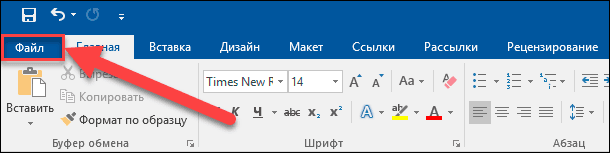
На основной странице приложения «Microsoft Word» нажмите на ленте главного меню вкладку «Файл», расположенную в левом верхнем углу окна, и содержащую доступ к настройкам приложения и навигационным кнопкам управления документами.
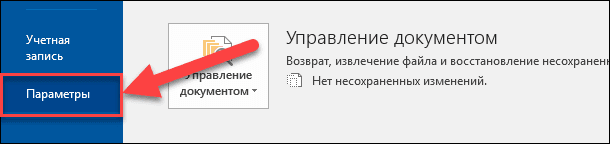
На новой странице в левой боковой панели в самом низу представленного списка вариантов возможных действий выберите раздел «Параметры».
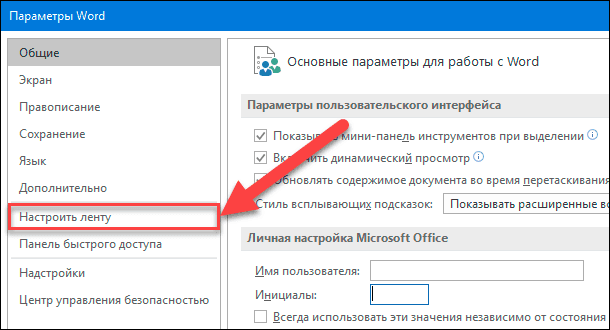
Новое окно «Параметры Word» будет содержать все настройки приложения. В левой панели окна перейдите в раздел «Настроить ленту».
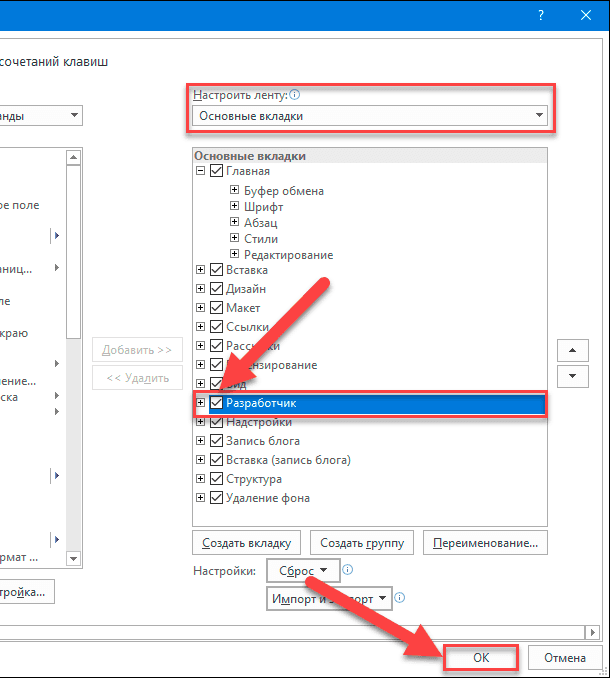
После выбора указанного раздела, в правой панели окна будут отображены две колонки, ответственные за настройку отдельных команд, групп и вкладок ленты целиком. Во второй колонке «Настроить ленту» в списке доступных вариантов раздела «Основные вкладки» отыщите вкладку «Разработчик», и установите индикатор выбора («галочку») в соответствующей ячейке. А затем нажмите на кнопку «ОК» для сохранения внесенных изменений.
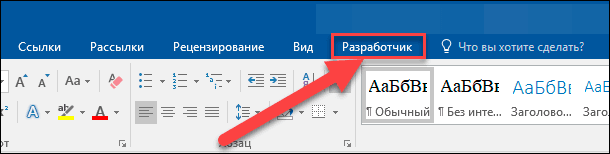
Теперь вкладка «Разработчик» появится на ленте главного меню между вкладками «Вид» и «Справка», и будет содержать все доступные в приложении команды данного раздела.
Нажмите на вкладку и отыщите среди доступных групп раздел «Элементы управления», где будут представлены разнообразные параметры настроек, отвечающие за вставку и использование элементов управления форматированного или обычного текста, различных рисунков, коллекции стандартных блоков, флажков, полей раскрывающихся списков, средств выбора даты и ряда других элементов из доступного на компьютере набора.
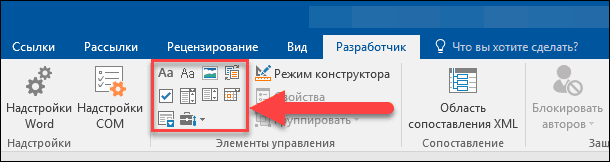
Теперь воспользуемся инструментами вкладки «Разработчик» и создадим заполняемые формы.
В исходном варианте открытого документа мы установим средство выбора даты и несколько расширенных текстовых полей, чтобы подписант соглашения, взятого за основу в нашем примере, мог заполнить только поле даты документа, указать свое полное имя и город подписания соглашения соответственно.
Сперва поместите курсор в область текста, где планируется расположить редактируемое поле указателя даты или просто выделите определенную часть текста, которую собираетесь позволить редактировать.
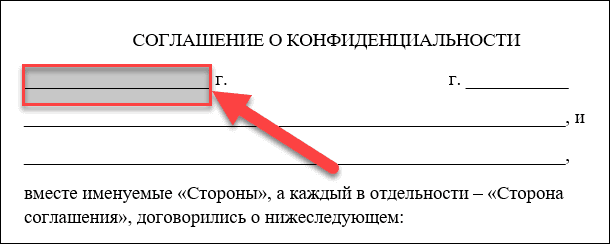
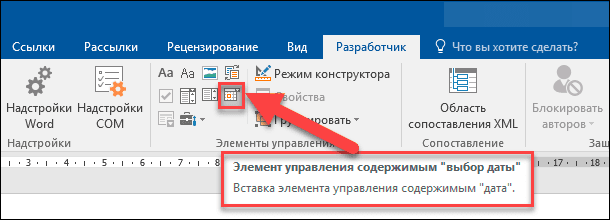
Затем на вкладке «Разработчик» в группе «Элементы управления» выберите кнопку команды «Элемент управления содержимым «выбор даты»», схематически представленную в виде уменьшенного изображения календаря.
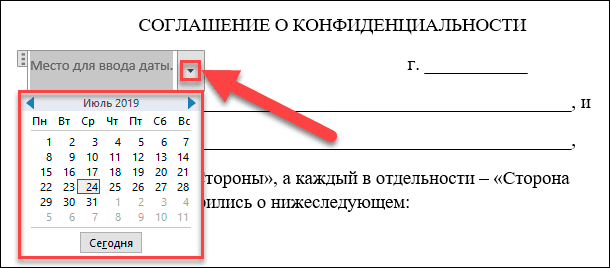
Выделенное текстовое поле документа мгновенно будет преобразовано в форму, содержащую вложенное окно календаря. Нажмите на стрелку и выберите конкретное число из всплывающей таблицы дат.
Теперь перейдем к созданию расширенного редактируемого текстового поля, ответственного за написание полного имени. Выделите курсором новую область документа для создания очередного элемента управления содержимым.
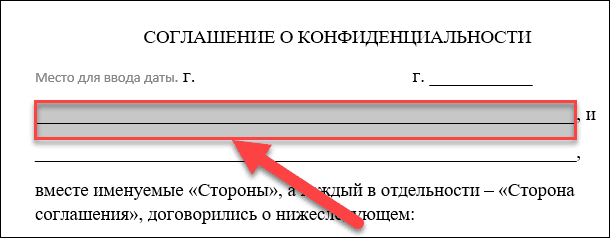
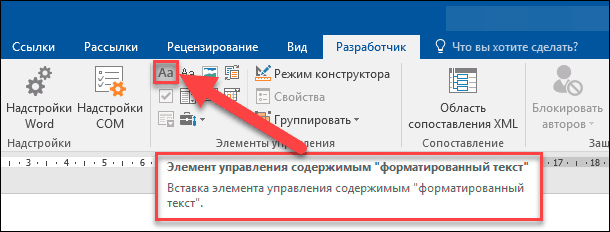
Перейдите на вкладку «Разработчик» и в группе «Элементы управления» выберите кнопку команды «Элемент управления содержимым «форматированный текст»», выполненную в виде жирных букв «Аа».
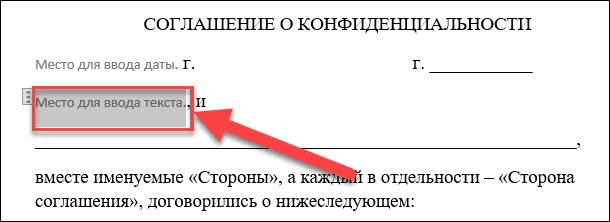
Мгновенное исполнения команды преобразует поле для ввода любого текста, поддерживающее использование различных форматов (полужирный способ отображения текста, курсив, подчеркивание и т.д.).
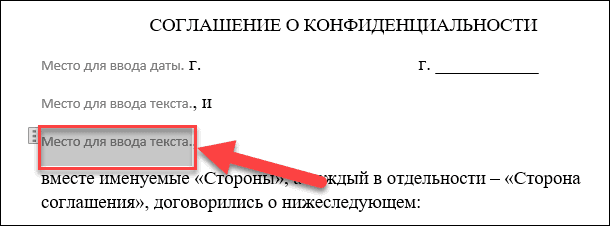
Аналогичным способом установите элементы управления содержимым в следующей области написания имени.
Для других областей документа, не требующих особого формата надписи (например, «город») можно использовать элемент управления, отвечающий за вставку обычного текста. Выделите курсором область написания города.
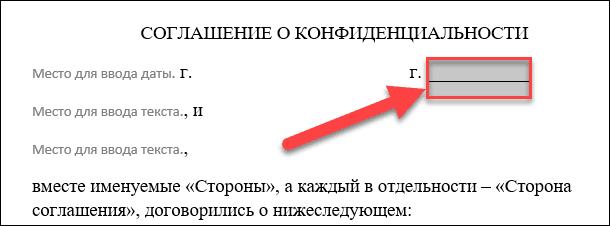
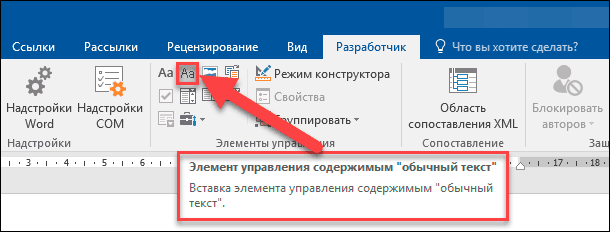
Выберите кнопку команды «Элемент управления содержимым «обычный текст»» на вкладке «Разработчик» в группе «Элементы управления», изображенную в виде простых букв «Аа».
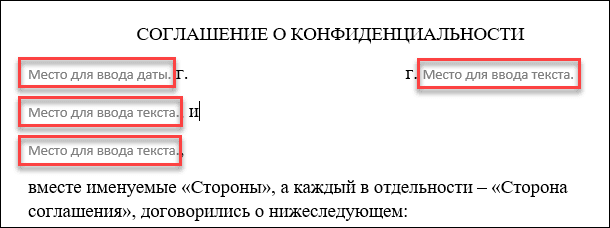
Теперь все заполняемые текстовые разделы и даты представлены в виде соответствующих форм.
Отдельно необходимо упомянуть, что автор документа может устанавливать или изменять параметры элементов управления содержимым. У каждого элемента, представленного во вкладке «Разработчик», присутствуют изменяемые параметры, которые можно редактировать и задавать в соответствии с личными предпочтениями или возникающими ситуативными требованиями. Например, для элемента управления «Выбор даты» можно указать различные форматы отображения даты, выбрав подходящий вариант из предложенного списка.
Отметьте в документе созданную форму даты и нажмите во вкладке «Разработчик» в группе «Элементы управления» кнопку команды «Свойства».
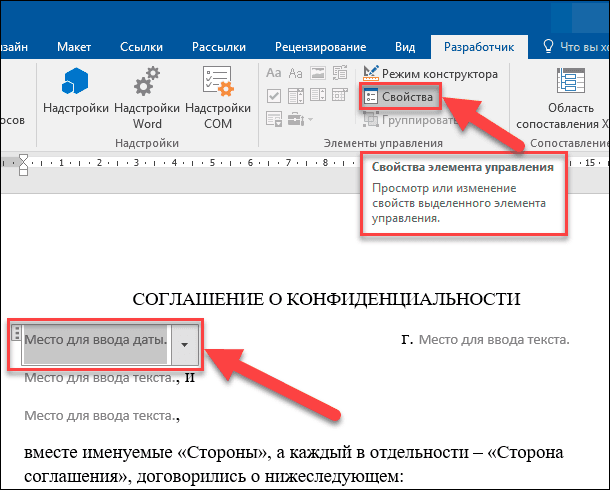
Во всплывающем окне «Свойства элемента управления содержимым» в разделе «Свойства выбора даты» задайте предпочитаемый формат отображения даты и укажите ряд других параметров при необходимости, а затем нажмите на кнопку «ОК» для принятия установленных изменений.
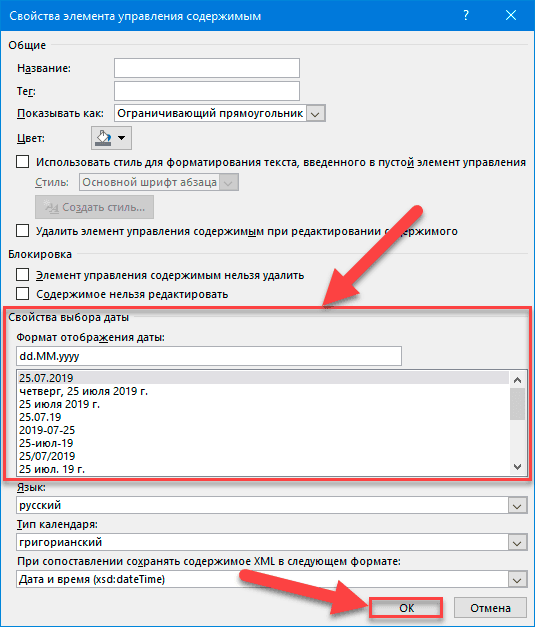
Создание редактируемых форм в готовом документе особенно полезно для тех образцов, которые часто рассылаются для удаленного ознакомления и подписи, и имеют несколько разделов для заполнения принимающей стороной (в нашем примере первый абзац соглашения состоит из четырех изменяемых частей, требующих заполнения). Если содержимое документа после установки заполняемых форм остается неизменным для всех случаев, то для уверенности, что ни один из пунктов текста не будет изменен без ведома автора, необходимо установить ограничение прав редактирования для принимающей стороны. Это действительно действенный способ защитить целостность документа и обезопасить себя от непредвиденных последствий.
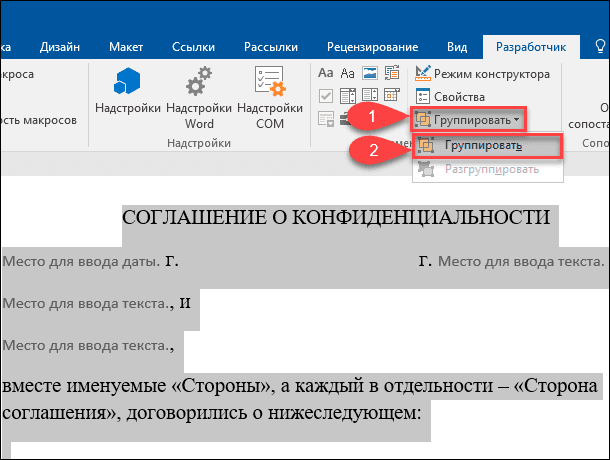
Первоначально, перед установкой защиты документа, необходимо объединить все вставленные элементы в единую группу. Поместите курсор в любую область документа и выделите весь текст, например, применив сочетание клавиш «Ctrl + A». Потом в группе «Элементы управления» вкладки «Разработчик» нажмите на кнопку «Группировать», а затем в открывшемся вложенном меню повторно нажмите раздел «Группировать».
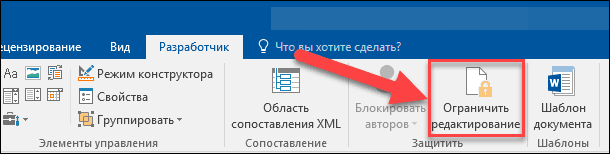
Теперь необходимо непосредственно включить защиту документа, для чего нажмите на кнопку «Ограничить редактирование» в группе «Защитить» на вкладке «Разработчик».
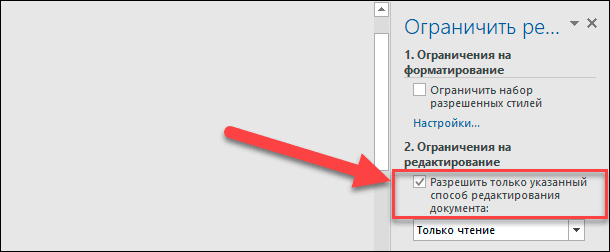
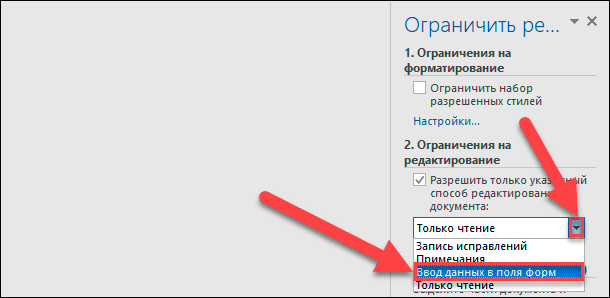
В области боковой всплывающей панели «Ограничить редактирование», которая появляется на правой стороне окна, во втором разделе «Ограничения на редактирование» установите индикатор выбора («галочку») в ячейке «Разрешить только указанный способ редактирования документа».
Далее, нажмите на черную стрелку ячейки, содержащей скрытое вложенное меню, и выберите из представленных вариантов раздел «Ввод данных в поля форм».
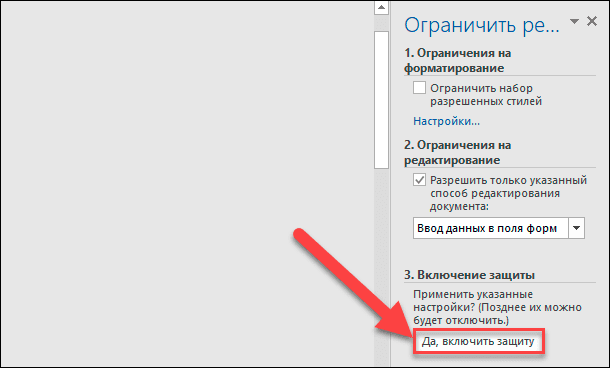
Затем в третьем разделе «Включение защиты» нажмите на кнопку «Да, включить защиту» чтобы применить указанные настройки.
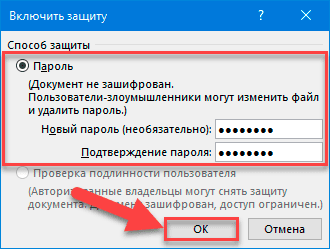
Инструмент разработчика способен предоставить пользовательскому документу дополнительный уровень защиты, выраженный в установке пароля. Данное действие совершенно необязательно. Но если решите его применить, то введите в соответствующие ячейки значения пароля, и нажмите кнопку «ОК» для сохранения.
Теперь ваш документ полностью защищен и пользователи могут заполнять только установленные разрешенные элементы, а оставшаяся часть документа недоступна для редактирования и любых ненамеренных или намеренных изменений.
Заключение
Современные персональные компьютеры и ноутбуки обладают широчайшими возможностями и с выпуском новых вариантов моделей и версий операционных систем их способности только увеличиваются. Компьютеры задействованы для исполнения многих важных действий, используются для деловых и личных целей.
В большинстве случаев персональные компьютеры используются в рабочих процессах, важной частью которых является создание, редактирование и сохранение разнообразных текстовых документов. Текстовый редактор «Microsoft Word», массово применяемый для обработки содержимого документов, обладает различными внутренними инструментами, направленными на повышение уровня удобства и защищенности процессов использования документов. И одним из таких инструментов является функциональная вкладка «Разработчик», способная защитить документ от несанкционированного редактирования или скрытого изменения текста, модульно разрешая заполнять отдельные формы, заданные создателем документа.
Благодаря представленному в статье способу установки ограничения на редактирование в документах «Microsoft Word» с возможностью заполнения подготовленных форм пользователи смогут обезопасить содержимое своих текстовых файлов и избежать развития нежелательных ситуаций.

Автор: Andrey Mareev, Технический писатель
В далеком 2005 году, я получил диплом по специальности «Прикладная математика» в Восточноукраинском национальном университете. А уже в 2006 году, я создал свой первый проект по восстановлению данных. С 2012 года, начал работать в компании «Hetman Software», отвечая за раскрутку сайта, продвижение программного обеспечения компании, и как специалист по работе с клиентами.

Редактор: Michael Miroshnichenko, Технический писатель
Мирошниченко Михаил – одни из ведущих программистов в Hetman Software. Опираясь на пятнадцатилетний опыт разработки программного обеспечения он делится своими знаниями с читателями нашего блога. По мимо программирования Михаил является экспертом в области восстановления данных, файловых систем, устройств хранения данных, RAID массивов.
- Обновлено:
- 19.10.2023 10:26
- Метки:
- *.docx файл
- *.pdf файл
- *.xlsx файл
- Microsoft Office документы
- Word документ