
Как переключить клавиатуру на ноутбуке?
Ноутбук Acer Aspire 4520
У него на буквенных клавишах с правой стороны цифры есть еще (вместо боковой численной клавиатуры), а как буквы вместо цифр напечатать не знаю, Num Lock не помогает, Shift с различными комбинациями тож не помогает
Лучший ответ
Кнопка Fn или на некоторых Fn+NamLock
VVУченик (178) 7 месяцев назад
У меня Fn одновременно с NumLk
Остальные ответы
fn+f7
у меня так
Бутусова ЛидияГуру (4177) 12 лет назад
fn+f7 не помогает!
Вот если просто fn держать тогда пишет нормально, но все время держать устанешь
Как вот чтоб не держать?
Аліна БугайУченик (109) 7 лет назад
Ти меня спас.
там не шифт нум. там есть клавиша =Fn= — цвет. пробуй удерживать её и нажимать разные в районе клавиш F? обычно ф7 — ф12. какая то из них отключает-включает фоновую раскладку.
фн + нумлюк
например у мя fn + insert (инсерт это нумлук при зажатой фн)
ноут леново г 450
у меня самсунг fn f11
Похожие вопросы
Ваш браузер устарел
Мы постоянно добавляем новый функционал в основной интерфейс проекта. К сожалению, старые браузеры не в состоянии качественно работать с современными программными продуктами. Для корректной работы используйте последние версии браузеров Chrome, Mozilla Firefox, Opera, Microsoft Edge или установите браузер Atom.
Как поменять клавиатуру на ноутбуке и сохранить девайс в рабочем состоянии
Как мы знаем, в каждой шутке есть только доля шутки. Грязная клавиатура проблема не только тех, кто все своё рабочее и свободное время проводит за компьютером. Часто мы не обращаем внимания на этот элемент ноутбука: едим и пьем, не отходя от компьютера. Некоторые умудряются использовать корпус ноута в качестве подставки под кружку с чаем или кофе. Удобно же, — всё под рукой.
Спохватываемся только, когда клавиши начинают западать или опрокинем чашку. Ладно, клавиатура стационарного компьютера. Ее действительно проще выбросить в этом случае и купить новую.
Подключили разъем к USB-порту и готово, можно спокойно жить дальше. А что делать с клавиатурой лэптопа, ведь она встроена в корпус устройства? Тут уже не до шуток, но и отчаиваться тоже не стоит. Можно устранить проблему своими силами, без сервисного центра.
Для начала нужно определить характер поломки. Если не работает одна или несколько клавиш – мы расскажем, как их заменить. В более сложных случаях придется менять клавиатуру ноутбука. Как это сделать, вы тоже узнаете из статьи. А напоследок раскроем несколько секретов, как обращаться с «клавиатурой», чтобы проблем больше не возникало.
Пара кнопок клавиатуру берегут
Для начала выясняем, что случилось с клавиатурой, а уже потом определимся с дальнейшими действиями. Есть поломки, когда устройство ввода не работает, но вызвано это другими причинами. Сюда относят: сбой в работе материнской платы или неисправность шлейфа. В таких случаях замена клавиатуры ничего не даст, нужно отправлять машину в ремонт.
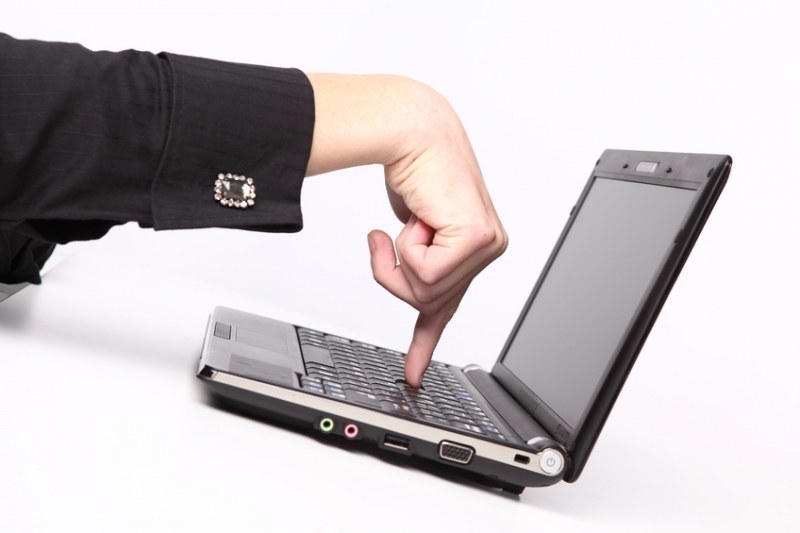
Если же клавиатура цела, но не работает несколько клавиш, то можно попробовать вернуть их в рабочее состояние. Это займет гораздо меньше времени и сил, чем замена клавиатуры полностью. Да и деньги сбережет.
Кнопки на ноутбуке устроены по одинаковому принципу: пластиковый квадрат крышки, которая крепится к клавиатуре специальными лифтами (качельками). Благодаря этим «качелькам» кнопка нажимается и возвращается на место. На самой клавиатуре есть 3 ушка-зажима, к которым и прикрепляется клавиша. Возможны небольшие варианты, к примеру, клавиатура Acer имеет по 4 паза крепления для каждой кнопки. Как видите, все просто, хоть и миниатюрно, поэтому работать надо аккуратно.
Перед любыми действиями по разбору клавиатуры, отключите ноутбук от сети и выключите устройство.
- Плоской отверткой или пинцетом подденьте пластиковую крышку клавиши и снимите ее. Для этого немного подвиньте кнопку вперед к одному из 3-4 креплений.
- Если вместе с кнопкой выдернулся и лифт – не беда. Верните его на место, закрепив в пазах.
- Возьмите специальную салфетку для ухода за клавиатурой. Нет таковой, – подойдет и ватная палочка, смоченная в спирте. Протрите токопроводящие дорожки. Удалите грязь, пыль, шерсть с клавиатуры и под крышкой кнопки.
- Осторожно установите клавишу на прежнее место. Слегка надавите сначала снизу, потом сверху, чтобы кнопка зафиксировалась. Вы услышите характерные щелчки.
Включите ноутбук и проверьте работу клавиатуры. Всё в порядке – поздравляем, вы отделались легко. Если проблема осталась, возможно, повреждены токопроводящие дорожки. Самостоятельно исправить такую поломку может только электронщик. Простым смертным придется нести ноут в сервисный центр.

Радикальные меры: замена клавиатуры
Пролитый сладкий кофе чаще всего приводит к тому, что надо менять всю клавиатуру. Это сложнее, чем протереть пару кнопок, но вполне выполнимо. Для начала приготовьте подручные инструменты, чтобы не отвлекаться в процессе.
Для работы понадобятся:
- отвертка плоская;
- крестовая отвертка;
- иголка.
Вот вам пошаговая инструкция:
1. Отключите ноутбук от блока питания, выключите и извлеките батарею.
2. Дальнейшие действия зависят от модели лэптопа.
Клавиатура обычно крепится к корпусу ноутбука двумя способами: шурупами или защелками, входящими в корпус (в большинстве устройств). Хитрее всего «спрятаны» устройства ввода в ноутбуках фирмы НР. В этом случае придется сначала снять крышку с нижней стенки компьютера, а потом уже выкрутить винты.
3. Отсоедините клавиатуру.
Для этого откройте крышку лэптопа максимально широко. Осмотрите клавиатуру и определите, как она крепится. Обычно это 6-8 защелок. Тонкой отверткой подденьте левый край пластины (который ближе к дисплею) и вставьте иголку. Справились с первым фиксатором – продвигайте иголку до следующей защелки и отверткой высвобождайте панель.
Реже производитель «садит» клавиатуру на шурупы (типично для клавиатур lg). Эти элементы могут быть задекорированы под корпус или «притаиться» под аккумулятором. Придется проявить смекалку и наблюдательность. Зато, когда винты обнаружены, остается только выкрутить их крестовой отверткой и без труда извлечь клавиатуру.
4. Отсоедините шлейф. Эта операция требует осторожности – деталь хрупкая, повредить легко. Шлейф держится на специальных замках, которые нужно отщелкнуть. Если есть прижимающая планка, выдвиньте ее вперед. В разных устройствах есть свои нюансы. Чтобы отключить клавиатуру в лэптопе Dell, нужно сначала приподнять черную пластину и вытащить шлейф, а потом уже отсоединить замки.
5. Поставьте новую клавиатуру. Подключите шлейф и зафиксируйте замки. Расположите панель ввода на место. Слегка придавите, чтобы щелкнули фиксаторы, или вкрутите шурупы.
6. Собрав ноутбук, его можно включать. Убедитесь, что все кнопки работают. Работа окончена, поздравляем!
Важный момент! Не стоит разбирать прибор, который находится на гарантии. Любые неполадки вам должны устранить бесплатно в сервисном центре. Любое вмешательство в устройство ноутбука освобождает производителя от гарантийных обязательств.
Сомневаетесь в своих силах – отдайте ноутбук в профессиональные руки. Опытный мастер сделает все за полчаса. Если процедура замены клавиатуры вас не пугает, и срок гарантийного обслуживания уже истек, можно браться за отвертку.
Как подобрать клавиатуру для лэптопа
Чтобы заменить сломанное устройство ввода, нужно иметь главный элемент – новую клавиатуру. Этот элемент должен быть совместим с вашей моделью ноутбука. Каждый бренд имеет свои конструкционные и технические особенности. Не стоит ориентироваться только на внешнее сходство.
На что обращать внимание, выбирая клавиатуру:
- совместимость с лэптопом;
- расположение клавиш и наличие необходимых функций;
- отсутствие дефектов на верхней стороне панели.
На сайте Batterygator можно подобрать встроенную клавиатуру к ноутбукам Asus и устройствам других производителей. Некоторые устройства универсальны, другие подходят только к определенной серии одного бренда. Выяснить, подойдет ли выбранная клавиатура для вашего лэптопа, можно у продавца-консультанта.
Правила ухода за клавиатурой
Главная заповедь правильной эксплуатации: держи клавиатуру в чистоте. Именно слой грязи становится основным виновником выхода устройства из строя.
Это правило порождает остальные:
- ешьте и пейте подальше от лэптопа. Пролитая жидкость губительна для электроники, а крошки забиваются между контактами, отчего кнопки пропечатывают буквы через раз;
- старайтесь пореже укладывать ноут с собой в постель: пух и ворсинки отлично забиваются внутрь лэптопа. Берегите девайс от пушистых домашних животных: некоторые котики любят улечься на теплую клавиатуру, пока хозяина нет рядом.
- периодически очищайте клавиатуру от пыли и мусора. Для этого пользуйтесь специальными средствами: кисточкой, мягкой салфеткой, пропитанной жидкостью для чистки компьютерных поверхностей.
- клавиатура – устройство нежное и не терпит грубого обращения. Хотите сохранить ее, — не стучите по клавишам что есть силы;
- перед тем, как опустить крышку, убедитесь, что там нет карандаша или ручки. Забытые предметы могут повредить экран или клавиатуру.
Из всего сказанного становится ясно: проще не допустить поломок клавиатуры, чем устранять последствия собственной беспечности, небрежности и лени. Вывод: хотите пользоваться техникой максимально долго и не тратить деньги на дорогостоящий ремонт – берегите технику!
Как переключить язык с клавиатуры.
Поменять язык на компьютере или ноутбуке, изменить язык интерфейса Windows.
Здесь мы посмотрим как на клавиатуре переключить язык с Русского на Английский, с Английского на Русский язык или другие в зависимости от страны проживания. Поменять язык ввода на клавиатуре компьютера или ноутбука можно несколькими способами, ниже мы покажем как изменить язык с помощью клавиатуры и с помощью мыши. Описывать способы в этой статье мы будем на компьютере с операционной системой Windows 10. Таким же способом можно переключать язык на Русский или Английский на Виндовс 8, 7, ХР, а ниже вы найдете способ как на компьютерах и ноутбуках изменить язык интерфейса Windows если нет нужного языка.
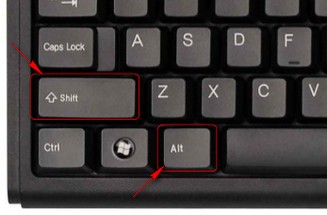
Для начала давайте посмотрим первый вариант как переключить язык с клавиатуры, это самый лёгкий способ и с ним изменять язык очень легко, быстро и удобно, сам так меняю язык ввода текста. Для смены языка с помощью клавиатуры надо нажать следующие кнопки: нажимаем и держим клавишу «Shift» и нажимаем клавишу «Alt» и отпускаем обе кнопки, результат изменения языка видно на экране в самом низу с правой стороны. На клавиатуре присутствует несколько пар таких клавиш, но удобней пользоваться теми которые находятся с левой стороны возле быстрой кнопки Виндовс. Переключение языка после нескольких раз происходит автоматически, пальцы сами находят нужные кнопки и изменяют язык с Русского на Английский так же и наоборот с Английского на Русский.
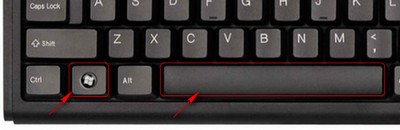
Второй способ так же позволяет изменять язык с клавиатуры, но в этот раз мы можем использовать две другие кнопки: нажимаем и держим клавишу «Виндовс» и нажимаем на клавишу «Пробел» и так же оба отпускаем, результат так же как и в первом способе. Я думаю это менее удобный способ переключения на другой язык с клавиатуры, чем тот, который описан выше.
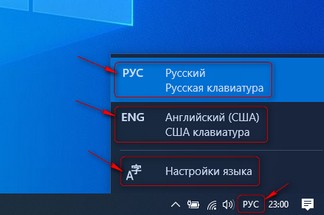
Ну и третий способ это когда можно изменить язык с помощью компьютерной мыши. Для этого находим в правой нижней части экрана компьютера надпись «РУС» или «ENG» в зависимости от языка на данный момент и левой кнопкой мыши нажимаем на него. После этого откроется меню, где нужно выбрать нужный язык «Русский (Россия) Русская клавиатура» и «Английский (США) США клавиатура», выберите нужный язык с помощью указателя мыши. Так же здесь вы можете открыть настройки языка на компьютере где можете изменить язык интерфейса Windows и если нет нужного языка, то добавить новый предпочитаемый язык Виндовс.
Я конечно хотел в этой статье добавить ещё скриншоты и более подробно с картинками описать все эти способы, но как видите ничего сложного нет. Я же рекомендую переключать язык с клавиатуры, как написано в первом способе, так как при наборе текста и в случае его изменения на Английский или на Русский язык всё это будет происходить автоматически, после нескольких изменений языка, пальцы всё сделают сами на автомате.
- Надеюсь инфа о смене языка на компьютере оказалась полезной.
- Не забудьте оставить отзыв или поделиться полезной информацией по теме.
- Спасибо за отзывчивость, взаимную помощь и полезные советы!
Отзывы и полезная информация о переключении языка с клавиатуры.
Добавить отзыв, дополнение или полезный совет по теме страницы.
Автор:Никола
03-03-2023
18 час. 03 мин.
Сообщение:
Не помогло
Автор:вячеслав
23-09-2022
16 час. 56 мин.
Сообщение:
Спасибо, всё четко и ясно
Автор:KLA
26-06-2022
01 час. 30 мин.
Сообщение:
Теперь есть программа, KLA-8565 в интернете. Позволяет переключаться БыСТРО по вашим раскладкам, и тем более НЕ по кругу, если раскладок клавиатуры больще двух. Например 3.. 4 раскладки или больше. В Windows 10 таких программ мало. Легко переключиться левым или правым Shift или только Ctrl. И не обязательно что это только русский/английский (а любой язык).
Автор:Тимур
17-12-2021
09 час. 42 мин.
Сообщение:
Спасибо, а то вообще не мог догадаться, всë просто
Автор:Татьяна
17-04-2020
14 час. 31 мин.
Сообщение:
Спасибо,все просто и понятно
Автор:Карина
05-11-2019
22 час. 17 мин.
Сообщение:
Нажатие клавиш Shift и Alt быстро меняет язык на виндовс, спасибо.
Автор:Виктор
20-02-2018
08 час. 57 мин.
Сообщение:
Почему не возможно оперативно перевести клавиатуру на украинский язык? Дискриминация какая-то.
Автор:Сергей
26-01-2018
13 час. 16 мин.
Сообщение:
Здравствуйте. У меня в правом нижнем углу вместо языка стоит «громкость» и красный кружок с крестиком. Как снова установить язык?
Автор:Гость
02-10-2017
13 час. 45 мин.
Сообщение:
контрол и алт?
Автор:орами
19-08-2017
10 час. 45 мин.
Сообщение:
спасибо. у меня шифт=альт перестали работать
Автор:Нила
23-06-2017
09 час. 27 мин.
Сообщение:
Статья написана очень доходчиво, даже для такого старого человека, как я. Большое Спасибо !
Автор:Алекс
11-11-2016
22 час. 14 мин.
Сообщение:
Андрей, одной кнопкой переключать язык клавы можно, если установить прогу от яндекса Punto Switcher. Там есть такая функция назначить правый или левый Ctrl или Shift/ Очень удобно, пользуюсь несколько лет.
Автор:Андрей
10-09-2016
18 час. 19 мин.
Сообщение:
А можно так сделать что -бы одной кнопкой переключалось с языка на язык .Ну например «шифт» или «алт» одна а не две что бы нажималась .
Автор:nadejda
05-08-2016
11 час. 18 мин.
Сообщение:
spasibo za raziasnenie, no u menea ne polucilosi izmeniti yazik, ne mogu ispolizovati kirilitchu, t.c. comp moi nastroen italianskii ne mogu naiti russkii yazic vnizu sprava, a tolico 2 (IT i EN)
Автор:тома
17-07-2016
08 час. 29 мин.
Сообщение:
клавиша Виндовс которая? Ведь не написано на клавише. Спасибо!
Автор:тома
17-07-2016
08 час. 26 мин.
Сообщение:
Спасибо за первый способ. А как установить надпись языков в нижней правой части компьютера? Раньше была, а теперь ее нет почему то. Еще раз спасибо!
Автор:олеся
13-06-2016
21 час. 20 мин.
Сообщение:
как менять язык в аватарие
Автор:Андрей
06-06-2016
22 час. 25 мин.
Сообщение:
Алла, вы можете добавить нужный вам язык для этого в правой части монитора в самом низу возле даты должны найти надпись ENG или Укаинский и нажимаем по нему. Далее откроется меню где находим пункт «Настройка языка» потом появится меню «Именение языковых параметров» где выбираем пункт «Добавить язык», выбираем нужный в списке. Только у вас наверное все это будет на другом языке.
Автор:Алла
06-06-2016
22 час. 13 мин.
Сообщение:
Спасибо, но у меня в углу нет обозначения русский, английский! И этими двумя клавишами идет или англ или украинский, который мне вообще не нужен! Откуда вылез.
Автор:анатолий
22-05-2016
17 час. 53 мин.
Сообщение:
всё очень понятно
Автор:Альбина
18-01-2016
16 час. 08 мин.
Сообщение:
Спасибо, очень удобен- первый способ!
Автор:Админ
14-01-2016
21 час. 48 мин.
Сообщение:
Оказалось элементарно — Для смены языка с помощью клавиатуры надо нажать следующие кнопки: нажимаем и держим клавишу Shift и нажимаем клавишу Alt и отпускаем.
Автор:Nastia
08-10-2015
15 час. 54 мин.
Сообщение:
Kak peremeniat anglish na russkee
Автор:Анатолий
19-09-2015
11 час. 45 мин.
Сообщение:
Спасибо.

Смартфоны с самой лучшей камерой 2023. В рейтинге предоставлены телефоны с самой лучшей камерой на сегодняшний день.

Бесплатно телефон по акции. Бесплатные телефоны, смартфоны сенсорные и кнопочные как брендовых производителей Samsung, iPhone так и малоизвестных.
Оставляя отзывы, Вы помогаете
другим сделать правильный выбор.
ВАШЕ МНЕНИЕ ИМЕЕТ ЗНАЧЕНИЕ.
- Копирование материалов и иной информации с сайта для дальнейшего размещения на других ресурсах разрешена только при наличии прямой (активной) и индексируемой ссылки на сайт www.telefoniy.ru или ссылки на страницу где взята информация!
Спасибо за понимание и удачи вам в ваших делах! - Связаться с администратором сайта
- Владелец сайта telefoniy.ru
- Правила пользования сайтом
- Сайт работает с 2011 по 2023 г.
Как на клавиатуре переключить цифры на буквы
Сегодня, для удобства работы на компьютере, ноутбуке или нетбуке поддерживается переключение цифр на клавиатуре, хотя известно это далеко не всем.
Я когда впервые с этим столкнулся лет 10 тому назад (неосознанно переключил), то первой мыслью было отнести ноутбук в сервис (пока на гарантии) – думал, накрылась.
Сами клавиатуры бывают полноразмерные и укороченные (в ноутбуках и нетбуках). Если работа связана с цифрами, то эта функция очень кстати – работа ускоряется.
В полноценных клавиатурах с правой стороны установлен цифровой блок, который можно переключить. В укороченных версиях он тоже есть, только не как отдельный элемент, а совместим с буквами. В обеих для цифр есть основной блок и продольный дополнительный, позволяющий быстро выполнять арифметические операции.
Как поменять цифры на буквы клавиатуре
Чтобы переключить (поменять) на клавиатуре цифры на буквы вам нужно в левом углу (обычно) верху кликнуть на кнопку NumLock (иногда обозначается Num Lk).
Сразу после этого засвечивается индикатор. Если кликните еще раз, вернетесь к прежнему варианту.
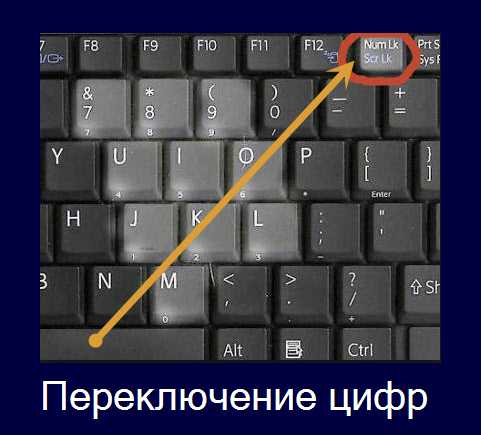
Выше описанное касается переключения полных версий клавиатур, в укороченных для переключения с цифр на буквы при нажатии на клавишу NumLock нужно удерживать еще одну Fn.
Чтобы переключить обратно повторите еще один раз тот же процесс. Кроме переключения с букв на цифры клавиатура имеет еще много других спрятанных полезных функций.
Например, кнопки можно переназначить – присвоить каждой из них функцию, какую хотите. Это востребовано когда одна клавиша вдруг испортиться.
Например, с буквой «а» или «о», без которых не обойтись. Тогда можно назначить ей кнопку, которой вы не пользуетесь (такие есть у всех), иначе придется бежать к мастеру.
Еще один момент поручить нажатие клавиш программе. Если вы часто кликаете по одних и тех же кнопках их можно запрограммировать и все это будет делать за вас программа.
Также для ускорения работы почти все команды можно выполнять сочетанием клавиш (открыть, закрыть, переключить, запустить и так далее).
Неудобно будет только вначале, а дальше, когда немного освоитесь, увидите что работоспособность — увеличилась на 50%.
Конечно, если вы только набираете текст в контакте, то вам это незачем. Кто же хочет совершенствоваться, обязательно обратите на это внимание. Успехов.