
Как изменить размер файла подкачки Windows 10, 8, 7
Читайте, как правильно настроить файл подкачки в Windows. Если со временем ваш компьютер начал работать медленнее, то его производительность можно увеличить путём внесения некоторых изменений в настройки. Тонкая настройка Windows, имеет важное значение для получения максимальной производительности вашего компьютера. В случае неправильной настройки, даже самый быстрый компьютер будет работать медленнее.
- Виртуальная память компьютера
- Общие правила правильной настройки файла подкачки
- Итак:
- Вопросы и ответы
- Комментарии
Виртуальная память компьютера
Виртуальная память компьютера – это часть памяти жесткого диска, которая используется Windows в том случае, если физическая память полностью заполнена.
Перейти к просмотру

Например, на компьютере имеется 4 ГБ оперативной памяти, а пользователь запускает процессы и приложения, которым необходимо для работы 5 ГБ. В таком случае Windows заполняет имеющиеся в наличии 4 ГБ оперативной памяти, а после этого начинает использовать свободное место на жестком диске для компенсации недостатка необходимой оперативной памяти.
Это осуществляется с помощью файла подкачки, который ещё называют виртуальной памятью компьютера, который Windows по мере необходимости может увеличивать или уменьшать. Но запись на жесткий диск происходит медленнее чем на оперативную память, и поэтому во время использования файла подкачки производительность компьютера падает.
Именно поэтому объём оперативной памяти является такой важной характеристикой производительности компьютера. Тем не менее, файл подкачки можно настроить таким образом, чтобы у системы не было необходимости его увеличивать или уменьшать. И таким образом избежать причин, по которым производительность работы компьютера будет падать.
Перейти к просмотру
По умолчанию, для файла подкачки используется загрузочный раздел (раздел на котором расположена операционная система). Рекомендованный размер для файла подкачки – 1,5 размера имеющейся в наличии оперативной памяти.
Для изменения настроек файла подкачки:
- Кликните правой кнопкой мыши на меню Пуск и перейдите в Панель управления.
- Далее перейдите в меню Система / Дополнительные параметры системы / Параметры / Дополнительно
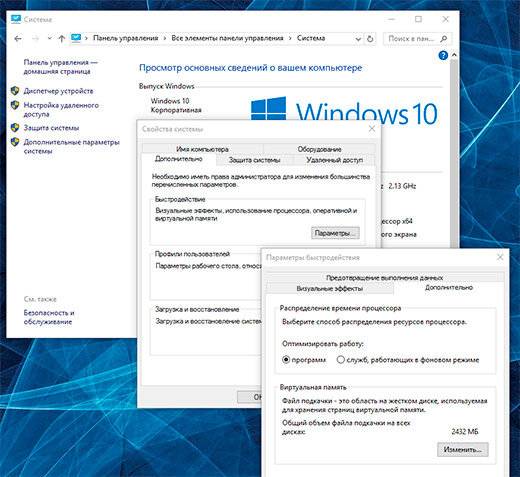
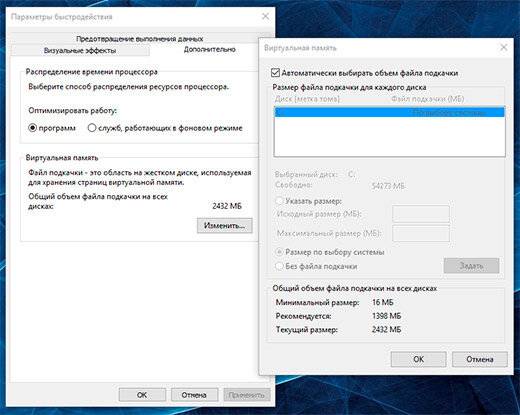
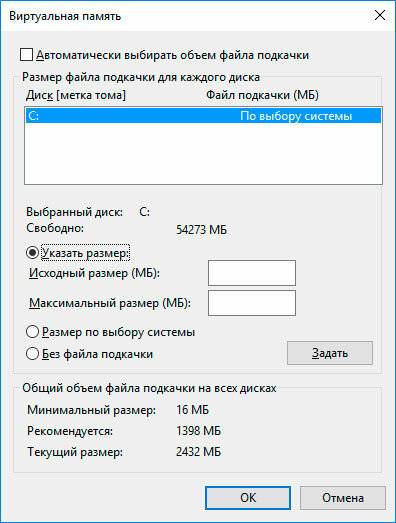
Если на компьютере установлена Windows 10 или 8, SSD-диск и процессор серии Core i3, i5 или i7, то особо переживать о необходимости изменения параметров в данном окне не следует – особой разницы в работе компьютера наблюдаться не будет, его мощности достаточно для работы с файлом подкачки в автоматическом режиме.
Но в случае с Windows 7 или 8 с обычным жестким диском (HDD) и процессором попроще – желательно выбрать объём файла подкачки вручную.
Общие правила правильной настройки файла подкачки
Для достижения максимально производительности лучше создать файл подкачки не на загрузочном разделе (с Windows), а на другом. А ещё лучше на другом жестком диске. Так, Windows сможет обрабатывать больше операций чтения/записи, поскольку файл подкачки не будет загружать системную папку, к которой Windows необходимо постоянно обращаться во время работы.
Единственным недостатком переноса файла подкачки из системного раздела является то, что Windows использует его для записи отладочной информации на случай выхода компьютера из строя или BSoD ошибок. Тут каждый должен решить сам для себя. Если на системном диске (С:) вашего компьютера достаточно пространства и вы на нём храните важные данные, то этого можно и не делать.
То есть лучше, когда файл подкачки находится на системном разделе, но в случае дефицита свободного места – его можно перенести и на другой. Но в Windows есть встроенный алгоритм, в соответствии с которым система автоматически использует наименее доступный файл подкачки. Поэтому продвинутые пользователи иногда создают на своём компьютере два файла подкачки, копируя их и размещая один из них на Диск (С:), другой на Диск (D:).
Но как же быть с фрагментацией файла подкачки? Для того чтобы уменьшить фрагментацию файла подкачки необходимо установить одинаковое значение его Исходного и Максимального размера. В таком случае файл не будет увеличиваться и уменьшаться, а соответственно не будет происходить его фрагментация.
Итак:
- Объём файла подкачки может определяться системой автоматически или устанавливаться пользователем в ручном режиме.
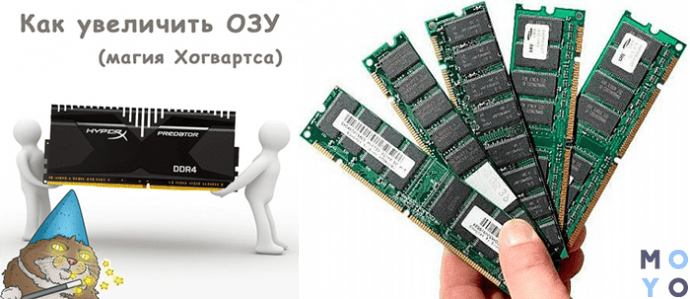
Как увеличить оперативную память (RAM, ОЗУ) компьютера в 4 этапа — все способы
Статья рассказывает, для чего нужно повышать ОЗУ (оперативную память) и дает инструкции, как это сделать. Помимо очевидного решения, как приобретение модулей повместительнее, есть и другой интересный вариант.
Для чего нужно увеличивать оперативную память
Добавлять ОЗУ стоит, чтобы увеличить производительность компьютера. Явные сигналы, что пора добавить памяти объема:
- ПК сам сообщает о нехватке;
- после обновления десктоп или лэптоп стал куда медлительнее;
- все параметры устройства отвечают системным требованиям тяжелого ПО (программного обеспечения), но оно не запускается.
Перед апгрейдом следует помнить: 32-х битные ОС (операционные системы) принимают максимум 4 гига RAM. Если нужно больше, стоит переустановить операционку.
Как увеличить оперативную память компьютера
Для этого есть 2 пути:
- вставить RAM большего объема;
- воспользоваться флешкой.
В этом разделе описывается первый вариант.
Определяем количество свободных слотов
Сделать это можно с помощью классических средств ОС: «Диспетчер задач» (ДЗ) → «Производительность» → «Память». Внизу будет видно, на какое число гнезд рассчитан компьютер. Еще вариант — воспользоваться бесплатным софтом типа CPU-Z.
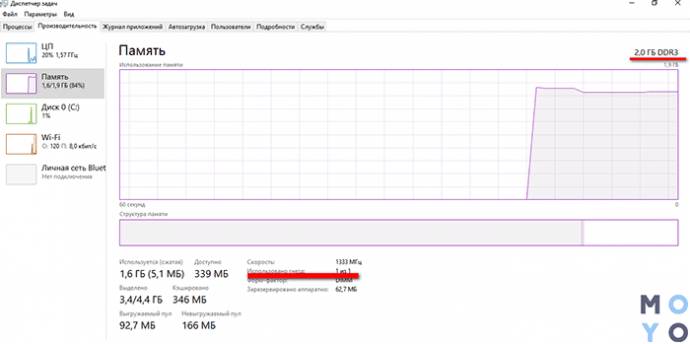
Но у этих методов есть минусы. Первый способ сработает только, если у пользователя стоит десятая система. Специальная программа иногда ошибается.
Можно разобрать ПК и посмотреть, сколько гнезд на материнке. Второй вариант — воспользоваться интернетом: задать точную модель своего PC или лэптопа и посмотреть характеристики. Если же пользователь собирал компьютер самостоятельно, в поисковую строчку нужно вбивать название материнской платы.
Как узнать версию ОЗУ
Эта информация об оперативной памяти отображается в разделе «Производительность», который можно отыскать в ДЗ. В нем понадобится найти «Скорость». Здесь отобразится тип RAM. Версию также можно посмотреть на коробке или наклейке, расположенной на самих модулях.
Выбор оперативной памяти
Чтобы не ошибиться с подбором ОЗУ для ПК или ноутбука, нужно знать максимально возможный объем, с которым работает системная плата. Например, у пользователя — 8 гигабайт, а в материнку можно поставить 32 ГБ.
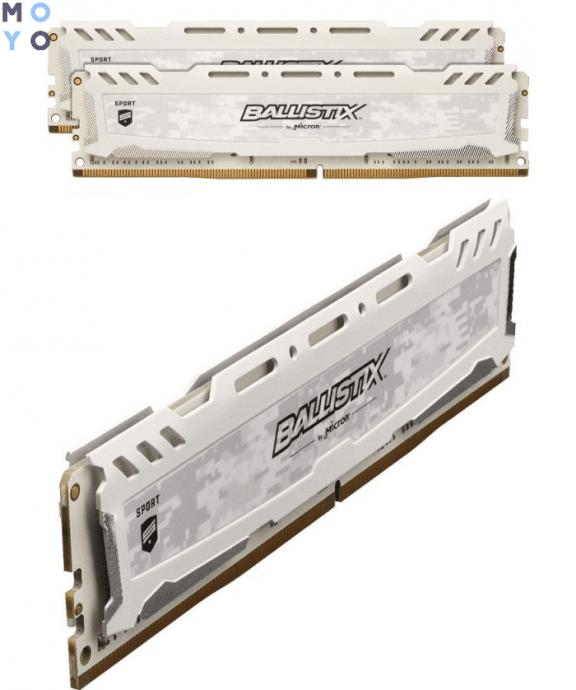
В этом случае получится увеличить оперативку в два раза, установив пару модулей по 8 гигов, или в четыре, поставив 2 планки по 16 Гб. Если в материнской плате 4 слота, есть вариант установить комплект 4х8 Гб.
Что еще следует учесть:
- Несовпадающие характеристики, вроде таймингов, частоты и объема, снижают производительность. Поэтому лучше выбирать комплектные планки.
- В 2-х канальном режиме повышается скорость, потому планки устанавливаются в 2 слота. Либо через один, если пользователь ставит два модуля, а в материнке 4 гнезда.
- Максимальный объем ОЗУ — суммарный для разъемов под память. В устройстве, которое поддерживает 32 Гб оперативы, одна планка с таким объемом работать не будет.
- RAM для десктопа и лэптопа отличается форм-фактором.
Как установить новый модуль
Вставить планку в материнку — простая задача. Шаги описывает таблица.
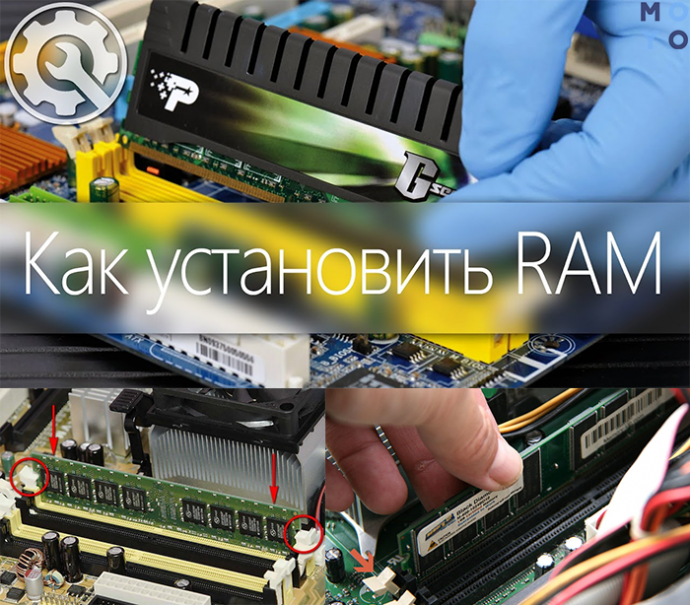
Для компьютера
Что делать если ноутбук не видит новую ОЗУ
Как можно исправить ситуацию:
1. Посмотреть, правильно ли вставлены планки оперативки. Попробовать вставить их заново.
2. Удостовериться, что память и плата совместимы. Несовпадение случается редко: обычно неподходящие модули просто не устанавливаются в материнку.
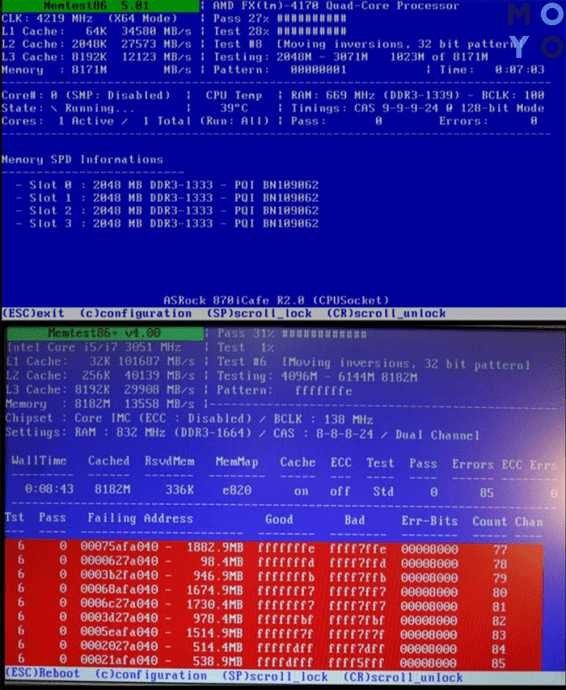
3. Протестировать RAM на неисправность. Сделать это можно с помощью бесплатного софта Memtest86.
4. Почистить контакты. Можно простым ластиком, но лучше — хлопковой тряпкой, пропитанной изопропиловым спиртом. Когда все высохнет, обдуть планку от пыли и поставить в материнскую плату.
5. Тестирование на другом ПК. Если есть компьютер с подходящей платой, попробовать поставить планку туда. Работает? Возможно на первом десктопе повреждена сама материнская плата. Не работает? Дело точно в ОЗУ. Если дополнительного ПК нет, тогда можно попробовать вставить другие совместимые модули в свое устройство.
Обычно, если оперативную память выбрали правильно, проблем не возникает.
Как увеличить оперативную память с помощью флешки
Специальное ПО для этого не требуется. Софт уже установлен в Windows.
Как это делать в «Виртуальной оперативной памяти» Виндовс:
- Вставить флеш-носитель в ПК.
- Зайти в «Свойства», кликнув правой клавишей мышки по «Моему компьютеру».
- Нажать «Дополнительные параметры» и выбрать «Дополнительно».
- Войти в «Быстродействие» и найти там параметры.
- Выбрать «Виртуальная память», щелкнув по «Дополнительно».
- Кликнуть «Изменить».
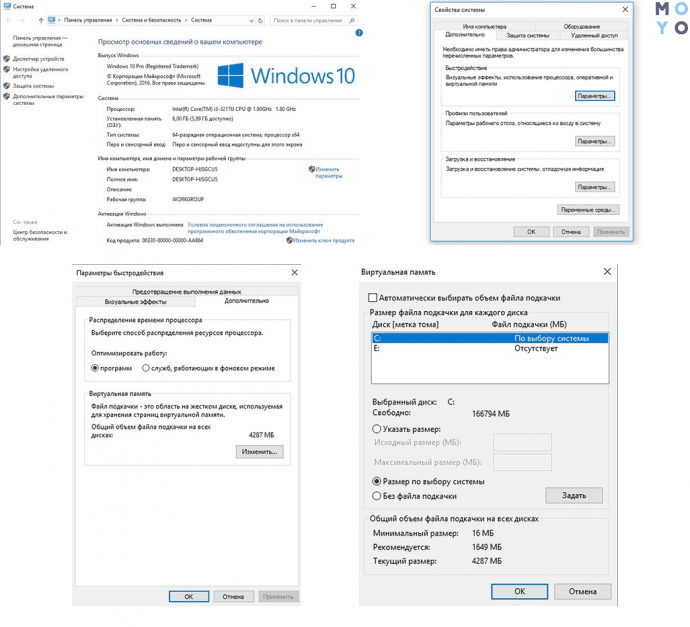
- Снять галочку с опции автоматического определения файла подкачки и выбрать свою флешку в выпадающем списке.
- Вписать объем. Следует указывать хотя бы на 10 Мб меньше реальной вместимости. Например, у пользователя носитель на четыре гигабайта, а фактический объем равен 3700 Мб. Значит нужно указать 3690 Мб как минимум.
- Перезагрузить ПК или лэптоп.
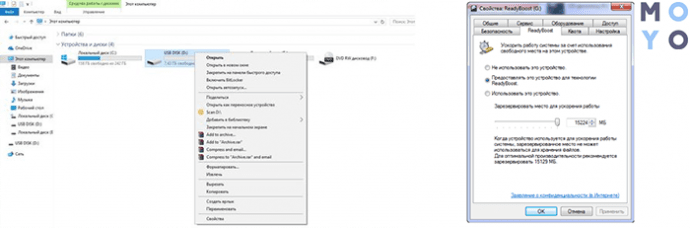
Есть еще один способ увеличить память. Работает для систем Виндовс, начиная с 7-ки:
- Воткнуть носитель в USB-разъем компьютера. Щелкнуть по накопителю правой кнопкой мышки и выбрать «Свойства».
- Перейти в «ReadyBoost» и разрешить использование этого устройства.
- Уменьшить текущий объем флеш-памяти на 300 Мб и кликнуть «Применить».
Добавить компьютеру или ноутбуку оперативной памяти — ускорить его. Это поможет устройству быстрее обрабатывать разные запросы и справляться с ресурсоемкими приложениями. Если материнка позволяет, самый простой метод увеличить ОЗУ — вставить планки объемнее. Если же и так уже установлен максимум, то можно увеличить RAM с помощью флешки.
Как увеличить доступную оперативную память windows 10
Увеличение производительности компьютера является основной задачей для множества пользователей, особенно для IT-специалистов, веб-дизайнеров, программистов и др. Но даже обычные пользователи, не являющиеся представителями таких «компьютерных» профессий, заинтересованы в том, чтобы их компьютер работал быстро и без сбоев. Для того, чтобы компьютер обеспечивал высокую производительность и быстродействие, он, в первую очередь, должен быть оснащен первоклассными комплектующими, и не последнюю роль здесь играет наличие хорошего и большого оперативного запоминающего устройства (RAM).
Оперативное запоминающее устройство является одним из основных компонентов компьютерной системы. В то время как центральный процессор (CPU) сравнивают с компьютерным мозгом, RAM является сердцем и душой, и содержит программы и данные операционной системы и запущенные прикладные программы пользователя и данные этих программ, поэтому от объёма оперативной памяти зависит количество задач, которые одновременно может выполнять компьютер под управлением ОС.
Добавление в систему плат RAM увеличит объем оперативной памяти вашего компьютера, в результате вы получите более высокие показатели производительности и быстродействия. Однако, покупка дополнительных плат оперативной памяти обходится недешево. Именно поэтому пользователи постоянно ищут способы, с помощью которых можно было бы увеличить объем оперативной памяти, без необходимости добавления дополнительны плат RAM.
Ниже приведены несколько приемов, применив которые вы позволите компьютеру более эффективно использовать уже имеющийся объем памяти и освободить в ней дополнительное место, не покупая дополнительных плат памяти.
Увеличение виртуальной памяти компьютера. Виртуальной памятью называется технология управления памятью компьютера, позволяющая использовать определенный сегмент жесткого диска для временного хранения текущей информации, обычно размещающейся в оперативной памяти. Этот прием позволяет пользователю использовать больше оперативной памяти, чем физически установлено на компьютере. Вы можете увеличить объем доступной для системы виртуальной памяти путем увеличения так называемого файла подкачки. Файлом подкачки называется область жесткого диска, которая используется операционной системой Windows в качестве временного хранилища данных из оперативной памяти, при ее нехватке. Если на вашем компьютере стоит Windows XP (а так же Windows 7 или Windows 8 ), то для настройки опций виртуальной памяти, вам нужно щелкнуть правой кнопкой мыши на «Мой компьютер», выбрать в появившемся подменю опцию «Свойства», после чего найти среди настроек параметры виртуальной памяти. При условии наличия достаточного количества свободного места на жестком диске, вы можете увеличить размер файла подкачки настолько, насколько посчитаете необходимым.
Выполнение дефрагментации жесткого диска. В процессе сохранения любого файла в память вашего компьютера, система обычно не записывает его целиком, а разделяет на кусочки-фрагменты и записывает эти кусочки на свободные сегменты диска. Соответственно позже, при обращении к этому файлу системе приходится уже в обратном порядке обращаться к разрозненным фрагментам файла для его использования. В итоге после длительного использования жесткий диск напоминает лоскутное одеяло, на котором разрозненные кусочки файлов перемешаны со свободными областями. И каждый новый файл приходится делить на все более мелкие части и «распихивать» по все более отдаленным друг от друга областям памяти. Чем сильнее фрагментирована файловая система, тем медленней компьютер работает с информацией на жестком диске. Дефрагментацией называется процесс, с помощью которого система сортирует фрагменты файлов, по возможности объединяет куски отдельных файлов и свободных зон, увеличивая размеры каждой свободной области. Существует большое количество программ предназначенных для дефрагментации. Однако проще всего воспользоваться штатной утилитой операционной системы Windows предназначенная для дефрагментации и начиная с Windows XP работает она довольно успешно.
Запустить программу можете: ПКМ на диске -> Свойство диска -> Быстродействие -> Дефрагментация. Производить дефрагментацию диска рекомендуется раз в один-три месяца, в зависимости от интенсивности использования компьютера.
Снижение количества программ в режиме автозапуска. Каждый раз, когда вы устанавливаете на компьютер новую программу, и соглашаетесь с настройками установки «по умолчанию» есть вероятность, что программа установится в режиме автозапуска, и будет загружаться каждый раз при включении компьютера. Вы можете даже не замечать этого процесса, загруженная программа просто будет работать в фоновом режиме, оттягивая на себя ресурсы системы. С течением времени таких программ может накопиться достаточно, чтобы занять большой объем оперативной памяти и существенно замедлить вашу систему. Проверить, какие программы у вас запускаются автоматически при загрузке системы можно открыв меню «Пуск — Все программы — Автозагрузка».
Освобождение места – удаление временных или неиспользуемых файлов и документов. Большое количество «мусора» в памяти компьютера может существенно замедлять его работу. Следует регулярно проводить «уборку», то есть удалять не нужную вам информацию – старые файлы, и папки, проводить ревизию в вашей видео и аудиотеке, очищать корзину, папки на рабочем столе и так далее.
Очистка реестра. Реестр Windows или системный реестр — это база данных параметров и настроек в большинстве операционных систем Microsoft Windows. Реестр содержит информацию и настройки для аппаратного обеспечения, программного обеспечения, профилей пользователей. Однако с течением времени в нем накапливается достаточно много устаревших, а то и поврежденных файлов, реестр начинает обращаться к записям, которые возможно были перемещены, заменены, удалены или получили повреждения. В результате скорость работы компьютера может существенно снижаться, появляются ошибки и сбои в работе операционной системы. Все это означает, что пришла пора подыскать и установить хорошую программу очистки реестра. Большинство таких программ предоставляет пользователям такие удобные функции, как постоянные обновления, настройка автоматической оптимизации системы, настройка работы интернет браузера и другие функции, которые позволят вашему снизить нагрузку на оперативную память, а всей системе в целом работать существенно быстрее.
Как увеличить доступную оперативную память windows 10
Оперативная память, которую Parallels Desktop выделяет Windows, берется из того объема памяти, который доступен на компьютере Ас; остальная память остается в распоряжении MAC OS X. Если предоставить Windows слишком много памяти, это может замедлить Mac OS X, что в свою очередь отрицательно скажется на скорости программ Windows, так как они работают в рамках Mac OS X. Если наоборот — оставить слишком много памяти для Mac OS X, приложения Mac OS X будут работать быстро, а программы Windows медленно.
Для оптимальной производительности обеих ОС объем памяти, доступный Windows, должен находиться в пределах рекомендуемого диапазона.
Чтобы указать объем памяти, доступный Windows:
- Завершите работу Windows.
- Выберите пункты Действия >Настроить >Оборудование >ЦП и память.
- Переместите ползунок в нужное положение в пределах рекомендуемого диапазона (см. выше). Если вы пользуетесь программами Windows, которые требуют много памяти, например, для работы с 3D или видео, рекомендуем установить объем памяти, близкий к максимальному значению диапазона (переместите ползунок вправо). Если нет, то обычно достаточно установить значение ближе к середине. Примечание. Независимо от того, сколько памяти имеет ваш Mac, максимальный объем памяти, который можно выделить Windows, составляет 8 ГБ. Однако если вы пользуетесь Parallels Desktop for Mac Pro Edition, для Windows можно выделить до 64 ГБ памяти.
Если быстродействие Windows покажется вам неудовлетворительным при установленном объеме памяти, попробуйте указать другое значение.
Примечание. Чтобы предотвратить несанкционированное изменение конфигурации виртуальной машины, щелкните значок замка внизу окна. При следующей попытке изменить настройки на любой панели окна «Конфигурация виртуальной машины» будет запрошен пароль администратора.