
Как увеличить место на диске С в Windows 7
В этой статье рассказывается, как увеличить место на диске C в Windows 7 32/64 бит без потери данных, увеличьте размер системного диска C, освободив место в другом разделе.
Когда система C: диск становится полным Windows 7, Вы можете увеличить свободное место на диске C без форматирования и переустановки Windows и программы. Однако для многих пользователей компьютеров это непростая задача. При поиске в Google или на технических форумах многие люди задают похожие вопросы, например: безопасно ли уменьшать и увеличить размер раздела в Windows 7, это приведет к потере данных? Какой инструмент поможет увеличить размер диска C? Эта статья вводит полное решение для увеличения дискового пространства C в Windows 7 (32 и 64 бит) без потери данных.
Как увеличить место на диске С в Windows 7 без какого-либо программного обеспечения
Windows 7 имеет родной Управление дисками инструмент, который может создавать, удалять, форматировать и установить активный раздел. Лучше чем Windows XP, Microsoft добавила новые Сжать том и Расширить том функций в Windows 7 в помощь изменить размер раздела без потери данных и на лету. Однако из-за многих ограничений управление дисками — не лучший инструмент.
Если вы хотите увеличить место на диске C в Windows 7 без какого-либо программного обеспечения конфигурация разделов вашего диска должна соответствовать следующим требованиям:
- Диск C должен быть отформатирован с NTFS файловая система, это не проблема для большинства компьютеров.
- Должен быть другой раздел (например, D 🙂 рядом с Диск C и на том же диске.
- На диске D: не установлена программа, поэтому вы можете удалять это, чтобы получить непрерывное Нераспределенное пространство.
- Диск D должен быть Основной раздел.
Если вы хотите сжать D или другой раздел для расширения диска C, Управление дисками вам не поможет. Потому что незанятое пространство, которое сократилось из любого раздела, не прилегает к диску C. Расширение тома работает только тогда, когда рядом с диском C есть незанятое пространство.

Как показывает скриншот, Расширить объем серым цветом для C: диск после сжатия D. Это причина, по которой вам необходимо удалить диск D.
Как увеличить C: дисковое пространство в Windows 7 с помощью управления дисками:
- Нажмите Windows и R ключи вместе, чтобы открыть Runвход diskmgmt.msc и нажмите Enter открыть Управление дисками.
- Щелкните правой кнопкой мыши непрерывный раздел D и выберите «Удалить том».
- Щелкните правой кнопкой мыши диск C: и выберите «Расширить том», во всплывающем окне мастера расширения тома просто щелкните Следующая к Завершить.
Убедитесь, что вы можете удалить этот раздел, не забудьте передать файлы перед удалением.
Как увеличить место на диске С в Windows 7 без потери данных
Если конфигурация раздела вашего диска не соответствует приведенным выше требованиям, вам необходимо запустить стороннее программное обеспечение. Лучше, чем Управление дисками, стороннее программное обеспечение может сжимать раздел и освобождать нераспределенное пространство слева, поэтому диск C можно легко расширить без удаления раздела или перемещения файлов. Кроме того, не имеет значения, является ли раздел данных NTFS или FAT32, основным или логическим.
На рынке существует множество программ для создания разделов дисков, но лишь немногие из них достаточно безопасны. Многие люди отзываются о катастрофе после изменение размера разделов, например, сбой загрузки, повреждение раздела и потеря данных. В этом случае вы потеряете ценные файлы, если у вас нет резервной копии. Восстановление всего стоит так много времени, даже если у вас есть резервная копия.
Лучше, чем другие программы, NIUBI Partition Editor имеет инновационный 1 второй откат технология для защиты системы и данных. Если что-то пойдет не так, он автоматически и быстро вернет компьютер к исходному состоянию, поэтому ничего не будет изменено или повреждено. Кроме того, он имеет виртуальный режим, технологии отмены в скважине и усовершенствованный алгоритм перемещения файлов, которые помогают безопасно и быстро изменять размер раздела.
① Как увеличить диск C со свободным местом
На большинстве компьютеров есть свободное место в D или другом разделе на том же системном диске. Вы можете сжать эти разделы, чтобы освободить свободное пространство и добавить на диск C. Для этого вам просто нужно перетащить мышкой на карту диска.
Скачать NIUBI Partition EditorВы увидите главное окно со структурой разделов диска и другую информацию. В моем тестовом компьютере есть диск C, D, E и системный зарезервированный раздел на диске 0.

Шаги по увеличению места на диске C: в Windows 7 (32/64 бит) с NIUBI:
Шаг 1: щелкните правой кнопкой мыши непрерывный раздел (D 🙂 и выберите «Изменить размер / переместить объем«, во всплывающем окне перетащите левая граница к праву

Затем этот раздел сокращается, а слева выделяется Нераспределенное пространство.

Шаг 2: щелкните правой кнопкой мыши диск C: и выберите «Изменить размер / переместить объем«, тянуть правая граница направо во всплывающем окне, чтобы объединить это Нераспределенное пространство.
Затем системный раздел C увеличивается с 40 ГБ до 60 ГБ.

Шаг 3: нажмите на Apply вверху слева, чтобы выполнить. (Все операции до этого шага работают только в виртуальном режиме.)
② Как увеличить размер диска C с помощью нераспределенного пространства
Если вы удалили том данных или уменьшили соседний диск D в Windows 7 Управление дисками, NIUBI Partition Editor может переместить нераспределенное пространство в левую сторону, а затем добавить на диск C.
Для этого щелкните правой кнопкой мыши диск D и выберите «Изменить размер/переместить том», перетащите середина вправо во всплывающем окне.
Затем нераспределенное пространство перемещается справа от диска D влево. Выполните ШАГ 2 выше, чтобы объединить его в диск C.
Посмотрите видео, как увеличить место на диске C в Windows 7 с другими разделами на том же диске:

Как увеличить размер системного диска C с помощью другого диска
На некоторых компьютерах системный диск имеет небольшой размер, и на нем может быть недостаточно свободного неиспользуемого места. В этом случае никакое программное обеспечение не может увеличить диск C за счет свободного места на другом отдельный диск, Вам необходимо войти клонировать маленький диск к другому большему и расширьте диск C дополнительным дисковым пространством.
Если вы используете виртуальную машину VMware или Hyper-V, это намного проще. Вы можете увеличить размер виртуального диска, тогда дополнительное пространство будет отображаться как Нераспределенное в конце исходного диска, наконец, следуйте приведенным выше методам, чтобы добавить нераспределенное пространство на диск C.
- Как расширить виртуальный диск для VMware
- Как расширить виртуальный диск для Hyper-V
В итоге
Из-за присущих ему ограничений Disk Management — не лучший инструмент. Чтобы увеличить место на диске C в Windows 7/8/10, вам нужна профессиональная и безопасная программа для разметки. Благодаря мощным технологиям защиты данных и возможности быстрого изменения размера, NIUBI Partition Editor является первым выбором для выполнения этой задачи. Помимо изменения размера раздела, он помогает выполнять многие другие операции по управлению разделами диска.
Как увеличить диск C в Windows 7, 8 и 10

В сегодняшней статье мы рассмотрим как увеличить диск С, или любой другой диск за счет других дисков, не теряя данные на них. Проще говоря – если у вас на диске С 20 Гб, а на диске D 480Гб и из них 400 свободно, то можно увеличить диск С за счет диска D и все данные на обоих дисках будут целы. В сегодняшней статье мы не будем создавать загрузочные флешки, а пойдем путем наименьшего сопротивление, сделаем все в несколько кликов с помощью программы.
Можно увеличить объем диска стандартным способом, но там есть свои недостатки и самый главный – потеря данных на одном из дисков. А здесь данные не теряются, не нужно создавать загрузочные флешки и можно расширять и уменьшать любой диск.
Как я уже говорил будем увеличивать объем диска самым простым способом, ну по крайней мере еще проще я пока не встречал и если кто знает проще – пишите комментарии ��
Установить EaseUS Partition Master
1. Скачайте программу EaseUS Partition Master. Бесплатной версии хватит для работы с дисками, по этому выбираем Partition Master Free и нажимаем “Free Download”.

2. Введите любую свою электронную почту и нажмите на “Try Partition Master Free”.

3. В следующем окне под “Free” нажмите на “Download”.

4. Если вам напишет “Невозможно безопасно скачать файл “emp_free …” нажмите на “Сохранить”.

5. Откройте скачанный файл => нажмите на “Install”.

6. Нажмите на “Install Free”.

7. Нажмите на “Start Now”.

8. Нажмите на “Later”.

Сжать диск с помощью EaseUS Partition Master
Чтобы увеличить объем диска С – для начала нужно сжать какой-то из дисков, и потом уже за счет освободившегося пространства начать увеличение диска С (или любого другого диска).
1. Откройте программу “EaseUS Partition Master”.
2. В моем примере мы увеличим диск С за счет диска D, по этому для начала нажимаем на диск D правой кнопкой мыши и выберите Resize\Move

3. Нажмите на бегунок спереди левой кнопкой мыши и не отпуская кнопку тяните вперед, отнимая тем самым свободное место от данного диска. Или пропишите в поле Unallocated Spase Before объем который вы хотите отнять от диска D для расширения диска С, и нажмите на “ОК”. Данными действиями вы сжимаете диск, уменьшаете его в объеме и тем самым освобождаете незанятое пространство, чтобы за счет него увеличить другой диск.

Увеличить диск с помощью EaseUS Partition Master
После третьего пункта у вас появилось свободное место перед диском С, используйте его для расширения диска. Нажмите на диск С правой кнопкой мыши и выберите “Resize\Move”, перетяните бегунок в самый правый край и нажмите на “ОК”.

Теперь смотрим на разметку диска, и если вы все поделили правильно и всё вас устраивает – нажмите на “Execute … Operations”.

Нажмите на “Apply”.

Если вы расширяете диск С, вам предложит перезагрузить компьютер. Во время работы программы нельзя принудительно выключать компьютер, дождитесь окончания действий! После перезагрузки программа увеличит диск С за счет диска D, данное действие может занять около часа, а то и больше.
Если что-то не понятно, или вы знаете способы проще – пишите в комментариях. На сегодня всё! Удачи вам ��
Как увеличить диск D?
Как увеличить диск D? У меня на компьютере системный диск (С:) очень большого объёма, а (D:) для хранения файлов, получился очень маленький, работать так неудобно, в Управлении дисками сжимаю большой системный раздел (С:) и пытаюсь присоединить незанятое пространство к диску (D:), но кнопка Расширить том не активна, так как между (D:) и незанятым пространством находится раздел (С:). На форуме посоветовали Acronis, но работать с ним не умею, говорят при неправильном использовании программы, данные потерять очень легко. У вас есть на данную тему несколько хороший статей, но ответа в них на мою проблему к сожалению нет.
Как увеличить диск D?
Примечание : эта статья написана 5 лет назад и сейчас многое изменилось, в частности появилась очень хорошая бесплатная программа AOMEI Partition Assistant и ей тоже можно увеличить диск (D:), вот подробная инструкция.
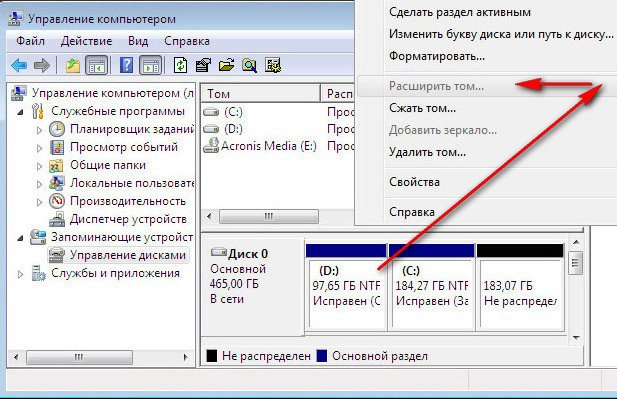
Виктор прислал нам скришнот, но качество оставляет желать лучшего, поэтому я смоделировал у себя на компьютере его проблему, попадается она довольно часто. Причин у неё много, часто из-за ошибок в файловой системе Windows 7 или из-за бэд-блоков жёсткого диска, ну да не беда, решить её на самом деле можно программой Acronis Disk Director или для любителей бесплатного софта, у нас есть инструкция по работе с бесплатной программой EASEUS Partition Master Home Edition. При работе с ноутбуком и нетбуком соблюдайте осторожность, предварительно скопируйте важные данные на переносной носитель. Если Acronis предупредит вас, что обнаружены неподдерживаемые диски, значит версию программы нужно использовать новее, ни в коем случае не продолжайте. Смотрим друзья на скришнот и видим диск (С:) объёмом 367 Гб, а так же диск (D:) объёмом 96,7 Гб, конечно работать так не очень удобно, все личные данные, без сомнения у вас их много, всегда храните на диске (D:).
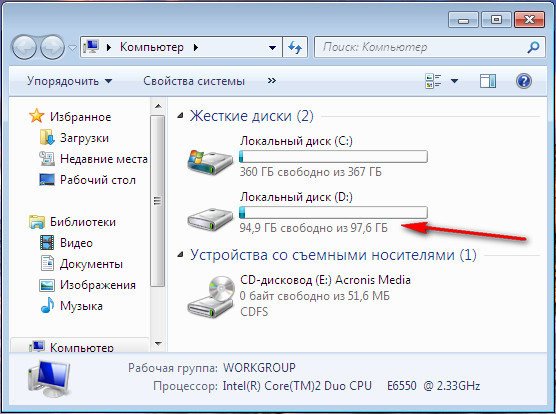
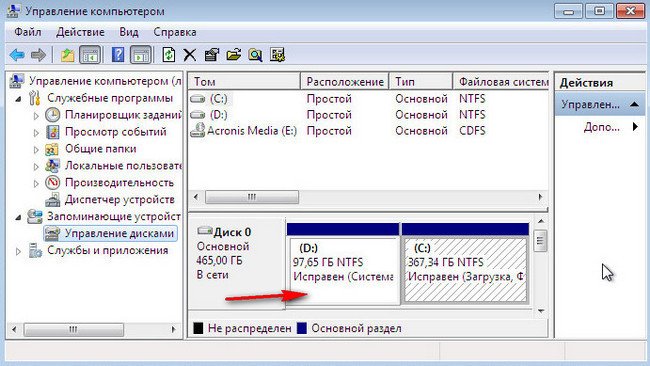
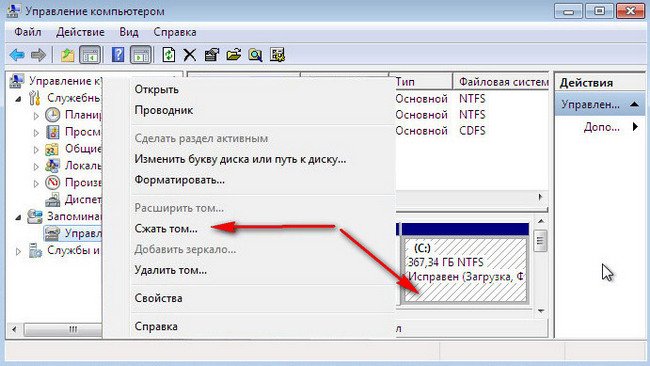
Далее смотрим, как будет выглядеть ситуация после сжатия раздела (С:). Пуск->Компьютер, щёлкаем на нём правой кнопкой мыши и открываем Управление, далее Управление дисками, кликнем правой кнопкой мыши на диске (С:) и выбираем в выпадающем меню Сжать том.
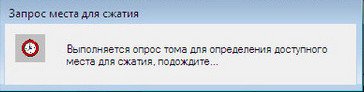
Выбираем к примеру на 187 Гб.
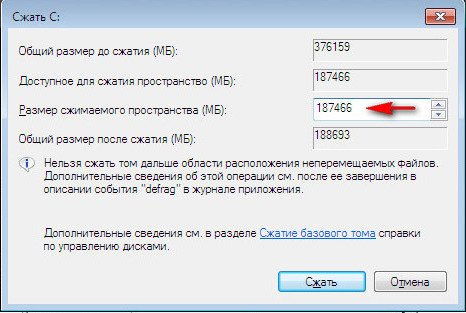
Видите образуется незанятое пространство, которое присоединить к нашему диску (D:), просто не получится, кнопка Расширить том не активна, так как увеличить диск (D:)?
Действуем так, первое, что сделаем, подготовим нашу программу, работать будем с помощью загрузочного модуля Акронис, как сделать загрузочный диск или флешку с модулем, читайте у нас. Как сменить приоритет загрузки в BIOS . Если вы хотите работать с программой непосредственно установив её на компьютер, пожалуйста, вы так же сможете воспользоваться моей инструкцией и увеличи ть диск (D:) , хотя конечно возможностей у загрузочного диска побольше. Вставляем диск с программой в дисковод и перезагружаемся.
Главное окно программы. Обратите внимание крайний слева наш диск (D:) объёмом 96,7 Гб и нам его нужно увеличить за счёт созданного нами нераспределённого пространства.
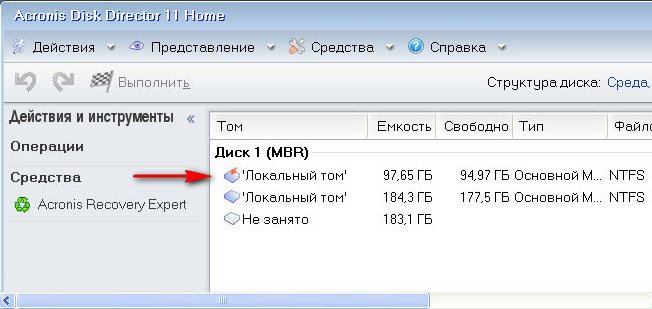
Вы можете спросить, почему диск (D:) помечен как основной, ведь Windows 7 установлена на другом диске, объёмом 184,3Гб. Это потому, что у меня тоже две операционки, Windows XP стоит на (D:), устанавливал я её первой, а Windows 7 установлена позже на диск (С:), можете не обращать на это внимание. Выделяем мышкой диск (D:), объёмом 96,7 Гб и и сразу в левой стороне окна появляется множество инструментов.
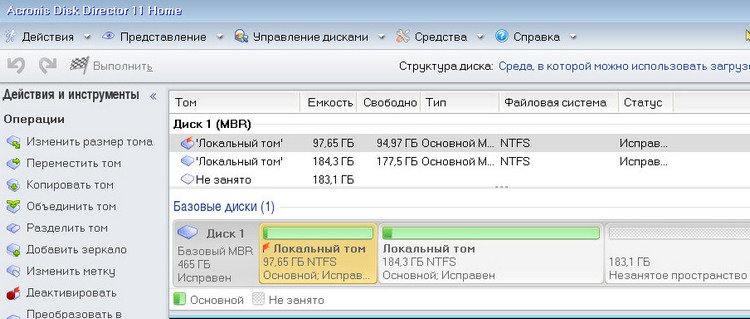
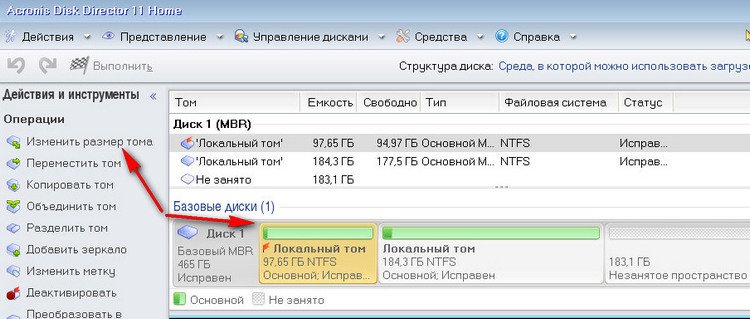
Нажимаем на кнопку Изменить размер.
Появляется следующее диалоговое окно программы. В нём многие не знают что делать и теряются, а нужно поставить галочку в пункте Добавить незанятое место к тому.
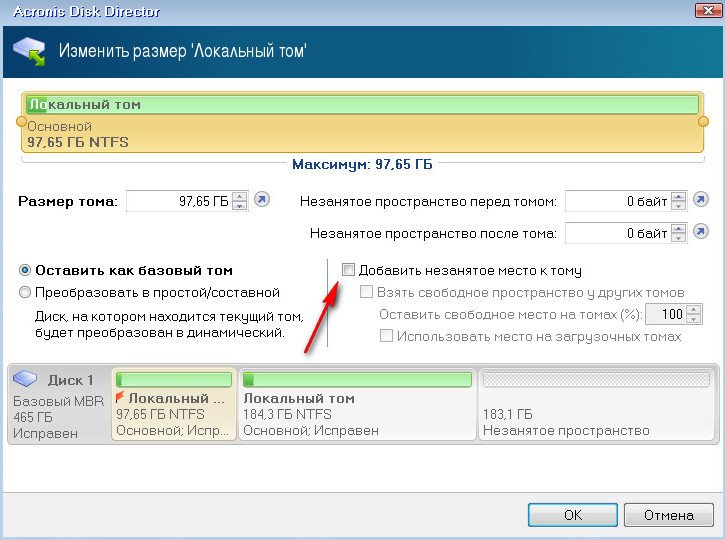
Обратите внимание, незанятое пространство 183,1 Гб и локальный том (С:), поменялись местами. Теперь увеличить в размере том (D:) очень просто. Наводим мышь на ползунок раздела (D:), в верхней части окна, нажимаем левую кнопку мыши и не отпуская ведём его вправо до конца, так как всё незанятое пространство мы хотим подсоединить к тому (D:).
Как увеличить размер диска C за счет диска D без потери данных ��️����

�� Смотрите как увеличить диск C за счет диска D. На выбор есть два способа. Читайте: 7 способов освободить место на жестком диске — https://hetmanrecovery.com/ru/recovery_news/seven-tips-for-clear-hdd.htm Первый способ. Без использования сторонних программ, исключительно стандартными средствами операционной системы Windows. Минус этого способа в том, что он может быть вам полезен только в том случае, если на диске D нет никаких важных данных и вы можете его очистить. Содержание: 0:20 — Первый способ 1:42 — Второй способ Итак, приступим. Делаем клик правой кнопкой мыши по меню «Пуск» и выбираем из появившегося списка «Управление дисками». Перед нами структура раздела. Вот диск С. Вот диск D, на котором, предположительно, важных данных нет. Кликаем правой кнопкой мыши по нему и выбираем пункт меню “Удалить том” Нажимаем “Ок” В результате появляется нераспределенная область на диске. Далее кликаем правой кнопкой мыши по диску С и выбираем “расширить том”. Открылся “Мастер расширения тома”. Нажимаем “Далее” Здесь мы добавляем часть пространства с нераспределенного места. Например, добавим приблизительно 5gb. Нажимаем “Далее” и “Готово”. Итак, диск С расширился. Чтобы обратно сделать диск D — кликаем сюда правой кнопкой мыши и выбираем “Создать простой том”. Назначаем букву диска D “далее”. Форматируем в NTFS. “Готово”. В результате диск C увеличился, диск D уменьшился. Второй способ. Если у вас на диске D все же есть важные данные, но необходимо использовать часть свободного места этого диска, чтобы увеличить диск C. Здесь, к сожалению, стандартными средствами операционной системы не обойтись. Нам потребуется дополнительный софт. Например “AOMEI Partition Assistant Standard” Заходим на официальный сайт программы и скачиваем её. Я предварительно это уже сделал. У вас никаких трудностей с этим возникнуть не должно. Запускаем программу Здесь мы так же видим два наших раздела, но в отличии от “Управления дисками” Windows, мы в этой программе можем увеличить размер диска C за счет диска D, не потеряв при этом данные на диске D Для этого кликаем правой кнопкой мыши по диску D и выбираем изменить размер раздела. Указываем здесь нужное кол-во гигабайт, которые мы впоследствии хотим присоединить к диску С Нажимаем “Ок” Далее кликаем правой кнопкой мыши по диску С и так же выбираем “изменить размер раздела”. Здесь при помощи этого бегунка полностью заполняем всё освободившееся пространство (либо вводим нужное нам кол-во гигабайт в форме ввода) Нажимаем “Ок” Теперь нажимаем “Применить” В открывшемся окне нажимаем “Перейти” и кнопку “Да” Готово. Все прошло успешно. Проверяем. Диск С действительно увеличился, а диск D уменьшился, при этом мы не потеряли на нем данные. Спасибо за внимание. Надеюсь, данная информация была для вас полезной. Смотрите видео об очистке места на диске, оптимизации Windows и ускорения работы системы — https://www.youtube.com/playlist?list=PLOlQebdCQYqefqNuq4EqLtxYmzcpUvM95 . Смотрите другие ролики на тему: #РазмерДиска, #NTFS, #СистемныйДиск, #Форматирование, #ДискC, #Windows10, #AOMEI.
Показать больше
Войдите , чтобы оставлять комментарии.