
Где можно скачать AutoCAD Бесплатно?
Лицензионный Автокад можно скачать бесплатно. Компания Autodesk в целях обучения предоставляет бесплатную лицензионную версию AutoCAD на 3 года. Учебная версия ничем не отличается по функционалу от коммерческой. Ей нельзя пользоваться в коммерческих целях.
Студенческая версия AutoCAD
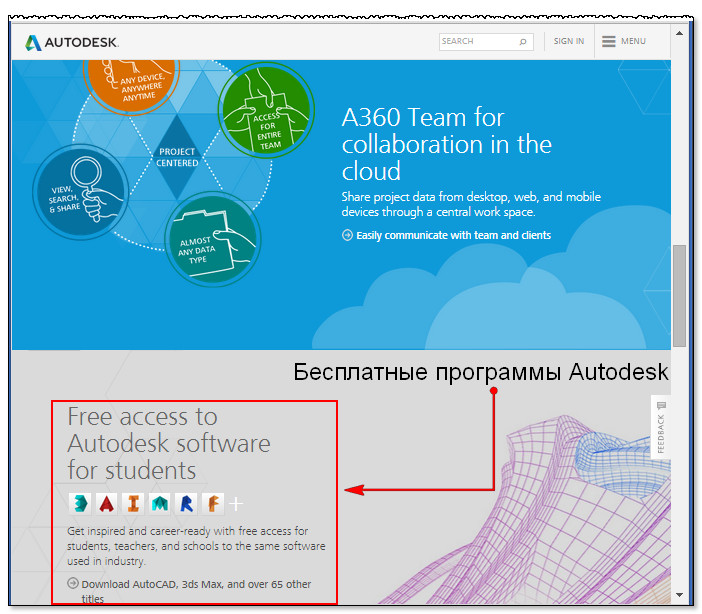
Программу AutoCAD скачать бесплатно можно на сайте http://www.autodesk.com. Официальный сайт Autodesk постоянно обновляется и модернизируется, поэтому во время скачивания и установки AutoCAD может отличаться дизайн сайта.
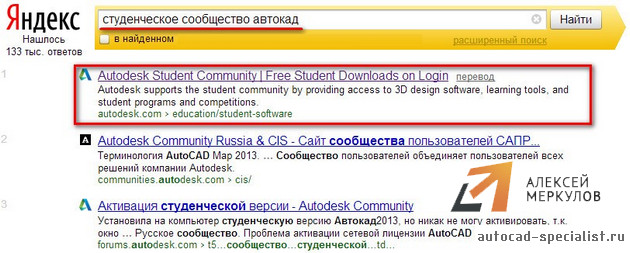
Также можно в поисковике прописать «Студенческое сообщество автокад» и выбрать первую ссылку из результата поиска.
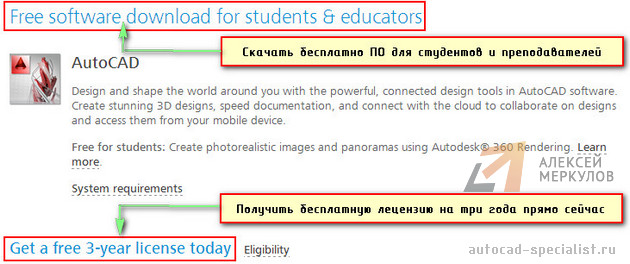
Вы попадете на страницу:
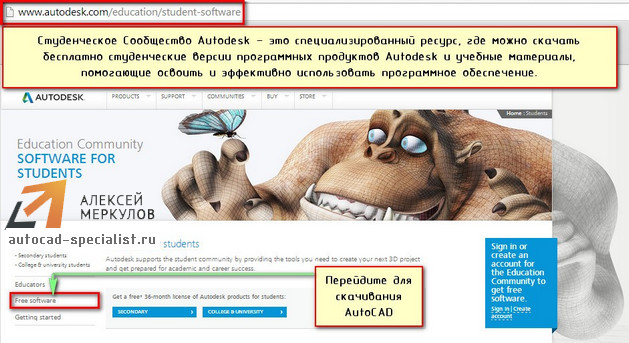
Для скачивания и установки бесплатного ПО Autodesk перейдите по ссылке Free software. Выберите САПР AutoCAD. Бесплатная версия для обучения доступна в данном списке.
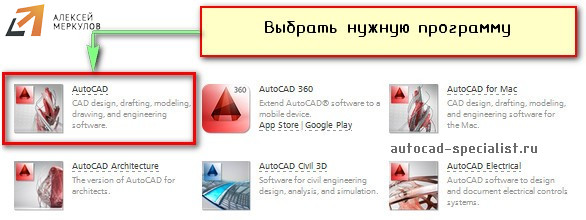
После выбора программы AutoCAD скачать бесплатную версию можно с получением 3-х летней лицензией. Далее нужно зарегистрироваться и/или зайти в свой аккаунт.

В следующей статье мы рассмотрим процесс регистрации на оф. сайте Autodesk и дальнейший процесс скачивания программы.
Освойте профессию проектировщика
Научитесь быстрому черчению, освоите прикладное 3D, автоматизируете создание ведомостей и спецификаций.
Как скачать автокад
AutoCAD . Скачать бесплатно .
Очень часто мои подписчики и посетители моего сайта пишут мне вопросы типа: «Как же скачать AutoCAD и установить бесплатно программу Автокад?»
В начале лета 2011 я сделал видеоуроки на тему, где взять, скачать и установить лицензионный AutoCAD (студенческую версию) бесплатно.
Как скачать учебную версию AutoCAD смотрите здесь:
( Если видео тормозит скачайте видео на компьютер кликнув здесь )
Как установить учебную версию AutoCAD смотрите здесь:
( Если видео тормозит скачайте видео на компьютер кликнув здесь )
Эти видеоуроки вызвали ажиотаж. Все мои подписчики (21000 человек) кинулись скачивать и устанавливать Автокад «на халяву». Но вдруг компания Autodesk (разработчик программы) поменяла правила активации пользователей в студенческом сообществе.
Тогда народ стал заваливать меня сотнями писем, с вопросами и претензиями, почему к ним не приходит письмо с активацией сразу после регистрации, и почему они не могут скачать и установить программу и т.д.
Программу AutoCAD (учебную бесплатную версию) можно скачать и установить с сайта компании Autodesk (разработчика программы).
Вот видеоурок о том, как это делать:
( Если видео тормозит скачайте видео на компьютер кликнув здесь )
Но чтобы получить право скачивать учебные версии продуктов Autodesk, Вам необходимо зарегистрироваться в студенческом сообществе на сайте этого самого студенческого сообщества Autodesk ( http://students.autodesk.com/ ). После регистрации Вам необходимо активировать свою учётную запись. Раньше сразу после регистрации приходило письмо от Autodesk с ссылкой на активацию. Но в последнее время на сайте Autodesk происходят какие-то глюки. И письма с активацией не приходят. Соответственно, народ не может активировать свою учётную запись, а, следовательно, не может зайти в свой личный кабинет и скачать программу.
Как же активировать свою учётную запись в студенческом сообществе Autodesk, если письма с активацией не приходят после регистрации?
Сделать это можно следующим способом.
(Так делал мой подписчик Николай. Он поделился со мной и моими подписчиками своим опытом).
1. Нужно зайти на сайте студенческого сообщества autodesk в раздел «Free software». (Вот сюда: http://students.autodesk.com/?nd=download_center )
2. Выбрать продукт, т.е. AutoCAD.
3. Сайт скажет что Ваша регистрационная запись не активна, предложит ввести e-mail, указанный при регистрации и даст ссылку. Нажмите на эту ссылку.
4. На Ваш e-mail придёт письмо от Autodesk со ссылкой на активацию Вашей учётной записи в студенческом сообществе. Вы должны открыть это письмо, кликнуть по ссылке и активироваться.
5. После клика по ссылке в письме Вы попадёте в свой личный кабинет в студенческом сообществе. Перейдите в раздел «Free software» и скачайте программу следуя моей видеоинструкции:
( Если видео тормозит скачайте видео на компьютер кликнув здесь )
После того как Вы скачаете студенческую версию автокада, нужно установить саму программу. Про то, как устанавливать AutoCAD смотрите в этом видеоуроке:
( Если видео тормозит скачайте видео на компьютер кликнув здесь )
Но перед установкой программы не забудьте учесть технические характеристики Вашего компьютера и операционную систему. Программа AutoCAD 2012 очень требовательная к ресурсам компьютера. Она требует оперативной памяти не менее 2Гб. Если Ваш компьютер не удовлетворяет требованиям, то программа просто не установится. А если установится, то будет работать со страшными глюками и тормозами. Имейте это ввиду. Если у Вас старый компьютер, то лучше устанавливайте более старые версии программы или просто купите новый комп.
Вот системные требования AutoCAD 2012:
Тактовая частота процессора: 2.0 ГГц или более.
Оперативная память: 2 Гб или более (рекомендуется 4 Гб).
Место на жестком диске: 2 Гб или более.
Разрешение монитора: 1024×768 в режиме True Color (32 бит). Можно больше, но не меньше.
Операционная система: Windows XP, Windows Vista, Windows 7.
1. Как устанавливать «пиратки» я НЕ объясняю (то есть как взламывать лицензионные программы Autocad и 3d Max). Но всё же находятся нехорошие люди, которые постоянно обращаются ко мне с этим вопросом «Как установить Autocad бесплатно ? Где взять «ключи» и т.д. Просто — ДОСТАЛИ . Эти «умники», видимо, совсем со своей головой не дружат !
2. Если Вы всё-таки решили установить «пиратку», то разбирайтесь с установкой такой программы самостоятельно, рискуйте собственной головой и не подставляйте под уголовную статью (часть 2 ст. 146: нарушение авторских и смежных прав) других людей !
3. Если Вы всё же решите обратиться к кому-то с этим вопросом, то будьте бдительны . Потому что идёт облава! Информацию Читайте ниже .
«В последнее время полиция активно взялась за выявление пиратского программного обеспечения в офисах компаний и у частных лиц.»
Посмотрите, что случилось с людьми, которые пользовались пиратским Автокадом:
С Уважением, Дмитрий Лапин.
А Вы записались на
Прямо Сейчас Подпишитесь На Рассылку!
И Получайте Бесплатные
Обучающие Видео Уроки
По AutoCAD На Ваш E-mail!
Просто Введите Ваши Данные В Форму!
Внимание!
Как активировать рассылку?
Если вы не знаете как правильно активировать рассылку, пройдите по этой ссылке . Там Вы найдёте подробную инструкцию.
P.S. Уважаемый подписчик, если Вы хотите:
- о чём-то меня спросить или дать полезный совет;
- предложить урок или интересную статью по теме Autocad ;
- прислать ваш отзыв или комментарий по видеоурокам;
- или просто поделиться своим опытом в работе Autocad ,
То Вы всегда можете:
- написать мне письмо на E-mail : autocad-profi@yandex.ru
- или оставить Ваше сообщение в «гостевой книге»
Итак, Уважаемый подписчик, жду вас на страницах моего сайта autocad-profi.ru .
Желаю вам удачи и успешного изучения программы AutoCAD !
До новых встреч!
Дмитрий Лапин.
Видеокурс по Revit
Архитектурно — строительное проектирование в программе Revit.

AutoCAD обучение
Подпишитесь на бесплатную рассылку : « Эффективная работа в AutoCAD» .
| Чертежи и черчение |
| Рабочий чертёж Требования к чертежу Чертёж детали литья Чертёж детали на станках Чертёж детали гибки Чертёж д. из пластмассы Групповой чертёж Чертежи пружин |
| Адаптация интерфейса |
| Об адаптации AutoCAD Организация доп. файлов AutoCAD Конфигурации AutoCAD Чертежи в нескольких папках Место адаптированных файлов Шаблоны инернет публикаций Пользовательские команды в AutoCAD Псевдонимы команд AutoCAD Макросы операций AutoCAD Рекордер операций AutoCAD |

№ 41001478398734
ИЛИ
W eb M oney
RU: R243691155431
http://www.autocad-profi.ru | Copyright © 2010 ИП Лапин Дмитрий Михайлович . | ОГРНИП 310774615100942 | Все права защищены.
Более 5-ти часов живого видео!
Коллекция Видеоуроков
» Эффективная работа в AutoCAD»
ПОДАРОК .
Уважаемый посетитель , предлагаю Вам получить абсолютно бесплатно 14 видеоуроков по 2 d черчению и 3 d моделированию в программе AutoCAD . Чтобы получить доступ к видео материалам заполните форму подписки. Впишите ваше имя и e-mail адрес в поля формы ниже и нажмите кнопку » Получить видеоуроки » .
ПОДАРОК .
Уважаемый посетитель , предлагаю Вам получить абсолютно бесплатно 14 видеоуроков по 2 d черчению и 3 d моделированию в программе AutoCAD . Чтобы получить доступ к видео материалам заполните форму подписки. Впишите ваше имя и e-mail адрес в поля формы ниже и нажмите кнопку » Получить видеоуроки » .
Как установить Autodesk AutoCAD?
Autodesk AutoCAD в наши дни остается самой распространенной в мире CAD-системой. Миллионы пользователей выбирают это надежное и проверенное программное обеспечение для решения своих профессиональных задач в таких областях, как архитектурно-строительное проектирование, разработка машин и механизмов, дизайн и многих других.
AutoCAD — профессиональное программное обеспечение САПР, предъявляющее особые требования к оборудованию, процессу установки и настройки, организации работ. Для обеспечения бесперебойной ежедневной работы системы необходимо знать, как правильно установить Автокад на компьютер пользователя.
Рассмотрим последовательность действий, которые необходимо совершить для того, чтобы установить AutoCAD на компьютер. Данная инструкция справедлива для установки локальной версии AutoCAD на отдельный компьютер, если вам необходимо установить сетевую версию, то данная инструкция не подойдет.
Проверьте системные требования программы
Перед тем, как установить Autodesk AutoCAD, убедитесь, что ваш компьютер соответствует рекомендуемым системным требованиям. Список системных требований для всех версий AutoCAD можно найти на сайте Autodesk Knowledge Network по этому адресу.

При анализе системных требований учитывайте разрядность вашей операционной системы и разрядность AutoCAD (32 или 64 разряда), т.к. для них требования разнятся.
Обратите внимание, что ваш компьютер должен удовлетворять требованиям по всем пунктам. Это значит, что если ваша система, например, имеет запас оперативной памяти, но не проходит по минимальному объему свободного пространства на диске, то установить программу Автокад, скорее всего, не получится, либо она будет работать некорректно.
Проверьте оборудование на совместимость с AutoCAD
Рекомендуется установить AutoCAD на компьютер, который сертифицирован самими разработчиками программы. Дело в том, что использование сертифицированного оборудования и драйверов позволяет избежать множества проблем в работе программы. Для того, чтобы проверить, является ли ваш компьютер и видеокарта сертифицированными для работы с Автокад, воспользуйтесь специальным сервисом «Поиск рекомендуемого оборудования» (Find Recommended Hardware) по этой ссылке.

С помощью этого сервиса можно проверить ваш компьютер и видеокарту, а также найти и скачать рекомендуемые сертифицированные драйвера.
Подготовьте дистрибутив, ключ продукта и серийный номер
Если у вас нет дистрибутива программы AutoCAD, то его необходимо скачать. Сделать это можно либо по ссылке в личном кабинете по адресу >https://manage.autodesk.com/

либо через Autodesk Virtual Agent по ссылке

На одном из завершающих этапов установки Autodesk AutoCAD вам нужно будет ввести ключ продукта и серийный номер продукта. Получить эти данные можно в личном кабинете по адресу >https://manage.autodesk.com/

Получите права администратора
Для успешной установки AutoCAD вам необходимо либо войти в систему под учетной записью администратора, либо получить права администратора.
Установку прав администратора на персональной машине можно сделать через Панель управления > Учетные записи пользователей > Изменение типа учетной записи.
Если ваш компьютер находится под управлением домена, то для получения соответствующих прав обратитесь к системному администратору.
Также рекомендуется временно отключить контроль учетных записей (UAC), для чего перейдите в Панель управления > Учетные записи пользователей > Изменить параметры контроля учетных записей и переместите регулятор в самое нижнее положение.

После завершения установки не забудьте обратно включить контроль учетных записей!
Обновите операционную систему
Убедитесь, что у вас установлены все доступные обновления для вашей операционной системы. Если какие-то из них не установлены, особенно с пометкой “Критические”, то незамедлительно установите их. После обновления обязательно перезагрузите компьютер.
Удалите временные файлы
Очистите папку TEMP от всех временных файлов. Для перехода в эту папку запустите «Проводник Windows» и введите в адресной строке %TEMP%.

Выберите все файлы и удалите.
Отключите антивирус и закройте все приложения
Для успешной установки временно отключите работу антивируса и завершите все приложения, которые запущены в системе.
Установите AutoCAD
Чтобы установить AutoCAD на компьютер запустите установочный файл Setup.exe
Затем следуйте инструкциям на экране. Во время установки укажите компоненты, которые нужно инсталлировать, и укажите путь установки программы, если предложенный по-умолчанию не подходит по каким-то причинам.

Убедитесь, что установка прошла без ошибок.
Активируйте программу
После первого запуска AutoCAD его необходимо активировать. Для успешной активации следуйте инструкциям на экране.
После этого установка Autodesk AutoCAD считается завершенной.
Заключение
Надеемся, что приведенная инструкция полностью отвечает на вопрос “как установить Автокад?”. Однако, при возникновении каких-либо непредвиденных проблем в процессе установки рекомендуем обращаться в службу технической поддержки и воспользоваться советами на профильных форумах.
Опубликовано 03 Сентября 2017
Try AutoCAD free for 15 days

Power creativity with the automation, collaboration, and machine-learning features of AutoCAD® software.
Design and annotate 2D geometry and 3D models with solids, surfaces, and mesh objects
Automate tasks such as comparing drawings, replacing blocks, counting objects, creating schedules, and more
Customize workspaces to maximize productivity with add-on apps and APIs
AutoCAD 2024 family of products overview (video: 1:34 min.)
Download AutoCAD for students
Get free software for students and educators
Get help accessing student and education software
Frequently asked questions (FAQs)
How do I download AutoCAD 2024?
Autodesk provides download and install instructions for individuals and administrators. Your available downloads appear in Autodesk Account or education site. Find your product, select a version, platform, language, and download method. For more information, visit the Autodesk Knowledge Network.
How long is the AutoCAD free trial?
The AutoCAD free trial lasts 15 days, which provides the chance to explore the full capabilities of the latest versions for a limited term. To cancel a free trial, turn off automatic renewal before the trial period ends. If you were not required to enter a payment method at the start of the trial, it will expire automatically.
How do I extend the AutoCAD free trial?
After your trial expires, you cannot extend the trial period. For short-term needs, you can purchase a monthly subscription and turn off automatic renewal (to limit the length of the paid subscription to one month only) or purchase Flex tokens for a flexible pay-as-you-go plan.
How do I troubleshoot AutoCAD download issues?
If your installation or product download fails, try using the Browser Download method instead (not available in macOS). We recommend disabling pop-up blockers and trying a different browser, such as Chrome or Explorer. For more solutions, check out our guide to troubleshooting Autodesk product download issues.
Where do I download free AutoCAD software for students?
Students and educators can get free one-year educational access to Autodesk products and services, which is renewable as long as you remain eligible. If you are a student or educator, you can access free AutoCAD software with an Autodesk Education plan.
How do I convert my AutoCAD free trial to a paid subscription?
Launch your trial software and click Subscribe Now on the trial screen or visit the AutoCAD 2024 product center. When buying your subscription, enter the same email address and password combination you used to sign into your trial. Learn more about converting a trial to a paid subscription.