
Заменить белый или однотонный фон на прозрачный онлайн
Главное нужно указать картинку на вашем компьютере или телефоне, а затем нажать кнопку ОК внизу этой страницы. По умолчанию однотонный фон картинки заменяется на прозрачный. Цвет фона исходной картинки определяется автоматически, нужно лишь указать в настройках, на какой цвет его заменять. Основным параметром, влияющим на качество замены, является «Интенсивность замены» и для каждой картинки она может быть разной.
Пример фотографии розовой розы без изменений и после замены однотонного фона на прозрачный, белый и зелёный:
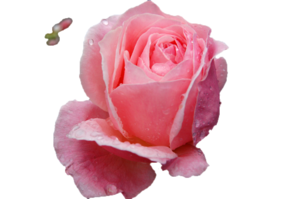
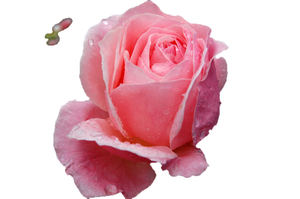
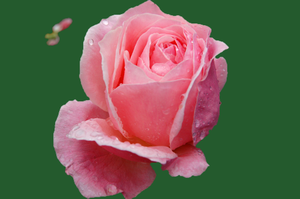
Первый пример с цветком розы на прозрачном фоне сделан с такими настройками:
1) Интенсивность замены — 38;
2) Сглаживание по краям — 5;
3) Заменить однотонный фон на — прозрачный;
4) Обрезка (<0) или Добавление (>0) по краям — «-70»;
5) Инвертировать — отключено (галка не стоит).
Для создания второго примера, с белым фоном, использовались такие же настройки, как и в первом примере, кроме параметра: «Заменить однотонный фон на» — белый. В третьем примере, с зелёным фоном, также использованы настройки, как и в первом примере, кроме параметра: «цвет в формате hex» — #245a2d.
Исходное изображение никак не изменяется. Вам будет предоставлена другая обработанная картинка с прозрачным или указанным вами фоном.
4 способа сделать белый фон прозрачным
Есть случаи, когда мы хотим использовать изображения с прозрачным фоном. Иногда для некоторых задач требуются изображения с прозрачным фоном. Итак, если вам интересно, можно ли сделать белый фон изображения прозрачным? В этой статье вы найдете ответ на свой вопрос.
В этой статье мы обсудим инструменты, которые вы можете использовать для достижения этой цели. Мы представим четыре инструмента, чтобы сделать ваш белый фон прозрачным. Кроме того, мы предоставим шаги в качестве руководства по выполнению задачи. Мы также покажем здесь контрасты и характеристики каждого инструмента. Так что без лишних слов! Давайте углубимся в эту статью.

Сделать белый фон прозрачным
- Часть 1: Как сделать белый фон прозрачным с помощью Anymp4 Background Remover Online
- Часть 2: Как сделать белый фон прозрачным в Photoshop
- Часть 3: Как сделать белый фон прозрачным в GIMP
- Часть 4: Как сделать белый фон прозрачным в Paint
- Часть 5. Часто задаваемые вопросы о том, как сделать фон прозрачным
Часть 1. Как сделать белый фон прозрачным с помощью Anymp4 Background Remover Online
Самый практичный способ сделать белый фон изображения прозрачным — это AnyMP4 для удаления фона онлайн. С этим инструментом вам больше не нужно загружать и устанавливать сторонние приложения. С помощью AnyMP4 Background Remover Online можно быстро удалить фон вашего изображения. Кроме того, программа интеллектуально определяет передний план любого изображения. Кредиты на искусственную технологию этого инструмента.
Это средство для удаления фона позволяет удалить нежелательный фон из файлов JPG и PNG. С помощью ИИ вам не нужно удалять фон вручную, так как он автоматически выполняет эту работу. Тем не менее, удаление фона с изображения будет мгновенным. Этот инструмент вам пригодится, если вы хотите создать изображение с прозрачным фоном.
Кроме того, вы можете настроить свой фон, изменив его цвет, помимо создания полупрозрачного фона. Кроме того, вы можете импортировать новую графику в качестве замены. Готовы ли вы изучить шаги по созданию прозрачного белого фона? Давай начнем. Пожалуйста, ознакомьтесь с приведенными ниже рекомендациями.
1. На своем компьютере зайдите в браузер и выполните поиск AnyMP4 для удаления фона онлайн Веб-сайт. После этого нажмите кнопку загрузить изображения кнопку из основного интерфейса. Выберите изображение из папки, которая появится на вашем экране. В противном случае перетащите изображение из локального файла, а затем поместите его в область загрузки программы.
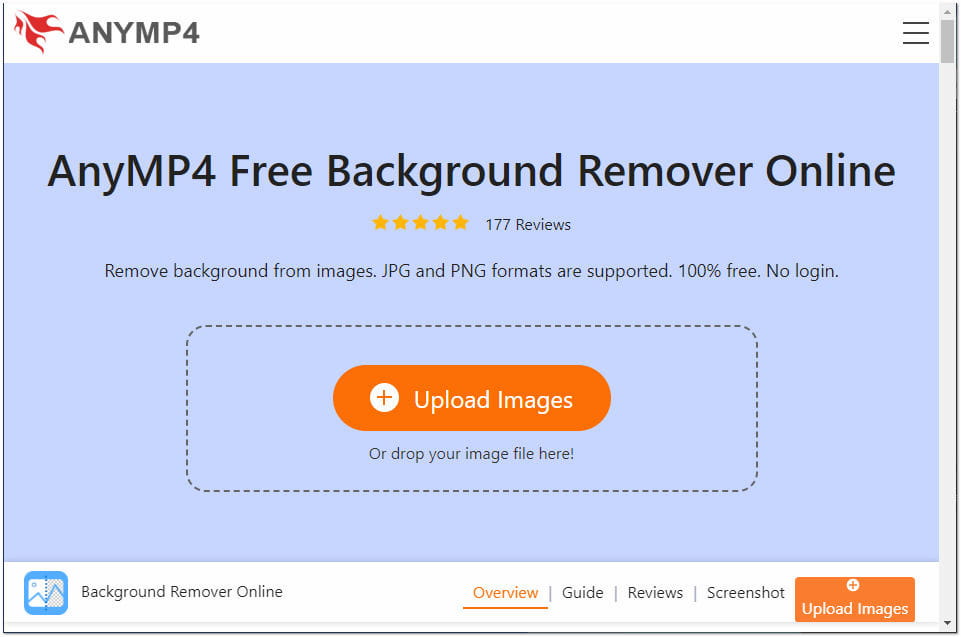
2. После этого программа обработает загруженное вами изображение. Как упоминалось ранее, в нем используется технология искусственного интеллекта, которая автоматически отделяет фотографию объекта от фона. Через несколько секунд отобразится результат предварительного просмотра. Если вы хотите, чтобы фон вашей фотографии оставался прозрачным, нажмите кнопку Скачать кнопку, чтобы сохранить копию.
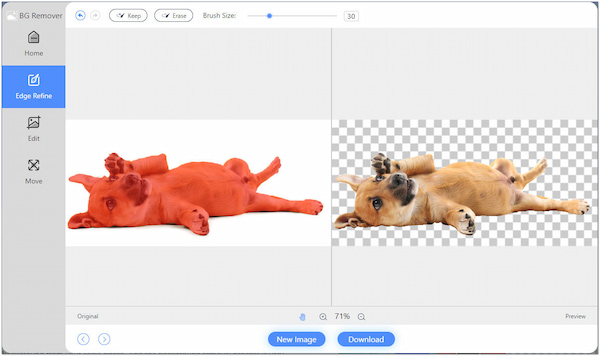
3. Предположим, вы хотите изменить изображение. Перейти к Редактировать вкладка программы. Здесь вы можете изменить цвет фона и выбрать понравившийся цвет из Выбор цвета . С другой стороны, нажмите кнопку Фото товара вариант; здесь вы можете импортировать желаемый фон.
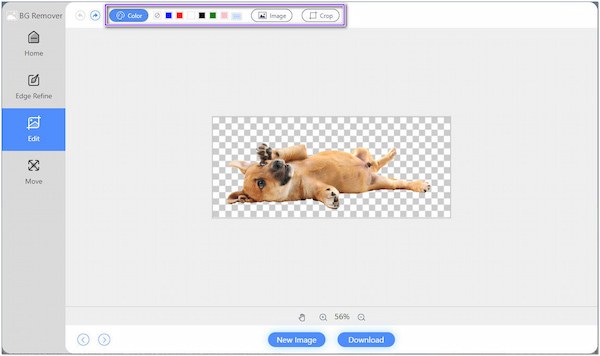
4. После всех ваших доработок вы думаете, что довольны результатом. Ударь Скачать кнопку, чтобы загрузить ваше редактирование. Однако, если вы хотите изменить новое изображение, нажмите кнопку Новое изображение кнопку.
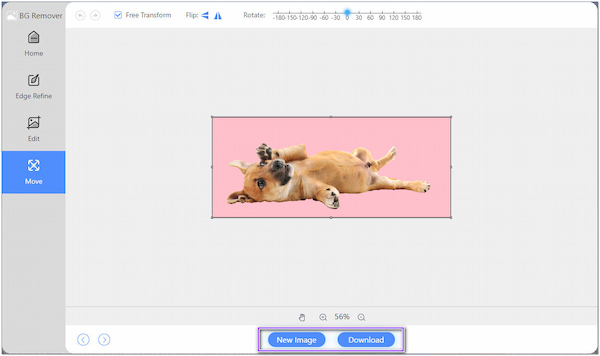
AnyMP4 Background Remover Online также позволяет обрезать, масштабировать и удалять ненужные части изображений. Для этого перейдите на вкладку «Уточнение краев». Кроме того, с помощью функций обрезки, поворота и отражения вы можете перемещать изображение и размещать его в соответствии со своими предпочтениями.
Часть 2. Как сделать белый фон прозрачным в Photoshop
Photoshop — это ведущее программное обеспечение для редактирования, используемое фотографами, онлайн-разработчиками, художниками и многими другими. Этот инструмент доступен как в операционных системах Windows, так и в Mac. Действительно, многие профессиональные пользователи используют этот инструмент для создания прозрачного фона.
Если вы знакомы с Photoshop, создать прозрачный фон несложно. Наоборот, следуйте инструкциям, чтобы узнать, как сделать прозрачный фон с помощью этого инструмента.
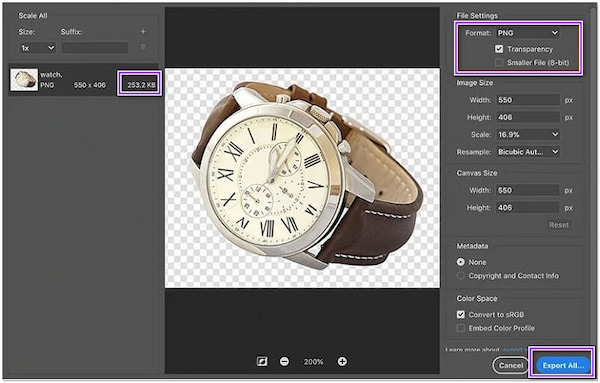
1. Сначала загрузите свое изображение, затем откройте Слои панель. Чтобы активировать фон, дважды щелкните поле «Слои». Затем оставьте его как стандарт Уровень 0 и нажмите OK .
2. На панели инструментов найдите Волшебная палочка инструмент. После этого в раскрывающемся списке Опции бар, выберите Тема . Чтобы выбрать инверсию, нажмите Shift+Ctrl+I ключи. После этого фон станет прозрачным после нажатия кнопки обратный кнопку.
3. Сохраните результат как PNG-24 . Для этого нажмите кнопку Shift+Alt+Ctrl+W ключи. В противном случае перейдите к Файл и выбирите Экспортировать , Установить Формат в PNG формат, затем отметьте Прозрачность опцию.
Вот и все. Кроме того, вы можете изменить фон изображения в фотошопе загрузив изображение или заполнив его цветом.
В правом верхнем углу окна чата вы можете изменить пропорции изображения в разделе «Размер изображения». Откорректировав фотографию до желаемого размера, нажмите Экспортировать все , затем Сохранить.
Часть 3. Как сделать белый фон прозрачным в GIMP
GIMP — это бесплатное программное обеспечение для редактирования, альтернативное Photoshop, особенно если вам трудно его использовать. GIMP предлагает почти те же функции, что и Photoshop. В зависимости от редактируемого изображения можно использовать несколько инструментов для создания прозрачного фона.
Самый непосредственный способ удалить фон в GIMP это инструмент нечеткого выбора. Разрешение пользователям выбирать определенную область изображения на основе схожести цветов. Эта процедура идеально подходит для фотографий с большим количеством цветов на заднем плане, которые вы собираетесь удалить.
1. На своем компьютере откройте GIMP и импортируйте изображение, которое хотите отредактировать. В нижней правой части программы выберите слой изображения.
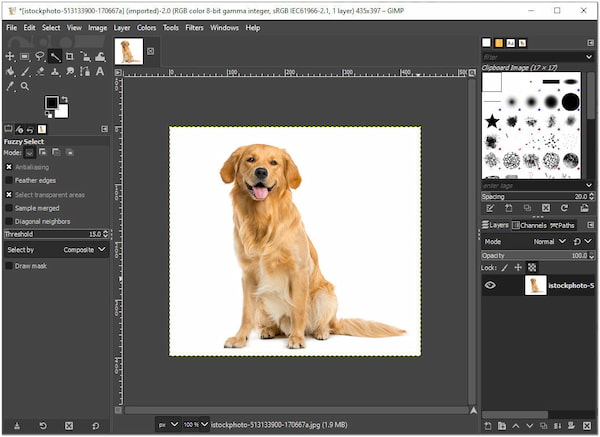
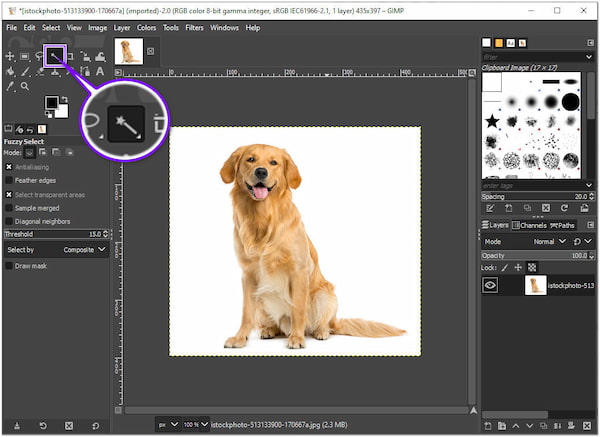
2. Щелкните изображение правой кнопкой мыши, затем выберите Добавить альфа-канал из раскрывающегося списка. Щелкните значок Нечеткий выбор инструмент в верхней левой части программы.
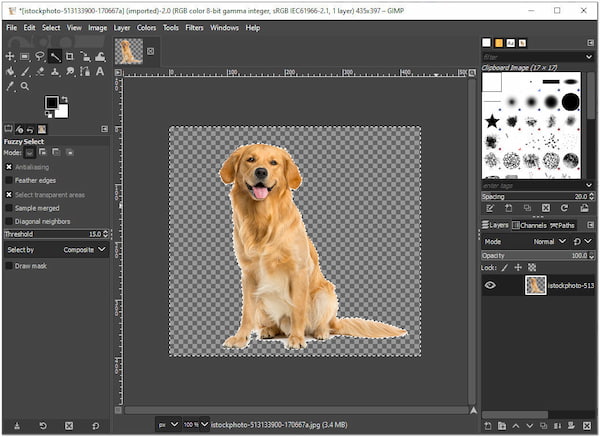
3. Чтобы создать область выбора для сохранения, щелкните и перетащите изображение. Вы заметите пунктирную линию по краю фотографии объекта. Если предпочтение было создано щелчком по фону, нажмите кнопку Удалить ключ. Фон должен быть прозрачным.
Часть 4. Как сделать белый фон прозрачным в Paint
Paint — это простое программное обеспечение, доступное во всех версиях Windows. Это позволяет пользователям создавать необходимые графические изображения на ПК. Paint предоставляет базовые функции для рисования и рисования в цвете, инструменты вылеченных линий и фигурные трафареты для создания геометрических рисунков. Paint позволяет пользователям открывать другие файлы изображений, такие как BMP, JPG, GIF, TIFF, PNG и другие.
Многим пользователям Paint требовалось разъяснение параметра инструмента выбора. Это опция «Прозрачный выбор», которую вы можете отметить. Пользователи Paint выбирают этот параметр, ожидая, что их сохраненное изображение будет иметь прозрачный фон. К сожалению, это не так. Параметр «Прозрачное выделение» работает только в приложении Paint и только с белым фоном.
1. Чтобы открыть изображение в Pain, перейдите в Файл , А затем выберите Откройте . Далее выберите картинку местной жизни.
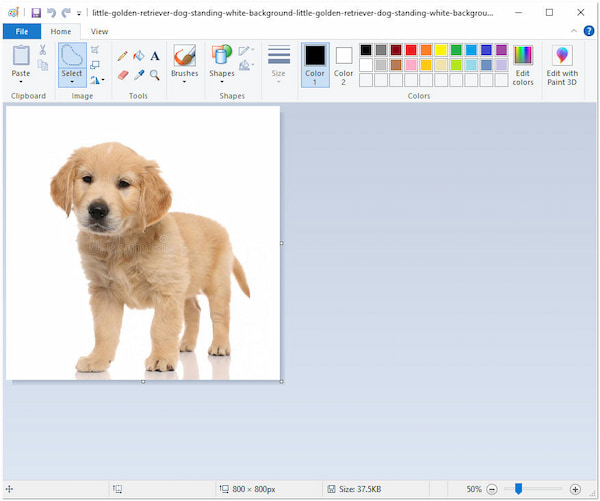
В инструментах выделения щелкните Выбрать. Нажмите «Прозрачный выбор» и убедитесь, что флажок установлен. После этого выберите Выбор в свободной форме. Выберите Волшебная палочка , затем нажмите и перетащите объект для выбора. Перетащите стрелку вправо или влево, чтобы увеличить или уменьшить выделение. Нажмите и удерживайте кнопку Shift , щелкните следующий регион, затем удалите его. Нажмите и удерживайте кнопку Ctrl ключ и нажмите на него.
2. В инструментах выделения нажмите Выберите , Нажмите Прозрачный выбор , и убедитесь, что флажок установлен. После этого выберите Выбор произвольной формы .
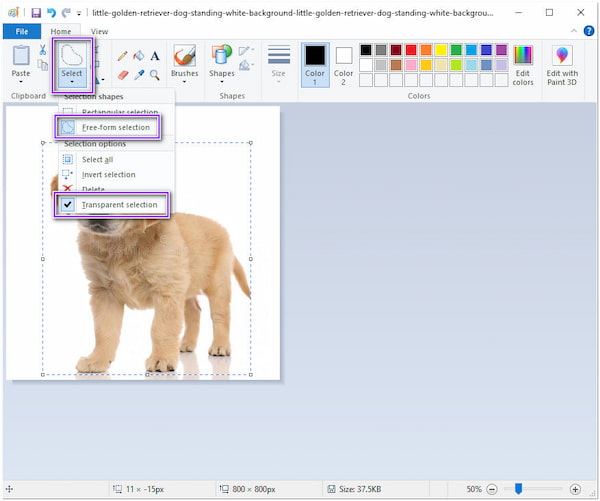
3. Сделайте выделение по краям изображения. После этого вернитесь к Выберите Вкладка, выберите Наоборот . Наконец, нажмите кнопку Удалить .
Часть 5. Часто задаваемые вопросы о том, как сделать фон прозрачным
1. Для чего используется прозрачный фон?
Одним из преимуществ использования прозрачных фонов является то, что вы можете сложить несколько фонов. Вы можете использовать его с другими компонентами дизайна, чтобы придать вашему макету впечатляющие визуальные эффекты, накладывая разные фотографии, цвета или формы.
2. Может ли прозрачный фон спасти?
Несомненно ДА! Предположим, вы хотите сохранить изображение с прозрачным фоном; сохраните его в форматах TIFF, PNG или GIF. Эти форматы файлов изображений поддерживают прозрачность изображения.
3. Как выглядит прозрачный фон?
Обычно прозрачный фон имеет тусклые изображения на заднем плане. Например, логотип — это так называемый передний план, а тот, что за ним, который может иметь светлый цвет, — это фон.
Заключение
Вот оно! Теперь вы знаете, как сделать белый фон изображения прозрачным с помощью лучших инструментов выбора. Вы сможете создать такую вещь быстро. Какая самая доступная программа представлена? Вы можете оставить слово, чтобы сообщить нам, что ваш выбор! До встречи в следующей статье!
Что вы думаете об этом посте.
Рейтинг: 4.9 / 5 (на основе рейтингов 532)
Размещено от Анжелика Ливанаг в Редактировать фотография
Ноябрь 30, 2022 13: 55

Добавьте свои комментарии, чтобы присоединиться к обсуждению здесь
Как в Photoshop замнить белый на прозрачный?
Представь себе скан мятого листа. Так вот, надо сделать png с альфа каналом, так, что бы на нем были только помятости.
То есть, надо как минимум заменить белый на прозрачный, а лучше вообще оставить разницу между ровным и мятым листом.
В итоге должен получиться png файл, который, я смог бы накладывать поверх других документов.

UPD: Спасибо sumnix
Оригинал:

Результат:

Пример:
- Вопрос задан более трёх лет назад
- 132824 просмотра
1 комментарий
Оценить 1 комментарий
Вот какая религия мешает выложить исходную картинку, чтобы можно было на ней прям тестировать?
Решения вопроса 1
В фотошопе можно выделить цветовой диапазон (в меню Выделение), там выбираете белый цвет и играетесь с ползунками до нужного результата. Потом то что выделится удаляете.
Ответ написан более трёх лет назад
Нравится 5 1 комментарий
Ответы на вопрос 6
Виталий Желтяков @VitaZheltyakov
Вот именно по этому я использую Gimp — там это делается одной командой «Цвет в альфа-канал».
Ответ написан более трёх лет назад
Нравится 3 2 комментария
Виталий Желтяков @VitaZheltyakov
Alt + Перетаскивание
Не уж то это так сложно? Или Вы написали это, потому что не умеете работать с Gimp.
p.s.
Давайте не продолжать этот бессмысленный спор — есть области, в которых Photoshop превосходит Gimp, и есть области, в которых Gimp превосходит Photoshop.
Виталий Желтяков @VitaZheltyakov
Нужны Вам — не обобщайте. Мне удобнее работать в Gimp.
Я использовал английский фотошоп, поэтому перевод на русский может быть не точным
1. Отройте файл
2. Если это была картинка, то сначала делаем Ctrl+A, Ctrl+X, Ctrl+V
3. Ctrl+A
4. В доке управления слоями на слое Layer 1 создаем Clipping Mask (внизу кнопка, где создать новый слой, удалить слой)
5. Открываем док управления каналами Window > Channels
6. В нем будут 4 слоя + наша маска
7. Выбираем самый контрастный слой, например Red, остальные выключаем
8. Делаем на этом слое Ctrl+A, Ctrl+C
9. Включаем все слои, активным делаем нашу маску, Ctrl+V
10. Правим яркость, контрастность, уровни на этой маске, добиваясь наиболее приемлемого результата.
Ответ написан более трёх лет назад
Нравится 2 3 комментария
shvedovka @shvedovka Автор вопроса
К сожалению, прозрачности нет.
Т.е. после пункта 9 — изображение принимает оттенки серого, но не становиться прозрачным.
Да, через маску результат лучше. Очень грамотно нужно выбрать диапазон, по секрету — лучше через инверсию, затем инвертируем маску и балуемся уровнями. Главное не путайте слои и каналы в слоях при использовании инструментов.
Сделайте фон рисунка прозрачным или непрозрачным в Publisher
Если на рисунке есть прозрачные области, их можно сделать непрозрачными (белой заливкой) или наоборот, чтобы были видны фоновый цвет или изображение. Сделать фон полупрозрачным с помощью уровня непрозрачности невозможно.
Добавление прозрачной области в рисунок
Если на рисунке нет прозрачной области, ее можно создать. Прозрачную область можно создать в большинстве рисунков.
- Выберите рисунок, в котором нужно создать прозрачные области.
- Выберите пункты Средства работы с рисунками >Перекрасить >Установить прозрачный цвет.
- Щелкните область рисунка, закрашенную тем цветом, который требуется сделать прозрачным.
- Команда Установить прозрачный цвет доступна для рисунков точечный рисунок без заданной прозрачности. Она также доступна для некоторых коллекций коллекция картинок.
- Создайте прозрачную область в анимационный GIF с помощью редактора анимированных GIF и вставьте файл снова.
Изменение прозрачного цвета на непрозрачный