
Inventor. Как поменять цвет фона листа (фон чертежа)?
Как Вы знаете, по умолчанию чертежи в Inventor имеют желтоватый цвет фона. Стоит понимать, что таким мы видим чертеж только на экране в процессе создания — при экспорте в PDF или при печати мы всегда получаем белый фон (на самом деле, при печати и экспорте фон просто отсутствует). Большинство пользователей устраивает подобная ситуация, т.к желтый оттенок напоминает бумагу и приятен для глаз. Но иногда меня спрашивают, можно ли поставить фоном белый цвет, чтобы сразу видеть чертеж таким, каким он будет после распечатки или вообще изменить цвет на какой-то другой? — Можно! Ниже небольшая инструкция:
Создаем новый чертеж (или открываем существующий), переходим на ленте во вкладку «Инструменты» и нажимаем кнопку «Параметры процесса моделирования»:

В открывшемся окне переходим на закладку «Лист». Там мы видим четыре цветных квадрата, и нажав на первый из них (Лист), мы можем установить любой цвет фона для листа в окошке «Цвет». Нажимаем «Ок», далее «Применить» и закрываем окно настроек процесса моделирования.

На всякий случай поясню, что можно настроить используя остальные цветные квадратики:
- Разметка листа — выбор цвета кромок листа (увидеть, практически нереально, менять что-то смысла нет)
- Выделить — цвет, в который будут окрашиваться объекты при наведении на них мышкой (предпросмотр выделения)
- Выбор — цвет, уже выделенных объектов (т.е. когда Вы не просто навели, но и щелкнули мышью или выбрали объекты рамкой)
Следует понимать, что как и все настройки, совершаемые в окне «Процесс моделирования», данные изменения касаются только текущего документа! Если Вы хотите, чтобы Ваши предпочтения сохранились для всех новых чертежей, сохраните данный файл как шаблон:

Фон чертежа не является какой-то волнительной или жизненно важной темой, и более того, менять его на белый я не советую, т.к. белый цвет очень яркий и бьет по глазам. Но все же знать, где находятся данные настройки весьма полезно. Особенно если Вы перешли в Inventor из другой САПР и имеете какие-то устоявшиеся цветовые предпочтения. Лично я, в изменения цвета фона смысла не увидел, а вот параметр «Выбор» поменял на более яркий и контрастный цвет, т.к. стандартный темно-зеленый мне не очень нравился.
Как поменять фон в Автокаде
У многих пользователей возникает вопрос, «Как в Автокаде сделать белый фон?». При начальных настройках пространство модели имеет черный цвет. Несмотря на то, что яркость экрана при черном цвете рабочего пространства намного меньше, и тем самым слабее нагрузка на глаза, для многих белый фон в Автокаде более привычный. Он ассоциируется с чертежным листом.
Мы вам подскажем, как поменять фон в Автокаде за 3 клика! Если вы новичок — обязательно пройдите бесплатные уроки «Автокад для чайников»!
Как поменять фон в Автокаде с черного на белый?
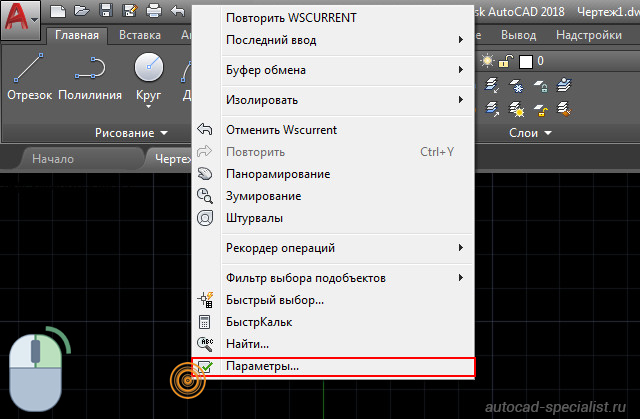
Чтобы изменить цвет фона в Автокаде, нужно вызвать окно «Параметры». Существует несколько способов это сделать — изменить цвет фона в автокаде. Щелкните на пустом месте пространства чертежа правой кнопкой мыши (ПКМ) → «Параметры», как показано на рис.
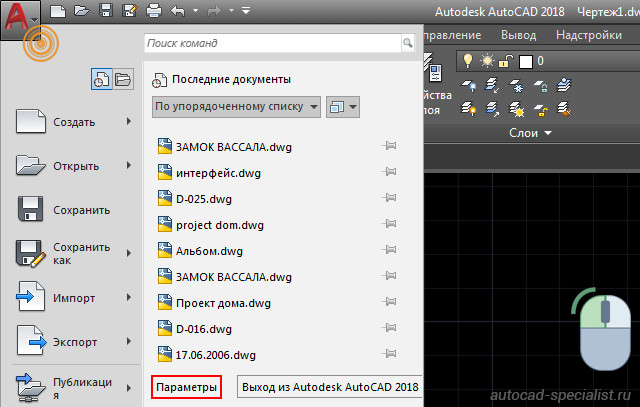
Также можно выбрать меню «Приложение», в левом верхнем углу программы.
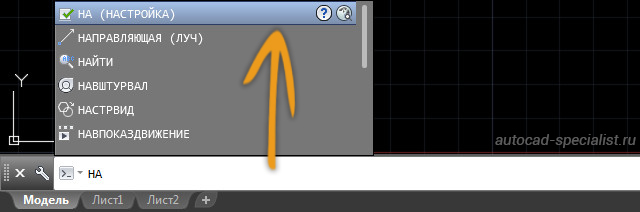
Чтобы ответить на вопрос: «Как в Автокаде поменять фон на белый?» — так же можно использовать командную строку. Для этого необходимо ввести команду «НАСТРОЙКА» или ее псевдоним «НА…». Затем нажать Enter.
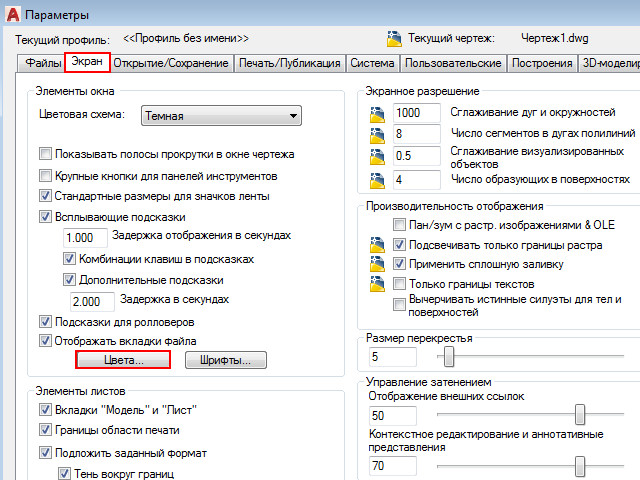
Какой бы из способов вы ни выбрали, откроется диалоговое окно «Параметры». Чтобы черный фон в Автокад, который стоит по умолчанию, изменить на другой цвет фона, нужно перейти на вкладку «Экран» → «Цвета».
В открывшемся окне «Цветовая гамма окна чертежа» в первую очередь необходимо выбрать пространство, которое будем настраивать. Затем − элемент интерфейса. Поскольку нас интересует вопрос, как поменять цвет экрана в Автокаде, то оставим активным «Пространство 2D-модели», а элемент интерфейса — «Однородный фон». Вам достаточно выбрать подходящий цвет (в нашем случае − белый).
Теперь на Образце можно посмотреть, как будет выглядеть в AutoCAD белый фон. Обязательно нажмите кнопку «Принять», чтобы сохранить все настройки.
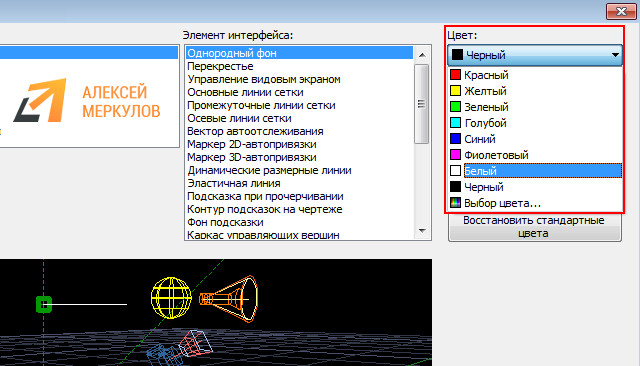
Теперь вы знаете, как в Автокаде изменить фон. Советуем рассмотреть самостоятельно другие варианты цветовой гаммы для различных элементов интерфейса.
Освойте профессию проектировщика
Научитесь быстрому черчению, освоите прикладное 3D, автоматизируете создание ведомостей и спецификаций.
Как установить цвет фона редактора многострочного текста?
Форумы CADUser → Autodesk → AutoCAD → Как установить цвет фона редактора многострочного текста?
Страницы 1
Чтобы отправить ответ, вы должны войти или зарегистрироваться
Сообщения 19
#1 Тема от Masher 4 ноября 2004г. 16:32:46
Тема: Как установить цвет фона редактора многострочного текста?
Иногда у редактора многострочного текста прозрачный фогн, а иногда — белый. От чего это зависит? Как установить нужный фон?
#2 Ответ от Masher 9 ноября 2004г. 09:44:58
Re: Как установить цвет фона редактора многострочного текста?
Неужели никто не знает?! Мне кажется вопрос не очень сложный, а проблема актуальная.
#3 Ответ от Fantomas 9 ноября 2004г. 10:47:42
Re: Как установить цвет фона редактора многострочного текста?
#4 Ответ от Masher 12 ноября 2004г. 13:26:13
Re: Как установить цвет фона редактора многострочного текста?
Что-то там не написано, как поменять цвет фона редактора мнорострочного текста. 8((
#5 Ответ от sloter 12 ноября 2004г. 13:41:34
Re: Как установить цвет фона редактора многострочного текста?
> Masher
В чём актуальность проблемы? Белый мне не попадался.
#6 Ответ от Masher 12 ноября 2004г. 14:15:33
Re: Как установить цвет фона редактора многострочного текста?
На прозрачном фоне редактора многострочного текста плохо видно текст. Хочу непрозрачный ! ;|
#7 Ответ от sloter 12 ноября 2004г. 14:23:24
Re: Как установить цвет фона редактора многострочного текста?
> Masher
Если текст плохо видно на фоне редактора, то его так же будет видно и в чертеже, т.к. цвет фона редактора совпадает с цветом фона чертежа. Надо изменить цвет текста.
#8 Ответ от Masher 12 ноября 2004г. 15:26:13
Re: Как установить цвет фона редактора многострочного текста?
Я неправильно сформулировала проблему. В редакторе текст как бы прозрачный и фон прозрачный. Но иногда бывает непрозрачный. От чего это зависит?
#9 Ответ от sloter 12 ноября 2004г. 15:51:16
Re: Как установить цвет фона редактора многострочного текста?
> Masher
Прозрачный фон я ещё понимаю (когда фон редактора совпадает с фоном раб. поля, создается иллюзия прозрачности)! Но прозрачный текст — это как? Как вы его видите тогда? Вы что, пишите шифровки? :). Может цвет текста совпадать с цветом фона, но тогда он просто невидим а не прозрачен! Поясните, что имеется ввиду.
Раз самопроизвольно бывает по другому — значит просто другое сочетание цветов фона и текста.
#10 Ответ от Masher 12 ноября 2004г. 16:10:31
Re: Как установить цвет фона редактора многострочного текста?
На поле чертежа цвет текса — черный, а в редакторе многострочного текста он серый, блеклый.
#11 Ответ от Hrenn 12 ноября 2004г. 16:23:55
Re: Как установить цвет фона редактора многострочного текста?
Советую перейти на внешний редактор, типа «Блокнот»(Notepad)
#12 Ответ от Masher 12 ноября 2004г. 16:26:00
Re: Как установить цвет фона редактора многострочного текста?
Ну может же быть хорошо! При мне как-то делали, но я даже не представляю, как.
#13 Ответ от Hrenn 12 ноября 2004г. 16:31:15
Re: Как установить цвет фона редактора многострочного текста?
Инструменты>Опции>Файлы>Текстовый редактор>Текстовый редактор>Встроенный.
Встроенный- удалить, и тут же добавить из папки Windows\Notepad.exe
#14 Ответ от sloter 12 ноября 2004г. 16:37:18
Re: Как установить цвет фона редактора многострочного текста?
> Masher
Всё же не пойму как такое может быть? Сколько я ни пытался получить различный цвет в окне редактора и на рабочем поле — не получается — цвет один — что в редакторе, что на поле!
#15 Ответ от Hrenn 12 ноября 2004г. 16:43:49
Re: Как установить цвет фона редактора многострочного текста?
#16 Ответ от sloter 12 ноября 2004г. 17:06:52
Re: Как установить цвет фона редактора многострочного текста?
> Masher
Я бы не советовал подключать блокнот — очень примитивный редактор, и ещё проблемы со шрифтами начнутся — сама можешь не справиться, по крайней мере у меня начались.
Описанная тобой ситуация происходит на черном фоне и шрифте Arial и то не всегда, только когда создаёшь мтекст в первый раз. Да и нормально видно серый на чёрном в этом варианте! Другого я не нашёл.
#17 Ответ от ttt 14 ноября 2004г. 20:43:52
Re: Как установить цвет фона редактора многострочного текста?
Из Help`а 2005-го: To turn off transparency while you work, click the bottom edge of the ruler.
А как включить — не нашел 🙁
#18 Ответ от Vova 15 ноября 2004г. 05:01:58
Re: Как установить цвет фона редактора многострочного текста?
В 2005 (а может и в 2004, нет под рукой) есть 2 новых фитчи. 1. фон редактора можно сделать полупрозрачным, а можно оставить сплошным. Но как и ttt, я не нашел как сделать его полупрозрачным, а перевод его в сплошной делается по клику на нижней части линейки. Кроме того, степень прозрачности фона должна как-то регулироваться. 2. можно сделать фон под надписью, если в редакторе под правым кликом зайти в Background. Этот фон, если он совпадает с фоном экрана, выделит текст, положенный, например, на плотную штриховку
САПР для инженера
Когда пользователь первый раз запускает AutoCAD , то в 9 из 10 случаев задает вопрос – как поменять цвет фона чертежа?
По умолчанию в пространстве модели установлен черный цвет:
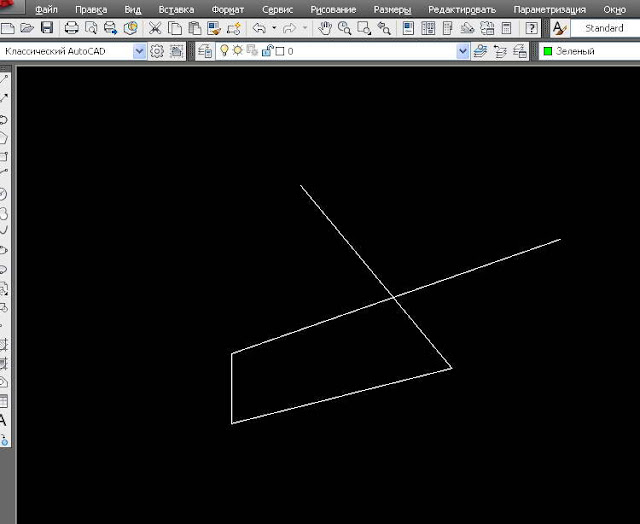
На любом пустом месте чертежа щелкаем правой кнопкой – Настройка.
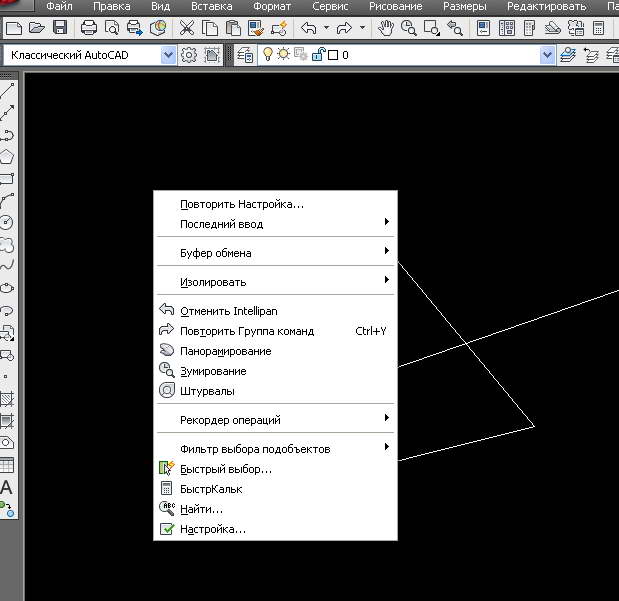
Из целого «баяна» закладок выбираем Экран, щелкаем кнопку Цвета.
В правом выпадающем списке выбираем нужный нам цвет, например, белый. Далее нажимаем «Принять», «ОК»:

Результат будет на экране:

Несколько советов. Конечно, зачастую, пользователь устанавливает белый фон и работает. По собственному опыту (и не только) ответственно заявляю – при работе на черном фоне глаза устают гораздо меньше. В книгах по инженерной психологии пишут, что максимально удобная для глаз палитра – это зеленый по коричневому фону:
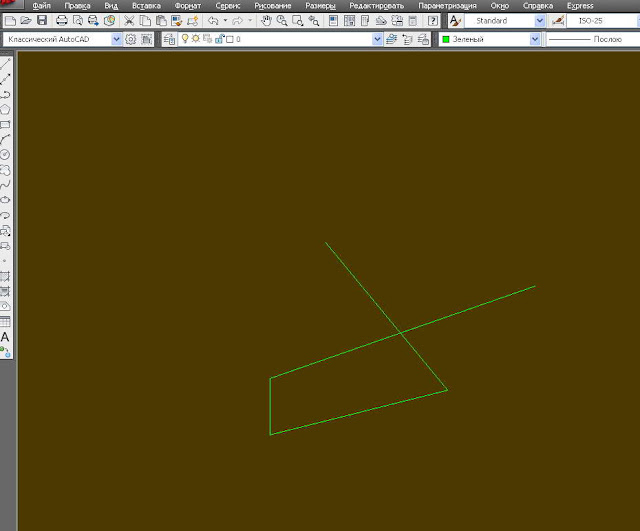
Честно сказать, разницы от черного я не заметил. Если у Вас аллергия на белый фон, то поставьте хотя бы серый – пожалейте свои глаза:
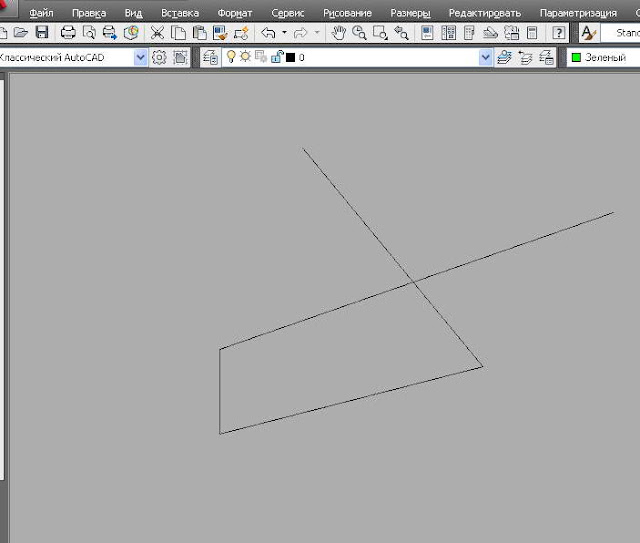
С практической точки зрения темный фон также удобнее в работе – попробуйте нарисовать линию желтого цвета сначала на белом, а потом на черном фоне. Контраст играет очень большую роль.
В конечном итоге, выбирать Вам, но основываясь на своем немалом опыте и анализируя опыт других, советую воспользоваться рекомендациями.
С другими постами о приемах работы в AutoCAD можно ознакомиться на соответствующей странице блога.
UPD: в современных версиях AutoCAD по-умолчанию установлен весьма приятный темно-серый фон с кодом 33,40,48
С уважением Андрей.
40 комментариев:
Как мне кажется совсем черный тоже плохо, именно для черчения, для глаз то, конечно, черный приятнее)Но хотелось бы в процессе черчения видеть цвета линий, как они потом будут выглядеть при печати, поэтому более светлые тона фона лучше на мой взгляд. Хотя может это просто отсутствие большого опыта черчения на черном экране. Ответить Удалить

Это все на уровне личных ощущений конечно. Допустим в новых AutoCAD в трехмерных сценах серый фон — тоже достаточно приятно работать. Ответить Удалить
Вот и я после некоторых экспериментов решил на сером остановиться, очень даже нравится) Еще хотел спросить, если по личным ощущениям, на ваш взгляд, насколько удобнее стало работать в Автокаде с Лентой, или классический вариант лучше? Ответить Удалить
Ооо, это извечный вопрос. Скажу так — в повседневной работе я пользуюсь только классическим интерфейсом, поскольку за 12 лет настолько привык, что лента для меня очень неудобна. Но при показах приходится включать ленту, и часто попадаю в неудобное положение, когда сходу не могу найти команду. Но чувствую, что надо ломать себя — ведь с лентой некоторые команды теперь получили новую жизнь (штриховка, массивы и пр.). Удалить
Уже много лет ставлю вместо чёрного 22,28,22 (этакий тёмносерозелёный). Не так контраст бьёт в глаза, вместе с тем достаточно тёмный для нормального восприятия например жёлтого. Всем вокруг советовал, народу нравиться. А в 2012 смотрю, фон по умолчанию в классике 33,40,48. С ним не пробовал долго работать, но наверное тож ничо. Удалить
Отлично, что нашли для себя хороший вариант. Попробую Ваш вариант фона. Удалить
Да уж, я тоже на данный момент с этим столкнулся, решил сразу перейти с 2010 на 2013 и понял, что надо выбирать — выделять ли время для освоения ленты или оставаться на классическом, который как родной) В нете так и не нашел каких то однозначных выводов, что лучше.Спасибо за ответ) Ответить Удалить
Ответ тут прост. Если Акад юзается эпизодически, то пофик, лента или классика. А вот если это основной инструмент работы, то совершенно логично и естественно оптимизировать работу в нём. И лента для этого совсем не подходит или её нужно сильн6о почикать в _cui. Свой пример: на мышь логитеч эмыксреволюшн повешаны копи, паст, дэл, кописелекшн, ротэйт, стрэч и мув, а главное — эскэйп под указательный палец. Все эти команды и несколько других (файнд, филлет, например) висят и на горячих клавишах. соответственно кнопы этих команд удалены из панелей и не загромождают экран.
А пользуюсь по настроению и усталости руки, когда с мыши, когда с клавы, а когда (тоже почиканного от ненужностей) и с контекстного меню.
PS ненавижу русские акады, в них вес линии По умолчанию глючит и не могут никак поправить. Удалить
Тут сила привычки. Я в 3D без манипулятора не могу уже работать, Pan/Zoom «мышью» отнимают много времени. Удалить
оhо, интересно (особо не юзаю по долгу службы 3d, а вот народу соседнему 3дэшному предложу). а для SW подходит такой девайс? помогает ли, если комп слабоват (понимаю сам, что вряд ли). какая модель? что ещё на него можно повесь окромя Pan/Zoom. Удалить
Он под практически все CAD и не только работает. В черновиках лежит пост про эти манипуляторы, все не доберусь дописать. Почитать пока можно на сайте 3D Connexion. Если придете на AU Russia, то можно «вживую» будет все четыре покрутить. Удалить
Уважаемый не подскажите что делать?Сделал чертеж.Вывожу в просмотр-он у меня серый,еле видно.А нужен черный.На печати также получается серый.Как сделать так что бы онпечатал черным и что нужно сделатьчто бы такого не повторялось? Ответить Удалить
Добрый день! Скорее всего у Вас включены стили печати. Необходимо их отключить, выбрав пункт меню «Нет». Смотрите на картинке Удалить