
Поиск и замена текста в Visio
Visio, план 2 Visio профессиональный 2021 Visio стандартный 2021 Visio профессиональный 2019 Visio стандартный 2019 Visio профессиональный 2016 Visio стандартный 2016 Visio профессиональный 2013 Visio 2013 Visio премиум 2010 Visio 2010 Visio стандартный 2010 Visio ShapeSheet 2010 Еще. Меньше
Диалоговое окно «Замена» используется для поиска и замены указанного текста в фигурах активного документа.
Чтобы открыть диалоговое окно, > выберите > «> заменить»:
Сочетания клавиш: ALT+H, FD, R
Определяет текст, который нужно найти. В это поле можно ввести или ввести текст.
Чтобы найти текст, который вы ранее искали, щелкните стрелку вниз и выберите текст в списке.
Заменить на
Определяет текст, который вы хотите использовать в качестве замены. В это поле можно ввести или ввести текст.
Чтобы заменить ранее использованный текст, щелкните стрелку вниз и выберите текст в списке.
Специальные операторы
Отображает список специальных символов, для которых можно искать: символ табулицы, разрыв строки вручную, дефис или любой другой символ, также известный как подстрочные знаки.
- Выделение Поиск только по текущему выбору.
- Текущая страница Поиск только на текущей странице.
- Все страницы Поиск на всех страницах открытого чертежа.
- С учетом регистра Находит только те вхождения, которые имеют точное сочетание прописных и нижних регистров, указанное в поле «Найти». Соответствует буквам в том виде, в каком они были изначально ввести, независимо от того, был ли текст отформатирован с использованием форматирования «Малые буквы» или «Все caps».
- Ширина символов Находит только те вхождения, ширина символов в поле «Найти» которого точно указана. Например, алфавит Катаканы может быть представлен узким или широким символом.
- Поиск только целых слов Находит вхождения, которые являются полными словами, а не частями больших слов. Например, если ввести «Найти» в поле «Найти», будут найдены все вехи «для», но «лес» игнорируется.
- Match Kana type Находит знаки Катаканы или Хираганы в зависимости от того, какой из них вы введили в поле «Найти». Чтобы найти символы Катакана и Хираганы, сдвинуйте его с этого поля. Этот параметр доступен только в том случае, если для поиска и замены Каны на вкладке «Региональные» в диалоговом окне «Параметры» установлено поле «Показать».
Заменяет текст «Найти» текстом «Заменить на текст» и находит следующее вхождение.
Заменить все
Заменяет все вхождения текста «Найти» текстом «Заменить на текст».
Найти далее
Находит и выбирает следующее вхождение текста в поле «Найти».
Замена в файлах
Область применения: Visual Studio Visual Studio для Mac
  Visual Studio Code
Функция Заменить в файлах позволяет осуществлять поиск строки или выражения в заданном наборе файлов и заменять все или некоторые из найденных совпадений. Найденные совпадения и предпринятые действия перечисляются в окне Результаты поиска, выбранном в разделе Параметры результатов.
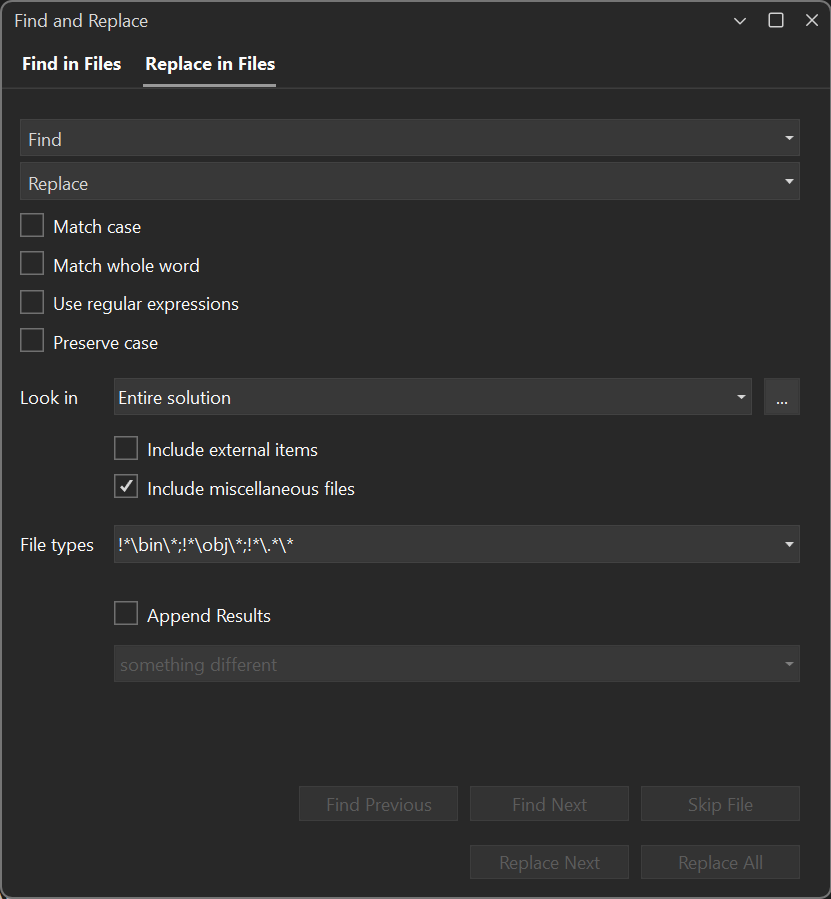
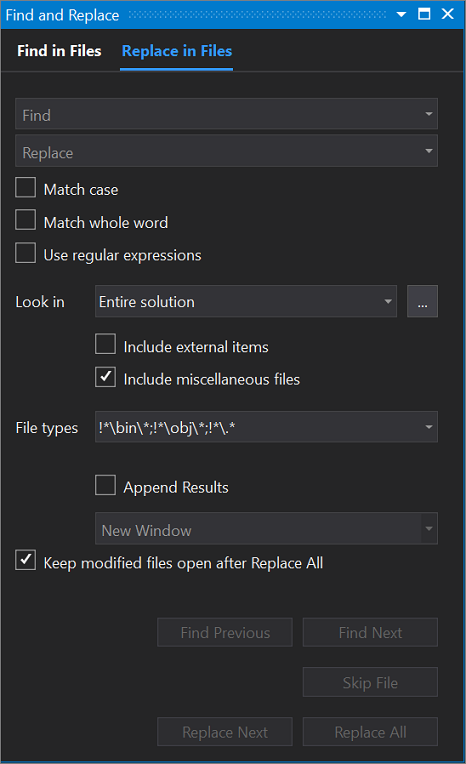
Если вы используете Visual Studio 2019версии 16.6 или более ранней, диалоговое окно «Поиск и замена» может не выглядеть так, как оно отображается здесь. Перейдите на версию этой страницы для Visual Studio 2017, чтобы получить правильное описание.
Для отображения функции Заменить в файлах в окне Поиск и замена можно использовать любой из следующих методов или клавиши CTRL+SHIFT+H.
Отображение окна «Заменить в файлах»
- Нажмите клавиши CTRL+Q и введите «заменить» в поле поиска в верхней части экрана.
- Выберите Заменить в файлах в списке результатов. — или —
- В меню Правка разверните узел Поиск и замена.
- Выберите Заменить в файлах. — или — Если окно Поиск и замена уже открыто, на панели инструментов выберите Заменить в файлах.
Средство поиска и замены не выполняет поиск в каталогах, для которых задан атрибут Hidden или System .
Параметры «Заменить в файлах » почти идентичны параметрам в диалоговом окне «Поиск в файлах «. Однако в нижней части диалогового окна есть дополнительные кнопки действия замены. В зависимости от используемой версии Visual Studio в диалоговом окне доступны дополнительные варианты замены.
Замена текстового поля
Чтобы заменить экземпляры строки в текстовом поле Найти другой строкой, введите заменяющую строку в текстовое поле Заменить. Чтобы удалить экземпляры строки в текстовом поле Найти, оставьте это поле пустым. Откройте список, чтобы отобразить строки, которые вы недавно искали. Нажмите расположенную рядом кнопку Построитель выражений, чтобы использовать в заменяющей строке одно или несколько регулярных выражений. Дополнительные сведения см. в статье Использование регулярных выражений в Visual Studio.
Сохранение регистра
При выполнении замены можно сохранить исходный регистр каждого совпадения в коде. Переключите сохранение регистра с помощью параметра «Сохранить регистр» (ALT +V). Этот параметр доступен в Visual Studio 2022 версии 17.8 или более поздней версии.
Чтобы получить регистр Pascal и camel, строка Replace также должна находиться в регистре Pascal или верблюдьем случае. Регистр также сохраняется в тексте, который содержит дефисы или символы подчеркивания.
— Замена «begin» на «end» преобразует «Begin» в «End» и «BEGIN» в «END».
— Замена «onetwothree» на «fourFiveSix» превращает «onetwothree» в «fourfivesix», «oneTwoThree» на «fourFiveSix», и «OneTwoThree» в «FourFiveSix».
Оставить измененные файлы открытыми после выполнения команды «Заменить все»
Если этот флажок установлен, все файлы, в которых были произведены замены, останутся открытыми, чтобы вы могли отменить или сохранить изменения. Объем доступной памяти может ограничить число файлов, которые останутся открытыми после операции замены.
Команда Откат может использоваться только для файлов, которые остались открытыми для редактирования. Если этот параметр не установлен, файлы, которые не были до этого открыты для редактирования, останутся закрытыми, а команда Откат не будет для них доступна.
Начиная с Visual Studio 2022, производительность поиска оптимизируется путем отображения частичных результатов, например из предварительно индексированных файлов, прежде чем становятся доступны окончательные результаты. Но при выполнении операций замены эта возможность не применяется, так как операции замены запускаются только после получения всех результатов поиска.
См. также
- Поиск и замена текста
- Поиск в файлах
- Команды Visual Studio
Поиск и замена значений в таблице
Дополнительные сведения о планах и их возможностях см. на странице «Расценки».
Поиск и замена значений в таблице
PLANS
- Smartsheet
- Pro
- Business
- Enterprise
For more information about plan types and included capabilities, see the Smartsheet Plans page.
С помощью функции поиска и замены можно находить в таблице определённые значения и заменять их по одному или все сразу.
Чтобы воспользоваться функцией поиска и замены, откройте нужную таблицу и нажмите клавиши CTRL+F (в Windows) или COMMAND+F (на компьютере Mac), после чего откроется окно поиска и замены.
Чтобы выполнить поиск и замену лишь в определённой части таблицы, выделите требуемые столбцы, строки или ячейки, прежде чем нажимать соответствующие клавиши. Чтобы использовать эту функцию на всём листе, перед открытием окна должна была выделена только одна ячейка (или не выделено ни одной).
Чтобы найти значения, выполните указанные ниже действия.
- Введите искомое значение в поле Найти.
- Чтобы перейти к следующему или предыдущему экземпляру значения, нажмите кнопку Далее или Предыдущий.
Чтобы заменить значения, выполните указанные ниже действия.
- Введите значение, которое требуется заменить, в поле Найти.
- Введите значение, которым хотите заменить искомое, в поле Чем заменить.
- Выберите один из указанных ниже вариантов.
Чтобы заменить значения по одному, нажимайте кнопку Далее или Предыдущий, а затем — кнопку Заменить.
Количество значений, которые приложение Smartsheet заменило, отобразится под полем Найти.
Исключения в работе функции поиска и замены
Искомые значения в скрытых столбцах и строках не будут заменены. Вместо этого появится сообщение о том, что соответствующие значения есть в скрытых строках. Если вы захотите их заменить, вам потребуется показать соответствующие столбцы или снять фильтр и отобразить строки.
Дополнительные сведения об использовании фильтров см. в статье Основы работы с фильтрами.
Заменить можно значение в любой ячейке, на редактирование которой у вас есть разрешение, кроме следующих:
- ячейки с формулами;
- ячейки в столбцах логического типа с символами (флажок, звездочка или флаг);
- ячейки в столбце «Дата окончания» таблицы проекта с включёнными зависимостями;
- ячейки в столбце «Дата начала» таблицы проекта с включёнными зависимостями, если они зависят от предшественников;
- ячейки с гиперссылками и входящими ссылками.
Советы и рекомендации по поиску и замене
С помощью поиска и замены вы можете легко заменить значения в столбце Список контактов, чтобы переназначить задачу (передать её от одного лица другому). Найденные значения будут соответствовать имени или адресу электронной почты, указанному в поле Найти. Например, если вы ищете sally.smart@smartsheet.com, то найдёте все имена из столбца «Список контактов», связанные с адресом sally.smart@smartsheet.com.
С помощью поиска и замены также можно заменять большинство значений в столбцах с символами (кроме флажков, звездочек и флагов, как указывалось выше). Чтобы увидеть текстовые значения, связанные с каждым из символов, щёлкните стрелку раскрывающегося списка в любой ячейке такого столбца. Например, можно найти значение «Жёлтый» и заменить его значением «Зелёный» (с учётом регистра), чтобы все жёлтые круги состояния изменились на зелёные.
Дополнительные сведения о типах столбцов см. в статье Выбор подходящего типа столбца для данных.
Как заменить водительское удостоверение

Замена прав — рутинная процедура для любого водителя раз в десятилетку. Разобрались, как это делается, в каком случае можно замену отложить и что нужно, чтобы быстро поменять водительское удостоверение.
В каких ситуациях требуется замена прав?
- вы потеряли права, их украли или они каким-то образом пришли в негодность;
- вы сдали на новую категорию (например, научились водить еще и мотоцикл) — чтобы ее прописать в удостоверении, потребуется замена прав;
- поменялись ваши личные данные (например, фамилия);
- изменилось ваше состояние здоровья (появились ограничения для вождения, которых раньше не было).
Когда можно не менять права, если старым больше 10 лет?
По постановлению Правительства РФ, водительские удостоверения, срок действия которых истекает в период с 1 января 2022 года до 31 декабря 2023 года, автоматически продлеваются на 3 года. Само удостоверение менять не нужно — сотрудники ГИБДД смогут проверить его по своей электронной базе.
Нужно ли сдавать экзамен на ПДД для замены прав?
Нет, пересдавать экзамен не придется. И даже в том случае, если вы учились в автошколе давно и ваше первое водительское удостоверение недействительно уже много лет, повторная сдача не нужна. Экзамен потребуется только в том случае, если вы получаете новую категорию прав и заменяете удостоверение, чтобы вписать ее.
Где и когда можно заменить права?
Место жительства, регистрации или место получения предыдущих прав не влияют на то, где вы будете менять водительское удостоверение. Это можно сделать в любом регионе, подав заявление через портал «Госуслуги», придя лично в ближайшее отделение ГИБДД или в МФЦ. В каждом случае при подаче заявления на замену вы выбираете желаемую дату получения прав. Затем в назначенный день и время нужно прийти в отделение ГИБДД, где вас сфотографируют и выдадут новые права.
Сколько стоит замена прав?
Для замены прав нужно заплатить госпошлину — 2 000 руб. Если вы подаете заявление на замену через «Госуслуги», пошлина оплачивается там же. Если же вы подаете заявление в ГИБДД или МФЦ, оплатить пошлину можно на месте — в специальном терминале или банкомате.
Какие документы нужны для замены прав?
Для замены прав вам потребуются:
- старое водительское удостоверение;
- паспорт РФ;
- медсправка по форме № 003-В/у. Справка нужна только в том случае, если вы меняете права из-за того, что срок их действия истек, или если причина замены — медицинские показания. В остальных случаях (например, из-за замены фамилии или потери документа) можно обойтись без справки. Но тогда права выдадут не на 10 лет, а на тот срок, который остается до окончания старых прав. Если хотите новые права на 10 лет, придется получать медсправку.
В какой момент нужно менять права?
Для замены прав необязательно ждать окончания срока их действия — это можно сделать заранее. Но срок действия новых прав будет отсчитываться от момента их выдачи, а не от даты окончания старых. Если же вы пропустили срок замены, никаких штрафов за это не предусмотрено, но только в том случае, если вы не садитесь за руль. За управление автомобилем с просроченными правами предусмотрен штраф от 5 до 15 тыс. руб.
Что делать с ОСАГО при замене прав?
При оформлении полиса ОСАГО в страховку вносятся данные водительского удостоверения. После замены прав необходимо обязательно уведомить об этом страховую компанию, чтобы вам выпустили новый полис с новыми данными. Срок действия и цена ОСАГО, а также коэффициенты при этом не изменятся.
Как обменять иностранные права на российские?
Если у вас иностранные права и вы хотите поменять их на российское водительское удостоверение, вам придется сдавать экзамен, как это делают водители, получающие российское водительское удостоверение впервые. Записаться на сдачу экзамена можно через портал «Госуслуги».
28.01.2023 14:00
\n \n\t\t\t \n\t\t\t \n\t\t \n\t»,»content»:»\t\t
\n\t\t\t\u0412\u044b \u043d\u0435 \u0430\u0432\u0442\u043e\u0440\u0438\u0437\u043e\u0432\u0430\u043d\u044b \u043d\u0430 \u0441\u0430\u0439\u0442\u0435.\n\t\t \n\t\t
\n\t\t\t \n\t\t\t\t\u0412\u043e\u0439\u0434\u0438\u0442\u0435\n\t\t\t \n\t\t\t\u0438\u043b\u0438\n\t\t\t \n\t\t\t\t\u0437\u0430\u0440\u0435\u0433\u0438\u0441\u0442\u0440\u0438\u0440\u0443\u0439\u0442\u0435\u0441\u044c.\n\t\t\t \n\t\t \n\t»>’ >