
Инструкция по восстановлению истории звонков (журнала вызовов) на телефоне Android
Илья – главный редактор сайта softdroid.net. Является автором нескольких сотен руководств и статей по настройке Android. Около 15 лет занимается ремонтом техники и решением технических проблем iOS и Android. Имел дело практически со всеми более-менее популярными марками мобильных смартфонов и планшетов Samsung, HTC, Xiaomi и др. Для тестирования используется iPhone 12 и Samsung Galaxy S21 с последней версией прошивки.
В интернете можно встретить множество программ, разработчики которых обещают полностью восстановить историю звонков на вашем смартфоне. Это прибыльная ячейка приложений, ведь владельцы гаджетов часто сталкиваются с проблемой, когда срочно нужно найти номер телефона из списка вызовов.
ВАЖНО! Шансы на восстановление истории звонков крайне малы. В редких случаях удается восстановить только часть удаленных номеров.
В этом материале мы попробуем вернуть утраченные номера, а также узнаем, как избежать их утери. Вы узнаете, можно ли попросить детализацию у мобильного оператора, и есть ли в этом смысл.
Содержание:
В каких случаях удаляется история вызовов
- Стандартная очистка смартфона от ненужных данных, к которым относятся и устаревшая история звонков.
- Сбой в работе операционной системы Android, требующий полного сброса. При использовании возвращения к заводским настройкам все данные, хранящиеся в памяти телефона (не USB-карты), будут удалены.
- Вирусная атака. Такие инциденты случаются редко, так как стандартные механизмы защиты заметно «прокачались» на новых версиях Android.
Используем приложения для извлечения удаленных звонков
БЕЗ ROOT-ПРАВ БОЛЬШИНСТВО ПРОГРАММ НЕ РАБОТАЕТ! См. статью Как получить root.
Пытаться восстановить утраченные звонки мы будем при помощи программы Dr Fone. Распространяется она бесплатно – скачиваем ее с официального сайта. Эта программа считается наиболее эффективной среди схожих приложений, но и она редко приносит положительные результаты. Русская версия не предусмотрена, поэтому следуйте инструкции.
Чтобы избежать трудностей, заранее активируйте режим разработчика на вашем устройстве – это не навредит смартфону или вашим данным, но зато поможет полноценно соединиться с компьютером. Для Android версии 4 и выше порядок действий следующий: заходим в «Настройки» – «Информация о телефоне», здесь находим раздел «Номер сборки» или «Версия MIUI». Тапаем 5-7 раз по этим данным и получаем сообщением об успешной активации. Теперь в настройках появится новое меню «Режим разработчика», зайдите в него и включите «Отладку по USB».
Важно! Бесплатная (демонстрационная) версия Dr Fone имеет ограничения. Восстановить все удаленные данные через нее не получится. Поэтому советуем оценить функции Dr Fone и далее принять решение, стоит ли “овчинка выделки”.
Итак, переходим к восстановлению журнала звонков.
1. На сайте выбираем версию – Windows или Mac OS. Работать мы будем на компьютере
2. Подключите ваш смартфон к персональному компьютеру или ноутбуку через USB.
3. Запустите программу Dr Fone Toolkit на компьютере. Вам сразу предложат купить дополнительные пакеты и полную версию – пропускаем это окно.
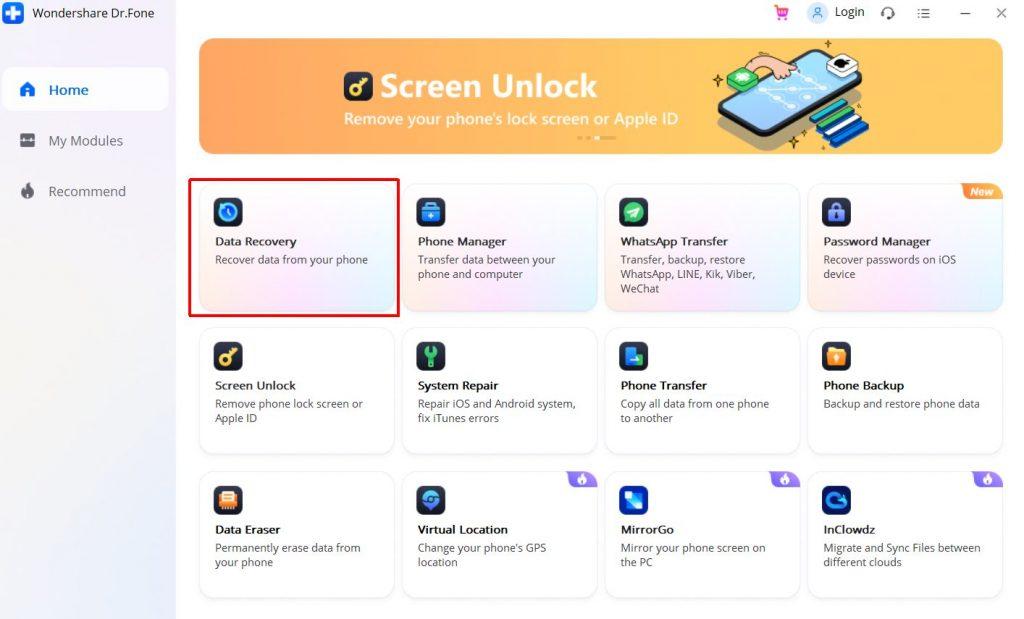
4. В меню выбираем Data Recovery.
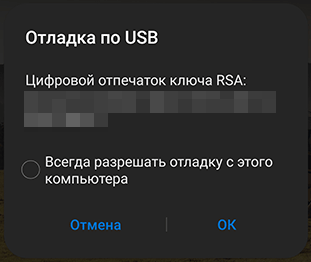
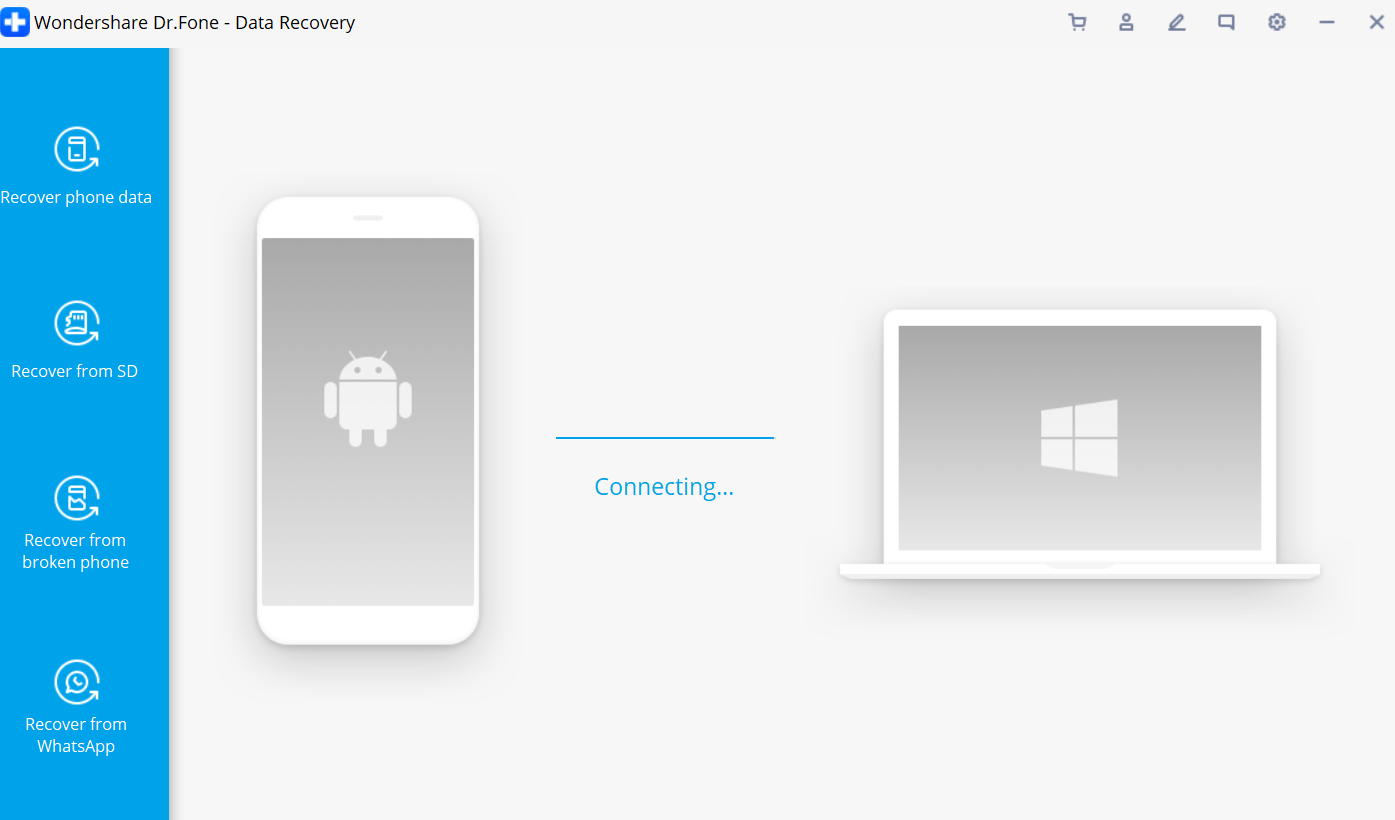
Появится окно с подключением смартфона к компьютеру. Если у вас включена отладка по USB, на телефоне высветится запрос на сопряжение – нажимаем «ОК».
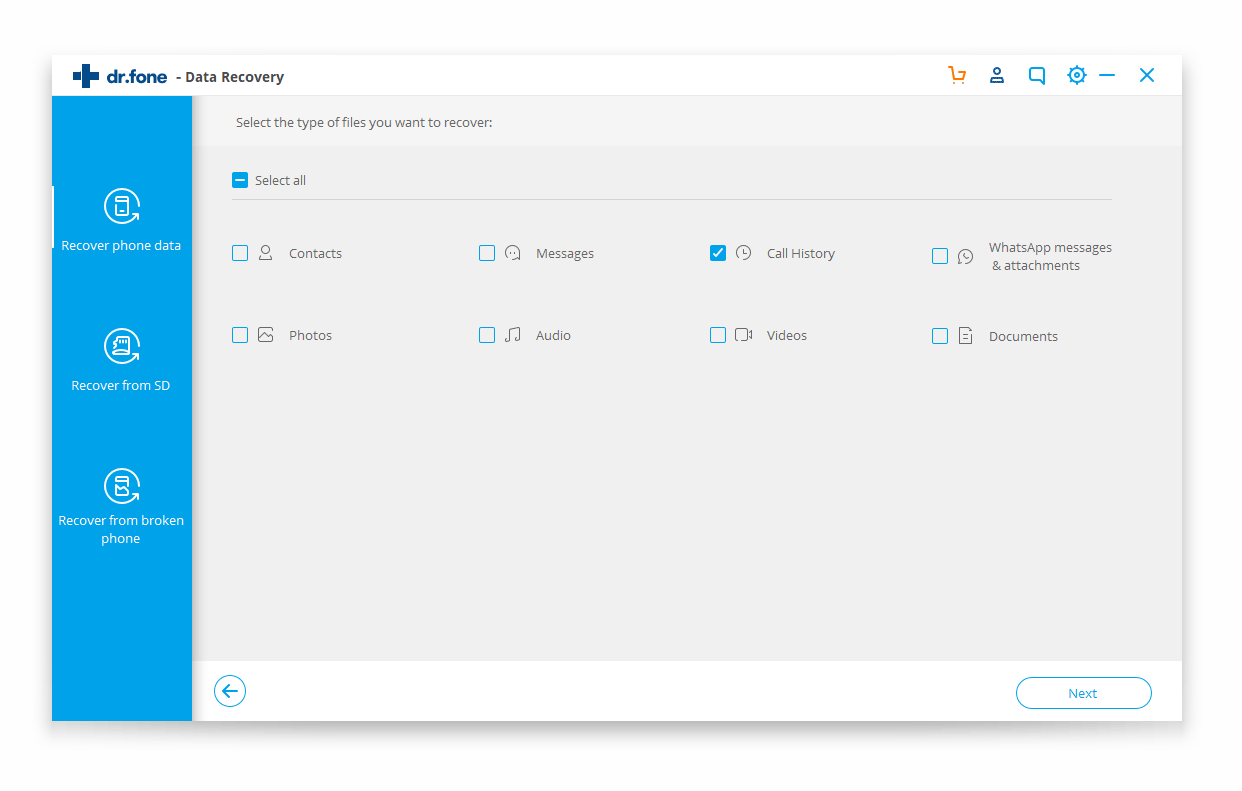
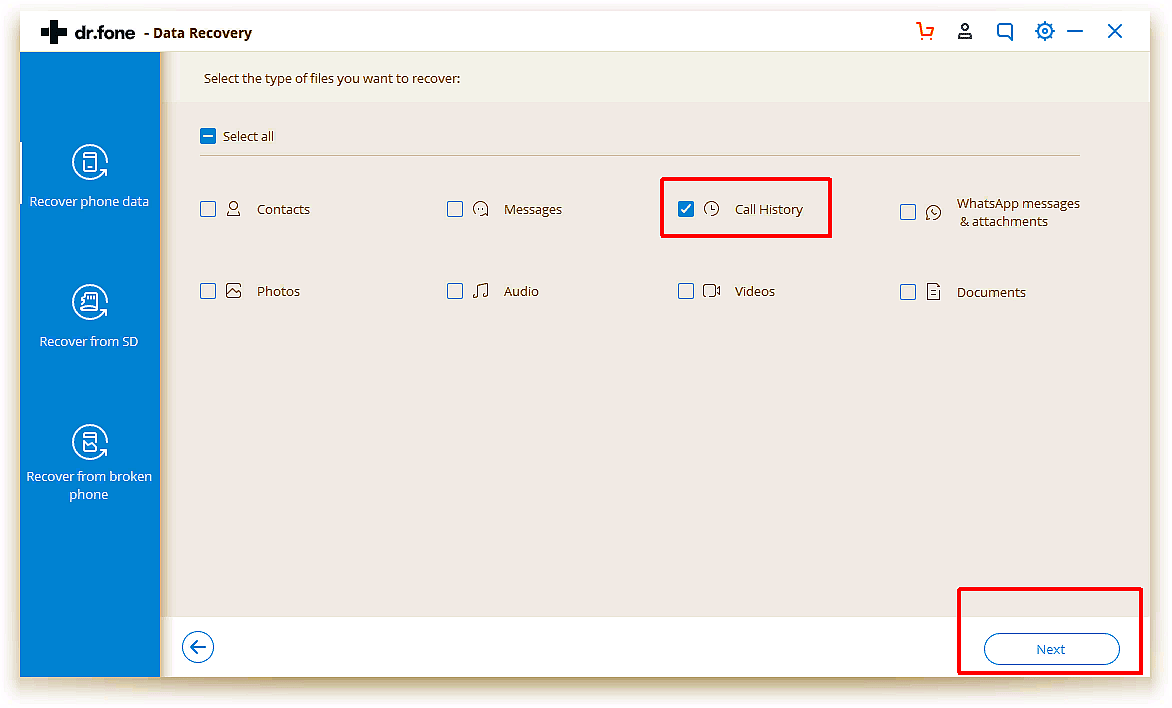
5. После выполнения этих действий, на экране компьютера вы увидите список данных, которые можно восстановить.
6. Если вам нужна только история звонков, то оставляем галочку только напротив Call History, как показано на скриншоте. Нажимаем на кнопку «Next».
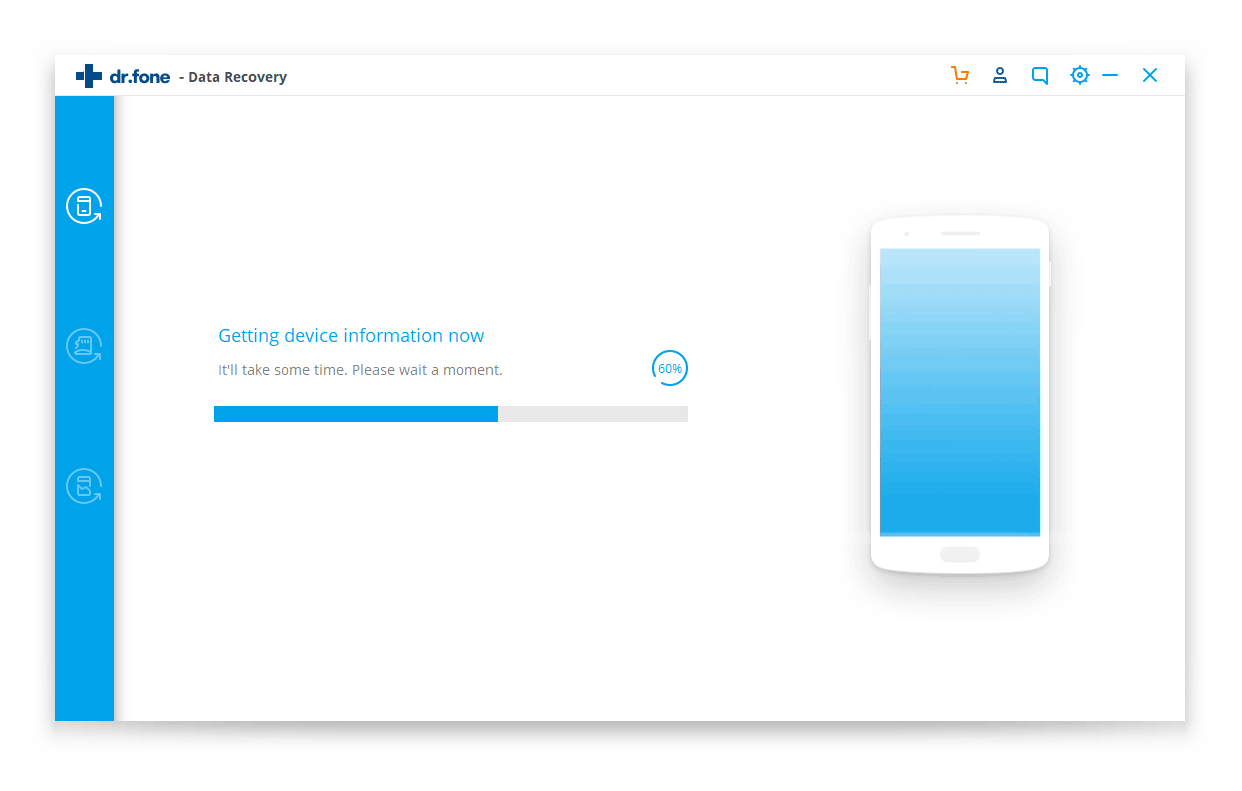
7. Программа будет сканировать смартфон, это займет несколько минут. На середине проверки появится сообщение об отсутствии Root-прав.
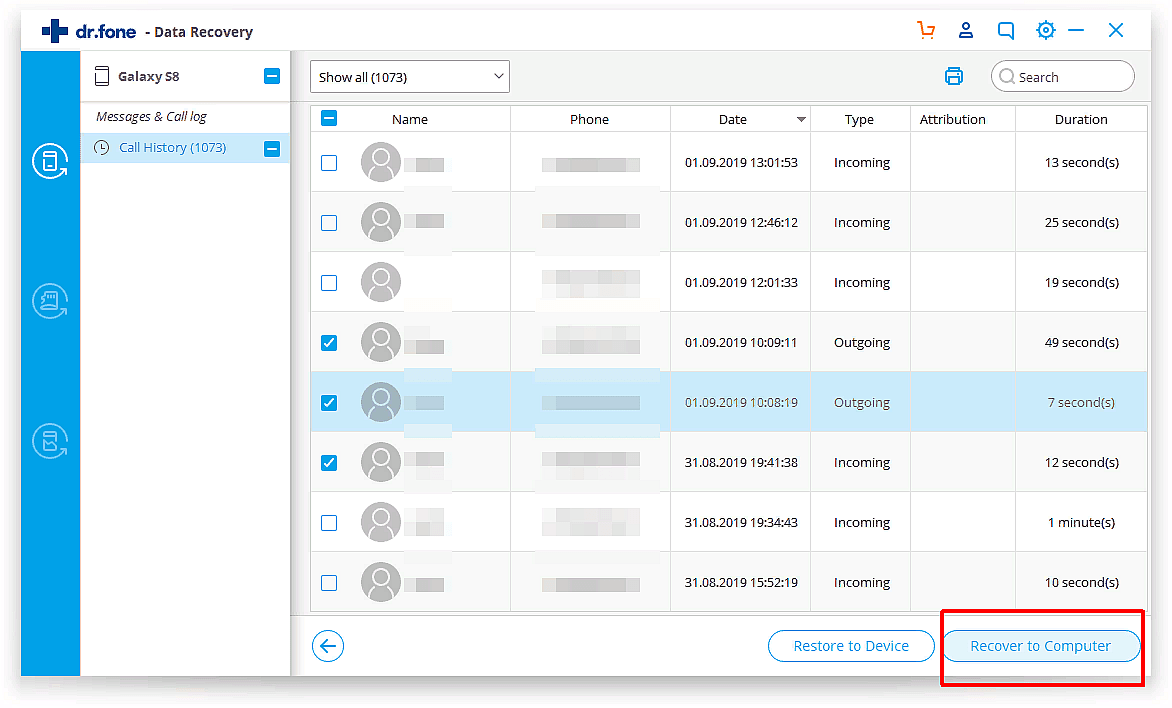
8. Если же телефон рутирован, сканирование завершиться удачно, и программа выдаст результат с найденными звонками – окно Call history.
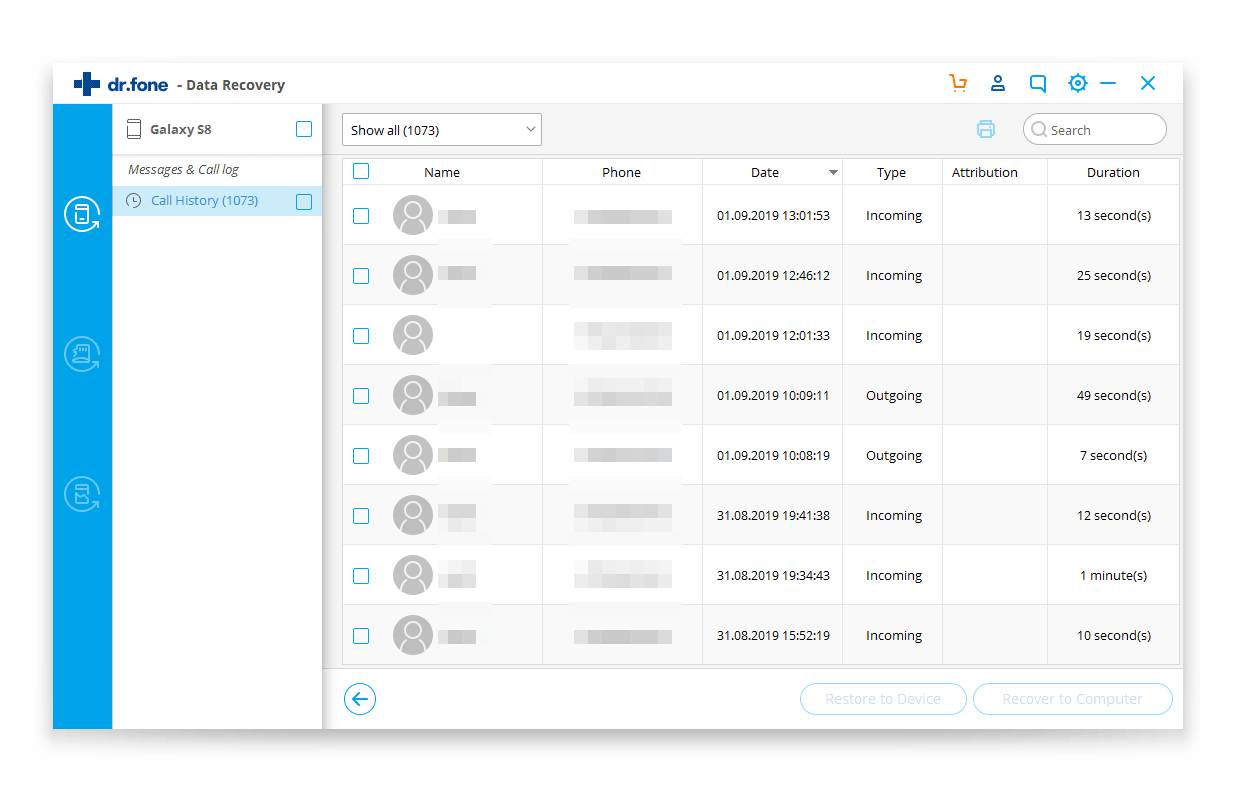
9. Журнал звонков можно извлечь в любую папку на компьютере, отметив строки в списке и нажав на «Recover to Computer».
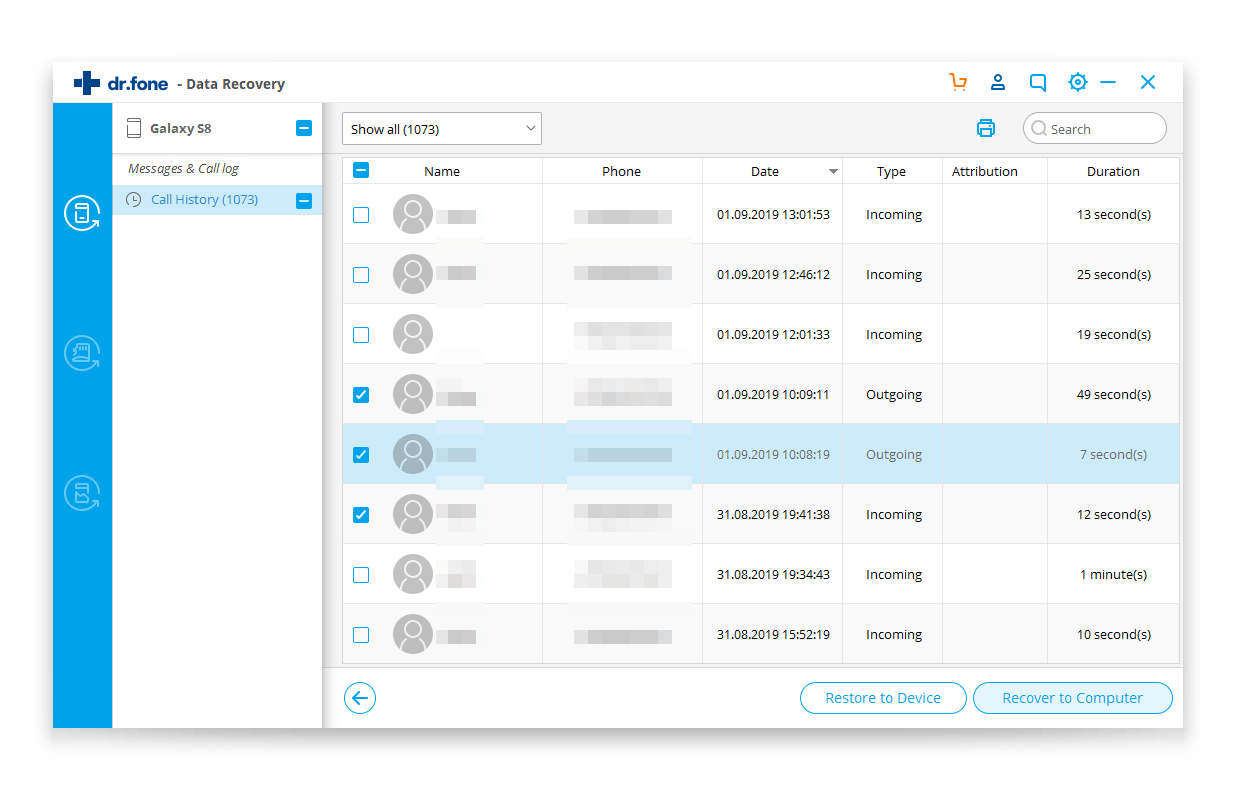
В нашем случае, программа Dr Fone сумела восстановить случайные звонки, в основном, совершенные недавно.
Отзывы пользователей, воспользовавшихся программой, говорят о том, что результат редко бывает положительным.
Что еще можно попробовать
В качестве альтернативы можно установить EaseUS MobiSaver App. Работаает программа точно так же, только бесплатная версия предлагает минимум функций.
К примеру, MobiSaver за раз будет искать только один вызов или SMS. Даже версии PRO не гарантируют, что вы сможете восстановить хотя бы часть вызов.
Детализация звонков
Практически все операторы связи предлагают детализацию, которую пользователь может получить бесплатно. Создана эта функция в основном для того, чтобы подсчитывать затраты.
ВАЖНО! При прохождении всех этапов, в итоге вы получите выписку, где будут перечислены исходящие и входящие звонки. Но полный номер отображаться не будет. Выглядит это следующим образом:
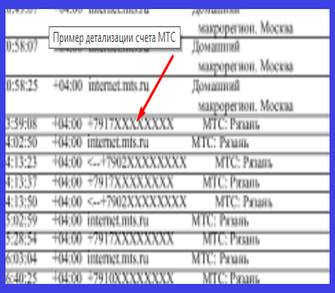
Вы можете выполнить это действие через «Личный кабинет». В распечатки видны только первые четыре цифры, которые вам сообщат только об операторе. В интернете множество «детективных» сайтов, занимающихся выдачей полной информации о вызовах. Не стоит тратить свои деньги на подобные манипуляции, скорее всего, это обман.
А может проще спросить? Если вам известен контакт, то проще всего будет позвонить ему и поинтересоваться, когда с вашего телефона поступали вызовы на его телефон.
Приложения для резервирования
Если вы в дальнейшем не хотите потерять СМС и журнал вызовов, можно поставить приложения резервирования. Они имеют положительные отзывы, что говорит о том, что свою задачу приложения выполняют.
Речь пойдет о специализированных программ для Android, которые специализируются на SMS и звонках. Нет смысла описывать облачные сервисы, они и так встроены практически в каждый телефон. Мы рассмотрим два наиболее удачных предложения.
SMS Backup & Restore
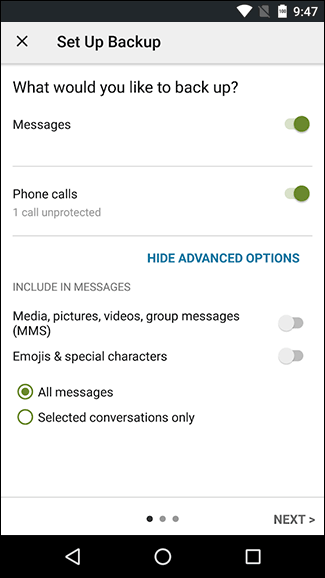
Скачиваем с Google Play – ссылка здесь.
Изначально программа предлагала только сохранение SMS-сообщений, но в последних версиях появилась функция резервирования звонков. При чем вы сможете получить доступ к истории вызовов даже с другого телефона. Не смотря на английский язык, разобраться с SMS Backup достаточно просто. Бесплатных функций хватает для сохранения звонков.
- Вам необходимо выбрать, что вы хотите сохранить – звонки или СМС.
- Приложение отсканирует телефон и выделит историю вызовов, далее необходимо определиться с местом, где будут храниться звонки.
- Нам предлагают стандартный Drop Box, Google Drive, память вашего телефона.
- При желании вы можете настроить программу, чтобы резервное копирование происходило автоматически через определенные промежутки времени.
В магазине Google также присутствует версия PRO, цена – 259 рублей. Главное преимущества платного пакета заключается в функции сохранения на карту памяти. В бесплатной версии сохранить звонки и СМС можно только на память телефона.
Super Backup & Restore
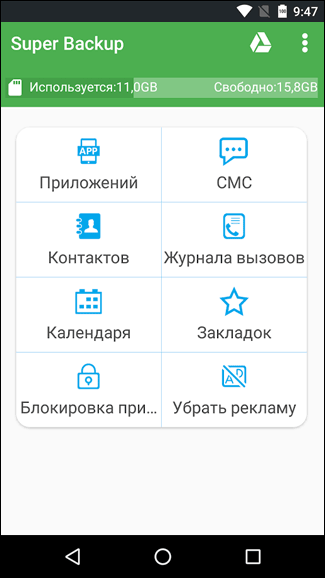
Загрузить приложение можно отсюда.
Программа бесплатная, при желании можно загрузить платный пакет инструментов. Главное преимущество – максимально простой интерфейс и наличие русского языка. Приложение умеет создавать резервные копии:
- приложений;
- SMS-сообщений;
- контактов;
- журнала вызовов;
- календаря;
- закладок.
После завершения установки перед вами появится простое меню – вам необходимо выбрать раздел с резервным копированием, в нашем случае – это журнал вызовов. Далее нажимаем «BACKUP» и выбираем место хранения. Не забудьте настроить регулярное резервирование, оптимальный вариант – каждые 3 дня.
В Google Play существует множество аналогичных приложений, возможно вы найдете более интересный вариант. Также резервирование можно делать и на компьютере, к примеру, программой Android Data Recovery.
Ограничения к звонкам и сообщениям для приложений
В прошлом году онлайн-магазин Google Play добавил новые требования к разработчикам приложений. Их продукты не должны запрашивать доступ к SMS-сообщениям и журналу вызовов. Исключением будут только те приложения, которые пользователь выберет для совершения звонков и отправки сообщений по умолчанию.
Компания таким образом захотела повысить безопасность и анонимность пользователей. Не новость, что практически все приложения вели скрытый сбор данных о владельцах смартфонов и планшетов с операционной системой Android. Несмотря на эти нововведения, приложения, о которых мы писали выше, прекрасно работают и создают резервные копии для SMS и журнала вызовов.
Подводим итоги
Почему мы теряем важные номера и судорожно пытаемся отыскать их в журнале вызовов? Ответ прост – нам лень сохранять номера и добавлять их в контакты. Адресную книгу восстановить значительно проще, ведь облачные сервисы сохраняют ее в первую очередь.
Если уже потеряли номера из истории вызовов, то сам эффективным решением будет использовать Dr Fone. Но придется получить Root-права, а это значит – «прощай гарантия».
Часто задаваемые вопросы
Какие есть требования к системе у программы SMS Backup & Restore?
Особых требований нет. Установочный файл весит до 8 Мб и работа приложения не ресурсоемкая. Утилита подходит для версии Android 4 и выше.
Где хранится история звонков в телефоне, и можно ли ее просмотреть в обход пользовательского интерфейса журнала звонков?
В системе телефона в базах данных. Для доступа к этим папкам нужны root-права. Напоминаем: при их получении аннулируется гарантия на сервисное обслуживание у изготовителя.
Какие еще есть функции у программ для восстановления хронологии звонков?
Сохраненные данные можно перенести на другой аппарат. Также можно сохранять журнал смс-сообщений и копировать его с последующим переносом в другой телефон. Некоторые версии программ отправляют данные на электронную почту в виде документа.
Как восстанавливаются удаленные данные о звонках?
При удалении позиции из списка журнала сначала освобождается место, где она хранилась, а данные о ней остаются в памяти, пока «не затрутся» другими сведениями. Специальные программы работают с этими «следами» информации и могут воссоздавать из них удаленные записи.
Почему не всегда получается восстановить историю журнала вызовов?
Данные, оставшиеся после удаления фрагментированы и постепенно заменяются новой информацией. Они устраняются не только созданием новых вызовов. На их место могут попасть данные из Интернета или записи о новых контактах и обновлениях приложений.
Поэтому больше шансов восстановить информацию сразу после ее удаления. Если нет возможности это сделать быстро, можно установить телефон в режим полета, чтобы минимизировать поступление новых данных. Не стоит выходить с этого смартфона в Интернет для выбора программы или другого способа восстановления информации, а лучше воспользоваться другим устройством.
База данных не сохраняет все записи о звонках с момента начала использования аппарата, а только определенное их количество. Может замечали, что журналы ограничены по вместительности, и зачастую отображают сведения только за предыдущие несколько месяцев. В смартфонах в зависимости от настроек модели сохраняется разное количество записей в журнале вызовов: в одних 500, а в каких-то несколько тысяч. По мере заполнения хранилища старые позиции удаляются.
Как посмотреть историю звонков на Android и очистить ее
Смартфон фиксирует все действия пользователя. Допустим, позвонили вы кому-то, а информация о разговоре (время звонка, продолжительность и номер собеседника) сразу сохранилась в журнале вызовов на Андроид. Это очень полезный инструмент, помогающий не только вспомнить, с кем мы в последнее время беседовали по телефону, но и найти номер, который не был внесен в список контактов. Осталось только выяснить, как посмотреть журнал звонков.
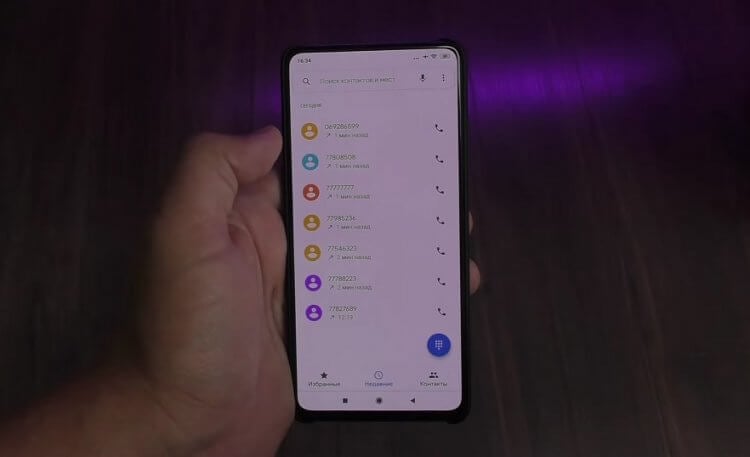
Журнал поможет вспомнить о каждом разговоре по телефону
Как посмотреть историю звонков
Информация о последних звонках хранится в приложении «Телефон», которое мы используем для исходящих и входящих вызовов. Его ярлык находится на рабочем столе смартфона. А для того, чтобы посмотреть историю вызовов, нужно:
- Запустить приложение «Телефон».
- Открыть вкладку «Недавние» (в зависимости от используемой программы может называться иначе).
- Нажать на номер и выбрать «История» для уточнения хронологии общения с отдельно взятым контактом.
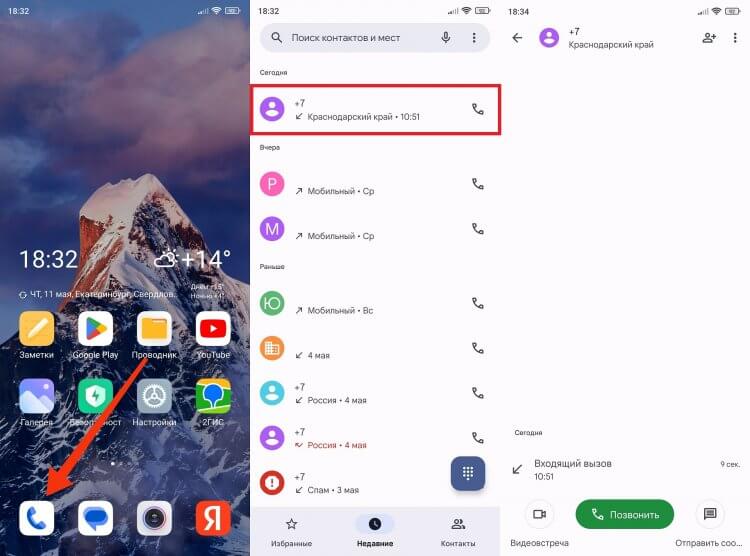
Звонки группируются по контактам
Приведенная выше инструкция актуальна для приложения Google Телефон, установленного в качестве стандартной звонилке на большинстве мобильных устройств. В этой программе недавние вызовы и журнал звонков — не одно и то же. В первом случае информация о разговорах группируется по номерам, а во втором излагается в хронологическом порядке без объединения. Чтобы открыть журнал звонков в Google Phone, необходимо:
- Запустить приложение.
- Нажать на «три точки».
- Перейти в раздел «Журнал звонков».
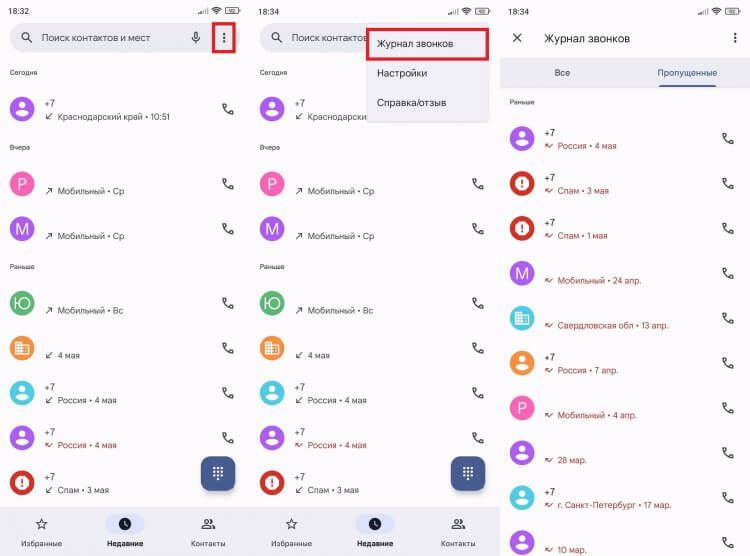
Здесь вызовы отсортированы по времени совершения звонка
Несмотря на то, что сейчас эта разница может показаться несущественной, далее, когда мы начнем говорить об очистке журнала звонков, открытый список будет играть принципиальную роль. И сейчас вы в этом убедитесь.
⚡ Подпишись на AndroidInsider в Дзене, чтобы получать новости из мира Андроид первым
Как удалить звонок на Андроид
Историей звонков телефона можно управлять. О том, что этот раздел позволяет набрать человека, чей номер не сохранен в контактах, мы уже сказали. Теперь предлагаю узнать, как удалить звонок на телефоне, а точнее информацию о нем:
- Запустите звонилку.
- Перейдите в раздел «Журнал звонков».
- Задержите палец на нужном номере или сохраненном контакте.
- Выберите опцию «Удалить».
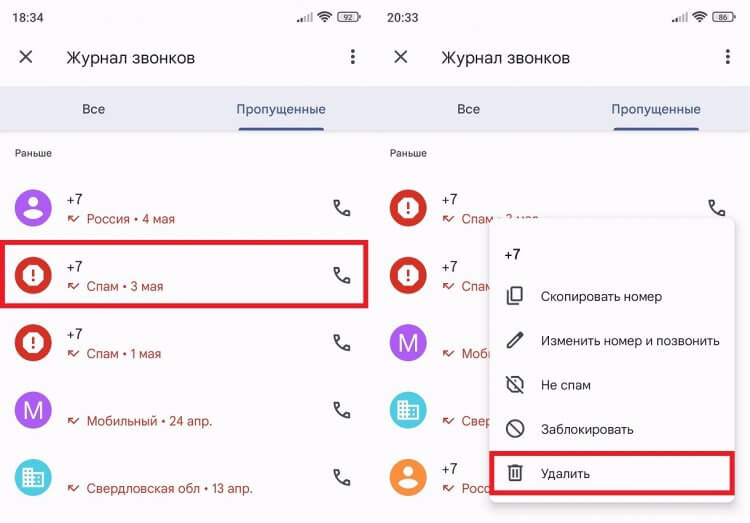
Удалится вызов, но не весь чат
После этого сведения о совершенном звонке исчезнут, но в то же время останется доступна вся остальная история вызовов Андроид. То есть информация о других разговорах с тем же абонентом не удалится. Имейте это в виду.
❗ Поделись своим мнением или задай вопрос в нашем телеграм-чате
Как удалить историю звонков
При желании вы можете удалить всю историю звонков с отдельно взятым контактом или вовсе очистить журнал вызовов, чтобы в нем ничего не осталось. В первом случае действуйте следующим образом:
- Откройте список последних звонков.
- Задержите палец на номере или контакте.
- Нажмите кнопку «Удалить».
- Подтвердите удаление.
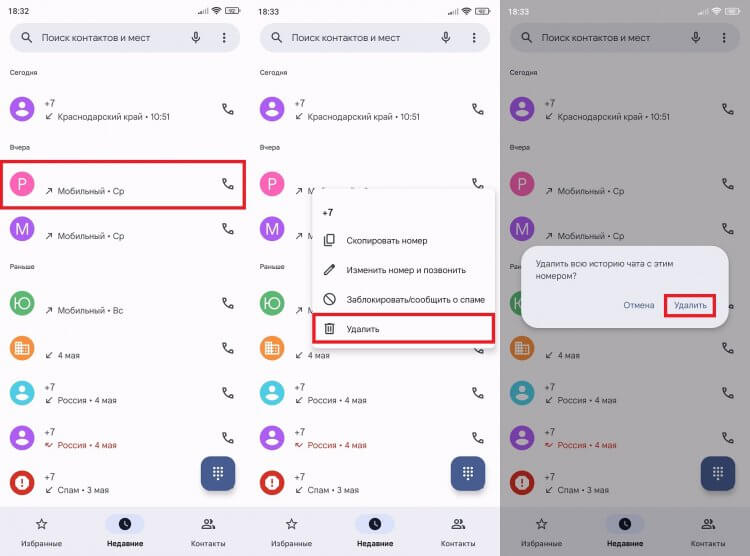
Вся история звонков с выбранным номером исчезнет
В отличие от способа, описанного ранее, исчезнет весь чат с выбранным номером. При этом сам контакт не исчезнет, как и сведения о разговорах с другими абонентами. Для полного удаления журнала звонков понадобится:
- Открыть приложение «Телефон».
- Перейти в раздел «Журнал звонков».
- Нажать на «три точки», а затем — «Очистить журнал звонков».
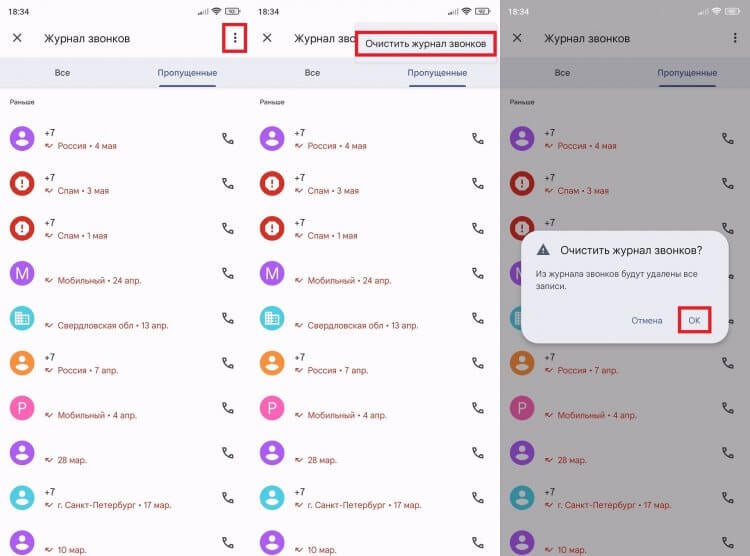
Историю будет сложно восстановить
И вот теперь исчезнут абсолютно все вызовы. Они не будут отображаться ни в журнале, ни в списке последних звонков на Андроид. А при попытке их восстановить вы наверняка столкнетесь с целым рядом трудностей.
�� Загляни в телеграм-канал Сундук Али-Бабы, где мы собрали лучшие товары с АлиЭкспресс
Как восстановить удаленные звонки
После очистки журнала вызовов перед вами может встать вопрос, как посмотреть удаленные звонки. К сожалению, сделать это не получится. Можно лишь попытаться восстановить журнал вызовов:
- Откройте настройки устройства.
- Перейдите в раздел «О телефоне», а затем — «Резервирование и восстановление».
- Выберите «Мобильное устройство».
- Откройте вкладку «Восстановление» и одну из резервных копий.
- Нажмите кнопку «Восстановить».
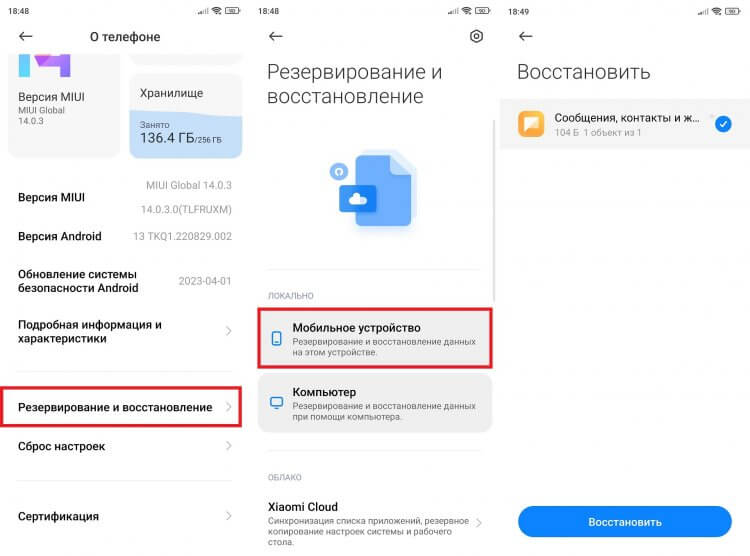
История восстановится только при наличии бэкапа
Вернуть удаленные звонки получится только в том случае, если ранее вы позаботились о создании резервной копии. Если нет бэкапа, то попробуйте один из способов, описанных в материале, как восстановить контакты, и при необходимости закажите детализацию звонков у своего оператора. Только так получится посмотреть удаленные звонки.

Теги
- Китайские смартфоны
- Новичкам в Android
- Приложения для Андроид
Наши соцсети
Новости, статьи и анонсы публикаций
Свободное общение и обсуждение материалов
Лонгриды для вас

Все владельцы смартфонов пользуются приложениями на Android, каждое из которых является прикладным сервисом с набором определенных функций. К примеру, программа для вызова такси помогает нам добраться из пункта «А» в пункт «Б», а софт онлайн-кинотеатра — посмотреть фильм перед сном. Приложения намного удобнее аналогичных по набору функций веб-сайтов: они быстрее, обладают гибкой настройкой и могут работать в автономном режиме без подключения к интернету.

За счет специальных приложений функциональность операционной системы Android становится фактически безграничной. В частности, у пользователя появляется возможность поменять цвет глаз на телефоне. Эта опция является очень востребованной, ведь она позволяет создать новый образ для человека на снимке. Кроме того, функция изменения цвета помогает убрать красные глаза на фото, что становится настоящим спасением для многих любителей снимать на смартфон со вспышкой.

Летом этого года активно обсуждалось подорожание смартфонов в России. Многие эксперты сходились во мнении, что стоимость мобильных устройств к осени вырастет в среднем на 10-20%, и мы даже выпускали специальный материал, где рекомендовали не затягивать с покупкой. Первый осенний месяц перевалил за экватор, а это — отличный повод разобраться, как изменилась цена смартфонов, а также понять, нужно ли сейчас обновляться, или стоит дождаться лучших времен.
Безопасное и простое восстановление истории удаленных звонков с Android на компьютер

Есть много похожих вопросов о восстановлении журналов звонков, таких как «Как восстановить удаленный журнал звонков на Android» и другие. Это правда, что история звонков бесполезна в большинстве случаев. Однако иногда это может сильно раздражать, когда вы по ошибке удаляете журналы вызовов или историю вызовов.
Например, есть важный номер телефона, который вы забыли сохранить в приложении контактов. К сожалению, он просто исчез из-за ошибочного удаления или других причин. Значит ли это, что вы потеряли единственный способ связаться с этим человеком? Ну, ответ «Нет». Чтобы вернуть историю удаленных или утерянных журналов вызовов Android, вы можете легко выполнить следующие действия.
- Часть 1: Почему вы теряете журналы вызовов или историю вызовов
- Часть 2: можно ли извлечь удаленные журналы вызовов из Android
- Часть 3: Как восстановить историю удаленных звонков с телефона Android
Советы и рекомендации по управлению журналами вызовов на Android
Часть 1: Почему вы теряете журналы вызовов или историю вызовов
В большинстве случаев люди просто удаляют или стирают журналы вызовов по ошибке. Однако существуют и другие сценарии потери данных, которые могут объяснить, почему вы потеряли историю журналов вызовов.
- • Заводское восстановление.
- • Сброс к заводским настройкам.
- • обновление ОС.
- • Устройство зависло без ответа.
- • Устройство заблокировано / пароль забыт.
- • Ошибка рутирования.
- • ПЗУ мигает.
- • Выпуск SD-карты.
- • сбой системы.
Кроме того, физические повреждения могут также привести к потере истории журналов вызовов. Например, вы можете пострадать от разбитого экрана, повреждения водой, кражи и других непредвиденных случаев. К счастью, если ваш Android безопасен, вы можете легко восстановить историю удаленных вызовов на Android с помощью следующего инструмента.
Часть 2: можно ли извлечь удаленные журналы вызовов из Android
Определенно ответ «ДА». Для людей, которые ранее делали резервные копии или синхронизировали журналы вызовов истории Android, все будет намного проще. Вы можете извлечь и восстановить удаленные журналы вызовов из предыдущей резервной копии. Более того, это также хороший способ перенести историю вызовов Android в новый смартфон. Ну, это может не работать для большинства пользователей. Потому что многие люди сообщают, что конкретный звонок был сделан всего за несколько минут до удаления или потерян.
Как и выше, если вы столкнулись с системными сбоями, а не с физическими повреждениями, вы можете обратиться за помощью к стороннему программному обеспечению для восстановления истории вызовов. По сравнению со многими доступными программами восстановления данных для Android, AnyMP4 Android Data Recovery может быть вашим лучшим выбором. Теперь просто прочитайте вместе, чтобы выборочно восстановить журналы вызовов на Android.
Часть 3: Как восстановить историю удаленных звонков с телефона Android
AnyMP4 Android Восстановление данных это мощное приложение для восстановления истории звонков для всех пользователей Android. Вы можете создавать резервные копии и восстанавливать удаленные и утерянные файлы с Android на компьютер выборочно, включая журналы вызовов. Самое важное, что Android Data Recovery может восстанавливать файлы Android в большинстве случаев потери данных.
Основные характеристики вашего лучшего программного обеспечения для восстановления истории звонков
- Восстановление данных, потерянных в различных ситуациях системных сбоев.
- Поддержка более 20 типов восстанавливаемых файлов, таких как история звонков, текстовые сообщения, контакты, вложения и т. д.
- Создавайте резервные копии и управляйте даже потерянными или удаленными файлами с Android на компьютер с Windows или Mac.
- Работайте с более чем 5000 портативными устройствами Android или SD-картами, такими как Samsung Galaxy, LG, Huawei и другими.
Бесплатная загрузка Для Windows
Бесплатная загрузка Для macOS
Действия по выборочному восстановлению удаленных журналов вызовов / истории с Android без резервного копирования
1. Подключите Android к Android Data Recovery
Бесплатно скачайте и установите Android Data Recovery на ПК с Windows или Mac. Затем запустите это программное обеспечение для восстановления истории журналов вызовов. Используйте молниеносный USB-кабель для подключения Android к вашему компьютеру. Затем программа начнет автоматически определять ваш смартфон.
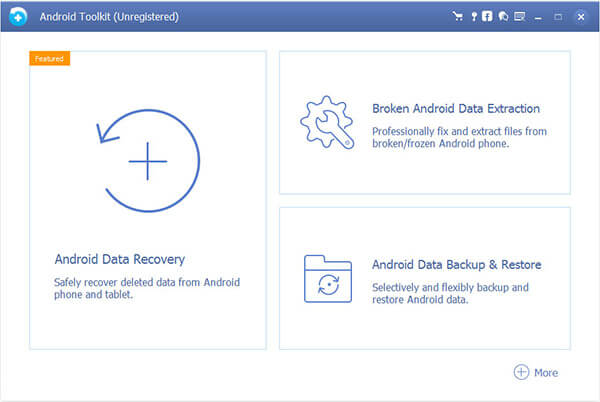
2. Включить режим отладки USB
Перед восстановлением истории удаленных вызовов сначала необходимо перевести Android в режим USB-отладки. Просто выберите определенную инструкцию на экране в соответствии с вашей моделью Android. Затем сделайте, как он говорит, чтобы войти в режим отладки USB. Позже, нажмите «ОК», чтобы двигаться дальше.
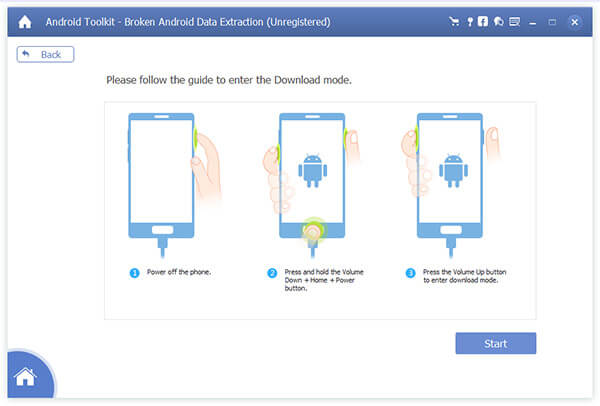
3. Выберите тип файла журнала вызовов для сканирования
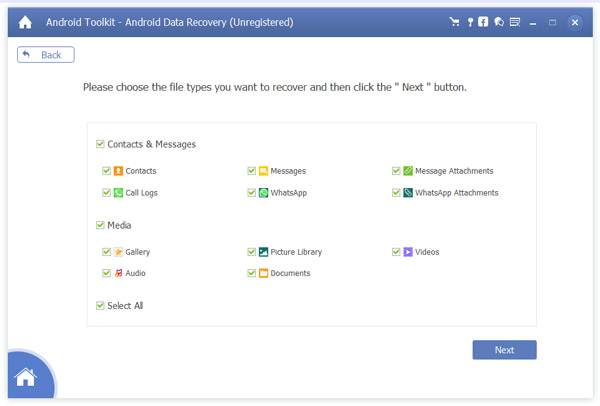
Установите флажок перед «Журналы вызовов» в категории «Контакты и сообщения». Позже, нажмите кнопку «Далее» в правом нижнем углу экрана. Что ж, это означает, что AnyMP4 Android Data Recovery будет сканировать только выбранный тип данных. Таким образом, вы можете сэкономить много времени на процессе сканирования.
4. Восстановить удаленную историю журналов вызовов для Android
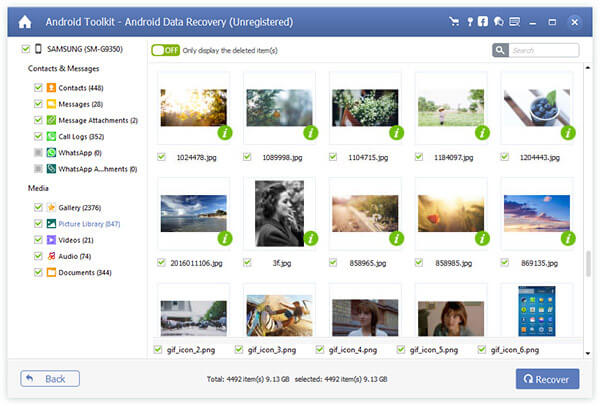
Все ваши восстанавливаемые журналы вызовов отображаются в главном интерфейсе. Если вы хотите просматривать только историю удаленных вызовов, вы можете включить опцию «Отображать только удаленные элементы» вверху. Выберите любой журнал вызовов и просмотрите его подробную информацию, если это необходимо. Просто отметьте перед элементами, которые вы хотите восстановить. Наконец, нажмите «Восстановить», чтобы вернуть историю удаленных журналов вызовов с Android на компьютер.
Советы и рекомендации по управлению журналами вызовов на Android
Совет 1: быстро найдите определенную историю звонков.
1. Включите ваш телефон или планшет на Android.
2. Откройте приложение «Телефон».
3. Выберите «LOG» на панели инструментов.
4. Нажмите «Дополнительно» в правом верхнем углу.
5. Выберите «Фильтровать по» и найдите историю звонков напрямую.
Совет 2: установите определенные параметры журнала вызовов.
1. Приложение Head to Phone на Android.
2. Выберите «ЖУРНАЛ», чтобы получить доступ ко всей истории звонков мобильного номера.
3. Нажмите «Еще», чтобы открыть подменю.
4. Выберите «Настройки», чтобы получить доступ ко всем настройкам вызовов.
5. Настройте блокировку вызовов, оповещения о вызовах и другие параметры
Теперь вы можете восстановить историю удаленных или потерянных журналов вызовов, успешно используя Android Data Recovery. Ну, программное обеспечение может помочь вам создавать резервные копии важных файлов с Android на компьютер тоже. Поэтому в следующий раз, когда вы не сможете найти определенные данные Android, вы сможете выборочно и безопасно извлекать и восстанавливать файлы.
Что вы думаете об этом посте.
Рейтинг: 4.9 / 5 (на основе рейтингов 412)
Размещено от Тед Кларсо в Восстановление
Удаляем и восстанавливаем историю звонков: способы для Android и iPhone

Удивительно, но многие еще используют смартфон для голосовых вызовов и отправки SMS, а не только в качестве фотоаппарата, видеокамеры и устройства доступа в интернет. И если сведения о сохраненных контактах, при правильной настройке резервного копирования, практически всегда можно восстановить, то с историей вызовов все намного сложнее. Как посмотреть историю звонков, даже в случае уничтожения хранящихся в памяти данных, на смартфонах Андроид и Айфон расскажу в этой статье.
- Когда происходит удаление истории звонков
- Очистка журнала вызовов на телефоне Андроид
- Подготовка андроид-устройства к восстановлению записей
- Восстановление истории звонков на Андроид при помощи программ
- Другие программы восстановления истории звонков
- Восстановление истории звонков на Айфоне
- Детализация звонков сотового оператора
Когда происходит удаление истории звонков
История вызовов может быть утеряна из памяти телефона по разным причинам, например:
- затирание старых данных вследствие исчерпания лимита хранения записей;
- автоматическая или ручная очистка памяти смартфона;
- случайное удаление нужных записей;
- сбои в работе операционной системы, откат к заводским настройкам;
- некоторые виды механических повреждений, попадание влаги;
- заражение системы вирусами.
Следует знать, что полностью восстановить историю вызовов невозможно. Особенно, на старых моделях телефонов с маленьким объемом внутренней памяти. Рекомендуется заранее позаботиться о сохранении важных телефонных номеров в списке контактов, а также настройке резервного копирования данных в сторонних хранилищах. Современные операционные системы Android и iOS предоставляют широкий инструментарий для резервирования. Если по любой причине список вызовов был утерян, то для его восстановления понадобятся специальные программы. Почти все они требуют полных прав доступа ROOT.
Очистка журнала вызовов на телефоне Андроид
Для начала разберемся, как убрать ненужные записи из истории звонков. В зависимости от модели смартфона и версии операционной системы алгоритм действий, пункты меню могут отличаться. Также есть разные варианты очистки — полная всего журнала или частичная отдельных записей.
- Откройте приложение «Телефон», войдите в «Настройки», выберите пункт «Удалить записи».
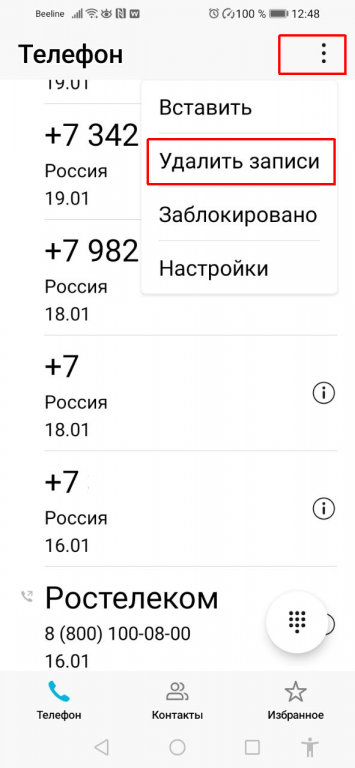
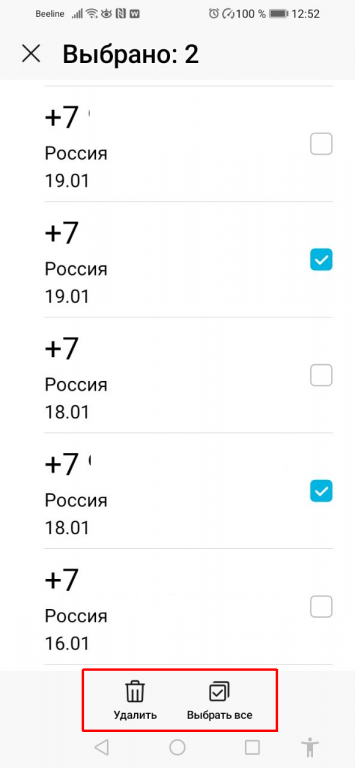
- Выберите из списка вызовов те, которые хотите стереть. Либо отметьте все. Нажмите кнопку с корзинкой «Удалить».
- Для уничтожения истории вызовов определенного номера, откройте его в списке. На моем смартфоне для этого нужно тапнуть по значку с буковой «i» в кружочке.

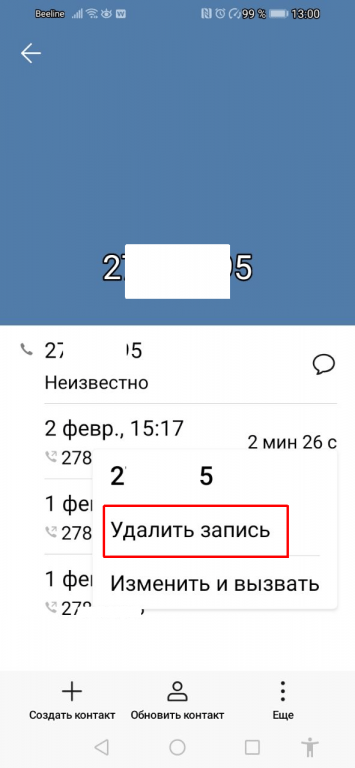
- Откроется меню с журналом вызовов данного номера. Для удаления конкретной записи удерживайте палец на строке до появления подменю, выберите «Удалить запись».
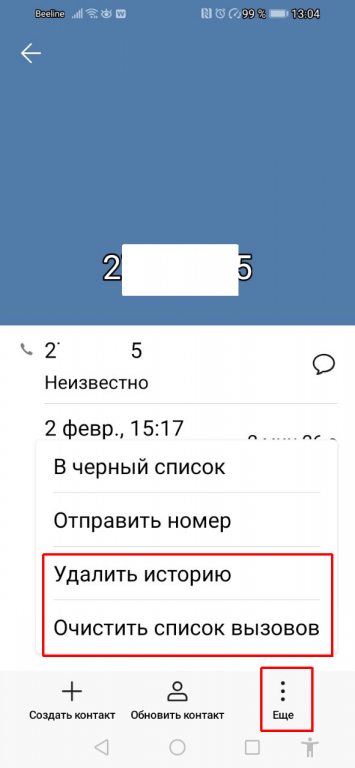
- Чтобы очистить всю историю записей по данному номеру, тапните по троеточию «Еще». Здесь вы можете воспользоваться опцией «Удалить историю» или «Очистить список вызовов».
Учтите, что такой способ очистки только удаляет запись из журнала приложения. Информация по-прежнему доступна в ячейках памяти телефона и может быть восстановлена при помощи специальных программ. Некоторые из этих программ позволяют стереть данные из журнала полностью без возможности восстановления. Это важно в тех случаях, когда вы собираетесь продать телефон.
Подготовка андроид-устройства к восстановлению записей
Восстановление записей истории звонков и SMS при помощи программ выполняется через подключение смартфона к компьютеру. Для этого на устройстве Андроид должна быть включена функция отладки по USB в режиме разработчика. Вот как это делается на смартфоне Honor 8A с версией ОС Android 9.0 и прошивкой UEMI 9.1.0.
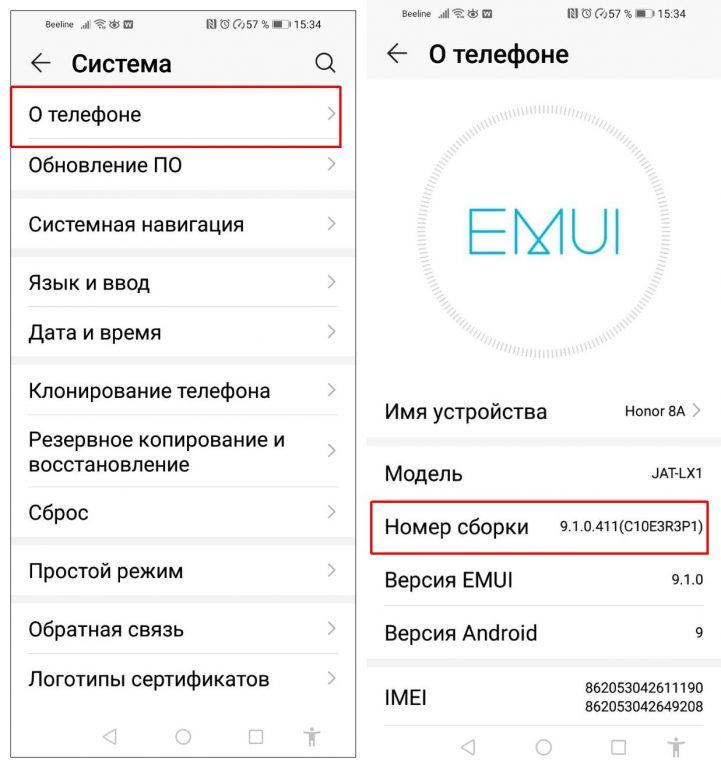
- В «Настройках» откройте раздел «Система», затем вкладку «О телефоне». Несколько раз тапните по надписи «Номер сборки» пока на экране не появится сообщение «Теперь вы разработчик».
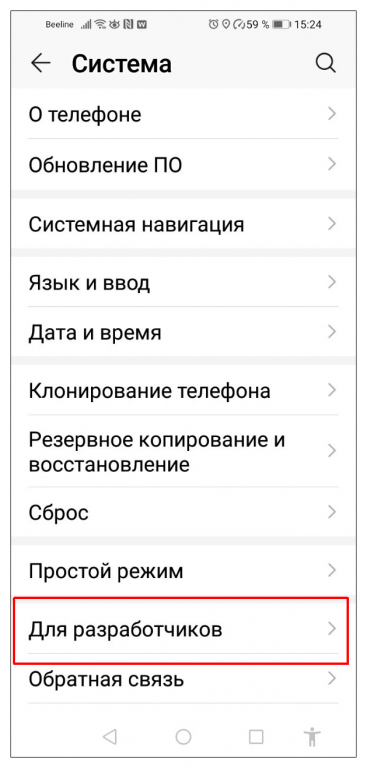
- Вернитесь в меню «Система», откройте раздел «Для разработчиков». Перейдите в специальное меню управления расширенным функционалом ОС Андроид.
- Найдите соответствующий пункт «Отладка по USB» и передвиньте ползунок для активации режима.
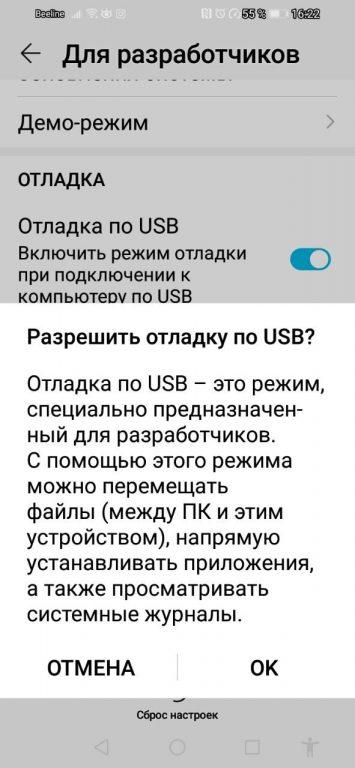
Включение данной функции не предоставляет прав root-доступа, но и ничем не вредит системе Андроид и другим сервисам.
Восстановление истории звонков на Андроид при помощи программ
В интернете можно найти много приложений, с помощью которых выполняется восстановление утерянных данных на андроид-устройстве, в том числе списка вызовов и коротких текстовых сообщений. Большинство из них требуют полных прав root-доступа. Некоторые полностью либо частично бесплатные. Повторюсь, что ни одна из утилит не гарантирует 100% восстановление информации. Так же учитывайте, что рутирование смартфона как минимум лишает вас заводской гарантии, сервисной поддержки и автоматических обновлений системы.
Общие правила, которые следует соблюдать при работе программы регенерации данных на смартфоне, планшете с любой операционной системой:
- создайте резервные копии важных данных на сторонних носителях, в облаке;
- уровень зарядки батареи должен составлять не менее 50%;
- не выключайте и не перезагружайте компьютер, смартфон в момент отладки;
- не отключайте кабель в процессе работы программы.
Еще один совет. Когда обнаружите случайное удаление информации на смартфоне, в том числе записей журнала вызовов, прекратите пользоваться телефоном, отключите его от интернета до момента запуска программы восстановления. Это позволит избежать затирания данных на флеш-памяти.
Wondershare Dr Fone
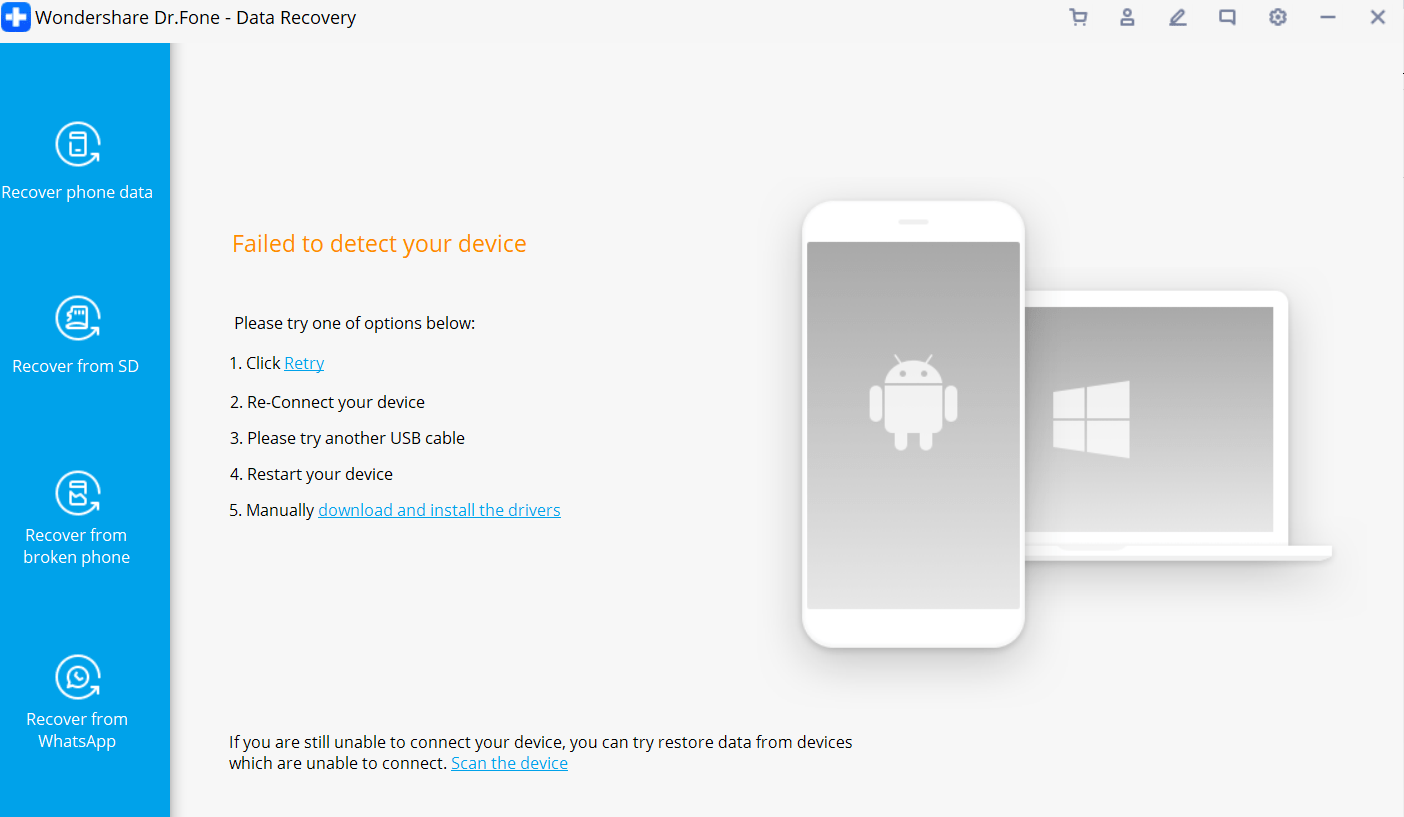
Считается одной из лучших утилит для восстановления данных на устройствах с ОС Android и iOS. В бесплатном режиме программа только тестирует память телефона и составляет список утерянных записей. Чтобы произвести полное восстановление истории звонков, необходимо приобрести полный пакет. Интерфейс приложения не поддерживает русский язык. Для восстановления требуются права суперпользователя.
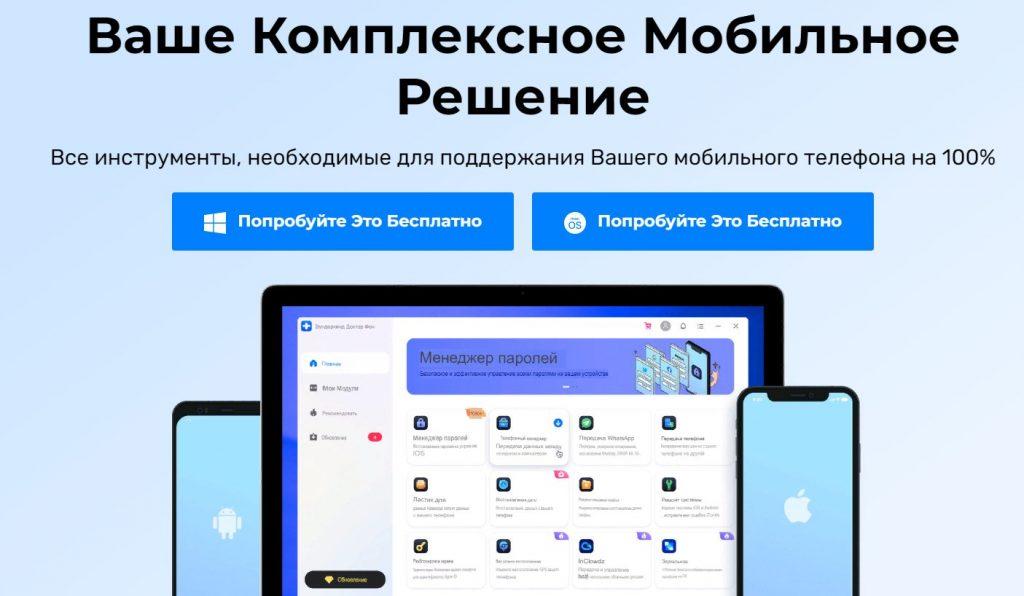
- Скачайте дистрибутив Dr Fone с официального сайта на компьютер, выбрав версию для операционной системы Windows или MacOS.
- Инсталлируйте программу на ПК или ноутбук.
- Подключите смартфон к компьютеру через USB-кабель, запустите приложение. Игнорируйте баннеры с предложением покупки премиум-пакета. В интерфейсе откройте вкладку Data Recovery.
- Приложение выполнит поиск и подключение к внешнему устройству.
- Если процесс пройдет удачно, то на экране компьютера вы увидите список данных, которые можно восстановить на смартфоне Андроид. Выберите Call History, чтобы вернуть журнал вызовов, далее нажмите на кнопку «Next». В случае необнаружения устройства, попробуйте перезагрузить смартфон, подключите кабель в другой порт USB.
- Программа начнет процесс восстановления данных. Для его удачного завершения потребуется root-доступ. Найденные записи журнала звонков отобразятся в окне Call history. Отметьте те строки, которые хотите сохранить и перенесите журнал в папку на компьютере, нажав на «Recover to Computer».
В моем случае Dr.Fone не сумел отобразить информацию на смартфоне, хотя само устройство обнаружил. Скорее всего, это произошло из-за отсутствия прав рут. По отзывам пользователей, приложение неплохо справляется с задачей поиска и восстановления потерянных данных. Но полного восстановления добиться не удастся.
Другие программы восстановления истории звонков
Как я уже говорил, в интернете можно найти немало приложений для регенерации утерянных данных в системе Андроид. Некоторые доступны для установки в официальном магазине Google Play Маркет, другие на различных сайтах и торрентах. С последними утилитами будьте осторожны, так как велика вероятность заражения системы вирусами.
FoneLab для Android
Разработчики называют программу лучшей для восстановления удаленных файлов с телефона Android, SD-карты, планшета на Windows 11/10/8/7 и macOS. С ее помощью можно вернуть удаленные SMS, контакты, журналы вызовов и документы с телефона Android и SD-карты. Приложение скачивается на компьютер, а регенерированные данные сохраняются в форматах VCF, CSV или HTML. Есть бесплатная демо-версия для Windows 11/10/8/7 и Mac OS X 10.7 или выше. Скачать дистрибутив можно с официального сайта разработчика.
Tipard Android Data Recovery
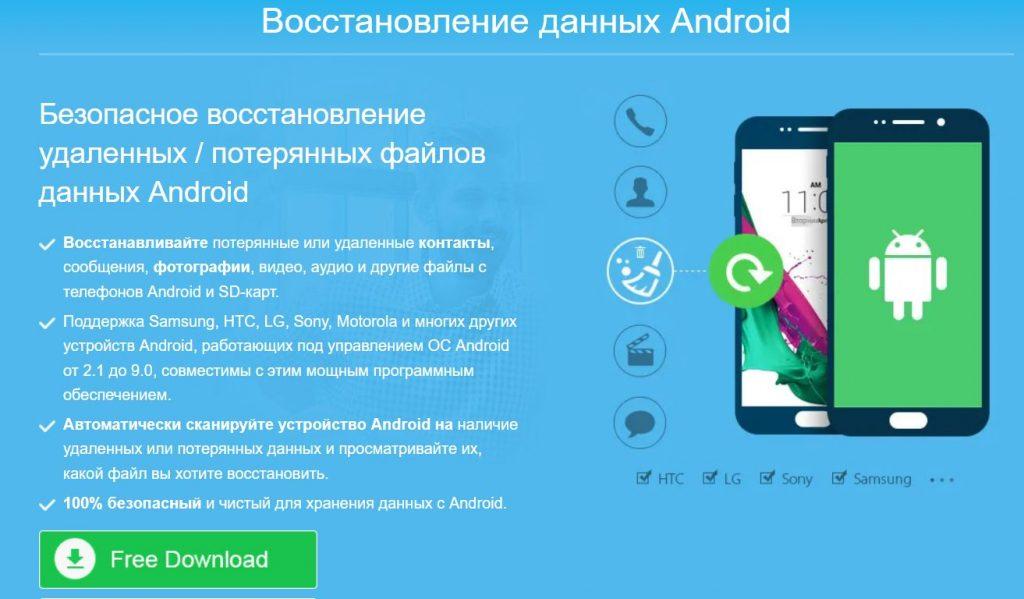
С помощью этой программы можно как восстановить, так и полностью удалить данные на любом мобильном устройстве Android. Поддерживает Samsung, HTC, LG, Sony, Motorola и другие марки смартфонов, работающих под управлением ОС Android от 2.1 до 9.0. Автоматически сканирует память телефона и предлагает полную или выборочную выгрузку записей. Приложение восстанавливает данные даже при механических повреждениях и отсутствии прямого доступа к смартфону. Пользователям программа нравится за удобный интерфейс и быструю обработку данных. Бесплатную демо-версию Tipard Android Data Recovery можно скачать здесь.
Johosoft Android Phone Recovery
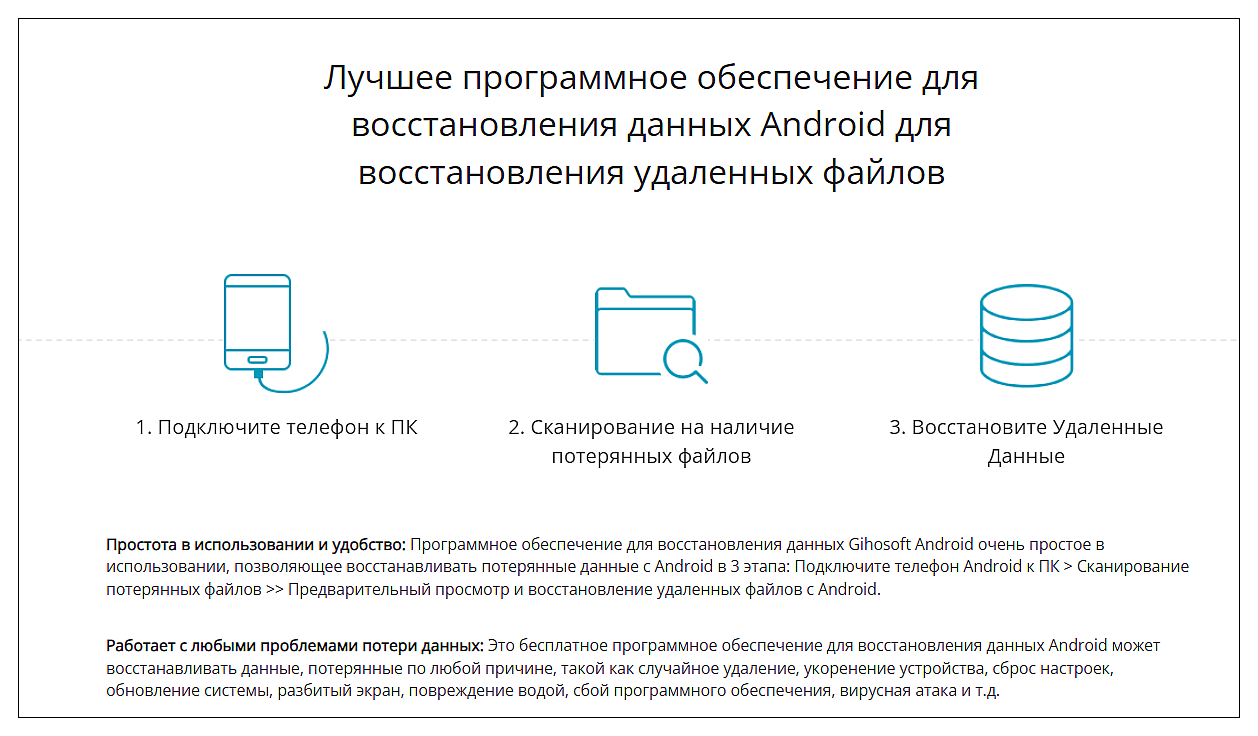
Программа не только восстанавливает случайно утерянные записи журнала телефонных вызовов, но также чат и контакты мессенджеров WhatsApp и Viber. Интересно, что утилита не требует полного доступа root. Устанавливается на компьютер с операционкой Windows Vista и выше, macOS начиная с релиза 10.10. Полностью совместима со всеми версиями телефонов Android любых марок. Попробовать бесплатную версию Johosoft Android Phone Recovery.
Восстановление истории звонков на Айфоне
В зависимости от того, как вы удалили записи и какие в истории звонков на iPhone, выбирается и способ их восстановления. При серьезных сбоях, откате к заводским настройкам, обновлениям, в результате которых произошло массовое стирание данных, восстановление лучше провести с помощью резервной копии, созданной в iTunes или iCloud. Когда нужно выборочно регенерировать какие-то записи из журнала вызовов на Айфоне, то лучше воспользоваться сторонним приложением.
Утилита регенерации данных для iOS iPhone Data Recovery
- Скачайте соответствующий дистрибутив и установите программу iPhone Data Recovery с надежного сайта на компьютер с операционной системой Windows или MacOS.
- Подключите Айфон с помощью USB-кабеля к компьютеру, запустите программу. Нажмите «Начать сканирование» в правом нижнем углу окна и дождитесь, пока приложение обнаружит ваш смартфон.
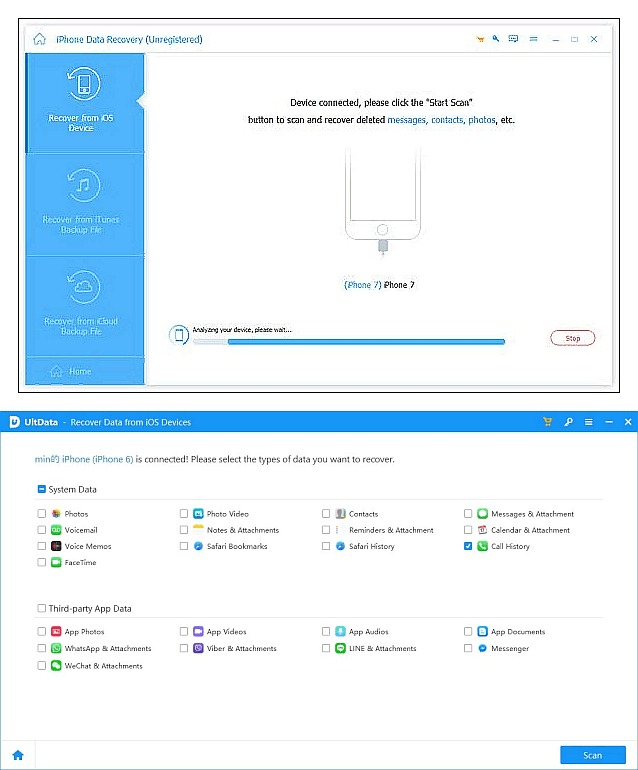
- После анализа данных будут перечислены все найденные записи потерянных звонков. Нажмите «История звонков» в меню «Сообщения и контакты». Для просмотра доступны как удаленные записи, так и сохранившиеся. Выберите те строки и контакты, которые необходимо восстановить. Для удобства навигации в интерфейсе программы удаленные журналы вызовов отмечены красным цветом, а оставшиеся — зеленым. Для сортировки и выбора только удаленных записей журнала, включите фильтр «Отображать только удаленные элементы».
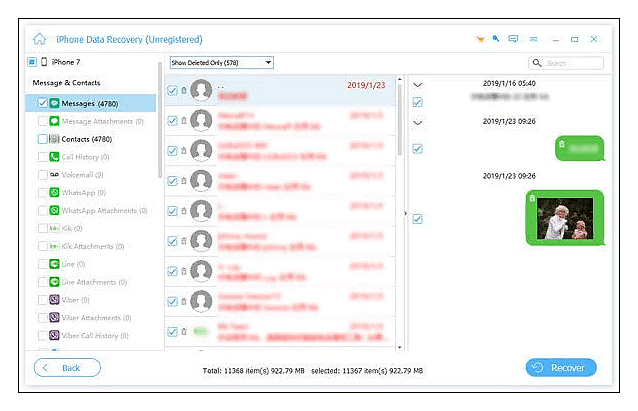
Остается сохранить выбранные записи звонков в папку на компьютере. Просто нажмите кнопку «Восстановить» справа внизу и укажите путь для скачивания.
Восстановление истории вызовов iPhone из резервной копии iCloud
Если у вас настроено ручное или резервное копирование данных с Айфон в облачное хранилище iCloud, то вы можете извлечь оттуда потерянные записи журнала вызовов. Для этого можно воспользоваться той же программой iPhone Data Recovery.
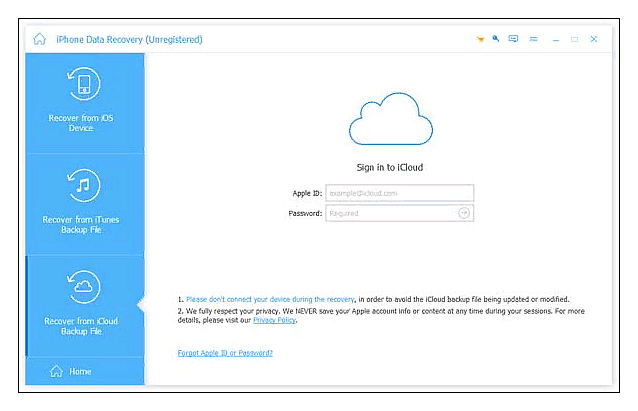
- Запустите ранее установленное приложение и нажмите «Восстановить из файла резервной копии iTunes». Пока не подключайте смартфон к компьютеру. Войдите в свою учетную запись iCloud, используя свой Apple ID и пароль. В списке выберите резервную копию для восстановления, нажмите кнопку «Загрузить». В новом окне откройте «Журнал вызовов» и нажмите «Далее».
- Включите опцию «Отображать только удаленные элементы» вверху, чтобы удаленные записи вызовов iPhone отображались красным цветом. Отметьте и проверьте историю вызовов в окне предварительного просмотра на правой панели. Нажмите кнопку «Восстановить» после того, как была выбрана вся удаленная история вызовов.
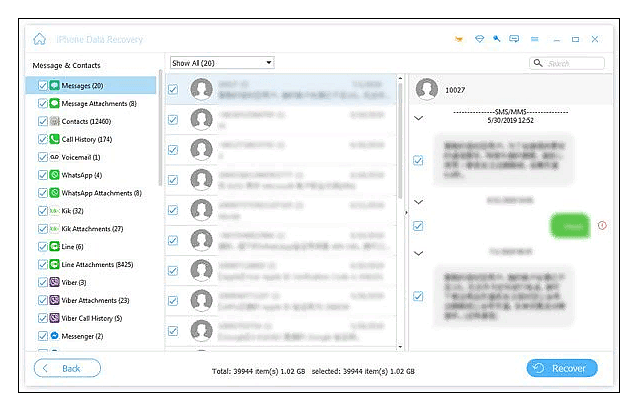
Утерянные записи вызовов будут восстановлены в текстовом формате. Просмотрите и выберите те, которые вам нужны вручную. Учтите, что Apple установила ограничение на отображение истории вызовов в iTunes Backup и iCloud Backup до 100 последних записей. При превышении лимита более старые записи удаляются автоматически.
Детализация звонков сотового оператора
Это скорее запасной вариант получения полного списка телефонных звонков, который на первый взгляд кажется простым и очевидным. Все операторы сотовой связи хранят на своем оборудовании историю вызовов абонентов. По запросу они обязаны предоставлять детализацию за период, так как это является основанием для начисления оплаты за пользование услугами. Проще всего получить детализацию в личном кабинете либо через мобильное приложение сотового оператора.
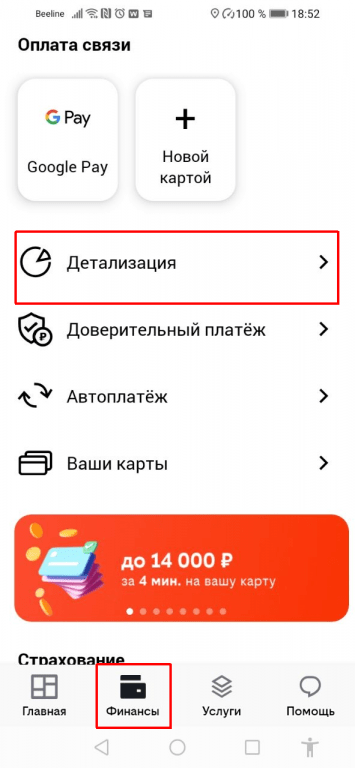
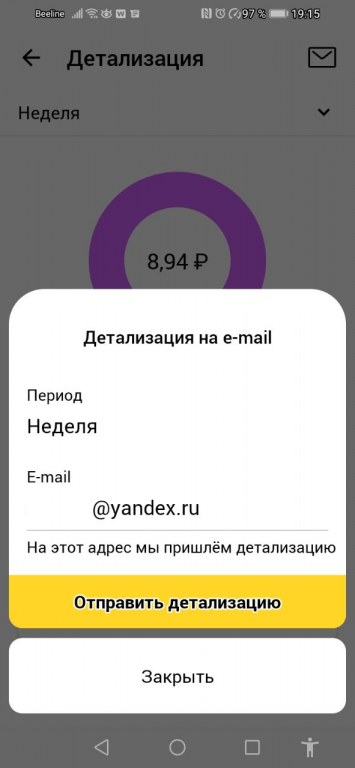
- Авторизуйтесь в личном кабинете на сайте через браузер на ПК или в мобильном приложении. Найдите опцию «Детализация». Интерфейсы и расположение вкладок меню у каждого оператора свое. Так выглядит мобильный интерфейс билайна.
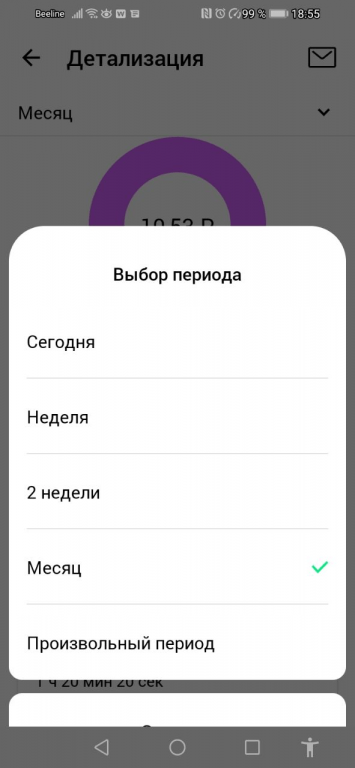
- Установите период, за который хотите просмотреть все входящие и исходящие транзакции на вашем номере.
- В списке будут указаны не только входящие и исходящие вызовы, но и SMS-сообщения, дата и время.
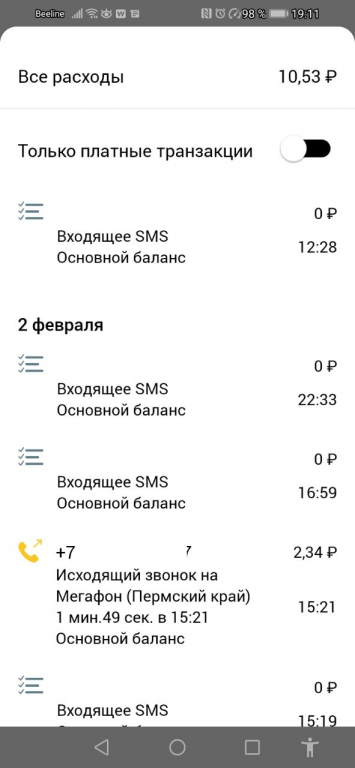
- В данном режиме доступен только просмотр данных вызовов и текстовых сообщений. Чтобы получить детализацию на имейл, тапните по значку конверта в правом верхнем углу. Укажите электронный адрес, куда придет файл в формате *pdf с историей вызовов за выбранный период.
В статье я рассказал об основных способах как можно просмотреть, удалить и восстановить историю звонков на телефонах Андроид и Айфон. Чтобы не решать проблему потерянных записей в журнале звонков в пожарном порядке, правильным будет настройка резервного копирования. Для этого существуют специальные программы, которые вручную или в автоматическом режиме будут создавать бэкапы истории вызовов и сообщений. Например, приложение SMS Backup создаст резервные копии журнала вызовов и SMS, сохранит их в облаке или в памяти телефона, в том числе на SD-карте в платной версии. Надо просто один раз настроить резервирование и навсегда забыть о проблеме случайно потерянных звонков.