
Как запустить новый ноутбук Леново сразу после покупки
Как запустить новый ноутбук Леново? Нужно включить его обычным способом – с помощью клавиши включения. Если на нём установлена операционная система, то при первом запуске она запросит у вас первоначальные настройки. Это язык, подключение к wi-fi, некоторые другие параметры. Если ОС не установлена, то вы увидите чёрный экран и системные надписи на нём. В таком случае, необходимо поставить ОС, чтобы затем продолжить настройку устройства.
Полное описание того, как это сделать, приведено ниже.
Как правильно запустить новый ноутбук сразу после покупки
Инструкция, как включить ноутбук Леново первый раз, очень проста. Крайне сложно повредить устройство, просто его включив. Единственные советы, которые можно привести в данном случае, такие:
- Подключите ноутбук к зарядному устройству и к электросети.
- Необходимо быть в зоне действия вай-фая, к которому у вас есть пароль, и которому вы доверяете.
- При необходимости иметь под рукой сетевой кабель и роутер.
- Также будет полезно записать или вспомнить свой логин и пароль от аккаунта Microsoft.
- Если ОС ещё не была установлена, и вы собираетесь это сделать, то требуется иметь установочную версию на флешке, или же на CD диске, если на ноутбуке есть CD-ROM.
Нет особых правил, как включить новый ноутбук Lenovo без Виндовс. Вы просто включаете его, и видите тёмный экран с системными надписями, возможно, характеристиками, а также мигающим курсором, который предлагает вам ввести команды. Если вы не владеете ОС DOS, то на этом этапе ваше знакомство с ней закончится. Однако, вам и не нужно здесь ничего делать.

Как включить ноутбук Леново
Чтобы узнать, какой кнопкой включается ноутбук Леново, изучите верхнюю часть клавиатуры. Клавиша включения выглядит как круг с черточкой в верхней части. Обычно она отделена от остальных клавиш клавиатуры, но возможны ситуации, когда она выглядит как одна из таких кнопок, и расположена в углу.

Чтобы запустить ПК, просто нажмите на эту клавишу. Если не получается, то, возможно, её требуется подержать от 1 до 5 секунд.
Как настроить новый ноутбук без операционной системы
Если на девайсе ещё нет ОС, то вам необходимо её поставить и запустить. Вариантов есть несколько:
- обратиться в сервисный центр;
- обратиться к знакомым, которые умеют ставить Windows;
- установить ОС самостоятельно. При желании можно даже поставить Windpws 7.
Чтобы поставить Windows своими силами, вам следует создать установочную флешку. Сделать это можно с помощью инструкций, которые легко найти в интернете. В данном случае, вы будете ставить официальную Windows, которую через несколько дней после запуска потребуется активировать.
Предполагается, что у вас есть купленный лицензионный ключ. Конечно, возможны разные обходные пути для активации, но в этой статье я не буду останавливаться на этом вопросе и «правильности» такого действия. Всё, что вам нужно знать – никакие «ломанные» и «пиратские» версии в любом случае не требуются – версия всё одна и та же, официальная.
Когда вы готовы к установке, то последнее действие, которое вам необходимо — это убедиться, что компьютер увидит вашу флешку. Для этого запустите BIOS:
- выключите устройство;
- запустите его;
- зажмите сочетание клавиш или одну кнопку, которая в данной модели отвечает за переход в BIOS. Обычно это F2 или F12, или Del, или специальная кнопка на торце ноутбука. Сделать это нужно успеть до запуска, даже если это пока просто DOS. Если не успели, то начните заново;
- в BIOS проверьте параметры загрузки: в разделе Boot проверьте Boot Mode, чтобы он был Legacy support, Boot priority — Legacy First. Также выставьте USB девайс на первое место в приоритете загрузки. Удостоверьтесь, что ноутбук видит загрузочную флешку;
- иногда есть другие специфические настройки для вашей модели, но их придётся искать, только если у вас не получится эта базовая инструкция
- сохраните настройки и выйдите из БИОСа.

Теперь вы готовы тому, чтобы запустить установку. Просто подключите флешку к usb-порту, запустите ПК с помощью кнопки, где включается ноутбук Леново, если он ещё не включен.
При загрузке ПК распознает флешку, после чего начнёт процесс. Новые операционные системы, в особенности Win10, крайне просто устанавливаются и настраиваются. Единственное, нужно, так это разбить диск на разделы, и определить, в какой из них будет ОС.
- Выберите язык.
- Создайте из пустого неразмеченного пространства диск. Можете определить его на весь свободный размер, либо на часть свободного размера. Тогда можно создать еще один диск, или даже несколько.

- Выберите один из созданных дисков как тот, на который вы устанавливаете Windows.
- Переходите далее.
- Дальше вам практически ничего не нужно делать. Установщик сам пройдётся по всем этапам. Ближе к окончанию процесса может потребоваться ответ на некоторые вопросы. Например, вход в свой аккаунт Microsoft, или же подтверждение некоторых базовых параметров.
- Когда компьютер перезагрузится, то необходимо вынуть флешку, чтобы снова не было запроса на новую установку. Но даже если она как бы начнётся, и вам снова предложат выбирать язык, то просто перезагрузите ПК и выньте флешку. Это нормально, ничего не нарушилось.
Как настроить новый ноутбук с операционной системой
После того, как вы купили ноутбук с установленной Виндовс, или же поставили её самостоятельно, то ПК надо настроить.
- Необходимо включить новый ноутбук Леново.
- При первом запуске Windows задаст Вам несколько вопросов: определить язык, если вы не сделали этого, а также подключиться к сети wi-fi. В некоторых случаях на компьютере ещё нет драйвера для вай-фая. Тогда следует подключить ПК к роутеру с помощью сетевого провода.
- Переходите по всем этапам далее, пока не увидите рабочий стол.
- В процессе настройки ваше новое устройство может «думать» достаточно долго. Для первой загрузки это нормально.

- После того, как как Виндовс полностью запустится, она сможет самостоятельно загрузить драйвера и настроить новый ноутбук Lenovo. В случае с Win10, система делает это с максимальной эффективностью. Например, если, как указывалось выше, на компьютере не было драйвера вай-фая, то уже через несколько минут он будет установлен автоматически. Вам нужно просто подержать устройство во включенном состоянии некоторое время, например, пару часов. В это время он должен быть подключен к интернету и к электропитанию.
Вы можете параллельно установить на ПК необходимые вам программы: браузер, если стандартный Интернет Эксплорер вас не устраивает, полезные утилиты, к которым вы привыкли, мессенджеры, которыми вы пользуетесь. Пакет Microsoft Office не идёт в комплекте с Windows, поэтому, если он вам нужен, то его также следует поставить отдельно.
Ещё один важный момент, как настроить ноутбук Леново: не все драйверы будут установлены автоматически. Особенно, если устройство старое. Я использую утилиты для определения актуальных драйверов. Например, Driver Booster. Его достаточно установить, просканировать с его помощью систему, поставить недостающие драйвера, а сразу после этого полностью удалить с вашего компьютера.

Последний этап настройки Windows произойдёт в течение нескольких дней, или даже недель. Операционная система, особенно если это Win10, установит все недостающие обновления. Помните, что в этот период компьютер может работать не так стабильно, как это ожидается. Например, у меня несколько раз появлялся синий экран смерти, хотя компьютер был новым и исправным. Но после полного обновления Windows, ноутбук Lenovo перейдёт в полностью работоспособное и продуктивное состояние.
Всё, что вам останется, это установить и запустить необходимые программы. Также, возможно, вам потребуется активировать ноутбук Леново, или зарегистрировать его на сайте бренда, если это прописано в инструкции для правильной работы фирменного программного обеспечения. Но активация не является обязательным условием для работы ПК.
Теперь вы знаете, как настроить ноутбук Lenovo после покупки. Многие консультанты и сервисные центры предложат сделать это за деньги, но здесь нет никаких сложностей. Поломать компьютер, просто запустив его, практически невозможно. Только если вы примените грубую силу для нажатия на клавиши.
Каждый из этапов можно изучить дополнительно, найти информацию в интернете о том, как создать загрузочную флешку, включить установку с флешки в BIOS или разбить диск на разделы. Но, в любом случае, это вполне выполнимые задачи, которые вы можете сделать сами, или попросить знакомых, которые разбираются в компьютерах. Если же на ПК уже установлена ОС, то проблем не должно возникнуть в принципе.
Надеюсь, данная инструкция будет вам полезна, и вы сможете легко запустить и настроить свой новый ноутбук Lenovo.
Как включить ноутбук Леново без кнопки питания
Как включить ноутбук Леново без кнопки Power? Воспользуйтесь дополнительной клавишей NOVO, позволяющей запустить операционную систему в аварийном режиме, закоротите контакты питания или материнской платы. Далее сделайте оптимальные настройки через БИОС или посредством настройки питания в Windows. Ниже подробно рассмотрим каждый из способов, поговорим об их особенностях и сложностях.
Где находится кнопка питания на ноуте
Для начала разберемся, где вообще находится кнопка включения ноутбука Леново. Чаще всего она расположена на верхней панели (там, где клавиатура) с левой или правой стороны. Если говорить о дополнительной клавише для аварийной загрузки под названием NOVO, она находится возле Power или с торцевой части. Ее позиция зависит от модели применяемого лэптопа.

Как включить ноутбук без кнопки питания
Теперь разберемся, как включить ноутбук Леново без кнопки включения. Для этого воспользуйтесь одним из рассмотренных ниже вариантов — без разборки оборудования и со снятием нижней крышки.
Нажатие NOVO
Наиболее простой и быстрый способ, как включить ноутбук нестандартным способом без Power — сделать это с помощью кнопки NOVO. Она предназначена для аварийного входа в BIOS и решения иных задач. Распознать такую клавишу можно по небольшому размеру или нанесенной сверху изогнутой стрелочки. Чаще всего она находится возле Power или с торцевой части.
Чтобы включить ноутбук Lenovo без привычной кнопки, сделайте следующие шаги:
- Жмите на указанную выше клавишу, пока не попадете в нужное меню.
- Выберите вариант нормальной загрузки.
- Дождитесь запуска девайса в обычном режиме.
Если такого варианта нет, можно зайти в BIOS, а уже оттуда выйти без сохранения путем нажатия кнопки ESC.

Замыкание контактов
Следующий метод, как включить ноутбук Lenovo без кнопки — сделать это с помощью контактов самой клавиши Power. Здесь многое зависит от конструктивных особенностей лэптопа и возможности его разборки. Важно не торопиться, ведь ошибочные действия могут привести к повреждению материнской платы или другого оборудования.
Если вам удалось добраться до Power, замкните ее с помощью специальной отвертки, чтобы включить ноутбук Леново. Перед замыканием еще раз все проверьте и убедитесь, что действуете правильно. Под клавишей должна быть схема с соответствующими надписями. Для большего удобства можно подпаять и вывести провода.

Запуск с «материнки»
Следующий метод, как включить ноутбук Леново без кнопки питания — сделать это путем замыкания контактной группы на самой материнской платы. Для этого пройдите такие шаги:
- Выключите ноут из сети.
- Достаньте аккумулятор.
- Полностью освободите нижнюю панель.
- Открутите винты и снимите крышку.
- Доберитесь до материнской платы.
- Найдите нужный блок. В большинстве случаев он называется F-Panel и JFP1.

- Отыщите контакты с надписью SW+ и SW-.
- Замкните их накоротко с помощью отвертки или утконосов.

Учтите, что перемыкание контактов происходит после подключения аккумулятора / адаптера. Вот почему вариант подходит только для тех моделей, у которых это возможно. Если же разобраться ноутбук Леново является трудной задачей, лучше не рисковать и воспользоваться помощью специалистов.
Что дальше
Как видно, запустить ноутбук без кнопки включения Леново проще всего с помощью аварийной клавиши NOVO. Замыкание контактов на Power или непосредственно материнской плате слишком рискованно и может привести к повреждению оборудования. Если у вас часто возникает необходимость запуска, а Power не работает, лучше сразу настроить удобный режим. Здесь доступно два пути:
- Настройка электропитания. Войдите в «Параметры» и раздел «Электропитание», а там вместо выключения установите переход в спящий режим. В таком случае можно вывести устройство для работы с помощью нажатия любой кнопки.

- Через БИОС. Как вариант, стоит включить нужные настройки на ноутбуке Леново с помощью BIOS. Для входа в меню используйте клавишу NOVO, о которой упоминалось выше. Во время загрузки жмите на кнопку F2 или F1. В некоторых случаях может потребоваться использование комбинации с Fn, если функциональная клавиша не отключена. После входа найдите меню Power, зайдите в настройки питания и укажите нужный способ. К примеру, укажите горячую комбинацию, с помощью которой можно включить ноутбуке Леново. Сохраните настройки и выйдите из БИОС.

Зная, как включить ноутбук Леново без кнопки Power, вы сможете легко выйти из ситуации и запустить оборудование. Если вариант с аварийной клавишей не проходит, лучше не разбирайте устройство, ведь это может привести к его повреждению. Ели же удалось включить девайс, установите необходимые настройки в BIOS для запуска любой удобной клавишей. При этом не затягивайте с ремонтом — отнесите ноутбук Леново в сервисный центр для восстановления.
В комментариях расскажите, какой метод используйте вы, чтобы включить оборудование при поломке Power.
Как включить ноутбук без кнопки питания : 2 комментария
- .26.05.2022 в 13:54 материнка не от ноутбука
ты мне на материнке ноутбука
покажи как ноутбук включить
без кнопки питания
Lenovo не включается ноутбук?
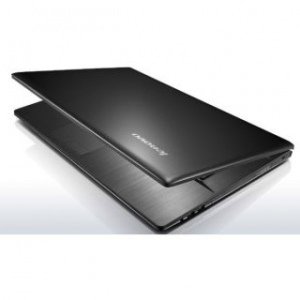 Ноутбук Леново не включается
Сели поработать за ноутбуком и вдруг обнаружили, что система не запускается? Не стоит отчаиваться, для любой проблемы есть решение. Во-первых, проверьте, включен ли девайс в сеть, установлен ли аккумулятор, подключение зарядного устройства к гнезду зарядки, работу индикации. Если на первый взгляд проблема не обнаружена, возможно, стоит позвонить в сервисный центр. Неисправности начинаются от банальных причин попадания в операционную систему вирусов и заканчивая серьезными поломками внутренних комплектующих.
Когда ноутбук попросту не реагирует на нажатие кнопки запуска, причины разнообразные. Сначала подключите зарядное устройство к другой технике, или воспользуйтесь другой зарядкой. Часто именно этот компонент ломается в первую очередь. Шнур переламывается или устройство перегревается. Скачки напряжения еще один повод для поломки. Если не видите внешних повреждений, а подключенный другой шнур также не помогает, срочно звоните оператору. Мы подскажем и поможем исправить ситуацию.
При вызове сотрудника на дом мастер проведет первичный осмотр. Если поломка не серьезная, ситуацию исправят на месте. Основные неприятности случаются из-за не бережного обращения владельца с техникой. Если вы уронили ноутбук Леново, случайно залили супом, чаем, кофем, без вмешательства инженера сервиса не обойтись. После осмотра и заключения о причине нарушения сотрудник забирает устройство в центр. Там техника проходит бесплатную полноценную диагностику, после которой клиенту сообщат о ситуации, объяснят, почему техника не работает. Предварительную стоимость работ оценивайте на сайте. Но цена ремонтирования не окончательная, зависит от дороговизны, сменяемой комплектующей. Для получения скидки, смотрите акционные предложения.
Ноутбук Леново не реагирует на кнопку включения
Ноут не работает, это показатель для осмотра электроники опытным инженером центра. Основные причины следующие:
•поломанное зарядное устройство, кнопка питания;
•неисправное гнездо зарядки;
•сбой в работе БИОС;
•поломка оперативной памяти, жесткого диска, северного моста, аккумулятора;
•перегорел процессор, видеокарта.
Как видите причин того, то ноут Lenovo не включается – масса. Только опытный инженер определит после тестирования истинную причину и составит план по возобновлению работы девайса.
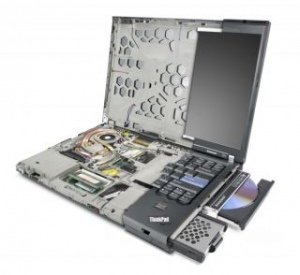 Почему не включается ноутбук lenovo
Кабель питания ломается из-за механического повреждения или перегрева. Для проверки используется другой зарядник. Если дело в нем, элемент заменяется. Копка питания перепаивается после разборки корпуса.
Разъем ломается после удара и падения. При этом неисправность сопровождается шатанием порта и чрезмерным нагреванием. Лечится перепайкой разъема, установкой нового в корпус и подключением контактов методом пайки к материнской плате.
Сбои БИОСа начинаются после повреждений ноута, сброса системных настроек, перепадов напряжения. BIOS — набор вшитых микропрограмм. Нужно проверить параметры, по надобности перепрошить программу. Работы лучше выполнять опытному мастеру.
Поломку внутреннего элемента определить легко. Например, когда выходит из строя видеокарта на экране образуются полосы, ноут издает высокочастотный писк или дисплей попросту не включается. Случаются поломки винчестера, южного или северного моста, которые отвечают за процесс старта и разъемы компьютера. Перегрев элементов ведет к тому, что ноут не включается.
Если ноутбук проработал более 3-4х часов и после этого выключился, не удивляйтесь, это села батарея. Возможно, срок работы батареи подошел к концу или вовнутрь попала влага. Сотрудники сменят аккумулятор на новый, соответствующий характеристикам.
Перегореть внутренний элемент может по простому поводу – запыление внутри корпуса. Чрезмерное количество пыли приводит к слабой внутренней вентиляции. Благодаря этому горячий воздух перегревает и без того нагретые
комплектующие, которые попросту перестают работать. Особенно это касается процессора, видеокарты, чипсета материнской платы, жесткого диска.
 Ноутбук Lenovo выключается сам по себе
Когда ноут начинает самостоятельно выключаться, это должно настораживать. Перегретая система, плохой контакт шлейфов с материнской платой, нарушения в блоке питания или видеокарты всему виной. Смело вызывайте специалиста сервисного центра для доставки девайса на тестирование.
Ремонтом займутся опытные инженера с применением передового оборудования. Независимо от того какая у вас модель g50, g580, ideapad 100, g555, b50, починят качественно и в срок. Для тех, кто торопится, предусмотрена особая услуга. Отремонтируем срочно за 24 часа. При бесплатном возвращении рабочего ноутбука получите гарантию. Мы проверяем качество работ на каждом этапе, поэтому смело даем 3 года бесплатного сервиса, в случае повторной проблемы.
Когда ноут начинает самостоятельно выключаться, это должно настораживать. Перегретая система, плохой контакт шлейфов с материнской платой, нарушения в блоке питания или видеокарты всему виной. Смело вызывайте специалиста сервисного центра для доставки девайса на тестирование.Ремонтом займутся опытные инженера с применением передового оборудования. Независимо от того какая у вас модель g50, g580, ideapad 100, g555, b50, починят качественно и в срок. Для тех, кто торопится, предусмотрена особая услуга. Отремонтируем срочно за 24 часа. При бесплатном возвращении рабочего ноутбука получите гарантию. Мы проверяем качество работ на каждом этапе, поэтому смело даем 3 года бесплатного сервиса, в случае повторной проблемы.
Распространенные виды ремонта:
Не включается ноутбук Lenovo: причины и что делать?
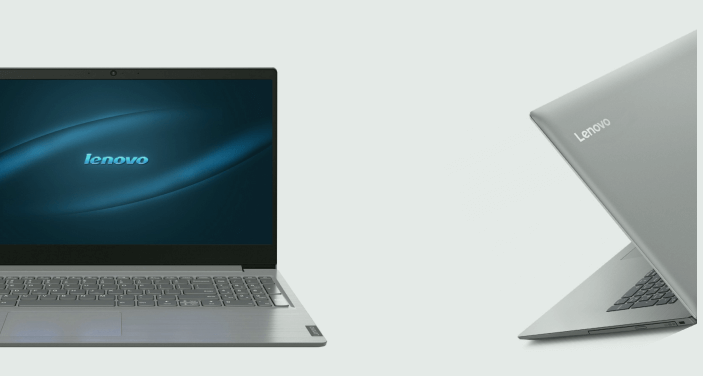
Если не включается ноутбук Lenovo, значит, мобильный компьютер надо отнести в сервисный центр. Эксперты осмотрят аппарат, найдут проблему, устранят возможную ошибку.
Не включаться аппарат может из-за двух типов ошибок:
- Аппаратные. Проблема ноутбука состоит в некорректно работающих комплектующих. Например, не включаться ноутбук Lenovo может из-за того, что закончился заряд батарейки в форме таблетки, которая ставится на материнскую плату. Если предположение верно, замена «таблетки» полностью лечит проблему. Но проблема может быть куда опаснее — поломка материнской платы, процессора, планки оперативной памяти. Если сказанное выше верно, ноутбук сначала включается, но на каком-то этапе отказывается загружать операционную систему.
- Программные. Это означает, что на ноутбуке Леново проблема в некорректно работающем программном обеспечении. Такое может быть, например, если пользователь решил обновить прошивку на материнской плате, но мобильное устройство внезапно выключилось. В этом случае пользователь видит — компьютер не включается. Для восстановления корректной работы ноутбука понадобится отвезти аппарат в сервисный центр. Здесь есть программатор, с помощью которого будет восстановлена корректная работа техники Lenovo, а прошивка материнской платы обновлена.
Аппаратные причины, по которым не включается ноутбук Lenovo
Среди наиболее распространенных аппаратных причин, по которым может не включаться устройство Леново выделяют перегрев деталей, в результате возникает поломка одной из них.
Неспециалист полагает, что устройство будет включаться даже в том случае, если на ноутбуке некоторые детали сломаны. Например, установлены 2 планки оперативной памяти, из которых одна перестала работать.
На практике это не так. Устройство Lenovo не будет включаться, а сам ноутбук может показывать пользователю разнообразные признаки потери работоспособности. Например, поломка оперативной памяти выражается в том, что устройство включается, но экран остается темным. Поломка материнской платы приводит к тому, что аппарат Леново отказывается включаться, а на ноутбуке может быть исключительно темный экран и больше ничего.
Чаще всего необходима замена комплектующих техники Lenovo. Если аппарат не включается, эксперт проводит диагностику, находит сломанную деталь и предлагает заменить. Иногда ноутбук можно восстановить без замены комплектующих. Однако на практике это не всегда верная стратегия.
Устройство начнет включаться, но деталь прослужит меньше времени. Причина в том, что производитель закладывает определенный запас прочности. Если деталь уже начала ломаться, лучше заменить ее на ноутбуке Lenovo.
Почему не стоит ремонтировать устройство самостоятельно?
Если аппарат не включается, некоторые пользователи пробуют отремонтировать технику Леново самостоятельно. Иногда заменить деталь на ноутбуке Lenovo действительно просто. Но если ноутбук не включается, а пользователь не может точно определить причину неисправности, надо вызывать эксперта.
На это есть ряд причин:
- Поиск и нахождения спрятанных от глаз неисправностей. Иногда Lenovo не включается из-за поломки планки оперативной памяти. Ее меняют, восстанавливается корректная работа оборудования, но у экрана плохая матрица. Ее можно было бы поменять, тем самым ноутбук прослужил бы дольше, а стоимость ремонта техники Lenovo была бы меньше. Но самостоятельный ремонт проходит без учета отдельных особенностей комплектующих.
- Собственный склад запчастей. В нашем сервисном центре пользователь может приобрести деталь для замены со склада запчастей. Гарантируются низкая цена и качество услуг. Отметим, все детали поставляются производителем в оригинальной упаковке, а пользователь получает документальное подтверждение пригодности и совместимости используемого оборудования.
- Скорость. Компьютер — технически сложное устройство, состоящее из многочисленных плат и микросхем. Неспециалисту трудно разобраться в этом, быстро найти и устранить причину неисправности. Сервисный центр выполняет задачу быстро и с гарантией качества. Если пользователь повторно сталкивается с устраненной неисправностью, эксперт сервисного центра бесплатно починит аппарат снова. Устранение неполадки занимает в среднем пару часов, а часто меньше. У неспециалиста могут уйти дни на выполнение работы. На это время он лишается компьютера. Если работа связана с вычислительными устройствами, значит, пользователь дополнительно снижает собственный доход. Если работа не связана с вычислениями, уменьшается количество доступных развлечений.
Можно дальше перечислять причины, по которым пользователю не рекомендуется самостоятельный ремонт сложной компьютерной техники.
Предпринимали ли Вы попытки самостоятельного ремонта ноутбука Lenovo?
Всего голосов: 14
Дополнительная информация
Для опознания проблемы проводится диагностика устройства. Она заключается в попытке мастера включить компьютер, а затем последовательной проверке всех этапов включения аппарата. Эксперт обнаруживает: один из компьютерных узлов не реагирует совсем на попытку включения либо реагирует некорректно.
Например, материнская плата последовательно проверяет состояние всех компьютерных узлов в самом начале включения аппарата. Обнаруживается досадная ошибка — нет ответа от накопителя (жесткого диска или SSD).
Эксперт может попытаться опознать проблему дальше. Возможно, проблема скрывается в сломанном узле подключения, а возможно, накопитель полностью вышел из строя. После этого мастер предлагает клиенту выбор — восстановление работоспособности накопителя либо замена на другой.
Однако на этом проверка не прекращается. Эксперт последовательно проверяет работоспособность всех узлов, с тем чтобы найти скрытую от глаз проблему. Например, неполадка видеокарты может не сразу проявляться для пользователя. В частности, вздутые конденсаторы долгое время никак не видны пользователю, но однажды он сталкивается с тем, что устройство полностью перестало работать. Устранить проблему можно было гораздо раньше, если вызывался мастер для осмотра компьютера.
В большинстве случаев устранить проблемы с компьютером можно за пару часов дома, в присутствии пользователя. Причина в том, что источник неполадки легко находится и устраняется. В редких случаях может понадобиться перевезти устройство в наш сервисный центр, где находится передовое диагностическое оборудование.
Даже если перевозка аппарата действительно будет необходима, мы гарантируем сохранность устройства. Перевозка проводится полностью безопасным способом. Если транспортировка в сервисный центр — необходимый этап устранения неполадки, она проводится полностью бесплатно. Транспортные расходы сервисный центр берет на себя.
Как заказать ремонт?
Если Москва — место вашего нахождения, можно привезти аппарат нам. В этом случае починка проводится в присутствии заказчика. Если понадобится установить новые комплектующие, мы спрашиваем явное согласие у заказчика. При необходимости показываем упакованную в заводскую коробку деталь, все сопутствующие документы оставляются пользователю.
Если нет желания привозить компьютер в наш сервисный центр, можно вызвать мастера на дом. Ремонт начинается и проводится только после подписания договора. Соглашение об оказании услуг составляется юристом, в договоре в явной форме указываются наши обязанности и все права клиента.
Наш сервисный центр работает по всей территории Москвы. Для получения дополнительной информации позвоните по опубликованному номеру телефона. При желании можно написать на нашу электронную почту. Консультант сервисного центра ответит на все вопросы о порядке починки переносных компьютеров.