
Как включить ноут без кнопки включения?
Есть винбук. Jumper Ezbook 2. Точнее уже линбук, отсюда и пост.
По сути это не лаптоп, а скорее планшет, на Атоме, с неочевидными решениями. Волею судеб у него перестала работать клавиатура, сам виноват.
Кнопка включения питания — на клавиатуре.
Кто-нибудь знает принцип ее работы — это просто клавиша которая генерирует особый сканкод? Или под нее выведены отдельные контакты? Можно как нибудь ЭТО включить, без доступа к клавиатуре, или с обычной клавиатуры?
Если что, к кишкам девайса — доступ есть.
windows10 ★★★★
24.01.23 00:23:39 MSK

Порт USB есть рабочий? Втыкаешь в него клаву и вперед. Ctrl+Alt+F3, потом логинишься и sudo poweroff.
Vsevolod-linuxoid ★★★★★
( 24.01.23 00:32:50 MSK )

Если ты такие вопросы задаёшь и не загуглил что там за клавиатурный модуль то неси мастеру =) Иначе спалишь всё. А так, включаются они на замыкание, у твоего всё на одном шлейфе. Не исключаю экзотики когда кнопка включения сработает только при наличии питания (в смысле замкнёт два вывода на шлейфе не напрямую ,а через транзистор допууустим), тогда ты в обесточенном состоятнии не найдёшь пины нужные для включения. Внешней клавиатурой никак по сути не включить.
LINUX-ORG-RU ★★★★★
( 24.01.23 01:07:28 MSK )
Последнее исправление: LINUX-ORG-RU 24.01.23 01:09:28 MSK (всего исправлений: 2)
Ответ на: комментарий от Vsevolod-linuxoid 24.01.23 00:32:50 MSK

Всё же ноутбук ТСу требуется именно включить.
Как включить ноутбук без кнопки включения, возможно ли это?
Вопрос от пользователя
Добрый день.
Подскажите, можно ли включить ноутбук, если не работает кнопка включения? Дело в том, что мне ее уже 1 раз меняли, на нее раньше нажимал раз по 10 пока ноутбук включался (корпус ноутбука в месте кнопки испорчен, поэтому под кнопку всегда что-то попадает).
Вот сейчас опять все по второму кругу.
Вопрос, конечно, интересный. Если выключить ноутбук можно разными способами, в том числе и без физических клавиш (кнопок), то вот с включением всё сложнее. Многое еще зависит от модели и конструкции вашего устройства.
В этой статье приведу несколько вариантов решения проблемы, так-сказать, с минимальными «издержками». И так.
Альтернативные варианты, как можно включить ноутбук
Спец. кнопки для входа в BIOS/UEFI
Внимательно осмотрите свой ноутбук. На некоторых устройствах (например, на ряде моделей ноутбуков Lenovo) встречаются специальные кнопки для входа в BIOS. По сути, это дополнительная (аварийная) кнопка включения устройства, и если основная кнопка у вас не работает — то попробуйте использовать ее.
Для справки. Вообще эта кнопка («со стрелочкой», см. фото ниже) используется непосредственно для входа в BIOS (а не доп. аварийная для включения). Нажимают её, когда ноутбук выключен. После нажатия, устройство включается и на экране появляется стартовое меню с предложением войти в BIOS или осуществить норм. загрузку.
Где ее искать, как она выглядит : чаще всего она располагается либо рядом со входом для питания, либо рядом с кнопкой включения устройства. Как правило, чтобы нажать на нее, нужно воспользоваться карандашом (ручкой).

Lenovo B70 — кнопка для входа в BIOS рядом с входом для питания. Нажимать удобнее всего карандашом или ручкой

Lenovo G700 — кнопка входа в настройки устройства (в том числе BIOS)
После включения ноутбука с помощью такой «аварийной» кнопки: просто выберите вариант «Normal Startup» и продолжите работу в обычном режиме. Либо, если варианта нормальной загрузки нет, нужно войти в BIOS и выйти оттуда без сохранения — устройство должно перезагрузиться.
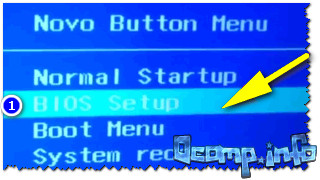
Button Menu // Lenovo
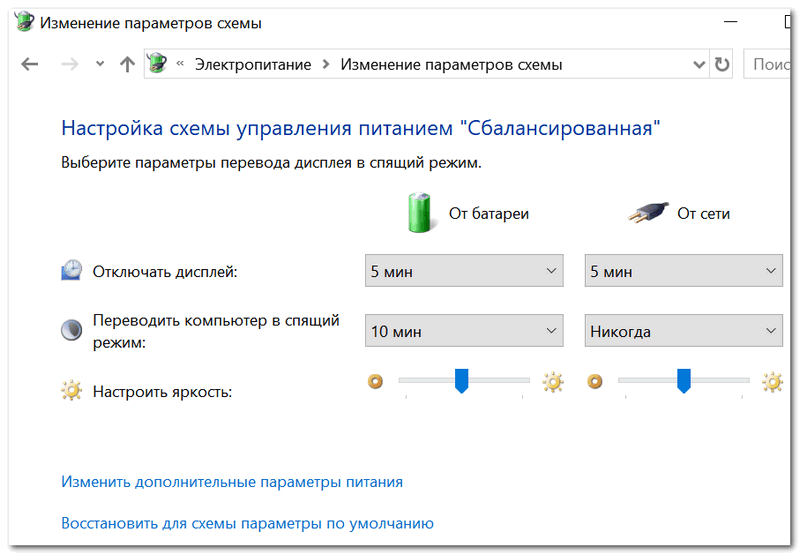
Кстати, если у вас наблюдаются проблемы с включением устройства, то, как вариант, можно не выключать его, а переводить в спящий режим . Просто из спящего режима ноутбук можно вывести с помощью любой кнопки клавиатуры или мышки. Чтобы настроить автоматический перевод ноутбука в спящий режим, зайдите в панель управления Windows в раздел «Электропитания» (см. скрин ниже).
Разборка ноутбука и замыкание контактов кнопки
Важно! Разборка устройства может являться причиной в отказе от гарантийного обслуживания. К тому же, не аккуратными и поспешными действиями можно привести устройство к еще более дорогостоящему ремонту, чем простая замена кнопки питания (поэтому, все что делаете по советам ниже — делаете на свой страх и риск).
Вообще, кнопка Power (Включение) предназначена для замыкания контактов, подающих импульс для включения ПК/ноутбука. Условно говоря, если сама кнопка не работает, то эти контакты можно замкнуть любым токопроводящим предметом, например, обычной отверткой.
Кстати, наверное, многие помнят, как в популярных боевиках, чтобы завести машину, ломают замок и вместо ключа используют несколько проводков, замыкая их между собой. Здесь все то же самое .
То бишь, на материнской плате должны быть разъемы PWRSW: если отключить от них кнопку и замкнуть контакты PWR и Ground на 0,5÷1 сек. — устройство включится!
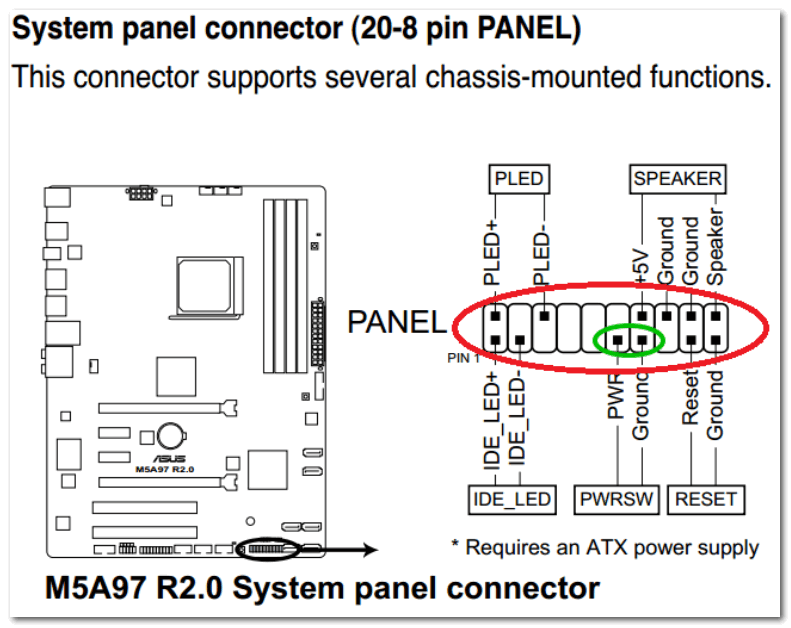
Типовая схема (мат. плата)
Однако, здесь могут быть свои сложности. Конструкций ноутбуков великое множество, и далеко не всегда так просто добраться до кнопки включения. В этой статье (разумеется) я не могу привести пошаговую инструкцию по разборке ноутбука (используйте для этого спецификацию к устройству, и обзоры разборки на специализированных ресурсах) .
В своем примере ниже, привел пару фото ноутбука с очень простой разборкой:
- чтобы добраться до кнопки питания достаточно поддеть защитную крышку, располагающейся рядом с клавиатурой;
- далее под кнопкой питания располагается небольшая плата со шлейфом, который идет к мат. плате. Здесь есть два пути : можно отверткой замкнуть контакты на самой этой небольшой плате, а можно отключить шлейф от мат. платы и замкнуть контакты непосредственно на ней.
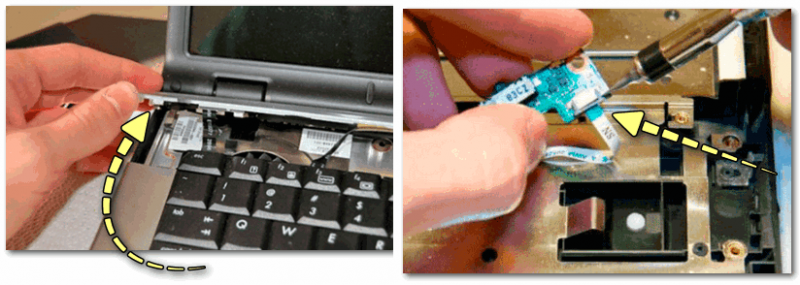
Вместо кнопки замыкаем контакты отверткой
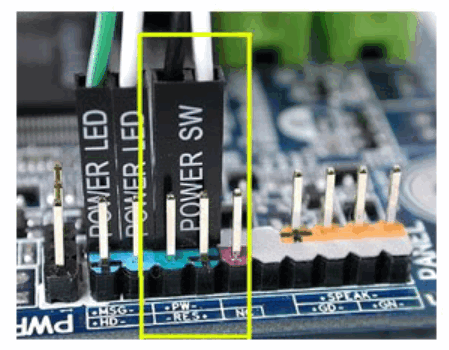
Можно замкнуть контакты на материнской плате
Как вариант, можно вместо кнопки вывести шлейф из корпуса ноутбука. И для включения устройства, вы будете замыкать контакты между собой. В общем-то, здесь есть варианты.
P S
Кстати, хочу отметить, что если ваш ноутбук никак не реагирует на кнопку включения — возможно, что с самой кнопкой все в порядке и причина кроется в другом:
- севшая аккумуляторная батарея;
- неисправный блок питания (в т.ч. повреждение кабеля питания);
- тех. неисправность мат. платы, процессора и пр.
Рекомендую ознакомиться с одной из прошлых моих статей о том, почему может не включаться ноутбук (в ней указаны основные причины, и как их можно решить).
Дополнения по теме приветствуются.
Очумелые ручки: включение ноутбука без открытия крышки
Я пользуюсь дома ноутбуком в качестве стационарного устройства: к нему подключены внешний 4K-монитор, клавиатура, мышь и прочая периферия на постоянной основе.
Выглядит это следующим образом:
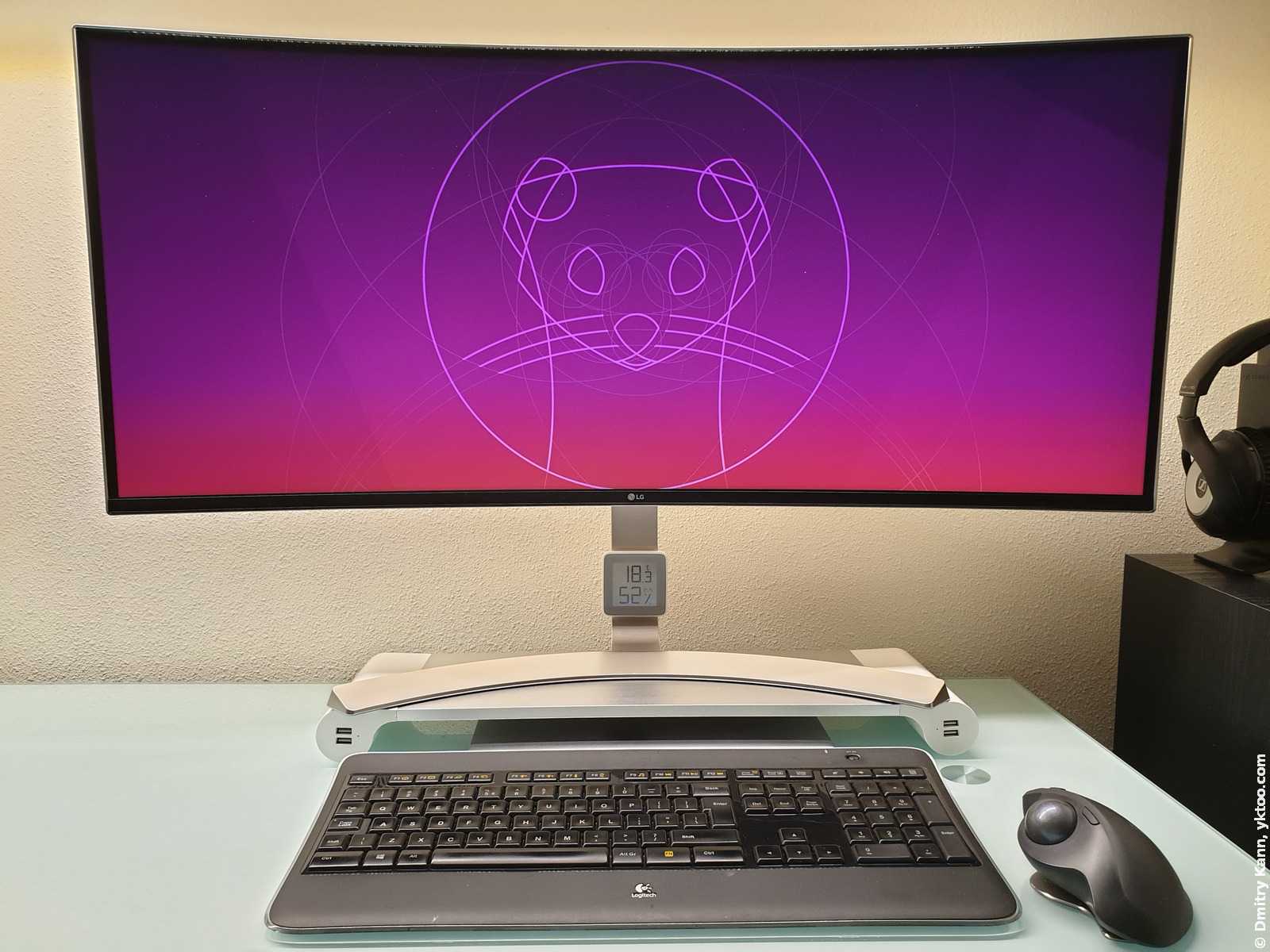
Удобно это также тем, что, когда нужно, ноутбук отключается от пары кабелей и забирается с собой.
Дилемма включения
И всё здесь, в общем-то, здорово, но была одна проблема: у моего Dell XPS 13, как и у многих других моделей ноутбуков, кнопка включения находится под крышкой.
Плюс здесь в том, что это исключает случайное включение устройства. Ну, а минус — чтобы его включить, нужно:
- Выдвинуть ноутбук из-под подставки монитора;
- Открыть крышку;
- Нажать кнопку питания;
- Закрыть крышку;
- Задвинуть ноутбук под подставку.
И так каждый раз. Что характерно, выключить его можно программно, а вот включить…
Поиск решения
Я перечитал кучу форумов, где многие искали решения точно такой же проблемы, перепробовал несколько вариантов.
Есть, например, Wake-on-LAN — но при его использовании нужно ещё какое-то устройство, способное послать ноутбуку «волшебный пакет». Слишком мудрёно.
Также в настройках BIOS есть вариант пробуждения от USB-устройства, но тогда нужно постоянно держать USB-порты включенными, что при автономном использовании будет садить батарею. Тоже не подходит.
Решение
В конце концов я нашёл почти идеальное, хотя и несколько своеобразное, решение, которым и делюсь.
В настройках BIOS ноутбука есть опция «Включать при подаче питания» (Wake on AC). Если её активировать, то он станет включаться при включении адаптера питания в розетку или при подключении штеккера адаптера к ноутбуку:
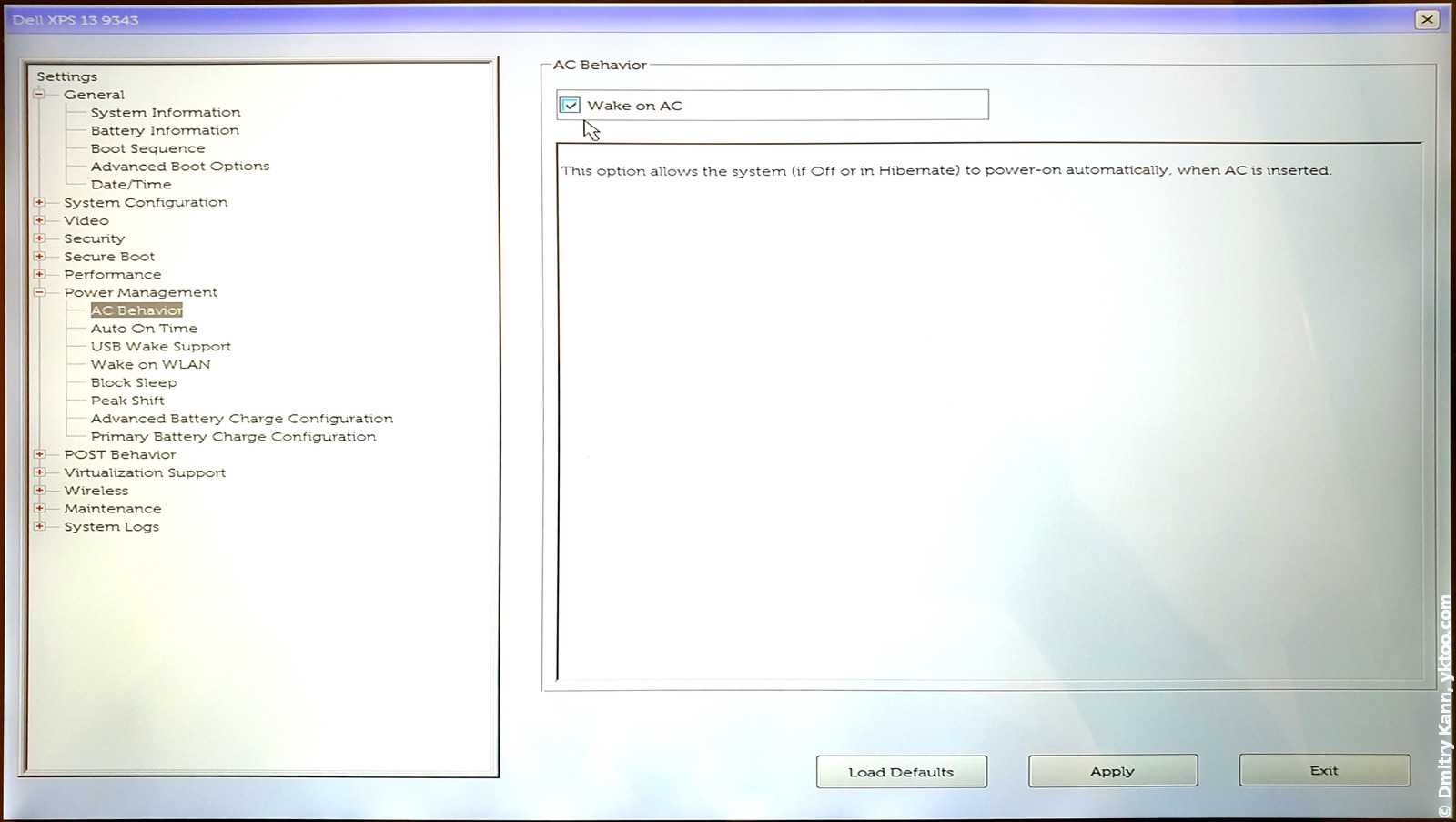
Бинго! Но выдёргивать вилку питания или, тем более, штеккер адаптера каждый раз муторно и чревато разболтанными разъёмами.
В стационарном режиме ноутбук у меня работает от резервного блока питания, купленного на АлиЭкспрессе, который не особенно жалко. Я взял в руки паяльник и кусачки и врезал в низковольтный кабель выключатель от какой-то икеевской лампы:
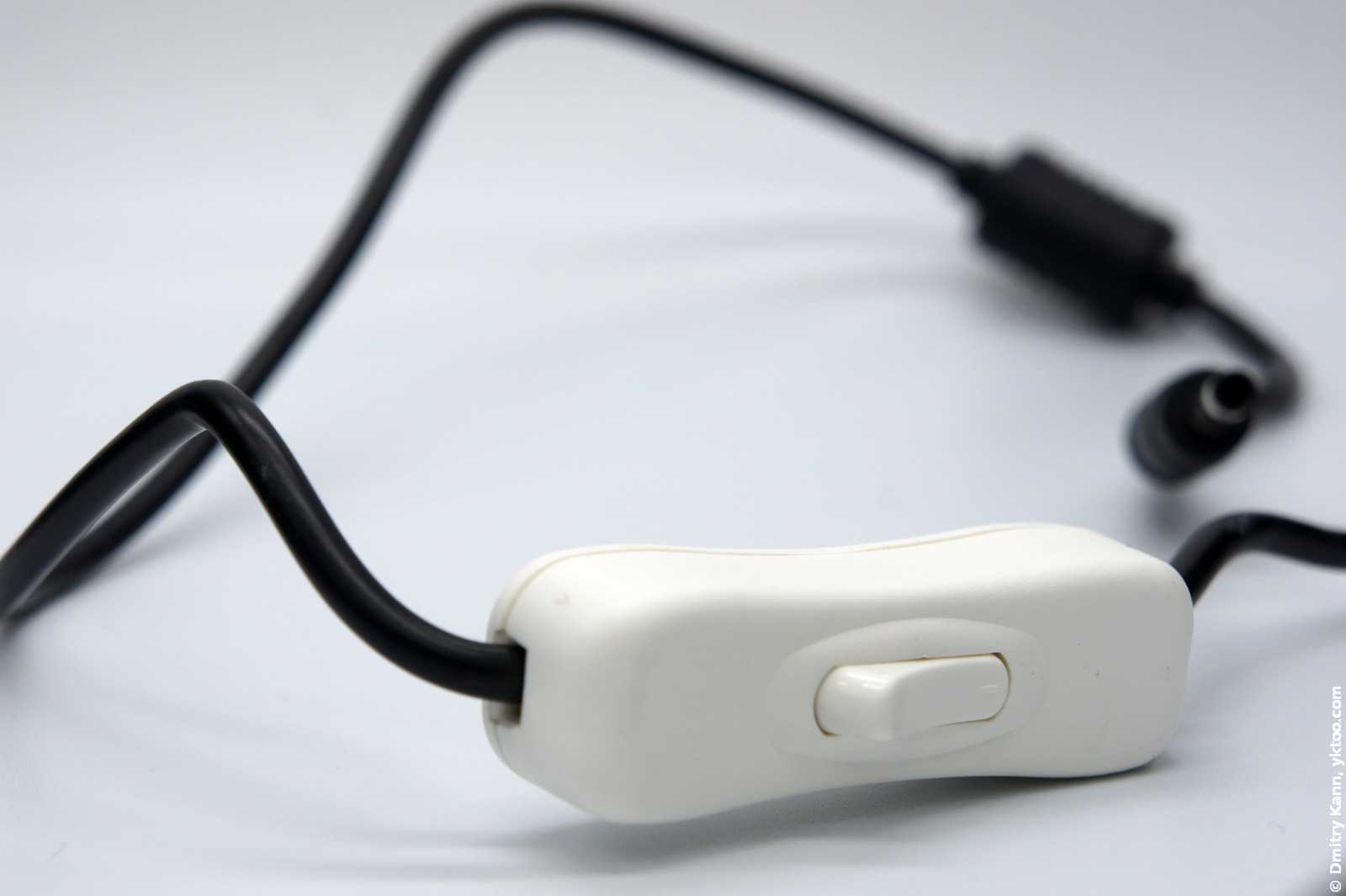
Собственно, это всё! Теперь для включения ноутбука достаточно щёлкнуть выключателем туда-обратно — работает это просто железно. ■
Как включить ноутбук Леново без кнопки питания

Как включить ноутбук Леново без кнопки Power? Воспользуйтесь дополнительной клавишей NOVO, позволяющей запустить операционную систему в аварийном режиме, закоротите контакты питания или материнской платы. Далее сделайте оптимальные настройки через БИОС или посредством настройки питания в Windows. Ниже подробно рассмотрим каждый из способов, поговорим об их особенностях и сложностях.
Где находится кнопка питания на ноуте
Для начала разберемся, где вообще находится кнопка включения ноутбука Леново. Чаще всего она расположена на верхней панели (там, где клавиатура) с левой или правой стороны. Если говорить о дополнительной клавише для аварийной загрузки под названием NOVO, она находится возле Power или с торцевой части. Ее позиция зависит от модели применяемого лэптопа.

Как включить ноутбук без кнопки питания
Теперь разберемся, как включить ноутбук Леново без кнопки включения. Для этого воспользуйтесь одним из рассмотренных ниже вариантов — без разборки оборудования и со снятием нижней крышки.
Нажатие NOVO
Наиболее простой и быстрый способ, как включить ноутбук нестандартным способом без Power — сделать это с помощью кнопки NOVO. Она предназначена для аварийного входа в BIOS и решения иных задач. Распознать такую клавишу можно по небольшому размеру или нанесенной сверху изогнутой стрелочки. Чаще всего она находится возле Power или с торцевой части.
Чтобы включить ноутбук Lenovo без привычной кнопки, сделайте следующие шаги:
- Жмите на указанную выше клавишу, пока не попадете в нужное меню.
- Выберите вариант нормальной загрузки.
- Дождитесь запуска девайса в обычном режиме.
Если такого варианта нет, можно зайти в BIOS, а уже оттуда выйти без сохранения путем нажатия кнопки ESC.

Замыкание контактов
Следующий метод, как включить ноутбук Lenovo без кнопки — сделать это с помощью контактов самой клавиши Power. Здесь многое зависит от конструктивных особенностей лэптопа и возможности его разборки. Важно не торопиться, ведь ошибочные действия могут привести к повреждению материнской платы или другого оборудования.
Если вам удалось добраться до Power, замкните ее с помощью специальной отвертки, чтобы включить ноутбук Леново. Перед замыканием еще раз все проверьте и убедитесь, что действуете правильно. Под клавишей должна быть схема с соответствующими надписями. Для большего удобства можно подпаять и вывести провода.

Запуск с «материнки»
Следующий метод, как включить ноутбук Леново без кнопки питания — сделать это путем замыкания контактной группы на самой материнской платы. Для этого пройдите такие шаги:
- Выключите ноут из сети.
- Достаньте аккумулятор.
- Полностью освободите нижнюю панель.
- Открутите винты и снимите крышку.
- Доберитесь до материнской платы.
- Найдите нужный блок. В большинстве случаев он называется F-Panel и JFP1.

- Отыщите контакты с надписью SW+ и SW-.
- Замкните их накоротко с помощью отвертки или утконосов.

Учтите, что перемыкание контактов происходит после подключения аккумулятора / адаптера. Вот почему вариант подходит только для тех моделей, у которых это возможно. Если же разобраться ноутбук Леново является трудной задачей, лучше не рисковать и воспользоваться помощью специалистов.
Что дальше
Как видно, запустить ноутбук без кнопки включения Леново проще всего с помощью аварийной клавиши NOVO. Замыкание контактов на Power или непосредственно материнской плате слишком рискованно и может привести к повреждению оборудования. Если у вас часто возникает необходимость запуска, а Power не работает, лучше сразу настроить удобный режим. Здесь доступно два пути:
- Настройка электропитания. Войдите в «Параметры» и раздел «Электропитание», а там вместо выключения установите переход в спящий режим. В таком случае можно вывести устройство для работы с помощью нажатия любой кнопки.

- Через БИОС. Как вариант, стоит включить нужные настройки на ноутбуке Леново с помощью BIOS. Для входа в меню используйте клавишу NOVO, о которой упоминалось выше. Во время загрузки жмите на кнопку F2 или F1. В некоторых случаях может потребоваться использование комбинации с Fn, если функциональная клавиша не отключена. После входа найдите меню Power, зайдите в настройки питания и укажите нужный способ. К примеру, укажите горячую комбинацию, с помощью которой можно включить ноутбуке Леново. Сохраните настройки и выйдите из БИОС.

Зная, как включить ноутбук Леново без кнопки Power, вы сможете легко выйти из ситуации и запустить оборудование. Если вариант с аварийной клавишей не проходит, лучше не разбирайте устройство, ведь это может привести к его повреждению. Ели же удалось включить девайс, установите необходимые настройки в BIOS для запуска любой удобной клавишей. При этом не затягивайте с ремонтом — отнесите ноутбук Леново в сервисный центр для восстановления.
В комментариях расскажите, какой метод используйте вы, чтобы включить оборудование при поломке Power.
Как включить ноутбук без кнопки питания : 2 комментария
- .26.05.2022 в 13:54 материнка не от ноутбука
ты мне на материнке ноутбука
покажи как ноутбук включить
без кнопки питания