
Как запустить новый ноутбук Леново сразу после покупки
Как запустить новый ноутбук Леново? Нужно включить его обычным способом – с помощью клавиши включения. Если на нём установлена операционная система, то при первом запуске она запросит у вас первоначальные настройки. Это язык, подключение к wi-fi, некоторые другие параметры. Если ОС не установлена, то вы увидите чёрный экран и системные надписи на нём. В таком случае, необходимо поставить ОС, чтобы затем продолжить настройку устройства.
Полное описание того, как это сделать, приведено ниже.
Как правильно запустить новый ноутбук сразу после покупки
Инструкция, как включить ноутбук Леново первый раз, очень проста. Крайне сложно повредить устройство, просто его включив. Единственные советы, которые можно привести в данном случае, такие:
- Подключите ноутбук к зарядному устройству и к электросети.
- Необходимо быть в зоне действия вай-фая, к которому у вас есть пароль, и которому вы доверяете.
- При необходимости иметь под рукой сетевой кабель и роутер.
- Также будет полезно записать или вспомнить свой логин и пароль от аккаунта Microsoft.
- Если ОС ещё не была установлена, и вы собираетесь это сделать, то требуется иметь установочную версию на флешке, или же на CD диске, если на ноутбуке есть CD-ROM.
Нет особых правил, как включить новый ноутбук Lenovo без Виндовс. Вы просто включаете его, и видите тёмный экран с системными надписями, возможно, характеристиками, а также мигающим курсором, который предлагает вам ввести команды. Если вы не владеете ОС DOS, то на этом этапе ваше знакомство с ней закончится. Однако, вам и не нужно здесь ничего делать.

Как включить ноутбук Леново
Чтобы узнать, какой кнопкой включается ноутбук Леново, изучите верхнюю часть клавиатуры. Клавиша включения выглядит как круг с черточкой в верхней части. Обычно она отделена от остальных клавиш клавиатуры, но возможны ситуации, когда она выглядит как одна из таких кнопок, и расположена в углу.

Чтобы запустить ПК, просто нажмите на эту клавишу. Если не получается, то, возможно, её требуется подержать от 1 до 5 секунд.
Как настроить новый ноутбук без операционной системы
Если на девайсе ещё нет ОС, то вам необходимо её поставить и запустить. Вариантов есть несколько:
- обратиться в сервисный центр;
- обратиться к знакомым, которые умеют ставить Windows;
- установить ОС самостоятельно. При желании можно даже поставить Windpws 7.
Чтобы поставить Windows своими силами, вам следует создать установочную флешку. Сделать это можно с помощью инструкций, которые легко найти в интернете. В данном случае, вы будете ставить официальную Windows, которую через несколько дней после запуска потребуется активировать.
Предполагается, что у вас есть купленный лицензионный ключ. Конечно, возможны разные обходные пути для активации, но в этой статье я не буду останавливаться на этом вопросе и «правильности» такого действия. Всё, что вам нужно знать – никакие «ломанные» и «пиратские» версии в любом случае не требуются – версия всё одна и та же, официальная.
Когда вы готовы к установке, то последнее действие, которое вам необходимо — это убедиться, что компьютер увидит вашу флешку. Для этого запустите BIOS:
- выключите устройство;
- запустите его;
- зажмите сочетание клавиш или одну кнопку, которая в данной модели отвечает за переход в BIOS. Обычно это F2 или F12, или Del, или специальная кнопка на торце ноутбука. Сделать это нужно успеть до запуска, даже если это пока просто DOS. Если не успели, то начните заново;
- в BIOS проверьте параметры загрузки: в разделе Boot проверьте Boot Mode, чтобы он был Legacy support, Boot priority — Legacy First. Также выставьте USB девайс на первое место в приоритете загрузки. Удостоверьтесь, что ноутбук видит загрузочную флешку;
- иногда есть другие специфические настройки для вашей модели, но их придётся искать, только если у вас не получится эта базовая инструкция
- сохраните настройки и выйдите из БИОСа.

Теперь вы готовы тому, чтобы запустить установку. Просто подключите флешку к usb-порту, запустите ПК с помощью кнопки, где включается ноутбук Леново, если он ещё не включен.
При загрузке ПК распознает флешку, после чего начнёт процесс. Новые операционные системы, в особенности Win10, крайне просто устанавливаются и настраиваются. Единственное, нужно, так это разбить диск на разделы, и определить, в какой из них будет ОС.
- Выберите язык.
- Создайте из пустого неразмеченного пространства диск. Можете определить его на весь свободный размер, либо на часть свободного размера. Тогда можно создать еще один диск, или даже несколько.

- Выберите один из созданных дисков как тот, на который вы устанавливаете Windows.
- Переходите далее.
- Дальше вам практически ничего не нужно делать. Установщик сам пройдётся по всем этапам. Ближе к окончанию процесса может потребоваться ответ на некоторые вопросы. Например, вход в свой аккаунт Microsoft, или же подтверждение некоторых базовых параметров.
- Когда компьютер перезагрузится, то необходимо вынуть флешку, чтобы снова не было запроса на новую установку. Но даже если она как бы начнётся, и вам снова предложат выбирать язык, то просто перезагрузите ПК и выньте флешку. Это нормально, ничего не нарушилось.
Как настроить новый ноутбук с операционной системой
После того, как вы купили ноутбук с установленной Виндовс, или же поставили её самостоятельно, то ПК надо настроить.
- Необходимо включить новый ноутбук Леново.
- При первом запуске Windows задаст Вам несколько вопросов: определить язык, если вы не сделали этого, а также подключиться к сети wi-fi. В некоторых случаях на компьютере ещё нет драйвера для вай-фая. Тогда следует подключить ПК к роутеру с помощью сетевого провода.
- Переходите по всем этапам далее, пока не увидите рабочий стол.
- В процессе настройки ваше новое устройство может «думать» достаточно долго. Для первой загрузки это нормально.

- После того, как как Виндовс полностью запустится, она сможет самостоятельно загрузить драйвера и настроить новый ноутбук Lenovo. В случае с Win10, система делает это с максимальной эффективностью. Например, если, как указывалось выше, на компьютере не было драйвера вай-фая, то уже через несколько минут он будет установлен автоматически. Вам нужно просто подержать устройство во включенном состоянии некоторое время, например, пару часов. В это время он должен быть подключен к интернету и к электропитанию.
Вы можете параллельно установить на ПК необходимые вам программы: браузер, если стандартный Интернет Эксплорер вас не устраивает, полезные утилиты, к которым вы привыкли, мессенджеры, которыми вы пользуетесь. Пакет Microsoft Office не идёт в комплекте с Windows, поэтому, если он вам нужен, то его также следует поставить отдельно.
Ещё один важный момент, как настроить ноутбук Леново: не все драйверы будут установлены автоматически. Особенно, если устройство старое. Я использую утилиты для определения актуальных драйверов. Например, Driver Booster. Его достаточно установить, просканировать с его помощью систему, поставить недостающие драйвера, а сразу после этого полностью удалить с вашего компьютера.

Последний этап настройки Windows произойдёт в течение нескольких дней, или даже недель. Операционная система, особенно если это Win10, установит все недостающие обновления. Помните, что в этот период компьютер может работать не так стабильно, как это ожидается. Например, у меня несколько раз появлялся синий экран смерти, хотя компьютер был новым и исправным. Но после полного обновления Windows, ноутбук Lenovo перейдёт в полностью работоспособное и продуктивное состояние.
Всё, что вам останется, это установить и запустить необходимые программы. Также, возможно, вам потребуется активировать ноутбук Леново, или зарегистрировать его на сайте бренда, если это прописано в инструкции для правильной работы фирменного программного обеспечения. Но активация не является обязательным условием для работы ПК.
Теперь вы знаете, как настроить ноутбук Lenovo после покупки. Многие консультанты и сервисные центры предложат сделать это за деньги, но здесь нет никаких сложностей. Поломать компьютер, просто запустив его, практически невозможно. Только если вы примените грубую силу для нажатия на клавиши.
Каждый из этапов можно изучить дополнительно, найти информацию в интернете о том, как создать загрузочную флешку, включить установку с флешки в BIOS или разбить диск на разделы. Но, в любом случае, это вполне выполнимые задачи, которые вы можете сделать сами, или попросить знакомых, которые разбираются в компьютерах. Если же на ПК уже установлена ОС, то проблем не должно возникнуть в принципе.
Надеюсь, данная инструкция будет вам полезна, и вы сможете легко запустить и настроить свой новый ноутбук Lenovo.
Как включить ноутбук Lenovo без кнопки питания
Итак, вы потеряли или сломали кнопку питания вашего ноутбука Lenovo, и вам интересно, если ваш ноутбук навсегда непригоден для использования. Не бойся! В этой статье мы познакомим вас с некоторыми полезными советами и рекомендациями о том, как включить ноутбук Lenovo без кнопки питания.
Использование кнопки Novo
Ноутбуки Lenovo оснащены кнопкой Novo, которую можно найти либо рядом с кнопкой питания, либо на левой стороне ноутбука. Кнопку Novo можно использовать в качестве альтернативы кнопке питания, и она обеспечивает быстрый доступ к меню BIOS или режиму Lenovo OneKey Recovery.
- Чтобы включить ноутбук Lenovo с помощью кнопки Novo, сначала убедитесь, что ноутбук выключен.
- Нажмите и удерживайте кнопку Novo в течение нескольких секунд, а затем отпустите ее.
- На экране должно появиться меню кнопок Novo, где вы можете выбрать утилиту настройки BIOS или режим Lenovo OneKey Recovery.
- Используйте клавиши со стрелками для навигации по параметрам и нажмите Enter, чтобы выбрать нужный вариант.
Использование сочетания клавиш
Еще один способ включить ноутбук Lenovo без кнопки питания — использовать сочетание клавиш. Комбинация клавиш, которую вам нужно использовать, зависит от конкретной модели ноутбука Lenovo, которую вы используете, поэтому обязательно ознакомьтесь с руководством по вашему ноутбуку или на веб-сайте поддержки Lenovo, чтобы найти правильную комбинацию клавиш.
- Вот некоторые распространенные сочетания клавиш, которые вы можете попробовать:
- Для моделей ноутбуков Lenovo Ideapad: нажмите и удерживайте клавишу Fn, а затем нажмите кнопку питания.
- Для моделей ноутбуков Lenovo Thinkpad: нажмите и удерживайте клавишу Fn, а затем нажмите клавишу F1.
- Для моделей ноутбуков Lenovo Yoga: нажмите и удерживайте клавишу Fn, а затем нажмите кнопку питания.
Использование внешней клавиатуры или мыши
Если на вашем ноутбуке Lenovo есть USB-порт или соединение Bluetooth, вы можете включить его с помощью внешней клавиатуры или мыши. Это особенно полезно, если встроенная клавиатура или тачпад вашего ноутбука не работает.
- Просто подключите внешнюю клавиатуру или мышь к одному из USB-портов ноутбука Lenovo.
- Нажмите любую клавишу на внешней клавиатуре или переместите внешнюю мышь, чтобы вывести ноутбук из спящего режима или включить его.
Ключевые выводы
Вот несколько основных выводов, которые следует учитывать при включении ноутбука Lenovo без кнопки питания:
- Ваш ноутбук Lenovo оснащен кнопкой Novo, которую можно использовать вместо кнопки питания.
- Вы можете использовать сочетание клавиш для включения ноутбука Lenovo, но конкретное сочетание клавиш зависит от модели вашего ноутбука.
- Вы можете использовать внешнюю клавиатуру или мышь для включения ноутбука Lenovo, если встроенная клавиатура или сенсорная панель не работают.
- Всегда обращайтесь к руководству по эксплуатации вашего ноутбука или на веб-сайт поддержки Lenovo, чтобы получить правильную информацию о конкретных сочетаниях клавиш и использовании кнопок Novo.
С помощью этих советов и приемов теперь вы сможете включить свой ноутбук Lenovo без кнопки питания. Не забывайте обращаться с ноутбуком бережно и обращайтесь за профессиональной помощью, если у вас возникнут какие-либо проблемы.
Related:
- Включите Nokia 6120 без использования кнопки – узнайте, как это сделать! Вы устали искать альтернативы, чтобы включить Nokia 6120 без использования кнопки? Что ж, наши специалисты нашли решение, которое поможет вам включить устройство, не нажимая кнопку.
- Как включить ноутбук Acer без кнопки питания?
- Обновите свой ноутбук: как включить его без кнопки питания
- Полное руководство: как включить телефон без кнопки питания Huawei
- Включите свой смартфон без кнопки питания без особых усилий!
- Приготовьтесь включить свой iPhone 4 с помощью этих быстрых исправлений для неработающей кнопки питания.
- Запустите свой ноутбук ASUS без кнопки питания
- Как включить Redmi без кнопки: полное руководство
Как включить ноутбук без кнопки включения
Персональный дизайн Дерзкий и яркий Без RGB подсветки Минималистичный дизайн Сделайте все по красоте! В белом исполнении Компактный размер важен Кастомное водяное охлаждение Самый мощный, VIP Лимитированная версия Ноутбук
Введите свой вариант
Шаг 2 из 3, дальше — контакты
Сроки и бюджет
Только один вариант
Вчера В течении 2-3 дней В течении недели В течении месяца Больше месяца
До 100 тыс 150-250 тыс 250-500 тыс 0,5-1 млн Больше 1 млн
Шаг 3 из 3
Контакты
Cвязаться c
Отправить заявку
Нужна помощь?
Мы готовы помочь Вам
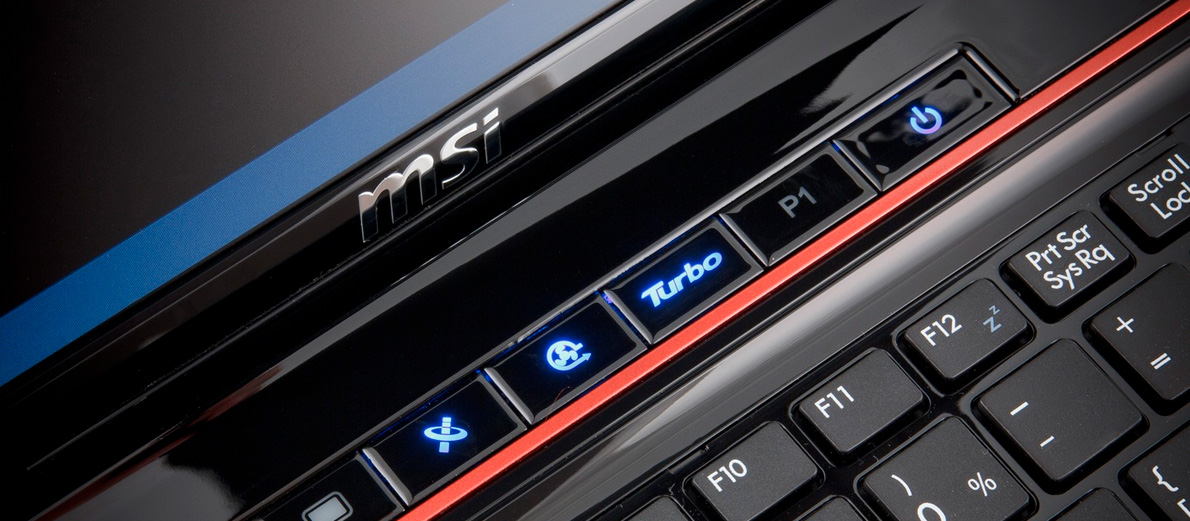
Бывает так: привычно нажали на кнопку включения ноутбука — но ничего не произошло. Не засветился экран, не загудел вентилятор. Вторая попытка, третья — ноль реакции. Ноутбук не включается.
Это задача для сервисного центра, но иногда ноут нужен прямо сейчас: горит проект, для работы срочно нужна информация с жесткого диска, и ждать, когда в сервисе проведут диагностику и ремонт, не вариант.
Проверяем, в чем может быть дело
Прежде чем подозревать неисправность кнопки Power или другие поломки, стоит исключить более распространенные варианты: чаще всего ноутбук или нетбук не включается из-за проблем с электропитанием.
- Севшая или неисправная батарея — обычное дело, поэтому в первую очередь стоит попробовать запустить ноут от сети.
- Если он все еще молчит, проверьте сетевой кабель — не поврежден ли он, насколько плотно сидит в гнезде адаптера.
Если с подачей энергии все в порядке, и у вас есть основания считать, что сломалась кнопка включения — например, она смещена или на ней есть видимые повреждения — можно попытаться запустить ноутбук без кнопки.
Включаем ноутбук без кнопки питания
Разные модели ноутбуков сильно отличаются друг от друга, поэтому универсального способа не существует. Есть 4 возможных метода, которые мы рассмотрим от простых к сложным.
С помощью аппаратной кнопки
У многих моделей есть специальная аппаратная кнопка для входа в особое меню, Novo Button Menu. Оно предназначено для восстановления, настройки и диагностики компьютера, но для нас сейчас самое главное — эта кнопка может включить ноутбук без нажатия на кнопку питания.
Сразу предупредим, что аппаратная кнопка есть не всегда. Её можно найти на многих ноутбуках Lenovo, она бывает на ряде моделей Асер, Асус, Сони, Леново, HP, но заведомо бесполезно искать ее на ноутбуках DEXP и Делл.
Novo Button выглядит как небольшая утопленная кнопка или даже углубление с характерным значком — полукруглой стрелкой вниз. Она расположена либо рядом с кнопкой включения, либо сбоку возле индикатора Power (см. пример на картинке).
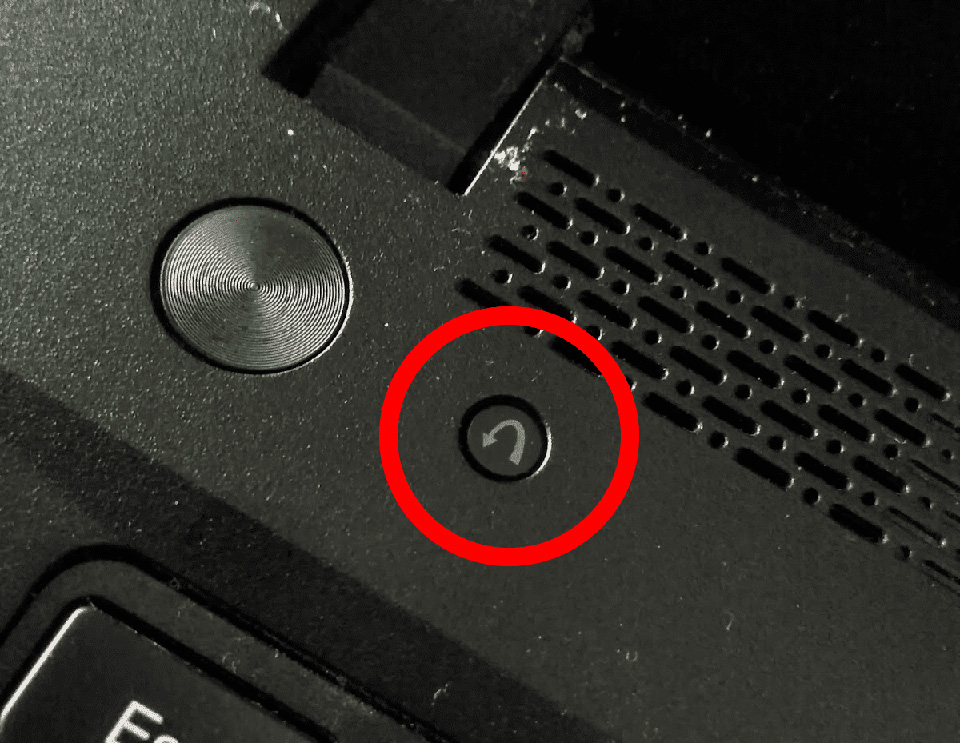
Аппаратная кнопка для входа в Novo Button Menu на боковой стороне ноутбука Lenovo
Внимательно осмотрите свой ноутбук, ищите полукруглую стрелку вниз. Если найдете — вам повезло. Это почти штатный и совершенно безопасный способ включить ноут без кнопки.
Поскольку аппаратная кнопка иногда скрыта в углублении, чтобы предотвратить случайное нажатие — вам понадобится специальное приспособление или зубочистка. Не рекомендуем использовать иголки, булавки и другие острые предметы, потому что ими легко повредить компьютер.
Нажмите — и ноутбук оживет, а на экране появится Novo Button Menu. Вы увидите такие варианты: Normal Startup, BIOS Setup, Boot Menu и System Recovery. Нас интересуют первые 2 пункта — Normal Startup продолжит загрузку в стандартном режиме, а настройки BIOS позволят настроить ноутбук, чтобы было удобно включать его без кнопки питания, о чем мы поговорим ближе к концу статьи.
Если на вашем ноутбуке нет аппаратной кнопки — придется рассмотреть более сложные способы запустить компьютер без неё. Они могут подойти технически подкованным пользователям.
Через контакты кнопки питания
Функция кнопки Power предельно проста — замкнуть два контакта и подать питание на материнскую плату.
Если кнопка питания имеет видимые крепления, например, винты или защелки, ее может быть несложно снять. В таком случае напрямую замкните контакты отверткой или другим металлическим предметом. Ноутбук включится.
На многих моделях кнопка включения не вынимается, потому что интегрирована в верхнюю крышку или другие компоненты ноутбука. Тогда получить к ней доступ можно только частично разобрав компьютер.
Важно. Прежде чем проводить более серьезные манипуляции, учтите, что поломка кнопки Power — вероятная, но далеко не единственная причина, почему может не включаться ноутбук. Дело может быть в проблемах с жестким диском, памятью, материнской платой, чем-то еще. В попытках запустить ноутбук без кнопки важно не переусердствовать.
Через разъем подключения кнопки питания
В случае, когда конструкция не позволяет легко снять кнопку Power, запустить ноутбук без клавиатуры можно, замкнув контакты на разъеме материнской платы, к которому идет шлейф от кнопки. Для этого понадобится мультиметр, поэтому способ годится только для тех, кто знает, как с ним обращаться.
Прежде чем разбирать ноутбук, рекомендуем найти на Youtube хороший гайд по разборке вашей модели и приобрести качественные инструменты — набор хороших маленьких отверток, желательно с антистатическим покрытием, пластиковые лопатки для аккуратного снятия панелей, защелок или соединителей, пинцет для работы с мелкими элементами внутри компьютера.
Открутите винты и снимите верхнюю панель. Затем осторожно отсоедините шлейф кнопки питания от материнской платы. Включите мультиметр в режим прозвона, красный щуп замкните на массу, а черным последовательно проверяйте все контакты разъема. Когда попадете на нужный — ноутбук принудительно включится.
Важно. Снятие крышки, как любой другой неавторизованный доступ к внутренностям ноутбука, запрещен гарантийными правилами. Если ваш компьютер на гарантии и вы ею дорожите — этот способ, равно как и следующий, лучше не использовать.
Через контакты материнской платы
На материнской плате также есть контакты включения. Главная сложность — найти, какие именно контакты нужны. В зависимости от модели они могут обозначаться Power SW+/-, PWR +/-, PW+/- или как-то еще. Если найти их и замкнуть — ноутбук включится.
Задача упрощается, если у вас под рукой техническая документация: там должны быть указаны все контакты и их обозначения. Если схемы материнской платы нет, действовать придется на свой страх и риск.
Важно. Чем глубже вы лезете во внутренности ноутбука, тем яснее должно быть понимание, что и зачем вы делаете. Замыкая неизвестные контакты, вы рискуете сжечь дорогую электронику, и тогда маленькая проблема превратится в большую.
Настраиваем ноутбук после включения
Даже если какой-то из способов сработал и вам удалось оживить ноут, сломанная кнопка по-прежнему остается проблемой, решать которую лучше в ремонтном сервисе.
Если отнести ноутбук специалистам в ближайшее время нет возможности (скажем, вы на даче, отдыхе, в командировке), настройте включение ноутбука без кнопки Power.
Для этого есть 2 основных способа и мы пойдем, опять же, от простого к сложному.
Через «Спящий режим»
В этом случае по завершении работы не нужно будет выключать ноутбук. Выждав установленное время, он сам перейдёт в спящий режим. Когда он снова понадобится, вы пробудите его нажатием любой клавиши или движением мыши.
«Спящий» или «ждущий» режим — это штатная функция на всех компьютерах. Если он выключен, нужно сделать следующее:
- Настройте автоматический запуск через меню Пуск — Параметры — Система — Питание и спящий режим. Выставите в минутах время бездействия, после которого ноутбук будет переходить в спящий режим. Мы рекомендуем поставить 10 минут, если понадобится, вы в любой момент сможете поменять значение в большую или меньшую сторону.
- Выставите разрешения для клавиатуры и мыши. Пуск — Панель управления — Диспетчер устройств. Щелкните нужное устройство, выберите пункт «Управление электропитанием» и поставьте галочку напротив «Разрешить этому устройству выводить компьютер из ждущего режима».
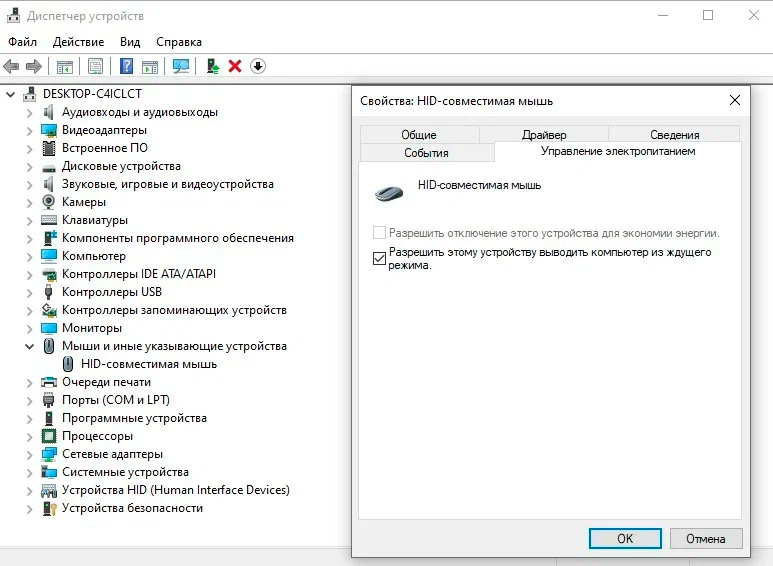
Разрешение для мыши выводить ноутбук из ждущего режима
Через настройки BIOS
Спящий режим — простой и удобный способ, но у него есть недостаток. Так ноутбук потребляет чуть больше энергии, чем полностью выключенный (интересный факт: полностью выключенный ноутбук также требует некий минимум электричества).
Обычно это несущественно, но может оказаться важным, если у вас нет постоянного доступа к розетке, а батарея старая и теряет заряд быстрее обычного. В таким случае можно настроить включение от кнопок клавиатуры через BIOS. Способ годится, если вас не пугает аббревиатура BIOS и английские буквы на синем фоне вместо привычного экрана Windows.
Зайти в BIOS Setup можно с аппаратной кнопки, либо перезагрузив ноутбук и нажав в процессе нужную клавишу: чаще всего это F2, но у разных ноутбуков разные горячие клавиши — Del, F10, F12 и другие.
Чтобы упростить вам задачу, мы подготовили таблицу, где перечислили клавиши входа в BIOS для самых распространенных моделей ноутбуков.
| Производители ноутбуков | Клавиши |
|---|---|
| Acer | F2 |
| Asus | F2 |
| Dell | F2, F12 |
| DEXP | F2, Esc для Win8 |
| HP | Esc, затем F10 |
| Lenovo | F2, F2+Fn |
| Samsung | F1, F2, F2+Fn, Del |
| Packard-Bell | F1 |
| Sony | Assist |
Интерфейс BIOS также может выглядеть по-разному. Найдите раздел Power (Power Setup, Power Management Setup), в нем вам нужен пункт Power On Function. Скорее всего, внутри будет опция Power On by PS2/MS — включение с клавиатуры и/или мыши.
Для включения с клавиатуры есть два варианта: либо включение любой клавишей (Any key), либо определенной комбинацией (Hot Key Power ON), второе иногда идет отдельным пунктом.
Для мышки тоже есть варианты: можно включать ноутбук движением мыши, одинарным или двойным кликом на правую либо левую клавишу.
Смотрите функционал вашего БИОСа, выбирайте нужное сочетание, далее F10 — сохранить, и Esc — выход с перезагрузкой ноутбука. Теперь вы можете включать ноутбук без кнопки питания нажатием на выбранную комбинацию клавиш.
Совет
Если кнопка питания на вашем ноутбуке работает, и статью вы читаете просто, чтобы понимать, что делать, если она сломалась, можно установить одну-две комбинации включения с клавиатуры прямо сейчас. Выберите что-то простое и запоминающееся, например, собственные инициалы. Тогда, если сломается кнопка Power, вы сразу включите ноутбук альтернативным способом.
Краткое резюме — что делать, если не включается ноутбук
Кратко обозначим основные способы того, как исправить ошибку 43:
- Проверьте заряд батареи, кабель питания и адаптер;
- Поищите на корпусе аппаратную кнопку для старта Novo Button Menu;
- Если вы не можете обратиться в сервисный центр, представляете, как выглядят внутренности компьютера и не беспокоитесь о судьбе гарантии, попробуйте снять кнопку Power или панель, на которой она расположена, и напрямую замкнуть для запуска её контакты;
- Если вы уверены в своих навыках и умеете пользоваться мультиметром — попробуйте включить ноутбук, замкнув контакты разъема питания или материнской платы;
- Как только сможете, обратитесь в сервис для замены кнопки включения.
Техническое обслуживание HYPERPC
Мы всегда рады помочь и сможем быстро восстановить работоспособность вашего компьютера в подавляющем большинстве случаев. Сервис HYPERPC занимается профессиональным обслуживанием ПК и ноутбуков. Обращаясь к нам, вы можете быть уверены, что все работы будут выполнены качественно и в срок.
Lenovo не включается ноутбук?
 Ноутбук Леново не включается
Сели поработать за ноутбуком и вдруг обнаружили, что система не запускается? Не стоит отчаиваться, для любой проблемы есть решение. Во-первых, проверьте, включен ли девайс в сеть, установлен ли аккумулятор, подключение зарядного устройства к гнезду зарядки, работу индикации. Если на первый взгляд проблема не обнаружена, возможно, стоит позвонить в сервисный центр. Неисправности начинаются от банальных причин попадания в операционную систему вирусов и заканчивая серьезными поломками внутренних комплектующих.
Когда ноутбук попросту не реагирует на нажатие кнопки запуска, причины разнообразные. Сначала подключите зарядное устройство к другой технике, или воспользуйтесь другой зарядкой. Часто именно этот компонент ломается в первую очередь. Шнур переламывается или устройство перегревается. Скачки напряжения еще один повод для поломки. Если не видите внешних повреждений, а подключенный другой шнур также не помогает, срочно звоните оператору. Мы подскажем и поможем исправить ситуацию.
При вызове сотрудника на дом мастер проведет первичный осмотр. Если поломка не серьезная, ситуацию исправят на месте. Основные неприятности случаются из-за не бережного обращения владельца с техникой. Если вы уронили ноутбук Леново, случайно залили супом, чаем, кофем, без вмешательства инженера сервиса не обойтись. После осмотра и заключения о причине нарушения сотрудник забирает устройство в центр. Там техника проходит бесплатную полноценную диагностику, после которой клиенту сообщат о ситуации, объяснят, почему техника не работает. Предварительную стоимость работ оценивайте на сайте. Но цена ремонтирования не окончательная, зависит от дороговизны, сменяемой комплектующей. Для получения скидки, смотрите акционные предложения.
Ноутбук Леново не реагирует на кнопку включения
Ноут не работает, это показатель для осмотра электроники опытным инженером центра. Основные причины следующие:
•поломанное зарядное устройство, кнопка питания;
•неисправное гнездо зарядки;
•сбой в работе БИОС;
•поломка оперативной памяти, жесткого диска, северного моста, аккумулятора;
•перегорел процессор, видеокарта.
Как видите причин того, то ноут Lenovo не включается – масса. Только опытный инженер определит после тестирования истинную причину и составит план по возобновлению работы девайса.
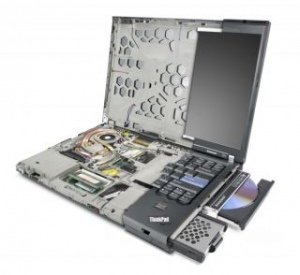 Почему не включается ноутбук lenovo
Кабель питания ломается из-за механического повреждения или перегрева. Для проверки используется другой зарядник. Если дело в нем, элемент заменяется. Копка питания перепаивается после разборки корпуса.
Разъем ломается после удара и падения. При этом неисправность сопровождается шатанием порта и чрезмерным нагреванием. Лечится перепайкой разъема, установкой нового в корпус и подключением контактов методом пайки к материнской плате.
Сбои БИОСа начинаются после повреждений ноута, сброса системных настроек, перепадов напряжения. BIOS — набор вшитых микропрограмм. Нужно проверить параметры, по надобности перепрошить программу. Работы лучше выполнять опытному мастеру.
Поломку внутреннего элемента определить легко. Например, когда выходит из строя видеокарта на экране образуются полосы, ноут издает высокочастотный писк или дисплей попросту не включается. Случаются поломки винчестера, южного или северного моста, которые отвечают за процесс старта и разъемы компьютера. Перегрев элементов ведет к тому, что ноут не включается.
Если ноутбук проработал более 3-4х часов и после этого выключился, не удивляйтесь, это села батарея. Возможно, срок работы батареи подошел к концу или вовнутрь попала влага. Сотрудники сменят аккумулятор на новый, соответствующий характеристикам.
Перегореть внутренний элемент может по простому поводу – запыление внутри корпуса. Чрезмерное количество пыли приводит к слабой внутренней вентиляции. Благодаря этому горячий воздух перегревает и без того нагретые
комплектующие, которые попросту перестают работать. Особенно это касается процессора, видеокарты, чипсета материнской платы, жесткого диска.
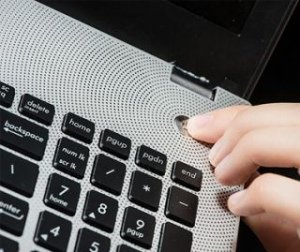 Ноутбук Lenovo выключается сам по себе
Когда ноут начинает самостоятельно выключаться, это должно настораживать. Перегретая система, плохой контакт шлейфов с материнской платой, нарушения в блоке питания или видеокарты всему виной. Смело вызывайте специалиста сервисного центра для доставки девайса на тестирование.
Ремонтом займутся опытные инженера с применением передового оборудования. Независимо от того какая у вас модель g50, g580, ideapad 100, g555, b50, починят качественно и в срок. Для тех, кто торопится, предусмотрена особая услуга. Отремонтируем срочно за 24 часа. При бесплатном возвращении рабочего ноутбука получите гарантию. Мы проверяем качество работ на каждом этапе, поэтому смело даем 3 года бесплатного сервиса, в случае повторной проблемы.
Когда ноут начинает самостоятельно выключаться, это должно настораживать. Перегретая система, плохой контакт шлейфов с материнской платой, нарушения в блоке питания или видеокарты всему виной. Смело вызывайте специалиста сервисного центра для доставки девайса на тестирование.Ремонтом займутся опытные инженера с применением передового оборудования. Независимо от того какая у вас модель g50, g580, ideapad 100, g555, b50, починят качественно и в срок. Для тех, кто торопится, предусмотрена особая услуга. Отремонтируем срочно за 24 часа. При бесплатном возвращении рабочего ноутбука получите гарантию. Мы проверяем качество работ на каждом этапе, поэтому смело даем 3 года бесплатного сервиса, в случае повторной проблемы.
Распространенные виды ремонта: