
Цвет фона и текста в презентации
Если во время выступления вы используете презентацию, важно правильно выбрать, в каком режиме она будет: черное на белом или белое на черном.
Это черный текст
на белом фоне
Это белый текст
на черном фоне
Выбор зависит от того, на чем вы показываете презентацию.
Если презентация идет на ЖК-экране, то можно выбрать любой вариант: хоть черное на белом, хоть белое на черном. Как хотите. Разница — только в ваших вкусовых предпочтениях.
Если презентация идет на проекторе, LED-экране или вы выступаете в 1980-х годах у монитора с электронно-лучевой трубкой, то всегда выбирайте белый текст на черном фоне.
Для проектора всегда выбирайте
белый текст на черном фоне.
Такой экран проще сфотографировать: меньше засветов, камерам проще фокусироваться, динамический диапазон картинки больше похож на реальный мир.
Меньше шансов, что спикера засветит белым фоном его презентации.
Это аккуратно выглядит: вы как бы рисуете презентацию светом, а не засвечиваете фон.
Что будет, если делать на проекторе черный текст и белый фон:
Камерам тяжело найти нужный баланс освещенности, потому что перед ними ОГРОМНОЕ СВЕТЯЩЕЕСЯ ПЯТНО
Экран выглядит ярче и интереснее, чем спикер
Мелкий текст будет очень трудно прочитать
Вот пример, когда камера ничего не понимает:
Веду курс в бюро когда-то давно
Вот как бы это выглядело, если бы я светил белым текстом. Даже с учетом размытия и многократных отражений света, текст все еще был бы читаемым:
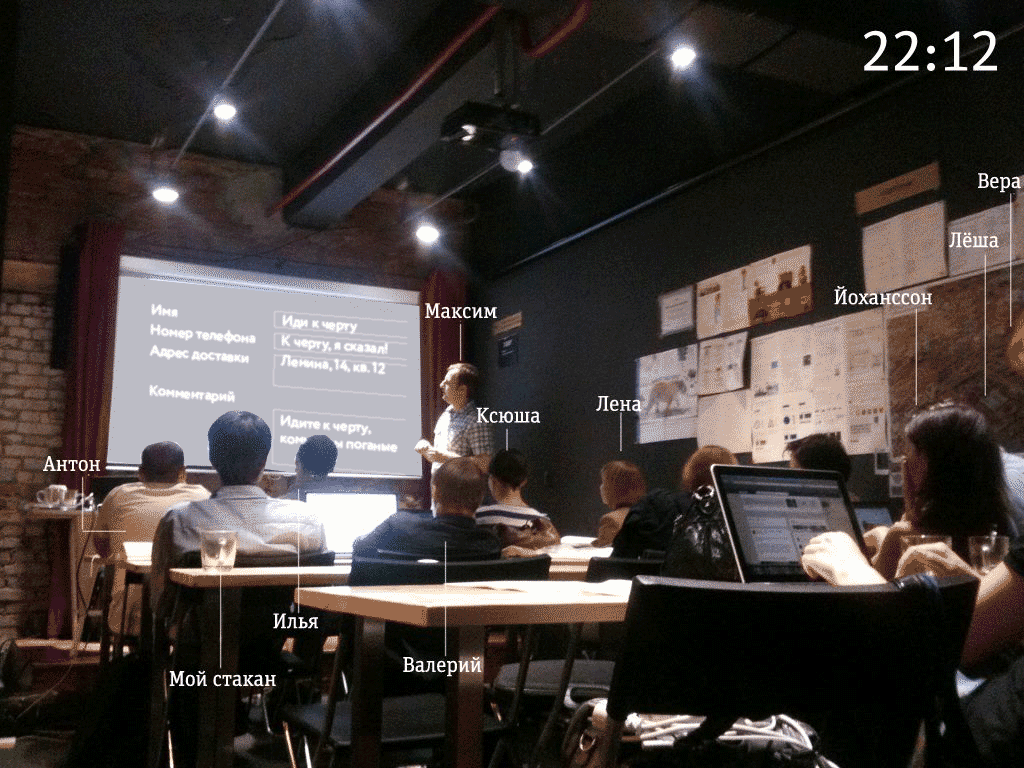
На следующей фотографии текст видно еле-еле, потому что белый свет экрана заливает всё:
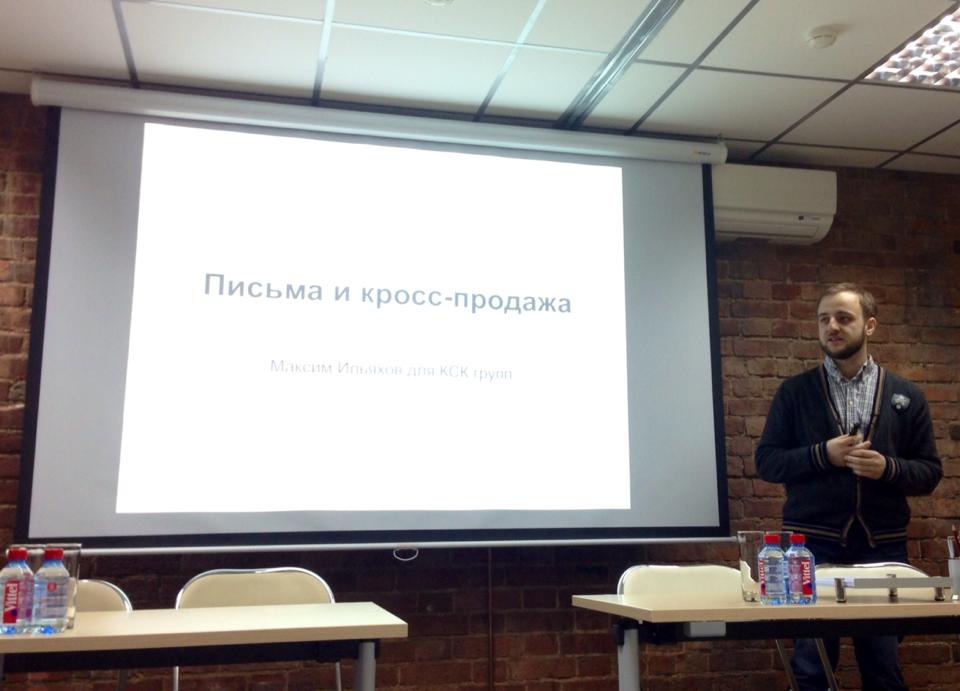
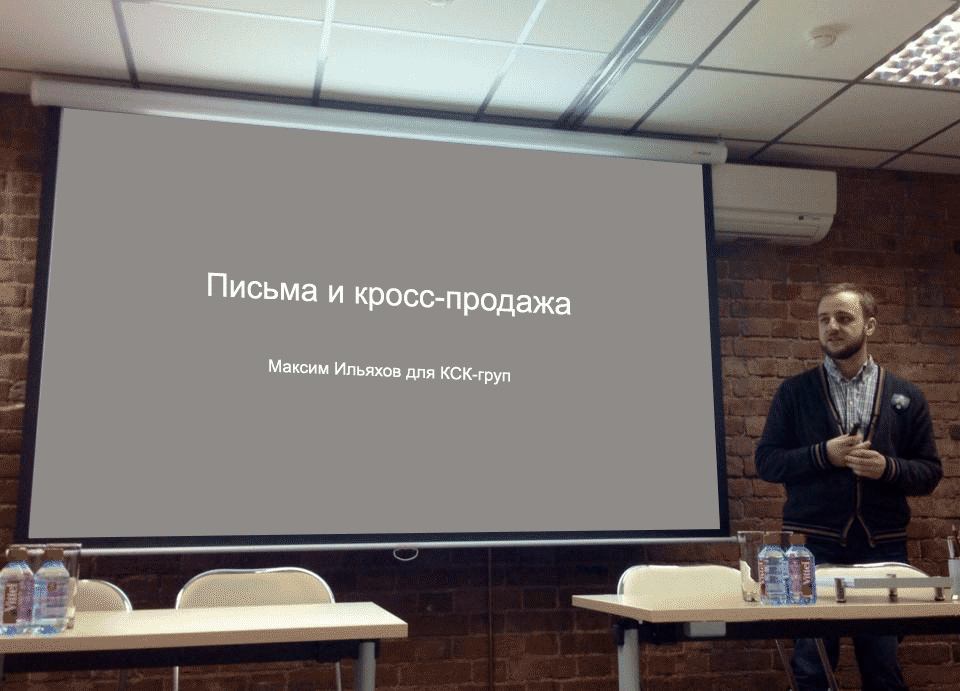
Веду занятие в «КСК-груп»
А вот как бы это выглядело, выбери я белый текст на черном фоне:
На следующей фотографии левая часть экрана — это светлое на темном, читается хорошо. Справа — экран чатика, там темное на светлом. Читается хуже и залезает на лицо.
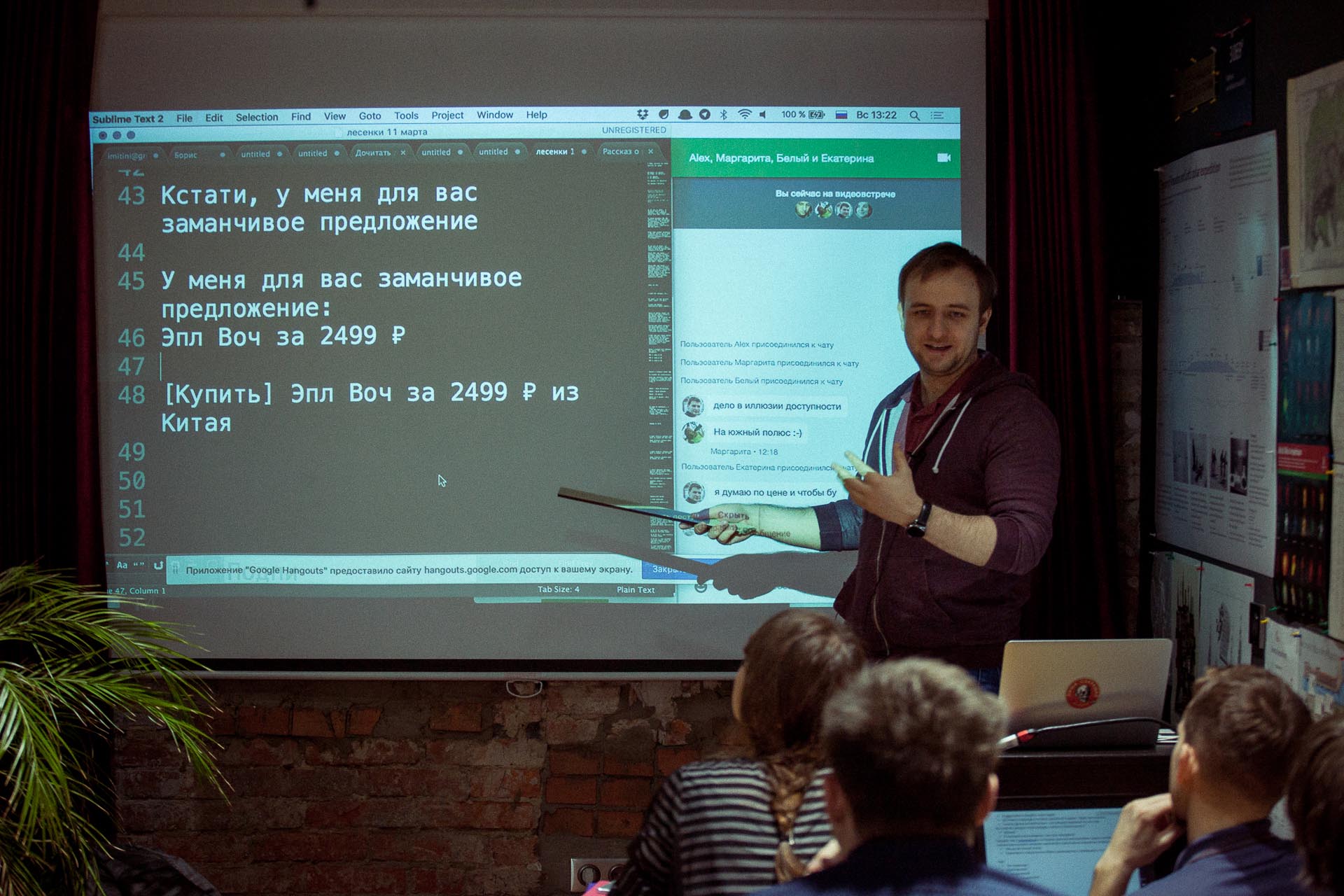
Веду курс о редактуре в бюро
А теперь нормальная ситуация: проектор светом рисует на экране нужную мне схему, все остальное пространство стены — просто стена, а не огромный светящийся экран. Видно, что проектор светит немного мимо экрана, но это почти не парит:
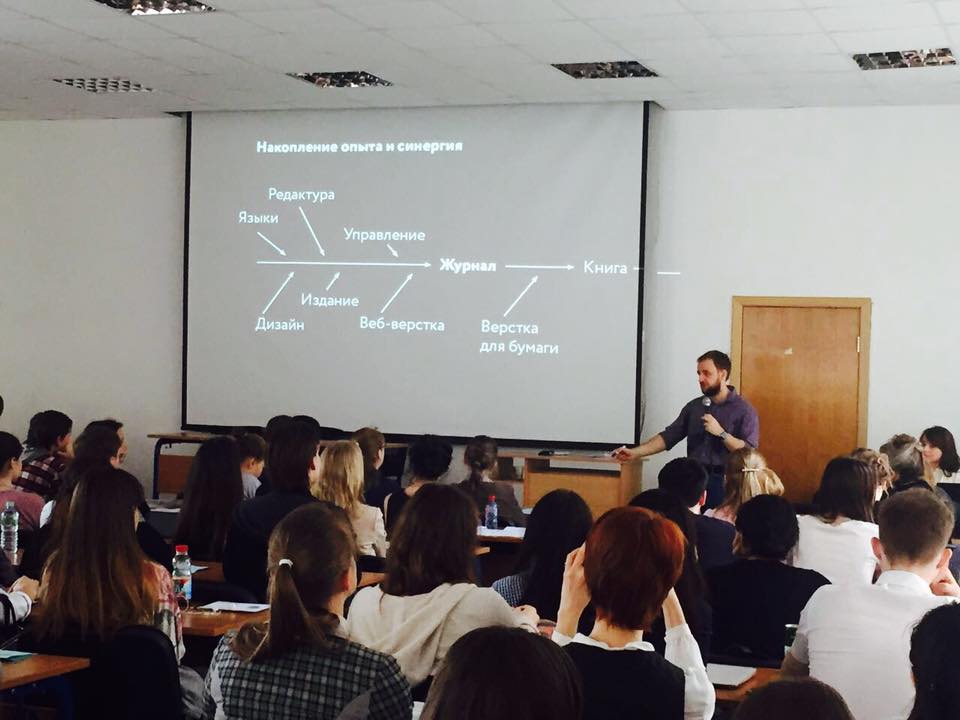
Читаю лекцию в НИУ ВШЭ

Судя по слайду, Илья Бирман рассказывает о понимании задачи. Бирмана ничто не побеждает
Исключение
Единственный случай, когда стоит выбрать для проектора белый фон и черный текст — если в проекторе подыхает лампа. Тогда его общая яркость будет слишком низкой, чтобы нормально прорисовать ваш белый текст, и все будет тусклым:

Выступаю на «Дизайн-просмотре»: проектор еле тянет даже большие белые области
Если вы знаете, что вам на выступлении достанется полудохлый проектор, используйте белый фон. А лучше — доску или флипчарт с жирным таким маркером.
Общие рекомендации
Что еще запомнить о подготовке презентации под проектор:
Лучшие цвета — белый и черный. Не стоит делать цветной текст и цветной фон просто ради красоты. Цветопередача у проектора бывает непредсказуемая, и с большой вероятностью выбранный вами ключевой цвет провалится на хрен, и не будет ничего видно.
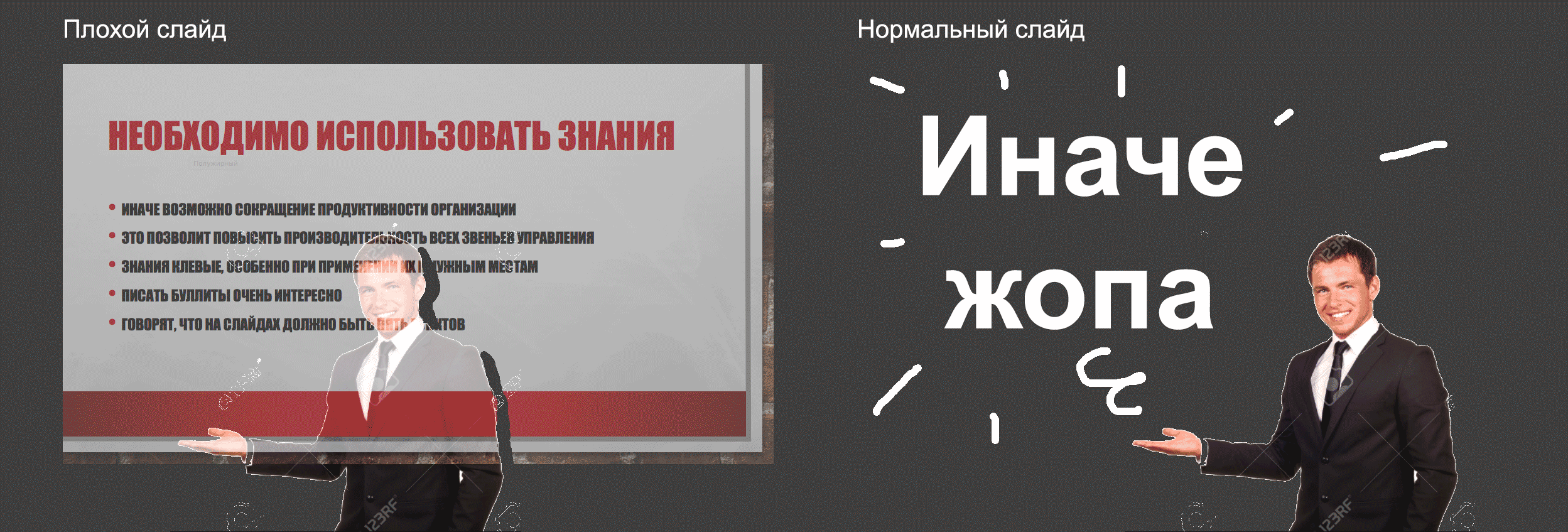
Фигурные плашки, рамки и прочее брендирование — в топку. Особенно модные растяжки сверху и снизу слайда. Это визуальный шум, который отъедает полезное пространство слайда.
Пишите просто и коротко. Читать с экрана — боль.
Используйте слайды не как конспект выступления, а как доску, на которой хороший учитель рисует схему или пошагово объясняет пример. Никто не любит, когда спикер просто читает то, что написано на слайде.
Избегайте сжатых и тонких шрифтов. Сжатые сожмутся, а тонкие затеряются.
По возможности придумайте, как бы картинкам в презентации взаимодействовать со спикером. Чтобы не просто «Я тут, экран там», а чтобы между ними была какая-то игра.
Презентация для печати
Если вы делаете презентацию не для проектора, а для бумаги, то тут все ровно наоборот: только белый фон, только черный текст, никаких декораций. И сама презентация должна быть не вспомогательным материалом к речи спикера, а полноценным самостоятельным информационным продуктом.
Если, например, вы выступаете на конференции, а потом ваши презентации включают в какую-то печатную брошюру, то делайте две версии презентации:
Одна для экрана: белое на черном, только ключевые мысли, взаимодействие с лектором, игры и веселуха.
Вторая для печати: черное на белом, подробное изложение ваших мыслей.
Изменение фона слайда в Keynote на iPhone

Можно изменить фоновый цвет или изображение для отдельных слайдов в презентации. Можно также использовать динамический фон с атмосферной анимацией, чтобы добавить на слайд движение.
Использование цвета, градиента или изображения в качестве фона слайда
- В навигаторе слайдов касанием выберите слайд либо выберите несколько слайдов. Если навигатор слайдов не отображается, сведите пальцы на слайде, чтобы уменьшить масштаб.
- Коснитесь , затем коснитесь «Фон».
- Выберите один из следующих вариантов.
- Цвет или градиент, предназначенный для темы. Коснитесь «Набор параметров», смахните влево или вправо для просмотра всех вариантов цвета, затем коснитесь требуемого цвета.
- Произвольный цвет. Коснитесь «Цвет», смахните вверх или вниз для просмотра всех вариантов цвета, затем коснитесь требуемого цвета. Для предварительного просмотра цветов на слайде коснитесь цвета и, не отрывая палец от экрана, перетяните его по таблице. Для каждого цвета, отображаемого в режиме предварительного просмотра, появляется метка цвета, упрощающая подбор точного совпадения. Чтобы выбрать цвет, уберите палец с экрана.
- Заливка двухцветным градиентом. Коснитесь «Градиент», коснитесь элемента «Начальный цвет» или «Конечный цвет», затем коснитесь цвета. Для переключения направления градиента коснитесь параметра «Поменять цвета местами». Чтобы изменить угол градиента, перетяните бегунок «Угол».
- Применение цвета из другого места на слайде. Коснитесь в верхней части меню, затем коснитесь цвета на слайде. Для предварительного просмотра цветов на слайде коснитесь цвета на слайде и, не отрывая палец от экрана, перетяните его по другим цветам на слайде. Чтобы выбрать цвет, поднимите палец.
- Изображение. Коснитесь «Изображение», коснитесь «Изменить», затем коснитесь нужного фото; чтобы добавить изображение из iCloud или другой службы, коснитесь «Вставить из». Чтобы выбрать способ заливки фона слайда изображением, выберите один из указанных ниже вариантов.
- Первонач. размер. Первоначальный размер вставляемого изображения не изменяется. Чтобы изменить размер изображения, перетяните бегунок «Масштаб».
- Растянуть. Размер изображения приводится в соответствие с размерами слайда, из-за чего пропорции изображения могут измениться.
- Черепица. Изображение повторяется на фоне слайда. Чтобы изменить размер изображения, перетяните бегунок «Масштаб».
- Масштаб заливки. Изображение увеличивается или уменьшается так, чтобы вокруг него не осталось пустого места.
- Под размер. Размер изображения приводится в соответствие с размерами слайда, но пропорции изображения сохраняются.
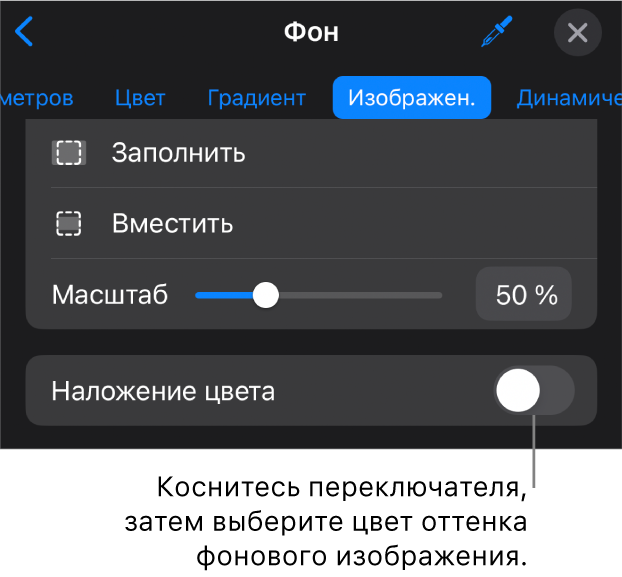
Для придания изображению оттенка включите параметр «Наложение цвета» и коснитесь элемента «Заливка», чтобы выбрать оттенок. Чтобы увеличить или уменьшить степень прозрачности оттенка, перетягивайте бегунок «Непрозрачность».
Использование динамического движущегося фона
Динамические фоны содержат сгенерированные специальным образом анимации, которые добавляют на слайд движение и при этом увеличивают размер файла Keynote совсем незначительно. В приложение включены разнообразные стили динамических фонов, которые можно выбрать и настроить по своему усмотрению. Если на нескольких последовательно расположенных слайдах используется один и тот же динамический фон, при смене слайдов анимация будет воспроизводиться с плавным переходом.
Совет. Используйте вариант перехода «Волшебный сдвиг» для плавного перемещения между слайдами, на которых используется один и тот же стиль динамического фона и заданы различные настройки внешнего вида.
- В навигаторе слайдов касанием выберите слайд либо выберите несколько слайдов, которые необходимо изменить. Если навигатор слайдов не отображается, сведите пальцы на слайде, чтобы уменьшить масштаб.
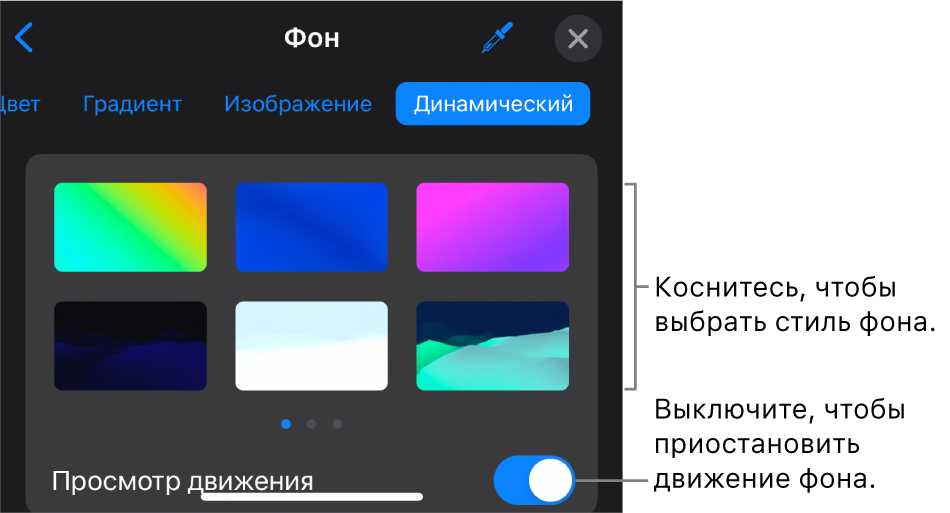
- Чтобы добавить динамический фон на выбранный слайд или слайды, коснитесь кнопки в панели инструментов, затем коснитесь «Фон». Коснитесь параметра «Динамический» в верхней части меню, затем коснитесь стиля динамического фона, который хотите использовать. Смахните влево или вправо, чтобы просмотреть больше стилей.
- Выполните одно из указанных ниже действий.
- Выбор другого динамического фона. Коснитесь другого стиля, выбрав из миниатюр, расположенных в верхней части меню «Фон».
- Приостановка динамического фона на время Вашей работы. Выключите параметр «Просмотр движения». Динамический фон по-прежнему будет двигаться при воспроизведении слайд-шоу.
- Изменение цвета динамического фона. Коснитесь кнопки «Цвета» в меню «Фон». Коснитесь одной из кнопок цвета, затем выберите любой цвет. Чтобы быстро просмотреть, как разные цвета выглядят на слайде, коснитесь цвета и, удерживая его, перетяните по сетке. Чтобы выбрать цвет, поднимите палец.
- Настройка стиля динамического фона. Каждый стиль динамического фона имеет свои уникальные параметры анимации и оформления, которые можно изменить. Настроить такие параметры, как скорость движения динамического фона, расстояние между волнами или степень размытия фона можно с помощью элементов управления внизу меню.
- Коснитесь , чтобы закрыть элементы управления.
При изменении фона на макете слайда изменения применяются к каждому слайду, который использует этот макет.
Как изменить цветовую палитру всех объектов в презентации PowerPoint
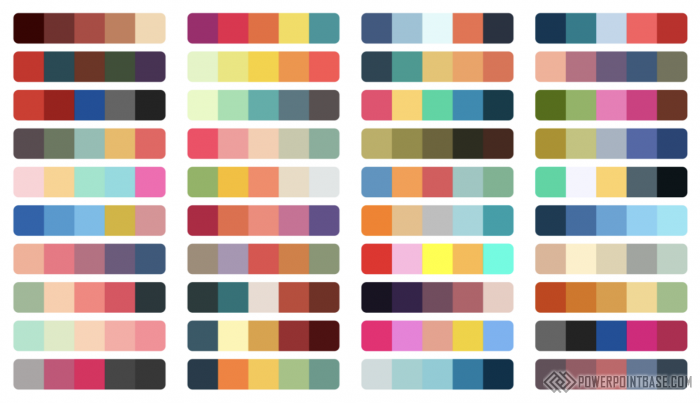
Когда в презентации много слайдов и на слайдах большое количество объектов, то изменить цвета всех объектов в ручном режиме займет много времени. Но на самом деле это можно сделать все гораздо проще и быстрее. С помощью этой инструкции вы сможете легко изменить всю цветовую палитру объектов на всех ваших слайдах.
Вот пошаговое руководство:
- Откройте презентацию PowerPoint, в которой вы хотите изменить цветовую палитру.
- Нажмите на вкладку «Конструктор» (Design) в верхней части экрана.
- На вкладке «Конструктор» выберите опцию «Цветовые схемы» (Color Schemes).
- Выберите из списка схему цветов, которая наиболее подходит для вашей презентации. Вы также можете создать собственную цветовую схему, выбрав опцию «Создать новую цветовую схему» (Create New Theme Colors).
- После выбора схемы цветов, вы можете изменить цвета для каждого элемента презентации, включая заголовки, тексты, фоны и т.д. Для этого нажмите на кнопку «Цвета» (Colors) и выберите цвет, который вы хотите использовать для каждого элемента.
- После того, как вы выбрали цвета для каждого элемента, нажмите на кнопку «Сохранить» (Save) в правом верхнем углу, чтобы сохранить свои изменения.
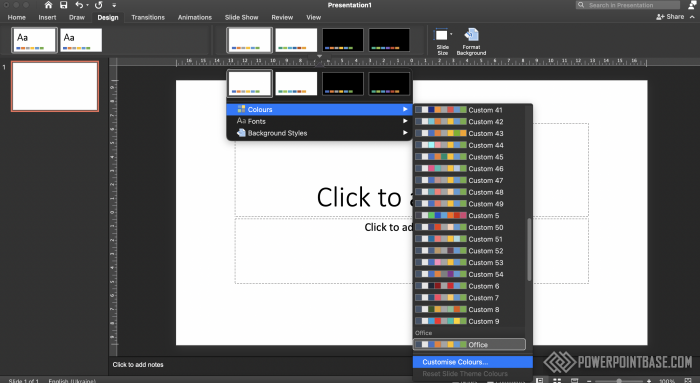
Теперь все объекты в вашей презентации должны использовать выбранную вами цветовую палитру. Если вы хотите изменить цветовую палитру в будущем, вы можете повторить этот процесс, чтобы выбрать другую цветовую схему или изменить цвета для каждого элемента.
Поделитесь с друзьями:
Цветовая гамма для презентации PowerPoint: как выбрать, изменить или создать
В этой статье я расскажу как в пару кликов изменить цветовую гамму во всей презентации PowerPoint, как создать свою цветовую схему и как в несколько кликов добавить 250 великолепных цветовых палитр для своих презентаций и других документов Microsoft Office.
1. Как изменить цветовую гамму презентации
Цвет — это элемент, который может создавать или разрушать дизайн. Это правило относится и к дизайну презентаций. Выбор правильной цветовой схемы PowerPoint очень важен.
В Microsoft Office и в PowerPoint в том числе, существуют встроенные цветовые схемы применив которые, вы с пару кликов можете изменить цветовое оформление всех слайдов: заливок, шрифтов, фонов. Вот как это делается в Powerpoint.
Перейдите во вкладку «Дизайн» и найдите раздел «Варианты». Нажмите на маленький значок стрелки, чтобы открыть всплывающее меню, а затем выберите «Цвета».
2. Как создать свою цветовую гамму в презентации PowerPoint
Вы можете разработать собственную цветовую палитру в соответствии с корпоративными цветами вашей компании / организации или в соответствии с идеей или желаемым настроением презентации и затем применить ее к уже созданным презентациям.
Для этого, после открытия презентации или шаблона PowerPoint перейдите в меню «Дизайн» и найдите раздел «Варианты». Нажмите на маленький значок стрелки, чтобы открыть всплывающее меню, а затем выберите «Цвета».
Теперь нажмите кнопку «Настроить цвета», чтобы настроить новую цветовую комбинацию.
Если вы хотите отредактировать существующую комбинацию цветов, щелкните правой кнопкой мыши на наборе цветов и затем нажмите «Изменить».

Откроется диалоговое окно «Создание новых цветов темы». Здесь вы можете настроить до 12 вариантов цвета для одной презентации. Каждый цвет который будет использоваться для разных целей в вашей презентации. Например, цвета Акцент могут помочь вам выделить области презентации — цвета графики или фигур PowerPoint, в то время как цвета текста / фона зададут соответственно цвет фона и текста в вашей презентации PowerPoint.
3. Как импортировать 250 готовых цветовых гамм
PowerPoint, Word и Excel используют одну и ту же библиотеку цветовых гамм. Эти приложения Microsoft Office содержат общую библиотеку из более чем 20 альтернативных цветовых палитр. Однако лично мне часто бывает трудно найти хорошее сочетание цветов для моих презентаций PowerPoint в этой встроенной библиотеке цветов. Большинство из встроенных цветовых гамм скучны, неинтересны и устарели.
Как мы рассмотрели выше, вы можете создать свою палитру цветов, но если вы не профессиональный дизайнер, то для того, чтобы найти подходящую комбинацию цветов, требуются часы и огромные усилия.
Поэтому мы с коллегами создали загружаемую библиотеку из 250 современных цветовых гамм для PowerPoint и других приложений Office. После загрузки архива следуйте простым инструкциям по установке. После этого вы всегда будете иметь эти красивые цветовые комбинации в своем MS Office.
Найдите на ПК папку «Theme Colors» в Windows. Для этого откройте окно проводника, т.е. любую папку, введите следующий текст в расположенную вверху панель и нажмите Enter (Ввод):
%AppData%\Microsoft\Templates\Document Themes\Theme Colors

После того как вы нажмете Enter откроется папка Theme Colors, где находятся файлы пользовательских цветовых тем. Скопируйте из нашего архива все 250 XML-файлов и вставьте их в эту папку.