
Как плавно изменить цвет ссылки?
Плавно изменить цвет ссылки при наведении на неё указателя мыши.
Решение
Цвет ссылки устанавливается через свойство color , которое добавляется к селектору A . Для изменения цвета ссылки при наведении на неё курсора мыши применяется псевдокласс :hover , а чтобы смена цвета происходила плавно, к селектору A следует добавить свойство transition , значением которого выступает время. Оно указывается обычно в секундах или миллисекундах.
Пример 1. Изменение цвета ссылок
Цвет ссылок Для сборки мегадроида требуется открыть коробку, достать мешочек с микросхемами и сложить их в нужном порядке, пользуясь нашим подробным 8631-страничным руководством.
В данном примере для наглядности выбраны контрастные цвета и задано время перехода одна секунда. На рабочем сайте время лучше установить меньше, 0.6s или около того. Так что подбирайте значение по своему вкусу и желанию.
HTML по теме
CSS по теме
Не выкладывайте свой код напрямую в комментариях, он отображается некорректно. Воспользуйтесь сервисом cssdeck.com или jsfiddle.net, сохраните код и в комментариях дайте на него ссылку. Так и результат сразу увидят.
Популярные рецепты
- Как добавить картинку на веб-страницу?
 Как добавить иконку сайта в адресную строку браузера?
 Как добавить фоновый рисунок на веб-страницу?
 Как сделать обтекание картинки текстом?
- Как растянуть фон на всю ширину окна?
- Как выровнять фотографию по центру веб-страницы?
 Как разместить элементы списка горизонтально?
 Как убрать подчеркивание у ссылок?
 Как убрать маркеры в маркированном списке?
 Как изменить расстояние между строками текста?
 Как сделать, чтобы картинка менялась при наведении на нее курсора мыши?
- Как открыть ссылку в новом окне?
Как поменять цвет гиперссылки в html – Как с помощью html и css изменить цвет ссылки и убрать подчеркивание
Главной отличительной особенностью HTML-документов является создание специальных активных ссылок на другие документы, которые именуются гиперссылками.
При наведении мыши на них курсор принимает форму руки, а при клике в окне браузера открывается другая веб-страница или определённый документ. Гиперссылки могут представлять собой как текст, так и изображение.
Как сделать гиперссылку в HTML? Гиперссылка задаётся при помощи парного тега (от английского слова Anchor — якорь). Параметр href тега содержит адрес документа.
В HTML теги гиперссылки представлены в виде и , а ссылкой считается вся информация, которую и содержат:
Перед тем, как создать гиперссылку в HTML, следует знать, что её адрес может быть относительным и абсолютным. Относительный указывает расположение документа относительно текущей страницы.
Сработает он в том случае, если конечный документ располагается в той же директории, что и текущий. Также, вы можете указать путь к файлу относительно корневой директории веб-сайта с помощью символа «/».
Абсолютный адрес представляет собой ссылку в полном виде на документ, расположенный в сети интернет.
Создание гиперссылок в HTML — процесс несложный. По умолчанию они подчёркиваются и выделяются синим цветом, а посещённые — фиолетовым.
Изменить цвет гиперссылки в HTML можно в параметрах тега :
- link – цвет ссылок веб-страницы;
- vlink – цвет посещённых гиперссылок веб-страницы;
- alink – цвет активных ссылок веб-страницы.
Указанные атрибуты определяют цвета ссылок всего HTML-документа. Если вставить такой код в тег , каждый раз задавать цвет шрифту не придётся.
Перед тем, как делать гиперссылки в HTML, имейте в виду, что их цвета должны гармонично вписываться в общий дизайн и оформление вашего веб-сайта и в то же время важно сделать их заметными для пользователя.
Основные атрибуты гиперссылок
В рамках HTML гиперссылки могут иметь следующие параметры:
1. title – позволяет создать текст подсказки, которая всплывает при наведении курсора мыши на гиперссылку.
2. target – указывает браузеру в каком окне следует открыть ссылку.
Он может принимать следующие значения:
- _blank – ссылку необходимо открыть в новой вкладке;
- _self – гиперссылка в HTML должна быть открыта в текущей вкладке. Значение по умолчанию;
- _parent – браузер должен загрузить ссылку в родительском окне;
- _top – гиперссылка загружается по всему пространству окна браузера (разбиение на фреймы в данном случае исчезает).
Таким образом, ответ на часто задаваемый начинающими веб-мастерами вопрос «как вставить гиперссылку в HTML» получен.
Желаем успехов в изучении веб-программирования!
seodon.ru | Учебник HTML — Меняем цвета ссылок
Опубликовано: 29.09.2010 Последняя правка: 08.12.2015
Возможность изменения цвета ссылок одна из важных составляющих HTML-верстки. Ведь это позволяет не только грамотно вписать ссылки в дизайн сайта, но и помогает посетителям ориентироваться в его навигации. В уроке Ссылки и их разновидности вы узнали, что такое посещенные, непосещенные, активные ссылки и ссылки при наведении курсора мыши. Теперь вы научитесь менять цвет ссылок в каждом из этих состояний.
C тегом вы пока еще не знакомы, но тут и учить нечего. Он используется для внутренних стилей, которые будут действовать в пределах всей страницы. А его атрибут type как раз и говорит браузеру о том, что внутри находятся стили (CSS), а не обычный текст.
Пример изменения цвета ссылок в HTML-странице
Изменение цвета ссылок на странице a:link a:visited a:hover a:active Как создать сайт
Справочники по HTML и CSS
Результат в браузере
Если вы недавно были на страницах указанных в ссылках, то естественно ссылки будут сразу окрашены в «посещенный» цвет.
Изменяем цвет отдельных ссылок
Иногда вам может понадобиться, чтобы цвет определенной ссылки отличался от остальных. Тогда укажите внутри тега атрибут и задайте нужный цвет.
Пример использования тегов
Изменение цвета ссылок на странице a:link a:visited a:hover a:active Сайт Seodon.ru
Здесь вы можете найти справочник по тегам HTML
Результат в браузере
- Создайте три блока DIV и пусть их фон будет цвета #EEEEEE.
- Разместите в каждом DIV’е по одной ссылке. Пусть они ведут на любые сайты в интернете.
- В каждой ссылке сделайте так, чтобы при наведении на нее курсора мыши появлялась соответствующая подсказка.
- Пусть цвет непосещенной ссылки будет #FF0099, посещенной — #009933, при наведении курсора мыши — #0099FF, активной — #00FF66.
Посмотреть результат → Посмотреть ответ
Как изменить цвет ссылки при наведении?
Для изменения цвета текстовой ссылки при наведении на неё курсора мыши применяется псевдокласс :hover, который добавляется к селектору A. Сперва через селектор A задаём цвет обычных ссылок, затем с помощью :hover задаём цвет ссылок при наведении (пример 1).
Пример 1. Изменение вида ссылки
Цвет ссылок Cras ingens iterabimus aequor — завтра снова мы выйдем в огромное море.
В данном примере ссылка становится подчёркнутой и меняет свой цвет, когда на неё наводится указатель (рис. 1). Заметьте, что псевдокласс :hover в коде идёт после :visited. Это имеет значение, иначе посещённые ссылки не будут менять свой цвет.
Рис. 1. Вид ссылки при наведении
Аналогично можно поменять и цвет фона под ссылкой при наведении на неё, добавив свойство background к селектору a:hover, как показано в примере 2.
Пример 2. Изменение цвета фона ссылки
Фон под ссылками Audaces fortuna juvat - счастье покровительствует смелым.
Результат данного примера показан на рис. 2. Чтобы текст плотно не прилегал к фону, к селектору A добавлено свойство padding.
Рис. 2. Изменение цвета фона ссылки
Автор и редакторы
Автор: Влад Мержевич
Последнее изменение: 28.09.2018
Редакторы: Влад Мержевич
Изменение цвета гиперссылок — Служба поддержки Office
Изменение цвета гиперссылок
- Выделите гиперссылку, цвет которой вы хотите изменить. (Как вставить гиперссылку?)
- На вкладке Главная на ленте щелкните стрелку Цвет шрифта , чтобы открыть меню цветов.
- Выберите цвет для гиперссылки.
См. также
Удаление подчеркивания текста гиперссылки
Эта новая функция доступна в PowerPoint_2016_for_Macверсии 16.14.18061000.
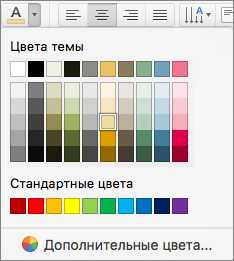
- Выделите гиперссылку, которую требуется повторно раскрасить.(, Как вставить гиперссылку?)
- На вкладке
Главная на ленте, выберите стрелкуЦвет шрифта , чтобы открыть меню палитры цветов. - Выберите цвет для гиперссылки.
См. также
как изменить цвет гиперссылки с помощью CSS? — html
index.html HTML Template 4

- Link to this page
- Link to second page
- Link to third page
Floated Divs
Contrary to popular belief, Lorem Ipsum is not simply random text. It has roots in a piece of classical Latin literature from 45 BC, making it over 2000 years old. Richard McClintock, a Latin professor at Hampden-Sydney College in Virginia, looked up one of the more obscure Latin words, consectetur, from a Lorem Ipsum passage, and going through the cites of the word in classical literature, discovered the undoubtable source. Lorem Ipsum comes from sections 1.10.32 and 1.10.33 of "de Finibus Bonorum et Malorum" (The Extremes of Good and Evil) by Cicero, written in 45 BC. This book is a treatise on the theory of ethics, very popular during the Renaissance. The first line of Lorem Ipsum, "Lorem ipsum dolor sit amet..", comes from a line in section 1.10.32.
The standard chunk of Lorem Ipsum used since the 1500s is reproduced below for those interested. Sections 1.10.32 and 1.10.33 from "de Finibus Bonorum et Malorum" by Cicero are also reproduced in their exact original form, accompanied by English versions from the 1914 translation by H. Rackham.

это код CSS, который я использовал:
@charset "utf-8"; /* CSS Document */ /* The wrapper tag is applied to the intier page. this code below is used to change: the colour of the text to white and the spacing width of the content layout. The height and the width pixel shows the total size of the page. in this case, the height of the page is 600px and the width is 1024px. The margins are automatically are assigned as the page develops in the design. */ #wrapper < width:1024px; height:600px; margin-left: auto; margin-right: auto; >/* This is used to position the search box to the right side of the page. */ #SearchBar < float:right; >/* this code below is used to change the background colour of the site. */ body < background-color: #2693FF; >/* this code below is used to modify the first header at the top of the page. The header is called 'HTML Template 4'. */ #headerOne < font-size:32px; font:Arial; font-weight:bold; color:#FFF; >/* The float command is used to move the image to the right of the page. The height and the width is used to explain where the image should be displayed. The pixel for the height and the pixel for the width is calculated by minusing the height and width pixel in the wrapper tag, which is used to define the height and the width of the entier page. */ #image < height: 250px; width: 750px; float: right; >/* this is used to position the hyperlink to the left of the banner image. This is calculated by minusing the maximum page size (width and height) by the width and height of the banner image. */ #hyperlink < float: left; width: 270px; height: 590px; >/* The code below for the unordered list hyperlink unordered list (ul) */ #hyperlink ul < list-style:none; >#secondlink ul li a:hover < text-decoration:underline; >/* this code is is used to modify the color of the ink to white, font to arial, no next decoration and font size 16px*/ #hyperlink a:link < color:#FFF; text-decoration:none; font-size:16px; font:Arial; color:#FFF; >/* changing the colour of the first text. This is created using the span tag */ #colour < color:red; >/* changing the colour of the second text. This is created using the span tag */ #secondone < color:red; >/* the paragraph colour is changed to white. This applies to all the paragraph in the page because the code does not specify the paragraph in a perticular div tag to be modified. */ p < color: white; >/*the h3 title in the content div is written seperately because to modify specifically the title within the page. the title colour is changed to white. */ #content h3
Я хочу знать, как сделать вторую ссылку под названием «ссылка на вторую страницу», когда я наводил на нее курсор?
Также как сделать первую букву третьей ссылки заглавной. Третья ссылка называется «ссылка на третью страницу». наконец, почему цвет ссылки (который закодирован как белый) меняется на синий, когда я просматриваю его в браузере. Но на Dreamweaver на дизайне это кажется прекрасным. и, если возможно, как я могу это исправить.
#secondlink — это то, что я использовал, чтобы подчеркнуть вторую гиперссылку при зависании.
вот обновленная версия кода (16:55)
Как изменить цвет гиперссылки?
Как изменить цвет гиперссылки в macOS Примечания
Как и многие другие люди, работающие на протяжении многих лет, я должен признать, что был очень удивлен, когда впервые увидел цвет гиперссылки в приложении Notes от Apple. Не так удивился, что кто-то действительно предложит это, но очень удивил, что он прошел через все процессы обзора в Apple.
В любом случае, у меня есть несколько вариантов обхода, которые может помочь вам до тех пор, пока Apple не обратится к этому, так как я вполне ожидаю, что они в какой-то момент. Эти параметры далеки от совершенства, но если для цвета гиперссылки по умолчанию достаточно проблем, их стоит рассмотреть.
гиперссылок отображения фактического URL
Если текст гиперссылки отображается фактический URL (например, «apple.stackexchange.com» вместо «Ask Different»), вы можете сделать это:
- щелкните правой кнопкой мыши по желтой ссылке
- Из контекстного меню выберите Удалить Ссылка
Вы заметите, что текст ссылки теперь изменяется на черный *, и фактическая ссылка больше не активируется, просто нажав на нее. Однако вы можете использовать его как гиперссылку, выбрав ее (просто дважды щелкнув), а затем щелкнув правой кнопкой мыши, чтобы выбрать опцию Open URL из контекстного меню. Если вы предпочитаете, вы также можете изменить цвет текста на то, что вы предпочитаете.
* Если URL-адрес является полным URL (то есть он начинается с http: и т. Д.), Вам необходимо вручную изменить цвет текста по умолчанию по умолчанию после удаления ссылки.
Гиперссылки, отображающие слова
Если текст гиперссылки отображает слова вместо фактического URL (например, «Ask Different» вместо «apple.stackexchange.com»), вы можете сделать это:
- правая кнопка мыши по желтой ссылке
- Из контекстного меню выберите Редактировать ссылку …
- Это откроет победу ссылки назначения dow с полным URL-адресом, уже выбранным. Копировать () или вырезать () ссылку и нажмите на кнопку OK.
- В вашей записке, Paste () URL-адрес, по оригинальному тексту гиперссылки
- правой кнопкой мыши на том, что по-прежнему желтый ссылка
- Из контекстного меню выберите Удалить ссылку
Еще раз вы заметите, что текст ссылки теперь изменяется на черный *, и фактическая ссылка больше не активируется, просто нажав на нее. Однако вы можете использовать его как гиперссылку, выбрав ее (просто дважды щелкнув), а затем щелкнув правой кнопкой мыши, чтобы выбрать опцию Open URL из контекстного меню. Если вы предпочитаете, вы также можете изменить цвет текста на то, что вы предпочитаете.
* Если URL-адрес является полным URL (то есть он начинается с http: и т. Д.), Вам необходимо вручную изменить цвет текста по умолчанию по умолчанию после удаления ссылки.
С помощью HTML можно задавать цвета всех ссылок на странице, а также изменять цвета для отдельных ссылок.
Задание цвета всех ссылок на странице
Цвета ссылок задаются в качестве атрибутов тега . Атрибуты являются необязательными и если они не указаны используются значения по умолчанию.
link определяет цвет ссылок на веб-странице (цвет по умолчанию синий, #0000FF).
alink цвет активной ссылки. Цвет ссылки меняется при нажатии на ней кнопки мыши. Цвет по умолчанию красный, #FF0000.
vlink цвет уже посещенных ссылок. Цвет по умолчанию фиолетовый, #800080.
В HTML цвета задаются обычно цифрами в шестнадцатеричном коде, в виде #rrggbb, где r, g и b обозначают соответственно красную, зеленую и синюю составляющую. Для каждого цвета задается шестнадцатеричное значение от 00 до FF, что соответствует диапазону от 0 до 255 в десятичном исчислении. Затем эти значения объединяются в одно число, перед которым ставится символ # (пример 1).
Пример 1. Задание цветов ссылок
Цвет не обязательно задавать в шестнадцатеричном формате, можно использовать и ключевые слова. В данном примере цвет фона веб-страницы установлен черным, а цвет ссылок красным.
Статьи из блога
Для изменения цвета ссылок удобнее использовать CSS. Чтобы установить цвет для всех ссылок на веб-странице применяются следующие псевдоклассы, которые добавляются к селектору A.
visited Стиль для посещенной ссылки.
active Стиль для активной ссылки. Активной ссылка становится при нажатии на нее.
hover Стиль для ссылки при наведении на нее мышью.
В примере 2 показано, как изменить цвет ссылок на веб-странице с помощью стилей. Для этого воспользуемся стилевым свойством color, оно задает цвет определенного текста, в данном случае, ссылок.
Пример 2. Цвет ссылок, заданных через стили
Задание цвета отдельных ссылок на странице
Вышеописанный способ задания цветов работает для всех ссылок веб-страницы. Однако, иногда возникает необходимость одновременно использовать разные цвета. Светлые, например, для темных областей веб-страницы, а темные цвета соответственно для светлых. Для этого также можно воспользоваться стилями.
Пример 3. Изменение цвета ссылки с помощью стилей
В данном примере приведены три разных способа задания цвета с помощью стилей.
Презентация «Как изменить цвет гиперссылки в презентации PowerPoint 2003 и PowerPoint 2007»
Как и многие другие люди, работающие на протяжении многих лет, я должен признать, что был очень удивлен, когда впервые увидел цвет гиперссылки в приложении Notes от Apple. Не так удивился, что кто-то действительно предложит это, но очень удивил, что он прошел через все процессы обзора в Apple.
В любом случае, у меня есть несколько вариантов обхода, которые может помочь вам до тех пор, пока Apple не обратится к этому, так как я вполне ожидаю, что они в какой-то момент. Эти параметры далеки от совершенства, но если для цвета гиперссылки по умолчанию достаточно проблем, их стоит рассмотреть.
гиперссылок отображения фактического URL
Если текст гиперссылки отображается фактический URL (например, «apple.stackexchange.com» вместо «Ask Different»), вы можете сделать это:
- щелкните правой кнопкой мыши по желтой ссылке
- Из контекстного меню выберите Удалить Ссылка
Вы заметите, что текст ссылки теперь изменяется на черный *, и фактическая ссылка больше не активируется, просто нажав на нее. Однако вы можете использовать его как гиперссылку, выбрав ее (просто дважды щелкнув), а затем щелкнув правой кнопкой мыши, чтобы выбрать опцию Open URL из контекстного меню. Если вы предпочитаете, вы также можете изменить цвет текста на то, что вы предпочитаете.
* Если URL-адрес является полным URL (то есть он начинается с http: и т. Д.), Вам необходимо вручную изменить цвет текста по умолчанию по умолчанию после удаления ссылки.
Гиперссылки, отображающие слова
Если текст гиперссылки отображает слова вместо фактического URL (например, «Ask Different» вместо «apple.stackexchange.com»), вы можете сделать это:
- правая кнопка мыши по желтой ссылке
- Из контекстного меню выберите Редактировать ссылку …
- Это откроет победу ссылки назначения dow с полным URL-адресом, уже выбранным. Копировать () или вырезать () ссылку и нажмите на кнопку OK.
- В вашей записке, Paste () URL-адрес, по оригинальному тексту гиперссылки
- правой кнопкой мыши на том, что по-прежнему желтый ссылка
- Из контекстного меню выберите Удалить ссылку
Еще раз вы заметите, что текст ссылки теперь изменяется на черный *, и фактическая ссылка больше не активируется, просто нажав на нее. Однако вы можете использовать его как гиперссылку, выбрав ее (просто дважды щелкнув), а затем щелкнув правой кнопкой мыши, чтобы выбрать опцию Open URL из контекстного меню. Если вы предпочитаете, вы также можете изменить цвет текста на то, что вы предпочитаете.
* Если URL-адрес является полным URL (то есть он начинается с http: и т. Д.), Вам необходимо вручную изменить цвет текста по умолчанию по умолчанию после удаления ссылки.
С помощью HTML можно задавать цвета всех ссылок на странице, а также изменять цвета для отдельных ссылок.
Задание цвета всех ссылок на странице
Цвета ссылок задаются в качестве атрибутов тега . Атрибуты являются необязательными и если они не указаны используются значения по умолчанию.
link определяет цвет ссылок на веб-странице (цвет по умолчанию синий, #0000FF).
alink цвет активной ссылки. Цвет ссылки меняется при нажатии на ней кнопки мыши. Цвет по умолчанию красный, #FF0000.
vlink цвет уже посещенных ссылок. Цвет по умолчанию фиолетовый, #800080.
В HTML цвета задаются обычно цифрами в шестнадцатеричном коде, в виде #rrggbb, где r, g и b обозначают соответственно красную, зеленую и синюю составляющую. Для каждого цвета задается шестнадцатеричное значение от 00 до FF, что соответствует диапазону от 0 до 255 в десятичном исчислении.
Меняем цвет гиперссылки в презентации
Затем эти значения объединяются в одно число, перед которым ставится символ # (пример 1).
Пример 1. Задание цветов ссылок
Цвет не обязательно задавать в шестнадцатеричном формате, можно использовать и ключевые слова. В данном примере цвет фона веб-страницы установлен черным, а цвет ссылок красным.
Для изменения цвета ссылок удобнее использовать CSS. Чтобы установить цвет для всех ссылок на веб-странице применяются следующие псевдоклассы, которые добавляются к селектору A.
visited Стиль для посещенной ссылки.
active Стиль для активной ссылки. Активной ссылка становится при нажатии на нее.
hover Стиль для ссылки при наведении на нее мышью.
В примере 2 показано, как изменить цвет ссылок на веб-странице с помощью стилей. Для этого воспользуемся стилевым свойством color, оно задает цвет определенного текста, в данном случае, ссылок.
Пример 2. Цвет ссылок, заданных через стили
Задание цвета отдельных ссылок на странице
Вышеописанный способ задания цветов работает для всех ссылок веб-страницы. Однако, иногда возникает необходимость одновременно использовать разные цвета. Светлые, например, для темных областей веб-страницы, а темные цвета соответственно для светлых. Для этого также можно воспользоваться стилями.
Пример 3. Изменение цвета ссылки с помощью стилей
В данном примере приведены три разных способа задания цвета с помощью стилей.
С помощью HTML можно задавать цвета всех ссылок на странице, а также изменять цвета для отдельных ссылок.
Задание цвета всех ссылок на странице
Цвета ссылок задаются в качестве атрибутов тега . Атрибуты являются необязательными и если они не указаны используются значения по умолчанию.
link определяет цвет ссылок на веб-странице (цвет по умолчанию синий, #0000FF).
alink цвет активной ссылки. Цвет ссылки меняется при нажатии на ней кнопки мыши. Цвет по умолчанию красный, #FF0000.
vlink цвет уже посещенных ссылок. Цвет по умолчанию фиолетовый, #800080.
В HTML цвета задаются обычно цифрами в шестнадцатеричном коде, в виде #rrggbb, где r, g и b обозначают соответственно красную, зеленую и синюю составляющую. Для каждого цвета задается шестнадцатеричное значение от 00 до FF, что соответствует диапазону от 0 до 255 в десятичном исчислении. Затем эти значения объединяются в одно число, перед которым ставится символ # (пример 1).
Пример 1. Задание цветов ссылок
Цвет не обязательно задавать в шестнадцатеричном формате, можно использовать и ключевые слова.
Как с помощью html и css можно изменить цвет ссылки и убрать подчеркивание
В данном примере цвет фона веб-страницы установлен черным, а цвет ссылок красным.
Для изменения цвета ссылок удобнее использовать CSS. Чтобы установить цвет для всех ссылок на веб-странице применяются следующие псевдоклассы, которые добавляются к селектору A.
visited Стиль для посещенной ссылки.
active Стиль для активной ссылки. Активной ссылка становится при нажатии на нее.
hover Стиль для ссылки при наведении на нее мышью.
В примере 2 показано, как изменить цвет ссылок на веб-странице с помощью стилей. Для этого воспользуемся стилевым свойством color, оно задает цвет определенного текста, в данном случае, ссылок.
Пример 2. Цвет ссылок, заданных через стили
Задание цвета отдельных ссылок на странице
Вышеописанный способ задания цветов работает для всех ссылок веб-страницы. Однако, иногда возникает необходимость одновременно использовать разные цвета. Светлые, например, для темных областей веб-страницы, а темные цвета соответственно для светлых. Для этого также можно воспользоваться стилями.
Пример 3. Изменение цвета ссылки с помощью стилей
В данном примере приведены три разных способа задания цвета с помощью стилей.
html — Как изменить цвет ссылки / Как выделить ссылку цветом
Stack Overflow на русском
- 0
- +0
- Тур Начните с этой страницы, чтобы быстро ознакомиться с сайтом
- Справка Подробные ответы на любые возможные вопросы
- Мета Обсудить принципы работы и политику сайта
- О нас Узнать больше о компании Stack Overflow
- Бизнес Узнать больше о поиске разработчиков или рекламе на сайте
- Войти Регистрация
Как изменить цвет при наведении курсора на конкретную ссылку?
В таблице стилей есть правило для всех ссылок с описанием цвета для любой ссылки. Возникла потребность сделать отдельный цвет только для одной ссылки при наведении курсора (a:hover). К этой ссылке привязал идентификатор и пробовал с помощью него изменить цвет, но ничего не получается. Причем, если я просто хочу изменить цвет ссылки, то все хорошо, а если именно цвет при наведении курсора, то ни в какую! Прошу помощи. Спасибо.
- Вопрос задан более трёх лет назад
- 1219 просмотров
Чистый CSS: 4 метода анимирования цвета ссылок
Автор статьи, перевод которой мы сегодня публикуем, предлагает, пользуясь чистым CSS, создать механизм изменения цвета текста ссылки при наведении на неё мыши. Но это должна быть не обычная смена цвета. Новый цвет должен заполнять ссылку слева направо, заменяя старый.
Для того чтобы это сделать, можно прибегнуть к одному из четырёх методов, описанных в этом материале. Рассмотрим эти методы, обращая особое внимание на разные важные вещи вроде доступности контента, производительности решения и браузерной поддержки.
Метод №1: использование background-clip: text
Во время написания этого материала свойство background-clip: text носит статус экспериментального. Оно не поддерживается в Internet Explorer 11 и ниже.Этот метод предусматривает создание так называемого «knockout text» (текста, который выглядит так, будто он вырезан в некоей поверхности и из него просвечивает фон) с резким градиентом. HTML-разметка состоит из единственного элемента , описывающего гиперссылку.
Начнём с создания стилей для ссылки. Использование overflow: hidden приведёт к тому, что при изменении внешнего вида ссылки отсекается всё то, что выходит за пределы этого элемента.
Нам понадобится использовать резкий линейный градиент с указанием значения в 50% для начального и конечного цветов ссылки.
Воспользуемся свойством background-clip для обрезки градиента. Дадим ему значение text для вывода текста. Мы ещё будем использовать свойства background-size и background-position . Делается это для вывода начального цвета.
И наконец — добавим к стилю CSS-свойство transition и стилизуем псевдокласс гиперссылки :hover . Для того чтобы при наведении на ссылку мыши новый цвет заполнял бы ссылку слева направо, воспользуемся свойством background-position .
a < /* То же, что и раньше */ transition: background-position 275ms ease; >a:hover
Вот — пример на CodePen.Хотя эта методика и позволяет достичь желаемого эффекта, Safari и Chrome подвергнут обрезке элементы оформления текста и тени. Это значит, что они показаны не будут. Применение текстовых стилей, таких, как подчёркивание текста с помощью CSS-свойства text-decoration , работать не будет. Поэтому, если нужно, чтобы ссылки были бы подчёркнутыми, стоит рассмотреть другие способы настройки подчёркивания.
Метод №2: применение width/height
CSS-код похож на тот, что использован в предыдущем примере, за исключением настроек свойства фона. Здесь, кроме того, будет нормально работать свойство text-decoration :
a::before < position: absolute; content: attr(data-content); /* Выводит значение атрибута */ top: 0; left: 0; color: midnightblue; text-decoration: underline; overflow: hidden; transition: width 275ms ease; >
Для того чтобы текст не перешёл бы на новую строку, к псевдоэлементу будет применён стиль white-space: nowrap . Для изменения цвета ссылки зададим значение CSS-свойства color псевдоэлемента ::before и сделаем так, чтобы в начале значение свойства width равнялось бы 0:
a::before < /* То же, что и раньше */ width: 0; white-space: nowrap; >
Увеличим значение width псевдоэлемента ::before до 100% для применения эффекта при наведении на ссылку мыши:
a:hover::before
Вот пример применения этого метода.Хотя мы, воздействуя на свойства элемента width и height , достигаем того, что нам нужно, этот метод отличается невысокой производительностью. Для того чтобы получить плавную смену цветов на 60 кадрах в секунду — лучше пользоваться свойствами transform или opacity .Применение свойства text-decoration позволяет использовать в анимированных ссылках различные стили подчёркивания текста. Вот пример, демонстрирующий это, созданный с помощью третьей методики, которую мы сейчас рассмотрим. Она основана на применении CSS-свойства clip-path.
Метод №3: применение clip-path
Здесь мы будем пользоваться CSS-свойством clip-path и многоугольником, в данном случае — прямоугольником. Прямоугольник имеет четыре угла, длина двух из его сторон увеличивается при наведении мыши на ссылку. Фигура расширяется, одна из её сторон двигается слева направо.
Тут используется та же разметка, что и в предыдущем примере:
Мы, снова, будем пользоваться псевдоэлементом ::before . Но CSS-код здесь другой:
a::before
В отличие от предыдущего метода, здесь свойство text-decoration: underline должно быть задано для псевдоэлемента ::before . Это нужно для того, чтобы изменение цвета коснулось бы не только текста ссылки, но и линии, подчёркивающей ссылку.Теперь присмотримся к CSS-коду свойства clip-path :
clip-path: polygon(0 0, 0 0, 0 100%, 0 100%);
Позиции вершин многоугольника в свойстве clip-path заданы в процентах, они определяют координаты в порядке, соответствующем их размещению на многоугольнике:
- 0 0 = верхний левый угол
- 0 0 = верхний правый угол
- 0 100% = нижний правый угол
- 0 100% = нижний левый угол
a:hover::before
Вот рабочий вариант этого примера.Эта методика анимирования цвета ссылок работает очень хорошо, но перед её применением стоит учесть поддержку свойства clip-path различными браузерами. Создание CSS-переходов с использованием clip-path — это лучше, чем использование методики height/width. Однако её применение приводит к тому, что браузер выполняет весьма ресурсозатратные операции Paint (рисование).
Метод №4: использование transform
В разметке, которая здесь применяется, используется методика маскировки с помощью элемента . Так как мы будем использовать в элементе содержимое, дублирующее содержимое ссылки, то мы, ради улучшения доступности контента, воспользуемся атрибутом aria-hidden=»true» . Это скроет повторяющийся текст от средств для чтения с экрана.
Такой текст не будет озвучен дважды:
CSS-код для элемента содержит описание перехода, который начинается слева:
span
Теперь нужно организовать перемещение элемента вправо, выглядящее так, как показано ниже.
Для того чтобы это сделать, воспользуемся псевдоэлементом ::before элемента . И, как прежде, прибегнем к использованию атрибута data-content . Зададим изменение позиции элемента, применяя трансформацию transform: translateX(100%) , перемещая его по оси X .
span::before
Так же, как и у элемента , позиция псевдоэлемента ::before будет установлена с помощью конструкции transform: translateX(0) :
a:hover span::before
Вот этот пример на CodePen.Хотя этот метод отличается наилучшей кросс-браузерной поддержкой из рассмотренных, для его реализации нужно больше HTML и CSS-кода. Тем не менее, применение CSS-свойства transform не вредит производительности, его использование не вызывает перерисовывания элементов, и, в результате, ведёт к формированию плавных CSS-переходов на 60 кадрах в секунду.
Итоги
Только что мы рассмотрели четыре разных метода, позволяющих достичь одного и того же эффекта средствами CSS. Хотя у каждого из них есть свои плюсы и минусы, можно заметить, что нет ничего невозможного в том, чтобы организовать анимацию цвета текста ссылок при наведении на них мыши. Это — небольшой приятный эффект, применение которого приводит к тому, что ссылки воспринимаются более интерактивными.
Уважаемые читатели! Анимируете ли вы ссылки в своих проектах?
Предыдущая запись