
Вы уже являетесь абонентом ITNET?
1. Зайдите в меню «Пуск» и кликните по значку «шестеренки», чтобы перейти в параметры Windows.
2. Затем перейдите в пункт «Сеть и Интернет»:
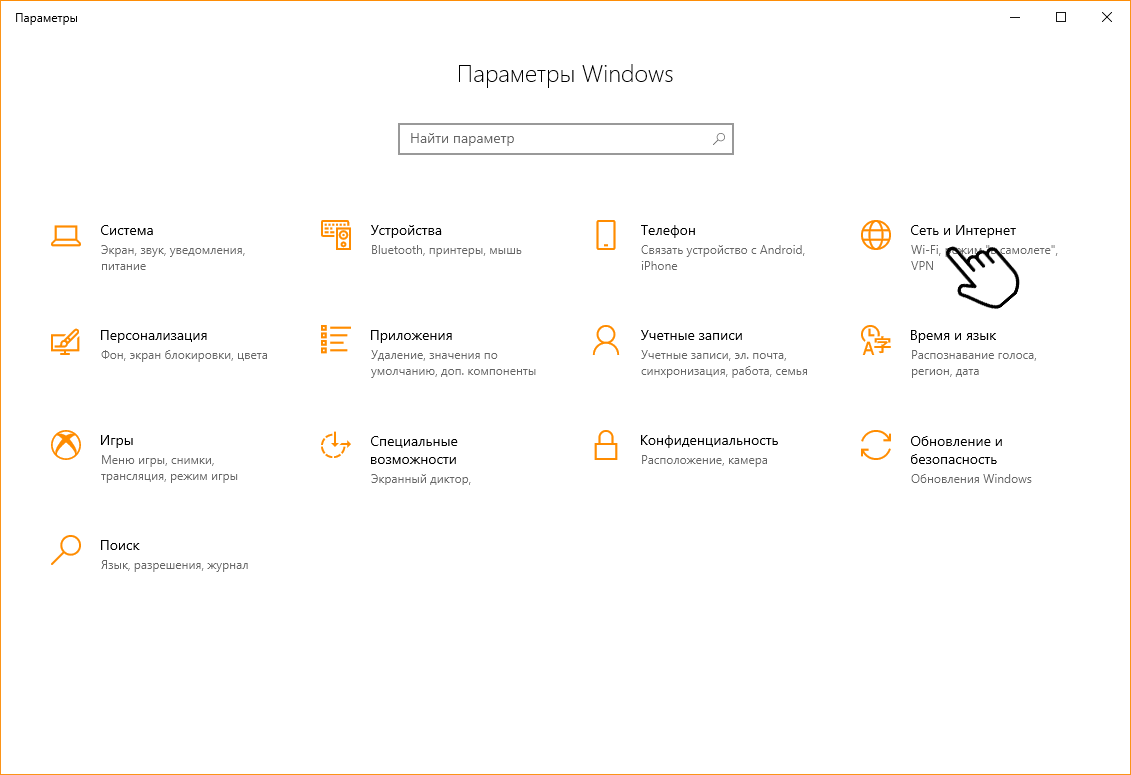
3. Выберите пункт «VPN»:
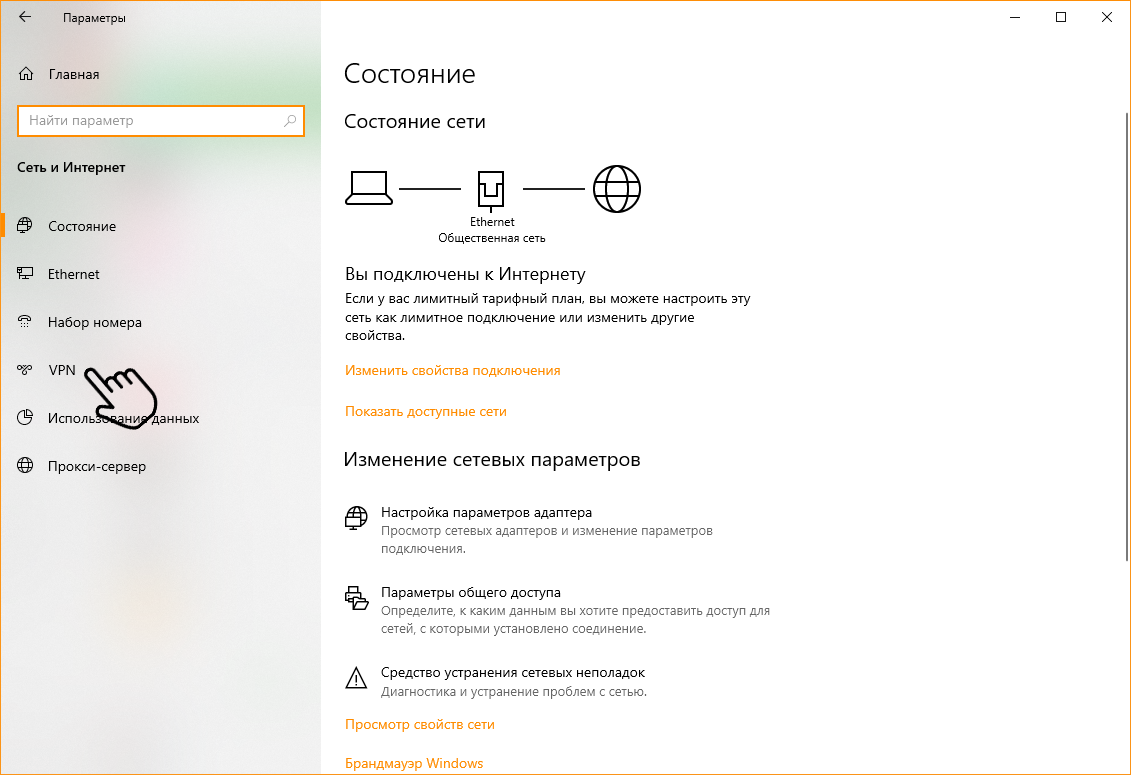
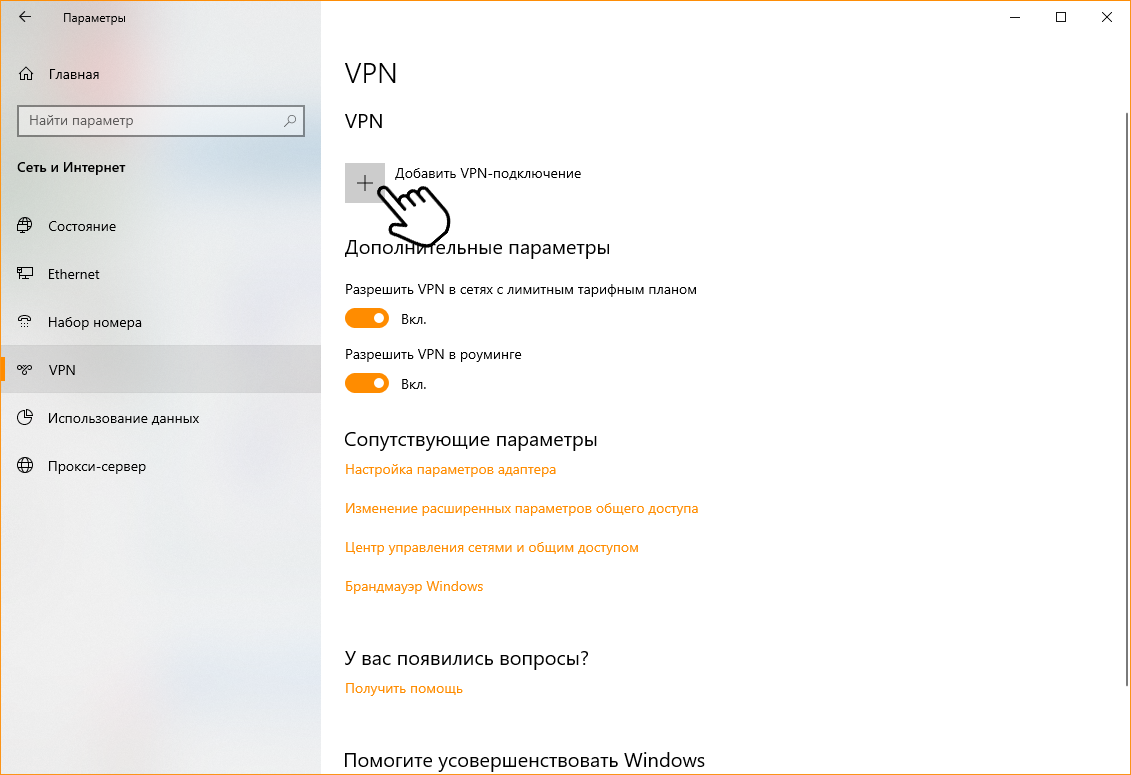
4. Нажмите на Плюс у пункта «Добавить VPN подключение»:
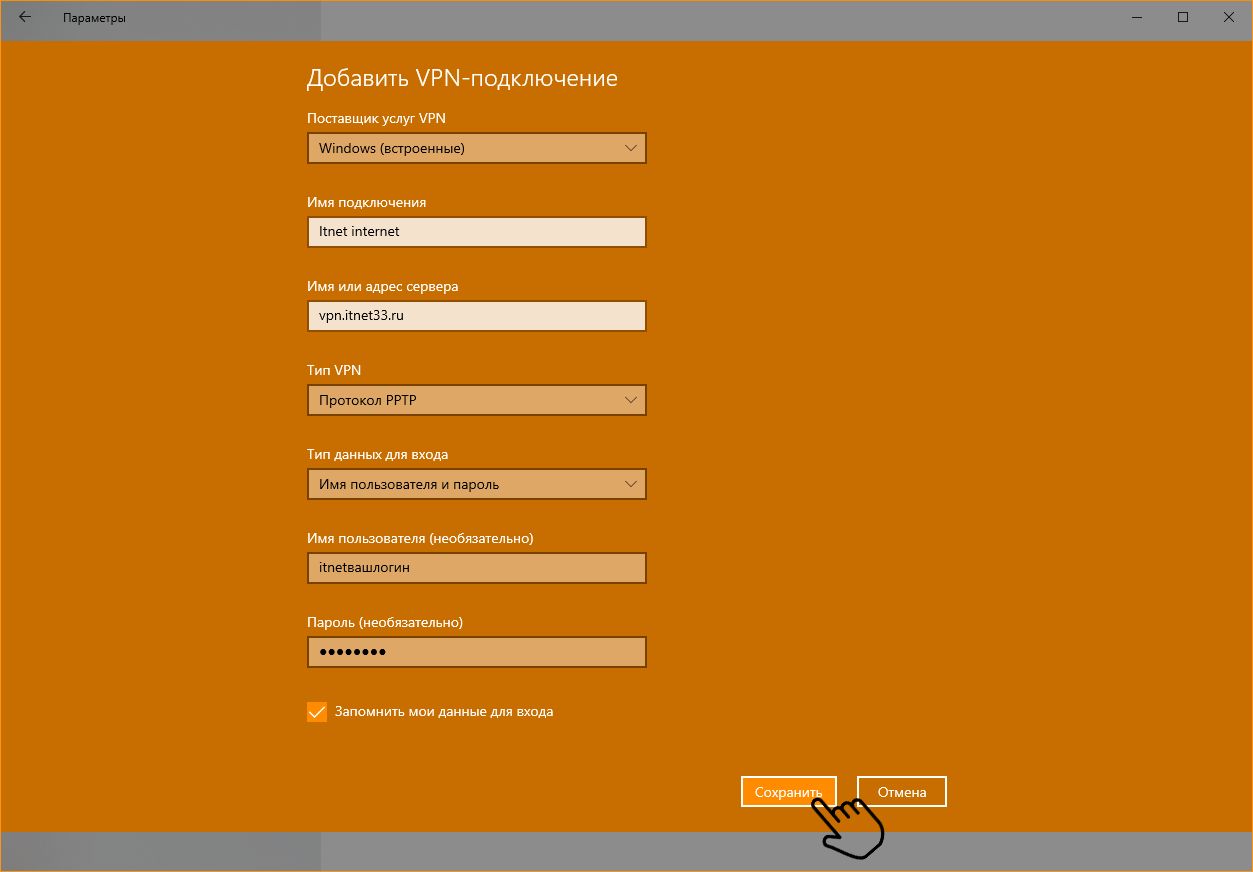
5. В следующем окне наберите следующее: В поле «Имя подключения» — Itnet internet; В поле «Имя или адрес сервера» — vpn.itnet33.ru; Тип VPN: «протокол PPTP»; В поле имя пользователя и пароль введите ваш логин и пароль для подключения к VPN. Поставьте галку «запомнить мои данные для входа» и нажмите Сохранить.
4. После этого у вас добавится новое VPN подключение.
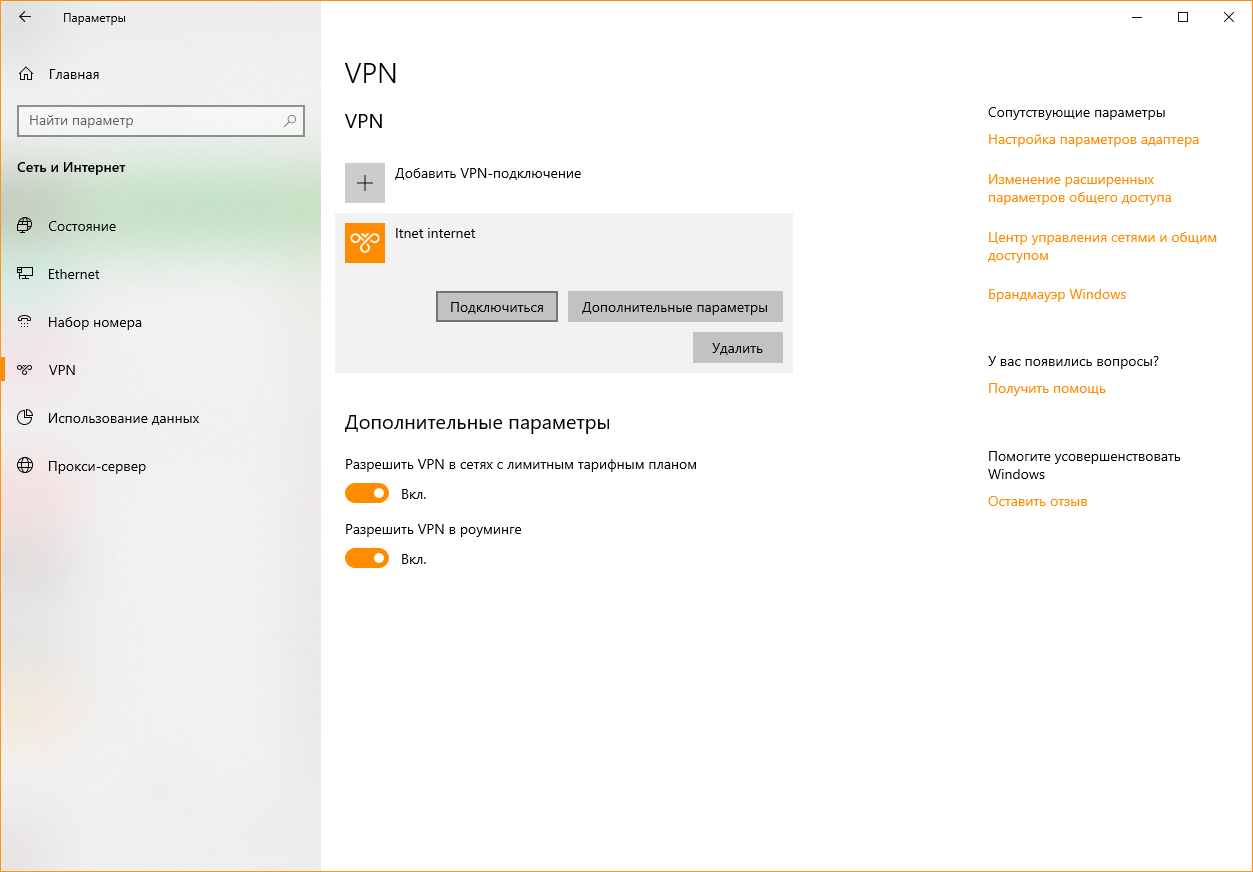
В трее (правый нижний угол со значками и временем) у вас отобразится новое подключение. Нажмите «подключить».
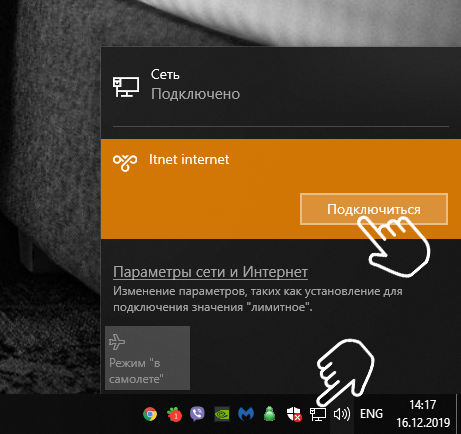
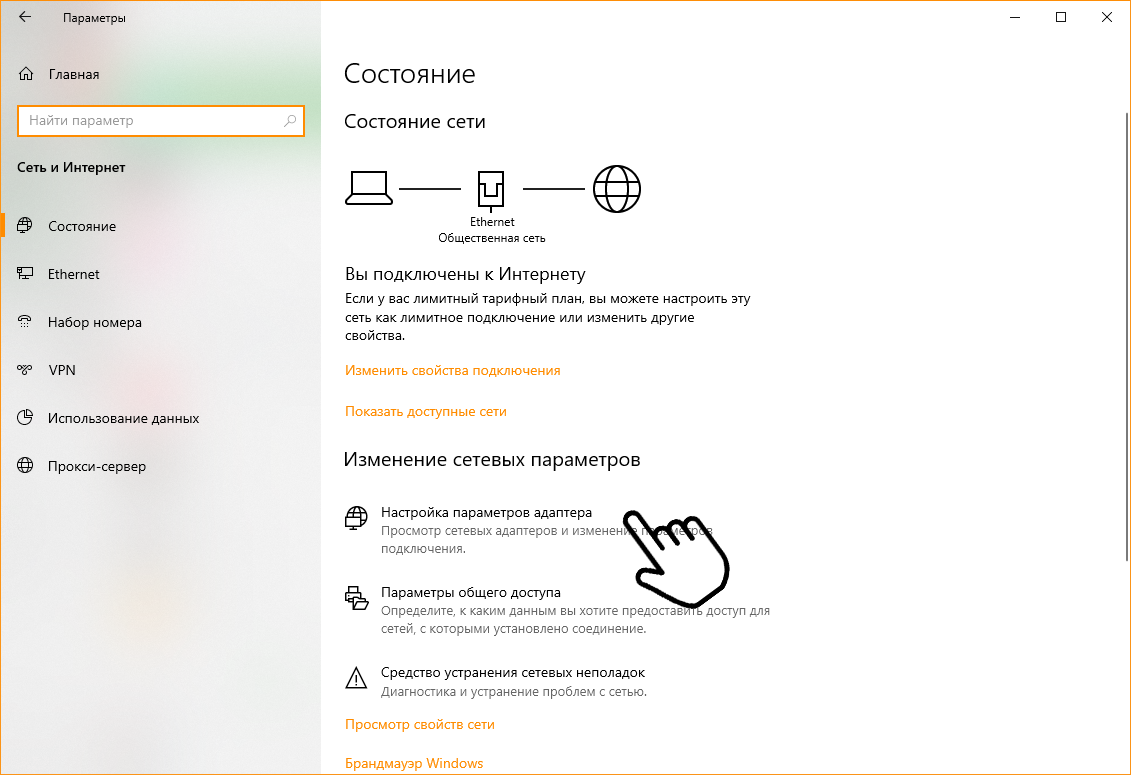
5. Для удобства, вы можете вывести иконку VPN-подключения на рабочий стол. Для этого зайдите в «Сеть и Интернет» (пункт 2) и кликните по «Настройки параметров адаптера».
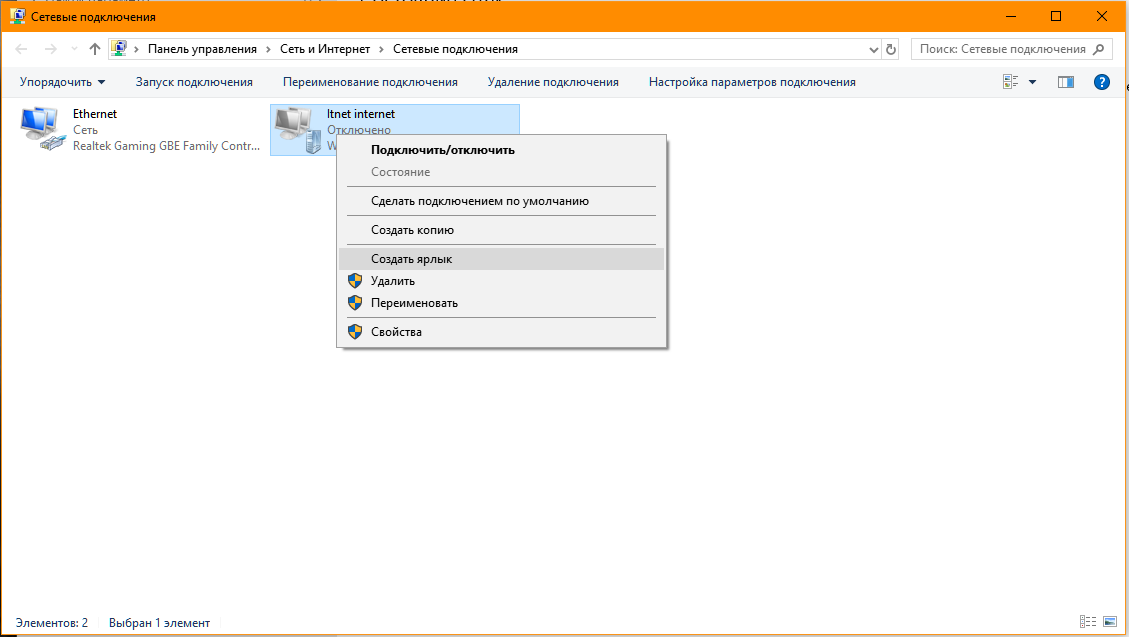
5. Кликните правой кнопкой по нужному подключеню и выберите «Создать ярлык».
Для улучшения работы сайта и его взаимодействия с пользователями мы используем файлы cookie. Продолжая работу с сайтом, Вы разрешаете использование cookie-файлов. Вы всегда можете отключить файлы cookie в настройках Вашего браузера.
Iphone Пункт Управления! Как добавить vpn в Пункт Управления?
Как добавить элемент в Пункт Управления если в Настройках элементов управления его нет?
Раньше нужен был vpn, часто пользовался поставил в пункт управления, потом за ненадобностью удалил, теперь не понимаю как его вернуть в пункт управления, в настройках vpn настроил и он рабочий, подскажите кто знает как добавить значек vpn в Пункт Управления IPHONE.
Голосование за лучший ответ

Ты а*уел? Кто тебе давал ПРАВО делать так как ТЫ захочешь? Ты забыл чей айфон?
Нет, он не твой, ты его взял в аренду у Apple, и ты будешь жить по их правилам. Прогинайся под ногами Кука, и если погода будет хорошая, то он может и позволит тебе вернуть эту кнопку.
В jail есть такая возможность
Похожие вопросы
Как настроить VPN на iPhone?

Конфиденциальность и безопасность в интернете – это проблема, которая волнует многих пользователей. В ряде случаев требуется скрыть свою личность при доступе к сайту или к какому-либо мобильному приложению. Для этой цели Apple разработала собственный VPN для гаджетов, которые работают на iOS. Однако не все знают, как правильно настроить этот сервис. В этой статье вы узнаете, как включить ВПН на айфоне, и какие есть особенности процесса.
Что нужно знать о встроенном VPN на iOS
Для шифрования своего подключения вы можете использовать встроенную функцию VPN на своем iPhone или на любом другом устройстве на операционной системе iOS. Существует три протокола, которыми могут пользоваться владельцы гаджетов Apple. Список выглядит следующим образом.
- IKEv2/IPsec – это самый современный тип протокола. Он подходит для любых пользовательских задач. Этот протокол виртуальной частной сети является хорошим вариантом для защиты соединения на современных сайтах, обходах блокировок и т.д. Он надежен, стабилен, используется на устройствах с современными версиями операционной системы.
- LT2P/IPsec – это протокол, который подходит для базовых потребностей. К сожалению, этот способ защиты вашего интернет-подключения медленный и обеспечивает невысокий уровень защиты. Существуют слухи, что протокол взломан Агентством национальной безопасности, поэтому он не обеспечивает необходимой защиты.
- PPTP – это самый старый протокол. Его можно использовать для шифрования трафика на iOS X 10.11 и старше. Это первая версия встроенного VPN Apple, и она имеет очень низкую скорость и уровень шифрования данных. На данный момент ее уже нельзя считать актуальной.
Таким образом, говоря о том, как пользоваться ВПН на айфоне, стоит отметить, что современным задачам соответствует только версия IKEv2/IPsec. Остальные не могут обеспечивать нужный уровень конфиденциальности и доступа к сайтам или приложениям без ограничений.
Как настроить ВПН?
Теперь разберемся, как же выполнить настройку VPN на iPhone и других гаджетах Apple. Приведем краткую инструкцию, как это сделать.
- Откройте настройки на своем iPhone. В блоке настроек есть пункт «Общие». VPN находится именно там.
- После того как вы открыли раздел «Общие», необходимо выбрать в меню «Управление VPN и устройством».
- Далее вам предложат настроить конфигурации ВПН на айфон. В этом поле необходимо выбрать тип VPN и указать все необходимые настройки.
- Начинайте пользоваться VPN.
На конфигурации необходимо остановиться более подробно. Там есть строка «Сервер». Вам нужно найти адрес сервера провайдера из «белого списка» (с его помощью вы будете подключаться) и ввести его. Если адрес поставщика услуг будет находиться в «черном списке», то, разумеется, ВПН работать не будет. Найти серверы можно через поисковик, ввести их нужно вручную. Приводить какой-то конкретный сервер в пример нет смысла, поскольку их периодически блокируют. Поэтому вам придется их менять.
Адреса серверов позволяют подключаться через различные страны. Например, если вы выбрали сервер ОАЭ, сайты будут видеть вас как пользователя из ОАЭ. Также сервера могут иметь принадлежность к определенному городу.
Связанные товары
59 199 грн
59 849 грн
59 099 грн
44 849 грн
75 209 грн
В блоке Remote ID необходимо продублировать адрес VPN, который вы выбрали. Что касается Local ID, этот блок необходимо пропустить. Блок User Authentication также пропускаем. Далее необходимо ввести имя пользователя и пароль. После этого вы можете подключаться к ВПН.
Также есть вкладка «Прокси». Здесь вы можете настроить подключение вручную или автоматически. Если вы хотите включать и отключать VPN вручную, то вы можете делать это одним нажатием на переключатель. Если вы выберете автоматическую активацию и выключение, то система будет самостоятельно включать VPN при переходе на определенные сайты, список которых вы можете настроить. Либо вы можете настроить автоматический запуск ВПН на отдельных сайтах, для остальных он работать не будет.
Сторонние VPN
Владельцы iPhone могут и не пользоваться встроенной технологией. Нередко люди выбирают сторонний VPN. Для iOS таких приложений существует немало. Как установить ВПН на fйфон? Очень просто. Необходимо выполнить следующие шаги.
- Зайти в App Store, прописать в строке поиска VPN и вы увидите основные приложения.
- Кликнуть по приложению, нажать на кнопку «Установить», дождаться загрузки.
- Открыть приложение, ознакомиться с интерфейсом, начать работу.
Возможно, потребуется выполнить дополнительное действие – пройти процедуру регистрации, хотя немало сторонних ВПН позволяют запускать защиту и без регистрации. Однако создание аккаунта, как правило, дает дополнительные преимущества в виде более широкого выбора серверов или более высокой скорости.
Также стоит разделить приложения на платные и условно бесплатные. С платными все понятно – чтобы ими пользоваться, нужно оплатить подписку. Условно бесплатные ВПН позволяют пользоваться услугами бесплатно, но команда таких сервисов зарабатывает на рекламе. Поэтому вам придется ее смотреть. Кроме того, бесплатные версии, как правило, ограничены. У них может быть ограничена скорость, выбор серверов, пропускная способность серверов. Если вы купите подписку, то определенные (или все) ограничения будут с вас сняты (в зависимости от типа ВПН, структуры подписок и т.д).
Перед тем как использовать VPN, важно также помнить про один важный момент – политику государства, в котором вы пребываете, в отношении виртуальных частных сетей. Некоторые страны ограничивают деятельность ВПН. В определенных государствах использование таких сервисов или доступ к определенным сайтам через них карается законом. Тем не менее, во всех цивилизованных странах прямого запрета на использование именно VPN нет, хотя могут быть проблемы с доступом к определенной информации. Виртуальная частная сеть поможет вам их решить и пользоваться необходимыми для вас сайтами, сервисами или приложениями. VPN – это один из важных элементов безопасности в интернете.
Включение VPN через настройки IOS, без открытия VPN приложения
В настройках IOS можно включить VPN, просто кликнув ползунок, без открытия ВПН приложения, считай, прям как блютуз.
Но можно ли этот ползунок как-нибудь добавить в шторку, что бы в настройки не приходилось каждый раз заходить?
Или может можно какую-нибудь команду создать, и ярлык повесить на экран домой? Именно команду на этот ползунок, что бы так же, без открытия ВПН приложения.
9.8K открытий
23 комментария
Написать комментарий.
У Surfshark есть возможность вывести виджет на боковой экран. Так себе замена шторке, но хоть что-то
Развернуть ветку
— можно ли включать бегунок VPN в Настройках с помощью команд?
— нет, такой возможности нет. Вы можете воспользоваться командой быстрого перехода в данный пункт Настроек.
Развернуть ветку
Вы можете воспользоваться командой быстрого перехода в данный пункт Настроек.
Развернуть ветку
Развернуть ветку
Развернуть ветку
Сколько лазил так и не нашел ничего, чтобы это сделать
Развернуть ветку
У протонвпн есть возможность сделать команду сразу на подключение / отключение
https://protonvpn.com/support/how-to-set-up-a-siri-shortcut-for-protonvpn/
Мб у кого то еще есть
You can set up a Siri shortcut to automatically connect VPN, disconnect VPN, or check the status…
protonvpn.com
Развернуть ветку
а что там будет за впн?
Развернуть ветку
Тот же, который у тебя, он интегрируется просто в настройки
Развернуть ветку
Аккаунт удален
Развернуть ветку
Банковские приложения под впн не очень хотят работать. А так можно настроить – «открыл – включилось впн, закрыл – выключилось»
Развернуть ветку
кстати, а как он работает? у меня на телефоне есть какой то скачанный впн, но там нужно смотреть рекламу перед включением, а через настройки нет. это типа ты нагнул систему?
Развернуть ветку
Пошаговая инструкция создания автоматической команды. Удобно и просто.
www.iphones.ru
Развернуть ветку
Знаю я про это, но работает это лишь с одним ВПНом.
Развернуть ветку
В этом и смысл. Пиши разрабам пусть добавляют возможность в команды иос. Ну или андроид покупай для свободы (≖ ͜ʖ≖)