
Как записать разговор в Дискорд
Общение в Discord происходит в «Real-Time», то есть в режиме реального времени. Следовательно, записи голоса и вебкамеры он нигде не хранит. Однако такая нужда со временем возникает у каждого юзера. Например, хочется зафиксировать важную лекцию и позже пересмотреть ее. Благо способов реализации подобной идеи придумана масса. О том, как правильно записать разговор в Discord на телефоне и компьютере, расскажем в статье.
Как записать разговор в Дискорд на ПК
Выполнить запись голосового чата на ПК легче, чем на смартфоне. Это очевидно, ведь в плане ресурсов первые богаче, да и арсенал соответствующих приложений велик. Нельзя не отметить и доступность таких инструментов — зашел в интернет, вбил в поиск, выбрал нужный и скачал, опираясь на личные нужды. Фиксирование звука можно реализовать отдельно от видеоряда или скомпоновать элементы вместе.
На рынке среди программ для подобных деяний существуют две софтины, проверенные временем и обладающие высокими пользовательскими оценками:
UV SoundRecorder. Надежно, просто и со вкусом. Выходное качество приличного уровня (близко к идеальному). Интерфейс представлен на русском языке, поддерживается Виндоус всех поколений, а главное, используется бесплатная лицензия распространения.
Audacity. Инструмент профессионального уровня, используемый для обработки вокала в студиях, поэтому качество звука здесь наилучшее. При этом софт бесплатный и простой в освоении. По умолчанию в Аудасити уже заложены корректные настройки для создания звуковых дорожек, но в любое время можно настроить параметры под себя.
В разделе создания видеозаписей следует также отметить две популярные софтины: Xbox Game Bar и Bandicam. Первая доступна пользователям Windows 10 уже «с коробки». Найти можно через меню пуска. Интерфейс интуитивно понятный, функционал включает в себя фиксирование аудио и чата. Бандикам — ПО профессионального характера. Нередко используется ютуберами. Функций здесь куча, плюс присутствует возможность настроить каждую деталь. На выбор доступно множество форматов по типу MPEG-1, MP4, XViD и другие.
Как записать разговор в Discord на телефоне
Если с компьютером все просто и универсально, то на мобильниках необходимо слегка «попыхтеть». Туго придется людям с небольшим объемом встроенной памяти — видео Full HD-разрешения длительностью более минуты занимают много места. На большинстве девайсов присутствует рекордер, установленный «с завода». Его можно использовать в роли записывающего софта. Если такой возможности нет, то конкурентоспособными являются приложения по типу AZ Screen Recorder, V-Recorder, SRecorder и Mobizen.
как записать лекцию в discord
В Сети часто появляются вопросы, как записать разговор в Дискорде, и можно ли это сделать. Сразу отметим, что политикой конфиденциальности такая опция не предусмотрена, поэтому для решения задачи придется использовать сторонние приложения. Ниже рассмотрим, какие программы лучше всего применять на компьютере и телефоне.
Как записать разговор в Discord на ПК
Как отмечалось, единственный способ записать разговор на компьютере в Дискорд — воспользоваться специальным приложением. Рассмотрим несколько программ.
Как записать аудио
В большинстве случаев пользователи Discord интересуются, как записывать голос на ПК. Для этих целей существует много приложений, но мы рассмотрим два основных.
UV SoundRecorder
Программа UV SoundRecorder — надежный софт, позволяющий записать разговор с разных источников, в том числе Дискорд. Отличается простым интерфейсом и позволяет фиксировать звук в хорошем качестве. Особенности софта — русскоязычный интерфейс, поддержка всех последних версий Windows, бесплатное скачивание.
Для использования UV SoundRecorder сделайте следующие шаги:
- Скачайте программу с официального сайта для своей ОС.
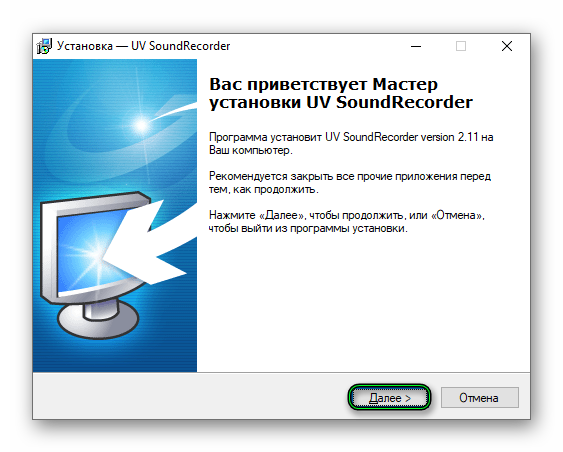
- Сохраните архив и распакуйте его, запустите установочный файл.
- Войдите в софт, а после в настройках отметьте пункты Колонки и Микрофон.
- Настройте путь, где будут храниться данные.
- Жмите на Запись.
Сразу после этого начинается запись звука с Дискорда и фиксация информации на жестком диске ПК. В дальнейшем можно остановить фиксацию звука с помощью специальной кнопки или продолжить процесс.
Audacity
Программа Audacity — еще один инструмент, позволяющий записать разговор при общении в Дискорд. Ее преимущества состоят в бесплатности, легкости настройки и высоком качестве фиксируемого звука.
Для пользования софтом сделайте следующее:
- Загрузите ПО с официального сайта.
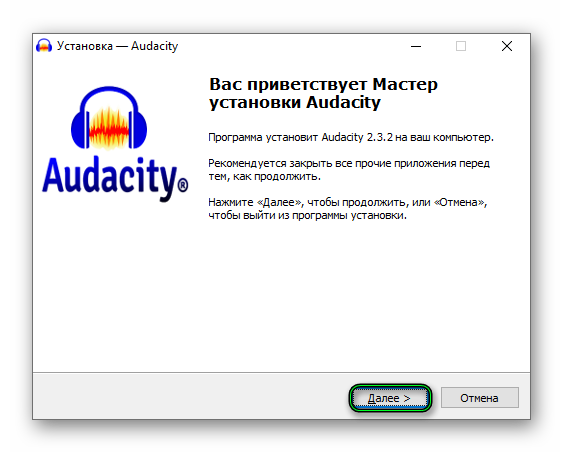
- Установите его на ПК.
- Задайте необходимые настройки.
- Жмите на кнопку с красным кружком.
 Как правило, в Audacity заданы необходимые параметры по умолчанию, поэтому вносить какие-либо изменения не обязательно. Можно сразу запускать запись и фиксировать разговор в Дискорд. Полученная информация хранится в разделе Музыка, который расположен на системном диске. Это означает, что каких-либо трудностей с поиском не возникает.
Как записать видео
Не менее важный вопрос — как записать видео, ведь иногда необходимо сохранить общение с человеком и в дальнейшем использовать его для пересмотра. Здесь можно использовать несколько программ с возможностью захвата видеоинформации.
Bandicam
Софт Bandicam — бесплатное ПО для захвата видео и разговора с экрана монитора, в том числе в Дискорд. Возможности программы позволяют фиксировать не только весь экран, но и определенные его части (выделяются квадратом). Сохранение материала возможно в разных форматах — MPEG-1, XviD и других. Дополнительные опции Bandicam — создание скриншотов, пауза и остановка записи, сохранение в удобном формате и т. д.
Чтобы записать видео и разговор в Дискорд, сделайте следующее:
- Скачайте ПО с официального сайта.
- Установите его и войдите в приложение.
- Жмите на кнопку Прямоугольник на экране (находится вверху окна).
- Установите границу захвата картинки на Дисплее.
- Жмите на кнопку REC.
- Если выделенные границы покраснели, значит, идет запись.

В дальнейшем можно записать все видео разговора или только часть, управляя с помощью специальных кнопок.
Xbox Game Bar
Пользователям Виндовс 10 доступна программа Xbox Game Bar. Для ее применения сделайте следующее:
- Жмите на комбинацию клавиш Win+G.

- В левом углу отыщите кнопку Записать (с кружочком внутри).
- Кликните на кнопку Начать запись. На дисплее появляется таймер, который ведет отсчет отснятого видео.
- Если необходимо записать разговор, включите микрофон. Если вдруг софт не записывает звук с микрофона, проверьте исправность устройства и правильность заданных настроек.
Экранная камера
Программа Экранная камера — русскоязычный инструмент, позволяющий записать видео и аудио информацию из голосового чата. Интерфейс прост, поэтому разобраться с ним может даже новичок. Одна из особенностей — наличие встроенного редактора, позволяющего накладывать на видео музыку и титры.
Алгоритм действий прост:
- Скачайте ПО с Интернета и установите его.
- Войдите в меню и жмите на кнопку Новая запись.
- Выберите одно из открытых окон или настройте с помощью мышки область, которую нужно захватить.
- Чтобы записать экран и разговор в Дискорде, настройте звук с помощью специального ползунка и жмите соответствующую кнопку.

Запись ролика с Дискорда можно в любой момент остановить, а впоследствии готовый инструмент редактировать, обрезать, добавить музыку и т. д. Также возможна конвертация почти во все известные форматы.
Как записать разговор в Дискорд на телефоне
Еще один вопрос — как записать разговор на Discord на Андроид или iPhone, и можно ли этого сделать. Сразу отметим, что специализированного софта для решения задачи не существует. Большая часть ПО предназначена для захвата звонков по телефону и не поддерживает Дискорд. В качестве альтернативы можно попробовать Диктофон, доступный на Гугл Плей, или Call Recorder. Сразу отметим, что такой софт работает не на всех моделях смартфонов, поэтому необходимо экспериментировать.
Итоги
Преимущества Дискорд неоспоримы. Это удобный и надежный мессенджер, позволяющий вести трансляцию, голосовое и текстового общение. Главным недостатком остается невозможность записать видео и звук разговора встроенными методами. Для этого приходится применять дополнительные приложения, устанавливая их на компьютер и телефон.
Запись разговора в Discord
Как записать разговор в Дискорде? Эта опция может понадобиться в разных ситуациях. К примеру, нужно сохранить компромат на собеседника или потом прослушать объясняемые тактики. Поэтому в данном материале мы поговорим о том, как записать беседу.
Руководство
Напомним, что Discord – это продвинутый мессенджер для геймеров. Особой популярностью он пользуется среди любителей многопользовательских игр. Есть возможность общаться при помощи текста, голоса или даже видео.
Для стримеров тоже есть удобные инструменты. К примеру, можно записывать игровой процесс и сразу же постить его на популярных сервисах (Twitch и YouTube). В общем, программа очень интересная и достойная. К тому же, присутствует русский язык.
Однако для записи разговора нет каких-либо инструментов. Это противоречит политике конфиденциальности мессенджера. Поэтому нам придется использовать для этого стороннее программное обеспечение. И сейчас мы рассмотрим лучшие варианты.
UV SoundRecorder
Простейшая программа, созданная для записи звука из любого источника. Обладает предельно понятным интерфейсом и может писать звук в довольно приличном качестве. Настроек не так много, но есть среди них весьма полезные.
Для работы с приложением не нужно обладать какими-то специальными знаниями. Тем более, что интерфейс полностью поддерживает русский язык. Просто нужно выставить необходимые устройства записи и нажать на соответствующую кнопку.
Программа отлично работает в Windows 7-10 и может даже автоматически запускаться и быть активированной в фоне. Скачать ее можно совершенно бесплатно с официального сайта разработчика. Это очень просто.
Работа с программой
Теперь подробно рассмотрим процесс записи беседы при помощи UV SoundRecorder. Мы решили предоставить подробную инструкцию с четким алгоритмом действий просто на всякий случай. Итак, сначала нужно скачать и установить приложение:
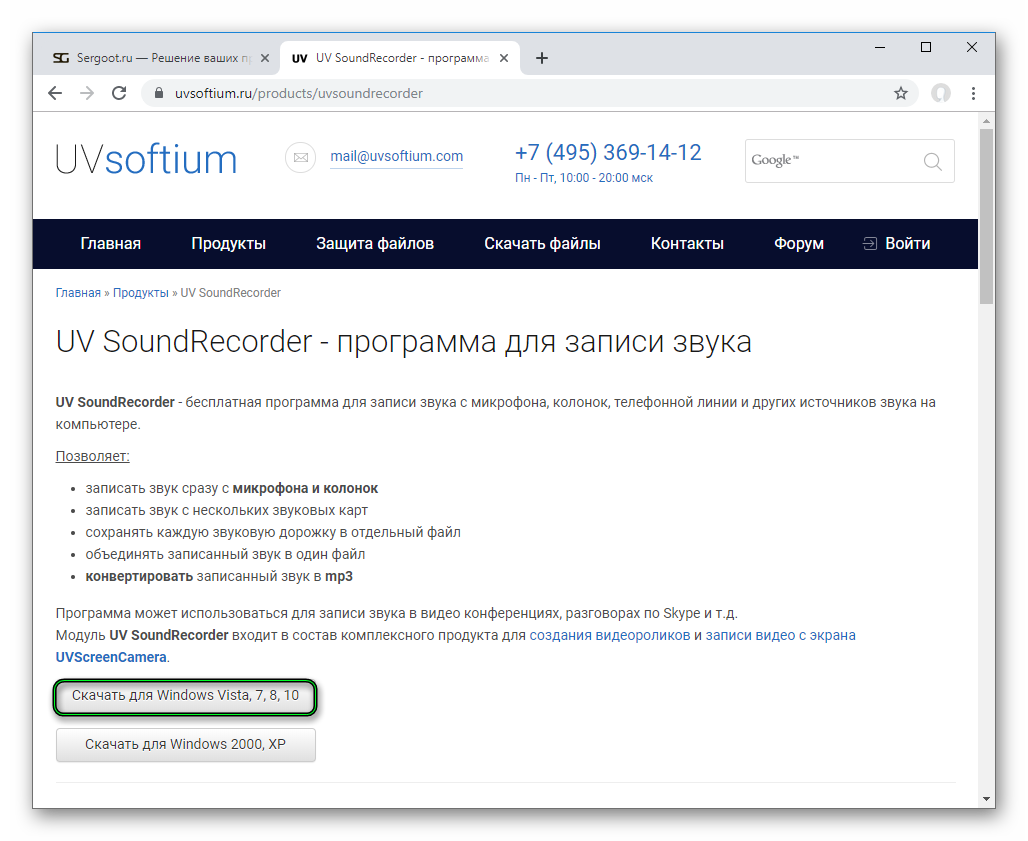
- Посещаем страницу https://uvsoftium.ru/products/uvsoundrecorder.
- На появившейся странице кликаем по кнопке «Скачать для Windows Vista, 7, 8, 10».
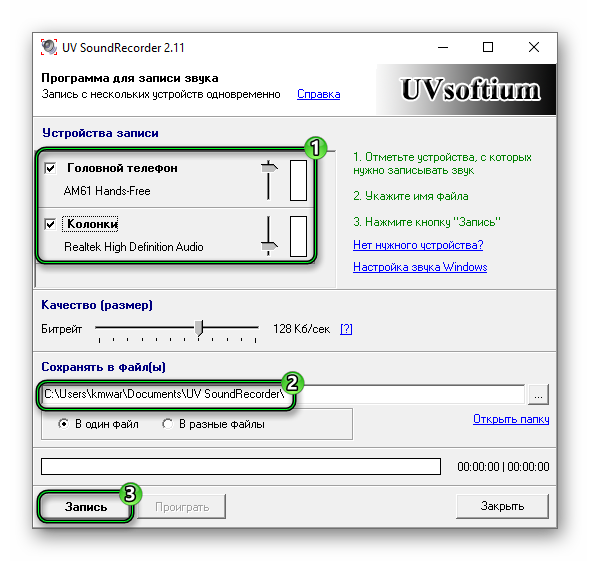 Сразу же начнется записывание беседы. Если вам достаточно определенного промежутка разговора, то можно запросто остановить процесс при помощи соответствующей кнопки. Как видите, все действительно предельно просто.
Audacity
Еще один бесплатный продукт, предназначенный для работы с аудио файлами. Запись с микрофона и устройства воспроизведения – далеко не единственная возможность утилиты. На самом деле она способна на большее. Но в данном случае нас интересует именно запись разговора в Discord. Стоит отметить, что программа умеет записывать в очень приличном качестве. Так что с последующим разбором беседы не возникнет никаких проблем.
Программа обладает очень простым интерфейсом и может похвастаться наличием русского языка. Так что с работой проблем не возникнет даже у новичков. А теперь поговорим о том, как правильно пользоваться приложением.
Работа с программой
Мы решили подробно описать процесс для того, чтобы даже у новичков не появилось вопросов. Ведь утилиту нужно еще скачать. Поэтому вот подробнейшая инструкция с четким алгоритмом действий, которой необходимо следовать:
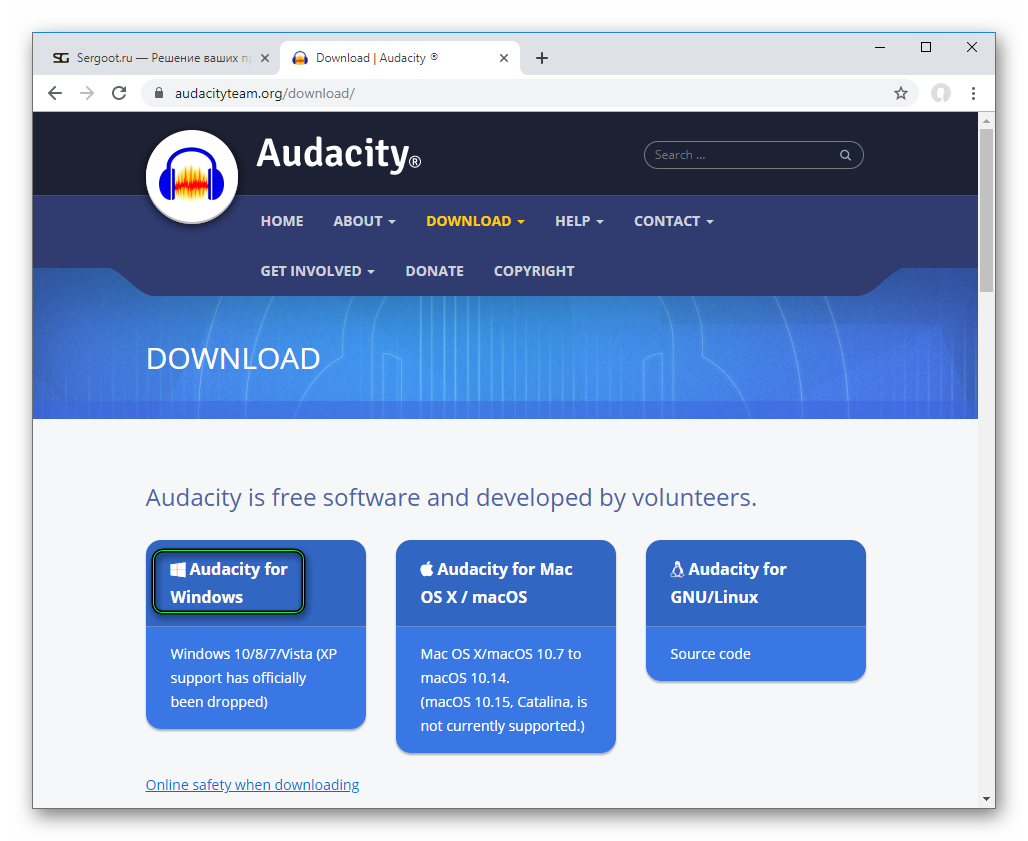
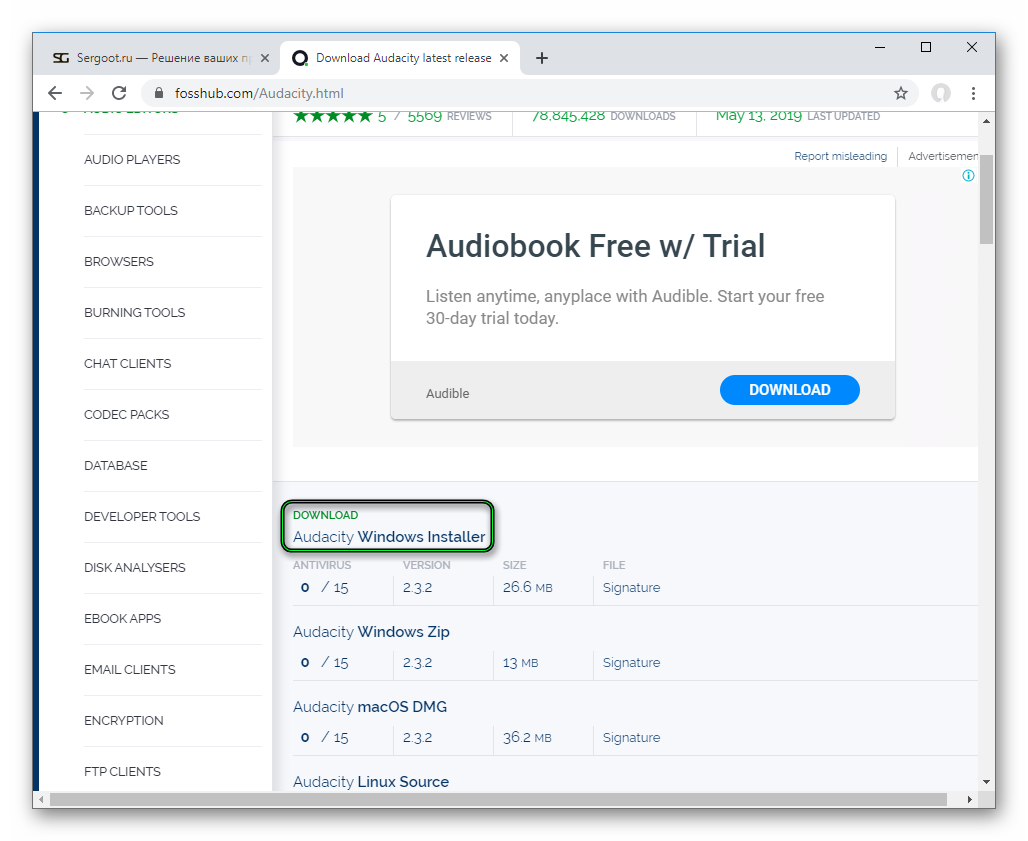
- Посещаем ссылку https://www.audacityteam.org/download/.
- Затем на открывшейся странице кликаем по кнопке Audacity for Windows.
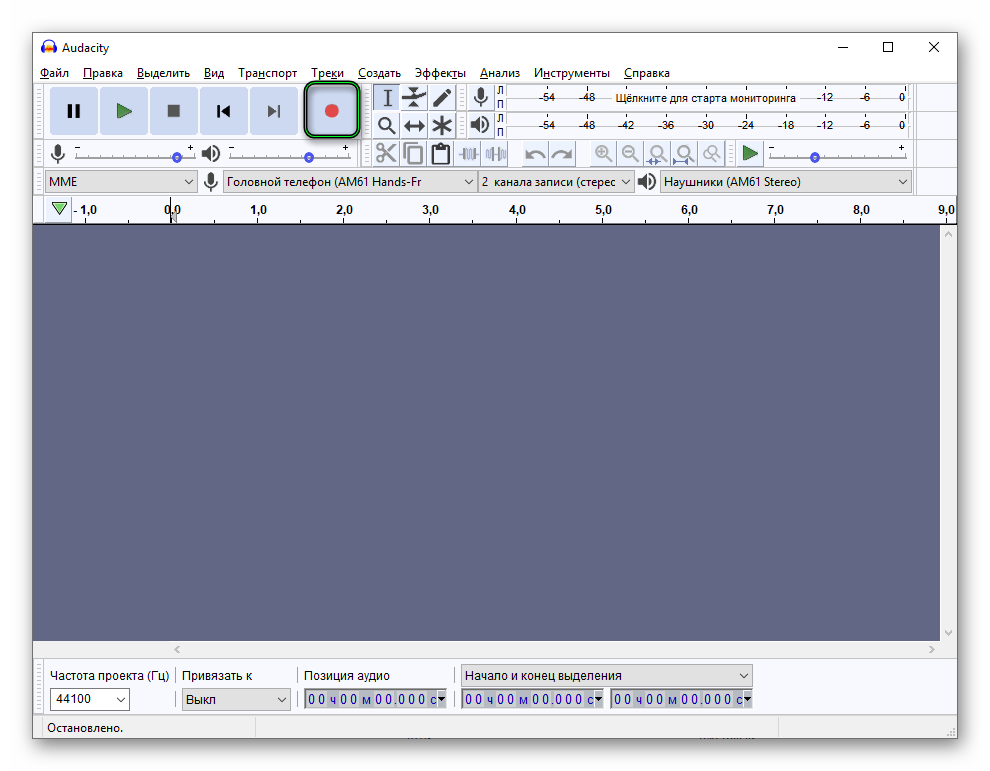 Запись начнется немедленно. Остановить ее можно при помощи соответствующей кнопки (с квадратом). Стоит отметить, что приложение сохраняет все записи в папку «Музыка», что находится на системном диске. Так что с поиском в дальнейшем проблем не возникнет.
Заключение
А теперь пришло время подвести итоги, обобщить всю полученную информацию и сделать соответствующие выводы. В рамках данного материала мы поговорили о том, как записать беседу в мессенджере Discord.
К сожалению, сделать это средствами самой программы для общения не представляется возможным. Она лишена соответствующего функционала. Поэтому придется прибегнуть к помощи специализированного программного обеспечения. Лучше всего себя зарекомендовали бесплатные продукты UV SoundRecorder и Audacity. Инструкция по работе с приложениями прилагается.
Как записать разговор в Дискорде


Официальными методами сделать это – невозможно. Дело в том, что разработчиками Discord, не предусмотрен вариант записи голосового чата. Выходом из положения станет использование сторонних программ, для записи видео с экрана вашего компьютера или мобильного устройства. При правильной настройке записи, можно получить отличный звук, а так же будет отчетливо разборчив голос всех участников беседы, и даже ваш.
Как записать разговор в Discord
Необходимо сделать правильную настройку во вкладке аудио записи, что бы на записи было слышно голоса собеседников и ваш. При этом настройку видео можно отрегулировать на минимум, а то и вовсе игнорировать. Рекомендуем обратить внимание на такие программы как: 

 Первые две программы, практически не требуют вмешательства в настройки. За исключение, когда нужно выставить соответствующие клавиши или их сочетания для начала и остановки записи. Эти программы можно использовать практически сразу после установки. Для OBS применяются изменения посложнее. Рекомендуется использовать только опытным пользователям. Программа так же позволяет вести трансляции в интернете, поэтому оснащена функцией работать сразу с несколькими потоками аудио каналов.
Особенности использования Дискорд

Владеет многими схожими функциями с другими мессенджерами, а так же уникальными дополнениями. Первые две причины, почему стоит его попробовать, это наличие русского языка (программа полностью русифицирована), к тому же без ошибок в переводе. А второе, она полностью бесплатна. Ни за одну функцию платить не нужно. Чтобы поддержать разработчика, можете купить месячный вип статус, за скромные деньги. С возможностями ВИП статуса можно ознакомится на вкладке Нитро. Удобная система персонального тега, возле никнейма. Позволяет выбрать абсолютно любой ник, даже если он кем-то уже занят. Стоит так же отметить про возможность создать собственный сервер с очень гибкой системой ролей. Присутствует возможность индивидуальной кастомизации каждого из созданных каналов.
Еще можно изменить тематическое оформление с темной на светлую, и обратно. Настроить размер отображаемого шрифта. А так же оптимизировать работу – Горячих клавиш. Поможет вызвать нужную программу или действие, используя удобные комбинации.
Похожие публикации:
- Как записать лекцию в zoom
- Как перевести обучающую лекцию в zoom
- Чем отличается discord от discord canary
- как записать видеозвонок в whatsapp