
Записываем видео в кружочке в Telegram — все способы
Новости
Автор Sergey На чтение 5 мин Просмотров 1.4к.
Записать видео в кружочке в Телеграмме можно в любое время, для этого в меню есть специальная кнопка. С помощью такого сообщения можно поздравить друга с праздником или показать собеседнику важное событие. Рассмотрим, как записать видеосообщение в Телеграмме на Андроиде, Айфоне и на компьютере.
Что такое видеосообщение в Telegram
Записывать видеосообщения в Телеграме можно в любое время. Это короткие ролики в кружочке, которые можно отправлять в личных переписках и группах. Выбрать рамку нельзя, она всегда круглая.
Помимо видео записывается и звук. Начните запись ролика, поздравьте друга или покажите ему объекты вокруг себя, переключившись на основную камеру.
Снять видеосообщение в Телеграме можно на Айфоне и на Андроиде. Для доступа к опции нужно перейти в чат и переключиться в специальный режим. Выбрать нужную камеру можно во время захвата видео.
Важно. Делать видеосообщения в Телеграме можно бесплатно. Длина ролика ограничена и не превышает 60 секунд.
Как переключиться в режим записи
Разберемся, как подготовиться к съемке и переключиться в режим записи. Действие выполняется одинаково на Андроиде и Айфоне.
Как включить кнопку для видеосообщения в Telegram:

- Запустите мессенджер.
- Войдите в нужную переписку или создайте новый чат с помощью кнопки в виде карандашика.
- Найдите значок микрофона для записи голосовых СМС, он находится снизу справа.
- Тапните по микрофону, режим переключится и появится камера.
Теперь можно приступать к записи видеосообщений в Телеграмме. Дополнительные настройки не нужны.
Как записать видеосообщение
Записать и отправить видеосообщение в Телеграмме просто. Нужно сначала сохранить ролик, затем скинуть его в чат. Все действия выполняются автоматически, достаточно зажать одну кнопку. Если действие нужно отменить, клавиша с камерой смахивается влево.
На Андроиде
Разберемся, как отправить видеосообщение в Телеграмме на телефоне с Android. Для выполнения операции выполните шаги:

- Перейдите в нужный чат.
- Найдите камеру, которая была включена заранее.
- Нажимайте на иконку и удерживайте ее.
- Появится область для захвата видео.
- Для отправки просто отпустите кнопку.
- Ролик появится в кружке в чате. Для разворота и воспроизведения нужно тапнуть по кругу.
Во время записи на экране появляются полезные инструменты . Вот как ими пользоваться:

- Чтобы не держать кнопку одну минуту, свайпните вверх.
- Чтобы отменить отправку СМС, проведите пальцем влево.
- Для переключения между фронтальной и основной камерой используйте клавишу со стрелочками.
Как записать видеосообщение в Телеграмме на планшете с Android? Меню не отличается от телефона. Просто войдите в чат, переключитесь на камеру, нажимайте на кнопку и делайте ролик.
На Айфоне
Видеосообщения в Телеграмме доступны и на Айфоне. Сохранить можно не более 60 секунд. Клавиша выглядит так же, как на Андроиде.
Алгоритм, как записать видеосообщение на Айфоне:
- Откройте чат с другом.
- Снизу справа найдите камеру, если вместо нее микрофон – тапните по нему.
- Нажимайте на иконку камеры, появится кружок и включится запись.
- Чтобы отправить видеосообщение в Телеграмме, просто отпустите кнопку.
На Айфоне есть такие же инструменты, как и на Андроиде. Чтобы закрепить кнопку, потяните ее вверх. Для удаления файла без отправки, свайпните влево. Чтобы включить фронтальную или основную видеокамеру, используйте иконку со стрелочками.
Во время захвата вокруг кружка появляется индикатор времени. Когда он заполнится, сохранение видеоролика прекратится автоматически. Лимит на одно сообщение – 1 минута, расширить его нельзя.
Как сделать видео в кружочке на компьютере
Как записать видео в Телеграмме на компьютере и отправить его в чат? Такой возможности, к сожалению, нет. Мессенджер для ПК не умеет захватывать ролики в кружочках, поэтому придется использовать телефон.
Через ПК можно посмотреть сообщения, отправленные или полученные с помощью смартфона. Для этого откройте чат, щелкните по кружочку, он развернется крупнее.

Во время воспроизведения в верхней части окна появляются органы для управления. Проигрывание можно приостановить, закрыть или увеличить скорость в 2 раза. Если нужно отключить звук, щелкните по перечеркнутому динамику, он появляется при наведении курсора на кружок.
Обратите внимание. Если в Telegram на ПК появится возможность отправки видеосообщения в кружочке, клавиша будет выглядеть так же, как и в телефоне.
Как снова включить микрофон вместо камеры
Некоторые абоненты путаются в настройках и не знают, как снова сделать клавишу для голосовых сообщений и сменить видеокамеру.
Для этого выполните шаги:

- Перейдите в любой чат.
- Найдите видеокамеру снизу справа.
- Сделайте короткий тап по ней.
- Появится микрофон для голосовых СМС.
Переключаться между режимами можно в любое время. Переходить в настройки и выбирать нужную опцию не придется.
Как сохранить полученное видео в кружочке
Как отправить видеосообщение в Telegram на разных устройствах, теперь понятно. Что делать, если запись понравилась и хочется ее сохранить? Для этого тоже есть специальная клавиша.
Как сохранить видеосообщение из Телеграмма в телефоне:

- Перейдите в чат, в котором есть файл в кружочке.
- Нажимайте на него до выделения, должна появиться зеленая галочка.
- Тапните по стрелочке, указывающей вниз.
- Загрузка начнется моментально.
Найти сохраненный файл можно с помощью галереи, проводника или файлового менеджера. Папка будет называться Telegram.

Как скачать видеосообщение с Телеграмма на компьютере:

- Перейдите в диалог.
- Щелкните по кружку правой кнопкой мыши.
- В меню выберите «Сохранить как».
- Укажите адрес для скачивания в открывшемся проводнике, напечатайте любое название, подтвердите действие.
Скачать видеосообщение с Телеграмма можно в любое время на телефон или компьютер. В мобильном устройстве папка с файлами создается автоматически. Компьютер предлагает выбрать нужный раздел вручную.
Как сделать видеосообщение в Telegram и отправить его другу? Функция доступна только на Андроиде и Айфоне. Через ПК сделать запись в кружочке нельзя, но можно посмотреть или сохранить.
Как сделать запись экрана на ноутбуке бесплатно и со звуком

 4.7 Оценок: 56 (Ваша: )
- Скачайте и установите программу.
- Выберите область экрана для записи
и начните съемку. - Отредактируйте файл в видеоредакторе.
- Сохраните в формате для просмотра на ПК, YouTube и других платформ.
Скачать программу Отлично работает на Windows 11, 10, 8, 7 и XP
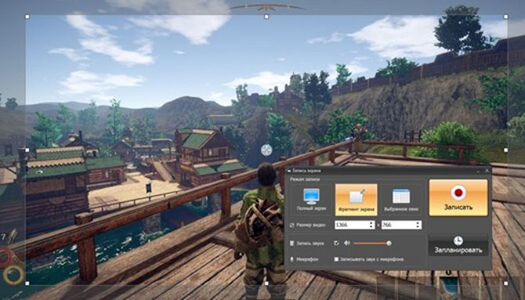
Начинающие блогеры, летсплейщики и спикеры в онлайн-образовании не всегда знают, как сделать запись экрана на ноутбуке и ПК, чтобы удерживать внимание зрителя. Поэтому мы создали пошаговый алгоритм с подготовкой к эфиру и сделали обзор программ с краткими инструкциями, чтобы записать качественный видеоряд с дисплея было проще.
| Программа | Алгоритм действий |
|---|---|
| Экранная Камера | Откройте программу и нажмите «Запись экрана». Подробнее… |
| Xbox Game Bar | Нажмите Win + G, чтобы открыть Xbox Game Bar. Подробнее… |
| Clipchamp | Кликните по иконке программы дважды. Подробнее… |
Как включить запись экрана на ноутбуке встроенными средствами
Чтобы записывать происходящее на мониторе, не обязательно ставить какой-либо софт. В macOS и в актуальных версиях Windows есть встроенные инструменты для видеозахвата. Они просты в использовании и позволяют быстро снимать экран в хорошем качестве.
Xbox Game Bar
Компания Microsoft сделала «родной» инструмент для записи видеоигр — консоль Xbox Game Bar. Она бесплатна и доступна владельцам Windows 10. Чем пользоваться, если у вас Windows 7, Vista и другие, расскажем дальше. Включить Xbox Game Bar можно, зажав комбинацию клавиш Win + G.
- Нажмите Win + G, чтобы открыть Xbox Game Bar.
- Настройте громкость в панели Аудио.
- Запустите съемку при помощи кнопки с кругом в панели Записать или нажать Win + Alt + R.
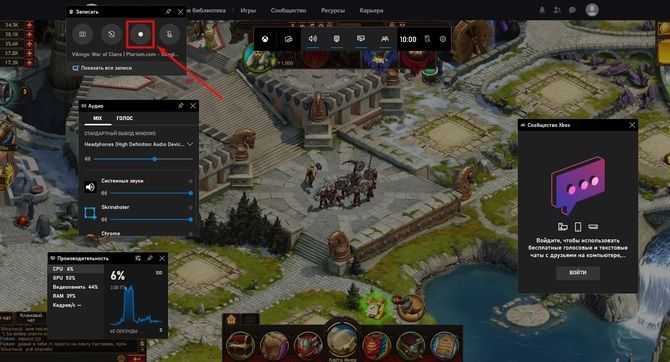
- Остановите захват видео той же кнопкой или еще раз нажмите клавиши Win + Alt + R.
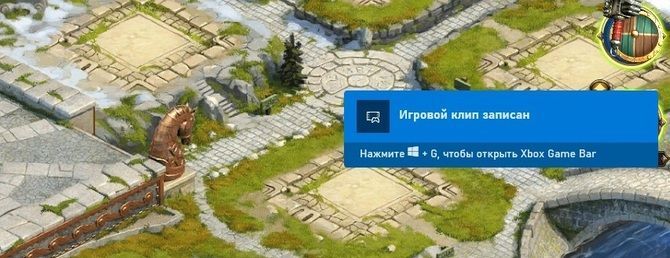
Сочетания клавиш Xbox Game Bar:
- Win + Alt + G — снять последние 30 секунд (продолжительность фрагмента можно изменить в настройках программы по своему желанию).
- Win + Alt + R — начать/остановить съемку.
- Win + Alt + PrtScn — сделать скриншот.
- Win + Alt + R — включить/выключить микрофон.
QuickTime Player
QuickTime Player — медиаплеер, встроенный в macOS. Также приложение позволяет редактировать видеозаписи и захватывать изображение с монитора. Программа работает только на устройствах от Apple. Поставить ее на Linux не получится. Поддержка QuickTime для Windows прекращена в 2016 году. В последней версии, доступной для этой ОС, нет функции видеозахвата.
Как включить запись экрана на ноутбуке или компьютере с macOS:
- Запустите QuickTime Player. Для этого можно нажать сочетание Shift + Command + 5.
- В меню Файл выберите Новая запись экрана.
- Нажмите Параметры (Options) и выполните настройку программы.
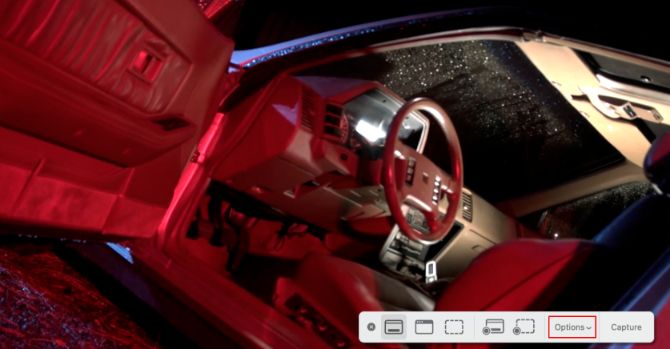
- Выберите режим съемки: полноэкранный или выделенный фрагмент.
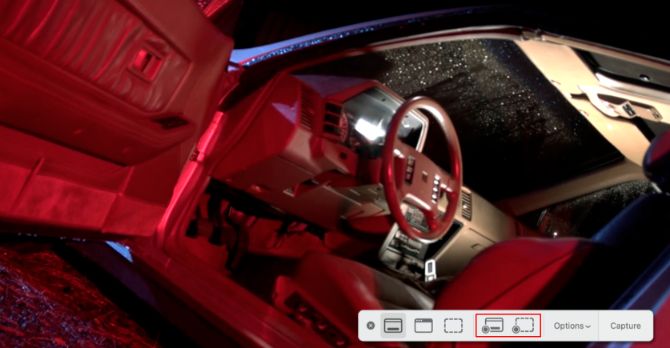
- Запустится видеозахват. Остановите его кнопкой с серым прямоугольником.
Как записать видео с экрана ноутбука с помощью программ
Специализированные программы предлагают больше возможностей и вариантов настроек. Такой софт может производить съемку в высоком разрешении и без ограничения и по времени. ПО позволяет выбирать видеоформат, битрейт, снимать с камеры и прочее.
Экранная Камера
Русский: да
Лицензия: условно-бесплатная
ОС: Windows 11, 10, 8, 7, XP
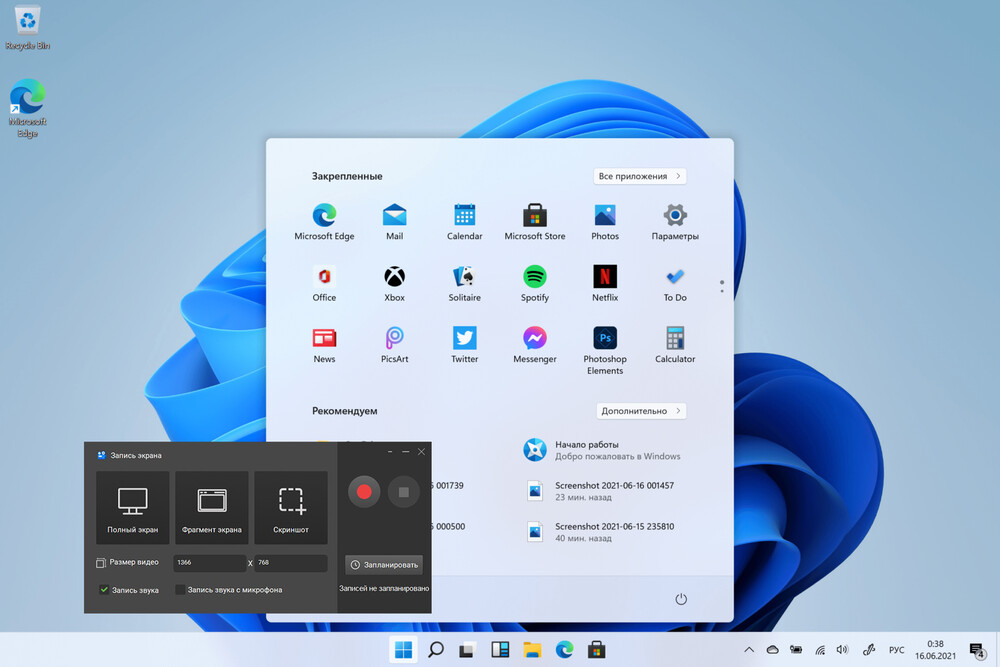
Программа для записи рабочего стола на русском, которая отлично подойдет даже для слабых ПК. Ее функционал сочетает в себе основные инструменты монтажа, вплоть до накладывания фоновой музыки. Съемкой легко управлять благодаря комбинациям клавиш, которые можно настроить под себя. AVI, MKV, MP4 — сохраните результат в популярном формате или загрузите его на YouTube.
Возможности:
- 3 режима захвата: всё пространство, фрагмент и выбранное окно.
- 35+ готовых заставок.
- Добавление голосовых комментариев.
- Функция отложенного старта: задайте время начала съемки заранее.
- Встроенная коллекция мелодий.
- Обрезка лишнего материала.
- Огромный выбор форматов экспорта.
- Создание DVD с интерактивным меню.
Как записать видео с экрана ноутбука с помощью Экранной Камеры:
-
Скачайте и установите программу. Нажмите «Запись экрана».
Скачайте удобную программу для видеозахвата
Скачать программу Отлично работает на Windows 11, 10, 8, 7 и XP
Free Screen Video Recorder
Русский: да
Лицензия: условно-бесплатная
ОС: Windows 11, 10, 8, 7, XP SP3
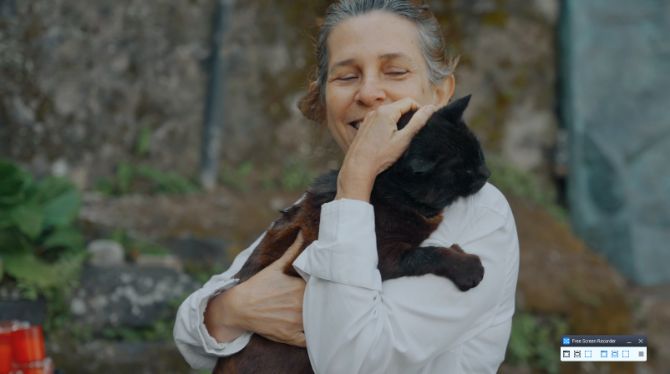
Программа для видеозахвата с минималистичным интерфейсом. Снятые материалы сохраняются в MP4. Можно настроить разрешение от 240р до 1080р, поменять видео- и аудиокодеки. Доступны H.263, H.264, AAC и MP3. Также приложение умеет делать скриншоты. Снимки сохраняются в PNG, BMP, JPG, TIFF или PDF. Поддерживается захват всего рабочего стола, окна или фрагмента.
Возможности:
- Съемка по расписанию — автоматически запускается в заданное время.
- Можно включать и отключать отображение курсора.
- Поддерживается захват аудио с микрофона.
- Откройте приложение.
- Зайдите в «Опции». Укажите параметры кодека: его тип, разрешение, качество звуковой дорожки. При необходимости отключите захват аудиопотока. По умолчанию записываются системные звуки и звук, с подключенного микрофона.
- На основной панели нажмите кнопку с нужным режимом видеозаписи.
- Появится еще одна панель. Запустите и остановите видеозахват при помощи кнопок на ней.
Bandicam
Русский: да
Лицензия: условно-бесплатная
ОС: Windows 11, 10, 8, 7, Vista (64-битная версия)
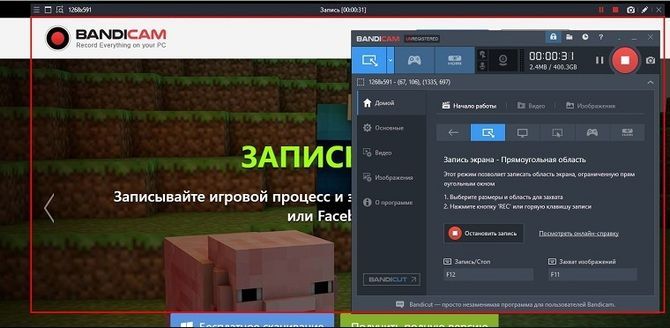
Прекрасно подходит геймерам. Благодаря игровому режиму съемки можно не переживать о потере кадров. Также доступна съемка полного дисплея и добавление видео с веб-камеры.
Возможности:
- Автоматический старт записи в указанное время.
- Съемка видеоряда продолжительностью более суток.
- Создание скриншотов.
- Контроль FPS: отображается количество кадров в секунду.
- Зайдите в программу. Определите режим захвата: для прямоугольной области задайте разрешение (это можно сделать в левом верхнем углу).
- Выберите папку вывода во вкладке «Основные».
- Если нужно, добавьте эффекты (подсветка курсора, звук щелчков и другие).
- Нажмите «Rec». По окончании запись будет размещена в указанной вами папке.
OBS Studio
Русский: да
Лицензия: бесплатная
ОС: Windows 11 и 10, macOS, Linux
Софт, внутри которого можно не только заснять видеофайл со звуком, но и вести прямые трансляции. Поддерживает YouTube, Twitch, CyberGame и другие стриминговые платформы. Внутри OBS Studio есть впечатляющие фильтры и переходы, которые преобразят ролик.
Возможности:
- Точное сведение аудио- и видеодорожки.
- Инструменты для работы со звуком.
- Коррекция параметров съемки вплоть до частоты кадров.
- Функция замены фона.
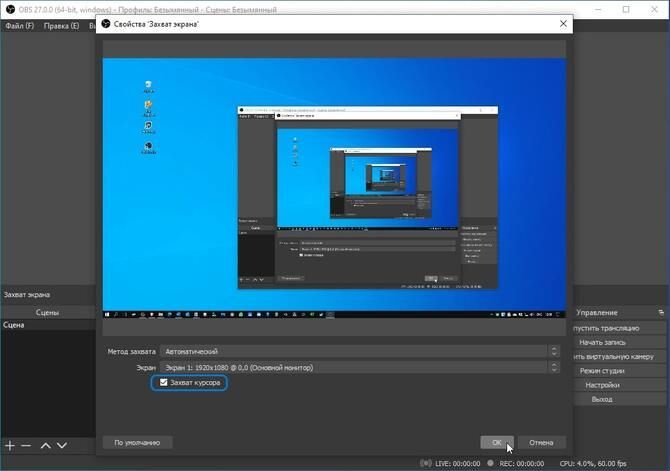
- Кликните по иконке программы дважды.
- Зайдите в «Источники» и нажмите «+» → «Захват экрана».
- Нажмите «Начать запись»для запуска съемки. Для завершения щелкните «Приостановить».
- Готовое видеоролик можно найти через «Файл» → «Показать записи».
Как делать запись экрана на ноутбуке онлайн
Съемку происходящего на дисплее можно осуществить через интернет. Вам не придется выжидать окончания загрузки и заниматься долгой установкой — зайдите на сайт и кликните по кнопке записи.
Clipchamp
Русский: есть
Лицензия: условно-бесплатная (от $11.99/месяц)
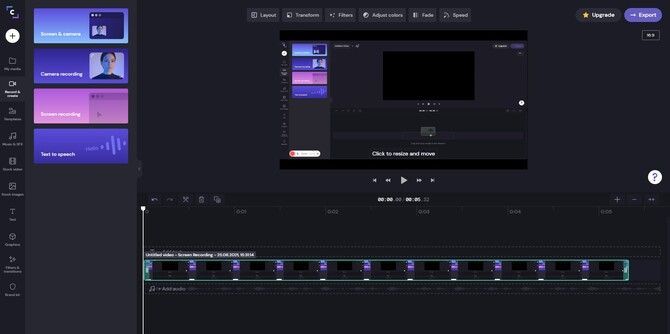
Для съемки видеоряда с монитора компьютера в Clipchamp необходимо пройти процедуру регистрации. После этого вам откроется доступ к многофункциональному редактору. Здесь можно наложить озвучку, музыку и добавить интересные детали или стоковые изображения.
Возможности:
- захват видео с экрана, веб-камеры или все вместе;
- профессиональная цветокоррекция кадров;
- базовые опции монтажа: ускорение, поворот, отражение, обрезка фрагментов.
- Авторизуйтесь на сайте.
- Нажмите «Create a video» в правом верхнем углу.
- На рабочей панели найдите «Record & Create» и выберите нужную функцию. При записи внизу появится красный круг и значок микрофона.
- Откройте доступ к определенной вкладке или окну для демонстрации.
- Когда съемка подойдет к концу, видеофайл откроется в редакторе. Закончите коррекцию и щелкните по клавише «Export».
- Задайте параметры файла и дождитесь конца конвертации.
RecordScreen
Русский: нет
Лицензия: бесплатная
Простенькая платформа для создания скринкастов. Онлайн-сервис RecordScreen подойдет тем, кого не интересует дальнейшая обработка видео — функции для редактирования здесь отсутствуют. Готовый ролик можно скачать в формате WebM.
Возможности:
- Запись видеоряда с монитора и веб-камеры.
- Съемка отдельных вкладок.
- Откройте страницу через любой браузер и кликните «Record».
- Выберите размещение окна веб-камеры или уберите его.
- Щелкните по «Start recording» и определите поле для демонстрации: полный экран или вкладка. Теперь нажмите «Поделиться».
- Для остановки предназначена клавиша «Stop recording».
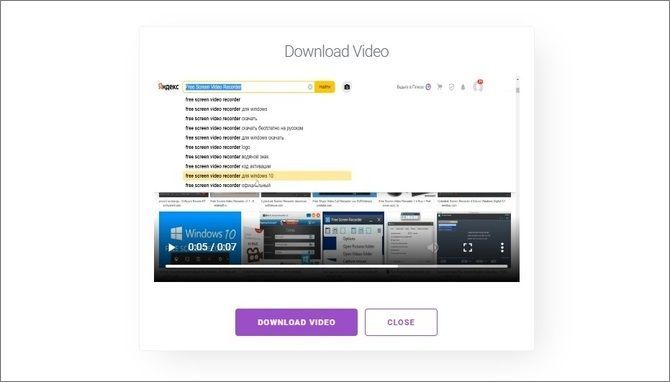
- Загрузите видеофайл на компьютер, нажав «Download video».
Итоги
Мы рассказали, как сделать запись экрана на компьютере. Пользователи Windows 11 и 10 могут воспользоваться встроенным инструментом — Xbox Game Bar. В macOS схожий функционал есть у QuickTime Player. Снять небольшой ролик с происходящим на экране позволяют онлайн-сервисы RecordScreen и Clipchamp. Для более удобной работы лучше использовать десктопное приложение. Экранная Камера выгодно отличается от конкурентов наличием видеоредактора и библиотеки готового контента.
Видеосообщения в телеграмме

В первой половине 2017 года в Telegram стали доступны сообщения с видео. Видеосообщения в телеграмме записываются и отправляются мгновенно, не выходя из приложения. Эта функция очень удобна и сразу понравилась всем пользователям. Благодаря видео в телеграм, вы можете отправлять своим друзьям короткие видеоролики с вашего местонахождения.
Записать и отправить видеосообщение нужно так:
- зайдите в чат с другом;
- нажмите на иконку видео внизу экрана. (Изначально там будет значок микрофона, который нужно изменить на функцию записи видео);
- удерживайте значок, пока идет запись;
- отпустив его, ваше видеосообщение сразу же отправится собеседнику.

Отменить отправку можно проведя пальцем влево по строке сообщений.
Такие сообщения записываются только в версии мессенджера для гаджетов.
На ПК и в веб версии — онлайн телеграмм видеосообщение записать нельзя, но можно отправить существующее видео с вашего устройства. Также в веб телеграмм можно в тайне от собеседника прочитать сообщения и пользоваться бесплатным прокси.
Видеосообщения в мессенджере ВКонтакте
Порой бывают моменты, когда хочется пообщаться с помощью видео, нет времени писать длинные текста, а может и вовсе, что-то необходимо показать.
С помощью видео-сообщений жизнь телефонного репортера станет легче, общаться с друзьями станет проще, веселее и эмоциональнее.
Для того чтобы записать видео-сообщение, необходимо удержать специальную кнопку возле стикеров. А если вместо видео там иконка голосового сообщения, то просто тапаем по ней, и появляется нужная нам кнопка записи. Записали?
А теперь отправляем и ждем ответного сообщения.
Также, видео-сообщение можно продолжить смотреть из любого раздела ВКонтакте. Достаточно просто выйди из диалога, и мини-окно с видео-сообщением останется в правом верхнем углу. При необходимости его можно перенести в любую часть экрана.
«Общение станет теплее!»