
Как убрать рекламу в Яндекс браузере: 4 способа
Рассказываем, как убрать рекламу в браузере яндекс навсегда, используя встроенные возможности обозревателя или дополнительные приложения.


Предлагаем три способа, как отключить рекламу в Яндекс Браузере: с помощью настроек, встроенных расширений и дополнительных программ. Рассказываем обо всем по порядку.
1 Блокировка рекламы через настройки браузера
Яндекс предлагает пользователям самостоятельно выбрать, какую рекламу им будут показывать на страницах других сайтов. Для этого надо настроить несколько параметров в меню обозревателя.
- Откройте настройки, кликнув по кнопке с тремя горизонтальными линиями в правой верхней части окна.
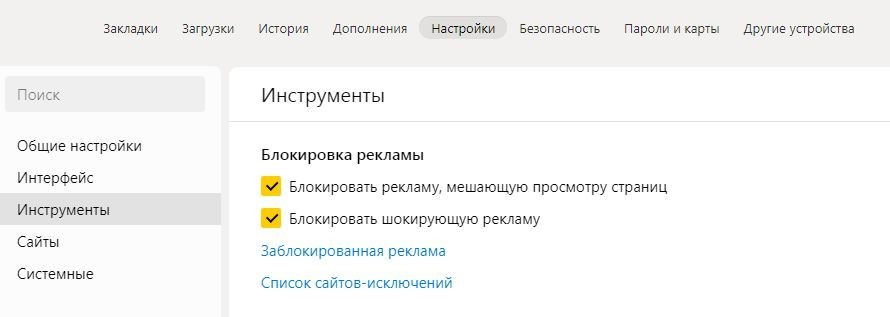
- Перейдите к разделу «Инструменты» — «Блокировка рекламы».
- Поставьте галочки напротив предложенных пунктов.
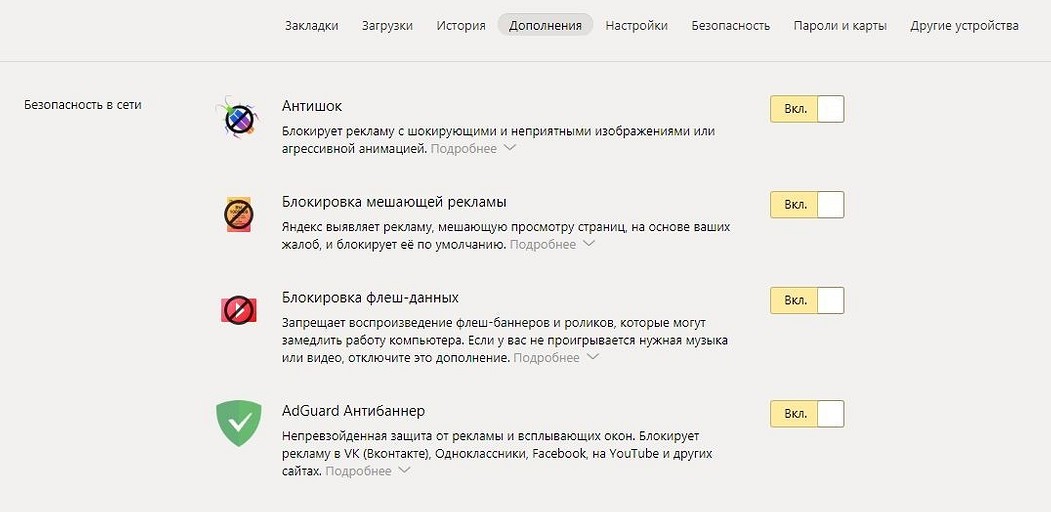
- Далее откройте вкладку «Дополнения» — вы найдете ее в верхнем списке.
- Проскрольте до раздела «Безопасность в сети» и активируйте все предложенные аддоны. Если какой-либо из них не установлен (AdGuard не загружается с браузером по умолчанию) — то скачайте и установите его.
Это базовые настройки, необходимые для фильтрации ненужной информации на сторонних сайтах. Однако реклама также содержится на домашней странице Яндекса, которая открывается в каждой новой вкладке. Как ее убрать — читайте ниже.
2 Как убрать рекламу на странице Яндекса
Главная страница браузера содержит рекламные объявления — как правило, это безобидные баннеры, подобранные на основе интересов пользователей. Однако они могут мешать просмотру основного контента и загромождают интерфейс.
Вот так выглядит реклама на новой вкладке Яндекс Браузера.
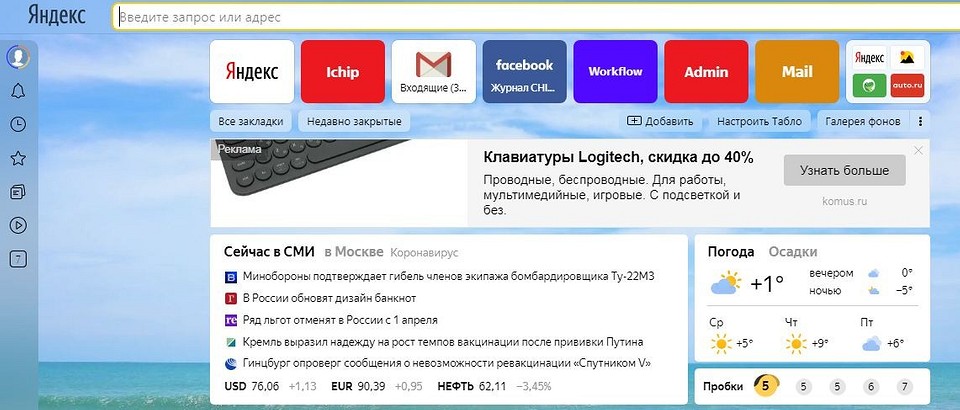
Чтобы убрать такие объявления, не понадобится ставить дополнительные расширения — достаточно заблокировать необходимые пункты в меню настроек.
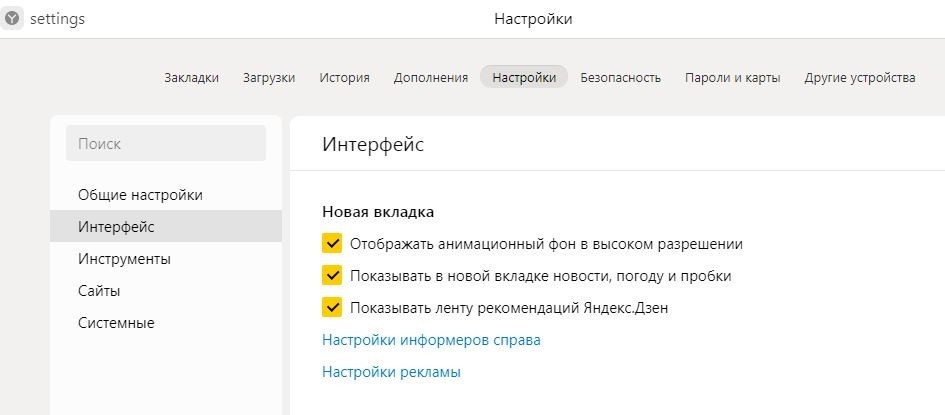
- Открываем настройки и нажимаем на «Интерфейс».
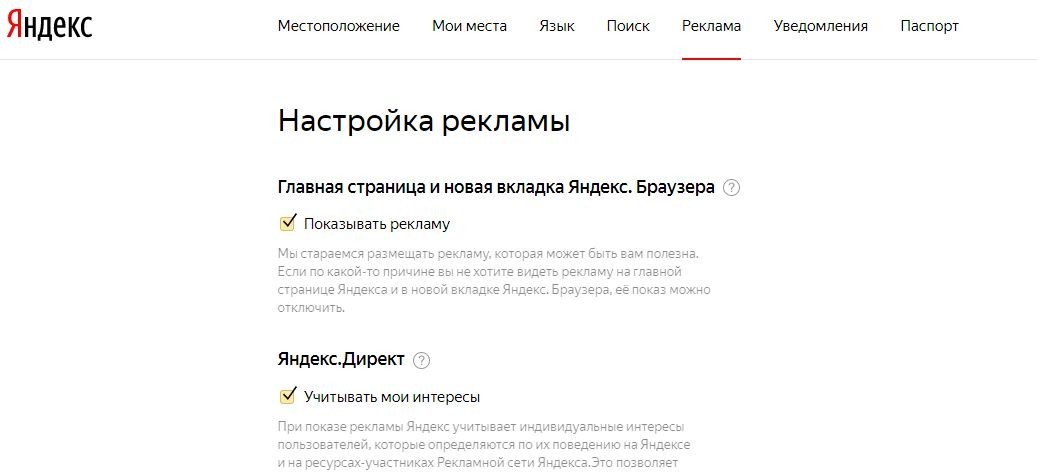
- Находим здесь раздел «Новая вкладка» и строку «Настройки рекламы» — кликаем по ней.
- В новом окне необходимо снять все галки («Показывать рекламу», «Учитывать мои интересы» и «Учитывать мое местоположение»).
- Далее снова откройте новую вкладку — баннер должен исчезнуть, а страница без рекламы будет содержать только информационные блоки Яндекса.

3 Как отключить рекламу в Яндекс с помощью расширений
Ни один веб-браузер не обходится без дополнительных приложений — то есть расширений. У Яндекса есть целый каталог таких утилит, и первое, что можно оттуда скачать — это AdBlock Plus.
Это старейший и самый популярный блокировщик рекламы, который работает со многими типами объявлений: баннерами, всплывающими окнами, видео… Дополнение устанавливается автоматически после того как вы нажмете кнопку «Добавить в Яндекс Браузер». Им можно управлять как через настройки самого обозревателя (чтобы включать и выключать расширение), так и отдельно на каждом сайте, блокируя или активируя фильтрацию рекламы.

Еще один хороший плагин для скрытия ненужных баннеров — uBlock. Он работает по тому же принципу, что и AdBlock, но использует меньше оперативной памяти и обладает более широкими настройками — с его помощью можно даже блокировать сторонние шрифты на сайтах.
Однако загрузить uBlock из каталога Яндекса не получится — его там просто нет. Для этого надо использовать магазин расширений Chrome, который можно открыть по этой ссылке.
Из интернет-магазина Chrome приложения устанавливаются точно также: просто нажимаете по кнопке «Установить» — и плагин добавляется в браузер.
Как отключить новости в яндексе на главной странице
 6 июля, 2017
  GoodUser
Среди современных браузеров, яндекс представляется наиболее оптимальным решением для русскоязычных пользователей. Ведь данная программа успешно сочетает в себе наработки таких популярных аналогов, как опера и хром, однако разработана с учетом потребностей отечественных пользователей.
Однако, есть несколько весьма спорных инструментов, которые идут в комплекте с данным браузером, которые может потребоваться удалить для более комфортного использования программы.
Дополнение Яндекс.Дзен
Новости для большинства пользователей интернета представляются довольно полезным контентом, позволяющим узнать наиболее важные события из объективных источников.
Однако, когда речь заходит о новостном дополнении браузера яндекс, именуемом Дзен, может возникнуть стойкое желание отключить его. Ведь подобные новости строятся на основе рекомендаций, генерируемых относительно просмотренных сайтов и страниц, что существенно ограничивает их разнообразие.
Поскольку изучение подобного контента не позволяет пользователю сформировать объективную картину происходящего в какой-либо освещаемой новостями сферы, у него возникает желание узнать, как убрать новости в яндексе браузере чтобы предотвратить их повторную демонстрацию.
Другие недостатки сервиса новостей от Яндекса
Сама по себе, идея данного инструмента весьма неплоха, так как копирует успешный проект от гугл, называемый Гугл Новости. Однако, при его разработке, было решено демонстрировать пользователям весьма специфичные материалы, а главной целью проекта, стала монетизация.
Производительность приложения от использования подобного сервиса страдает довольно сильно, так как при открытии новой вкладки, он направляет ресурсы на отображение рекомендаций и новостей.

Это привело к тому, что большая часть пользователей ищет способы отключения данного средства. Для этой цели, разработчики разместили соответствующий параметр в меню настроек программы. Однако, при отсутствии опыта, найти их может быть довольно сложно, ввиду чего, следует воспользоваться специальной инструкцией.
Как отключить Яндекс.Дзен?
Чтобы избавиться от надоевшего дополнения, можно прибегнуть к его отключению с помощью стандартного меню настроек. Для этого потребуется выполнить ряд простейших манипуляций, доступных даже новичку.
Отключение дзена проходит в несколько основных этапов:
- Для начала, следует перейти в меню настройки, что проще всего сделать, нажав на значок с тремя полосками, расположенными горизонтально в правой верхней части окна;
- Затем во всплывшем списке, потребуется выбрать пункт Настройки, что откроет соответствующее окно;
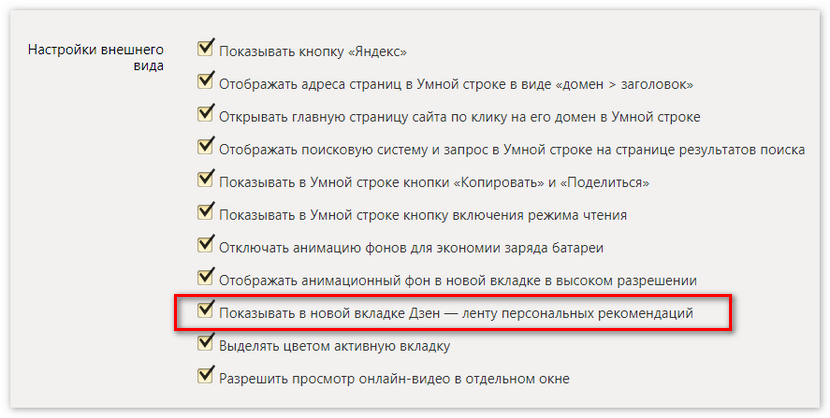
- В нем необходимо изучить пункт Внешний Вид, в котором надлежит снять выделение с параметра демонстрации дзена, который включен по умолчанию

Мобильная версия имеет схожий механизм отключения, однако порядок доступа в нужное меню будет упрощен. Как правило, он предполагает использование специальной клавиши в том случае, когда значок меню отсутствует в интерфейсе программы. В остальном, процесс отключения полностью идентичен.
Видео в помощь
 Опубликовано в Яндекс.Браузер
  Метки: лента Дзен, Яндекс.Браузер
КАК ОТКЛЮЧИТЬ НОВОСТИ В ЯНДЕКСЕ НА ГЛАВНОЙ СТРАНИЦЕ
Как выбираются новости на главной странице. Блок новостей «Сейчас в СМИ» формируется полностью автоматически из заголовков сюжетов Яндекс.Новостей. Согласно закону о новостных агрегаторах туда попадают только новости, полученные от зарегистрированных СМИ. Расскажем о новостном сервисе Яндекс Дзен. Как формируется новостная лента браузера и ее особенности.Этот сервис представляет собой обычную подборку новостей. Отображается Яндекс Дзен на Табло, которое напоминает стартовую страницу веб обозревателя. На компьютере. Итак, в статье мы приведем подробные пошаговые алгоритмы, с помощью которых у вас получится отключить Дзен в Яндексе на главной (стартовой) странице браузера, причем покажем. Привет! Сегодня вы узнаете, как убрать новости в Яндексе на главной странице. Яндекс обновил главную страницу, и теперь, виджеты с погодой, пробками и т.д., отображаются внутри свёрнутых вкладок. баннерную рекламу К счастью, есть способ удалить баннеры с. Отключить автообновление блокаНастроить рубрики в блокеСвернуть блок новостейВернуть новостной блок.
Как отключить Яндекс Дзен
В данной статье речь пойдет о том, как отключить Яндекс Дзен со стартовой страницы браузера на компьютере или телефоне и оставить просто панель «быстрых» закладок.
Что такое Яндекс Дзен
Даная функция является лентой в виде плиток, которые размещаются на пустой странице Яндекс Браузера, Google Chrome, Mozilla Firefox или Opera. Многих не устраивает данная лента, так как она требует повышенного расхода оперативной памяти и трафика. К тому же тут часто попадается бесполезная реклама, а у жителей Украины это и вовсе не работает.

Как отключить
Так как каждый из нас пользуется разными браузерами, отключать Яндекс Дзен, соответственно, нужно по-разному. Ниже вас ждет инструкция для каждого из обозревателей по отдельности, а в самом конце статье мы покажем, как сделать то же самое и на Андроид-телефоне. Мало того, если вы не любите читать, рекомендуем посмотреть обучающее видео, в котором автор статьи показывает, как удалить Yandex Zen с вашей главной страницы.
В Яндекс.Браузер
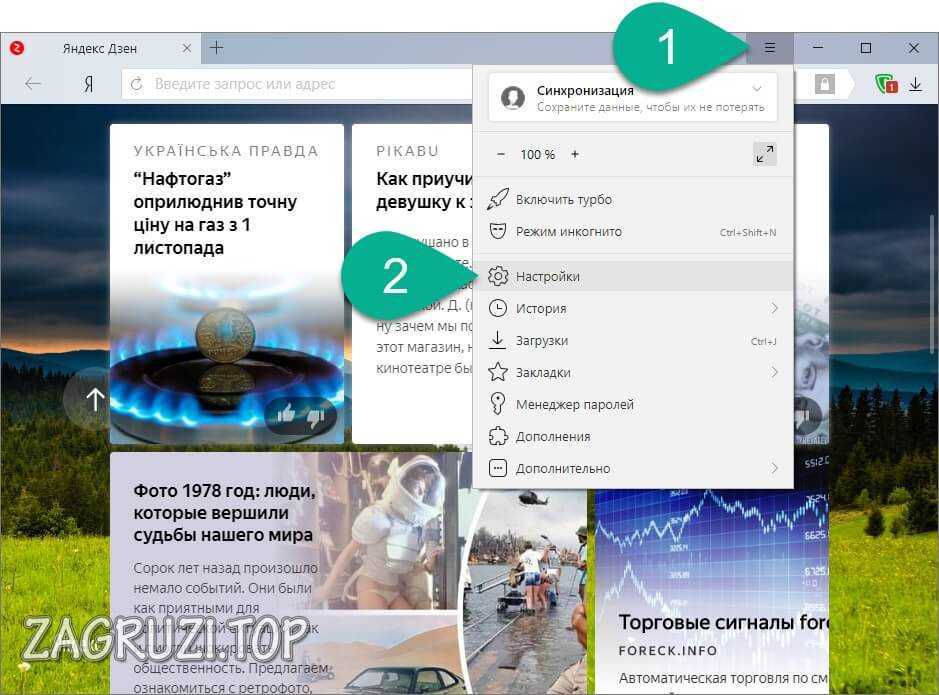
Начнем, пожалуй, именно с данного обозревателя, ведь он является детищем той же компании, что и Яндекс Дзен. Для отключения надоевшей ленты новостей делаем следующее:
- Жмем по кнопке меню и из выпадающего списка выбираем пункт настроек.
- Снимаем галочку с пункта, отмеченного красной стрелкой.
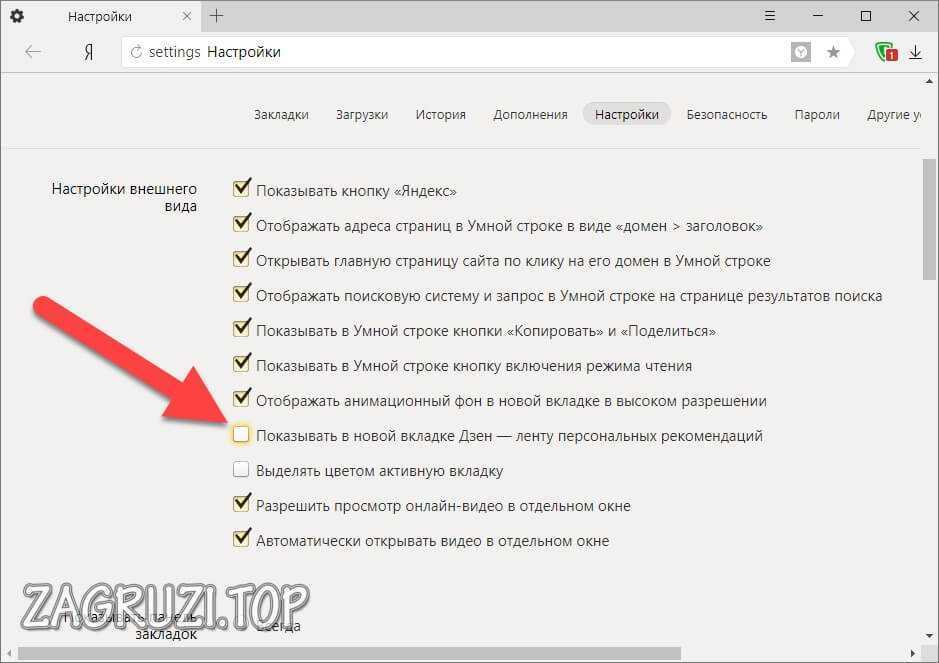
В результате Яндекс Дзен будет полностью отключен и перестанет появляться в новых вкладках браузера.
Кстати, если унылый внешний вид Яндекс Браузера вам надоел, рекомендуем прочесть статью, в которой рассказано, как добавить новые темы в данный обозреватель.
В Google Chrome
В браузере от Google лента Дзен выключается немного по-другому. Дело в том, что тут она устанавливается исключительно в виде расширения. Следовательно, такое расширение нужно удалить. Делается это так:
- Открываем меню браузера, нажав на иконку с изображением трех точек в его правом верхнем углу. Затем из выпадающего списка выбираем пункт дополнительных инструментов, потом расширений.

- Находим наш Яндекс Дзен, который тут называется «Визуальные закладки» и жмем кнопку его удаления.
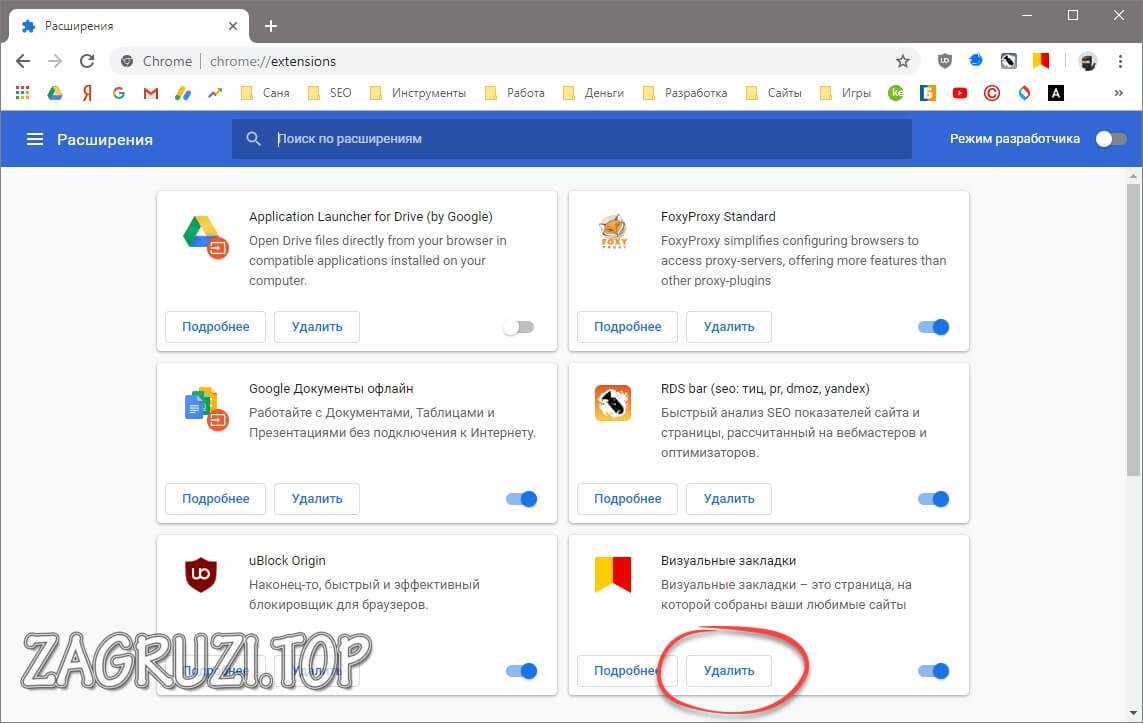
- Подтверждаем свое намерение кликом по обведенной красной рамкой кнопке.
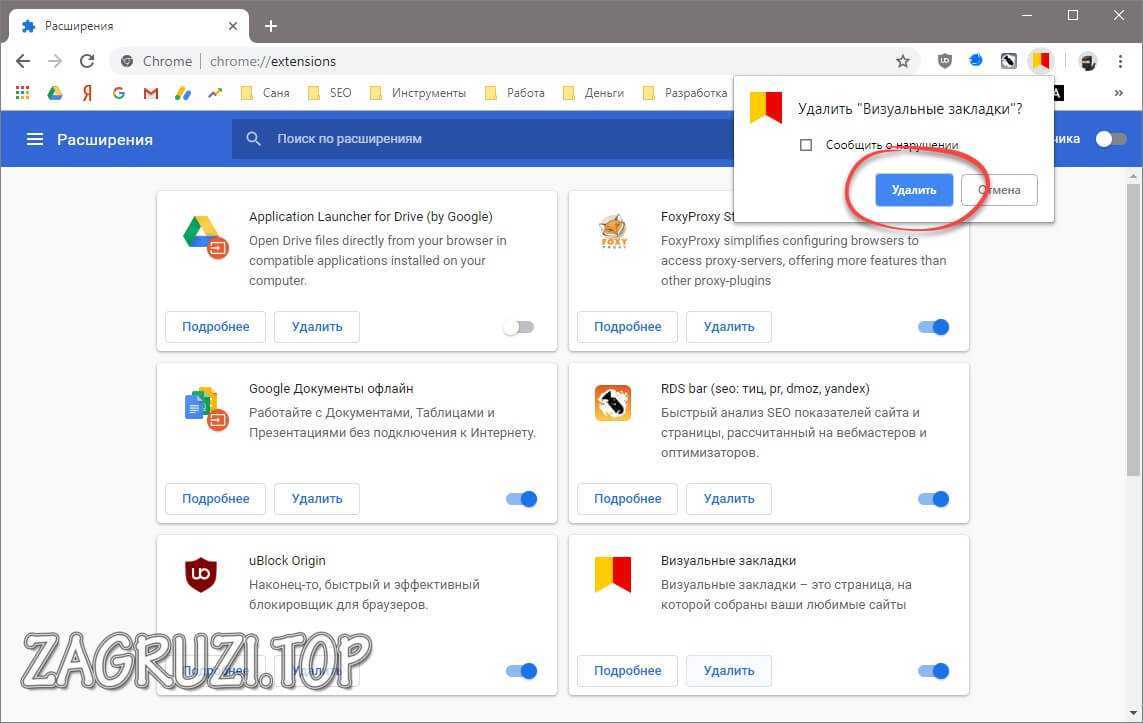
Готово, Яндекс Дзен удален из Google Chrome.
Также у нас есть статья, в которой рассказано, как обойти любые блокировки запрещенных сайтов при помощи маленького расширения.
В Mozilla Firefox
Иногда Яндекс Дзен «прописывается» и в этом обозревателе. Рассмотрим, как убрать его отсюда:
- Открываем меню нашего браузера и выбираем пункт, отмеченный цифрой 2.
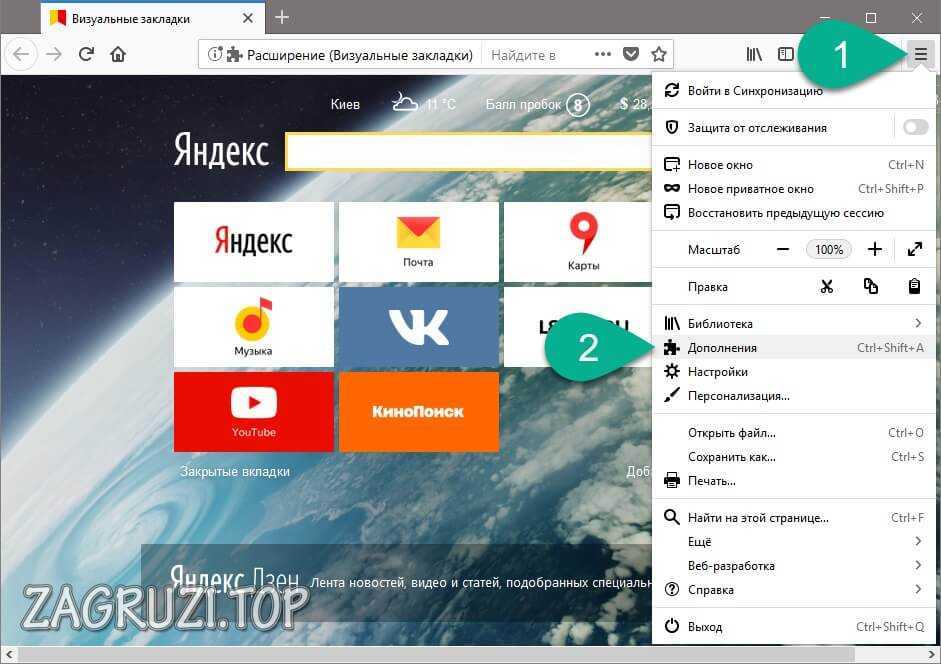
- Переходим к расширениям и, выбрав дополнение от Яндекс, жмем кнопку его удаления.
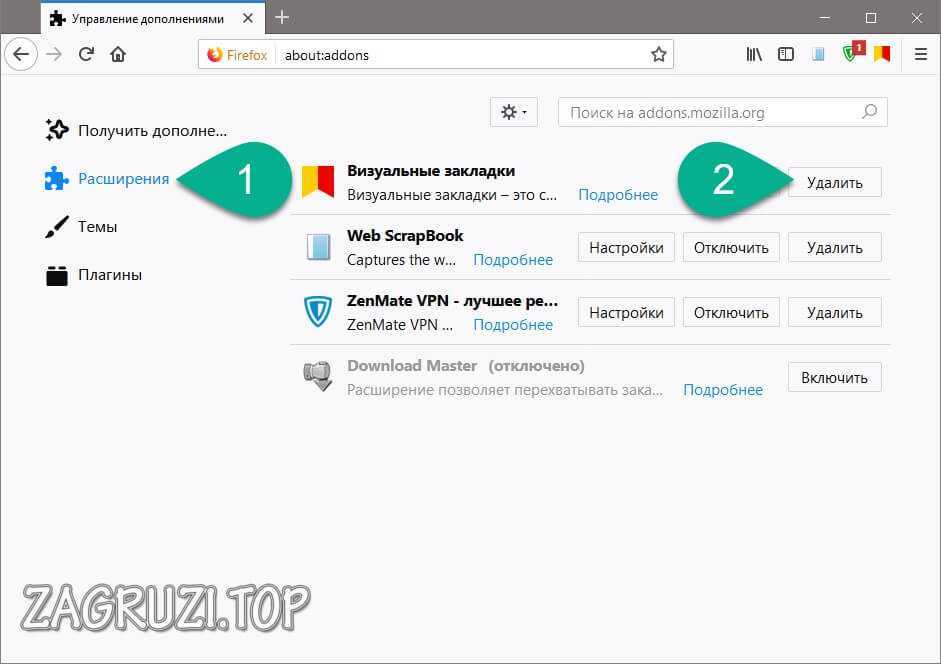
В результате Yandex Zen будет полностью удален из Mozilla Firefox.
Так как вы используете браузер данного производителя, рекомендуем узнать еще кое-что интересное о нем.
Если расширения в браузере нет
Порой лента Яндекс Дзен появляется даже при отключении в настройках и без установленных дополнений. Например, в Opera. Это уже рекламный вирус и удалять его нужно немного иначе:
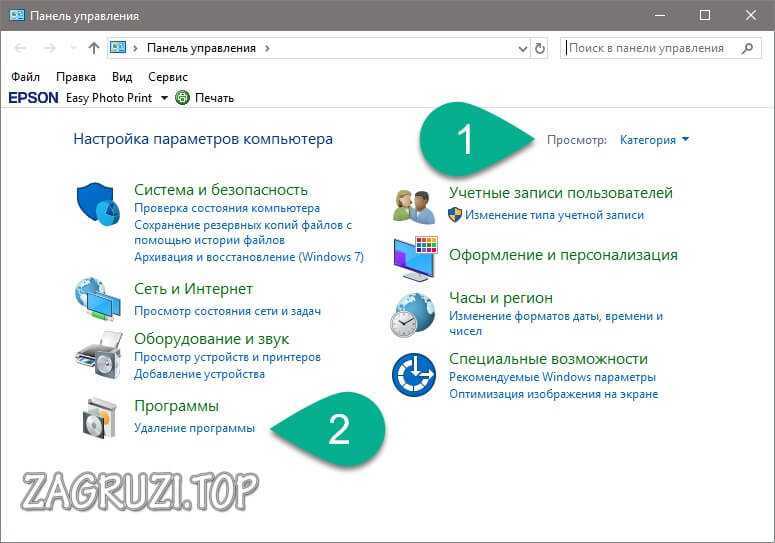
- Воспользовавшись поиском, запускаем панель управления Windows.
Внимание: мы показываем инструкцию на примере Windows 10, в других ОС от Microsoft, включая Windows XP, 7 и 8 все делается аналогично.
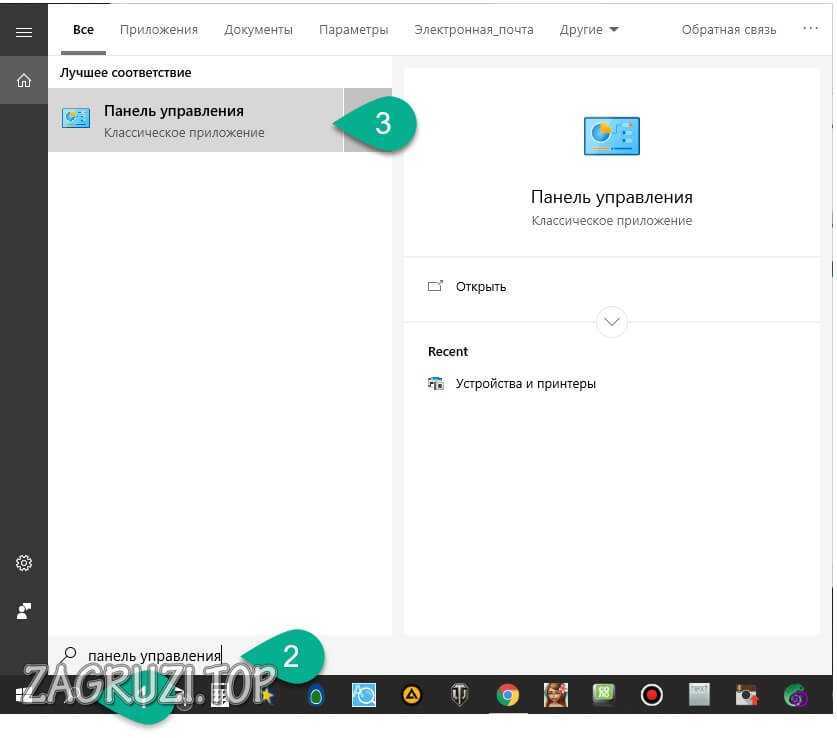
- Переключаем отображение в режим категорий и жмем ссылку перехода к удалению программ.
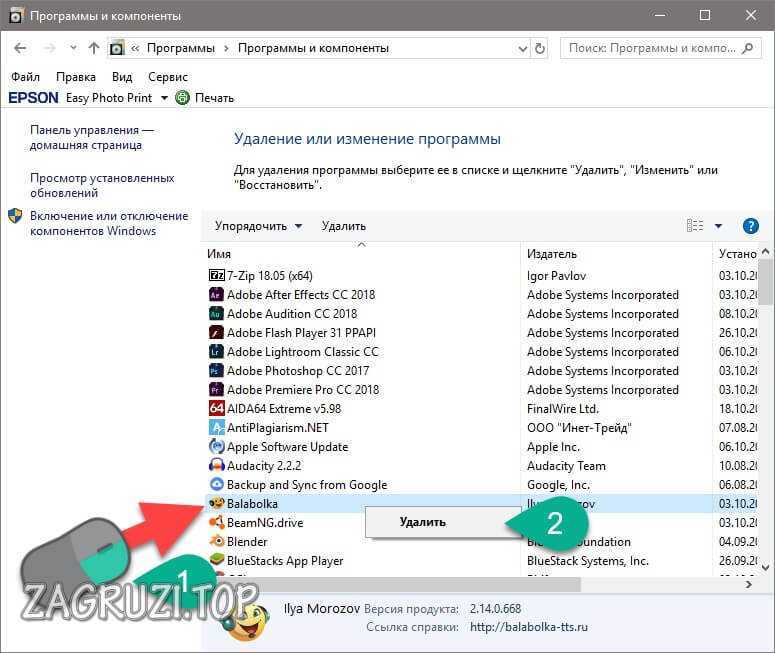
- Ищем подозрительное приложение, которое сами не устанавливали и, нажав на него правой кнопкой мыши, выбираем пункт удаления.
Более подробно о том, как полностью очистить свой компьютер от рекламы, можно прочитать в этой статье.
Как отключить Яндекс Дзен на Android
Рассмотрим, как удалить данную новостную ленту и с телефона, работающего под управлением ОС Android:
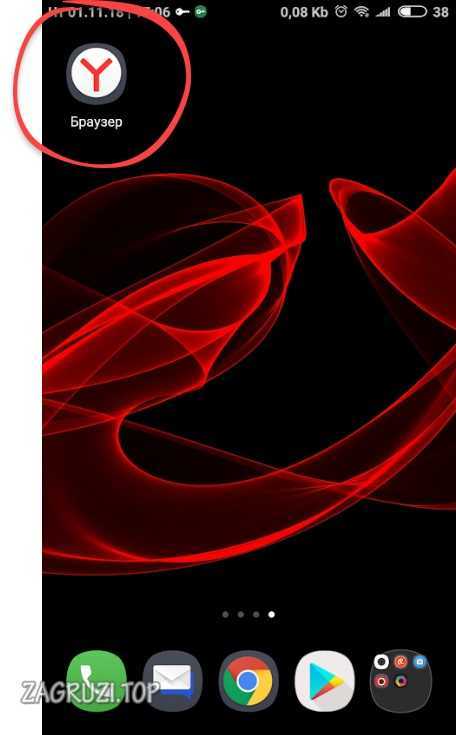
- Запускаем сам Яндекс Браузер, нажав на его иконку.
- Жмем обозначенный стрелкой элемент.
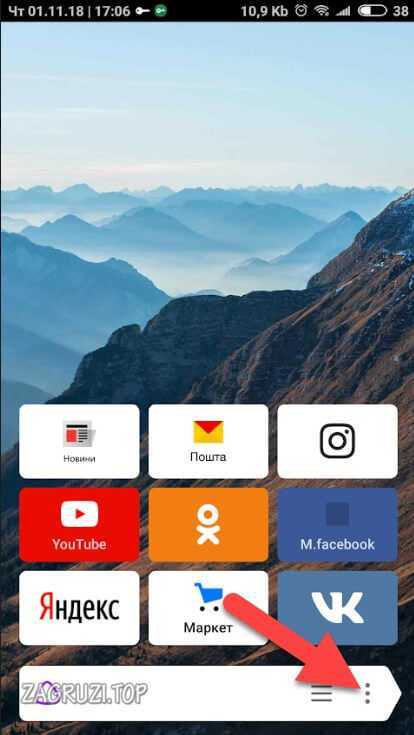
- Переходим к настройкам.

- Отключаем отображение новостной ленты Яндекс.
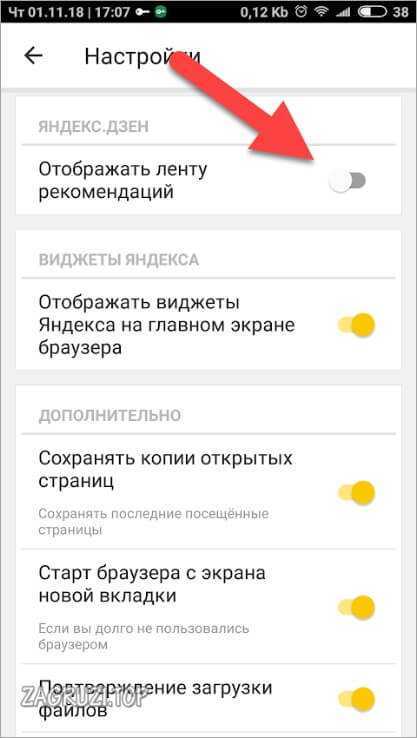
Тоже самое можно сделать и в Яндекс лаунчере.
Также у нас есть много полезной информации для вашего Android. Рекомендуем ознакомиться с ней.
Видеоинструкция
Ну и, как мы уже говорили, для тех, кто не любит читать, мы подготовили ролик, в котором подробно все показали.
Заключение
Друзья, теперь вы точно знаете, как навсегда убрать Яндекс Дзен внизу страницы со своего браузера. Никакая блокировка уже не страшна. Надеемся наша статья окажется для вас полезной, но если вопросы все же останутся, рекомендуем обратиться с ними к нам в комментариях. Мы обязательно поможем каждому своему посетителю.
Как убрать ленту новостей в Yandex Браузере?
Яндекс Браузер – интересный программный продукт. Разработчики постарались максимально упростить интерфейс, для того чтобы пользователи Интернета чувствовали себя комфортно. В целом, создать достаточно популярное, безопасное и относительно удобное приложение для просмотра страниц Интернета им удалось. Однако некоторых пользователей смущают отдельные функции браузера. Такие функции им кажутся нежелательными, и они стараются от этих возможностей избавиться.
Что такое Яндекс Дзен?
В списке на удаление лидирующую позицию занимает новостная лента – Яндекс Дзен. Этот сервис представляет собой обычную подборку новостей. Отображается Яндекс Дзен на Табло, которое напоминает стартовую страницу веб обозревателя. Сама новостная лента – это не что иное как краткий обзор статей с картинкой на фоне. При прокрутке открываются все новые и новые материалы с просторов Интернета, этот процесс может повторяться бесконечно. За все время нахождения в функционале Yandex browser новостная лента не обрела огромную популярность.
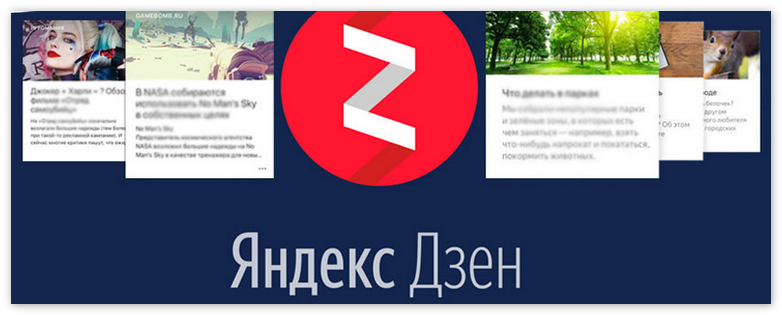
Из чего состоит новостная лента?
Формирование Яндекс Дзен происходит достаточно интересным способом. Каждый раз, когда вы посещаете тот или иной сайт, его тематика отражается в новостной ленте. Механизм этот обучается самостоятельно и постоянно обновляется благодаря активности пользователя в Сети. Казалось бы, безобидная функция. Чем же она не угодила пользователям?
Ответ, как всегда лежит на поверхности: эта функция следит за Вашей активностью, просматривает запросы, анализирует. Не всякий человек любит такого рода внимание к себе. Подтверждается это ростом установок дополнений, блокирующих сбор информации и приложений анонимизации. Люди стремятся к незаметности в Сети, а тут встроенная в браузер функция анализа активности!
Как удалить новостную ленту?
Прежде, чем приступать к удалению этой функции нужно разобраться: стоит ли избавляться.
Если она не раздражает, то можно ее оставить. Иногда в этом новостном хаосе можно найти что-то стоящее. Есть и другое мнение, что кроме спама там нет никакой информации. Для тех, кто окончательно решил удалять новостную ленту, советуем сделать следующее:
- Зайти в меню настроек (три параллельные полоски в верхнем правом углу);
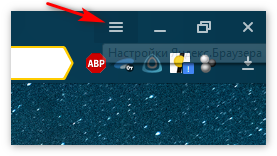
- Найти раздел “Настройки внешнего вида”;
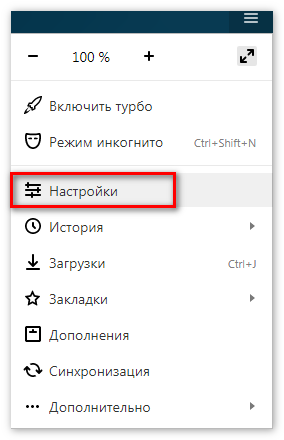
- Убрать пометку напротив опции “Показывать в новостной ленте Дзен – ленту персональных рекомендаций”;
- Закрыть страницу настроек.
Следуя этой инструкции, можно без особых усилий избавиться от функции Яндекс Дзен. Проверить отключение этой функции можно простым путем: открыть Табло. В случае если внизу новостной ленты не оказалось, вам удалось ее отключить.
Будет ли Яндекс браузер работать быстрее после удаления Дзена
Безусловно, отключение функций влияет на быстродействие системы в целом. Просто не всегда пользователь это замечает. Как правило, все браузеры семейства Chronium активно используют оперативную память компьютера. Поэтому если Ваша система обладает 2 гигабайтами памяти и меньше, стоит отключить эту функцию. В остальных случаях прирост производительности от отключения Яндекс Дзен будет незначительным, и Вы его попросту не заметите.
Похожие публикации:
- Как открыть бизнес аккаунт в яндекс такси
- Как отменить подписку яндекс музыка на айфоне
- Как отследить заказ на яндекс маркете по номеру заказа
- Как перевести баллы в деньги на яндекс деньги