
Как включить и отключить учет рабочего времени и отчетов
При покупке старших тарифов Битрикс24 функция Учет рабочего времени сотрудников подключается на портале автоматически.
Подробнее смотрите на странице цен.
Однако пользователи Битрикс24 с правами Администратор при необходимости могут отключить настройку для конкретного сотрудника или всей компании. Например, если сотрудники компании работают по сдельной системе оплаты труда, где главным критерием является не отработанное время, а созданное количество продукции или объём работ.
Как отключить учет рабочего времени и отчеты для всей компании
Перейдите в Настройки портала, и в разделе Сервисы уберите галочку в пункте Учет рабочего времени и рабочие отчеты.
Пролистайте страницу вниз и Сохраните настройки.
Как отключить учет рабочего времени конкретным сотрудникам или отделам
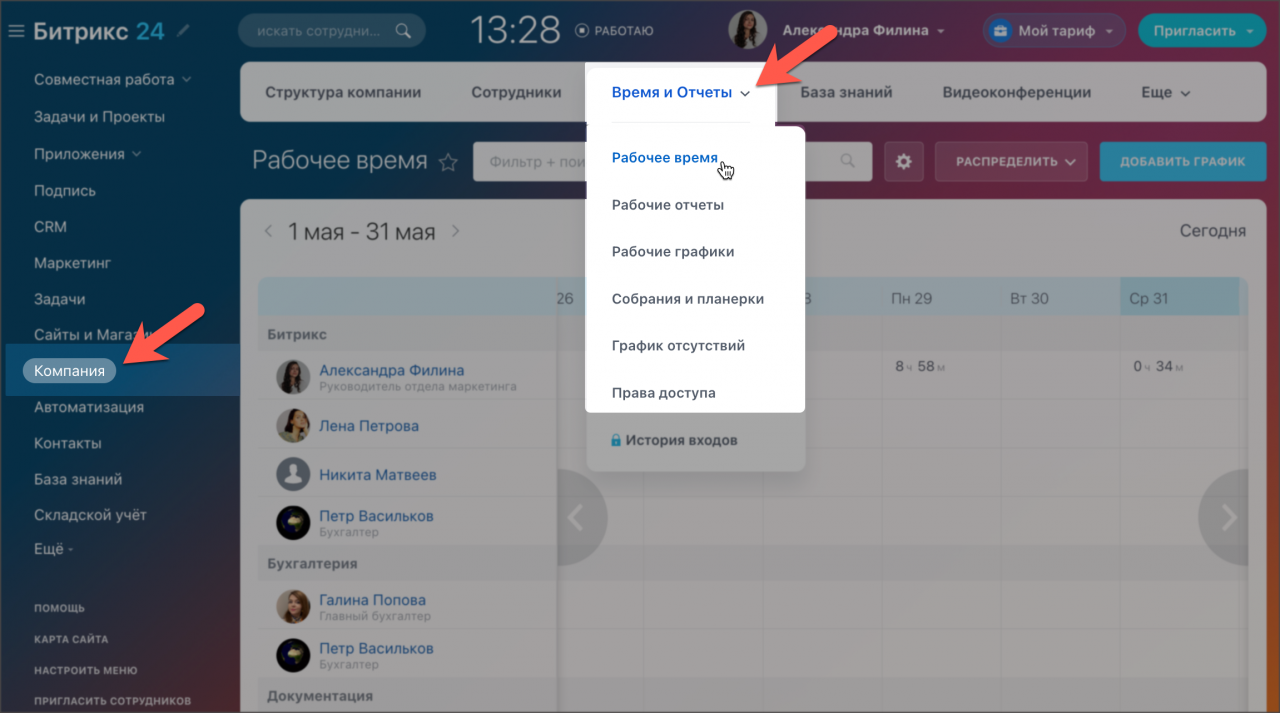
Перейдите в раздел Компания > Время и отчеты > Рабочее время.
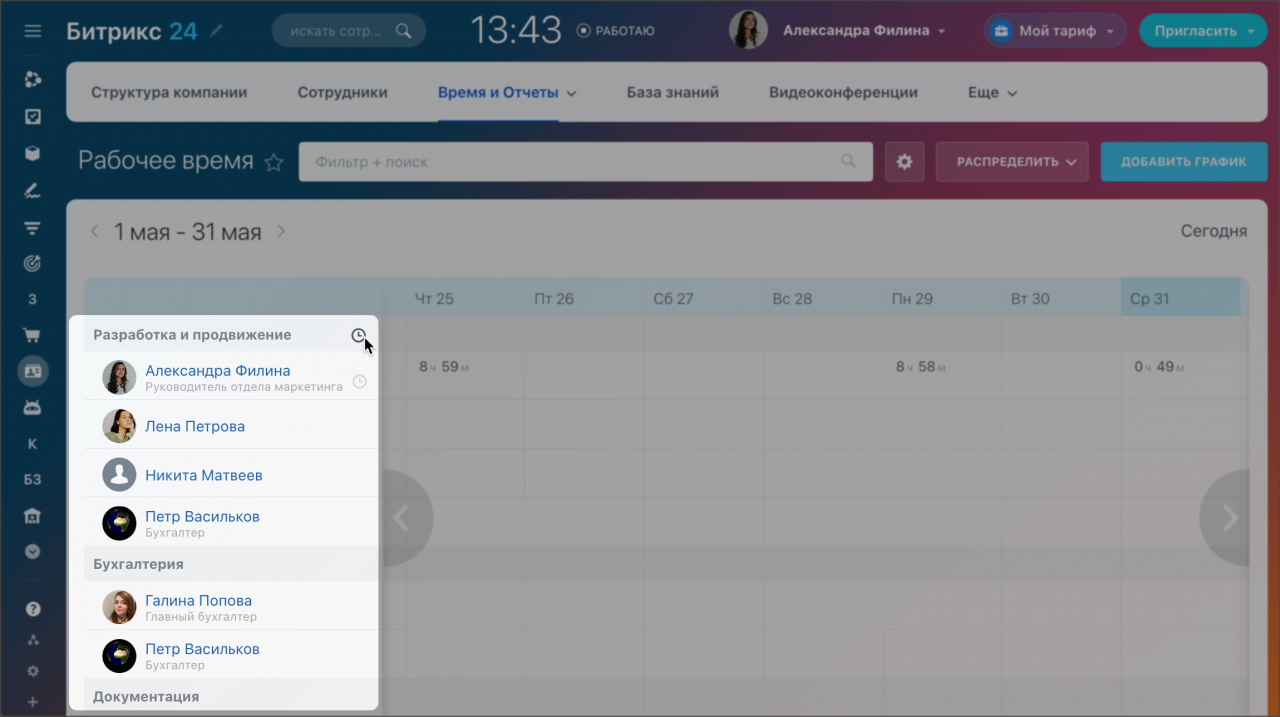
Кликните по символу в виде часов напротив конкретного сотрудника или целого отдела.
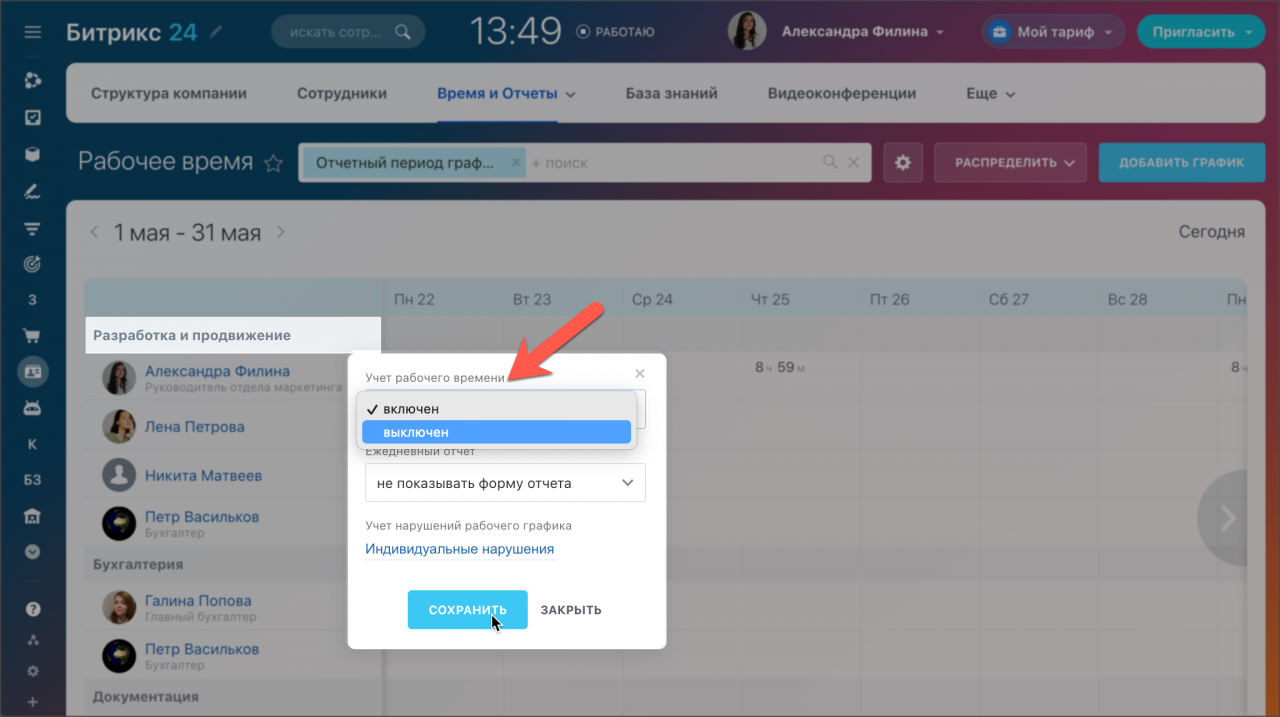
В настройках для отдела вы можете включить и выключить Учет рабочего времени.
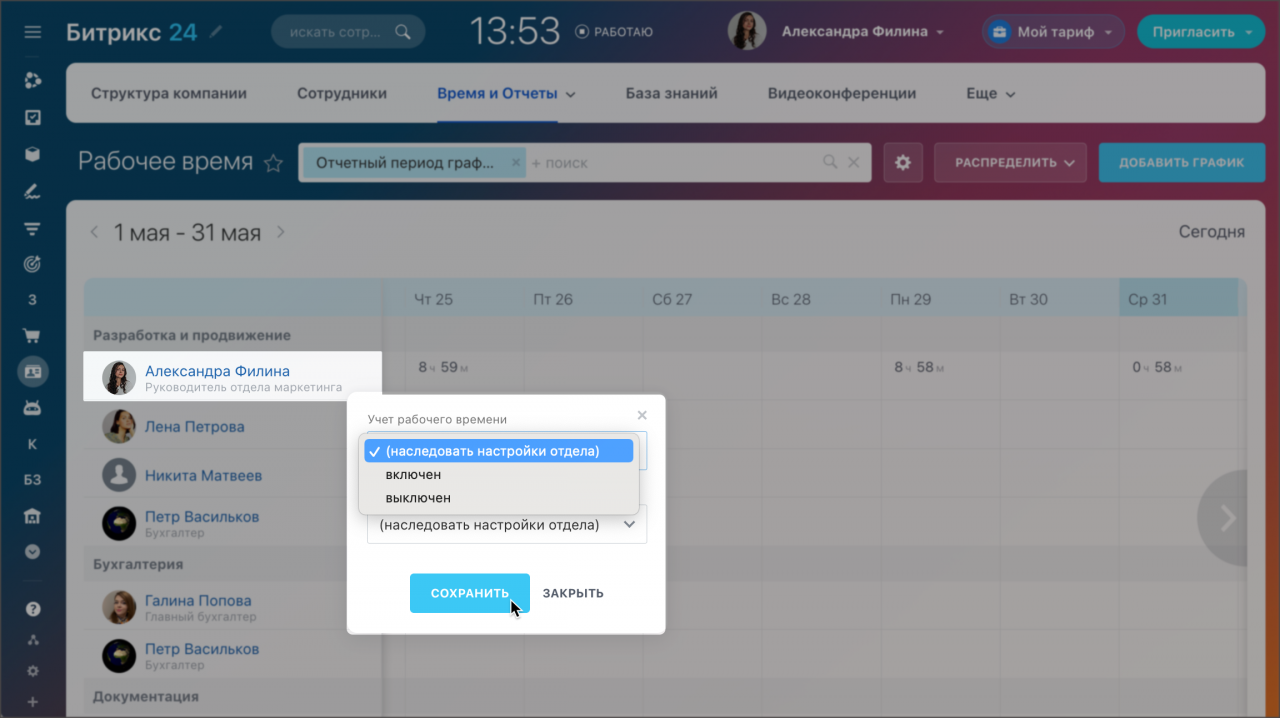
Для конкретных сотрудников дополнительно будет доступна опция Наследовать настройки отдела. В этом случае у пользователя будут такие же настройки рабочего времени, какие указаны для отдела, в котором он работает.
Также в этом разделе вы можете настроить Индивидуальные нарушения в рабочем графике.
Подробнее читайте в статье Рабочие графики.
Отключение и удаление сайтов
Если вы хотите скрыть сайт от клиентов, то его можно Удалить или Снять с публикации.
Удаление сайтов
Если необходимо совсем удалить сайт вместе со всеми его страницами, то выберите Удалить сайт в списке действий.
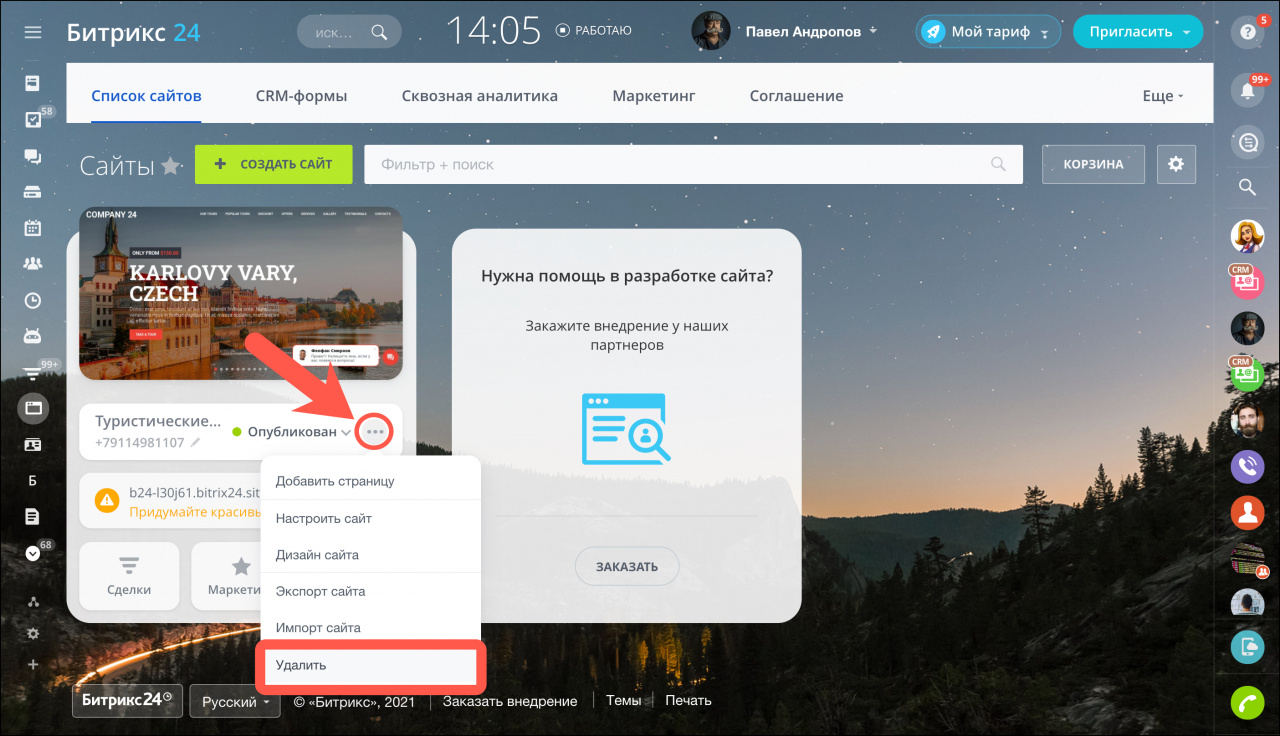
Удаленные сайты не пропадают, а сначала помещаются в Корзину.
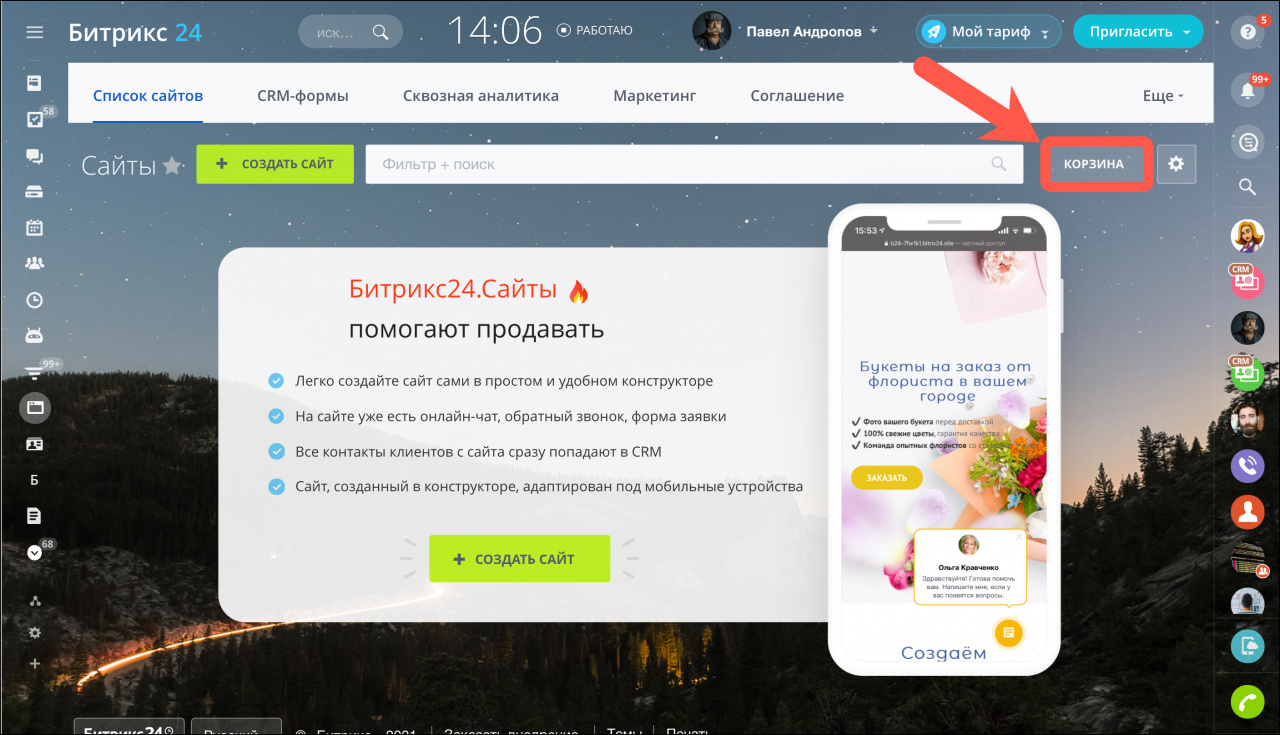
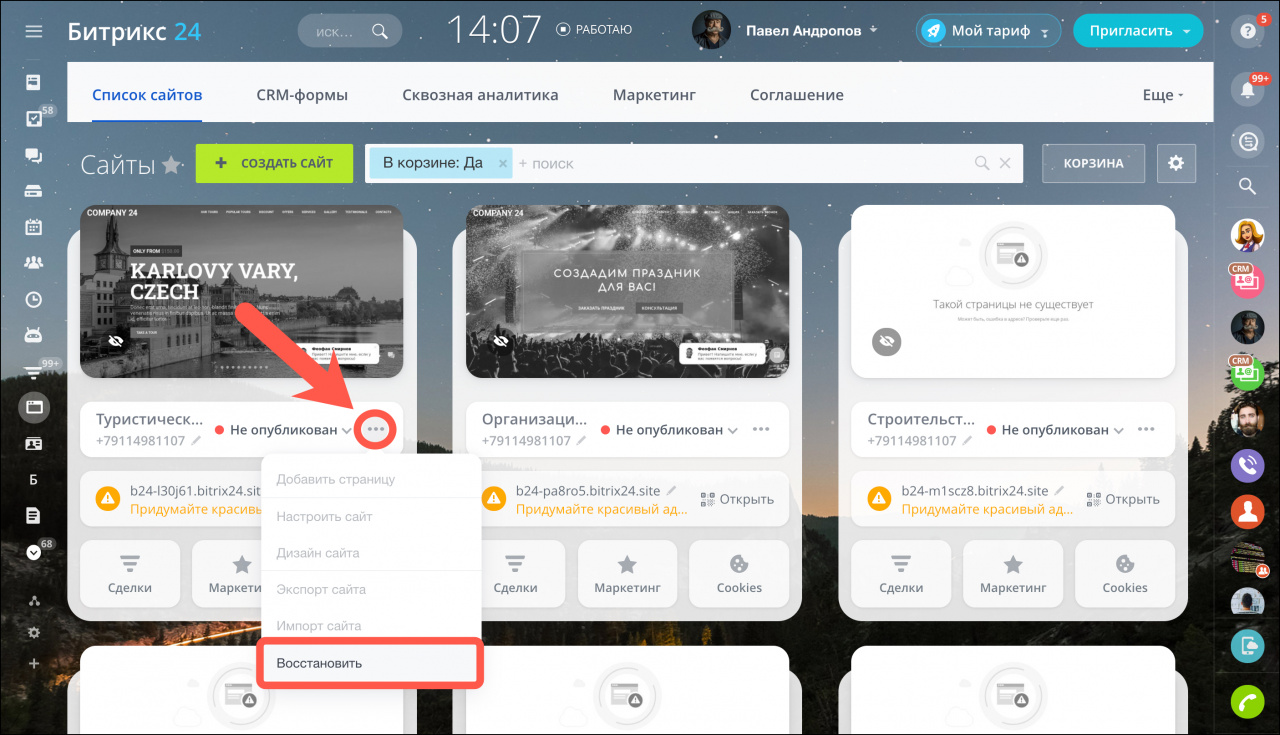
Сайты хранятся в корзине в течение 30 дней. За это время вы можете их восстановить. После 30 дней сайт будет удален окончательно.
Снятие сайта с публикации
Если вы хотите оставить сайт на вашем Битрикс24, но при это запретить пользователям доступ к нему, то можете просто снять его с публикации. В дальнейшем, этот сайт можно будет опубликовать заново с тем же адресом.
Как отключить филиал
Если филиал перешел с коммерческого тарифа на бесплатный тариф, то он блокируется и для продолжения работы филиала в качестве независимого Битрикс24 его нужно отключить от филиальной сети.
Также, если вы хотите перевести филиал в другую филиальную сеть, то нужно предварительно его отключить от текущей филиальной сети.
Для отключения филиала найдите его в виджете главного Битрикс24 и в меню выберите пункт Отключить:
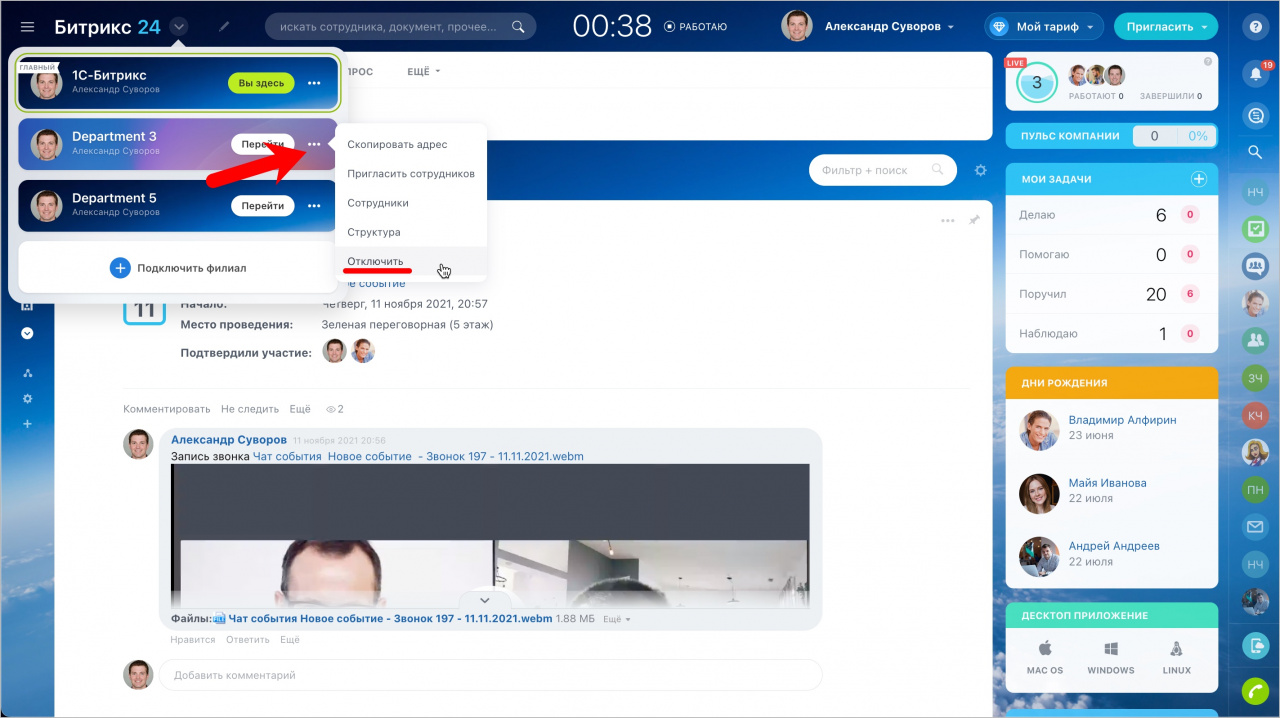
Подтвердите свой выбор, и филиал будет отключен:
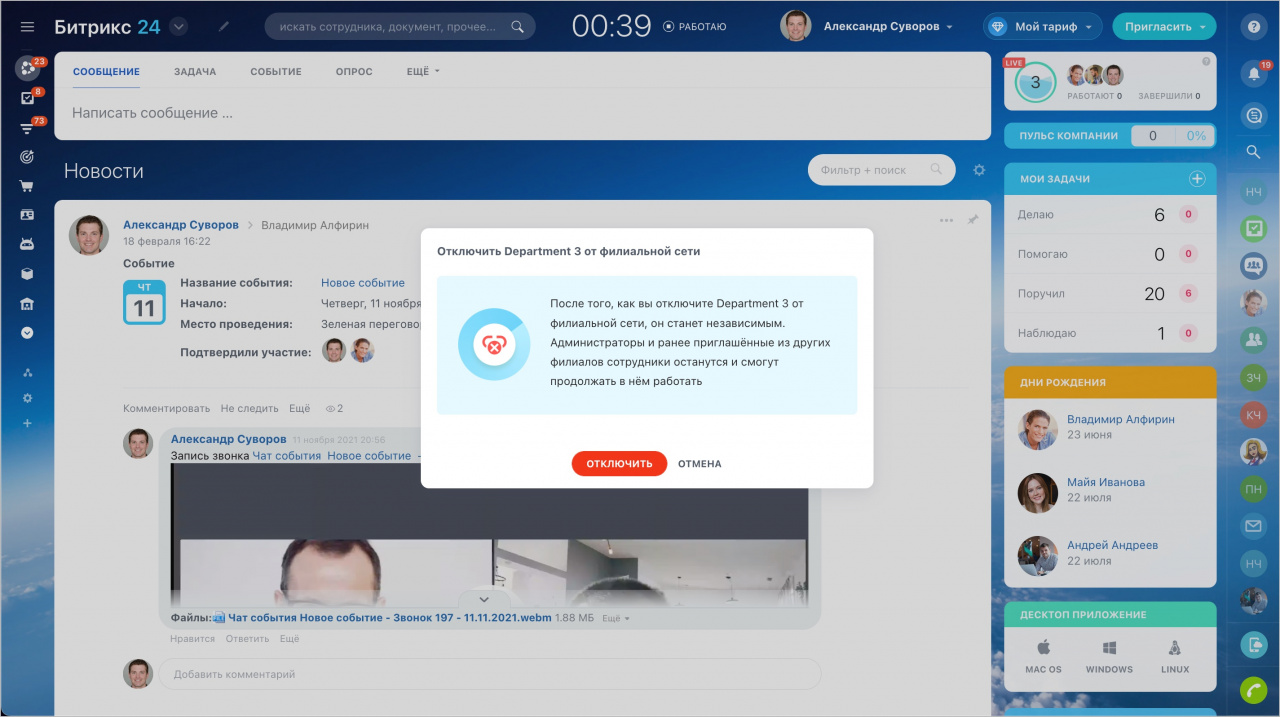
Отключать филиалы может любой администратор главного Битрикс24.
Статьи по теме:
- Филиальная сеть Битрикс24
- Как создать Битрикс24 для филиальной сети
- Как связать с филиальной сетью уже существующий Битрикс24
- Особенности работы филиальной сети
Отключение почтовых ящиков при переходе на тариф ниже
В Битрикс24 количество почтовых ящиков, которое может подключить сотрудник, зависит от тарифного плана.
Если перейти на тарифный план с меньшим количеством почтовых ящиков на сотрудника, то последние подключенные почтовые ящики автоматически отключатся.
Все письма из отключенных почтовых ящиков перестанут приходить в Битрикс24, соответственно отключится интеграция с CRM: из писем перестанут создаваться дела, лиды или сделки, контакты CRM.
Если такое произошло, вы можете заново подключить нужный почтовый ящик, предварительно отключив неиспользуемые почтовые ящики.
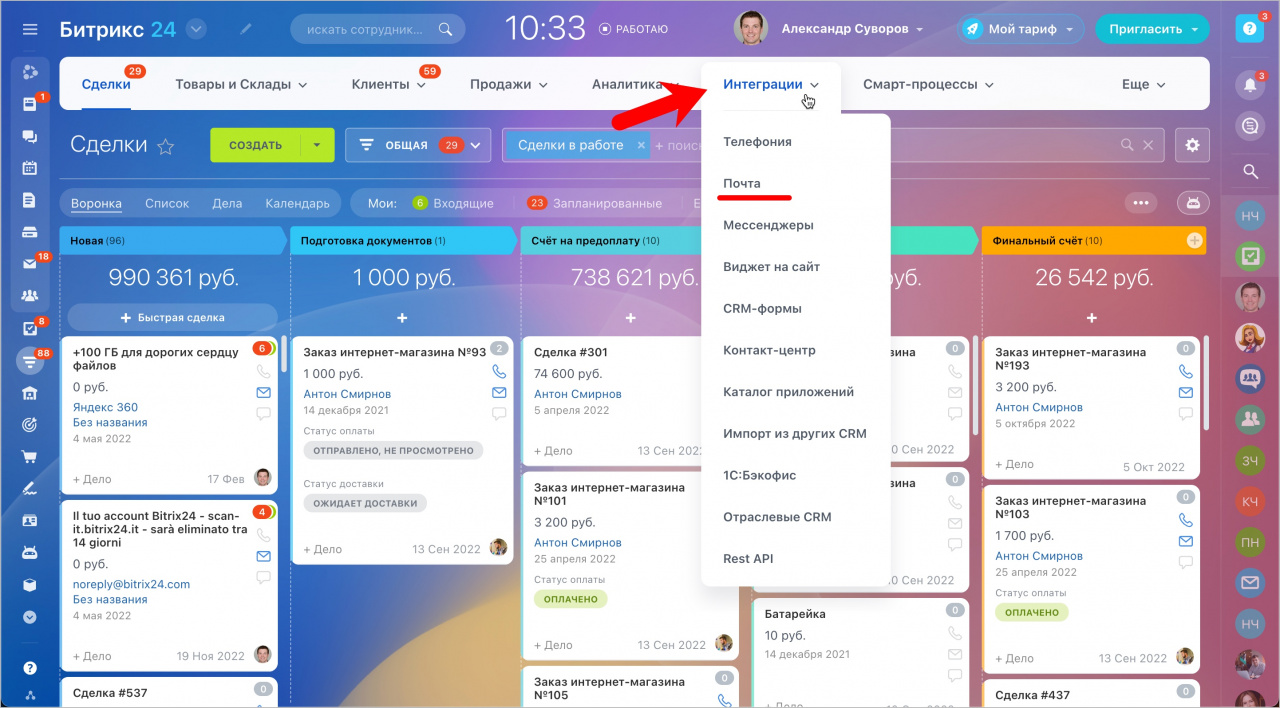
Перейдите в раздел CRM > Интеграции > Почта.
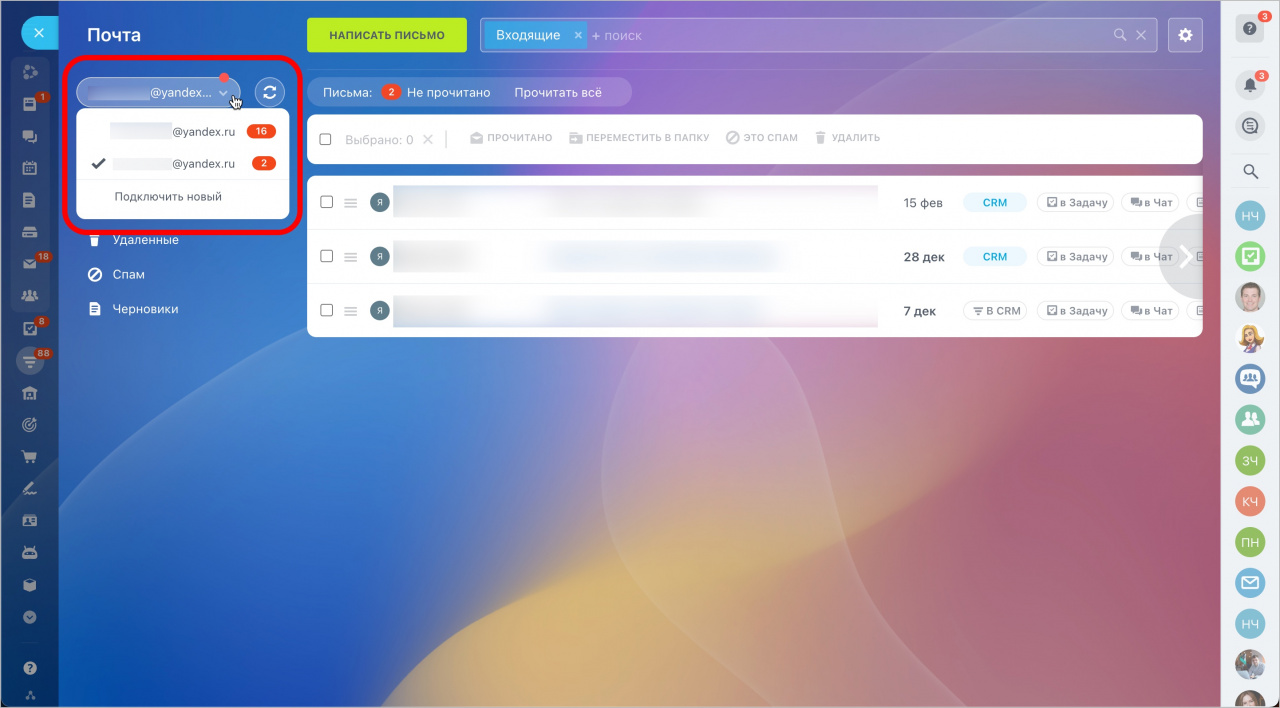
В левом меню отображаются все подключенные к Битрикс24 почтовые ящики.
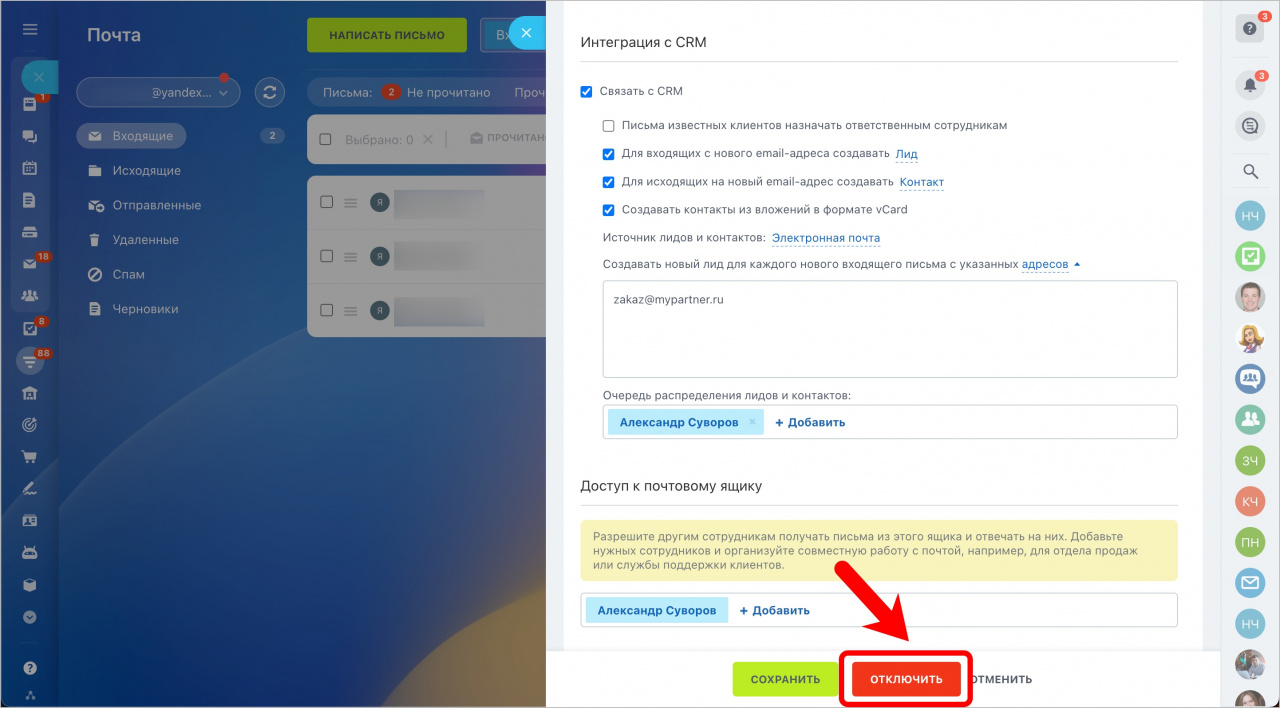
Чтобы отключить неиспользуемый почтовый ящик, перейдите в его настройки.
Нажмите на кнопку Отключить.
Для подключения почтового ящика в левом меню выберите пункт Подключить новый.
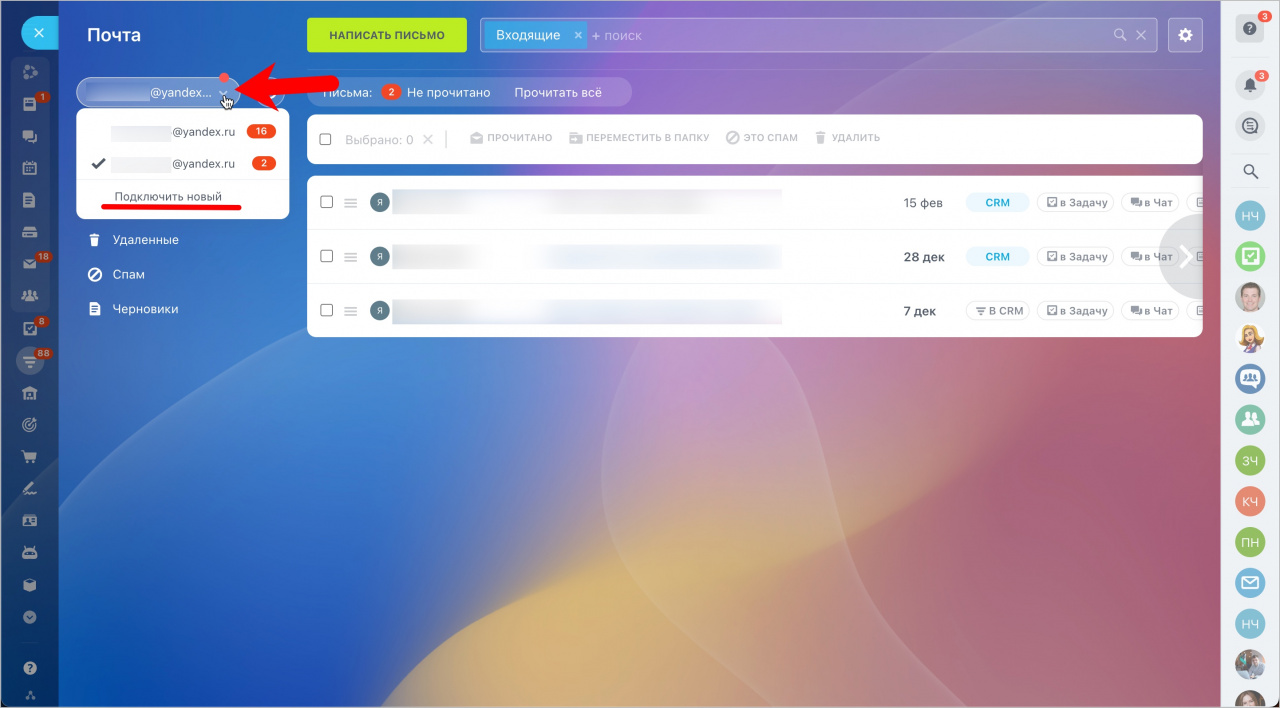
Папки синхронизации, интеграция с CRM, доступы сотрудников к почтовому ящику – все это нужно будет настроить заново, т.к почтовый ящик подключается как новый, даже если он был настроен ранее и отключен автоматически из-за изменения тарифного плана.