
В Viber появились Бизнес чаты
Это – виртуальная папка, в которую автоматически попадают сообщения от брендов. Все сообщения от юридических лиц (идентифицируемые по буквенным именам отправителей и корпоративным логотипам), которые скопились в вашем приложении к текущему моменту, уже убраны в раздел «Бизнес чаты».
По мнению пользователей, подобный способ фильтрации сделает приложение более удобным в эксплуатации – личная и коммерческая информация больше не будут смешиваться.
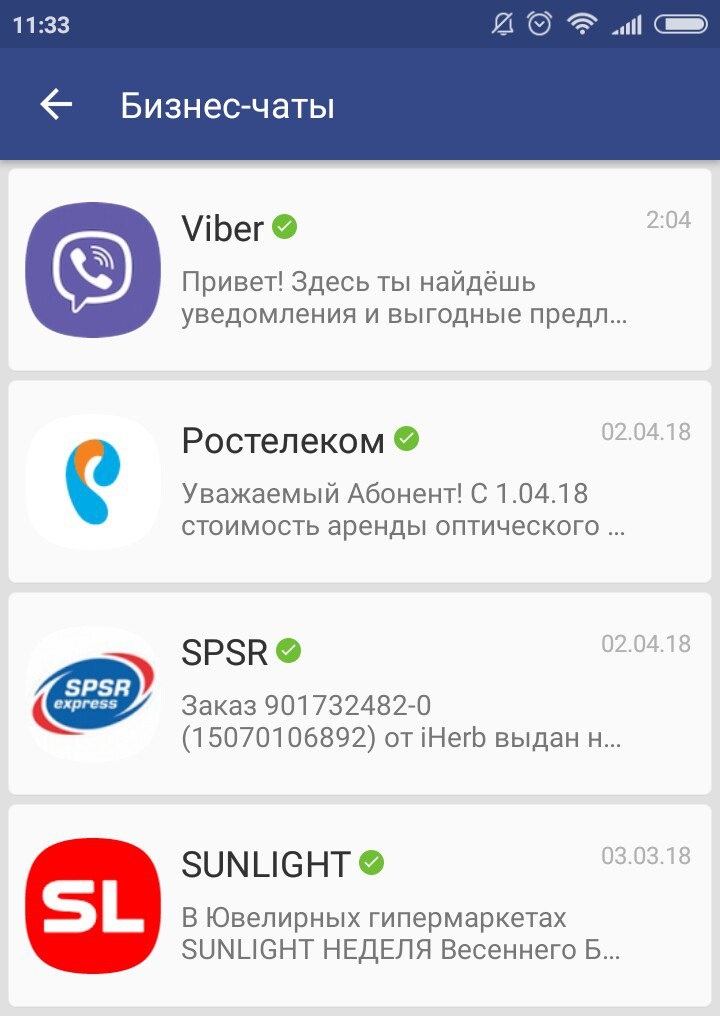
Как удалить бизнес чаты?
Что именно Вы хотите сделать? Кликните, пожалуйста, на нужный вариант:
- Удалить всю папку бизнес-чаты, чтобы больше никогда ни одна коммерческая рассылка не попадала в Ваш Viber
- Сделать так, как было в предыдущих версиях приложения: чтобы рекламные рассылки попадали в основную папку, а не группировались в «Бизнес-чатах».
Можно ли удалить Бизнес-чаты?
Удалить бизнес чаты можно длительным нажатием на сам каталог «Бизнес-чаты». Таким образом будет очищена от диалогов вся папка. Но если Вам снова поступит коммерческая рассылка, папка вновь начнет наполняться.
Как навсегда отказаться от рекламных рассылок, которые попадают в папку «Бизнес-чаты»?
Только если отписываться от каждого диалога отдельно.
- Откройте чат с компанией, от рассылок которой хотите отказаться
- Пролистайте на самый верх диалога, к первому сообщению.
- Нажмите на ссылку «Подробнее о подписке».
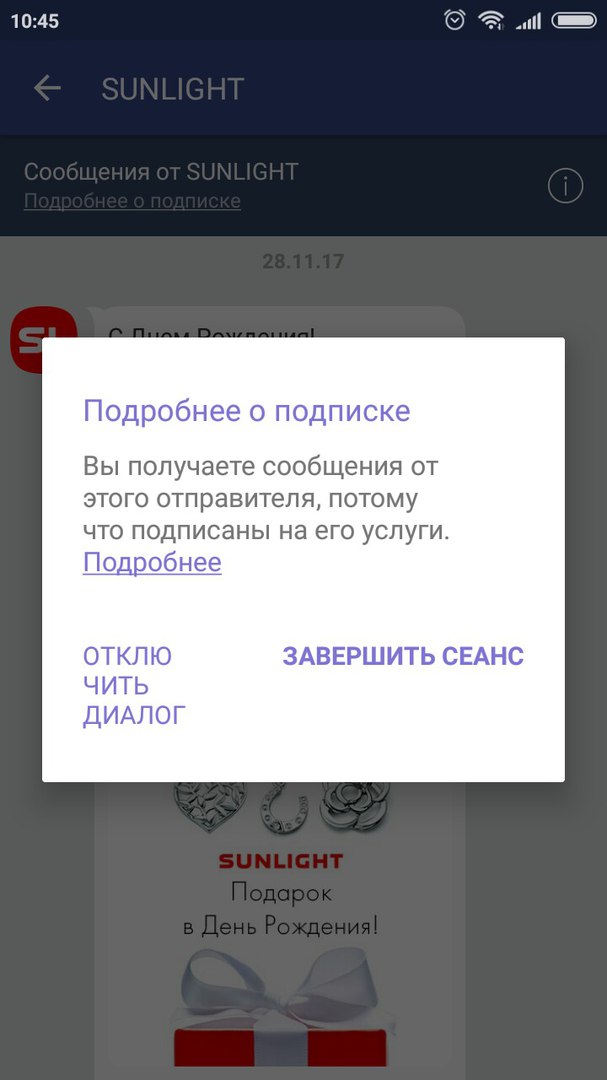
- В появившемся окне нажмите «Отключить диалог».
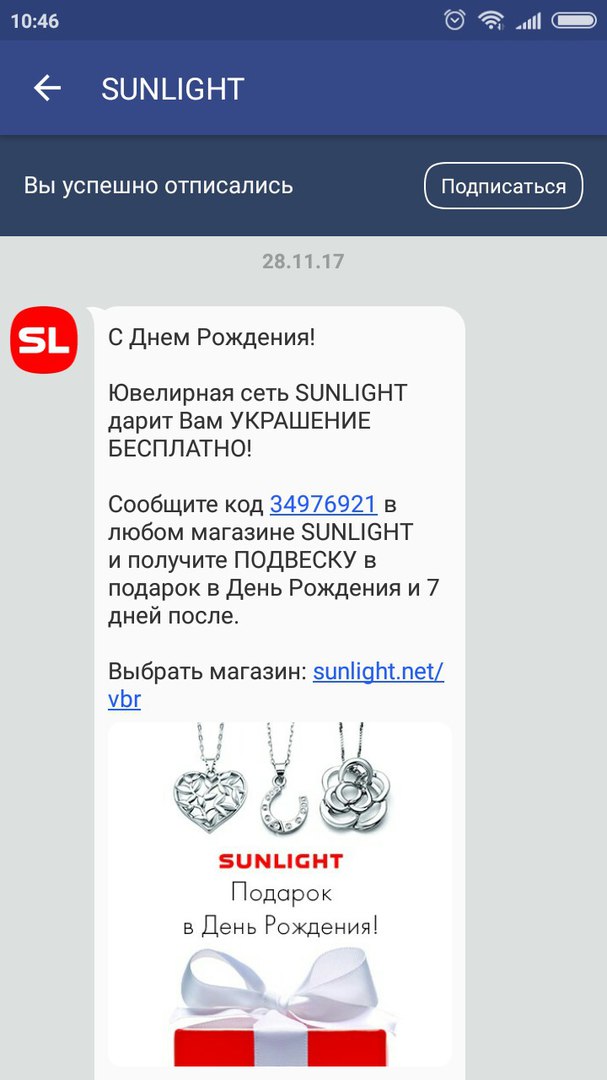
- Больше сообщения от этой конкретной компании Вам приходить не будут (от тех компаний, от которых Вы не отписывались — будут).
- Если Вы захотите возобновить подписку, нажмите кнопку «Подписаться»
Как сделать, чтобы рассылки приходили не в Бизнес чаты, а в корневую папку?
К сожалению, в версии Вайбер 8.7.0 сделать это невозможно.
Каким образом введение бизнес чатов отразится на конверсии рекламных Viber рассылок?
Возникает одно небольшое опасение – не станут ли «Бизнес чаты» в Вайбере аналогом папки «Промоакции» в Gmail, которая в основном проверяется пользователями не так часто, как хотелось бы инициаторам рассылок.
Позитивных же моментов можно выделить два:
- отыскать интересное предложение, пришедшее ранее от какого-либо бренда, стало проще – отпала необходимость пролистывать весь список диалогов;
- лояльность пользователей к коммерческим рассылкам предположительно возрастет (ввиду того, что в личном пространстве пользователя, которое обычно ревностно охраняется даже на психологическом уровне — появляется специализированный буфер).
Результаты нововведения в мессенджере Viber можно будет оценить спустя некоторое время.
UPD 28.04.2018: как показала статистика рассылок наших клиентов за неделю существования Бизнес-чатов, существенного снижения количества открытий сообщений от брендов в мессенджере не наблюдается (в пределах 2-5%). Будем отслеживать показатели в динамике и держать вас в курсе
Можно ли отключить в Вайбере звуковые уведомления из групповых чатов?
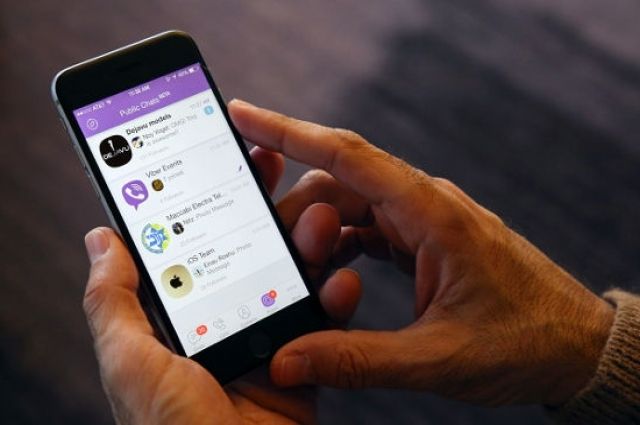
В Беларуси одно из самых популярных приложений для общения Viber (Вайбер) предоставляет возможность самостоятельно отключить звук уведомлений. Пользователям, которые владеют смартфоном на базе Андроид (Android), для отключения звука в Viber нужно зайти в меню (надпись «еще» внизу экрана), нажать «настройки», затем — «уведомления» и убрать галочки в пунктах «Использовать системные звуки», «Звуки исходящих сообщений», «Контакт присоединился», а также при желании — «Вибрация при вызове». Пользователям iPhone нужно зайти в настройки телефона, выбрать надпись «уведомления», найти в списке Viber» и отключить «звуки». При этом на разных моделях телефонов настройки могут немного различаться, но алгоритм действий везде примерно одинаковый.
Чтобы отключить звук уведомлений какой-то конкретной группы в Viber, нужно выбрать в списке чатов нужную группу, затем нажать в верхней части экрана на ее название и активировать в появившемся окне функцию «Без звука». Не стоит волноваться — ни одно новое сообщение не будет потеряно, их можно прочитать все сразу в удобное время, не отвлекаясь постоянно на звук уведомления.
Также существует функция «Умные уведомления». С ее помощью о нескольких подряд идущих сообщениях будет поступать только одно оповещение. Другими словами, написали в группе пять сообщений сразу, но уведомление придет одно. Активировать функцию можно примерно по тому же алгоритму: выбрать в списке чатов нужную группу, нажать в верхней части экрана на ее название и активировать в появившемся окне «Умные уведомления».
Удалить чат в Вайбере

FAQ
Автор Juli На чтение 8 мин Просмотров 18.1к. Опубликовано 19.08.2019
Очищение ненужных переписок — вещь нужная. Секреты, приватные беседы и просто лишняя информация в телефоне совершенно ни к чему. Как «снести» информационный хлам и можно ли восстановить данные из беседы? Давайте разбираться.
Каждый из нас периодически проводит ревизии. Они могут касаться разных сфер – уборка дома, сжигание старых тетрадей и блокнотов, разбор шкафов с вещами. Наведение порядка в телефоне – также немаловажная составляющая жизни современного человека. Рано или поздно мы удаляем смс, чистим чаты и отправляем в корзину контакты. Зачем копить информационный мусор? Рассмотрим подробнее, как в вайбере удалить сообщения.
Зачем удалять чат в Вайбере?

Ответ на этот вопрос у каждого будет своим. Одним неприятно натыкаться на чаты с определенными людьми, другие остерегается, что смартфон может оказаться в руках третьих лиц, а иные пользователи попросту не считают нужным хранить «милые беседы». Каким бы ни был повод, цель одна: удалить сообщения в вайбере.
Очистка чата без удаления
Вайбер дает возможность не только удалить чат, но и полностью очистить его, сохранив диалоговое окно. Это может пригодиться в том случае, если беседа может вас скомпрометировать или же ее содержание неприятно. Для этого в основном разделе нужно нажать на диалог, который планируете очистить. Зажимаем его до тех пор, пока не всплывет дополнительное меню. В нем выбираем функцию «очистить чат» и подтверждаем свое намерение. После этих действий чат будет отображаться пустым, но его можно увидеть в списке бесед.
Удаление чата
- Заходим в раздел «Чаты», расположенный в левом нижнем углу дисплея.
- Выбираем диалог и зажимаем его до появления дополнительного меню.
- Находим опцию «Удалить чат». Теперь содержимое беседы отправилось в корзину, а ее «заголовок» исчез из общего списка. Отметим, что в случае ошибочного выбора чата действия можно отменять.
Детальная инструкция видна на видео:
Если вы хотите удалить все диалоги, то выполните следующие манипуляции:
- Заходим в меню «Еще» и открываем настройки.
- Листаем до пункта «Вызовы и сообщения» и жмем на «Очистить историю сообщений». Подтверждаем свои намерения и видим пустой экран в разделе «чаты».
Удалить одну переписку в вайбере на айфоне можно, выполнив следующие действия:

- Заходим в меню «Чаты», выбираем интересующий диалог, после чего область, в которой он расположен, сдвигаем влево.
- Перед вами появятся три кнопки, следует выбрать квадратик «Удалить».
Почистить все чаты на Iphone можно так:
- Нажимаем «Еще», переходим в меню «Настройки».
- Открываем раздел «Вызовы и сообщения», кликаем на опцию «Очистить историю сообщений». Готово, все чаты снесены.
Удалить беседы с компьютера так же легко. Заходим в версию вайбера для виндовс и ищем требующий удаления чат в общем списке (слева в окне приложения).
Далее кликаем по беседе правой кнопкой мыши и выбираем функцию «Удалить». Больше чат отображаться не будет.
Как удалить все смс у себя и собеседника одновременно
Иногда случаются казусные ситуации, когда сообщение или фотография были отправлены не тому человеку. Представляете, если начальник откроет ваше фото с лазурного побережья? Неловко, да. Благо, мессенджер дает возможность удалить нежелательные сообщения не только у себя, но и у других пользователей.
Сделать это легко: открываем беседу, которую требуется подкоррек-тировать. Зажимаем то самое коварное сообщение и ждем всплывающего окна. Как только оно появится, быстро кликаем по опции «Удалить везде». Выдыхаем – теперь вашу оплошность не заметят (если только получатель не успеет прочитать сообщение).
Единственное, что вас все-таки выдаст, это оповещение у собеседника, что файл был удален. Кстати, право на удаление сообщений вы получите только с теми смс, которые были отправлены вами. С посланиями друзей такая фишка не пройдет. Это же правило распространяется на групповые беседы, где каждый участник имеет право удалять только свои смс.
Детальная инструкция видна на видео:
Как стереть несколько сообщений из переписки?
Выборочно редактировать переписку следует тем же способом, которым удаляется случайно отправленное фото. Открываем окно «Чаты», выбираем нужного человека, заходим в беседу и зажимаем письмо, которое необходимо уничтожить. Дожидаемся всплывающего меню и выбираем опцию «Удалить у меня» в случае, если сообщение отправлено не вами, и кнопку «удалить везде», если автором были вы.
Таким нехитрым образом можно сохранить беседу, частично убрав «хвосты». В случае тотального удаления в диалоге у получателя ваши сообщения также исчезнут.
Удаление бизнес-чата
Прогресс не стоит на месте, относительно недавно в вибере появились бизнес-чаты. Рекламные рассылки, приходящие от ресторанов, брендов и агентств недвижимости интересны, отнюдь, не всем. Как правило, много смс остаются непрочитанными.
Что же делать, если назойливая реклама вам неинтересна? Попросту удалить эти диалоги. Заранее огорчим: безвозвратно всю папку с рекламой снести не выйдет, так как рассылка будет работать. Придется периодически очищать чаты вручную.

Так как же их почистить? Заходим в меню «Чаты» и выбираем вкладку «Бизнес-чаты». Зажимаем назойливый чат сообщества, ждем, когда он поменяет цвет.
Как только это произойдет, в правом верхнем углу вы обнаружите заветный значок «Корзина». Перетаскиваем чат туда.
Есть возможность удалить сразу несколько чатов, только для этого нужно дождаться смены цвета и прикоснуться ко всем диалогам, требующим удаления. Как только ненужное будет выделено, отправляем весь мусор в корзину.
Процесс удаления бизнес-бесед с десктопной версии (на ноутбуках и планшетах, к примеру) отличается не сильно. Для этого следует навести мышку на чат, кликнуть по нему правой кнопкой и выбрать опцию «удалить». Подтверждаем свое желание, чат исчезает. Однако следует понимать, что после удаления диалога пользователи или паблики могут написать вам повторно, и отправленный в утиль чат вылезет вновь.
Важно: если при попытке удалить бизнес-чат в вайбере вы подтвердите функцию «Выйти», то сможете избавиться от уведомлений и сообщений сообщества в дальнейшем.
Как скрыть чат?
В некоторых ситуациях чистить и удалять чат необходимости нет, но и демонстри-ровать его всем желания не возникает. Для таких случаев разработчики мессенджера предусмотрели еще одну интересную функцию – скрытую переписку.
Для того, чтобы перевести чат в секретный режим, нужно нажать на его название и удерживать палец до появления всплывающего окна. Далее нажимаем кнопку «Скрыть чат». Теперь диалог не будет отображаться в экране «Чаты» и останется недоступен чужому взору.
Детальная инструкция видна на видео:
Восстановление удаленной переписки
Если вы переусердствовали с конспирацией и удалили нужную переписку, то восстановить ее можно только в том случае, если устройство настроено на резервное копирование.
Подключить эту опцию можно так:

- Заходим в Viber и открываем строку «Еще» / «Настройки» / «Вызовы и сообщения».
- Выбираем пункт «Отправить сообщение по электронной почте» или же «Журнал электронных сообщений». Программа предложит синхронизировать данные с Гугл-почтой.
- Вводим данные своего аккаунта в Гугл, после чего настраиваем частоту резервного копирования. Готово, после удаления данных вы сможете вернуть их.
Такая же процедура актуальна для пользователей айфонов, с той лишь разницей, что данные отправятся не на Гугл-аккаунт, а прямиком в iCloud.
А теперь давайте разберемся в том, как вытащить информацию из резерва.
На самсунге операция пройдет так: открываем экран «Еще», выбираем «Настройки», жмем на «Резервное копирование», кликаем на «Восстановить» / «Восстановить сейчас». Процесс может занять какое-то время, после чего текстовые сообщения вернутся на места.
Владельцам айфонов после подключения к iCloud и активации Viber мессенджер сам предложит перенести архив. Выбираем в автоматически появившемся окне «Восстановить сейчас» и дожидаемся конца синхронизации. После нее произойдет возврат информации.
Если же резервное копирование не настроить, то данные могут быть утрачены навсегда. Обратите внимание, что восстановится последняя копия текстовых смс. О сохранности материалов видео и фото следует позаботиться иначе.
Как мы разобрались, удаление сообщений в вайбере – процесс несложный. Благодаря резервным копиям пользователи могут оставаться на связи даже после переустановки приложения. Мессенджер позволяет не только удалять чаты, но и скрывать их от чужих глаз, не давая возможности незаметно читать всплывшие окна.
Настроив процесс, вы можете выходить из вибера, не остерегаясь потери данных, а после прочитывать накопившиеся послания. Невозможность восстановить чаты возникнет только в том случае, когда пользователь забудет скопировать информацию.
Детальная инструкция видна на видео:
Как правильно удалять приложения на Android. Как отключить приложения
На смартфонах с Android приложения продолжают работать в фоновом режиме, это занимает память и расходует батарею.
Ниже вы найдете инструкцию, как правильно удалить или отключить приложения на Samsung Galaxy, чтобы сэкономить заряд и память смартфона.
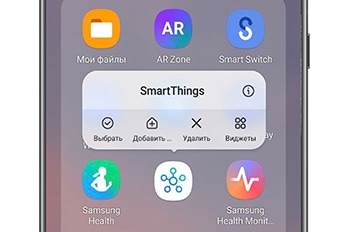
Как обычно удаляют приложения
Если просто удалить приложение из смартфона, его данные останутся в памяти. Со временем данных в памяти накапливается слишком много, и смартфон начинает тормозить. Чтобы этого не происходило, удаляйте не только приложения, но и данные.
Большинство приложений работают, даже если вы их не используете. Чем больше приложений, тем больше нагружается процессор. Из-за этого устройство быстрее разряжается и медленнее работает. Чтобы неиспользуемые приложения не тратили ресурсы устройства, удалите или отключите их.
Как удалять приложения правильно
Чтобы узнать, как правильно удалять приложения, воспользуйтесь инструкцией ниже.


Шаг 1. Откройте настройки и выберите пункт Приложения или Диспетчер приложений.


Шаг 2. Найдите приложение, которое хотите удалить.
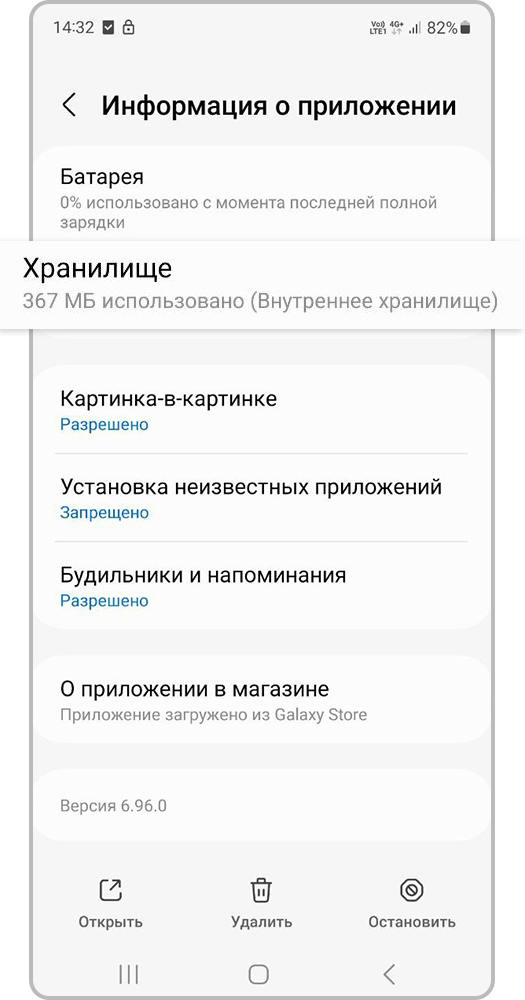
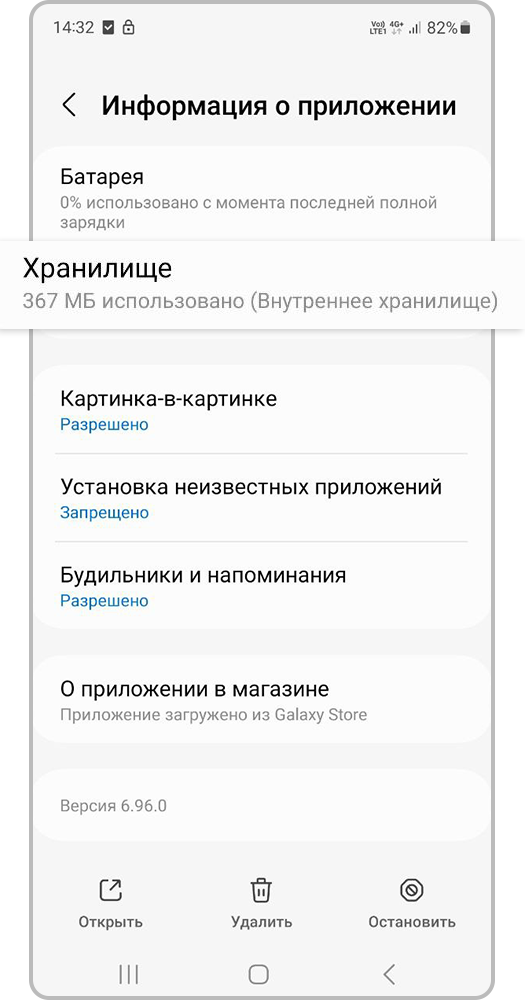
Шаг 3. Выберите пункт «Память» или «Хранилище».
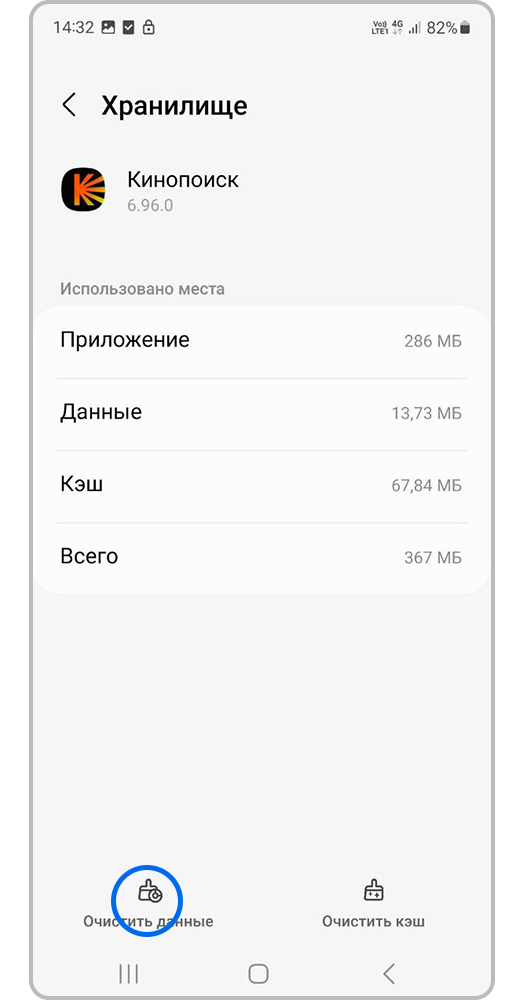
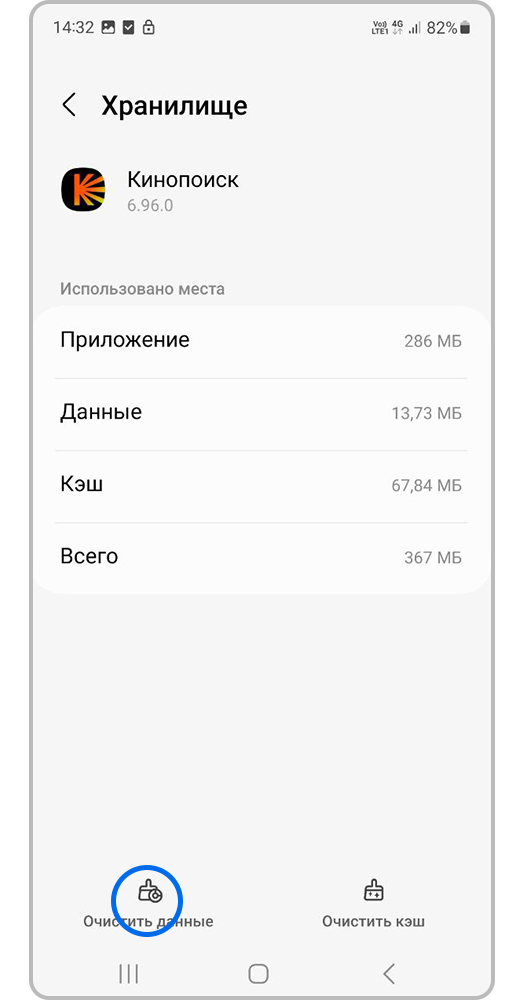
Шаг 4.Нажмите кнопку «Очистить данные».
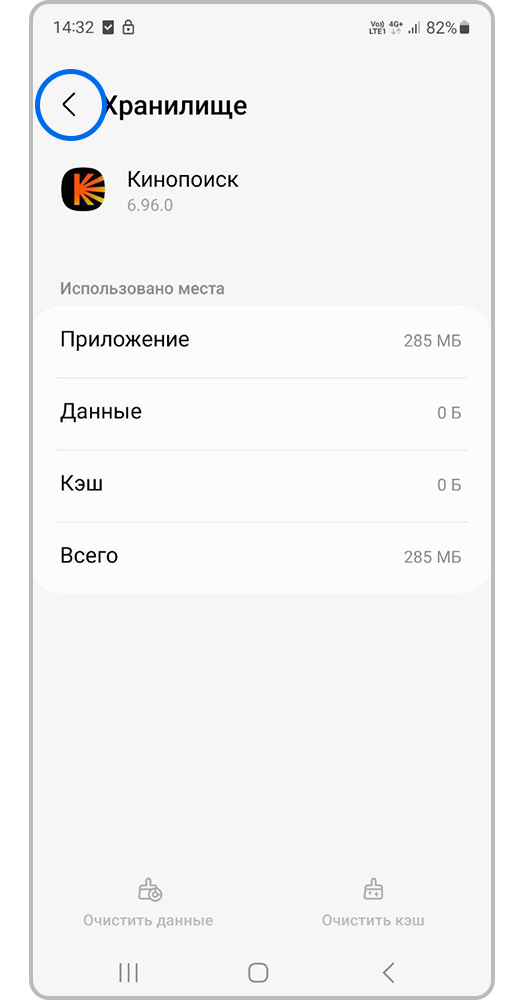
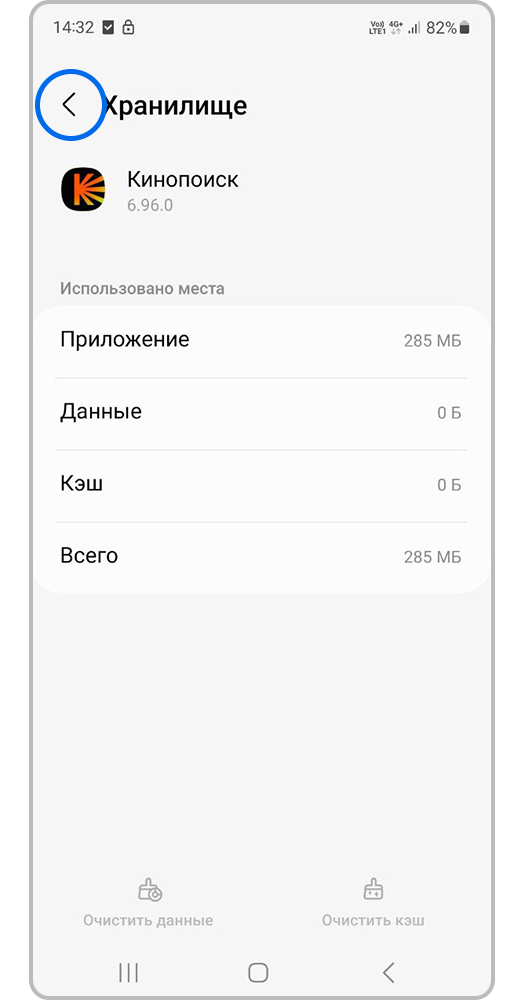
Шаг 5. Вернитесь назад с помощью стрелки.
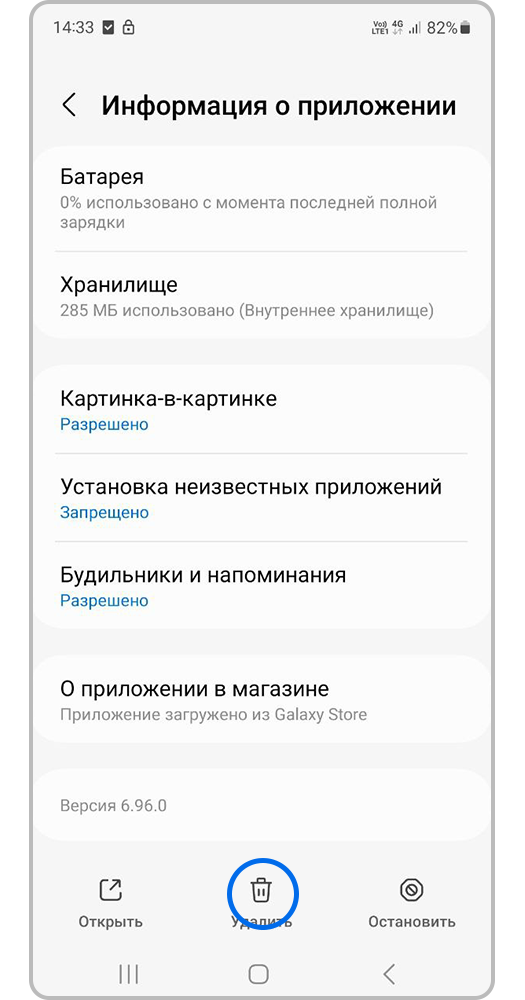
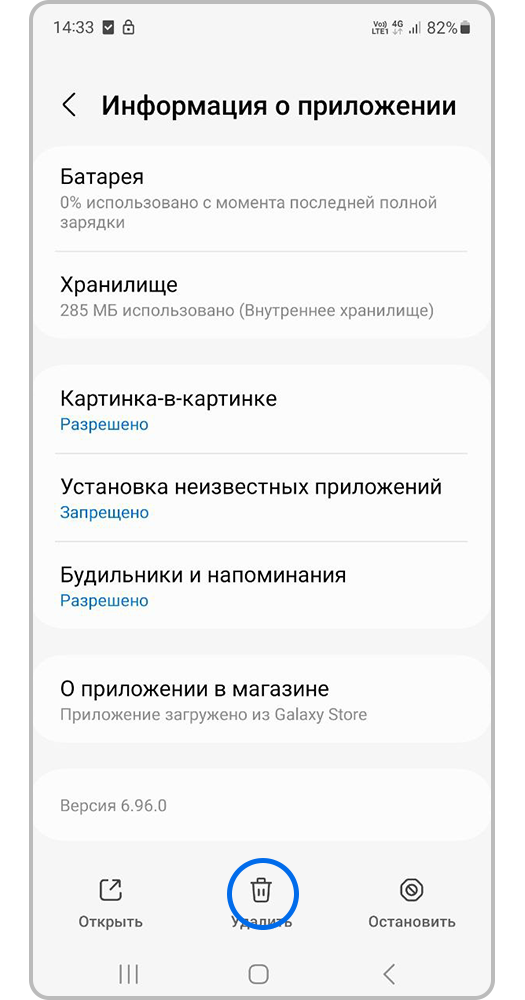
Шаг 6. Нажмите Удалить.
Почему нет кнопки «Удалить»?
Если в настройках вы не можете удалить приложение, то это значит, что это приложение системное или предустановленное. Его нельзя удалить, но можно отключить.
При отключении приложение не удаляется, а как бы «засыпает» и не запускается до тех пор, пока его не включат.
Отключение экономит заряд батареи, место в памяти устройства и интернет-трафик.
Как отключить приложения
Чтобы отключить приложение, воспользуйтесь статьей:«Как отключить приложения на Samsung Galaxy»
- Если не удалять данные приложений, они замусорят память.
- Если приложение нельзя удалить или отключить, на это есть причины. Такое приложение необходимо для нормальной работы устройства.
Как правильно удалять приложения на Android
Как отключить приложения — видео с сурдопереводом.