
Сохранение макроса
Создать макрос в Excel можно, запустив средство записи макросов или с помощью редактора Visual Basic для приложений (VBA). После создания макроса следует сохранить его для возможности повторного использования в текущей или в других книгах.
Сохранение макроса в текущей книге
Если понадобится использовать макрос только в той книге, где он был создан, нажмите кнопку Сохранить или Сохранить как так же, как при обычном сохранении. Но сохранение книги с макросами происходит несколько иначе, поскольку необходимо использовать специальный формат файла «с поддержкой макросов». Поэтому при попытке сохранить макрос Excel предложит два варианта:
- Сохранить в виде книги с поддержкой макросов (XLSM-файл), выбрав Нет.
- Сохранить в виде книги без поддержки макросов, выбрав Да.
Чтобы сохранить макрос как книгу с поддержкой макросов,
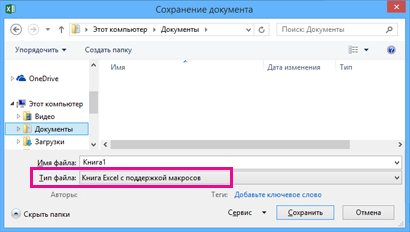
- щелкните Нет.
- В окне Сохранить как в раскрывающемся списке Тип файла выберите Книга Excel с поддержкой макросов.
- Нажмите кнопку Сохранить.
Создание и сохранение макросов в личной книге
Чтобы макросы были доступны при каждом запуске Excel, создайте их в книге «Personal.xlsb». Это скрытая книга на вашем компьютере, которая открывается при каждом запуске Excel. Для получения сведений о выполнении этих действий см. статью Создание и сохранение всех макросов в одной книге.
Личная книга макросов в Excel и как ее использовать
Большинство пользователей Excel знают, как создать и использовать макрос внутри файла одной рабочей книги. В случаи, когда необходимо использовать тот же макрос в других файлах рабочих книг, тогда можно сохранить его в личной книге макросов. У нее всегда одно название – Personal.xlsb. Она всегда открывается при запуске программы Excel, только скрыто. Данная книга не является доступной по умолчанию в Excel, поэтому ее нужно сначала подключить.
Как сохранить макрос в личную книгу макросов
Чтобы создать и схоронить код в личной книге макросов:
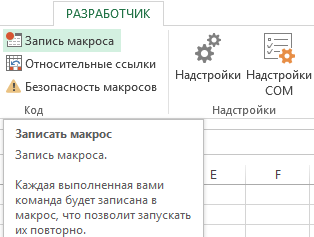
- Выберите инструмент: «РАЗРАБОТЧИК»-«Код»-«Запись макроса».
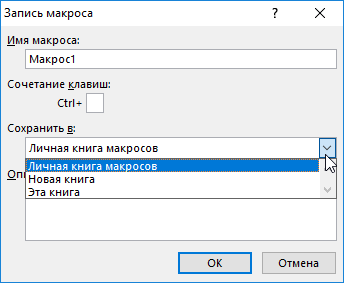
- В появившемся диалоговом окне «Запись макроса», из выпадающего списка «Сохранить в:» выберите опцию «Личная книга макросов». И нажмите на кнопку OK.
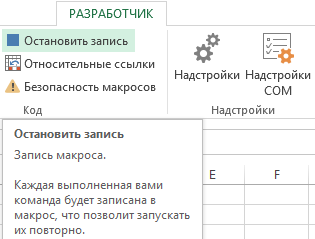
- Теперь выберите инструмент: «РАЗРАБОТЧИК»-«Код»-«Остановить запись».
- Откройте редактор Visual Basic: «РАЗРАБОТЧИК»-«Код»-«Visual Basic». Или нажмите комбинацию горячих клавиш ALT+F11. В окне «Project-VBAProject», в дереве проектов появиться доступная еще одна книга Personal.xlsb. Кликните на «плюсик» слева на против этой книги, чтобы раскрыть проект книги Personal.xlsb. А после двойным щелчком отройте ее Module1.
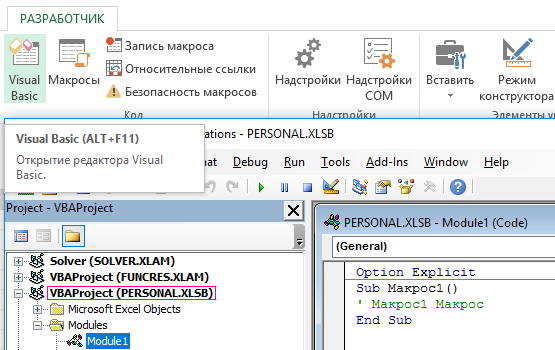
- В результате откроется окно кода модуля с зарегистрированным макросом. Удалите его код и введите код своего макроса. Выберите инструмент в редакторе макросов: «File»-«Save Personal.xlsb», а потом закройте редактор Visual Basic.
Теперь у вас подключена скрытая книга для хранения макросов, к которым можно получить доступ из любой другой рабочей книги. Личная книга макросов где находится находиться в папке автозагрузки файлов Excel – XLSTART: C:\Documents and Settings\User_Name\AppData\Roaming\Microsoft\Excel\XLSTART\Personal.xlsb
Примечание. XLSTART – это папка для автозагрузки файлов вместе с запуском программы Excel. Если сохранить файл в данную папку, то он будет открываться вместе с программой Excel. Для версий старше 2007 путь к папке автозагрузки будет следующим: C:\Program Files\Microsoft Office\Office12\Xlstart.
Если вам нужно записать в нее новый макрос просто откройте редактор, а потом откройте модуль книги Personal.xlsb. Уже записанные в нее макросы удалять не нужно. Они не будут между собой конфликтовать если соблюдать одно простое правило – в одном модуле нельзя хранить макросы с одинаковыми именами.
- Excel Formula Examples
- Создать таблицу
- Форматирование
- Функции Excel
- Формулы и диапазоны
- Фильтр и сортировка
- Диаграммы и графики
- Сводные таблицы
- Печать документов
- Базы данных и XML
- Возможности Excel
- Настройки параметры
- Уроки Excel
- Макросы VBA
- Скачать примеры
Создание и сохранение всех макросов в одной книге
Если вы воссоздаете те же макрос, вы можете скопировать их в специальную книгуPersonal.xls b, сохраненную на компьютере. Любые макросы, хранимые в личной книге, становятся доступны вам при Excel на этом же компьютере.
Это поведение отличается от Excel по умолчанию, когда макрос работает только в книге, содержаной его.
Чтобы создать личную книгу, сначала нужно создать макрос и сохранить его в личной книге макроса. Перед началом работы убедитесь, что вкладка Разработчик доступна на ленте в Excel. Дополнительные сведения см. в этой вкладке.
Создание и обновление книги «Личные макросы»
- На вкладке Разработчик в группе Код нажмите кнопку Запись макроса.
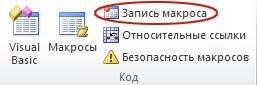
- В диалоговом окне Запись макроса введите содержательное имя макроса в поле Имя макроса. Не используйте пробелы в имени.
- В поле Сохранить в выберитеЛичная книга макроса.
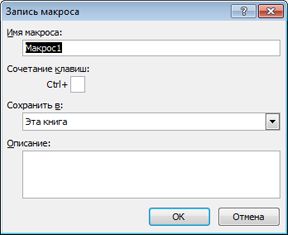
- Нажмите кнопку ОК.
- Выполните действия, которые нужно записать.
- На вкладке Разработчик в группе Код нажмите кнопку Остановить запись.
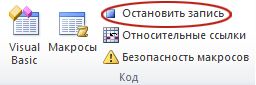
- Закроем книгу. Отобразится сообщение с предложением сохранить изменения, внесенные в личную книгу макросов.
- Нажмите кнопку Сохранить, чтобы сохранить книгу.
Каждый раз при создании нового макроса и сохранении его в личную книгу, а также при обновлении макроса в книге предлагается сохранить личную книгу.
Общий доступ к макросам
Если вы хотите скопировать макрос из личной книги в другую книгу или наоборот, это можно сделать в редакторе Visual Basic(VBE). Вы можете запустить редактор Visual Basic в Excel, нажав ALT+F11. Дополнительные сведения о копировании макросов из одной книги в другую см. в статье Копирование модуля макроса в другую книгу.
Если вы хотите поделиться файлом Personal.xlsB с другими людьми, вы можете скопировать его в папку XLSTART на других компьютерах. В Windows 10, Windows 7 и Windows Vista эта книга будет сохранена в папке C:\Users\имя пользователя\AppData\Local\Microsoft\Excel\XLStart. В Microsoft Windows XP эта книга сохранена в папке C:\Documents and Параметры\имя пользователя\Application Data\Microsoft\Excel\XLStart. Книги в папке XLStart открываются автоматически при Excel, а все коды, сохраненные в личной книге макроса, будут перечислены в диалоговом окну Макрос.
Если вы хотите поделиться одним или несколькими макросами, вы можете отправить им книгу, содержаную их по электронной почте. Вы также можете сделать книгу доступной на общем сетевом диске или в SharePoint Services библиотеке.
Чтобы создать личную книгу, сначала нужно создать макрос и сохранить его в личной книге макроса. Перед началом работы убедитесь, что вкладка Разработчик доступна на ленте в Excel. Для этого:
В меню Excel выберите пункт Параметры. > ленты & панели инструментов. В категории Настройка ленты в списке Основные вкладки выберите разработчик и нажмите кнопку Сохранить.
Создание и обновление книги «Личные макросы»
Чтобы создать личную книгу, сначала нужно создать макрос и сохранить его в личной книге макроса.
- На вкладке Разработчик нажмите кнопку Запись макроса.
- В диалоговом окне Запись макроса введите содержательное имя макроса в поле Имя макроса. Не используйте пробелы в имени.
- В поле Сохранить в выберитеЛичная книга макроса.
- Нажмите кнопку ОК.
- Выполните действия, которые нужно записать.
- На вкладке Разработчик щелкните Остановить запись.
- Сохраните изменения, закроем книгу и, наконец, закроем Excel. Отобразится сообщение с предложением сохранить изменения, внесенные в личную книгу макросов.
- Нажмите кнопку Сохранить, чтобы сохранить книгу.
Каждый раз, когда вы создаете новый макрос и сохраняете его в личной книге или обновляете макрос, который уже есть в нем, вам будет предложено сохранить личную книгу.
Общий доступ к макросам
Если вы хотите скопировать макрос из личной книги в другую книгу или наоборот, это можно сделать в редакторе Visual Basic(VBE). Чтобы запустить редактор Visual Basic в Excel, щелкните Visual Basic на вкладке Разработчик. Дополнительные сведения о копировании макросов из одной книги в другую см. в статье Копирование модуля макроса в другую книгу.
Если вы хотите поделиться файлом Personal.xlsB с другими людьми, вы можете скопировать его в папку Excel на других компьютерах. Эта папка для Mac находится в домашней папке на сайте ~/Library/Containers/com.microsoft. Excel/Data/Library/Application Support/Microsoft/Roaming/Excel/.
Если вы хотите поделиться одним или несколькими макросами, вы можете отправить им книгу, содержаную их по электронной почте. Вы также можете сделать книгу доступной на общем сетевом диске или в SharePoint Services библиотеке.
Дополнительные сведения
Вы всегда можете задать вопрос эксперту в Excel Tech Community или получить поддержку в сообществах.
Как сохранить программный код макроса? Что такое модули?
Одним из способов установки (сохранения) макросов на своем компьютере является копирование программного кода и его вставка с последующим сохранением в модуль проекта редактора Visual Basic.
Напомню, что язык Visual Basic for Applications (VBA) – полнофункциональный язык программирования, встроенный в различные приложения компании Microsoft, а также других разработчиков программного обеспечения. Код VBA создается в редакторе Visual Basic Editor. Макросы VBA сохраняются в файлах документов в Word и в файлах рабочих книг в Excel. Макросы сохраняются в специальной части файла, которая называется модулем. Модуль – это элемент проекта, в котором хранится программный код. Каждый документ Word, каждая рабочая книга Excel может содержать один или несколько модулей, а может и не содержать ни одного модуля. Модули, сохраняемые в документе или книге имеют общее название — Project (проект).
Модули делятся на два типа: стандартные модули и модули класса. Основное содержание модулей — это макросы и процедуры написанные на языке VBA. Процедура — совокупность команд или инструкций в модуле, выполняемых как одна программа. В VBA существуют процедуры-подпрограммы Subprogram и процедуры- функции Function. Процедура от макроса отличается наличием в программном коде переменных.
Стандартные модули содержат процедуры, которые не связаны с конкретным объектом. Стандартный модуль — это модуль, в который помещают процедуры Sub и Function, которые должны быть доступны для всех процедур в данном приложении.
Модуль класса отличается от стандартного модуля тем, что, кроме процедур содержит еще и описание объекта и используется для создания классов (объектов).
Перед тем как копировать и вставлять программный код макроса в модуль проекта, откроем редактор Visual Basic. Чтобы запустить этот редактор, выберите команду Сервис/Макрос/Редактор Visual Basic, если Вы используете MS Office 2003, либо сочетанием клавиш Alt+F11 (универсальный способ вызова редактора для любых версий). Редактор открывается в новом окне, содержащем несколько панелей, расположением которых можно управлять. На рисунке ниже обозначены три стандартные панели.
1. Основное место занимает самая большая из них — область разработки. Эта панель используется для написания кода программ. При наличии готовых макросов их код отображается в области разработки.
2. На панели проектов представлен список всех составляющих объектов проекта, по умолчанию это три листа (электронные таблицы) и рабочая книга.
3. На панели свойств отображаются все свойства, ассоциированные с выбранным объектом. Изменения, которые вносятся на панель свойств, влияют на свойства объекта. Кроме того, изменения в области разработки отражаются в значениях величин, которыми определяются свойства объекта.

В проект можно добавлять дополнительные объекты. Код программы, который не связан с определенным объектом (например с листом или формой), обычно хранится в модуле.
Если в списке проекта отсутствует модуль Module1, то перед записью макроса его нужно добавить. Кроме того, можно добавлять объекты формы, создавая в программе графические интерфейсы пользователя.
Для вставки модуля в проект, выберите в меню редактора VBA команду Insert/Modul, либо воспользуйтесь контекстным меню, щелкнув правой кнопкой мыши в области панели проектов и выбрав пункт меню, как показано на картинке ниже. В список проекта будет добавлен модуль с именем Module1.

Можно дважды щелкнуть на этом имени в списке проекта и переименовать модуль. Переименование как раз будет происходить в третьей из основных панелей редактора, отображающей свойства элементов проекта.

Таким образом сохранение макросов на своем компьютере можно описать следующей последовательностью шагов:
- Находите и копируете в буфер обмена код макроса;
- Открываете на своем компьютере редактор Visual Basic (Alt+F11), выбираете существующий (или при необходимости добавляете новый) модуль;
- Вставляете в свой модуль данные из буфера обмена;
- Сохраняете внесенные изменения.
- Вызываете список своих макросов сочетанием клавиш Alt+F8, выбираете и запускаете нужный Вам макрос.
Если вдруг после копирования кода макрос не запускается, рекомендую внимательно прочитать статью «Что делать если макрос не работает?». Модули проектов можно импортировать и экспортировать.
Другие материалы по теме:
- Состав MS Office
- Что такое VBA? Что такое макросы VBA? Что такое надстройки?
- Создание и написание макросов. Как установить макрос на свой компьютер?
- Как записать макрос макрорекордером? Как запустить макрос в Word и Excel?
- Как импортировать модуль с макросом на свой компьютер?