
Не включается ноутбук Леново: как работать дальше?
Не включается ноутбук Леново? Проверьте наличие питания и напряжения в розетке, попробуйте подключить устройство через другое зарядное, замените блок питания, проверьте настройки БИОС или замените неисправный узел. Ниже подробно рассмотрим, в чем могут быть причины такой ситуации, и можно ли устранить неисправность без обращения в сервисный центр.
Причины, почему не включается, и что делать
При рассмотрении причин, почему не включается ноутбук Леново и появляется черный экран, необходимо учитывать симптомы проблемы. С учетом этого принимаются шаги по ее устранению. Для наглядности рассмотрим разные ситуации.
Поломка батареи
Наиболее распространенная причина, почему не грузится ноутбук Леново — неисправность блока питания. В таком случае устройство работает только при включенном шнуре, а при его выключении сразу гаснет. Единственный выход состоит в замене изношенной батареи.

Поломка ЗУ ноутбука
Второе объяснение, почему не загружается ноутбук Леново и черный экран при включении системы — повреждение зарядного устройства. В таком случае напряжение не подходит к аккумуляторной батарее и, соответственно, ноутбук не работает и не включается. Неисправность проявляется отсутствием свечения лампочек и дисплея при подключении. Единственный выход — использование другого ЗУ для зарядки и включение ноутбука.

Выход из строя матрицы
При повреждении дисплея может появиться подозрение, что ноут Леново не включается из-за каких-то внутренних сбоев. Неисправность проявляет себя черным экраном и свечением индикаторов питания. При этом сам дисплей полностью черный, или на нем появляются полоски.
Если матрица ноутбука повреждена и не включается, единственным решением является замена этого компонента. Большой плюс, если причина поломки лежит в плохом контакте шлейфа между основными элементами и дисплеем. В таком случае замена матрицы не потребуется — достаточно разборка и качественное подключение. Для правильной диагностики поломки стоит обратиться в сервисный центр.

Повреждение жесткого диска
Один из шагов, что делать, если не включатся ноутбук Lenovo — проверка накопителя на факт исправности. Распознать поломку можно по появлению служебных данных на экране. При этом устройство включается, но система не запускается. Единственным решением в таком случае является ремонт SSD или HDD накопителя.

Сбои операционной системы
В Сети часто возникают вопросы, что делать, если не запускается ноутбук Леново — устройство не включается. При этом пользователь видит черный экран, вентиляторы работают, но лампочки не горят.
Такая поломка чаще всего свидетельствует о банальном сбое в работе системы. В таком случае достаточно отключить блок питания и достать АКБ на несколько секунд. После выполнения этих действий работа должна нормализоваться.
Второй шаг, что делать, если не включается ноутбук Леново, а кулеры работают — проверка настроек БИОС. Они могли банально сбиться, из-за чего устройство некорректно определило оборудование. В таком случае необходимо зайти в BIOS и обнулить настройки. Для этого во время загрузки жмите F2, а потом прислушайтесь. Как только появится легкий щелчок, кликните на F9 для обнуления настроек BIOS.

Аппаратная неисправность
Выше рассмотрены ситуации, когда ноутбук Леново не включается, а светодиоды загораются. Но бывает, когда ни одна лампочка не горит, а сам девайс перестал запускаться. Этому может быть несколько причин:
- Повреждение кнопки включения.
- Выход из строя материнской платы.
В обоих случаях лучше обратиться в сервисный центр для диагностики и ремонта.
Нет контакта системной платы с ОЗУ
Рассмотрим еще одну ситуацию, когда не работает ноутбук Lenovo ThinkPad, IdeaPad 330 или другой модели, и не открывается ОС. Объяснением является плохой контакт между ОЗУ и системной платой. В таком случае при нажатии на кнопку питания слышна работа кулеров, и светятся лампочки. При этом заставки материнской платы нет, а перед глазами только черный экран.
В таком случае может потребоваться разборка ноутбука. Сделайте следующие шаги:
- С помощью крестообразной отвертки выкрутите винты снизу девайса, в том числе в месте установки АКБ. Некоторые «прячутся» за ножками / наклейками ноутбука.
- Подденьте и демонтируйте пластиковую накладку на клавиатуре, которая защищает кнопки.
- Снимите клаву, надавив парой отверток на специальные пазы со стороны монитора.
- Отсоедините шлейф монитора от материнской платы.
- Выкрутите доступные винты.
- Снимите оптический привод.
- Демонтируйте нижнюю крышку и отбросьте компоненты, мешающие добраться до ОЗУ.
На следующем шаге почистите планку ОЗУ с помощью канцелярского ластика или спиртового раствора.

Как включить
Теперь разберемся, как включить ноутбук Леново, если появляется черный экран при загрузке. Здесь многое зависит от неисправности, которая произошла. Для начала сделайте шаги, которые рассмотрены выше и с учетом неисправности. Поменяйте блок питания, проверьте наличие напряжения в сети, проверьте качество контактов и т. д.
Сложней обстоит решение, как запустить ноутбук Леново, если он не включается из-за поломки кнопки питания. В таком случае необходимо разобрать устройство и перемкнуть контакты на материнской плате (те, что замыкает кнопка). Действовать необходимо осторожно, чтобы не повредить «материнку».

Еще один способ, как включить ноутбук Lenovo — вытянуть шнур питания, достать аккумулятор, а потом снова подключить питание. После этого можно активировать устройство в стандартном режиме. Как вариант, можно попробовать подключить выносной дисплей, чтобы убедиться, что проблема именно в лэптопе.
Жалобы, мол, не могу запустить ноутбук Леново, или, что он гудит, но не включается, часто встречается в Интернете. Но чаще всего неисправность устраняется путем замены аккумулятора или блока питания. Иногда может потребоваться настройка БИОС или даже ремонт. В комментариях расскажите, какой вариант вам пригодился, и какие еще способы могут помочь в решении такой ситуации.
Не включается ноутбук : Один комментарий
- Василий18.07.2023 в 20:39 А если в результате частого открывания и закрывания крышки, отошёл шлейф от дисплея, в самой крышке? Такое возможно?Куллер, жёсткий диск и зарядка, работают, горит подсветка камеры, но экран чёрный.
Включаем подсветку клавиатуры на ноутбуке Lenovo Ideapad 330

Ноутбуки линейки Lenovo Ideapad несколько отличаются между собой! Поэтому это обстоятельство нужно иметь в виду при выборе и покупки компьютера. Например, по нашей теме поговорим о такой отличительной особенности некоторых ноутбуков как подсветка клавиатуры. Рассмотрим подробнейшим образом некоторые попутные особенности модели Lenovo Ideapad; как включить подсветку клавиатуры на ноутбуке Lenovo Ideapad 330. Как определить по внешнему виду ноутбука, имеется ли возможность управления подсветкой, т.е. включение… Итак:
- особенности модели Ideapad 330
- как определить, есть ли возможность включения подсветки на ноутбуке?
Если вы счастливый обладатель модели ноутбука Lenovo Ideapad 330, и, ознакомившись с некой документаций, предполагаете, что на вашей ноуте возможно включение подсветки, однако, на деле сталкиваетесь с проблемой… то эта инструкция для вас.
По тесту ниже подробно изучим вопрос и наконец отыщем ответы.
особенности модели Ideapad 330
Непременно нужно сказать о том, что на данный момент времени существует несколько модификаций этой модели ноутбука (или разновидностей комплектации /сборки/).
Внешне модели — одинаковые: не имеют никаких ярких отличий.
Однако начинка, техническая составляющая несет в себе некоторые разницы: модель процессора, память (больше/меньше) и, конечно же, что значительно для тех пользователей, которые играют в различные игрушки — видеокарта.
Также для некоторых моделей реализован функционал подсветки клавиатуры: в некоторых модификациях ноутбука функционал подсветки внедрен, а в некоторых, к сожалению, нет.
Как установить жесткий диск с Windows на другой компьютер (ошибки)
ОС следует почистить: например так — Как в Windows 10 отключить зарезервированное хранилище? и Чистим систему Windows 10: удаляем временные файлы через меню Параметры — очень полезно !! возможно освободить от просроченных файлов оч. много Гигов полезной памяти.
Зарезервированное хранилище: (подробнее о запуске Командной строки)
Переводим обновления Windows в ручной режим.
вернуться к оглавлению ↑
как определить, есть ли возможность включения подсветки на ноутбуке?
Посмотреть, имеется ли возможность включения подсветки, достаточно просто: посмотрим внешне на саму клавиатуру — у моделей ноутов, кои располагают подсветкой, на широкой клавише «Пробел” слева отпечатан значок фонарика, как на картинке ниже:

Ну и не сложно догадаться, если при выборе ноутбука (либо на вашем) клавиша Пробел не имеет значка, тогда выбор режима подсветки клавиатуры невозможен.
Ну а если на вашем ноутбуке соответствующий знак присутствует, тогда включить подсветку можно запросто таким способом: отыскиваем и нажимаем клавишу Fn и одновременно притопим Пробел. Готово!

Если на ноутбуке давно не было обновлений (или обновления Windows отключены) — подсветка может не включиться (требуется установка всех драйверов):
…можно попробовать установить драйверы для клавиатуры (без обновления ОС).
Откройте Диспетчер устройств (в меню Поиск по Виндовс введите Диспетчер устройств ):

Либо обновите ОС Windows.
Имейте в виду, что процесс обновления операционной системы одновременно установит все недостающие драйверы.

Windows 10 — удаляем временные файлы: очистка системы, ускорение системы
Если что-то не ясно и остались вопросы, делитесь ими в комментариях.
все статьи: Сергей Кролл ATs владелец, автор cайта COMPLITRA.RU
. веб разработчик студии ATs media — запросто с WordPress
занимаюсь с 2007-года веб разработкой — преимущественно работаю с WordPress в студии ATs media
Как включить ноутбук lenovo ideapad 330
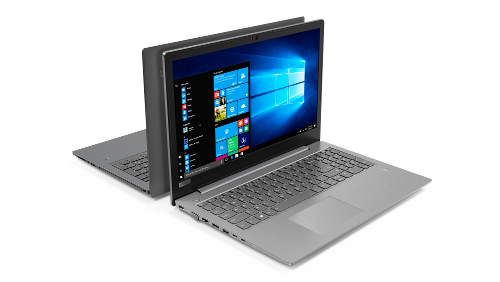
Описание Lenovo ideapad 330-15IKB на официальном сайте
Lenovo Ideapad 330-15IKB — приятное сочетание технологий и классического дизайна. Стильный корпус, выполненный из высокопрочного пластика, никого не оставит равнодушным. Данный ноутбук — вариант для тех, кто привык окружить себя качественными и практичными устройствами.
Благодаря непревзойденному процессору и поддержке усовершенствованных видеокарт, ноутбук Ideapad 330 обладает высокой производительностью, оставаясь при этом простым и удобным в использовании. Доступный в различных изысканных цветах, этот надежный и прочный ноутбук гарантирует максимальную эффективность сегодня и в будущем.
Мощный процессор Intel® Core™ i7 8-го поколения (в максимальной комплектации) в сочетании с усовершенствованными дискретными видеокартами от AMD и NVIDIA™ гарантирует плавную работу в режиме многозадачности, потрясающие ощущения от игр, быструю загрузку системы и широчайшие возможности домашнего кинотеатра.
Данный ноутбук позволяет работать от аккумулятора до 6 часов и поддерживает технологию Rapid Charge, благодаря которой 15-минутная подзарядка обеспечивает еще до 2 часов автономной работы*. Используй свое время наилучшим образом. *В режиме отключенного питания. Требуется блок питания 65 Вт. Настрой систему хранения данных ноутбука Ideapad 330 в соответствии со своими предпочтениями и не трать деньги на ненужные функции. Установи жесткий диск (HDD) SATA емкостью до 2 ТБ для хранения видео, фото и других файлов. Или используй твердотельные накопители (SSD) PCIe емкостью до 256 ГБ, которые сокращают время загрузки системы и ускоряют передачу данных. Ты также можешь объединить твердотельный накопитель (SSD) PCIe емкостью 256 ГБ с жестким диском (HDD) SATA емкостью 1 ТБ, создав гибридную систему хранения, чтобы получить преимущества обеих технологий.
Технические характеристики
330-15IKB 81DE00VMRU имеется слот M.2 PCI-E 2242, в который с завода установлен Intel Optane 16GB
Операционная система: Windows 10 Домашняя (64 bit)
Размеры: (ширина x высота x глубина): 37.8 x 2.6 x 26.1 см
Вес ноутбука с аккумулятором: 1.93 кг
Процессор: Intel Core i5 8250U (1.6 ГГц; Turbo Boost 3.4 ГГц, 15 Вт)
Количество ядер: 4
Видео: GeForce® MX150 (64 бита) 2048 Мб GDDR5 + Intel UHD Graphics 620
Накопители: Картридер SDXC, SDHC, MMC
Объем накопителя: 1 Тб HDD; Скорость вращения шпинделя HDD 5400 оборотов/мин.
Интерфейс накопителя: SATA
Формат накопителя: 2.5″
Оперативная память: 8 Гб (4 гбраспаяно на плате+4гб) SO-DIMM DDR4 2133 МГц
Максимальный объем памяти: 20 ГБ
Кол-во слотов SODIMM: 1
Оптический привод: Нет
Акустическая система: Есть, Dolby Advanced Audio, 2 динамика
Встроенный микрофон: Есть
Встроенная камера: Есть
Экран: 15.6″ (39.6 см) TN Full HD Матовый
Коммуникации: Wi-Fi a/b/g/n/ac
Стандарты Wi-Fi: IEEE 802.11ac, IEEE 802.11a, IEEE 802.11n, IEEE 802.11g, IEEE 802.11b
Сеть ноутбука: 10/100/1000 Мбит/сек
Bluetooth ноутбука: Есть, Bluetooth 4.1
Интерфейсы: 2 x USB 3.0, 1 x USB 3.1 Type C Gen 1 (5 Gbps), HDMI, RJ-45, разъем для наушников/микрофона
Кнопки ноутбука: Восстановление системы (OneKey Rescue)
Русские буквы: Белые
Латинские буквы: Белые
Тип манипулятора ноутбука: Multi-touch TouchPad подходящая по цвету мышка
Питание: Аккумуляторная батарея 30 Вт•ч
Полезные ссылки:
- FaQ по Lenovo 330-15IKB
- Рабочий способ избавиться от BSOD’ов, без отката
- Описание по обслуживанию и регулированию частот
- Скачивание средства восстановления Lenovo и создание USB-носителя
- Оперативная память
- Утилита OneKey Optimizer
- Управления кулером (программа)
- Lenovo V330-15ISK/Lenovo V330-15IKB/Lenovo V130-15IGM/
Lenovo V130-15IKB Мануал - Решение долгого отключения ноутбука
- Драйвер WIFI (альтернатива для установки вручную)
- Что делать если нет Dolby?
- Как завести дискретную видеокарту на Ubuntu(19.04)
- Драйверы с официального сайта Lenovo
- Драйверы для работы с Windows 7 x64
Как включить ноутбук lenovo ideapad 330
Описание Lenovo ideapad 330-15IKB на официальном сайте
Lenovo Ideapad 330-15IKB — приятное сочетание технологий и классического дизайна. Стильный корпус, выполненный из высокопрочного пластика, никого не оставит равнодушным. Данный ноутбук — вариант для тех, кто привык окружить себя качественными и практичными устройствами.
Благодаря непревзойденному процессору и поддержке усовершенствованных видеокарт, ноутбук Ideapad 330 обладает высокой производительностью, оставаясь при этом простым и удобным в использовании. Доступный в различных изысканных цветах, этот надежный и прочный ноутбук гарантирует максимальную эффективность сегодня и в будущем.
Мощный процессор Intel® Core™ i7 8-го поколения (в максимальной комплектации) в сочетании с усовершенствованными дискретными видеокартами от AMD и NVIDIA™ гарантирует плавную работу в режиме многозадачности, потрясающие ощущения от игр, быструю загрузку системы и широчайшие возможности домашнего кинотеатра.
Данный ноутбук позволяет работать от аккумулятора до 6 часов и поддерживает технологию Rapid Charge, благодаря которой 15-минутная подзарядка обеспечивает еще до 2 часов автономной работы*. Используй свое время наилучшим образом. *В режиме отключенного питания. Требуется блок питания 65 Вт. Настрой систему хранения данных ноутбука Ideapad 330 в соответствии со своими предпочтениями и не трать деньги на ненужные функции. Установи жесткий диск (HDD) SATA емкостью до 2 ТБ для хранения видео, фото и других файлов. Или используй твердотельные накопители (SSD) PCIe емкостью до 256 ГБ, которые сокращают время загрузки системы и ускоряют передачу данных. Ты также можешь объединить твердотельный накопитель (SSD) PCIe емкостью 256 ГБ с жестким диском (HDD) SATA емкостью 1 ТБ, создав гибридную систему хранения, чтобы получить преимущества обеих технологий.
Технические характеристики
330-15IKB 81DE00VMRU имеется слот M.2 PCI-E 2242, в который с завода установлен Intel Optane 16GB
Операционная система: Windows 10 Домашняя (64 bit)
Размеры: (ширина x высота x глубина): 37.8 x 2.6 x 26.1 см
Вес ноутбука с аккумулятором: 1.93 кг
Процессор: Intel Core i5 8250U (1.6 ГГц; Turbo Boost 3.4 ГГц, 15 Вт)
Количество ядер: 4
Видео: GeForce® MX150 (64 бита) 2048 Мб GDDR5 + Intel UHD Graphics 620
Накопители: Картридер SDXC, SDHC, MMC
Объем накопителя: 1 Тб HDD; Скорость вращения шпинделя HDD 5400 оборотов/мин.
Интерфейс накопителя: SATA
Формат накопителя: 2.5″
Оперативная память: 8 Гб (4 гбраспаяно на плате+4гб) SO-DIMM DDR4 2133 МГц
Максимальный объем памяти: 20 ГБ
Кол-во слотов SODIMM: 1
Оптический привод: Нет
Акустическая система: Есть, Dolby Advanced Audio, 2 динамика
Встроенный микрофон: Есть
Встроенная камера: Есть
Экран: 15.6″ (39.6 см) TN Full HD Матовый
Коммуникации: Wi-Fi a/b/g/n/ac
Стандарты Wi-Fi: IEEE 802.11ac, IEEE 802.11a, IEEE 802.11n, IEEE 802.11g, IEEE 802.11b
Сеть ноутбука: 10/100/1000 Мбит/сек
Bluetooth ноутбука: Есть, Bluetooth 4.1
Интерфейсы: 2 x USB 3.0, 1 x USB 3.1 Type C Gen 1 (5 Gbps), HDMI, RJ-45, разъем для наушников/микрофона
Кнопки ноутбука: Восстановление системы (OneKey Rescue)
Русские буквы: Белые
Латинские буквы: Белые
Тип манипулятора ноутбука: Multi-touch TouchPad подходящая по цвету мышка
Питание: Аккумуляторная батарея 30 Вт•ч
Полезные ссылки:
- FaQ по Lenovo 330-15IKB
- Рабочий способ избавиться от BSOD’ов, без отката
- Описание по обслуживанию и регулированию частот
- Скачивание средства восстановления Lenovo и создание USB-носителя
- Оперативная память
- Утилита OneKey Optimizer
- Управления кулером (программа)
- Lenovo V330-15ISK/Lenovo V330-15IKB/Lenovo V130-15IGM/
Lenovo V130-15IKB Мануал - Решение долгого отключения ноутбука
- Драйвер WIFI (альтернатива для установки вручную)
- Что делать если нет Dolby?
- Как завести дискретную видеокарту на Ubuntu(19.04)
- Драйверы с официального сайта Lenovo
- Драйверы для работы с Windows 7 x64