
AutoCAD 2006. Как сделать пунктирную линию?
Форумы CADUser → Autodesk → AutoCAD → AutoCAD 2006. Как сделать пунктирную линию?
Страницы 1
Чтобы отправить ответ, вы должны войти или зарегистрироваться
Сообщения 2
#1 Тема от nnnn 15 января 2006г. 16:33:51
Тема: AutoCAD 2006. Как сделать пунктирную линию?
Подскажите, пожалуйста, как сделать пунктирную линию в автокаде 2006, ну никак не получается
#2 Ответ от KFC 15 января 2006г. 17:52:48
Re: AutoCAD 2006. Как сделать пунктирную линию?
Открой Linetype manager (Падающее меню Format) Загрузи пунк. линию, выставь Global scale factor, соответствующий своему масштабу, убери птичку слева внизу и рисуй. Можно также изменить масштаб пробелов пунктиров в уже нарисованной линии через Properties. А еще некоторые оставляют указанную выше птичку в менеджере, но я этим не пользуюсь и как влияет не знаю
Сообщения 2
Тему читают: 1 гость
Страницы 1
Чтобы отправить ответ, вы должны войти или зарегистрироваться
Форумы CADUser → Autodesk → AutoCAD → AutoCAD 2006. Как сделать пунктирную линию?
Форум работает на PunBB , при поддержке Informer Technologies, Inc
Как сделать из линии пунктирную линию.
Форумы CADUser → Autodesk → AutoCAD → Как сделать из линии пунктирную линию.
Страницы 1
Чтобы отправить ответ, вы должны войти или зарегистрироваться
Сообщения 10
#1 Тема от Мом 1 декабря 2006г. 15:30:34
Тема: Как сделать из линии пунктирную линию.
Как сделать из линии пунктирную линию. Я нажимаю на линии в LiNe taipe три вида линии а штрих пунктирной нет помогите
#2 Ответ от kpblc 1 декабря 2006г. 15:52:51
Re: Как сделать из линии пунктирную линию.
ltscale; celtscale
Перед тем, как задавать вопросы, что сие значит, сходи по этим ссылкам или сюда
#3 Ответ от Мом 1 декабря 2006г. 16:15:05
Re: Как сделать из линии пунктирную линию.
kpblc спасибо конечно на на свой вопрос я ответа так и не получил.
#4 Ответ от kpblc 1 декабря 2006г. 16:21:33
Re: Как сделать из линии пунктирную линию.
По ссылкам не ходил, клавиша F1 выковыряна и залита битумом, так?
Блин, что, справку цитировать всю? И все самоучители, что ли? Подумай, почему я это нашел в справке AutoCAD?
Коротко о типах линий
Тип линий описывается повторяющейся последовательностью штрихов, точек и пробелов, наносимых вдоль прямой или кривой. Типы линий можно присваивать как слоям, так и отдельным объектам рисунка.
В описании типа линий можно задавать масштаб для регулирования относительных длин штрихов и пробелов. Пользователь имеет возможность создавать собственные типы линий.
Примечание Встроенные в продукт типы линий не следует путать со штриховыми линиями, которые позволяют чертить некоторые типы плоттеров. Штриховая линия AutoCAD и штриховая линия плоттера выглядят одинаково, однако одновременно их использовать не следует, так как результат может оказаться непредсказуемым.
<. >
Установка текущего типа линий
Все новые объекты создаются с использованием текущего типа линий, установленного в управляющем списке «Типы линий» панели «Свойства».
С помощью управляющего списка типов линий пользователь может установить текущий тип линий.
Если установлен текущий тип линий ПОСЛОЮ, то все создаваемые объекты используют тип линий, присвоенный текущему слою.
Если установлен текущий тип линий ПОБЛОКУ, то объекты имеют тип линий CONTINUOUS, пока они не объединены в блок. Объектам вставляемых в рисунок блоков присваивается текущий тип линий.
Вместо использования текущего типа линий слоя можно назначать тип линий явным образом.
Программа не отображает тип линии определенных объектов: текст, точки, видовые экраны, штриховки и блоки.
<. >
Изменение типа линий объекта
Понятия Процедуры Команды
Тип линий объекта можно изменять, перенося объект на другой слой, изменяя тип линий слоя, где расположен объект, или явно присваивая тип линий самому объекту.
Тип линий объекта можно изменить тремя способами:
Перенести объект на другой слой, для которого установлен иной тип линий. В этом случае, если тип линий объекта имеет значение ПОСЛОЮ, то после переноса объект примет тип линий нового слоя.
Изменить тип линий слоя, на котором расположен объект. Объект примет тип линий слоя, если в свойствах объекта для типа линий установлено значение ПОСЛОЮ. При изменении типа линий слоя все объекты, типы линий которых заданы значением ПОСЛОЮ, обновляются с учетом вновь назначенного слою типа линий.
Явно присвоить тип линий самому объекту. Каждому объекту можно явно присвоить тип линий. Для того чтобы объект получил свой тип линий, отличный от типа линий слоя, следует изменить в свойствах объекта тип линий со значения ПОСЛОЮ на определенный тип линий, например, ШТРИХОВАЯ_ЛИНИЯ.
Для установки типа линий, назначаемого всем вновь создаваемым объектам, следует воспользоваться панелью «Свойства», указав нужный тип линий вместо значения ПОСЛОЮ.
<. >
Масштабирование типов линий
Один и тот же тип линий может использоваться в различных масштабах. При этом коэффициент масштабирования пользователь может задавать как для всех объектов сразу, так и отдельно для каждого объекта.
Один и тот же тип линий может использоваться в различных масштабах. Так, например, при коэффициенте 0.5 в одной единице длины умещается два элементарных фрагмента типа линий. Если длина объекта меньше длины элементарного фрагмента типа линий, то такой объект отрисовывается сплошной линией. В таких случаях для отображения слишком коротких отрезков можно использовать малые значения коэффициента масштабирования типов линий.
В Диспетчере типов линий отображаются значения глобального и текущего масштабов.
Значением глобального масштаба управляет системная переменная LTSCALE.
Она изменяет масштаб для всех объектов — как новых, так и существовавших до этого.
Текущий масштаб типов линий определяется путем умножения значения CELTSCALE на значение LTSCALE. Пользователь может легко изменять в рисунке как текущий, так и глобальный масштабы типов линий.
Настройка масштаба типов линий на различных видовых экранах листа выполняется с помощью системной переменной PSLTSCALE.
<. >
Отображение типов линий для коротких сегментов и полилиний
Пользователь имеет возможность центрировать образец типа линий в пределах каждого сегмента полилинии, а также задавать способ отображения типов линий для коротких сегментов.
Если линия слишком коротка для того, чтобы вместить одну штриховую последовательность, то между двумя конечными точками будет проведена непрерывная линия, как показано на иллюстрации ниже.
Рекомендуется уменьшать масштаб типов линий для подобных сегментов. Дополнительную информацию см. в разделе Масштабирование типов линий.
Для полилинии имеется возможность центрировать образец типа линий в пределах каждого сегмента, либо размещать его непрерывно по всей ее длине. Управляет этими режимами системная переменная PLINEGEN.
Автокад, масштаб типов линий
Масштаб типов линий отвечает за то как на печати будет выглядеть тот или иной тип линии. Это далеко не праздный вопрос, поскольку у этой настройки есть не очевидные тонкости. Если вас беспокоят вопросы типа — почему штрихи на экране выглядят нормально, а на печати они слишком большие, слишком маленькие, или их не видно вовсе? Почему в листе и в модели они выглядят по разному? То эта статья поможет вам разобраться.
Итак, типы штрихов линий могут самыми разными. Но их отображение в модели и на листе может сильно различаться. Это вызвано тем, что типы линий создаются в условных единицах автокада. В общем случае одна такая единица соответствует одному миллиметру модели. Что требует уточнения, перед тем как двигаться дальше.
Метрический шаблон для чертежей
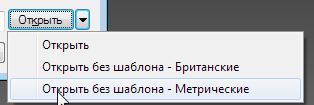
Важно, если вы работаете в метрической системе — используйте метрические шаблоны для создание нового файла, или без шаблона. Поскольку автокад может работать с дюймовыми размерами, то уточнить текущие единицы чертежа следует первым делом.
Миллиметры на дюймы и наоборот, в любой момент можно поменять в настройках чертежа. Но пока вы поймете, что работаете в дюймовой системе может пройти не мало времени. Отличия между одной и другой системами в обычной работе с Автокадом не очевидны, но они могут вызвать изрядную сумятицу когда переходишь к настройке штриховок, заданию типов линий и тому подобного.
Убедиться в том, что за условную единицу взята метрическая система можно с помощью команды _units
Масштабы в автокаде
Если бы мы всегда выводили чертежи из модели на печать в масштабе 1 к 1, то проблем с отображением штриховки у нас не было. Однако масштабы бывают самые разные. Лично я вовсе предпочитаю за одну единицу держать не миллиметр а метр, поскольку работаю с планами. При этом диапазон масштабов для вывода чертежей на печать от 1:10 до 1:5000.
Соответственно если делать пунктирную линию с стандартным шагом, то в модели её не будет видно, либо она будет слишком крупной поскольку размер штриха будет в тысячу раз больше чем необходимо. Первое, что хочется сделать — это уменьшить вывода штриховки. Для этого у нас есть незаменимое свойство — масштаб типа линий. Его можно найти в свойствах линии (ctrl+1). Однако делать этого не стоит. Потому что на деле размер штриха не зависит от масштаба вывода на печать. Это означает, что не смотря на то, что условные единицы не соответствуют автокадовским, на печати штриховка будет по ГОСТу. Так получается потому, что вывод штрихов на печать идет в миллиметрах печатного листа, т.е. в масштабе один к одному. Причем всегда. Из-за этого изменяя масштаб типа линий в модели — на печати получается что-то не понятное.
Но как увидеть правильный масштаб штрихов в модели?
Используйте аннотативный масштаб
Достаточно задать соответствующий аннотативный масштаб для того чтобы вывод типа линии в модели соответствовал тому как линия будет выглядеть в этом масштабе на печати.
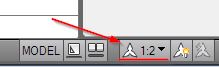
После изменения масштаба, для того чтобы увидеть результат следует использовать команду _regen.
Этот метод удобен тем, что вы видите результат сразу.
Еще один вариант — использовать видовые экраны в листах.
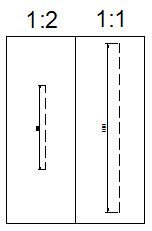
Выше видно, что размеры штрихов пунктирной линии будут иметь один и тот же размер, независимо от масштаба вывода линии на печать.
Системные переменные автокада.
Еще один способ контролировать масштаб типа линий это использовать системную переменную автокада — LTSCALE — она непосредственно влияет на масштаб вывода типа линии на печать. По умолчанию значение соответствует — 1.0. Увеличьте или уменьшите её для того чтобы штрихи стали больше или меньше. Впрочем как было сказано выше — делать этого не стоит. Однако имеет смысл проверить эту переменную в том случае если к вам пришел чертеж, в котором с масштабом типов линий что-то не то.
Масштаб типов линий
Итак, наконец мы вернулись к тому с чего начали. Когда же стоит использовать масштаб типа линий?
В основном в тех случаях когда размер штриха должен зависеть от масштаба вида. Например, если мы используем штриховку для отображения дорожной разметки. Тогда размеры штрихов в масштабе 1:1000 и 1:2000 должны быть разными и при этом соответствовать реальным размерам дорожной разметки. И соответственно чем создавать новые типы линий под каждый масштаб — проще поменять масштаб типа линии.
Еще интересное по теме:
- Типы линий автокад
- Команды автокада для эффективной работы с полилиниями
- Сумма линий и площадей в автокаде
- Программы Александра Ривилиса
One Comments
- Уведомление: линии автокад — CadSupport
Как сделать пунктирную линию в автокаде
КУРСЫ САПР И ГИС
Наша задача — подготовка профессиональных кадров в области систем автоматизированного проектирования и геоинформационных систем.
Вся представленная на сайте информация, касающаяся стоимости услуг, носит информационный характер и ни при каких условиях не является публичной офертой, определяемой положениями Статьи 437(2) Гражданского кодекса Российской Федерации. Для получения подробной информации о стоимости указанных услуг, пожалуйста, обращайтесь к менеджеру сайта с помощью специальной формы связи.