
КАК нарисовать штрих пунктирную кривую в кореле
Нажмите F5, включится инструмент «свободная форма». Нарисуйте нужную вам линию (если линия нужна плавная, волнистая и пр. — просто рисуйте с нажатой левой клавишей мыши, если линии нужные прямые, с углами — щелкните дважды по месту первой точки, отведите к месту второй точки, щелкните один раз. . если нужно продолжение этой линии, опять щелкните дважды на последней точке, переместите мышку в новое место, щелкните один раз — линия продолжится) .
Затем нажмите правой клавишей по нарисованной линии, выберите самый нижний пункт «Свойства», а в нем — «Стиль линии». и там уже — подходящий вам.
То же самое можно сделать и дважды щелкнув левой клавишей на черный прямоугольник в правом нижнем углу окна программы. Появится следующее окно (Перо абриса — Outline Pen):
Выбираете Style (Стиль).. .
В значении width (ширина) вы выбираете толщину линии.
Похожие вопросы
Компьютерная графика и верстка: CorelDRAW, Photoshop, PageMaker
CorelDRAW — один из самых популярных пакетов векторной графики. Он включает в себя несколько модулей: основной — собственно векторный редактор CorelDRAW, Corel PHOTO-PAINT — модуль для обработки растровых изображений, Corel Trace — для трассировки растрового объекта и другие модули. В данной книге описывается работа лишь в основном модуле CorelDRAW.
CorelDRAW может применяться специалистами рекламных фирм, дизайн-студий для художественного оформления различных публикаций, разработки проектов. Используя многочисленные инструменты программы, можно создавать рисунки, композиции, выполнять редактирование изображений и применять много других интересных функций.
В данной главе вы узнаете о том, что представляет собой интерфейс окна программы и каким образом его можно изменить, а также познакомитесь с основными приемами работы с файлами (документами) и предварительной настройкой параметров документа.
Выполняется запуск одним из известных в ОС Windows способов, и на экране появляется стартовая страница — диалоговое окно-приглашение (рис. 2.1).
В этомCorelDRAW;стартовое окно окне нужно щелкнуть на одной из пиктограмм, чтобы выбрать тот или иной режим для продолжения работы:
— начать новый документ New (Новый проект);
— открыть один из последних, с которыми вы работали Recently Used (Последний проект);
— открыть любой из ранее созданных Open (Открыть);
— использовать для создания документа один из шаблонов New From Template (Создать из шаблона);
— получить справочное окно CorelTutor;
— просмотреть, какие новые функции включены в данной версии пакета What’s New? (Что нового).
Для создания нового документа с “чистого листа” щелкните на кнопке New (Новый проект). В результате на экране появится окно документа с пустой страницей.

Интерфейс окна программы
Окно CorelDRAW имеет стандартный вид, принятый в системе Windows (рис. 2.2). Но специфика работы c графическими изображениями вносит в интерфейс CorelDRAW;интерфейсопределенные особенности, о которых речь идет ниже.
В верхней части окна находится строка-заголовок с названием программы и именем документа Рисунок 1, а также кнопками управления окном (Свернуть, Свернуть в окно, Закрыть).
Под заголовком окна расположена панель Menu Bar (Горизонтальное меню) (рис. 2.3). Как в любом другом программном окне, меню содержит весь перечень команд данной программы, скомпонованных по видам работы в нескольких пунктах.
Организация его стандартна:
— команды каждого пункта меню разделены на группы;
— если команда заканчивается многоточием, значит, для нее будет выведено диалоговое окно настройки;
— если после команды стоит знак 4, значит, команда имеет дополнительное меню;
— многие команды имеют указание о “горячих” клавишах для их выполнения;
— слева в строке команды может находиться значок-пиктограмма — он показывает, что команду можно выполнять щелчком на соответствующей кнопке, расположенной в специальной панели окна программы;
— если имя отображено бледным цветом, значит, эта команда в данный момент не может быть выполнена.

Рис. 2.2. Окно программы

Обычно под строкой меню находится панель Standard CorelDRAW;панель;Standard(Стандартная панель) (рис. 2.4), в которой размещены кнопки, соответствующие наиболее часто выполняемым командам: созданию нового документа, открытию или сохранению документов, кнопки работы с буфером обмена, кнопки отмены или возврата выполненных действий, поле для выбора масштаба просмотра документа и некоторые другие кнопки.

Рис. 2.4. Стандартная панель
Ниже панели Standard расположена панель Propety Bar CorelDRAW;панель;Propety Bar(Панель параметров) (рис. 2.5). Вид этой панели зависит от выбранного инструмента или объекта документа. В ней находятся поля и кнопки для настройки параметров конкретного объекта или применяемого инструмента.

Рис. 2.5. Панель параметров инструмента Pick Tool
Вдоль левой границы окна расположена панель Toolbox CorelDRAW;панель;Toolbox(Панель инструментов) (рис. 2.6). Это один из главных элементов управления. Выбирая щелчком мыши инструмент, вы сообщаете программе, какое действие намерены выполнить. Одна из главных задач, стоящих перед вами, — изучить приемы работы с инструментами. Обратите внимание, что на кнопках некоторых инструментов в правом нижнем углу имеется черный треугольник. Это означает, что данная кнопка содержит не один, а группу инструментов. Чтобы выбрать нужный инструмент, сначала щелкните на треугольнике (разворачивается группа), а затем на нужном инструменте в группе.
Вдоль правой границы окна установлена панель Color Palette CorelDRAW;панель;Color Palette(Палитра цвета) (рис. 2.7), в которой хранятся образцы из определенной цветовой модели (см. предыдущий раздел с описанием цветовых моделей). Если палитра отсутствует, выберите в меню команду Window4Color Palettes (Окно4Цветовые палитры) и щелчком установите флажок в строке нужной модели (для работы на экране установите модель RGB). Можно вывести на экран несколько моделей. Подробно о приемах работы с данной палитрой читайте в главе 4.
Центральная часть окна — монтажный стол с расположенной на нем рабочей страницей. Здесь вы будете создавать документ. На печать выводятся только те объекты, которые находятся на странице. Монтажный стол можно использовать для временного размещения объектов документа. При переходе по страницам объекты, расположенные на столе, будут видны и могут быть перемещены или скопированы на любую страницу. Размер монтажного стола значительно больше той его части, которая видна на экране, поэтому в правой и нижней части экрана расположены полосы прокрутки.
В верхней и левой части монтажного стола будут выведены линейки, CorelDRAW;линейки если в меню View (Показать) включить флажок в строке Rulers (Линейки). Для установки на странице исходного положения начала координат нужно навести указатель мыши в область пересечения горизонтальной и вертикальной линеек и переместить появившиеся пунктирные линии, например, в левый верхний угол страницы. Эти действия называют “выставлением нуля”.
Слева от горизонтальной полосы прокрутки находится так называемый навигатор страниц CorelDRAW;навигатор страниц(рис. 2.8), содержащий ярлыки страниц и управляющие кнопки. С его помощью можно добавлять или удалять страницы документа, выбирать нужную страницу, используя ярлыки, присваивать ярлыкам страниц содержательные имена.

Рис. 2.8. Навигатор страниц
Те же действия можно выполнять с помощью соответствующих команд меню Layot (Макет).
Более подробно описание действий со страницами приводится в главе 9.
ПРИМЕЧАНИЕ
В программе предусмотрена возможность настройки интерфейса окна. Щелкните правой клавишей мыши на любой из имеющихся панелей, и на экране появится их полный перечень (рис. 2.9). В окне программы отражены те панели, в строке которых установлен щелчком мыши флажок. Главные из них — Menu Bar (Строка меню), Status Bar (Строка состояния), Standard (Стандартная панель), Propety Bar (Панель параметров) и Toolbox (Панель инструментов) нужны для всех операций, поэтому их не рекомендуется скрывать. Остальные можете подключать по мере необходимости.

Рис. 2.9. Панели программы CorelDRAW
Панели можно перемещать по экрану за вешку в левой части панели.
В строке Status Bar (Строка состоянияCorelDRAW;строка состояния), расположенной в нижней части окна, выводится некоторая полезная информация: координаты текущего положения курсора (слева), тип выделенного объекта (в центре), цвет объекта и его контура (справа), контекстные пояснения по работе с объектом (в центре).
СОВЕТ
При наведении указателя мыши на управляющие кнопки в окне появляется сопроводительная подсказка. Она поможет вам узнать о назначении выбранной кнопки.
При выборе из меню той или иной команды обратите внимание на правую часть строки. В ней указывается сочетание “горячих клавишCorelDRAW;горячие клавишы” для выполнения данной команды, если оно назначено в настройках. Неплохо запомнить их и применять для наиболее популярных команд. Это значительно сокращает время выполнения каких-либо действий при работе с документом.
Кроме основных панелей, о которых рассказано выше, предусмотрен вывод в окне плавающих панелей (dockers). Они используются для выполнения специальных действий над объектами или выполнении настроек. Для вывода той или иной плавающей панели выполните команду Window4Dockers CorelDRAW;плавающая панель(Окно4Плавающая панель) и в списке выберите нужную панель. В правой части панели появляется “плавающая” панель. Если открыто несколько панелей, разверните ту, с которой вы работаете, а остальные представьте в свернутом виде. Для этого служит кнопка-треугольник Roll-Down или Up (Свернуть или Развернуть) в правой верхней части плавающей панели. Можете закрыть плавающую панель соседней кнопкой Close (Закрыть). О назначении плавающих панелей мы поговорим в соответствующих разделах книги.
Направляющие линии и сетка
Если вам потребуется расположить объект в строго определенном месте страницы, воспользуйтесь вспомогательными разметочными линиями. Особенно это актуально в ситуации, когда изображение составлено из нескольких объектов. Эти линии не печатаются, но помогают выполнить распределение объектов на странице. К ним относятся Grid (СеткаCorelDRAW;сетка) и Guidelines (НаправляющиеCorelDRAW;направляющие). Для их включения поставьте флажок в соответствующей строке меню View (Вид).
Есть возможность предварительно настроить параметры этих линий. Выполните команду View4Grid Setup CorelDRAW;Grid Setup(Вид4Установки сетки) и настройте, например, интервалы расположения линий сетки (рис. 2.10). Выберите параметр Spacing (Интервал) и задайте числовое значение размера ячейки сетки CorelDRAW;размера ячейки сеткив поле Horizontal (Горизонталь) и Vertical (Вертикаль)
Выполните команду View4Guidelines Setup CorelDRAW;команда;Guidelines Setup(Вид4Установки направляющих) и поставьте флажок в поле Show Guidelines (Показать направляющие). Настройте цвет направляющих линий в соответствующих полях (рис. 2.11). Для этого разверните окно списка цвета, щелкнув на кнопке Default Guideline Color (Установленный цвет направляющей), и выберите нужный цвет.

Рис. 2.10. Установки сетки

Рис. 2.11. Установки направляющих
Для создания направляющих линий на странице наведите указатель мыши в область горизонтальной или вертикальной линеек и, удерживая левую клавишу мыши, переместите появившуюся пунктирную линию до нужного положения по горизонтали или по вертикали.
Возможные действия с направляющими:
— Перемещение — наведите указатель мыши на линию, чтобы он приобрел вид двунаправленной стрелки, и, удерживая левую клавишу мыши, выполните перемещение линии.
— Блокировка — выделите щелчком линию и выполните команду Arrange4Lock Object (Компоновать4Заблокировать объект)
— Удаление — выделите линию или несколько линий и нажмите клавишу Delete.
— Включение/Выключение — поставьте или сбросьте в меню View (Вид) флажок в строке Guidelines (Направляющие). Таким образом можно сделать все линии невидимыми, не удаляя их.
Повторный щелчок на линии позволит вам переключиться в режим поворота (на левом конце появится изогнутая двунаправленная стрелка) и повернуть направляющую на некоторый угол. По окончании поворота снова щелкните, чтобы завершить поворот.
При перемещении объекта можно упростить процесс установки его в нужное место, если включить режим привязки к сетке или направляющим. Выполните для этого команды View4Snap to Grid CorelDRAW;команда;Snap to Grid(Показать4Привязать к сетке) или View4 Snap to Guidelines CorelDRAW;команда;Snap to Guidelines(Показать4Привязать к направляющим). Тогда, приближая объект к разметочным линиям, вы заметите эффект “притягивания” его и точной установки по линии сетки или направляющей.
Создание нового документа
Чтобы создать еще один новый документCorelDRAW;новый документ, не выходя из программы, можно применить один из способов:
— выберите в меню команду File4New CorelDRAW;команда;New(Файл4Новый),
— или щелкните в стандартной панели окна на кнопке New (Создать) ,
— или нажмите сочетание “горячих клавиш” Ctrl+N.
При этом откроется новое окно с чистой страницей.
Для перехода с одного документа на другой раскройте пункт меню Window (Окно) и выберите нужный документ из списка в нижней части меню.
ВНИМАНИЕ
Окна нескольких документов можно выстроить в рабочем поле одним из способов: Cascade (Каскад) или плиткой. Плитки выстраиваются в режиме Vertical (По вертикали) или Horizontal (По горизонтали). Выбор подходящего варианта выполните в меню Window (Окно). Тогда переход по окнам в случае работы с несколькими документами будет проще, особенно при построении вертикальной плиткой. Наиболее актуально такое построение в случае, если объекты из одного документа необходимо перемещать или копировать на другой.
Установка параметров страницы
Выберите команду Layot4Page Setup CorelDRAW;команда;Page Setup(Макет4Настройки страницы) и произведите настройки в окне Options (Опции) (рис. 2.12). Параметры, установленные в этом окCorelDRAW;параметры страницыне, назначаются по умолчанию для всех создаваемых документов.

Рис. 2.12. Опции документа
Можно выбрать формат рабочей страницы из предлагаемого списка в поле Paper (Бумага). Он не обязательно должен совпадать с размером листа при печати, но лучше, чтобы размер страницы не превышал его. По умолчанию в программе задан самый распространенный формат А4 с размерами 210´297 мм. При необходимости можно указать произвольные размеры. Для этого введите числовые значения в соответствующих полях Width (Ширина) и Height (Высота).
Для настройки ориентации выберите щелчком Portrait (Портрет) или Landscape (Пейзаж). Настройку параметров страниц для отдельных документов можно выполнить и другим способом в любой момент работы с документом. Для этого выберите инструмент Pick Tool CorelDRAW;инструмент;Pick Tool(Указатель) в панели инструментов, первая кнопка сверху. При этом убедитесь, что ни один из объектов документа не выделен. В панели параметров содержатся поля для настройки (рис. 2.13). В предлагаемом перечне выберите Paper Type/Size (Формат) или задайте произвольные значения ширины и высоты в соответствующих полях. Щелкните на одной из кнопок ориентации. Если потребуется, выберите тип единицы измерения, миллиметры или сантиметры (по умолчанию бывают установлены дюймы).

Рис. 2.13. Параметры страницы
Ранее созданныйCorelDRAW;открытие документа документ можно открыть одним из трех способов:
— выберите в меню команду File4Open CorelDRAW;команда;Open(Файл4Открыть);
— или щелкните на кнопке Open (Открыть) в стандартной панели окна;
— или нажмите сочетание клавиш Ctrl+O.
При любом способе выводится диалоговое окно Open Drawing (Открытие документа) (рис. 2.14), позволяющее выбрать нужный файл. При этом сначала в поле Папка откройте нужную папку, затем выберите тип в поле Files of type (Тип файлов). Основной формат файлов — CDR. Далее из списка файлов в центральной части окна выберите нужный файл. Можно сделать двойной щелчок на файле или выделить его и щелкнуть на кнопке Open (Открыть) в диалоговом окне.
Можно открыть сразу несколько файлов, если предварительно их выделить в списке, удерживая клавишу Ctrl, а затем щелкнуть на кнопке Open (Открыть).

Рис. 2.14. Открытие документа
Для первичного сохранения нового документа на диске выберите команду File4 Save as… CorelDRAW;команда;Save as…(Файл4Сохранить как…) или нажмите сочетание клавиш Shift+Ctrl+S, чтобы открылось диалоговое окно Save Drawing CorelDRAW;диалоговое окно;Save Drawing(Сохранение документа) (рис. 2.15).
В этом окне можно выбрать папку для сохранения, задать имя файла и установить формат, в котором требуется записать файл на диске. Если надо сохранить документ в формате предыдущих версий CorelDRAW, сделайте соответствующий выбор в поле Version (Версия).

Рис. 2.15. Сохранение документа
Ниже находится поле Thumbnail (Набросок). При его включении возможен вывод миниатюры изображения в команде Открыть для предварительного просмотра. После этого щелкните в окне на кнопке Save (Сохранение документа).
При повторном сохранении можно пользоваться командой File4Save (Файл4 Сохранить) или нажать сочетание клавиш Ctrl+S. Можно выбрать в стандартной панели кнопку Save (Сохранить) . В этом случае диалоговое окно не выводится, а запись будет производиться в ту же папку, с тем же именем и форматом (выполняется перезапись файла на диске).
При рисовании или редактировании мелких деталей рисунка используйте возможность масштабированиCorelDRAW;масштабированиея изображения. При этом размер рисунка увеличивается или уменьшается только на экране, его реальный размер не меняется. Создается режим “рассматривания” объекта через лупу.
Существует несколько способов изменения масштаба просмотра рисунка. Проще всего выбрать подходящий вариант из списка в поле Zoom (Масштаб) (рис. 2.16) в стандартной панели управления.
В этом списке предлагается несколько масштабов из диапазона 10–400 %, а также варианты: To Page (На страницу), To Width (По ширине), To Height (По высоте). В этих случаях устанавливается такой масштаб, чтобы страница помещалась в окне целиком или максимально, с сохранением пропорции, растягивалась по ширине или высоте рабочего поля окна. Можно ввести в поле любое процентное значение.
Такие же возможности предоставляет инструмент Zoom Tool CorelDRAW;инструмент;Zoom Tool(Масштаб) — третья сверху кнопка в панели инструментов, имеющая вид лупы. При выборе этого инструмента в панели параметров выводится набор кнопок (рис. 2.17).
Имеются кнопки, назначение которых уже описано выше в данном разделе (To Page (На страницу), To Width (По ширине), To Height (По высоте)), и некоторые дополнительные кнопки:
— Zoom in (Увеличение) или Zoom out (Уменьшение) всего изображения;
— Zoom to selected (Увеличение выделенного) — масштабирование выделенного объекта;
— Zoom to All Object (Увеличение всех объектов).
СОВЕТ
Увеличивая масштаб с помощью инструмента Zoom (Масштаб), можно уменьшить изображение, удерживая клавишу Shift.
Если у мыши есть колесико прокрутки, то при вращении колесика вверх инструмент Zoom (Масштаб) работает в режиме увеличения масштаба, при вращении вниз — уменьшения.
Несколько вариантов масштабированиCorelDRAW;масштабированиея предоставляют “горячие” клавиши, например F3 — уменьшает масштаб, F4 — все изображение масштабируется до размера рабочего поля окна.
С помощью инструмента можно выделить любой фрагмент изображения для его масштабирования. Установите указатель в левый верхний угол фрагмента, нажмите левую клавишу мыши и растяните появляющуюся пунктирную рамку до нужного размера, затем отпустите клавишу. В результате вы увидите на экране увеличенный фрагмент.
Используя инструмент Hand Tool CorelDRAW;инструмент;Hand(Рука) , находящийся в панели инструментов в той же группе, где и инструмент Zoom (Масштаб), перемещайте изображение по рабочему полю окна (этот прием обязательно пригодится при большом увеличении масштаба). Для этого нажмите левую клавишу мыши и, не отпуская ее, передвигайте изображение. Такой способ перемещения по документу удобнее, чем использование полос прокрутки.
Отмена выполненных действий
Один из простейших способовCorelDRAW;откат — нажмите сочетание клавиш Ctrl+Z. В этом случае отменяется последнее выполненное действие. Для последовательной отмены нескольких действий нажмите эти клавиши повторно. Для возврата отмененных действий используйте сочетание клавиш Shift+Ctrl+Z. Для повторения отмененных действий — Ctrl+R.
Все эти действия соответствуют выполнению команд меню Edit (Редактировать): Undo (Отменить), Redo (Вернуть), Repeat (Повторение).
Второй способ — используйте в панели параметров кнопки отмены или возврата действий (они имеют стандартный вид во всех программах — вид изогнутых стрелок). Если требуется, вы можете выбрать из списка этих кнопок любой из шагов и вернуть объект к состоянию, выполненному на выбранном шаге.
Третий способ — выполните команду Tools4Undo Docker CorelDRAW;команда;Undo Docker(Инструменты4Плавающая панель отмены) и в списке действий открывшейся справа дополнительной палитры выберите шаг, к которому нужно вернуться.
ВНИМАНИЕ
Отмена действия невозможна для действий с файлами (New, Open, Save и других). Не отменяются действия по масштабированию и некоторые другие.
Как сделать пунктирную линию в кореле
Цель: Научиться создавать и корректировать контуры в Corel Draw на примере объемных изображений чаши, бокала.
Краткие теоретические сведения
1) Толщина контура, стиль линий и различные типы стрелок
Все вновь создаваемые объекты имеют очень тонкий контур. Однако иногда возникает потребность в изменении толщины контура. Рассмотрим этот процесс в CorelDRAW на примере создания прямоугольника (рисунок 14).
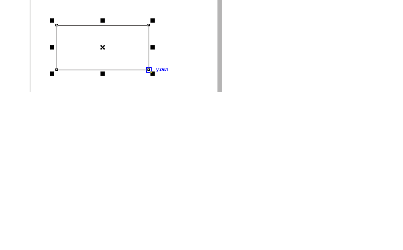
Пока он имеет тонкий контур. Нажмите кнопку «Абрис» («Outline Tool») на панели инструментов Графика (Toolbox). Появится вспомогательная панель инструментов, предназначенных для установки различных атрибутов контура объекта (рисунок 15).
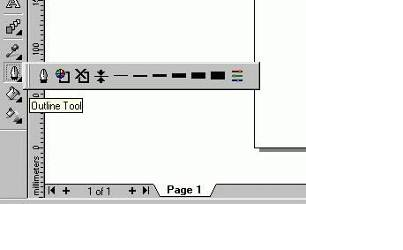

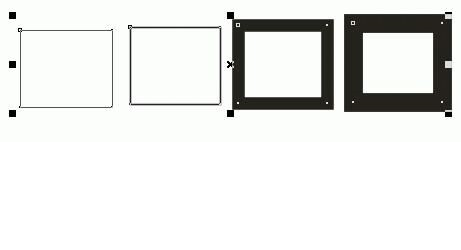
После выбора кнопки «Без Абриса» («No Outline») во вспомогательной панели, контур объекта будет удален, то есть его толщина станет равной нулю. Повторное открытие вспомогательной панели с помощью кнопки «Абрис» («Outline Tool») и выбор кнопки «Абрис со значением 24» («24 Point Outline») сделает контур объекта очень толстым. Виды установленных размеров толщины контура с помощью кнопок вспомогательной панели «Абрис» («Outline Tool»), изображены на рисунке 16.
-
— Вызвать свойства редактируемого объекта (рисунок 17).
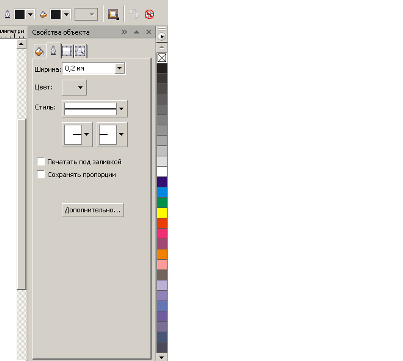
Рисунок 17
В вспомогательной панели инструментов работы с контуром объекта появится диалог Свойства объекта. В этом диалоге можно установить множество характеристик контура, в том числе и его толщину. В поле Ширина расположено число, означающее толщину контура, в открывающемся списке, выбираются единицы измерения. В поле Цвет (Color) можно установить цвет контура, выбрав его из палитры, а в списке Стиль (Style) выбирается стиль контура: непрерывная линия или прерывистая, состоящая из отрезков. Также можно выбрать пунктирную, штрих — пунктирную и иную линию контура.
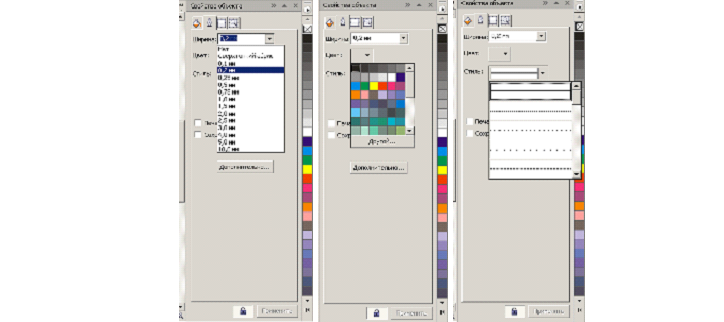
Рисунок 18
Переключатели Концы линий(Line caps) позволяют выбрать один из вариантов окончания линий. Флажок Под заливкой(Behind fill) располагает контур под заливкой. Если же он не установлен, контур будет расположен над заливкой. При расположении под заливкой половина контура не видна. Это особенно часто применяется при работе с текстом. Если установлен флажок Сохранять пропорции, (Scale width image) то при изменении размеров объекта пропорционально будет меняться и толщина контура. В противном случае толщина контура останется неизменной при увеличении и уменьшении объекта. В группе полей Наконечники(Arrows)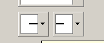 выбираются стрелки, которые расположатся на начале и конце линии. В нашем случае, когда контур объекта замкнут, стрелки располагать негде.
— Нажав кнопку «Outline Pen Dialog» вспомогательной панели инструментов работы с контуром объекта, и на экране появится диалог Outline Pen(Атрибуты контура) (рисунок 19). В этом диалоге можно установить множество характеристик контура, в том числе и его толщину. В поле Width(Толщина) расположено число, означающее толщину контура. Рядом, в открывающемся списке, выбираются единицы измерения. Откройте список рядом с полем Width(Толщина) и выберите строку millimeters(миллиметры). При этом изменится число, показывающее толщину линии. Теперь указано значение в миллиметрах.
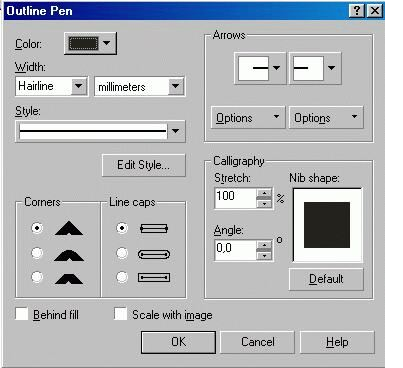
Рисунок 19
Переключатели Comers (Углы) и Line caps (Концы линий) позволяют выбрать один из вариантов углов и окончания линий. Флажок Behind fill (Под заливкой) располагает контур под заливкой. Группа полей Calligraphy (Каллиграфия) определяет наклон и форму пера формирующего контур. Закругление контура отличается от закругления углов прямоугольника.
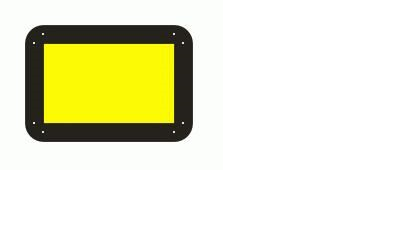
Рисунок 20
Если сильно уменьшить прямоугольник, то можно увидеть, что толщина контура также уменьшилась. Кроме цвета и толщины контур объекта может быть пунктирным или штриховым, то есть разного стиля. Более того, для незамкнутых линий существует возможность выбирать символ для начала и конца линии, то есть создавать наконечники или стрелки. Под стрелками мы подразумеваем самые разные рисунки, вне зависимости от их внешнего вида, которые располагаются на концах линий. Чтобы нарисовать линии различного стиля со стрелками или без них, можно воспользоваться диалогом Outline Pen (Атрибуты контура), с которым вы уже знакомы.
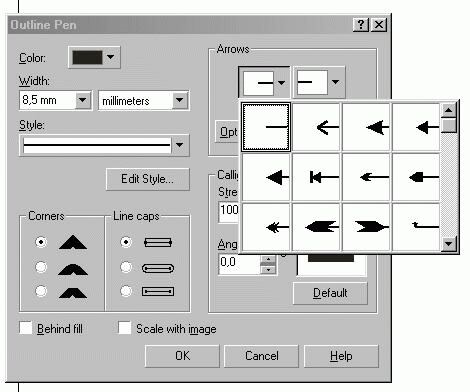
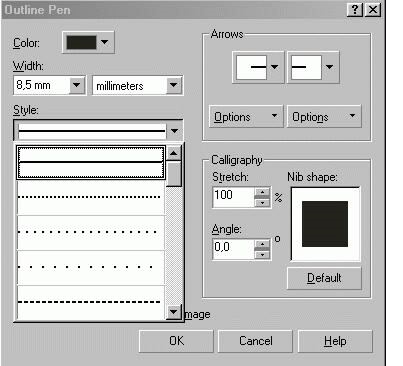
Рисунок 21
Ход выполнения работы приведен в таблице 7.
| ВЫПОЛНЯЕМОЕ ДЕЙСТВИЕ | РЕЗУЛЬТАТ |
|---|---|
| 1 | 2 |
| В новом документе рисуем эллипс |  |
| Заливаем его коническим градиентом | 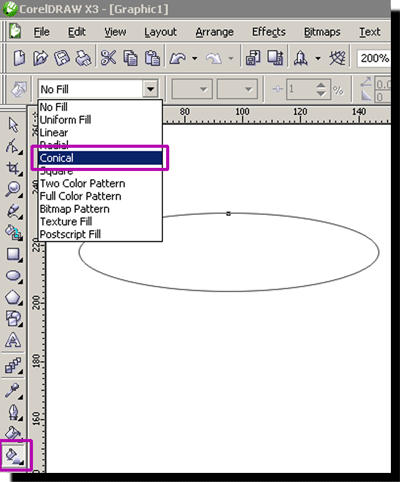 |
| Настройки оставляем пока без изменения. Убираем обводку (щелкаем правой кнопкой мыши на перечеркнутом квадратике) Теперь подумаем, что мы хотим получить в итоге. Давайте начнем с чего попроще, например, с вазы под фрукты. Делаем копию эллипса, сдвигаем ее вниз, немного уменьшаем размер | 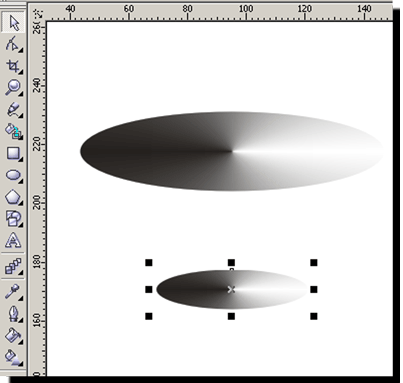 |
| Делаем еще одну копию овала, размещаем ее еще ниже и размер будет самый маленький из всех, потом еще одна копия, но размером больше, чем предпоследняя. Вот так | 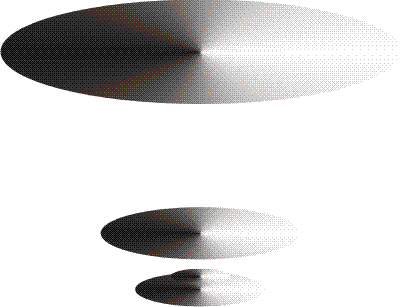 |
| Теперь делаем интерактивное перетекание между овалами. Количество шагов перетекания ставим 30-40 | 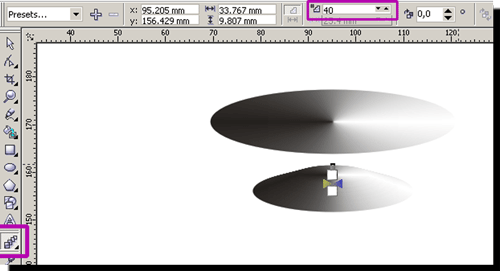 |
| Получаем | 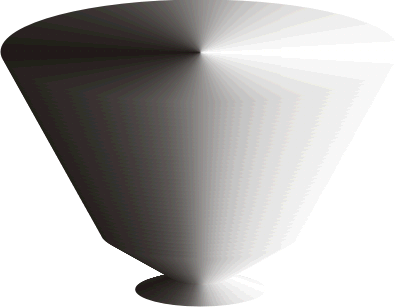 |
| Делаем копию верхнего эллипса, чуть уменьшаем размер, заливаем линейным градиентом | 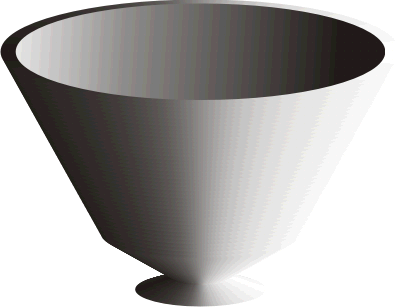 |
| Поработаем с заливками и получим чашу представленную на примере: |  |
| Задания для самостоятельной работы. Создайте следующие объекты по образцу: | |
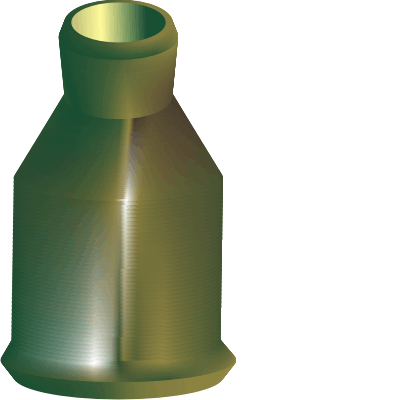 |
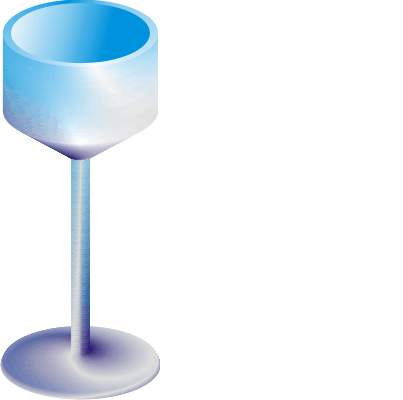 |
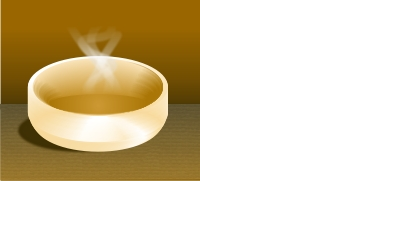 |
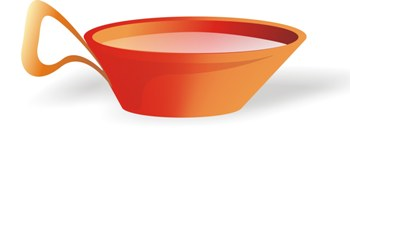 |
Как сделать пунктирную линию в кореле
Как уже отмечалось, при создании объектов вокруг них появляются черные прямоугольники, называемые маркерами выделения. То есть, вновь созданный объект уже выделен, и вы можете сразу приступать к его редактированию. Однако для выделения других объектов следует выполнить ряд действий. Во время выполнения предыдущих экспериментов мы создали множество объектов, и теперь мы научимся выделять их. Если же вы удалили их, то заново создайте несколько объектов. Чтобы выделить любой объект, надо выбрать инструмент «Pick Tool» и Щелкнуть мышью на этом объекте. Если вы случайно щелкните не один, а два раза, то вместо маркеров выделения вокруг объекта появятся стрелки. В этом случае, так как пока они нам не нужны, щелкните мышью на объекте еще раз, чтобы снова появились прямоугольники. При наличии множества Перекрывающих друг друга объектов, проще их выделять, щелкая на контуре объекта. Чтобы отменить выделение объектов, надо щелкнуть мышью на свободном месте в рабочей области, на котором нет объектов. Когда выбран инструмент «Pick Tool» и не выделен ни один объект, в панели Property Bar (Панель свойств) видна кнопка «Treat as Filled«. Если она нажата, то выделять объекты можно с помощью щелчка в любом месте объекта, а если кнопка не нажата, то выделяются объекты только после щелчка на контуре. В CorelDRAW 10 можно выделить объекты, если указатель мыши имеет вид стрелки. Следует отметить, что указатель мыши (черный) и указатель мыши (прозрачный) это разные указатели. Если же указатель имеет вид, отличный от указатель мыши(черный), это означает, что вы работаете с другим инструментом, и для выделения следует сначала нажать кнопку «Pick Tool«. Выберите инструмент «Pick Tool» в панели Toolbox (Графика), чтобы продолжить работу с объектами. Щелкните мышью на свободном месте в рабочей области, чтобы отменить выделение всех объектов и нажмите кнопку «Treat as Filled» панели Property Bar (Панель свойств), если она еще не нажата. Попробуйте самостоятельно выделить различные объекты, созданные нами ранее, щелкая на них мышью. Иногда бывает необходимо выделить все объекты сразу. Дважды щелкните мышью на кнопке «Pick Tool». Все объекты будут выделены. Выделение группы объектов обозначается маркерами выделения, расположенными вокруг них (Рис. 4.1, слева). Щелкните мышью на свободном месте в рабочей области, чтобы отменить выделение всех объектов. Давайте выделим группу из нескольких произвольных объектов. Сначала выделите первый объект. После этого нажмите клавишу Shift и, не отпуская ее, выделите остальные объекты, щелкая мышью последовательно на контуре каждого объекта. Обратите внимание, что в строке состояния выводится информация о выделенных объектах. Например, строка 3 Objects selected (Выделено объектов: 3) сообщает о том, что выделено три объекта. Отпустите клавишу Shift. Снова нажмите клавишу Shift. и, не отпуская ее, щелкните мышью на контуре одного из выделенных объектов. Выделение только этого объекта будет отменено. Об этом можно узнать из строки состояния. Отпустите клавишу Shift. Рассмотрим еще один способ выделения объектов. Как один, так и несколько объектов можно выделить, обведя их рамкой выделения.
Рис. 4.1. Выделено несколько объектов
Подведите указатель мыши к месту, расположенному выше и левее объекта или объектов, которые вы хотите выделить. Нажмите левую кнопку мыши и/ не отпуская ее, начните передвигать мышь. На экране между начальной точкой и текущим местом указателя появится пунктирный прямоугольник (Рис. 4.1, справа). Этот прямоугольник и называется рамкой выделения. Передвиньте мышь таким образом, чтобы нужные объекты оказались внутри пунктирного прямоугольника, после чего отпустите кнопку мыши. Объекты, целиком оказавшиеся внутри пунктирного прямоугольника, будут выделены. Если во время выделения держать нажатой клавишу Alt. то выделены будут не только объекты, целиком оказавшиеся внутри пунктирного прямоугольника, но и частично попавшие в него. После выделения нескольких объектов, вы можете работать с ними, как будто они являются одним единственным объектом. Самостоятельно поэкспериментируйте с выделением разных объектов.
4.2. Изменение масштаба просмотра изображения
Возможно, вы уже заметили, как неудобно работать с мелкими объектами в режиме просмотра всей страницы целиком. CorelDRAW 10 позволяет просматривать рисунки в различном масштабе, что мы и сделаем в данном примере. При работе с графическим редактором часто приходится менять масштаб изображения, чтобы увидеть рисунок целиком или рассмотреть отдельные фрагменты . Мелкие фрагменты значительно легче редактировать при большом увеличении. Для изменения масштаба следует воспользоваться вспомогательной панелью инструмента «Zoom Tool» . Начнем с увеличения масштаба изображения. Нажмите кнопку «Zoom Tool» панели Toolbox (Графика) и поместите указатель мыши в центр рисунка. Указатель мыши примет вид увеличительного стекла со знаком “плюс” «Zoom In» Щелкните мышью, и масштаб будет увеличен. Щелкните еще раз, и масштаб снова увеличится. Щелкните правой кнопкой мыши, чтобы уменьшить масштаб. Теперь опишем другой, более точный, способ увеличения масштаба изображения, установите указатель мыши в верхний левый угол площади, которую вы хотите просмотреть в крупном масштабе. Нажмите левую кнопку мыши, и, не отпуская ее, начните передвигать мышь. При этом выделенная область будет отмечаться пунктирным прямоугольником. Подведя указатель к правой нижней границе выбранной площади, отпустите кнопку мыши. Изображение на экране будет перерисовано, при этом объекты, попавшие в пунктирный прямоугольник, будут увеличены.
В этом примере, как и в других, мы выделяем область от верхнего левого угла к нижнему правому. Это совсем не обязательно, и можете выделять от любого угла, который вам больше нравится, до противоположного. Результат от этого не изменится.
Коротко скажем о нескольких полезных кнопках панели Property Bar (Панель свойств) при работе с инструментом «Zoom Tool» . С помощью кнопки «Zoom To Selected» можно увеличить только выделенные объекты, а кнопка «Zoom To Object» позволяет установить такой масштаб изображения, при котором будут видны все объекты сразу. Чтобы посмотреть на рисунок в том масштабе, в котором он будет напечатан, нажмите кнопку 1:1. С помощью кнопки «Zoom To Page» можно увидеть изображение листа бумаги, то есть всей рабочей области, а с помощью кнопок «Zoom To Page Width» и «Zoom To Page Heide» увидеть весь лист по горизонтали и по вертикали соответственно. Если вам надо просмотреть участки иллюстрации, невидимые в настоящий момент, можно воспользоваться полосами прокрутки, но можно воспользоваться инструментом «Hand Tool» . Нажмите кнопку «Hand Tool» на панели Property Bar (Панель свойств) и установите указатель мыши в центре иллюстрации. Нажмите левую кнопку мыши, и, не отпуская ее, передвиньте мышь, после чего отпустите кнопку мыши. Видимая область рисунка переместится. Для перемещения по документу не обязательно использовать инструмент «Hand Tool» . Можно прокручивать рисунок с помощью полос прокрутки, как это делается в большинстве программ, работающих в Windows. Для изменения масштаба просмотра можно использовать список масштабов, расположенный в правой части панели Standard (Основная).
4.3. Отмена и возврат последних действий
Если вы следовали указаниям книги, то создали множество разнообразных объектов. Давайте научимся удалять ненужные объекты. Но перед удалением вы должны запомнить, что любую операцию в CorelDRAW 10, как и во многих других приложениях Windows, можно отменить. Для этого достаточно нажать кнопку «Undo» в панели Standard (Основная). Если вы нажмите эту кнопку несколько раз, то будут отменены несколько последних действий. Нажатие кнопки «Redo» вернет обратно отмененное действие. Если вы не изменили настройки редактора, запоминаются сто последних действий. В CorelDRAW 10 есть и более мощное средство отмены и возврата последних действий. Выберите команду меню Window Dockers Undo Docker (Окно Закрепления Закрепление отмены). В правой части окна появится рамка со списком последних ваших действий (Рис. 4.2).
Рис. 4.2. Закрепление для работы с отменой действий
Такие рамки называются закреплениями (Dockers). Их название связано с тем, что они при открытии закрепляются у одной из сторон редактируемого документа. В правой части закрепления видны ярлычки, щелкая мышью на которых, можно вызвать то или иное закрепление. Большинство действий в редакторе можно выполнить с помощью закреплений, которых в CorelDRAW 10 достаточно много. Несколько закреплений могут располагаться выше и ниже, а также перекрывать друг друга. При этом для выбора конкретного закрепления следует щелкнуть мышью на его ярлычке. Нажав кнопку «Forward» расположенную в заголовке закрепления, вы свернете его в узкую полосу рядом с цветовой палитрой, а нажав кнопку «Back» — развернете обратно, убрать закрепление можно, нажав кнопку «Close» в его заголовке. В закреплении для отмены последних действий выводится список всех выполненным вами операций. Отмененные операции выделены серым фоном и расположены в нижней части списка. Негативом выделена последняя выполненная и не отмененная операция. Щелкнув мышью на любом элементе списка, вы отмените или восстановите несколько действий, от выбранного до последнего. Если вы открыли файл для редактирования и выполнили много изменений, но потом решили отказаться от них, вам следует воспользоваться другой возможностью редактора CorelDRAW 10. Выбрав команду меню File Revert (Файл Возвратиться), вы восстановите состояние документа, каким он был сохранен на диске. В диалоге вас попросят подтвердить восстановление. Нажав кнопку ОК, вы безвозвратно удалите все изменения, последовавшие после последнего сохранения файла.
4.4. Перемещение, копирование и удаление объектов
Теперь, после этого отступления, рассмотрим процедуру удаления. Удалить объект очень просто. Выделите объект или несколько объектов, которые вы хотите удалить. Нажмите клавишу Delete. Выделенные объекты будут удалены. Удалите некоторые объекты, созданные ранее, но не переусердствуйте и оставьте несколько объектов для дальнейшей работы с ними. Если же вы удалили все объекты, создайте заново несколько окружностей и прямоугольников, затем продолжайте изучение CorelDRAW 10. Теперь мы попробуем перемещать объекты. Выделите любой объект, после чего нажмите несколько раз любую клавишу управления курсором: «Вниз«,»Вверх«,»Вправо» или «Влево«. Объект будет передвинут. Расстояние, на которое перемещаются объекты при каждом нажатии можно настроить, но сейчас мы не будем на этом останавливаться. Другим, более удобным, способом перемещения объектов является использование мыши. Подведите указатель мыши к центру выделенного объекта, который отмечен символом «Крестик». При этом указатель мыши примет вид «Стрелки в четыре стороны» .Нажмите левую кнопку мыши и, не отпуская кнопку мыши, начните передвигать мышь. На экране появятся тонкие контуры объекта голубого цвета . Переместите контур объекта на место, которое вы выбрали для объекта, и отпустите кнопку мыши. Объект будет перерисован в новом месте. В принципе, не обязательно устанавливать указатель на центре объекта. В большинстве случаев можно поместить указатель в любое место внутри объекта и переместить его, но при наличии множества перекрывающих друг друга объектов самым надежным способом является использование центра объекта. Если предварительно выделить группу объектов, то точно так же вы можете переместить всю группу.
Для перемещения объектов строго в горизонтальном или вертикальном направлении следует во время перемещения нажать и удерживать клавишу Ctrl
Если вы хотите не переместить, а скопировать объект, то выделите его и нажмите клавишу «Плюс«, расположенную рядом с цифровым блоком клавиатуры. Копия объекта будет точно совпадать с исходным объектом, или находиться немного в стороне, в зависимости от настройки вашего редактора. Отодвиньте в сторону копию, нажав несколько раз клавишу «Влево» и вы увидите два абсолютно идентичных объекта. Таким же образом можно скопировать и выделенную группу объектов. Другим способом копирования, удаления и перемещения объектов является использование буфера обмена Windows. Выделите объект и нажмите кнопку «Cut» на панели инструментов Standard (Основная). Объект будет удален из рисунка и помещен в буфер обмена. Нажмите кнопку «Paste» на панели инструментов Standard (Основная) и объект будет помещен из буфера обмена в рисунок. Выделите несколько объектов и нажмите кнопку «Copy» на панели инструментов Standard (Основная). Копии выделенных объектов будут помещены в буфер обмена. Нажмите кнопку «Paste«. В рисунок будут вставлены копии объектов. Так как копии располагаются точно над оригиналами, несколько раз нажмите клавишу «Вправо«, чтобы увидеть новые объекты. Удалите все созданные ранее объекты, чтобы они не мешали дальнейшей работе. Естественно, через буфер обмена можно переносить рисунки между разными программами. Вы можете нарисовать рисунок в CorelDRAW 10, поместить его в буфер обмена Windows, а после этого вставить в текст документа в редакторе Word. Таким образом, вы сможете украсить любой документ Word профессиональными иллюстрациями.
4.5. Использование сетки, направляющих и измерительных линеек
При перемещении и трансформации объектов можно воспользоваться несколькими вспомогательными средствами, предлагаемыми графическим редактором CorelDRAW 10. Измерительные линейки, расположенные сверху и слева, позволяют определить размеры и местонахождение объектов, а направляющие линии и сетка позволят более точно позиционировать объекты. Рассмотрим на примерах работу с этими средствами. Если на экране нет измерительных линеек, то выберите команду меню View Rulers (Вид Линейки). Линейки появятся на экране. Единицы измерения на линейках соответствуют единицам измерения, принятым в редактируемом документе. При выбранном инструменте «Pick Tool» и не выделенном ни одном объекте, можно установить единицы измерения с помощью списка Units (Единицы) панели Property Bar (Панель свойств). Вы можете дважды щелкнуть на любой из линеек и настроить их в появившемся диалоге, но мы не будем этого делать, а сразу перейдем к их использованию. Нулевые координаты на линейках имеет левый нижний угол рабочей области, однако при необходимости вы можете сменить точку отсчета. Перетащите мышью кнопку «Общее начало двух линеек» расположенную в месте пересечения измерительных линеек. Нулевое положение на линейках теперь расположено в месте, где вы отпустили кнопку мыши. Как всегда, под словами “перетащите мышью” понимается следующая операция: подведите указатель мыши кнопке «Общее начало двух линеек» нажмите левую кнопку мыши и, не отпуская ее,передвиньте мышь, после чего отпустите кнопку мыши. Щелкните правой кнопкой мыши на кнопке «Общее начало двух линеек» и во вспомогательном меню выберите команду Grid Setup (Настройка сетки). На экране появится диалог настройки сетки (Рис. 4.3). Как многие аналогичные диалоги, он является частью общей системы настройки. Перейти к другим диалогам настройки можно, щелкнув мышью на нужной строке в левой части диалога. Однако можно и не обращать внимания на левую часть, работая только с полями правой части диалога.
Рис. 4.3. Диалог настройки сетки
Установите флажок Show grid (Показать сетку), чтобы сетка была видна, и в переключателе выберите вариант Show grid as lines (Показать сетку как линии) для выбора внешнего вида сетки. Если вы выберете вариант Show grid as dots (Показать сетку как точки), вместо сетки вы увидите только точки в местах пересечения линий. Если хотите, вы можете в этом же диалоге установить расстояние между линиями сетки. В нашем примере сетка имеет одну линию на миллиметр. С помощью переключателя, расположенного в верхней части диалога, можно выбирать между заданием частоты линий и интервалами между линиями сетки. Нажмите кнопку ОК, диалог закроется, и на экране появится сетка. Обратите внимание, что при малом масштабе просмотра не все линии сетки отображаются на экране. Теперь добавим направляющие, то есть непечатаемые линии, которые могут помочь при выравнивании объекта. Перетащите мышью вертикальную линейку вниз. На месте, где вы отпустите кнопку мыши, появится пунктирная линия. Это и есть вертикальная направляющая. Перетащите мышью горизонтальную линейку, таким способом создав горизонтальную направляющую. Подведите указатель мыши к вертикальной направляющей. Указатель изменится на «Указатель стрелки«. Перетащите направляющую. Обратите внимание что направляющая, с которой вы работаете, красного цвета, а другая направляющая — черного. Нажмите клавишу Delete и вертикальная направляющая будет удалена. Щелкните мышью на оставшейся направляющей, и она изменит цвет черного с на красный. Еще раз щелкните на направляющей и рядом с ее концами появятся стрелки.Подведите указатель мыши к любой стрелке и указатель изменится на «Полукруглую стрелку«. Перетащите конец направляющей, и ее наклон изменится. Таким образом, вы можете создать любое количество горизонтальных, вертикальных и наклонных направляющих. Линейки, сетка и направляющие помогут разместить объекты точно в требуемом месте.
4.6. Привязка объектов
В CorelDRAW 10 вы можете сделать так, чтобы сетка, направляющие и объекты вели себя подобно магнитам. Вновь создаваемые или редактируемые объекты притягиваются к ним для точного позиционирования. Для включения режима привязки следует выбрать инструмент «Pick Tool» в панели Toolbox (Графика), отменить выделение объектов и нажать одну из кнопок панели Property Bar (Панель свойств): «Snap To Grid» для привязки к сетке, «Snap To Grideline» для привязки к направляющим и «Snap To Object» для привязки к другим объектам. Можно нажать любую комбинацию кнопок или все кнопки сразу. Проверим их действие на примере. Выберите инструмент «Pick Tool» щелкните мышью на свободном месте для отмены выделения объектов и нажмите кнопку «Snap To Grid» Теперь объекты будут притягиваться к сетке. Создайте несколько объектов. Все они будут притягиваться к узлам сетки. Когда вы перемещаете объект при включенном режиме привязки к сетке, маркеры выделения притягиваются к ближайшему узлу сетки. Если расстояние между линиями сетки маленькое, то на экране будут видны не все линии и вам может показаться, что объекты не притягиваются к сетке. В этом случае сильно увеличьте масштаб, чтобы были видны все линии сетки, и убедитесь, что привязка к сетке работает. Выберите инструмент «Pick Tool» щелкните мышью на свободном месте для отмены выделения объектов и нажмите кнопку «Snap To Grideline«. Теперь объекты притягиваются к направляющим. Когда включены оба режима привязки к сетке и привязки к направляющим, то второй режим имеет приоритет. Не имеет значения, как близко проходит направляющая от линии сетки, вы всегда можете выровнять объект по направляющей. Переместите созданные ранее объекты и убедитесь, что они притягиваются к направляющей. Щелкните мышью на свободном месте для отмены выделения объектов и нажмите кнопку «Snap To Object«. Теперь включены все режимы привязки. Переместите объекты, чтобы посмотреть, как они будут притягиваться друг к другу. При этом к направляющей объекты также притягиваются. Все объекты имеют так называемые точки привязки, связанные с ними. Точное размещение этих точек зависит от типа объекта. Когда выбран режим привязки к объектам, каждая точка привязки каждого объекта имеет действие гравитации точно так же, как сетка и вспомогательные линии. Эта гравитация имеет ограниченную область, которая называется расстоянием фиксации на экране. Для очень точных привязок полезно сильно увеличить масштаб изображения. Вы можете использовать эффект гравитации точки привязки в одном объекте для изменения размера другого объекта. Вспомните об этом, когда мы будем рассматривать изменение формы объектов. Выберите команду меню View Grid (Вид Сетка), чтобы убрать сетку с экрана. Удалите все созданные ранее направляющие. Щелкните мышью на свободном месте для отмены выделения объектов и нажмите кнопки «Snap To Grid«, «Snap To Grideline» и «Snap To Object» чтобы отменить привязку к сетке, направляющим и объектам.
4.7. Блокирование объектов
Часто при работе над большими иллюстрациями вы создаете и редактируете множество объектов. Иногда бывает, что созданные ранее объекты мешают работе. При этом можно случайно удалить или переместить не тот объект, что надо. Чтобы такого не произошло, вы можете заблокировать некоторые объекты. Создайте два произвольных объекта, выделите один из них и выберите команду меню Arrange Lock Object (Монтаж Заблокировать объект). Маркеры выделения вокруг объекта изменятся. Вместо черных прямоугольников они стали похожими на замки. Теперь вы не можете изменить этот объект. Попробуйте переместить этот объект, и вы убедитесь, что он недоступен для редактирования. Попробуйте выделить несколько объектов, включая заблокированный. У вас не получится его выделить. До тех пор, пока вы не разблокируете объект, вы не сможете выполнить с ним ни одного действия. Чтобы разблокировать объект, выделите его и выберите команду меню Arrange Unlock Object (Монтаж Разблокировать объект). Если вы хотите разблокировать все заблокированные объекты текущего документа, следует выбрать команду меню Arrange Unlock All Objects (Монтаж Разблокировать все объекты).
4.8. Цвет контура и заливки объекта
Пока что мы экспериментировали с черно-белыми объектами. Настало время научиться раскрашивать их. Для изменения цвета контура и заливки объекта используется цветовая палитра, расположенная в правой части экрана. В каждой ячейке палитры. Верхняя ячейка означает отсутствие цвета. Следует различать отсутствие цвета и белый Цвет. Если у объекта нет заливки, то есть цвет заливки отсутствует, то объект будет прозрачным, и под ним можно будет видеть другие объекты. Заливка белым цветом делает объект непрозрачным. Давайте немного поэкспериментируем. Нарисуйте прямоугольник. Затем над прямоугольником нарисуйте эллипс. Выделите прямоугольник и щелкните левой кнопкой мыши на черном цвете в палитре. Прямоугольник будет закрашен черным цветом. Выделите эллипс и щелкните левой кнопкой мыши на белом цвете в палитре. Эллипс будет залит белым цветом. Часть прямоугольника, закрытая эллипсом, станет не видна.
В CorelDRAW 10 существует режим контурного просмотра, в котором цвета объектов не отображаются на экране. Если заливка объекта » не видна, выберите команду меню View Normal (Вид Обычный). Отметим, что в режиме контурного просмотра перерисовка сложных изображений на экране происходит несколько быстрее.
Щелкните правой (а не левой, как в прошлый раз) кнопкой мыши на белом цвете в палитре. Контур эллипса станет белым. Щелкните левой кнопкой мыши на красном цвете в палитре, и заливка эллипса изменит цвет. Выделите прямоугольник/ и выберите цвет заливки голубой, а цвет контура — синий. Обратите внимание, что, белый контур эллипса виден на фоне прямоугольника. Снова выделите эллипс. Чтобы убрать заливку, щелкните на ячейке «Крест» в палитре. Под эллипсом снова будет виден прямоугольник. Щелкните правой кнопкой мыши на ячейке «Крест» в палитре. Контур эллипса станет бесцветным. И теперь эллипс совсем не виден. Хотя объект полностью невидим, с ним можно выполнять все действия, как с любым объектом. Выделите и эллипс, и прямоугольник, после чего щелкните мышью на зеленом цвете в палитре. Заливка обоих объектов изменится. Если вы хотите использовать дополнительные оттенки цветов, подведите указатель мыши к нужному цвету в палитре, нажмите и не отпускайте кнопку мыши. Рядом появится вспомогательная палитра с оттенками выбранного цвета. Отпустите кнопку мыши. Щелкнув мышью на нужном вам оттенке, вы измените заливку объекта. Если вы щелкните на оттенке правой кнопкой мыши, то изменится цвет контура объекта. Есть и другой способ изменения контура и заливки объектов. Установите указатель мыши на нужном цвете в палитре, нажмите левую кнопку мыши и, не отпуская кнопку, начните передвигать мышь. Как только вы поместите указатель мыши над объектом, указатель мыши изменится на «Указатель мыши и прямоугольник» причем в прямоугольнике рядом со стрелкой будет виден выбранный Цвет. Отпустите кнопку мыши, и объект будет закрашен. Если при выполнении этой операции поместить указатель мыши на контуре объекта, указатель изменится на «Прямоугольник«. Отпустив кнопку мыши в этом месте, вы измените цвет контура. Так вы можете менять заливку и контур любого объекта, вне зависимости от того, выделен он или нет.
Как видите, изменять цвет заливки и контура объекта в редакторе CorelDRAW 10 очень просто. Если нужный цвет не виден в палитре, воспользуйтесь кнопками «Вниз» и «Вверх» расположенными по краям палитры, для ее прокрутки вверх и вниз.