
Bluetooth, Wi-Fi и сотовая связь на часах Apple Watch
Узнайте о функциях Bluetooth и Wi-Fi на часах Apple Watch, их использовании, а также о возможностях моделей GPS + Cellular.
Чтобы пользоваться всеми возможностями Apple Watch, необходимо включить функции Wi-Fi и Bluetooth на объединенном в пару iPhone. Откройте Пункт управления на iPhone и убедитесь, что функции Wi-Fi  и Bluetooth
  включены. Часы Apple Watch используют Wi-Fi и Bluetooth для связи с объединенным в пару iPhone. Часы с поддержкой сотовой связи могут подключаться через сотовую сеть. Часы интеллектуально переключаются между этими каналами связи, выбирая наиболее энергоэффективное подключение. Вот как это сделать:
- Если устройства Apple Watch и iPhone находятся в непосредственной близости друг от друга, используется Bluetooth, что экономит заряд аккумулятора.
- Если подключение по Bluetooth невозможно, часы Apple Watch будут использовать Wi-Fi. Например, при обнаружении поддерживаемой сети Wi-Fi, когда iPhone находится вне радиуса действия Bluetooth, данные будут передаваться по Wi-Fi.
- Если Bluetooth и Wi-Fi недоступны и вы настроили тарифный план сотовой связи, модели Apple Watch с поддержкой сотовой связи могут подключаться к сотовым сетям.

Подключение к поддерживаемой сети Wi-Fi
Часы Apple Watch могут подключаться к сетям Wi-Fi в следующих случаях:
- Устройство iPhone, в данный момент подключенное к часам по Bluetooth, подключалось к указанной сети ранее.
- Если используется сеть Wi-Fi 802.11b/g/n с частотой 2,4 ГГц (или 5 ГГц, если у вас Apple Watch Series 6).

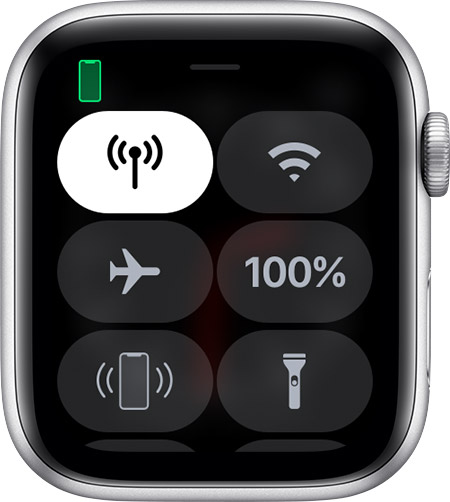
Когда часы Apple Watch подключаются к поддерживаемой сети Wi-Fi, а не к iPhone, в Пункте управления появляется значок Wi-Fi .
Apple Watch не подключаются к общедоступным сетям, для использования которых требуется вход, подписка или создание профиля.
Выбор сети Wi-Fi
Включение и отключение Wi-Fi

- Нажмите в нижней части экрана и удерживайте нажатие.
- Подождите, пока откроется Пункт управления, затем смахните вверх.
- Нажмите значок Wi-Fi . Значок потускнеет, и устройство отключится от всех сетей, к которым было подключено.
Отключение от сетей Wi-Fi возможно только на моделях Apple Watch (GPS + Cellular). После отключения от сети Wi-Fi часы Apple Watch не будут автоматически подключаться к ней снова, пока не будет выполнено одно из указанных ниже действий:
- Вы включите функцию Wi-Fi в Пункте управления.
- Ваша геопозиция изменится.
- Наступит 05:00 по местному времени.
- Устройство будет перезапущено.

Использование сотовой сети
Модели Apple Watch (GPS + Cellular) могут подключаться к сотовым сетям. В результате можно совершать звонки и использовать данные или приложения без iPhone или подключения к Wi-Fi. Сведения о добавлении Apple Watch в тарифный план сотовой связи см. в этой статье.
Проверка мощности сигнала

- Нажмите в нижней части экрана и удерживайте нажатие.
- Подождите, пока откроется Пункт управления, затем смахните вверх.
- Проверьте цвет кнопки сотовой связи .
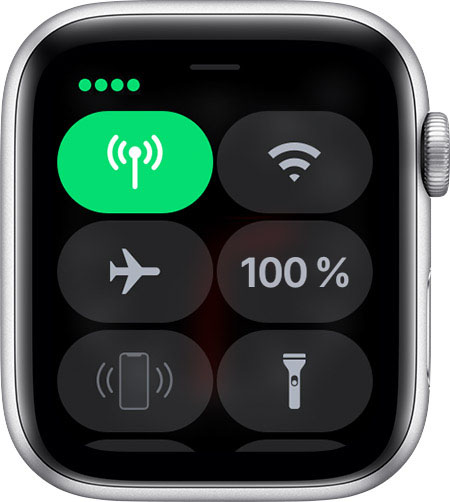
При наличии подключения кнопка сотовой связи становится зеленой . Зеленые точки показывают мощность сигнала.
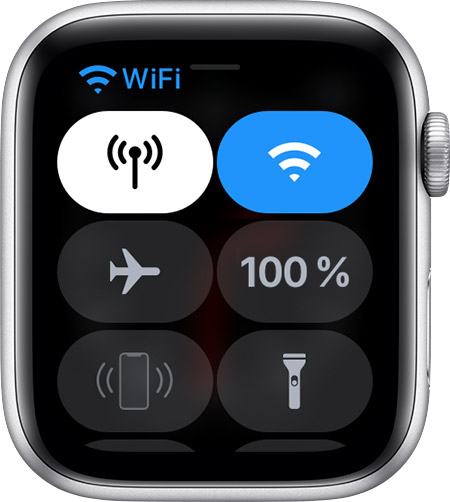
Если тарифный план сотовой связи активен, но часы Apple Watch подключены к iPhone или Wi-Fi, кнопка сотовой связи становится белой.
Включение и отключение сотовой связи
- Нажмите в нижней части экрана и удерживайте нажатие.
- Подождите, пока откроется Пункт управления, затем смахните вверх.
- Нажмите кнопку сотовой связи , затем отключите сотовую связь.
Некоторые приложения могут не обновляться без подключения к iPhone.
Проверка соединения между iPhone и Apple Watch
- Проверьте циферблат часов. Красный значок «Отключено» или красный значок X
 на циферблате означает, что соединение отсутствует.
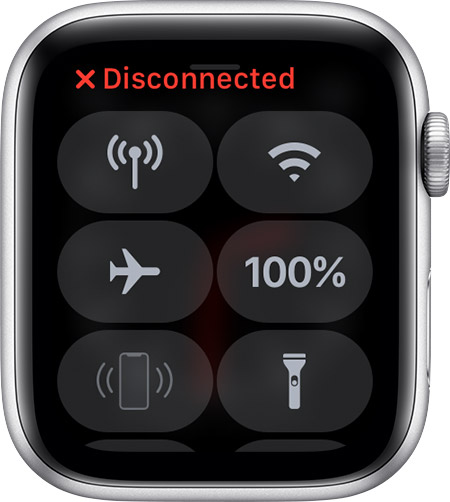
 - Проверьте настройки в Пункте управления. Нажмите в нижней части экрана и удерживайте нажатие. Когда откроется Пункт управления, смахните вверх. Красный значок «Отключено» или красный значок X означает, что соединение отсутствует.
- Нажмите значок iPhone
 в Пункте управления. Если устройства подключены друг к другу, iPhone воспроизведет звуковой сигнал.
Дополнительная информация
- Если часы Apple Watch отключаются от iPhone, см. инструкции в этой статье.
- Узнайте, как использовать Apple Watch без объединенного в пару iPhone.
- Сведения об использовании функций сотовой связи см. в этой статье.
Подключение Apple Watch к сети Wi-Fi
Когда вашего iPhone нет поблизости, ваши часы Apple Watch могут подключаться к сети Wi-Fi. Чтобы выбрать, к какой сети Wi-Fi будут подключаться Apple Watch, необходимо установить watchOS 5 или более поздней версии.
Выбор сети Wi-Fi
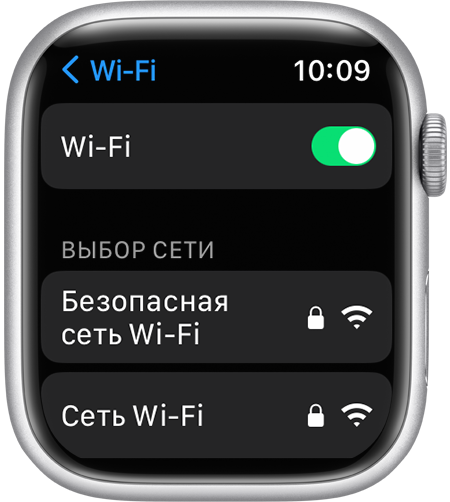
- Откройте приложение «Настройки» на часах Apple Watch.
- Нажмите Wi-Fi. Устройство автоматически выполнит поиск сетей.
- Выберите название сети, к которой хотите подключиться. Если у вас Apple Watch Series 6 или более поздней модели, вы можете подключаться к сетям Wi-Fi 2,4 ГГц или 5 ГГц. Apple Watch Series 5 и более ранние модели, а также Apple Watch SE могут подключаться только к сетям Wi-Fi 2,4 ГГц.
- При необходимости введите пароль с помощью функции «От руки» или клавиатуры Apple Watch.
- Нажмите Join (Подключиться).
Функция «Зарисовка» поддерживает следующие языки: английский (Австралия, Великобритания, Канада и США), французский (Канада и Франция), немецкий и итальянский.
Удаление сети Wi-Fi

- Откройте приложение «Настройки» на часах Apple Watch.
- Нажмите Wi-Fi и выберите название сети, к которой вы подключены.
- Нажмите «Забыть эту сеть», затем нажмите «Забыть».
Поиск совместимых сетей Wi-Fi
Часы Apple Watch могут подключаться к сетям Wi-Fi в следующих случаях:
- Устройство iPhone, в данный момент подключенное к часам по Bluetooth, подключалось к указанной сети ранее.
- Если используется сеть Wi-Fi 802.11b/g/n с частотой 2,4 ГГц (или 5 ГГц, если у вас Apple Watch Series 6 или более поздней модели).
Apple Watch не подключаются к общедоступным сетям, для использования которых требуется вход, подписка или создание профиля. Такие сети называются «подписными», к ним могут относиться бесплатные и платные сети в офисах, школах, общежитиях, жилых домах, гостиницах и магазинах. Когда Apple Watch подключаются к поддерживаемой сети Wi-Fi, а не к iPhone, вы увидите значок Wi-Fi в Пункте управления.
Настройки автоматического поиска точек доступа

- Откройте приложение «Настройки» на Apple Watch.
- Прокрутите вниз и выберите Wi-Fi.
- Прокрутите к пункту «Автоматический поиск точек доступа», а затем выберите нужный параметр.
Подключение к другим сетям
Дополнительные сведения о Bluetooth, Wi-Fi и сотовой связи на Apple Watch см. в этой статье.
Как зайти в интернет с apple watch

Если вы видите красный значок iPhone на вашем Apple наблюдать, или ты пытаешься пара и не можете найти значок «i», попробуйте снова подключить устройства.
Проверьте ваш Apple часы соединение
Если вы не получаете уведомления, сообщения или звонки на ваш Apple наблюдать, Apple наблюдать и iPhone не может быть связано. Когда ваших устройств отключить, или появляется на циферблате. Вы можете также проверить ваше соединение в Центре управления. Когда ваш Apple наблюдать подключается снова, появляется.
Если вам нужна помощь, попробуйте выполнить описанные ниже действия. После каждого шага, увидеть, если ваши устройства могут подключаться.
Попробуйте подключить Apple Watch и снова айфон
- Сохранить ваш Apple наблюдать и в паре с iPhone близко друг к другу, чтобы убедиться, что они в ассортименте.
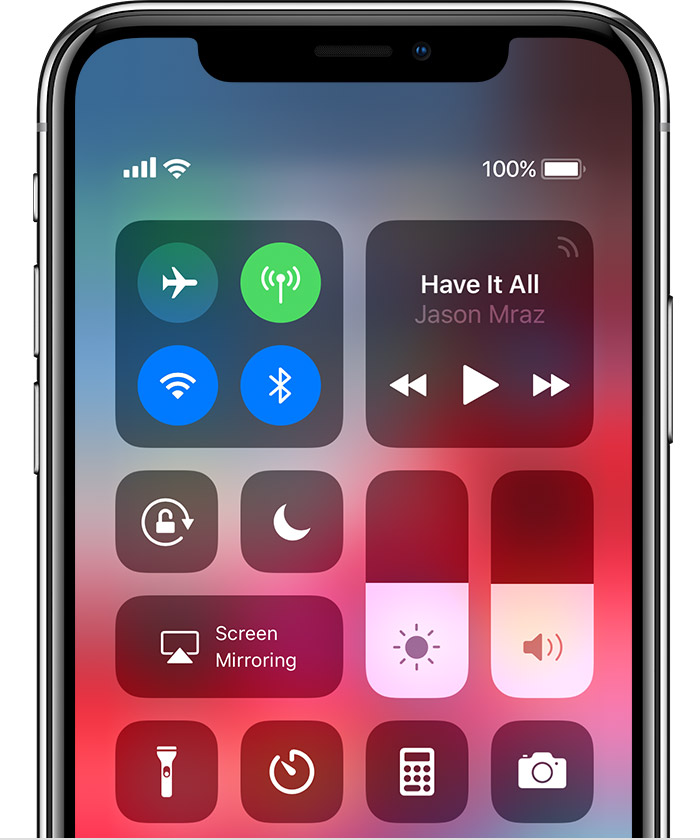
- На вашем iPhone, убедитесь, что режим полета выключен и, что Wi-Fi и Bluetooth на. Чтобы проверить, проведите вверх, чтобы открыть Центр управления.
- Если вы смотрите на циферблат часов, режим полета включен. Проведите вверх, чтобы открыть Центр управления, затем включите режим «в самолете» выключен.
- Перезагрузите ваш Apple, часы и для iPhone.
Сопряжение вашего устройства, а затем снова соединить их
Если ваш Apple наблюдать все еще не можете подключиться, отключите устройства, а затем снова соединить их:
- На вашем Apple наблюдать, коснитесь Настройки > Общие > Сброс > Стереть контент и настройки.
- На вашем iPhone откройте приложение, нажмите вкладку «Мои часы», затем коснитесь ваши часы на верхней части экрана. Нажмите на «Я» значок рядом с часами, что вы хотите отключить, затем нажмите сопряжение Apple часы. Нажмите еще раз для подтверждения. Узнайте, что делать, если вы не можете найти «я» значок .
- Пара ваших Apple Watch и iPhone снова.
Как пользоваться интернетом на Apple Watch
Это Apple Часы — это устройство, обладающее огромной универсальностью и известное своим богатством функций, которое требует всего лишь одного поворота запястья. Эти параметры включают компас, калькулятор, вызов или ответ на сообщение. Одно из тех, что вы наверняка никогда не замечали, — это выход в Интернет с его помощью. Здесь мы покажем вам, как это сделать.
Прежде всего, мы должны знать, что это будет сделано не через обычное приложение или через браузер, например Safari, а через API WebKit, включенный в последнюю версию операционной системы watchOS 5. Прежде всего, поймите, что функции, которые может предложить нам этот браузер, ограничены по более чем очевидным причинам из-за экрана нашего устройства. Хотя мы никогда не знаем, когда нам нужно будет войти в Интернет и когда будет полезно иметь этот доступ для навигации по нашему Apple, часы.
watchOS 5 или выше
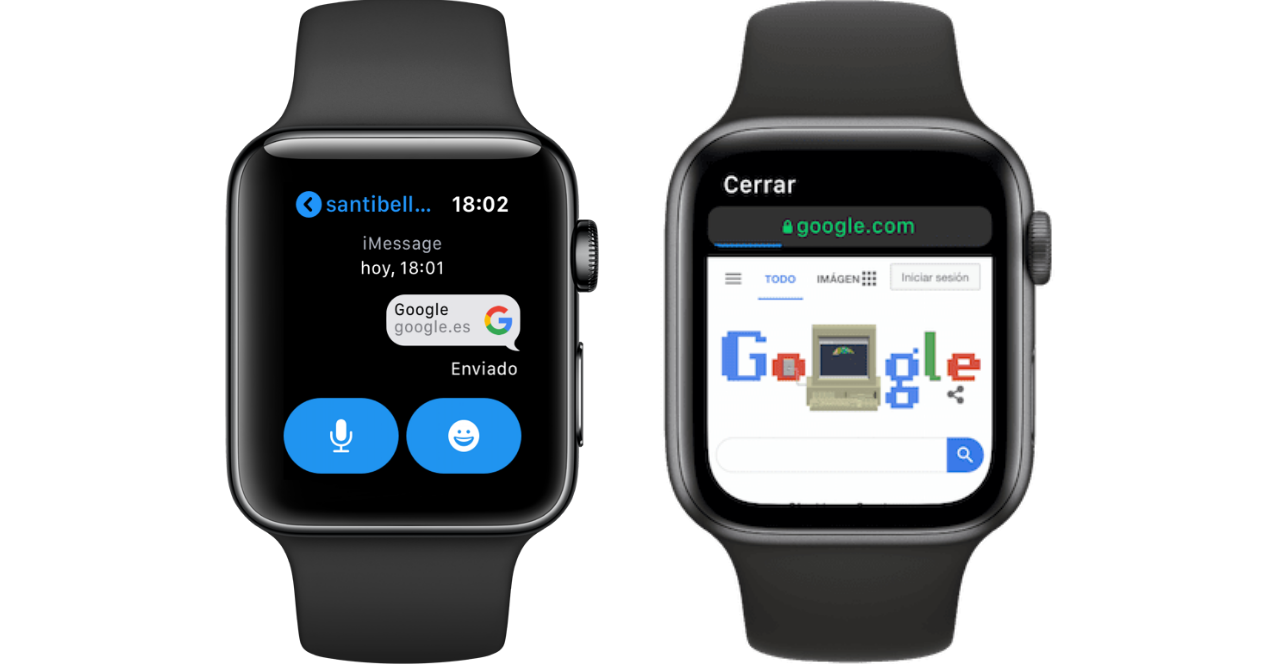
- Для начала нам нужно будет отправить нам ссылку Google через приложение Сообщения. Следует отметить, что любой другой тип поисковой системы также действителен.
- Теперь нам нужно получить доступ к приложению «Сообщения» из наших Apple Watch и нажать на недавно отправленное сообщение.
- После того, как мы нажали на строку поиска, Apple Watch позволят нам писать букву за буквой или говорить (то есть, как обычно), чтобы иметь возможность выполнять поиск.
- Теперь мы можем просматривать наши капризы из наших Apple Watch.
Ограниченным образом, но с множеством функций
Также можно отправить веб-адрес напрямую, чтобы его можно было открыть прямо на Apple Watch без необходимости его ввода. Это может упростить нам просмотр веб-адресов, отправленных нам из приложения «Сообщения». Как мы смогли проверить, мы должны принять во внимание тот факт, что, будучи наручными часами, у него есть свои ограничения, поэтому некоторые страницы не будут совместимы или просто загружаются очень долго, или появится только небольшая часть страницы. , Тем не менее, навигация возможна даже ограниченным образом.