
Записи диктофона с iPhone не синхронизируются с Mac через iCloud? Как исправить
Через iCloud можно легко и удобно синхронизировать все свои записи диктофона на всех устройствах Apple. Мы расскажем, что делать, если записи диктофона не синхронизируются на вашем iPhone, iPad или Mac.
Инструкция актуальна, если записи диктофона с iPhone, iPad и Apple Watch не отображаются на Mac, и наоборот.
- 1. Включите синхронизацию диктофона через iCloud
- 2. Проверьте свой Apple ID
- 3. Проверьте подключение к интернету
- 4. Отключите режим энергосбережения
- 5. Подождите
- 6. Проверьте статус системы iCloud
- 7. Перезапустите программу «Диктофон»
- 8. Перезагрузите устройства
- 9. Обновите iPhone, iPad и Mac
- 10. Освободите память в хранилище iCloud
- Записи диктофона с Apple Watch не появляются на iPhone?
1. Включите синхронизацию диктофона через iCloud
Первым делом нужно проверить, что у вас вообще включена функция синхронизации записей диктофона через iCloud.
На iPhone и iPad
1) Откройте приложение «Настройки» и выберите своё имя в самом верху.
2) Здесь выберите пункт iCloud.
3) Убедитесь, что включена опция iCloud Drive.
4) Пролистайте вниз и проверьте, чтобы была включена и опция «Диктофон».

На Apple Watch
На Apple Watch записи диктофона автоматически синхронизируются с iPhone, так что вам ничего делать не нужно.

На Mac
Когда вы откроете программу «Диктофон» на Mac первый раз, она отобразит уведомление с запросом включить синхронизацию iCloud. Просто нажмите «Включить».

Вот что делать, если уведомление не появилось:
1) В строке меню нажмите значок Apple и выберите «Системные настройки».
2) Выберите секцию Apple ID.
3) В секции iCloud нажмите «Параметры» рядом с iCloud Drive.

4) Пролистайте вниз и убедитесь, что стоит галочка рядом с пунктом «Диктофон».

После включения синхронизации диктофона на всех устройствах начнётся процесс синхронизации ваших записей. Если этого не произошло, переходите к следующим решениям.
2. Проверьте свой Apple ID
Стоит убедиться в том, что на Mac авторизован верный Apple ID. Если он отличается, вам придётся переносить записи диктофона вручную или выйти и зайти на нужный Apple ID.
Зайдите в «Системные настройки» > Apple ID и проверьте свою учётную запись. Если она отличается от Apple ID на вашем iPhone, нужно выйти и зайти на правильную учётную запись. На iPhone нужно выбрать своё имя в самом верху приложения «Настройки».
3. Проверьте подключение к интернету
Чтобы записи диктофона синхронизировались через iCloud, ваш Mac и iPhone должны быть подключены к Интернету. Откройте браузер Safari и попробуйте включить видео на YouTube. Если оно включится, то интернет работает нормально. Если нет, почитайте о том, что делать, если на Mac не работает интернет.
Если на iPhone вы смотрите видео онлайн, поставьте его на паузу. Также стоит отключить VPN. Можете почитать о том, как исправить проблемы с Wi-Fi на iPhone.
Если ваш iPhone подключен к мобильному интернету, а записи диктофона не загружаются в iCloud, делайте следующее:
- Откройте «Настройки» и выберите пункт «Сотовая связь».
- Пролистайте вниз и убедитесь, что опции «Диктофон» и iCloudDrive включены.

4. Отключите режим энергосбережения
Новые записи диктофона могут не загружаться в iCloud и не синхронизироваться с другими устройствами из-за того, что на вашем iPhone или iPad включен режим энергосбережения. Отключить его можно через Siri, пункт управления или настройки аккумулятора.
5. Подождите
После первой настройки Mac или включения сервисов iCloud на синхронизацию данных нужно некоторое время. Наберитесь терпения и подождите. Не закрывайте программу «Диктофон». У Mac всегда должен быть доступ к Интернету.
Записи диктофона сначала появятся в программе, а затем начнётся их скачивание.

6. Проверьте статус системы iCloud
Возможно, синхронизация не работает из-за проблем с серверами Apple. Зайдите на этот сайт и проверьте, чтобы рядом с пунктами «Учётная запись и вход в iCloud» и iCloud Drive отображалась зелёная точка. Если отображается другой значок, подождите, пока Apple решит проблему.
7. Перезапустите программу «Диктофон»
На iPhone и iPad откройте переключатель приложений свайпом вверх от нижнего края экрана. Просто смахните карточку приложения «Диктофон» вверх, чтобы принудительно его закрыть.
На Mac зажмите клавиши Command + Option + esc или в строке меню выберите значок Apple > «Завершить». В открывшемся окне выберите программу «Диктофон» и нажмите «Завершить».

Спустя 15 секунд снова запустите приложение «Диктофон» на устройствах и подождите, пока завершится синхронизация.
8. Перезагрузите устройства
Записи диктофона всё ещё не синхронизировались? Тогда перезагрузите все свои устройства. Нужно их отключить, подождать около минуты и снова включить.
9. Обновите iPhone, iPad и Mac
Чтобы всё работало как надо, на ваших устройствах должны стоять последние доступные версии iOS, iPadOS и macOS. Если у вас устаревшая версия, стоит обновиться.
- На iPhone и iPad: Зайдите в «Настройки» >«Основные» >«Обновление ПО».
- На Mac: Зайдите в «Системные настройки» >«Обновление ПО».
10. Освободите память в хранилище iCloud
Записи диктофона занимают память в хранилище iCloud. Новые записи могут не загружаться на облако, если на них не хватает свободной памяти.
У нас есть целая инструкция о том, как освободить память в iCloud. После того, как сделаете это, перезагрузите устройства и откройте приложение «Диктофон». Это должно запустить синхронизацию записей.
Если ничего так и не помогло, вы можете попробовать сбросить настройки сети на iPhone или iPad, связаться со службой поддержки Apple или перенести записи вручную.
Записи диктофона с Apple Watch не появляются на iPhone?
На Apple Watch есть приложение «Диктофон», через которое очень удобно делать голосовые записи. Эти записи автоматически отображаются в приложении «Диктофон» на iPhone. Уже после этого они загружаются в iCloud и становятся доступны на всех ваших устройствах.

Если записи диктофона с Apple Watch не отображаются на вашем iPhone, убедитесь, что на обоих устройствах включены Wi-Fi и Bluetooth. Положите устройства рядом друг с другом и подождите. Лучше открыть приложение «Диктофон» на обоих устройствах. Если это не помогло, перезагрузите Apple Watch и iPhone.
Больше нет никаких способов перенести записи диктофона с Apple Watch на iPhone. Можете проделать все вышеперечисленные действия ещё раз.
Важно отметить, что название записей диктофона на iPhone и Mac по умолчанию – «Новая запись», а на Apple Watch – просто «Запись».
Как перенести содержимое Apple Watch на новый iPhone чтобы не было мучительно больно

Вчерашняя статья о создании резервных копий из iTunes на внешнем диске, на самом деле, тесно связана с сегодняшней темой, так как всё началось именно с переноса данных Apple Watch на новый iPhone.
В своё время, я был не мало удивлён тем фактом, что резервные копии Apple Watch хранятся не в iCloud, а непосредственно на телефоне, с которым создавалась пара. Весьма сомнительное решение, учитывая что бэкап часов занимает менее мегабайта. А вот времени, на перенос этих данных на другой телефон, вы потратите прилично, и всё благодаря такому дурацкому размещению бэкапа. И это не единственная претензия к настройке Apple Watch.
Наверняка, не только меня вымораживает длительность сопряжения часов c iPhone при создании пары. Вся эта канитель тянется так долго благодаря подключению по (!)Bluetooth. Кстати, обновление прошивки в часах происходит аналогичным образом. Однако, вернёмся к резервным копиям, и для начала разберёмся когда они создаются и что туда входит.
Итак, файл резервной копии создаётся, когда вы разрываете пару между Apple Watch и iPhone. Где-то в сети встречалась информация, что дополнительные копии могут появляться и в результате программных сбоев, когда у iOS есть сомнения в актуальности и целостности бэкапа (но это не точно).
В резервную копию Apple Watch входят:
- Основные системные настройки, такие как внешний вид часов, параметры яркости, звука и тактильного воздействия.
- Медицинские данные и данные о физической форме, такие как история, достижения, данные калибровки программ «Тренировка» и «Активность»
- Настройки циферблатов, Dock, Часовой пояс, плейлисты
- Настройки уведомлений и прочая лабудень
В резервную копию не входят кредитные карты, используемые для оплаты с Apple Pay, пароль от Apple Watch и данные фитнес-калибровки.
(подробнее можно ознакомиться по ссылке на сайте Apple)
Перенос содержимого часов Apple Watch на новый iPhone
Процесс переноса содержимого часов расписан на сайте Apple https://support.apple.com/ru-ru/HT205189. Как я уже писал чуть выше, по сути вы переносите не эти жалкие десятки или сотни килобайт данных с одного iPhone на другой, а полностью восстанавливаете iPhone из резервной копии iCloud или через iTunes.
Кому лень лезть в первоисточник, пошагово опишу весь процесс здесь:
- В программе Apple Watch на iPhone разрываем пару с часами
- Делаем резервную копию старого iPhone в iCloud или на компьютере с помощью iTunes.
Как удалить лишние резервные копии Apple Watch с iPhone?
Если вы решили удалить лишние резервные копии Apple Watch, то тут нас ждет очередная странность. Вопреки ожиданиям, Управление бэкапами часов спрятано не в приложении Watch, что было бы вполне логично, а в настройках самой iOS.
Переходим в меню «Настройки» > Основные > Хранилище iPhone > Watch, где представлен список всех доступных бэкапов и появляется возможность удалить лишние.
Пожалуй, на этом закончу. Оставляйте свои комментарии и не забывайте ставить лайки, если считаете статью полезной.

Если считаете статью полезной,
не ленитесь ставить лайки и делиться с друзьями.
 Смена раскладки клавиатуры OS X El Capitan. Как вернуть привычное сочетание клавиш (Cmd+Пробел).
  Вторая за осень презентация Apple уже сегодня!
  Core i7 с пассивным охлаждением? Стало известно с чем сравнивали новый чип M1
  2 приложения PhotoFast i-FlashDrive. Как легко убить целый день, восстанавливая свои данные.
  Как разобрать Apple Wireless Keyboard
  Проверка б/у iPhone перед покупкой. Как узнать практически всё о телефоне по IMEI
Комментариев: 1
Наконец разобрался как перенести данные с часов, а то везде столько лишнего написано, что только путаешься
Как записывать звук на Apple Watch
Диктофон – полезное и удобное приложение, которое позволяет записывать голосовые заметки. На Apple Watch это самый простой способ записать что-то, чтобы не забыть. Кроме того, записи синхронизируются на вашем iPhone, iPad и Mac.

Уже установили watchOS 6? Тогда читайте о том, как записывать звук на Apple Watch.
Как записать звук
Для начала откройте приложение Диктофон на Apple Watch. Нажмите красную кнопку, чтобы начать запись, а затем нажмите её ещё раз, чтобы остановить запись.

Что можно делать с записями
Работать с записями на Apple Watch тоже легко. Просто выберите любую запись и проделайте с ней любое действие из перечисленных ниже.

Прослушайте: Нажмите кнопку Play, чтобы прослушать запись. Вы можете использовать стрелочки для переключения записи.
Переименуйте: Коснитесь названия записи, чтобы переименовать её с помощью диктовки или рукописного ввода.
Удалите: Нажмите значок в виде трёх точек в правом нижнем углу и выберите Удалить.
Просмотрите: Вы можете просмотреть и прослушать все свои записи, а не только записи с Apple Watch. Используйте Force Touch и выберите опцию просмотра всех записей.
Диктофон на Apple Watch – это очень удобно. Смарт-часы – идеальное устройство для записи срочных заметок. Кроме того, потом эти заметки вы можете прослушать и на других устройствах.
Синхронизация голосовых записей в приложении «Диктофон» на iPhone
При использовании приложения «Диктофон» с iCloud Ваши аудиозаписи автоматически появляются и синхронизируются на всех Ваших устройствах, если на них выполнен вход с одним и тем же Apple ID и приложение «Диктофон» включено в разделе iCloud настроек или системных настроек устройства.
Выберите «Настройки» > [Ваше имя] > «iCloud» и включите Диктофон.
20 важных фишек Apple Watch, которые вы не пробовали. И зря

В закладки
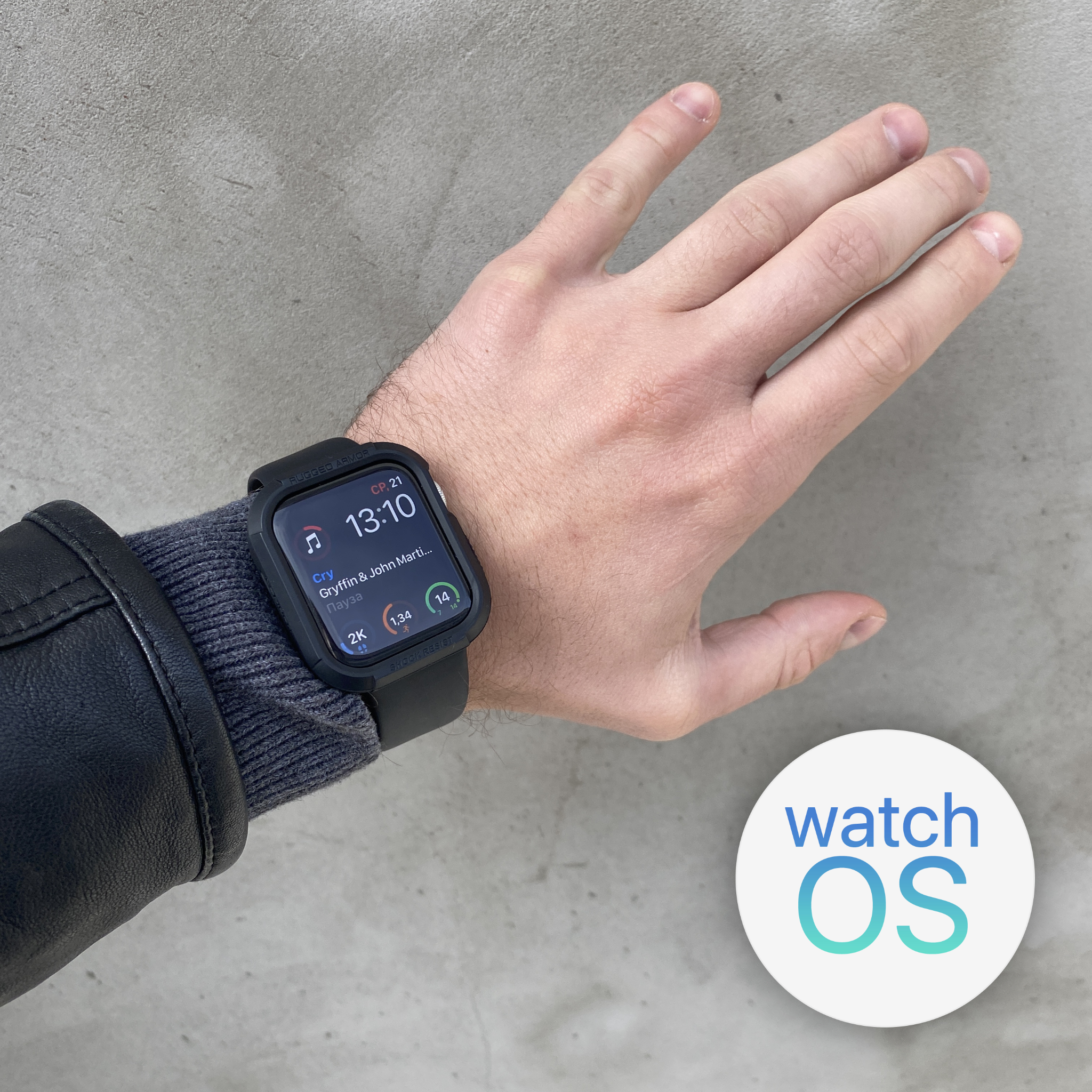
Нельзя быть безразличным к Apple Watch: они могут или действительно нравиться, или откровенно раздражать. Пользователи, которые относят себя к первой категории, просто знают, как правильно настроить и использовать фирменные умные часы любимой компании. Остальным мы сейчас все объясним.
Да, при неправильной настройке Apple Watch раздражают даже меня самого. К примеру, я не использую функцию «Дыхание» и регулярные напоминания по поводу необходимости передохнуть наедине с ней меня реально бесят. Ее следует отключить вместе с десятком других бесполезных тумблеров. Но это еще не все.
- Сторонние циферблаты для Apple Watch. Нашел способ добавить
- 20 неизвестных функций Telegram. Мы не знали примерно половину
- 20 полезных фишек приложения «Файлы» в iOS 14. Например, встроенный архиватор и сканер
1. Избавьтесь от уведомлений из приложения «Дыхание»
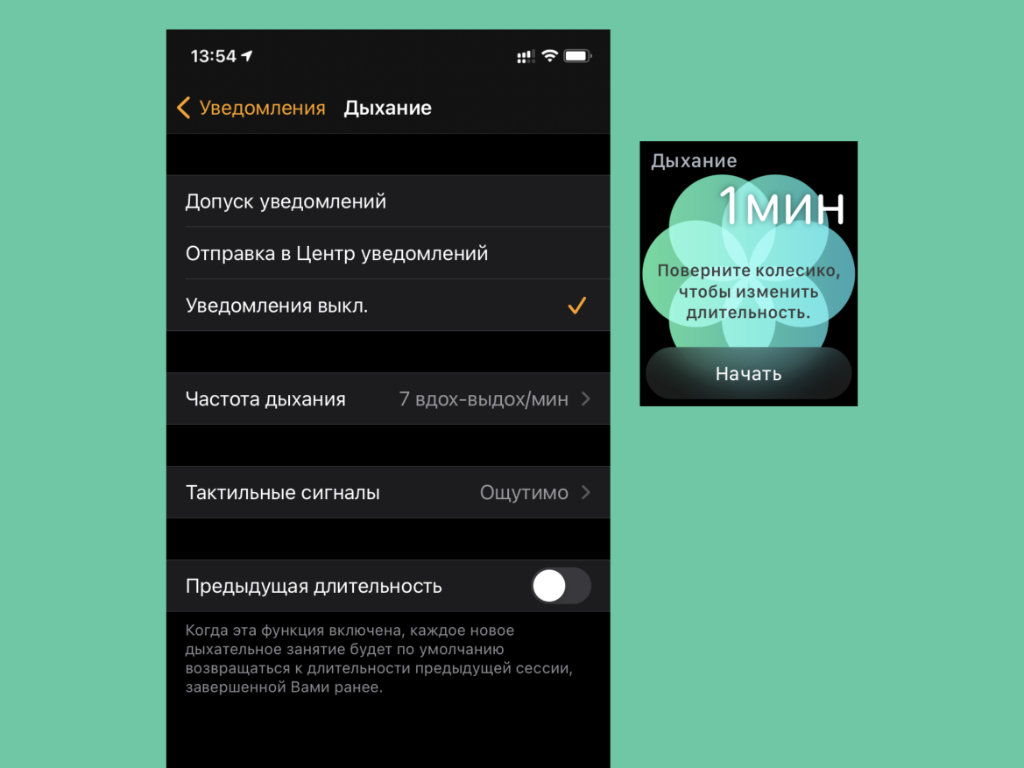
Что сделать: нужно открыть приложение Watch, перейти в раздел «Уведомления», развернуть меню «Дыхание» и выбрать вариант «Уведомления выкл.».
Если вы не хотите получать напоминания о необходимости перевести дух вместе с приложением «Дыхание», теперь вы знаете, как это можно сделать. Кстати, вы сможете продолжить использовать программу, запуская ее вручную.
2. Отключите не всегда правильный контроль «Мытья рук»
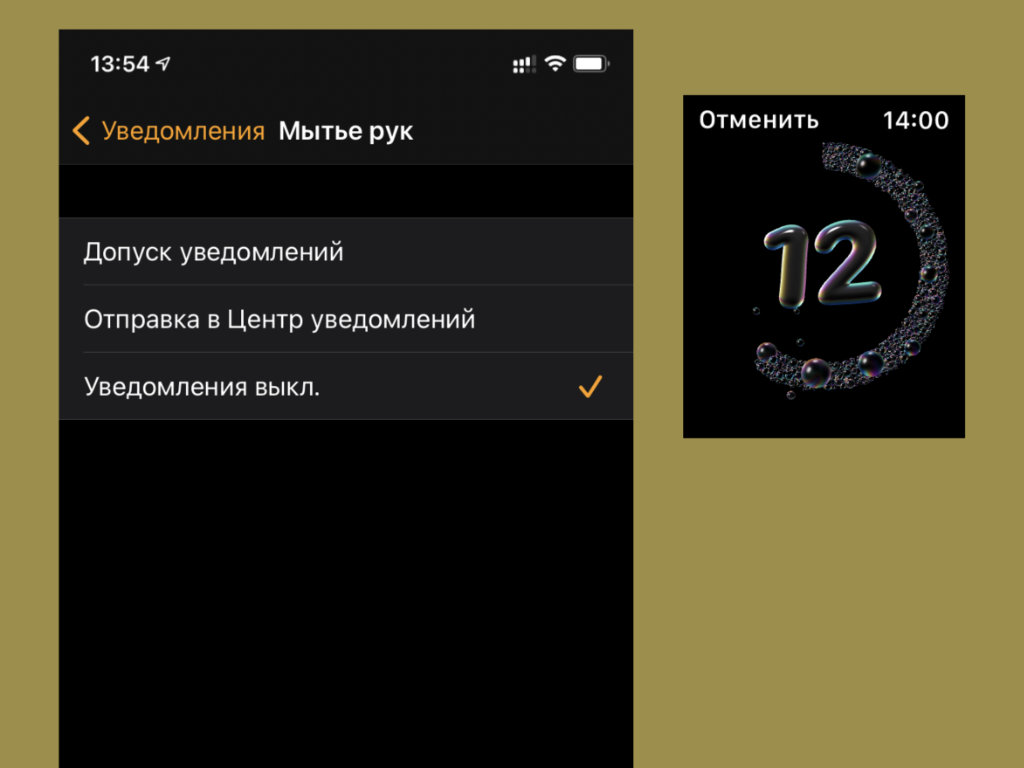
Что сделать: достаточно лишь открыть программу Watch, перейти в раздел «Мытье рук» и перевести в неактивное положение переключатель «Таймер мытья рук».
Эта возможность стала частью watchOS 7. Apple предложила контролировать качество мытья рук с помощью таймера на 20 секунд, который автоматически запускается во время данного процесса. Все бы хорошо, но он также включается при мытье посуды и в других жизненных ситуациях.
Более того, когда лично я занимаюсь приготовлением пищи и по десять раз в минуту споласкиваю необходимые продукты, Apple Watch то и дело предлагают мне мыть руки на протяжении заданного промежутка времени. Мне надоело получать подобные сигналы. Если вам тоже, отключайте.
3. Добавьте избранные приложения в Dock Apple Watch
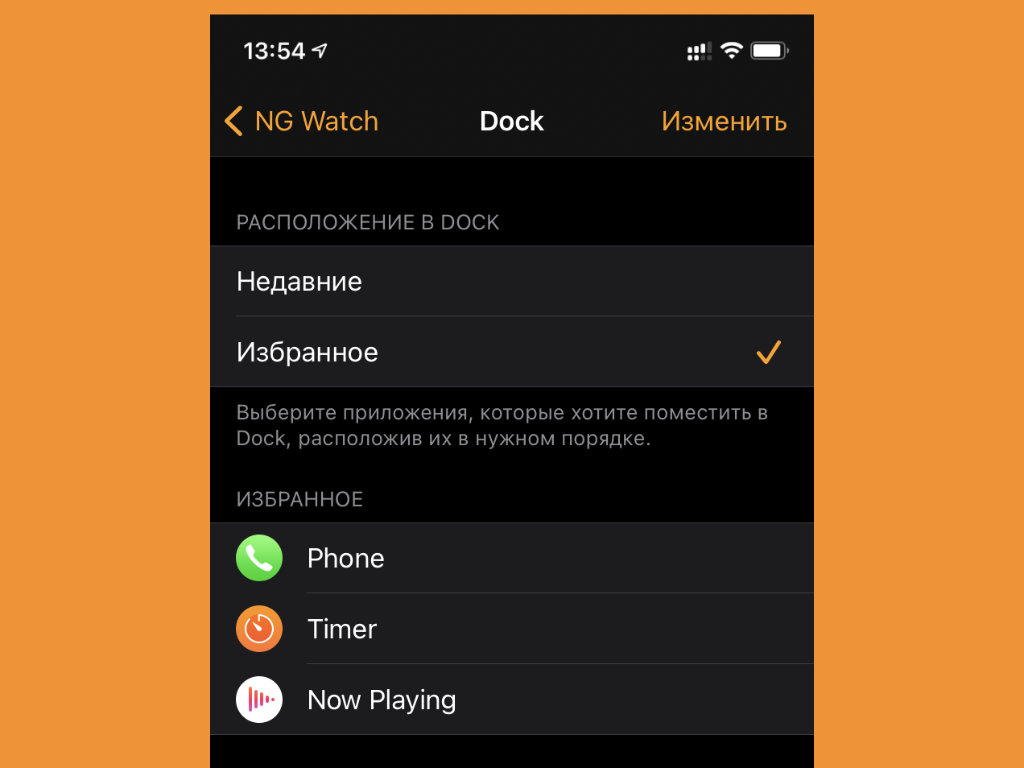
Что сделать: это можно сделать в разделе Dock в приложении Watch.
Dock на Apple Watch представляет собой отдельное меню, которое активируется нажатием боковой кнопки часов. По умолчанию этот раздел показывает последние запущенные приложения, но вы можете добавить сюда избранные. Они будут доступны при использовании любых циферблатов и других меню гаджета.
4. Не забывайте про запуск скриптов из «Быстрых команд»
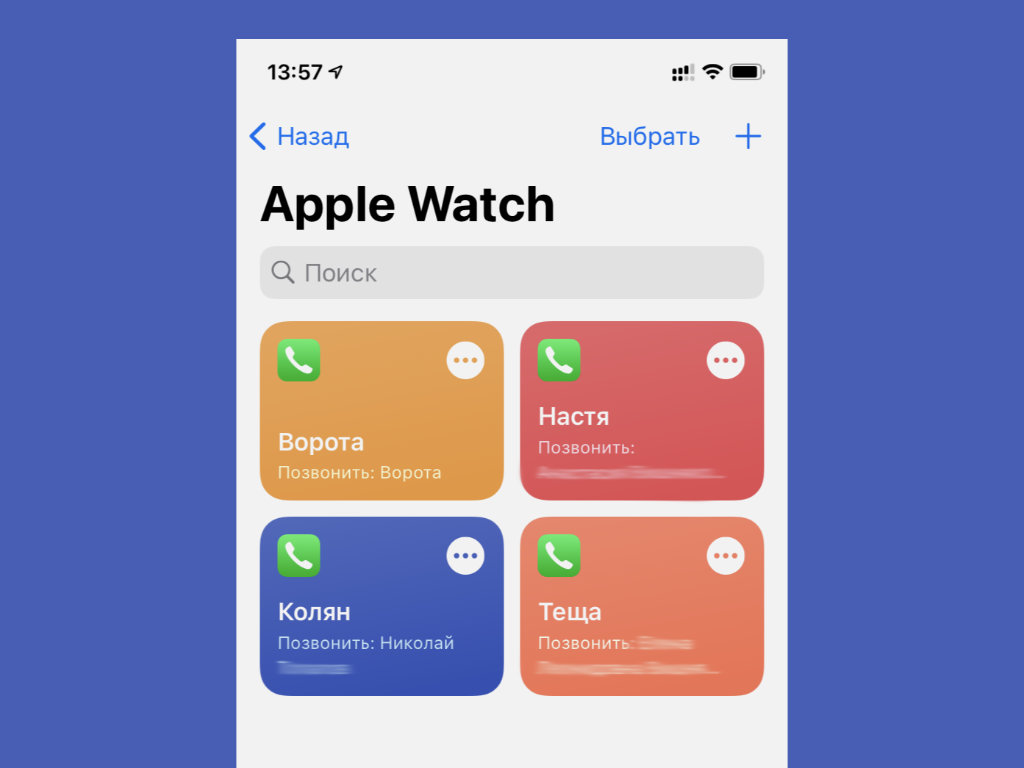
Что сделать: чтобы они были доступны на Apple Watch, нужно добавить их в соответствующее меню.
Кроме прочего, в watchOS 7 также появилась возможность запуска команд на iPhone с помощью Apple Watch. Лично я использую их для быстрых вызовов избранных абонентов через голосовую связь. Это удобно, когда находишься в наушниках и не хочешь искать iPhone в карманах, рюкзаке или сумке.
Мне также кажутся полезными команды по запуску плейлистов или музыкальных альбомов. Если добавить на Apple Watch избранные, получится быстро запускать их при использовании наушников без необходимости обращаться к своему смартфону.
5. Научитесь передавать настройки циферблатов для часов
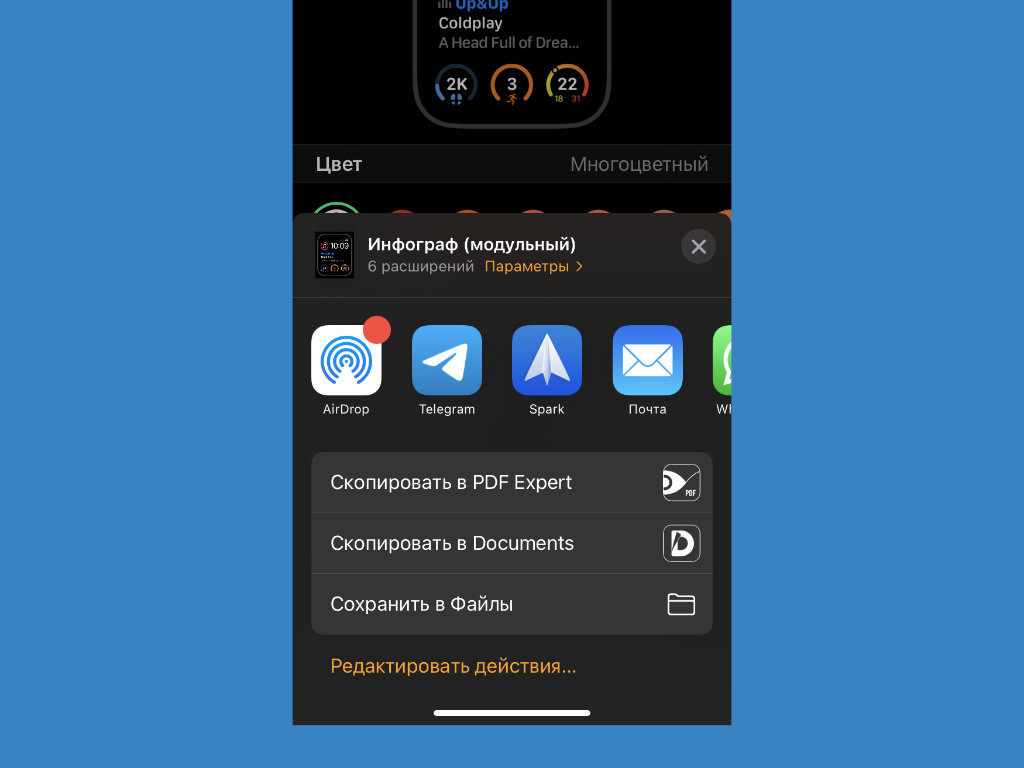
Что сделать: откройте циферблат, нажмите на кнопку поделиться и выберите подходящий способ.
До выхода watchOS 7 в сети ходили слухи, что после установки новой версии операционной системы часы научатся работать со сторонними циферблатами. На практике оказалось, что они лишь обзавелись возможностью передавать и принимать настройки для встроенных. Кстати, это также бывает полезно.
6. Apple Watch подходят для записи звонков на iPhone
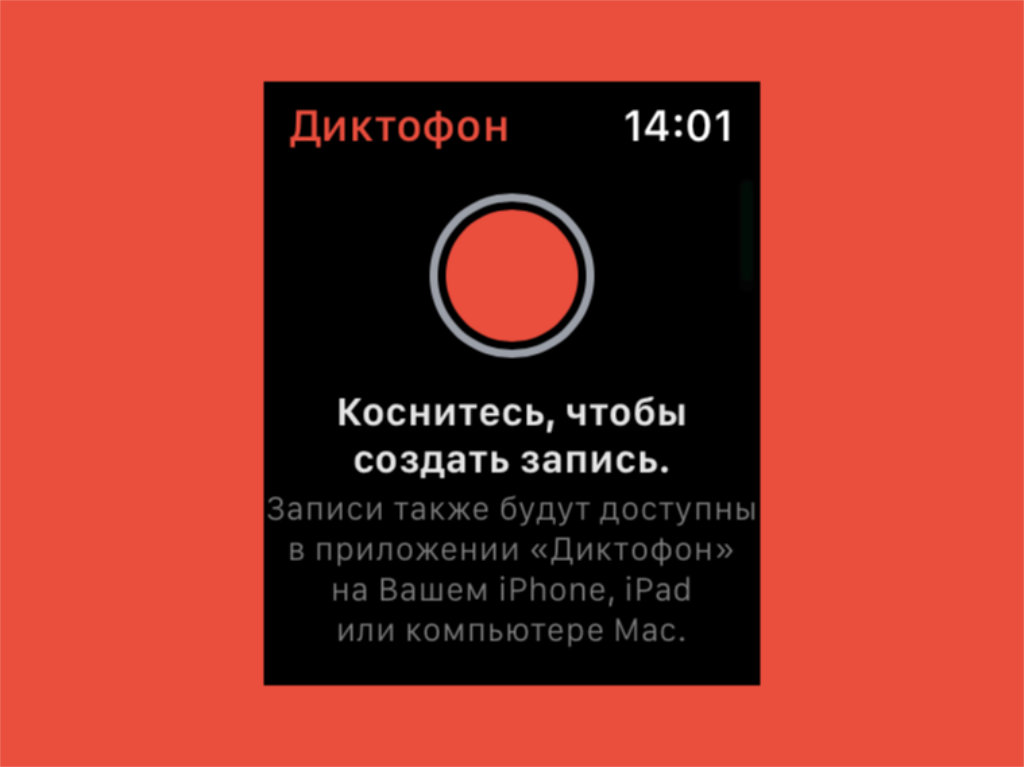
Что сделать: активируйте громкую связь на iPhone, а потом включите запись с помощью приложения «Диктофон» на Apple Watch.
С помощью данного лайфхака лично я периодически записываю некоторые голосовые вызовы. Например, не так давно фиксировал таким образом предписания консультанта одного из моих банков по смене привязанного ко счету номера. Записать их было некуда, а запомнить невозможно.
7. iPhone вполне подходит для разблокировки Apple Watch
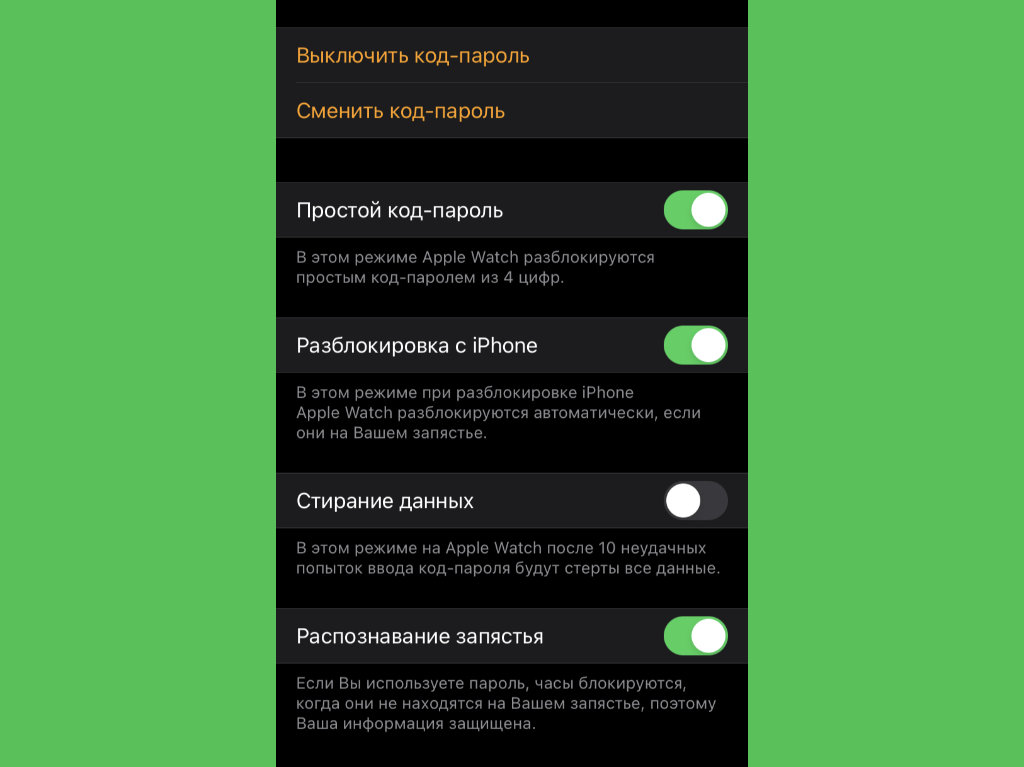
Что сделать: нужно перевести в активное положение переключатель «Разблокировка с iPhone» в меню Watch > «Код-пароль».
При включении данной возможности с часов будет сниматься блокировка паролем после разблокировки iPhone с помощью пароля или биометрических сенсоров. Это сведет на нет необходимость ввода кода на крохотном экране Apple Watch. Кстати, он тут нужен для использования Apple Pay, и без него никак.
8. Для перевода через Siri нужна команда «Как сказать?»
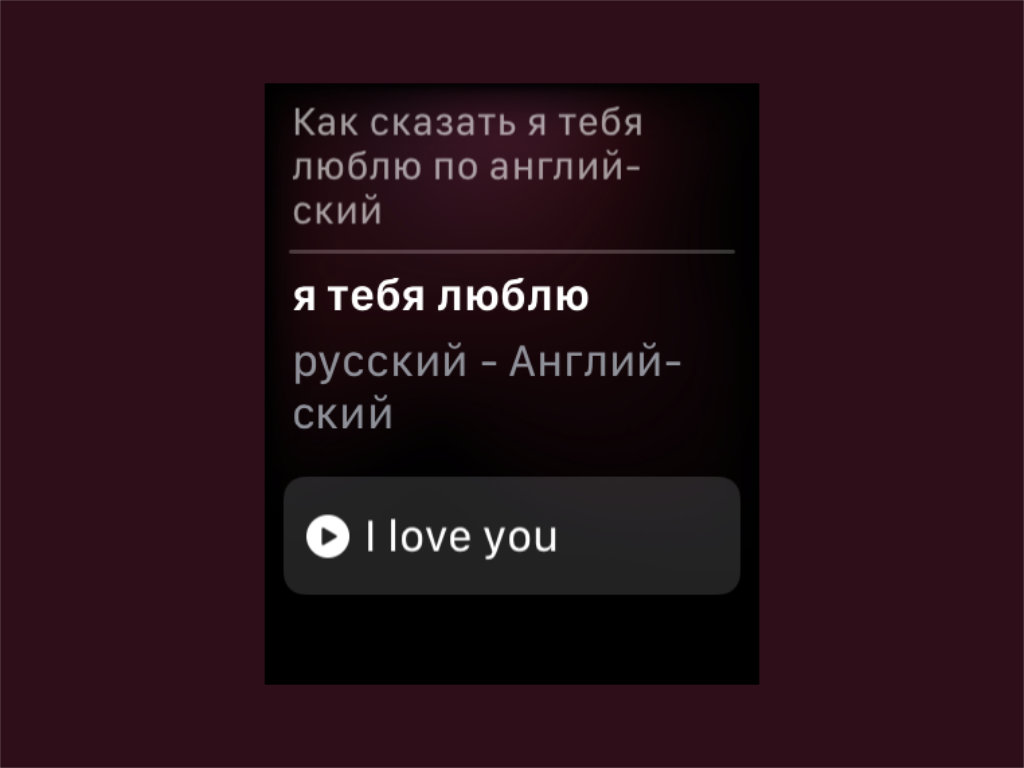
Что сделать: активируйте Siri, скажите необходимую фразу после команды «Как сказать» и закончите предложение названием языка, на который его нужно перевести.
Многие знают, что в iOS 14 появился встроенный «Переводчик». Но про возможность переводить фразы через Siri на Apple Watch еще большее число пользователей сейчас прочитали впервые. Да что там говорить, я и сам нашел эту возможность только во время подготовки данного материала.
9. «Активность» можно заменить пройденными шагами и км
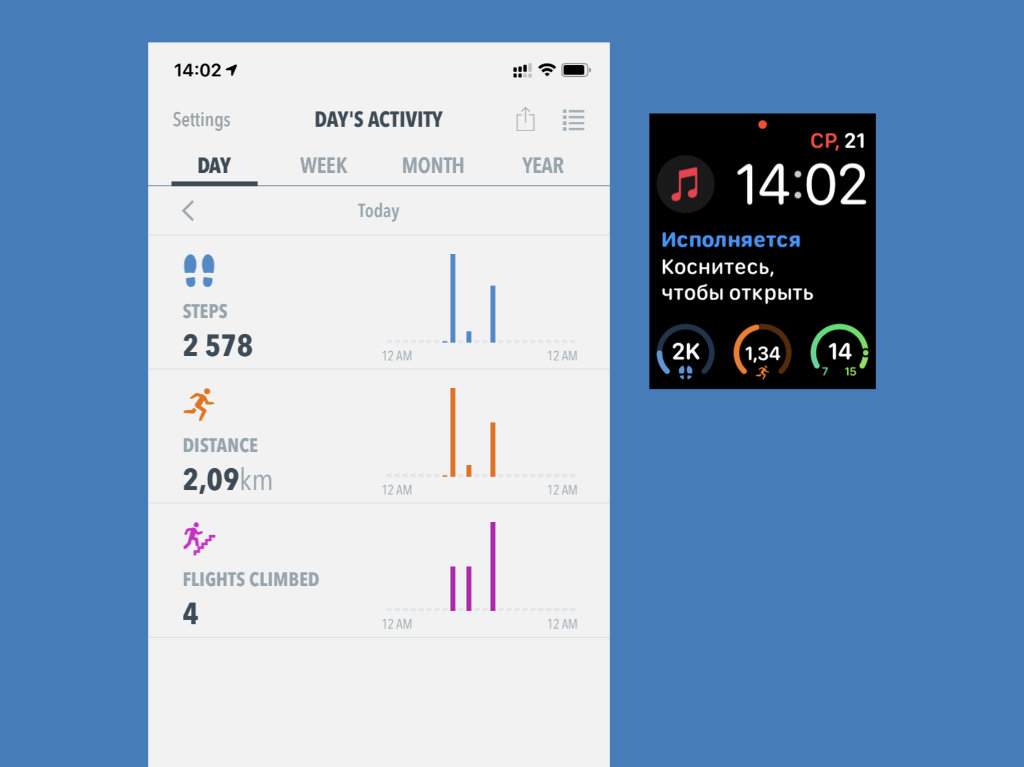
Что сделать: для этого можно использовать одно из многочисленных подходящих приложений — к примеру, HealthView.
Круги «Активности» понятны далеко не всем. Куда проще наблюдать за числом пройденных шагов, расстоянием и другими данными из приложения «Здоровье». Вывести их оттуда помогут расширения для Apple Watch из программы HealthView или другого подобного решения.
10. Содержание уведомлений можно скрыть от посторонних
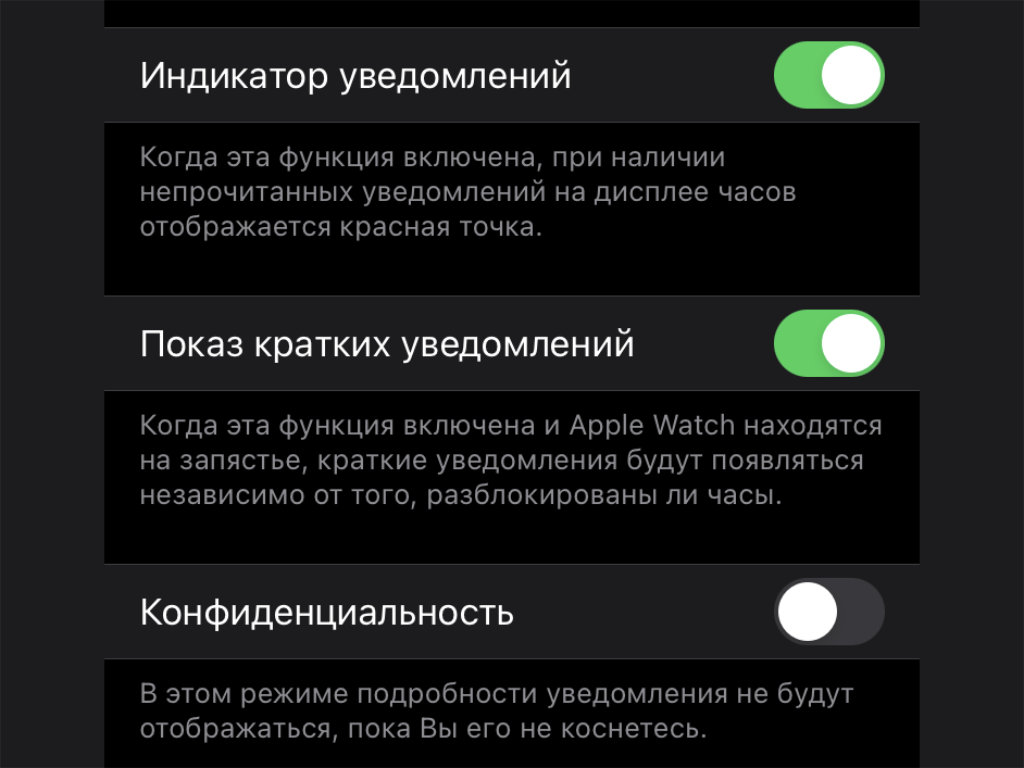
Что сделать: переведите в активное положение переключатель «Конфиденциальность» в меню Watch > «Уведомления».
Многие не любят Apple Watch потому, что они регулярно показывают важные уведомления, которые могут случайно увидеть окружающие. Теперь вы знаете, как исключить такую вероятность. Сообщения будут показаны после того, как вы нажмете на экран.
11. Часы получится носить вверх ногами и на любой руке
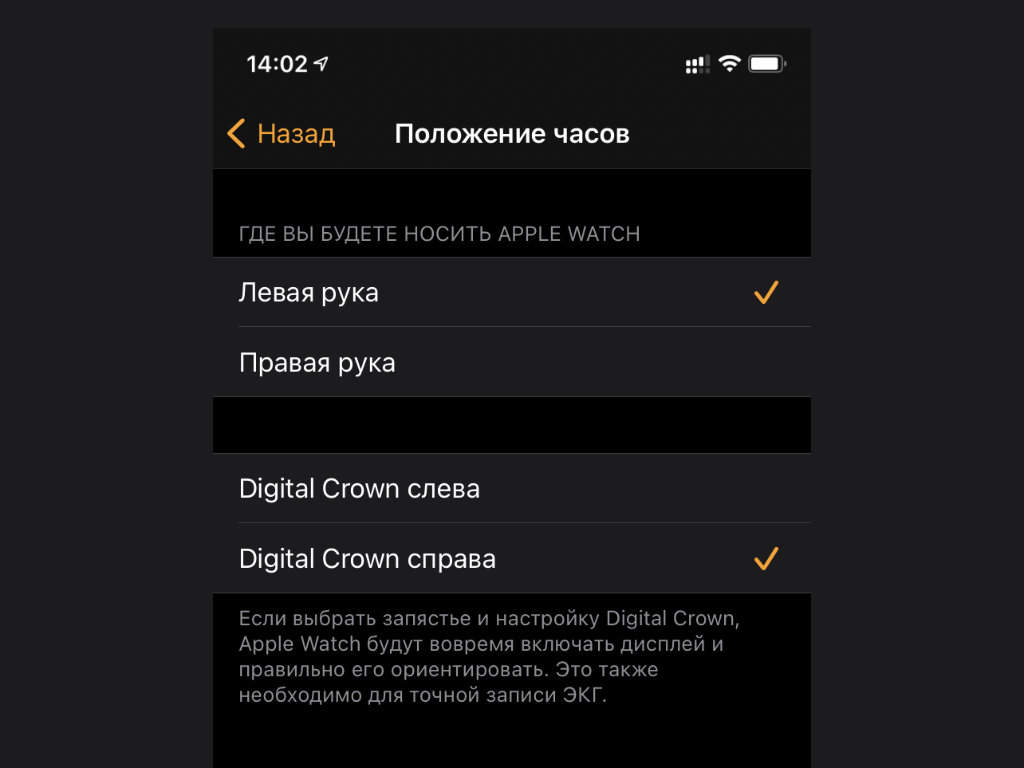
Что сделать: настроить их положение получится через меню Watch > «Основные» > «Положение часов».
Если колесико Digital Crown впивается в кисть во время работы за компьютером, Apple Watch есть смысл перевернуть и носить вверх ногами. Нет, это не шутка: в параметрах часов даже настройки для этого подходящие имеются. Сам пользовался этим лайфхаком, пока кейс для гаджета не купил.
12. Вот почему я всегда отключаю «Обновление контента»
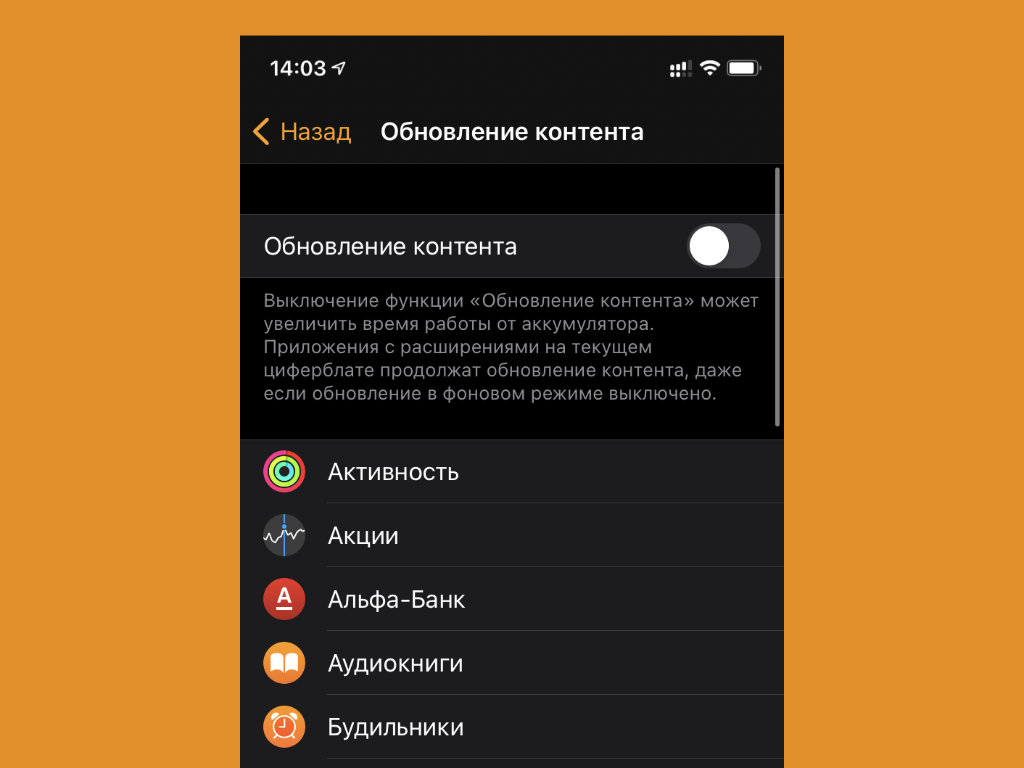
Что сделать: достаточно перевести в неактивное положение переключатель «Обновление контента» в меню Watch > «Основные» > «Обновление контента».
Всегда внимательно читайте описания пунктов в «Настройках» и приложении Watch, если они предусмотрены. Часто в них есть полезная информация. К примеру, отключение фонового «Обновления контента» не касается приложений, которые расположены на циферблатах.
Если вы добавляете на циферблаты все программы, которыми активно пользуетесь, обновлять контент остальных в фоне бессмысленно. Поэтому соответствующий переключатель можно перевести в неактивное положение и существенно сэкономить заряд аккумулятора.
13. Еще лучше скорее выключить «Автозапуск ПО с аудио»
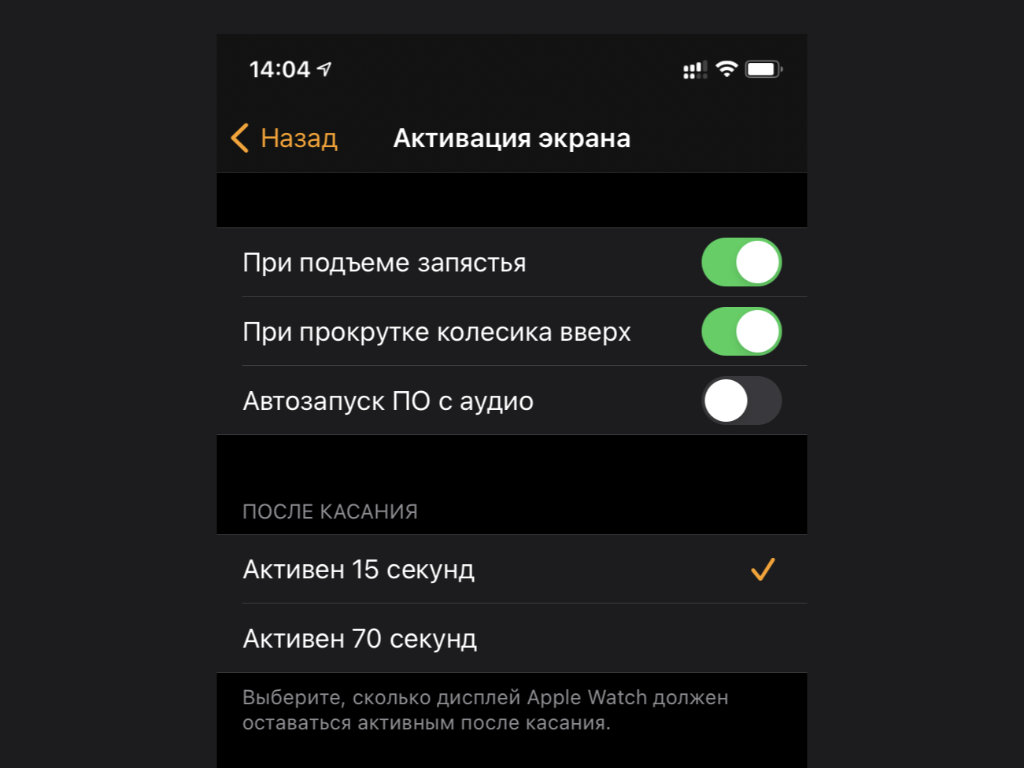
Что сделать: нужно открыть приложение Watch, перейти в раздел «Основные», развернуть меню «Активация экрана» и перевести в неактивное положение «Автозапуск ПО с аудио».
По умолчанию эта возможность включена. Если вы запускаете на iPhone какое-либо мультимедийное приложение, на Apple Watch тут же появляется программа для контроля воспроизведения. Так как в ней нет большого смысла, ее обычно тут же скрывают вручную. Можно избежать этого действия, которое успело набить оскомину.
14. Как быстро сделать экран Apple Watch черно-белым
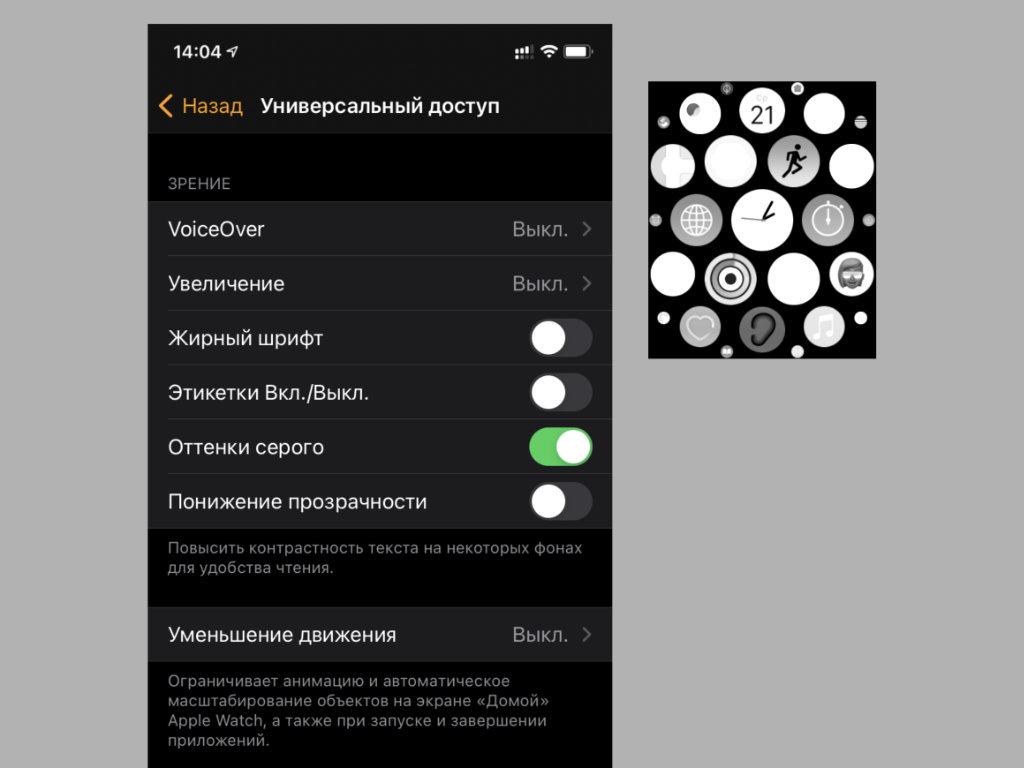
Что сделать: нужно активировать возможность «Оттенки серого» в меню Watch > «Универсальный доступ».
Apple Watch с черно-белым экраном выглядят стильно. Попробуйте. Кстати, аналогичным образом через «Универсальный доступ» в «Настройках» iPhone черно-белым также можно сделать и его экран. Нужно выбрать «Оттенки серого» в меню «Светофильтры».
15. Как изменить меню приложений без функции 3D Touch
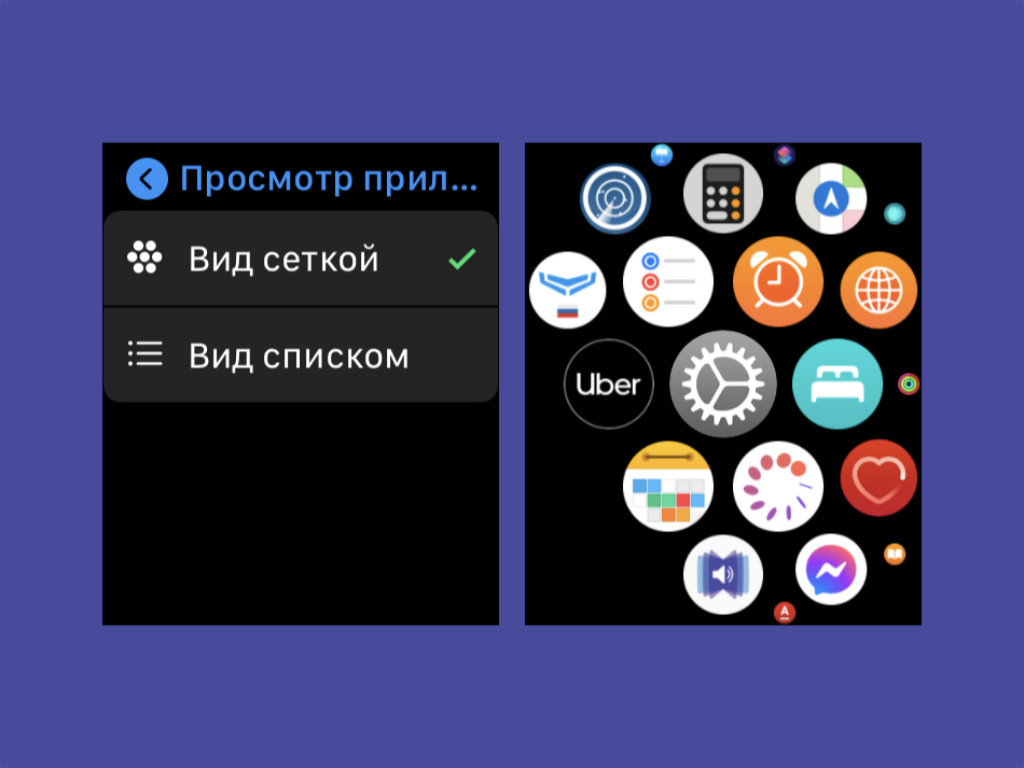
Что сделать: это можно сделать в разделе «Просмотр приложений» в программе Watch.
С выходом watchOS 7 Apple отключила 3D Touch даже на тех Apple Watch, которые поддерживали эту возможность. Теперь, к примеру, для переключения внешнего вида меню приложений нужно копаться в «Настройках» часов. Но это можно сделать куда быстрее с помощью приложения на iPhone.
16. Вот почему в кинотеатре нужно включать режим «Театр»
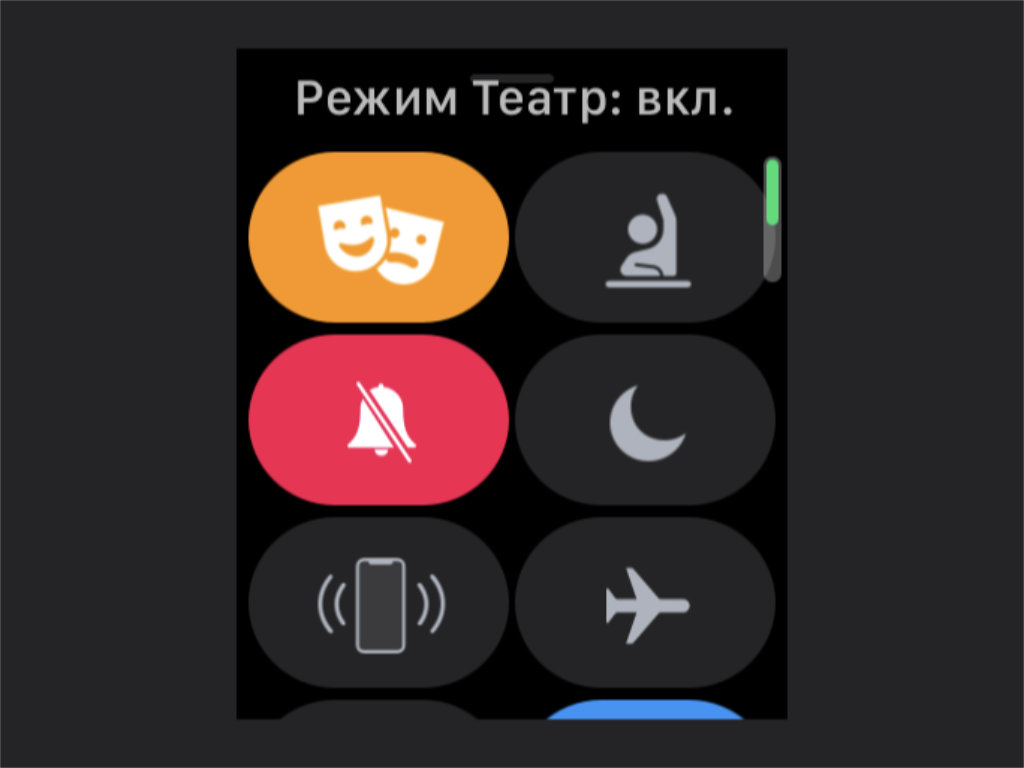
Что сделать: это можно сделать с помощью соответствующего переключателя в «Пункте управления» часов.
Режим «Театр» отключает автоматическую активацию экрана Apple Watch при жестикуляции. Это нужно для того, чтобы не мешать окружающим зрителям в театре или кинотеатре. Не забывайте делать это, чтобы не вызвать негативные эмоции у присутствующих.
17. Для активной работы лучше использовать «Учебное время»
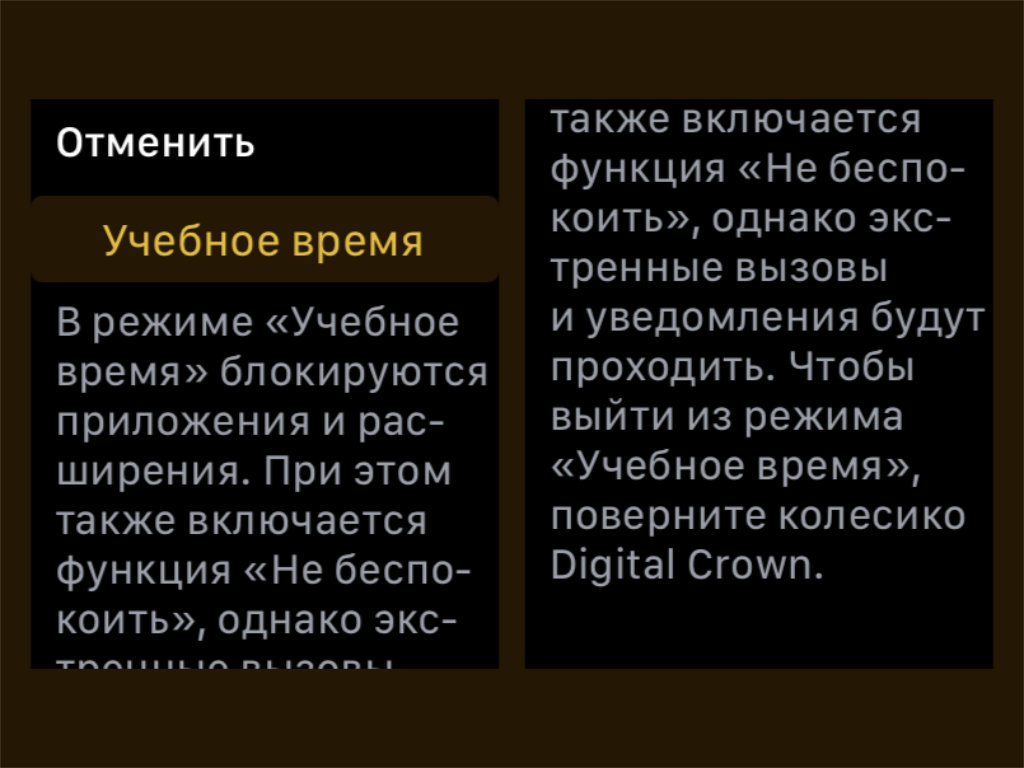
Что сделать: это можно сделать с помощью соответствующего переключателя в «Пункте управления» часов — по умолчанию данный значок скрыт.
Еще одна свежая возможность, про которую знают далеко не все. Она выключает уведомления и ограничивает работу расширений на циферблатах умных часов. Это нужно для того, чтобы вы сконцентрировались на конкретной задаче: на учебе или профессиональной деятельности.
18. Обязательно настройте «Пункт управления» Apple Watch
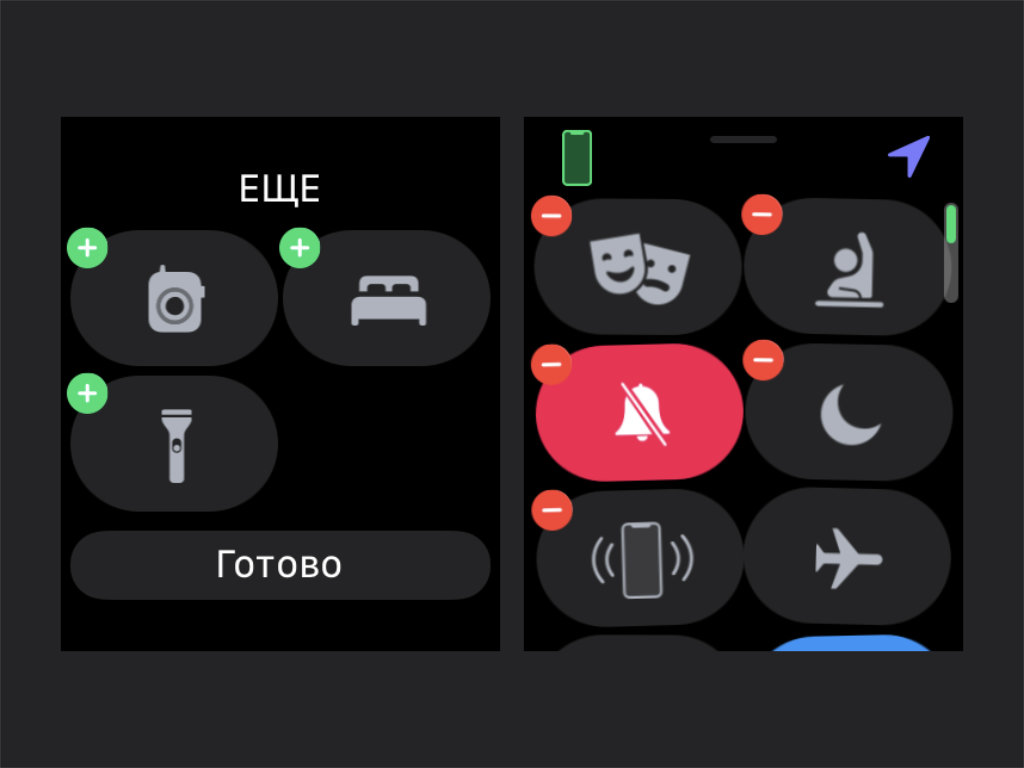
Что сделать: достаточно использовать кнопку «Изменить» в «Пункте управления» умных часов.
Да, рекомендую изучить все возможности «Пункта управления», убрать те, которые вам не нужны, а также изменить порядок переключателей по своему усмотрению. В этом нет ничего сложного.
19. Всегда включенный экран ощутимо режет автономность
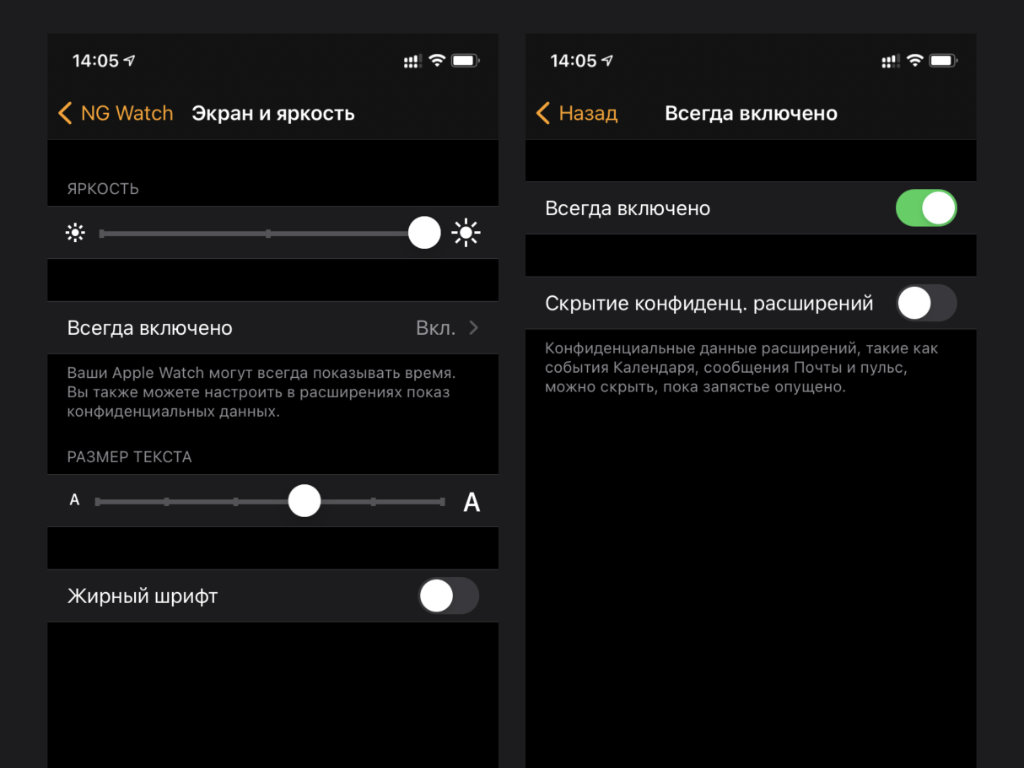
Что сделать: выключить его получится в меню Watch > «Экран и яркость» > «Всегда включено».
Если вы не видите смысла в непрерывном отображении информации на экране Apple Watch, обязательно выключайте эту возможность. Так вы существенно увеличите время автономной работы часов. Их использование менее удобным не станет, ведь часы правильно понимают поднятие запястья для активации экрана в 99% случаев.
20. Почему не устанавливаются приложения через Watch
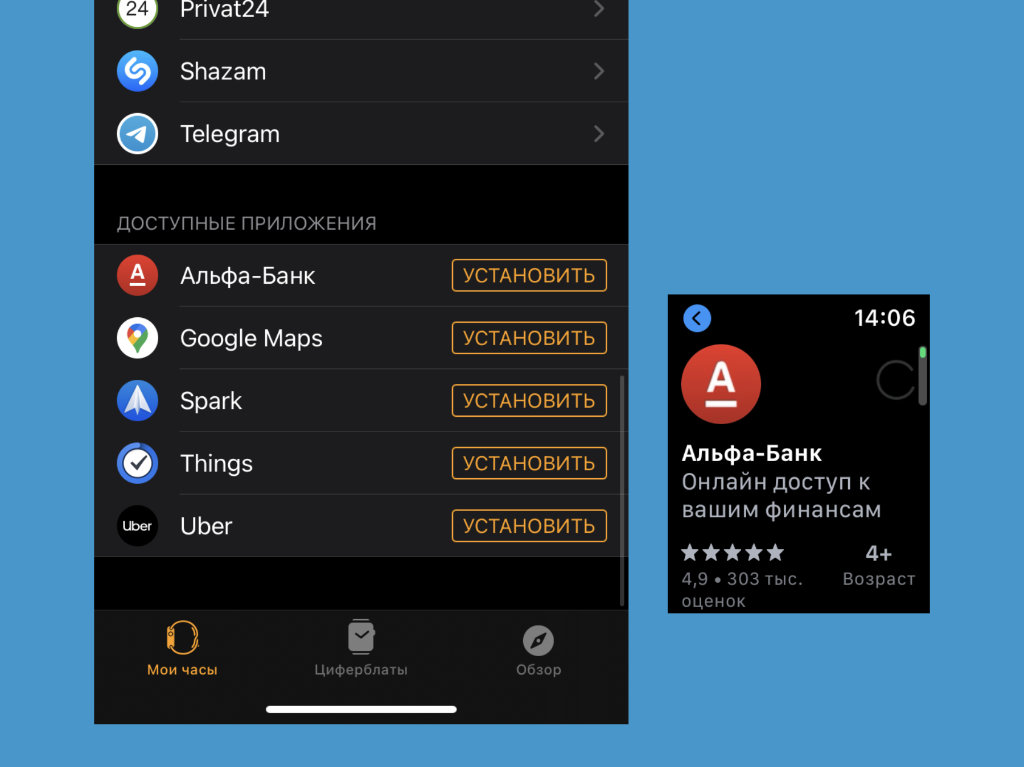
Что сделать: нужно обновить их через приложение App Store на Apple Watch.
Сегодня приложения на Apple Watch ставятся и обновляются в отрыве от iPhone. Если на смартфоне программа уже обновилась, а на часах нет, в Watch она будет показана с предложением установки. Тем не менее, воспользоваться соответствующей кнопкой не получится. Судя по всему, это временный баг.
? В тему: ловите три нужных аксессуара для ваших Apple Watch
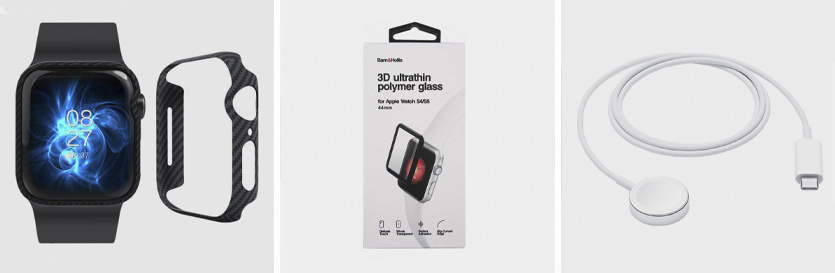
▪️ Слева чехол Pitaka — 3 990 руб.
▪️ В центре защитное стекло — 1 590 руб.
▪️ Справа зарядка, которая подходит к макбукам — 2 990 руб.
Гармай

Диктофон Garmay имеет встроенную память 16 ГБ и поставляется с TF-картой на 32 ГБ для расширения памяти. Он может хранить 72 часа записи с емкостью записи 3343 часа при скорости 32 кбит/с. Он может поддерживать рекордер PCM 1536 Kpbs, который обеспечивает четкую и качественную запись. Он оснащен технологией шумоподавления DSP, шумоподавлением, динамическим шумоподавлением и фильтрацией для различных сред. Он имеет встроенную аккумуляторную батарею емкостью 350 мАч.
Это обеспечивает непрерывное время записи 32 часа. Децибелы голоса диктофона можно установить до 4 различных уровней. Это простой в использовании и простой диктофон. Он имеет USB-соединение, которое можно использовать для удобной передачи записей на компьютер или ноутбук. Его можно заряжать с помощью кабеля Micro USB. Он имеет возможность захватывать запись со всех сторон, то есть запись на 360 градусов. Он имеет возможность передавать files на телефон Android через OTG. Громкость диктофона также регулируется.
Он также имеет режим цикла AB и регулировку яркости. Регистратор также имеет защиту паролем с сегментной записью. Треки также могут быть ускорены вперед и назад. Еще одной важной особенностью является то, что он поддерживает несколько языков. Скорость воспроизведения также может варьироваться. На него можно подать в суд за запись лекций, совещаний, интерviewс, речи и т.
Что в пакете?
- Цифровой диктофон x 1
- Руководство пользователя х 1
- 32 ГБ SD/TF-карта x 1
- USB-кабель x 1
Как включить/выключить регистратор?
Сдвиньте кнопку питания вверх на правой стороне рекордера, чтобы включить или выключить его соответственно.
Как записать аудио?
После включения диктофона нажмите кнопку REC для записи. После того, как вы записали, нажмите кнопку сохранения, чтобы сохранить запись.
Как воспроизвести запись?
Когда запись будет завершена и сохранена, нажмите кнопку «Пауза/Воспроизведение», чтобы прослушать запись.
Как удалить запись?
Чтобы удалить запись, на странице воспроизведения нажмите кнопку «Назад», выберите file вы хотите удалить в file списка, а затем нажмите кнопку удаления, чтобы удалить file.
Как удалить все записи?
На главной странице выберите «Записи», нажмите кнопку «Пауза/Воспроизведение». Войти в запись files и нажмите «Удалить все».
Часто задаваемые вопросы
- Могут ли Mac читать и передавать files?
Да, но для подключения требуется переходник, которого нет в комплекте. - Можешь переименовать files?
Да, files можно заменить, но только подключив к ПК. - Можно ли одновременно записывать и заряжать?
Да, вы можете одновременно записывать и заряжать диктофон. - Какова задержка при голосовой активации между моментом, когда кто-то начинает говорить, и началом записи, если оставить включенным в режиме голосовой активации?
При первом использовании цифрового диктофона Garmay задержка составляет 5-6 секунд. Но после этого задержка будет всего 2 секунды. - Будет ли эта запись громким шумом?
Да, у него есть возможность четко записывать громкую музыку. - Можно ли использовать с этим изделием отдельный динамик, чтобы мне не приходилось использовать наушники?
Диктофон имеет встроенный динамик, который можно использовать для прослушивания звука без использования наушников. - Можно ли использовать обновленный цифровой диктофон Garmay 2021 при подзарядке от портативного зарядного устройства?
Если портативное зарядное устройство оснащено интерфейсом USB, все будет в порядке. - Могу ли я перенести записи на iPad Pro?
Да, вы можете передавать данные с помощью кабеля Micro USB на Lightning. - Подходит ли он для лекций и перенесется ли он на iPhone 8?
Да, он отлично подходит для записи лекций и может использоваться для передачи аудио на iPhone 8. Однако напрямую это сделать нельзя. Вам придется сначала перенести записи на свой ПК/ноутбук, а затем на iPhone 8. - Могу ли я продолжить прослушивание голосовой записи с того места, на котором остановился?
Да, вы можете продолжить прослушивание с того места, на котором остановились. - Какой адаптер нужен для компьютера Mac?
Вам понадобится конвертер Micro USB в Type-C OTG.
Похожие сообщения

Цифровой диктофон M600
Чтобы использовать диктофон, коснитесь значка приложения на главном экране и перейдите к…
Чтобы использовать диктофон, коснитесь значка приложения на главном экране и перейдите к…
Чтобы использовать диктофон, коснитесь значка приложения на главном экране и перейдите к…