
Как форматировать текст в Телеграме
Составили для вас шпаргалку по форматированию текста в Telegram: какие здесь есть стили шрифта и как применять их, чтобы было красиво и полезно. Также покажем небольшой лайфхак с одним из стилей, который сделает ваш канал более удобным для подписчиков.
Содержание:
- Форматирование текста в Телеграме: какое бывает
- С помощью чего можно форматировать текст
- Как сделать курсив в Телеграме
- Как сделать жирный шрифт
- Как зачеркнуть текст в Телеграме
- Как сделать подчеркнутый текст
- Как написать моноширинным шрифтом
- Как скрыть текст в Телеграме
- Как добавить ссылку в текст в Телеграме
- Заключение
Форматирование текста в Телеграме: какое бывает
По умолчанию все сообщения в Telegram пишутся regular стилем: обычный шрифт без наклона, подчеркивания и так далее. Но при необходимости стиль можно поменять, например, если нужно выделить слово или фразу в тексте.
Какие опции есть:
- курсив,
- жирный,
- моноширинный,
- подчеркнутый,
- зачеркнутый,
- скрытый,
- ссылка.
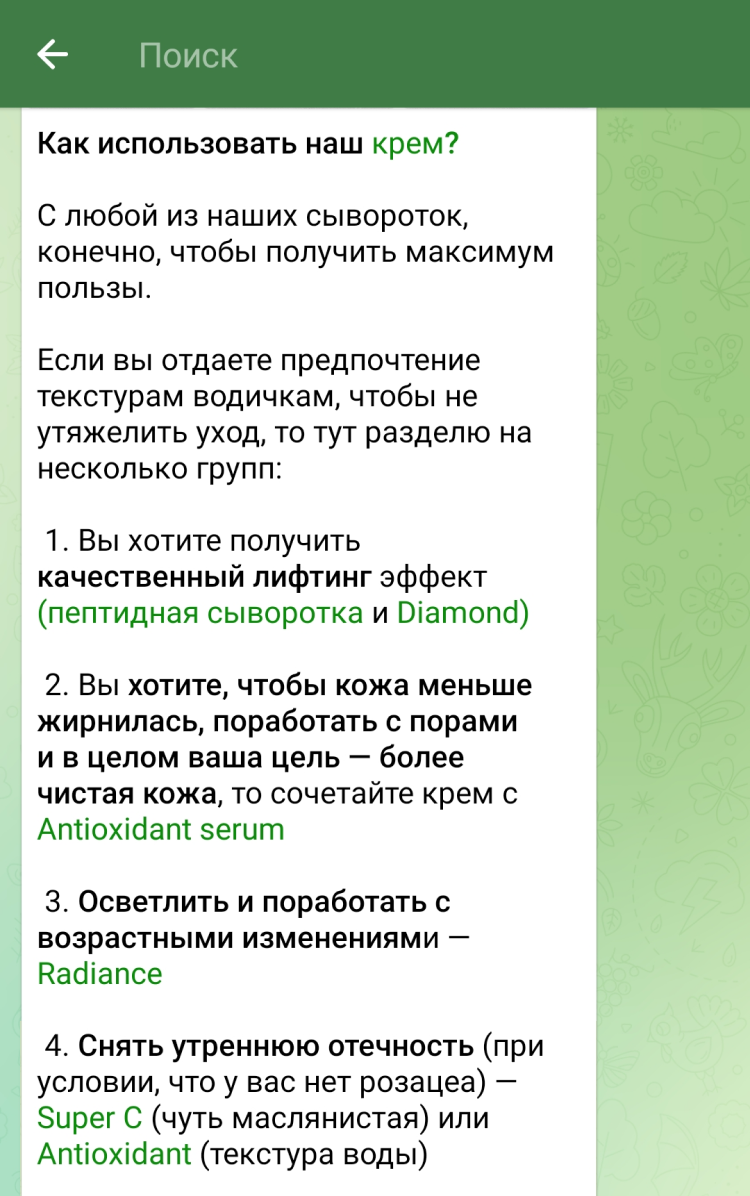
Вот пример уместного форматирования текста в Telegram канале. Заголовок поста и запросы клиентов выделены жирным, и на каждый продукт дана ссылка.
С помощью чего можно форматировать текст
В зависимости от того, на каком устройстве вы используете Telegram, есть три основных способа отформатировать текст — контекстное меню редактирования, спецсимволы и сочетания горячих клавиш. Кроме того, можно воспользоваться ботом или преобразовать текст на одном из специализированных сайтов. Вкратце расскажем о каждом варианте.
Меню редактирования
Этот способ работает для мобильных телефонов и десктопа. Выделяете нужный фрагмент текста, всплывает небольшое меню — в нем выбираете раздел с форматированием и нужный стиль шрифта. В этом же меню можно повесить ссылку на текст.
Горячие клавиши
При работе с компьютера удобнее форматировать текст сочетанием клавиш. . Их легко запомнить, а использовать быстрее, чем вызывать меню.
Для каждого типа форматирования предусмотрено отдельное сочетание клавиш с использованием Ctrl или Cmd в зависимости от операционной системы.
Символы
Следующий способ — при наборе обернуть нужный текст в специальные символы. Так можно применить только три стиля: жирный, курсив и моноширинный.
Сайты с функцией форматирования
Существуют интернет-ресурсы, на которых можно изменять внешний вид текста. Например, на этом сайте легко добавить подчеркивание или зачеркнуть слова. На таких сайтах также бывают необычные варианты оформления, вроде подчеркивания волной или букв, заключенных в круги.
Откройте для себя чат-бот
Выстраивайте автоворонки продаж и отвечайте на вопросы пользователей с помощью чат-бота в Telegram, Instagram, Facebook, Viber и WhatsApp.
Бот в Telegram
Markdown Bot в Телеграме автоматически отредактирует текст, если дать ему команду. Для этого надо подписаться на бота и в нужном чате отметить его перед текстом, который вы хотите изменить. Появится меню с выбором формата — жирный, курсив и моноширинный.
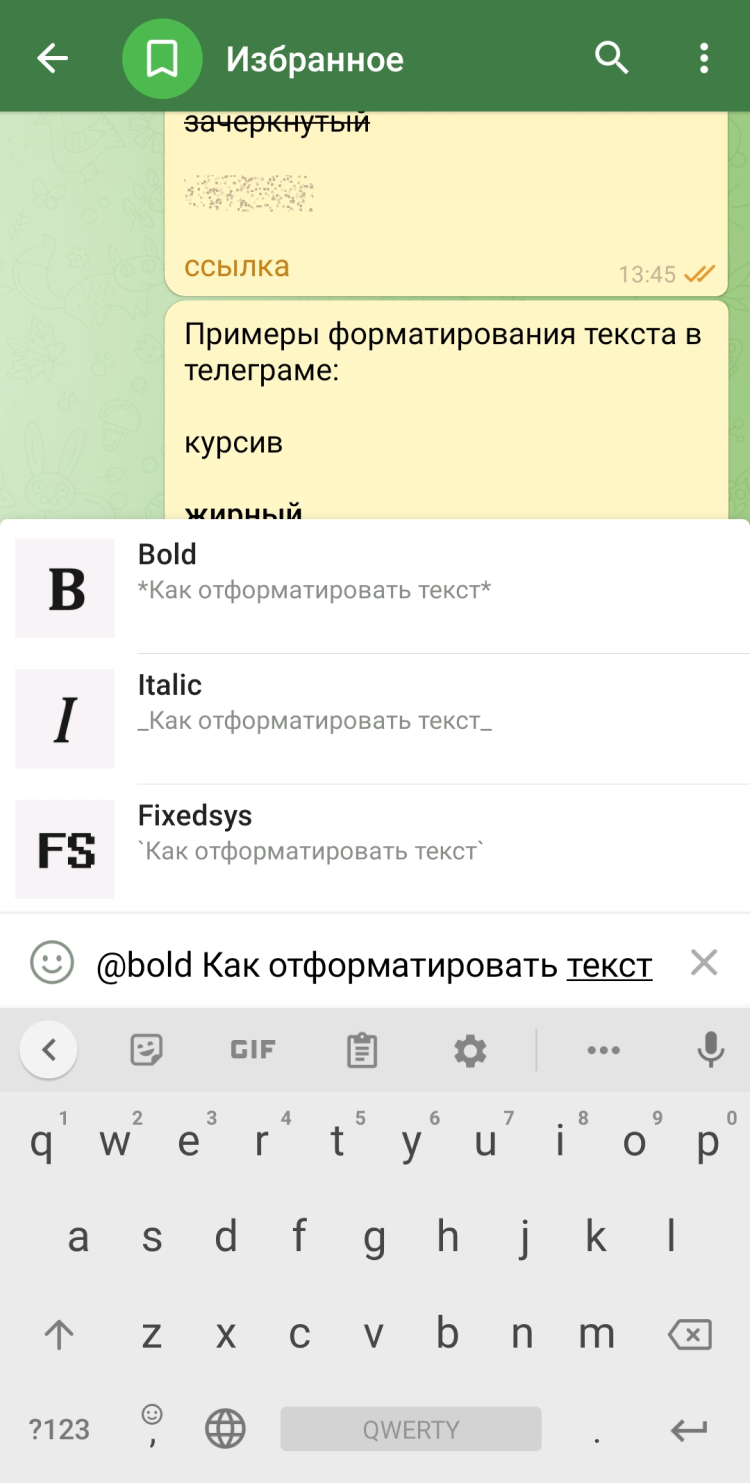
Минусы этого способа: в одном сообщении не получится использовать разные стили шрифта, а при отправке всегда указывается, что использовался бот. Поэтому удобнее всего отправлять отредактированные записи в «Избранное» или в личный канал и уже оттуда копировать в десктопной версии — так форматирование сохранится.
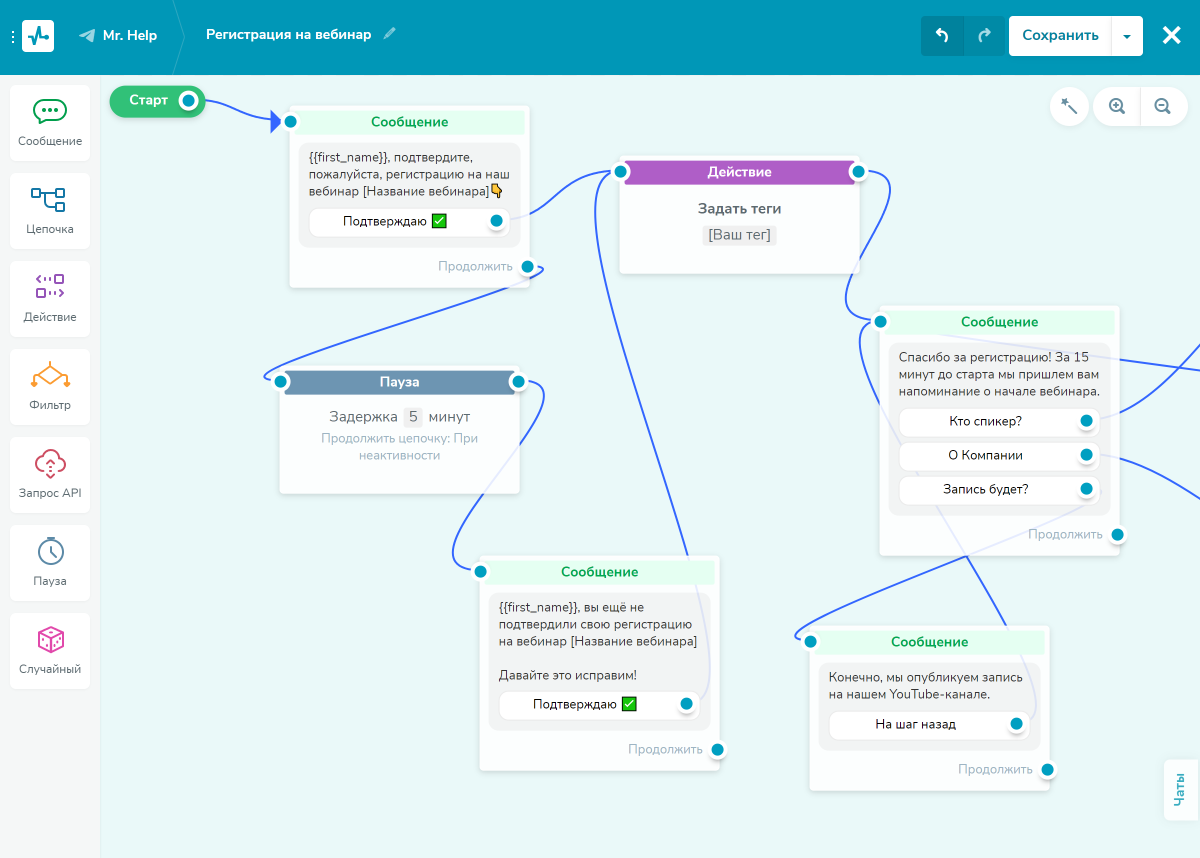
Боты помогают решать множество проблем. В SendPulse есть конструктор, в котором можно создать чат-бота для решения всех рутинных задач. Такой помощник будет отвечать на частые вопросы клиентов, записывать их на прием или регистрировать на мероприятие, принимать оплату, проверять статус заказа и так далее. Предусмотрена интеграция с GPT-3, благодаря которой чат-бот способен выполнять роль полноценного менеджера.
Советуем ознакомиться:
- «Как легко создать бота в Telegram для своего бизнеса»;
- «Чат-боты в Facebook Messenger для бизнеса: как начать их использовать прямо сейчас»;
- «Что такое WhatsApp бот, чем он полезен и как его создать — полный пошаговый гайд»;
- «Как создать чат-бота в Инстаграм для бизнеса»;
- «Подробный гайд по Viber чат-ботам: как создать, настроить и продвигать в 2023 году»
- «Как SendPulse создавал своего чат-бота. Делимся лайфхаками и советами»;
- «Кейс санатория: как создать чат-бота, который за первые сутки сделает продажу на $470»;
- «Как построить чат-бот для ресторана: кейс кафе ”Цапа”»;
- «Кейс Романа Рыбальченко: автоматизация набора сотрудников через чат-бот»;
- «Вдохновляющие примеры для создания чат-бота GPT».
Как сделать курсив в Телеграме
Разберем, как написать курсивом в Telegram.
Способ 1. Меню редактирования
На Android это делается следующим образом. Выделите нужный текст, нажмите на три точки в правом верхнем углу и выберите вариант форматирования — в данном случае курсив.
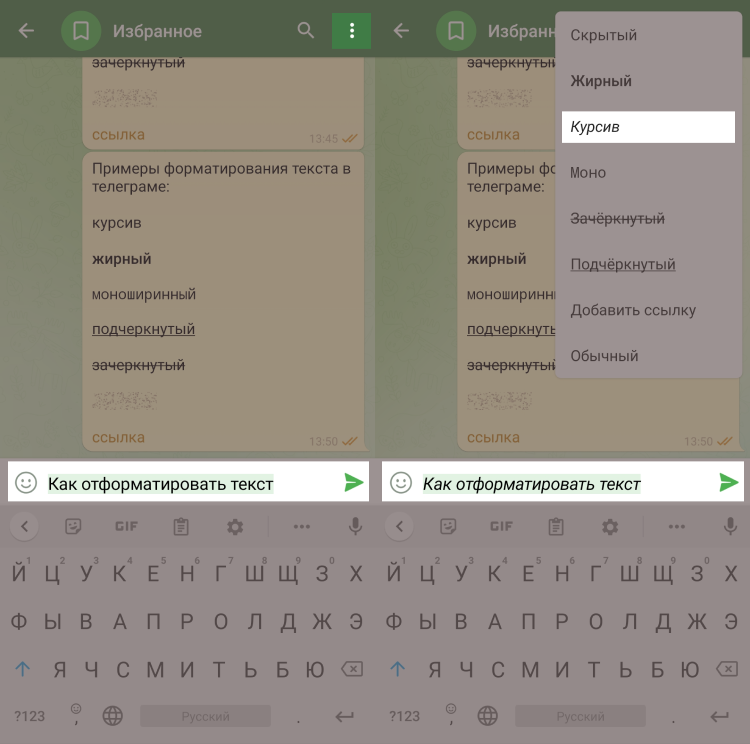
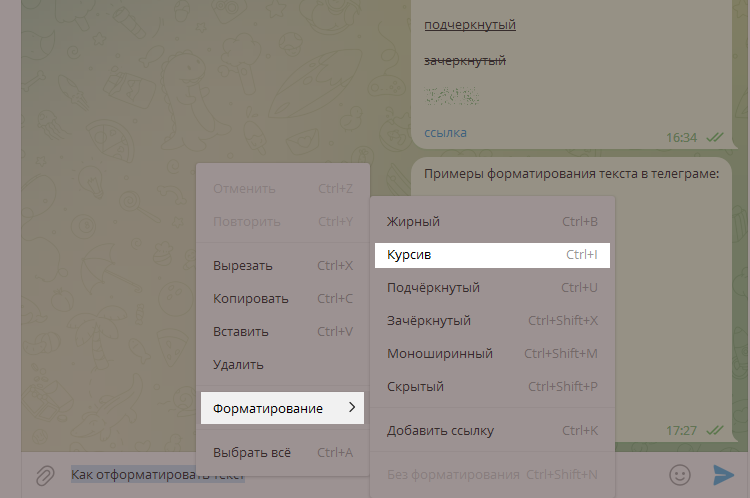
В десктопной версии нужно выделить текст, кликнуть по нему правой кнопкой мыши, выбрать пункт «Форматирование» и затем «Курсив».
Способ №2. Горячие клавиши
При работе на Windows нужно выделить текст и зажать Ctrl + I. Если вы пользуетесь MacOS, нажмите Cmd + I.
Способ №3. Символы
Для курсива понадобятся по два знака нижнего подчеркивания слева и справа: __text__ → text.
Способ №4. Markdown Bot
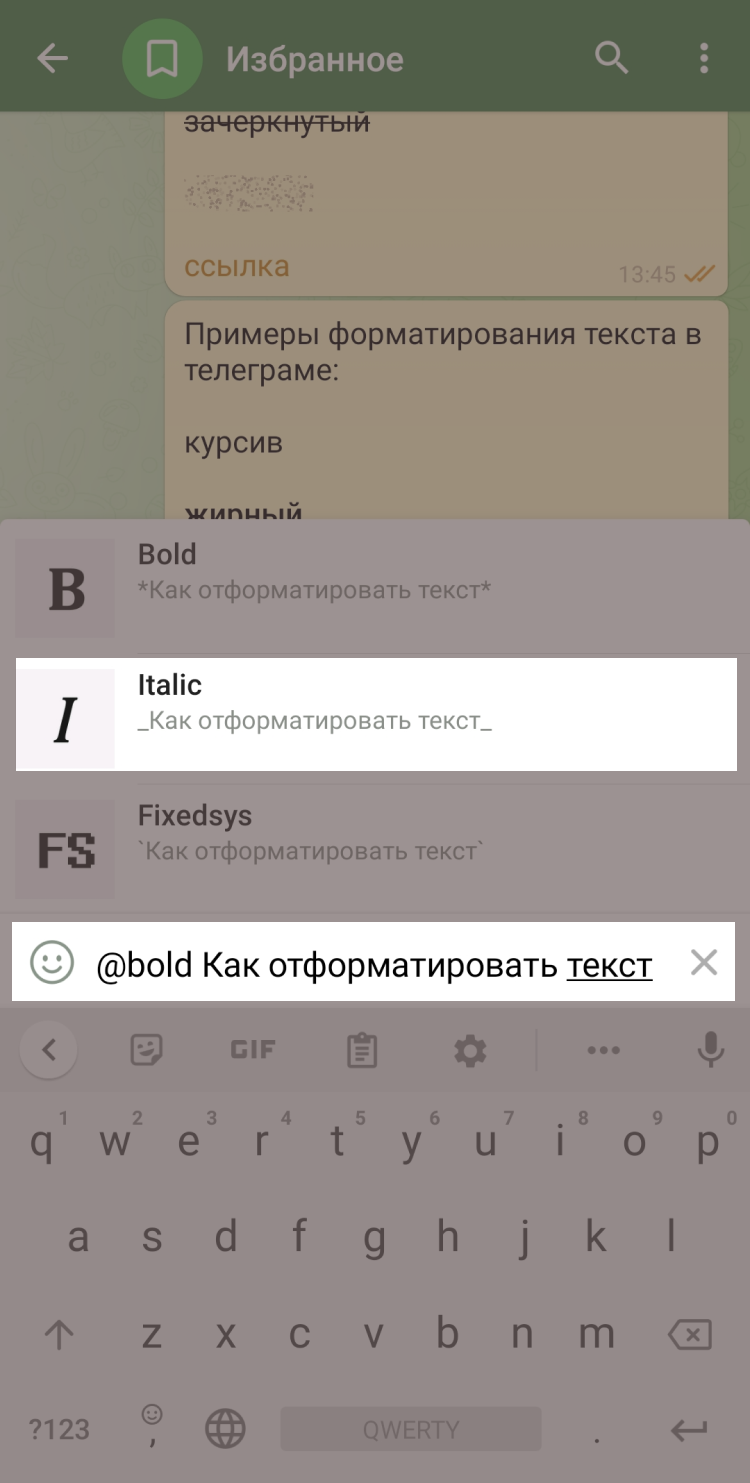
Запустите бота, затем зайдите в нужный чат, поставьте отметку @bold и вводите текст. В открывшемся окошке выберите Italic. Учтите, что после этого сообщение сразу будет отправлено.
Способ №5. Сайт с функцией форматирования
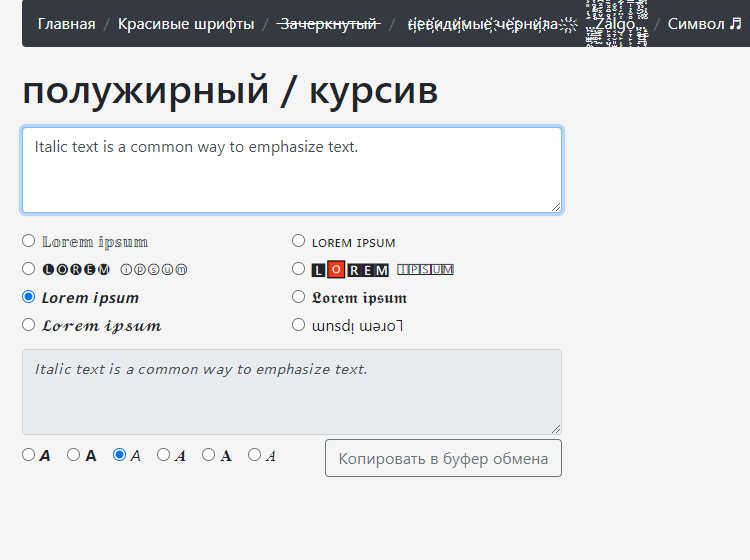
Воспользуйтесь одним из подобных сайтов: введите текст в поле и выберите нужную опцию. В этом варианте курсив доступен только для латиницы.
Как сделать жирный шрифт
Теперь разберемся с жирным шрифтом.
Способ 1. Меню редактирования
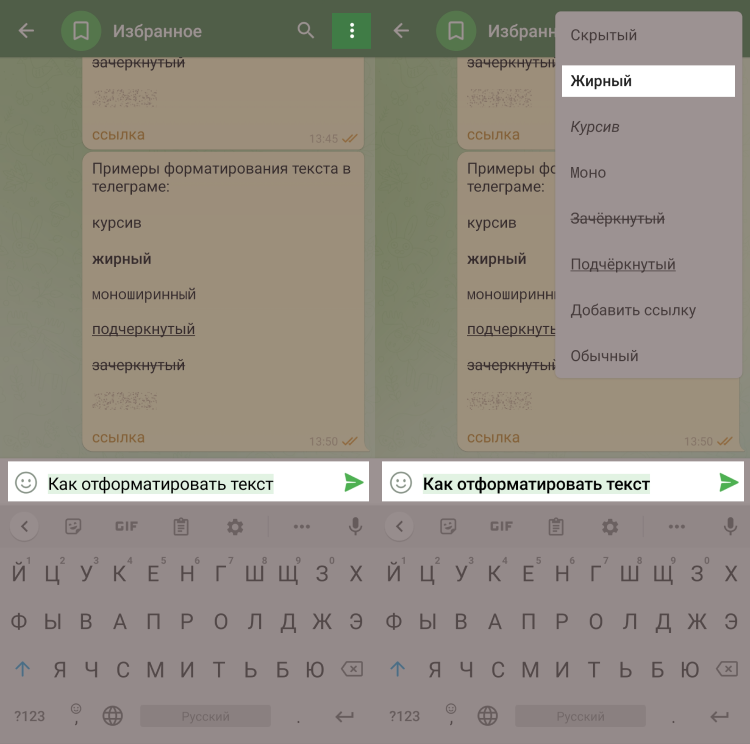
Все делается аналогично предыдущему разделу. На Android выделите текст, нажмите на три точки в правом верхнем углу и выберите «жирный». В версии для десктопа нужно кликнуть правой кнопкой мыши по выделенному тексту и во всплывающем меню указать желаемый вариант форматирования.
Способ №2. Горячие клавиши
Сочетание для Windows — Ctrl + B, для MacOS — Cmd + B.
Способ №3. Символы
Для жирного шрифта нужно поставить по две звездочки слева и справа от текста: **text** → text.
Способ №4. Markdown Bot
Зайдите в нужный чат, отметьте бота через @bold и вводите текст. В открывшемся окошке выберите Bold.
Способ №5. Сайт с функцией форматирования
Зайдите на сайт, добавьте текст в поле для ввода и отметьте подходящий вариант форматирования. На сайте, который мы нашли, эта функция доступна только для латиницы.
Как зачеркнуть текст в Телеграме
Markdown Bot в этом случае не поможет, но все остальные способы работают.
Способ 1. Меню редактирования
В версии для Android выделите текст, нажмите на три точки и выберите «зачеркнутый». При работе с компьютера кликните правой кнопкой мыши по выделенному тексту и во всплывающем меню укажите нужный вариант форматирования.
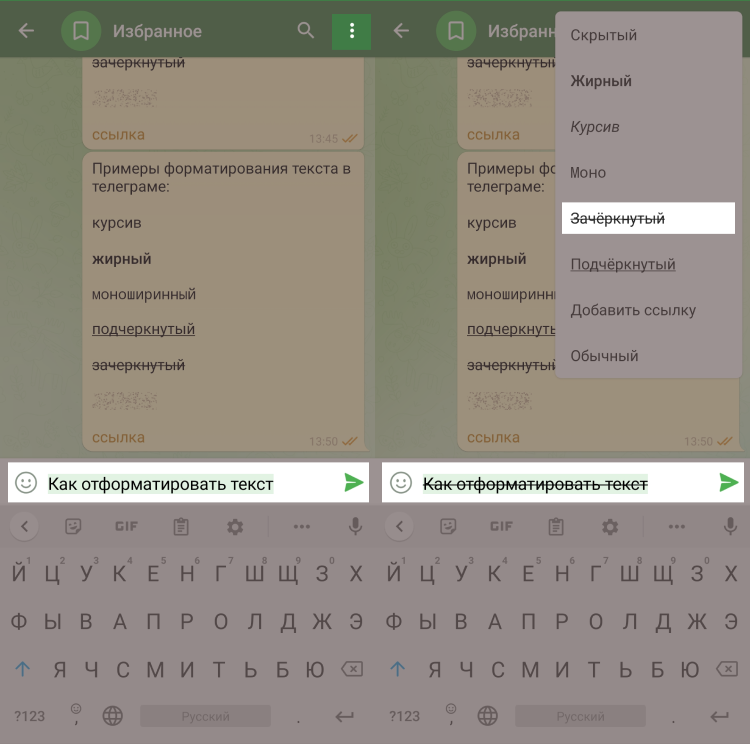
Способ №2. Горячие клавиши
Сочетание для Windows — Ctrl + Shift + X, для MacOS — Cmd + Shift + X.
Способ №3. Символы
Чтобы зачеркнуть текст, поставьте два знака тильда слева и справа от текста: ~~text~~ → text .
Способ №4. Сайт с функцией форматирования
В поле ввода на таком сайте напишите текст и выберите зачеркивание. Работает и с кириллицей, и с латиницей.
Как сделать подчеркнутый текст
Специальные символы для подчеркивания не предусмотрены, бот тоже не получится использовать. Остальные варианты доступны.
Способ 1. Меню редактирования
При работе на Android выделите текст, нажмите три точки и выберите «подчеркнутый». В десктопной версии кликните правой кнопкой мыши по выделенному тексту и в появившемся окошке укажите вариант форматирования.
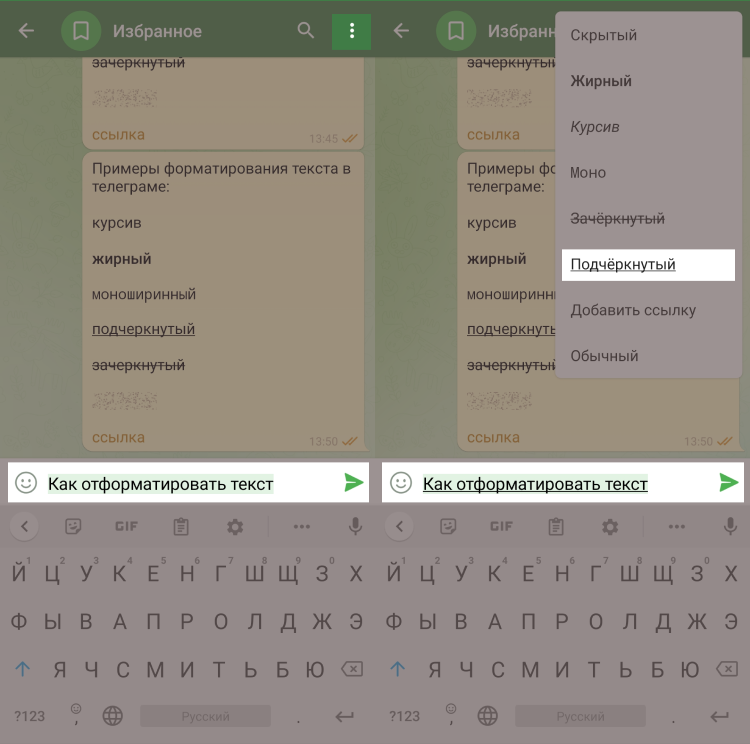
Способ №2. Горячие клавиши
Сочетание для Windows — Ctrl + U, для MacOS — Cmd + U.
Способ №3. Символы
Чтобы подчеркнуть текст, можно поставьте два знака тильда слева и справа от текста: ~~text~~ → text .
Способ №4. Сайт с функцией форматирования
Введите текст в поле на сайте и отметьте нужную опцию.
Как написать моноширинным шрифтом
Для создания такого текста доступны все перечисленные способы.
Способ 1. Меню редактирования
На Android выделите текст, нажмите три точки в правом верхнем углу и выберите «моно». На десктопе кликните правой кнопкой мыши по выделенному тексту и в появившемся меню укажите тот же вариант форматирования.
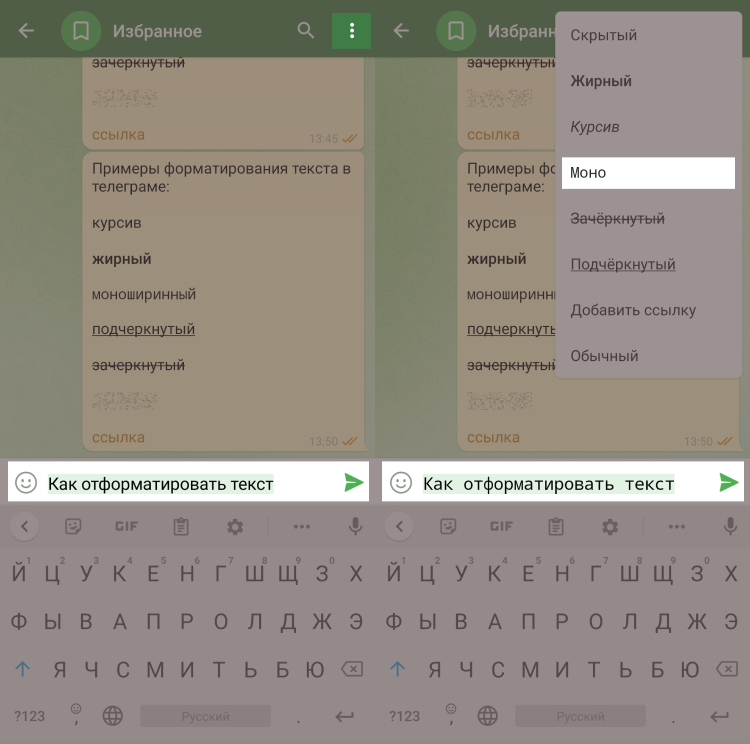
Способ №2. Горячие клавиши
Сочетание для Windows — Ctrl + Shift + M, для MacOS — Cmd + Shift + M.
Способ №3. Символы
Чтобы сделать моноширинный текст, поставьте по одному апострофу слева и справа от него: `text` → text . Этот знак располагается в левом верхнем углу клавиатуры, над клавишей Tab.
Способ №4. Markdown Bot
Запустите Markdown Bot, зайдите в нужный чат, отметьте бота через @bold и начните писать текст. В открывшемся окошке выберите Fixedsys, и текст станет моноширинным.
Способ №5. Сайт с функцией форматирования
Введите текст в поле на сайте и отметьте нужную опцию. Работает и для кириллицы, и для латиницы.
Лайфхак: быстрое копирование с помощью шрифта
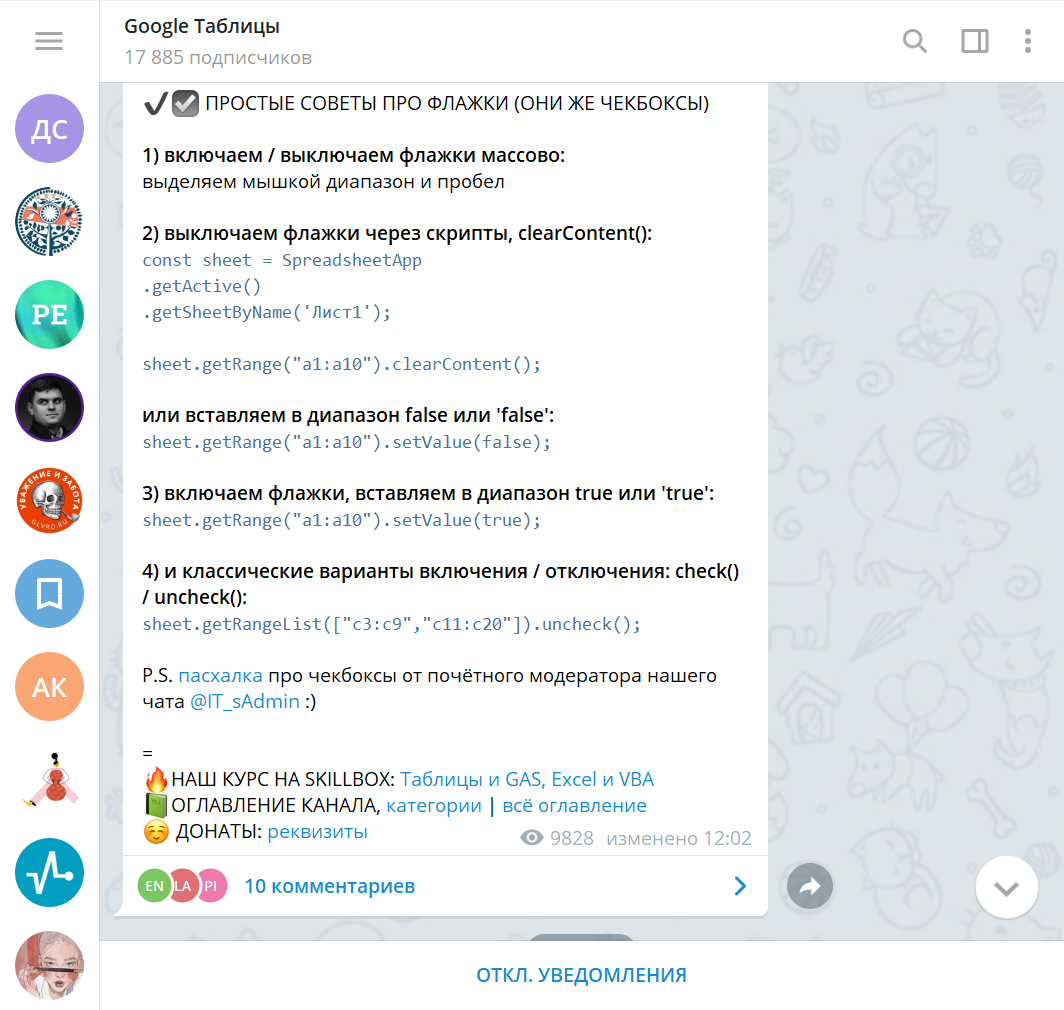
Кроме выделения смысловых акцентов, форматирование текста в Telegram можно использовать для практической цели. Если фрагмент текста в сообщении выделен моноширинным шрифтом, то он скопируется при одном нажатии. Не нужно будет выделять нужный текст и искать функцию копирования во всплывающем меню. Функция работает только на мобильных устройствах и планшетах.
Как скрыть текст в Телеграме
Это относительная новая функция в мессенджере, и пока есть всего пара вариантов, как скрыть текст
Способ 1. Меню редактирования
На Android выделите текст, нажмите три точки в правом верхнем углу и выберите «скрытый». На десктопной версии кликните правой кнопкой мыши по выделенному тексту и в появившемся меню также выберите «скрытый».
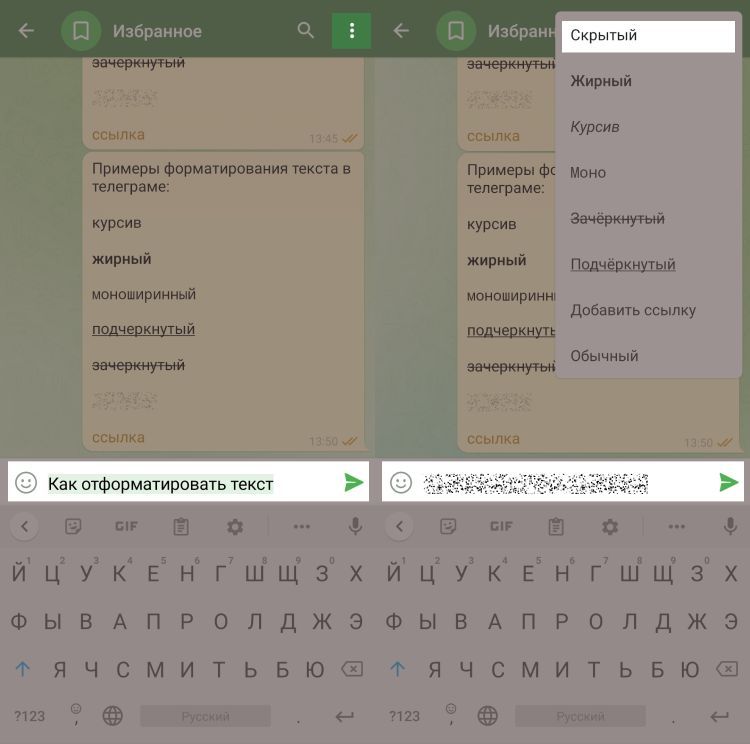
Способ №2. Горячие клавиши
Чтобы скрыть текст на Windows, зажмите Ctrl + Shift + P, на MacOS — Cmd + Shift + P.
Как добавить ссылку в текст в Телеграме
Есть два основных варианта.
Способ 1. Меню редактирования
В версии для Android выделите текст, нажмите три точки сверху и выберите «Добавить ссылку». На десктопной версии кликните правой кнопкой мыши по выделенному тексту и в появившемся меню выберите ту же опцию.
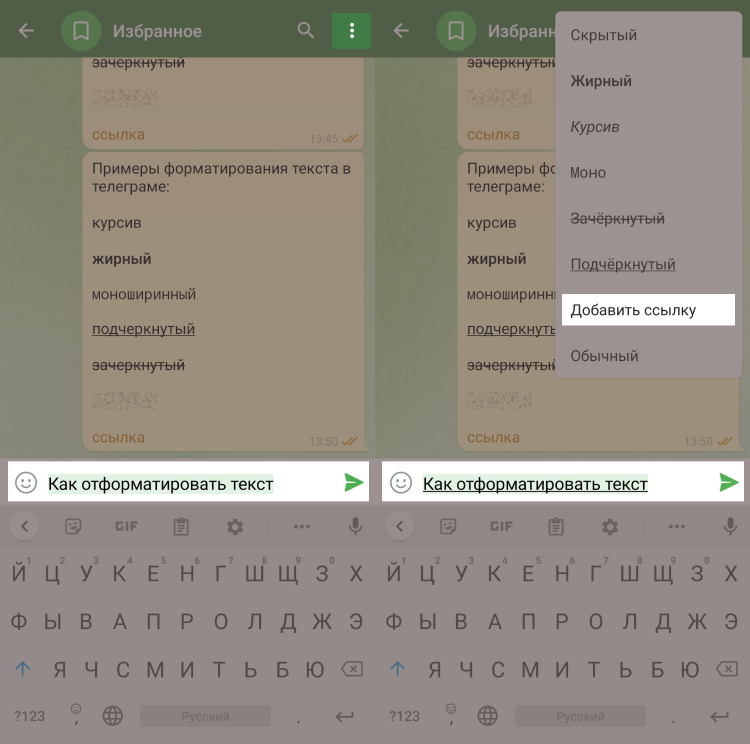
Способ №2. Горячие клавиши
Сочетание для Windows — Ctrl + K, для MacOS — Cmd + K.
Заключение
Форматирование текста пригодится, если вы ведете канал в Telegram или просто много переписываетесь с коллегами и друзьями. Используйте стили, чтобы выделять нужное и структурировать свои сообщения.
А чтобы сэкономить время на общение с клиентами в Telegram или других мессенджерах, создайте чат-бота с помощью SendPulse. Автоматизируйте рутину в бизнес-процессах и запускайте рассылки на нужную аудиторию. У нас есть множество крутых инструментов для бизнеса — попробуйте бесплатно.
Telegram разрабатывает функцию защиты от спойлеров – СМИ

Мессенджер Telegram работает над функцией, которая позволит размывать текст в некоторых сообщениях. Таким образом можно будет скрывать спойлеры к фильмам или контент, который может быть неприемлемым для некоторых пользователей, сообщает Android Police со ссылкой на видео, которое выложили на Reddit.
Новая функция будет доступна, когда пользователь набирает текст. Если выделить написанное, над текстом появится выпадающее окно с форматированием, в котором необходимо выбрать «спойлер». После нажатия кнопки «отправить» текст появится в диалоге в размытом виде. Прочитать то, что скрыто под размытием, можно будет нажав на сообщение.
ВАС ЗАИНТЕРЕСУЕТ

Издание предполагает, что Telegram выпустит небольшое предупреждение о защите от спойлеров прежде, чем функция появится в мессенджере на постоянной основе. Также предполагается, что изначально размытым будет только текст, но в будущем таким же образом будут скрывать и медиа.
Когда эта функция появится в Telegram, пока неизвестно.
Подписывайтесь на наш Telegram-канал с новостями технологий и культуры.
So, @telegram is working on a ‘Spoiler’ feature for the next release.
It’s a nice feature, but stop it with the useless animations already. pic.twitter.com/WLYfWTkaXF
— Dylan Roussel (@evowizz) December 19, 2021
Ранее в Telegram появились новые инструменты. Среди них — анонимные комментарии, защита контента групп и каналов от сохранения и копирования и возможность установить таймер деактивации сессий на определенных устройствах.
«Кругляшки» в Telegram — новый тренд. Как заливать круглые мини-видео в свои каналы и паблики
Рассказываем, как мы разработали чат-бот @VibesRound_bot для решения этой простой задачи.
202K открытий
Мы уже привыкли к формату stories в Instagram* и на других площадках. В коротких видео мы научились рассказывать все что угодно.
С переходом аудитории в Telegram, загружать видео стало не так удобно: они занимают много места в ленте, перед просмотром их нужно скачивать (что не очень быстро из-за повсеместно используемого VPN), нельзя поставить х2 и еще много других моментов, из-за которых вовлечение в видео в Telegram не такое высокое.
На помощь приходят “кругляшки” — круглые видеосообщения длительностью до 60 секунд. Кругляшки очень похожи на голосовые, но с видео.
Кругляшки — новый тренд в коммуникации
У нас больше нет сторис, но потребность в общении с подписчиками осталась.
Представьте, как сухо выглядят Telegram каналы где публикуется только сплошной текст. Не хватает уже привычных нам лиц, эмоций и диалогов, к которым мы так привыкли в Инсте*.
Использование таких видео поможет увеличить ER и усилить связь подписчиков с брендом.
Почему “кругляшки” это удобно
Для брендов есть очень много плюсов в использовании этого формата в коммуникации в Telegram:
- Короткий формат. Можно донести самую важную и быструю информацию, или раздробить ее на несколько частей если ее много.
- Высокое вовлечение. “Кружочки” — это то, к чему пользователи телеги привыкли в своем ежедневном общении, их гораздо проще открыть психологически чем видео
- Скорость загрузки. Кружочки весят мало — обычно до 1 мегабайта, и загружаются моментально даже с VPN. Пользователям не нужно их скачивать и ждать пока прогрузится.
- Можно смотреть на х2. Большая часть аудитории привыкла потреблять контент быстрее. Слушают голосовые на х2, включают ускоренное проигрывание на YouTube и т. д. Для того, чтобы ускорить полноценное видео в Telegram нужно сделать несколько лишних телодвижений. А кружочек ускоряется через кнопку х2 точно так же как и голосовые.
- Супер-нативная реклама. Аудитория даже не поймет, что пост рекламный пока не просмотрит видео. Для обычных людей это будет выглядеть так, как будто администратор паблика дал кому-то доступ и он записал видеосообщение.
А как их выкладывать?
Вот здесь кроется главный минус функции в том, как она из коробки работает в Телеграм.
Обычно SMM специалисты привыкли заранее записать видео для контент-плана, отснять разные дубли, смонтировать, подрезать лишние косяки и ляпы.
Но в Telegram можно снимать кружочки только одним дублем в живом времени. Других вариантов платформа не предлагает.
Поэтому очень много SMMщиков их игнорирует. Нужно заморочиться, выбрать время для съемки, найти хороший свет и звук, иногда передать доступ к паблику человеку который будет в кадре. В общем, очень много нюансов которые нужно предусмотреть, и все для того чтобы снять один коротенький видосик.
Гораздо удобнее было бы делать контент план заранее, или брать уже записанные для других соцсетей видео и просто “подрезать” их под формат кружочков.
Когда у нас в Vibes возникла такая потребность, мы очень удивились что не нашли готовых решений для того, чтобы можно было выгружать предзаписанные заранее видео.
Хорошо, что у нас есть классная команда разработчиков, которая буквально за день помогла маркетологам решить эту задачу и оооооочень упростила нам жизнь.
Мы сделали чат-бот @VibesRound_bot, в который можно загрузить любое видео, а он сам обрежет его до кругляшка и опубликует по API в ваш telegram канал.
Сначала мы использовали бот только для своих целей, но потом по просьбам других SMMщиков решили поделиться им с публикой.
Как использовать бот
Использовать бот @VibesRound_bot очень просто, публикация видео займет не больше 30 секунд.
При первом входе в бота потребуется привязать к нему ваш Telegram-канал. Мы не запрашиваем никаких разрешений кроме “Отправки сообщений”, кроме того вы можете отвязать бота в любой момент.
Далее, как только вам потребуется опубликовать видео, просто загрузите его в бота.
При загрузке видео предварительно потребуется обрезать его до квадрата (сделать это можно в мобильном приложении Telegram в интерфейсе отправки видео), а также убедиться что длина видео составляет от 5 до 60 сек.
Бот сразу отправит вам предпросмотр итогового результата. Если все хорошо, выберите паблик в который требуется публикация и пост моментально появится в ленте.
Попробуйте!
Бот доступен по ссылке: @VibesRound_bot
Это наш первый бот, который мы выкатываем из inhouse-решения в публичный доступ. Поэтому будем благодарны за обратную связь и ваши кейсы, как бот помог вам в ежедневной работе.
Кстати, мы в Вайбз занимаемся performance-маркетингом и разрабатываем IT-продукты. У нас есть экспертиза и прямые контракты со всеми незаблокированными в РФ рекламными площадками. Будем рады помочь вам в ваших проектах.
* Организация Meta, а также ее продукты Instagram и Facebook признаны экстремистскими на территории РФ
Фон для видеоконференции

Во многих сервисах видео-конференц-связи можно сделать виртуальный фон — красивую картинку, которая отображается за вами на заднем плане. Благодаря этой функции вы сами выбираете, что увидят ваши собеседники во время видеоконференции. Зачем это нужно и как пользоваться — объясняем в этой статье.
Видеозвонки в SberJazz
Общайтесь с друзьями и близкими где бы вы ни были
Попробовать сейчас
Зачем менять фон
Во время конференций важно сосредоточиться на общении. Поэтому стоит исключить любые отвлекающие факторы, в том числе лишние элементы в кадре. Тогда собеседники сфокусируются на том, что вы говорите, а не на том, что вас окружает.
Кроме этого, красивый фон скрывает обстановку помещения, из которого вы выходите на связь. Функция позволяет сохранить приватность и защитить личную жизнь. С виртуальными обоями в кадр не попадут семейные фотографии на стене, список покупок на холодильнике и стикер с паролями. Ваши коллеги не узнают, что у вас дома ремонт или генеральная уборка. Более того, никто не поймёт, где именно вы находитесь — в своей квартире или другой стране.
Также возможность сделать виртуальный фон экономит время. Перед звонком не нужно приводить комнату в порядок или искать тихое место с презентабельным задним планом. Установите красивые обои в один клик — и вы готовы к видеоконференции.
Какой фон лучше
При выборе между домашним фоном и виртуальным, нужно учитывать плюсы и минусы каждого варианта.
Домашний
Преимущество варианта в том, что при подключении к звонку не придётся ничего настраивать. Всё, что нужно сделать, — просто включить камеру. Можно не беспокоиться о том, что виртуальные обои будут подтормаживать или не загрузятся. Подойдет любая программа для видеоконференций, независимо от того, реализована ли в ней функция замены фонового изображения.

Ещё один плюс — возможность персонализировать пространство. С помощью деталей интерьера вы можете сформировать у собеседников определённое мнение о себе. Например:
- чтобы сделать акцент на профессиональных навыках, разместите на заднем плане сертификаты и грамоты;
- хотите подчеркнуть статус — поставьте рядом вазу с красивыми цветами или дорогие настольные аксессуары;
- чтобы показать связь с компанией, повесьте за спиной календарь с символикой бренда.
Минус варианта в том, что вам придётся выделить и обустроить отдельное место для онлайн-звонков. Созваниваться с коллегами из-за рабочего стола не всегда удобно. Иногда лучше сделать специальную зону переговоров с нейтральным задним планом.
В качестве домашнего фона для конференций можно использовать книжные полки или стену, желательно однотонную или с неброским орнаментом.
В выбранной зоне необходимо поддерживать порядок. Из-за этого бывает неудобно отвечать на срочные звонки, ведь перед тем как включить видео, вам требуется время на подготовку. Что нужно проверять перед онлайн-созвонами:
- как падает свет — в комнате должно быть не слишком темно;
- не увидят ли собеседники беспорядка;
- не захватывает ли камера лишние предметы;
- нет ли на заднем плане ярких элементов декора, картин и других притягивающих внимание предметов, которые могут отвлекать участников встречи.
Обстановка должна быть сдержанной, настраивать на деловое общение. Не рекомендуется проводить конференции из кухни или спальни. Убирайте из зоны видимости вещи, которые не связаны с работой и способны навредить вашему имиджу. Например, спутанные провода в кадре, неубранная постель, грязная посуда могут сильно ударить по репутации.
Виртуальный
Красивые цифровые обои облегчают процесс онлайн-общения. Можно вести переговоры из любого помещения и не беспокоиться о том, что собеседники увидят что-то лишнее.
Однако у виртуального фона тоже есть нюансы:
- чтобы видео с фоновым изображением отображалось корректно, используйте статичный задний план;
- подбирайте хорошее освещение, чтобы ваше лицо было чётко различимо на видео;
- чтобы картинка не казалась плоской, используйте несколько источников света: например, верхний и боковой;
- не садитесь спиной к окну или лампе, иначе собеседники будут видеть только ваш силуэт;
- подбирайте одежду, которая по цвету отличается от фоновой заставки.
При выборе виртуального заднего плана нужно учитывать тему конференции и состав участников звонка. Не стоит ставить смешную или слишком яркую картинку на созвон с инвесторами или важные переговоры. Лучше выбрать абстрактные обои в спокойных тонах. Зато на плановом совещании с командой креативное оформление может быть вполне уместным.
Примеры красивых фонов
Набор заставок зависит от программы, в которой вы проводите звонок. Например, в сервисе для видеоконференций SberJazz доступно более 15 вариантов фоновых изображений.
Абстрактные и графические заставки:


Виртуальные интерьеры для видеоконференций:


Также в SberJazz можно сделать размытие. Тогда окружающее вас пространство будет не в фокусе. Другие участники конференции не смогут рассмотреть обстановку и детали помещения, в котором вы находитесь.

Как сделать фон в SberJazz
Виртуальные заставки доступны в приложении для компьютера и в браузере. Пользоваться опцией могут как организаторы конференции, так и участники.
Чтобы сделать фон, откройте настройки — для этого нажмите знак шестерёнки.

Выберите размытие или обои для заднего плана. Чтобы посмотреть доступные варианты, двигайте ползунок в нижней части окна настроек.
Выбранный вариант появится на вашем видео. При этом в настройках конференции ваша камера должна быть включена.

При отключённой камере все участники видеоконференции в вашем окне будут видеть чёрный экран.

Если в настройках конференции камера включена, но само устройство не передаёт видео (например, закрыт объектив), то на экране будет отображаться только виртуальный фон, без вашего изображения.
Поэкспериментировать с заставками, выбрать красивые обои и провести видеоконференцию в SberJazz можно бесплатно. Для этого перейдите на jazz.sber.ru или скачайте приложение для ПК.
Продукты из этой статьи: