
Как записать фильм с телевизора на компьютер?
Для записи транслируемых по телевидению фильмов на компьютер, никакое специальное программное обеспечение не требуется для того, чтобы передавать видео между этими устройствами. С помощью большинства стандартных программ, предназначенных для редактирования видео, можно осуществлять запись фильмов и телепередач.
Для этого процесса вам необходимо иметь устройство видеозахвата и программу для редактирования видео.
Подключаете AV-кабель, который имеется в устройстве видеозахвата, к телевизионным разъемам аудио и видео. В случае соединения телевизора с приставкой для приема цифрового телевидения, нужно подключить кабель к аудио- и видеоразъемам этой приставки. Когда подключаете кабель, цвета на штекерах должны соответствовать цветам на разъемах.
Если на ТВ или приставке имеется порт S-Video, нужно в него подключить кабель S-Video. При неимении порта S-Video, запись видео можно будет произвести только посредством AV-кабеля, но при этом, качество будет несколько хуже.
Вставляете штекер USB-кабеля от устройства видеозахвата в порт USB на своем компьютере. Дожидаетесь, пока компьютер осуществит распознание нового устройства.
Открываете программу-редактор видео, которая имеет функцию захвата видео с камеры. К примеру, iMovie (для Mac), Windows Movie Maker, Adobe Premiere (для ПК) с поддержкой такой опции.
Переходите в меню File и выбираете функцию Capture («Захват») или же Capture Function на главной странице программы-редактора видео. Из предлагаемых вариантов захвата, нужно выбрать функцию Capture From Digital Video Camera, что значит захват с цифровой видеокамеры (таким образом программа распознает устройство видеозахвата).
Вводите название видеофайла, когда программа редактирования это потребует. На жестком диске осуществляете выбор папки для сохранения в ней файла с фильмом.
Нажимаете кнопку Start Capture или Start Import в видеоредакторе и начинаете показ фильма, запись которого будет производиться на компьютер. После окончания фильма нажимаете кнопку Stop Capture. Видео сохранится в той папке, которую вы ранее указали.
Как записать видео с телевизора
Существует несколько вариантов, как посмотреть пропущенную передачу на ТВ. Можно найти ее в интернете или сделать запись экрана, чтобы спустя определенное время насладиться просмотром интересной программы, фильма. Многие модели современных телевизоров обладают такой полезной функцией, как запись передачи. Зритель сможет пересмотреть ее в удобное для себя время.
Одно из главных условий записи телепередач – телевизор должен быть цифровым или подключенным к кабельному телевидению. С аналогового подключения функция не работает. Еще несколько лет назад такой опции не существовало. Сейчас можно выбрать модель телевизора, которая сможет легко записать цифровой поток, передать его на носитель для дальнейшей записи.
На какие устройства можно записать программу?
Чтобы разобраться, как записать программу с телевизора, необходимо ознакомиться с перечнем устройств, на которые допустимо записывать видео потоки. Многие телевизоры не оснащены функцией записи. Во время выбора и покупки, необходимо обращать внимание на модели с опцией Smart TV.
Если в доме уже работает телевизор и хочется узнать, как записать прямой эфир, необходимо ознакомиться с инструкцией. Эта опция впервые появилась у телевизоров производителя LG. Если после прочтения инструкции понятно, что устройство имеет функцию копирования видео, необходимо разобраться, как она работает. Важно понимать, что специальная опция должна быть не только на самом телевизоре, но и носителе, который будет подключаться.
Как записать фильм с телевизора на правильную флешку:
- Носитель нужно подключить к телевизору, выполнить последующее форматирование. Для этого нужно зайти в раздел Smart HUB.
- Флешку нужно в обязательном порядке проверить на телевизоре. На устройстве необходимо нажать кнопку «Source», выбрать тип подключения USB, нажать Tools. В этом же разделе доступна функция форматирования носителя.
Если эти манипуляции были завершены, а функция записи не работает, необходимо разбираться в этой проблеме. В таком случае нужно заменить флешку, потому что она не совместима с телевизором. С такими проблемами можно столкнуться с устаревшими моделями. Иногда можно купить новый носитель, который подходит под определенные параметры.
Запись видео с телевизора модели LG
Производитель LG выпускает современные модели телевизоров, которые оснащены функцией LG Time Machine. Она позволяет выполнять делать различные настройки, использовать многие функции, а также запускать запись телепередач.
Какие варианты доступны:
- Запись ТВ передач с телевизора по расписанию. Если пользователь знает точное время фильма, сериала, необходимо выставить таймер. При достижении определенного времени телевизор в автоматическом режиме начнет запись. В настройках дополнительно требуется указать канал.
- Запись ТВ эфира может воспроизводиться на самом телевизоре.
- Использование функции Live Playback. Она необходима для быстрой перемотки записи в режиме реального времени. Функция доступна не на всех телевизорах от производителя LG.
Перед использованием возможностей телевизора, необходимо изучить ограничения. Можно выделить следующие:
- когда цифровые каналы транслируются через подключение к спутниковой антенне, необходимо проверить настройки, потому что функция записи в таком режиме может не запускаться;
- провайдер может блокировать сигнал для защиты от копирования фильмов, сериалов и передач;
- когда видео записали на одном телевизоре, его невозможно посмотреть на другом устройстве и включить воспроизведение на компьютере.
Как записать видео с экрана телевизора LG:
- Сначала нужно включить флеш-накопитель через отдельный разъем. Чаще всего он расположен на задней панели. Дальше происходит процедура инициализации. Важно проявить осторожность и заранее сохранить информацию на флешке, потому что она будет удалена при форматировании.
- Нужно зайти в меню «Запись», активировать его.
- Если запись закончилась, необходимо остановить запись.
- Для просмотра записи, нужно зайти в меню и перейти во вкладку «Записанные программы».
Если модель телевизора имеет функцию Смарт ТВ, то все настройки выполняются через меню устройства.
Запись фильмов и передач с телевизора Samsung
Производитель Самсунг выпускает разные модели, которые позволяют пользователям включить запись телепрограммы с телевизора. Для этого нужно следовать простой инструкции, чтобы активировать опцию копирования:
- можно зайти в раздел «Меню» или «Галерея»;
- далее на телевизоре активируется функция поиска приложения «Записанные телевизионные программы» и включается;
- флешку нужно подключить к телевизору, заранее отформатировать и удалить всю информацию, данные;
- пользователи должны указать параметры действий.
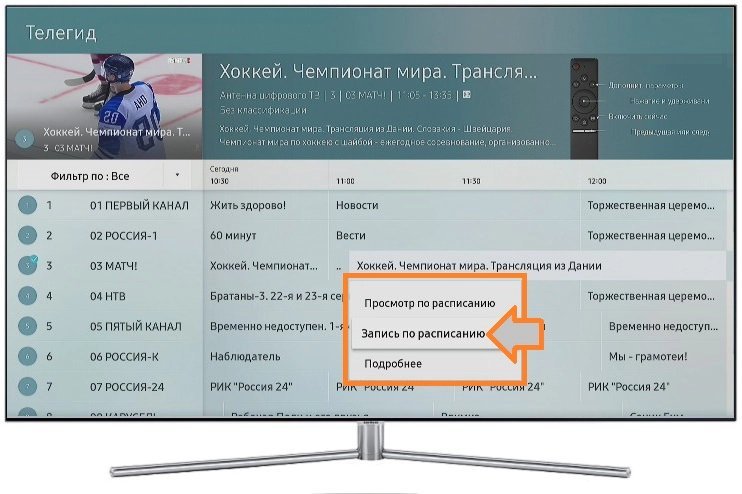
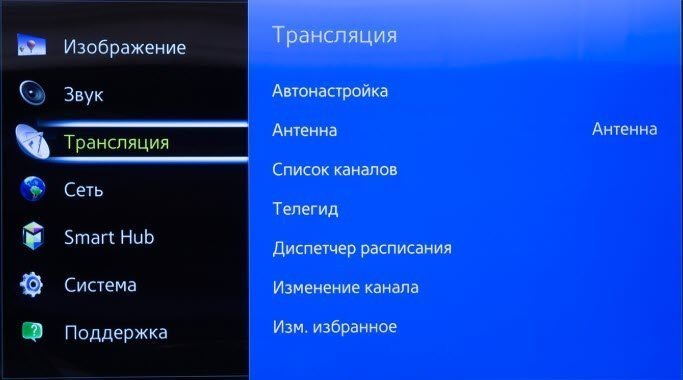
Некоторые модели предусматривают такую опцию, как «Диспетчер расписания». Здесь можно выбрать канал, с которого нужно делать запись. Пользователи самостоятельно выбирают дату, время, длительность копирования.
Если нужно записать несколько программ, можно активировать копирование серии повторов записи. В настройках нужно указывать периодичность включения функции. Это удобная опция, когда нет времени следить за телевизором и включать запись самостоятельно.
С аналоговых телевизионных программ запись невозможна. Функция копирования включается только при наличии кабельного или цифрового сигнала. Важно помнить, что такая деятельность является не законной, поэтому многие производители устанавливают ограничения. При выборе телевизора нужно предварительно ознакомиться со всеми функциями, если требуется опция копирования.
Функция записи видео с телевизоров от производителя Sony Bravia
ТВ в записи и копирование доступно только для таких моделей, как WD6 и RD4. Как записать прямую трансляцию:
- на пульте или передней панели нужно нажать кнопку «Home», когда на телевизоре включен режим цифрового телевещания;
- далее нужно перемещать стрелки вверх, вниз, чтобы выбрать опцию записи;
- этими же кнопками нужно выполнить соответствующие настройки, чтобы активировать требуемое название передачи или выставить ручной таймер.
К этой модели легко подключается флешка или жесткий диск. На задней панели расположены все необходимые разъемы. Для доступа к быстрой записи доступна кнопка REC. Внешние носители и функция копирования не доступна для моделей, которые производились в 2016 году и раньше. Они были специально разработаны для пользователей из Италии и других стран, где строго соблюдаются законы. Согласно действующему законодательству фильмы, сериалы и телепередачи должны быть защищены от копирования.
Активация функции записи программ на телевизоре Phillips
Запись ТВ передач доступна также на телевизорах фирмы Phillips. Для этого можно воспользоваться панелью быстрого доступа или использовать пульт дистанционного управления. Весь процесс выглядит следующим образом:
- нужно проверить обновление программного обеспечения, чтобы на телевизоре была установлена последняя версия;
- на задней панели не должны подключаться USB-устройства (нужно присоединить жесткий диск или USB-разъем);
- телевизор самостоятельно запускает функцию форматирования, чтобы удалить всю информацию, поэтому данные нужно заранее сохранить;
- после очистки на экране появится соответствующее уведомление, поэтому нужно выполнить перезапуск телевизора;
- чтобы активировать запись, необходимо выбрать один из предложенных вариантов – начало записи, отложенное включение функции.
Важно помнить, что права на записанные программы или передачи, которые идут в трансляции, принадлежат только поставщику услуг. По этой причине они находятся в доступе только ограниченное количество времени.
Провайдеры или поставщики предоставления услуг могут задействовать шифрование телевизионных трансляций, если имеют на них соответствующие права. Иногда пользователи сталкиваются с ограничениями или невозможностью активации функции записи.
Если в доме используется устройство других производителей, необходимо почитать инструкцию, как записать программу с телевизора и есть ли такая функция. Чаще всего устройства на базе операционной системы Android обладают такой опцией. На современные модели можно установить дополнительное программное обеспечение, чтобы подключать приставки, записывать цифровой поток с монитора.
Как записать видео на компьютер через HDMI
Если вы хотите записать геймплей или просто видео с телевизора, это легко сделать с помощью кабеля HDMI, устройства видеозахвата и бесплатной программы для записи экрана – VSDC Screen Recorder. Этот метод сработает для записи видео с PlayStation, Xbox и прочих консолей, а также любого другого устройства, поддерживающего HDMI.
Все, что вам нужно сделать – это подключить источник видео к устройству видеозахвата через кабель HDMI, а затем устройство видеозахвата – к вашему ПК; после этого останется лишь запустить программу для захвата экрана и начать запись видео.
Ниже в статье мы разобьем этот процесс на шаги, чтобы вам было легче им следовать.
Шаг 1. Присоедините устройство видеозахвата к вашему ПК
Существует множество HDMI-устройств для видеозахвата любой ценовой категории. В нашем случае, будет достаточно даже самого недорогого варианта, поскольку его основная задача – соединение источника видео с ПК, и остальные возможности вам не потребуются.
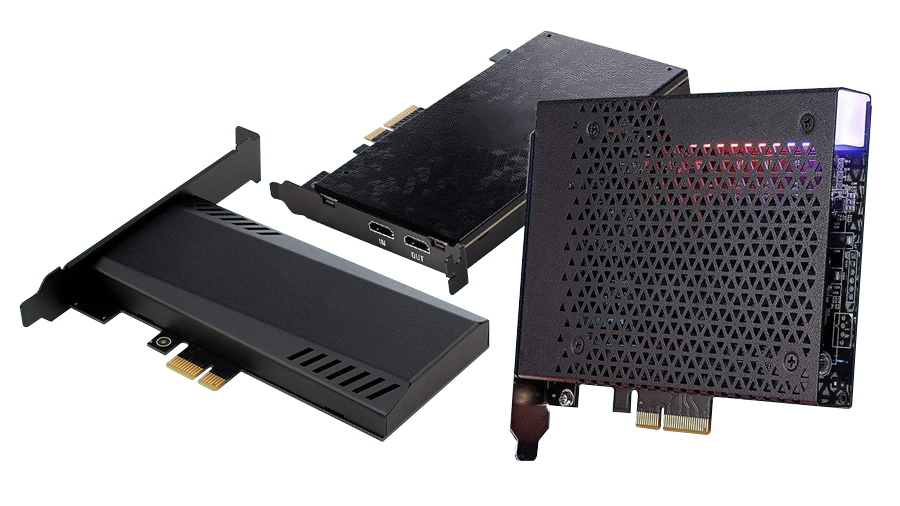
Если у вас уже есть устройство видеозахвата, присоедините его к компьютеру и подготовьте кабель HDMI.
Шаг 2. Подключите источник видео к устройству видеозахвата
Следующим шагом необходимо подключить источник видео – чаще всего это консоль или телевизор – к устройству видеозахвата. Это довольно просто: сначала найдите порт HDMI на источнике видео и подключите кабель; затем подключите другой конец кабеля к устройству видеозахвата.
Шаг 3. Запустите VSDC Screen Recorder
Даже если вы планировали начать запись в процессе игры или просмотра видео, мы рекомендуем запустить программу для записи видео заранее, чтобы убедиться, что все устройства определены корректно.
Как только вы запустите VSDC Screen Recorder, нажмите на иконку с изображением шестеренки, чтобы открыть настройки, и перейдите к микшеру. В настройках камеры вы должны увидеть название вашего устройства видеозахвата.
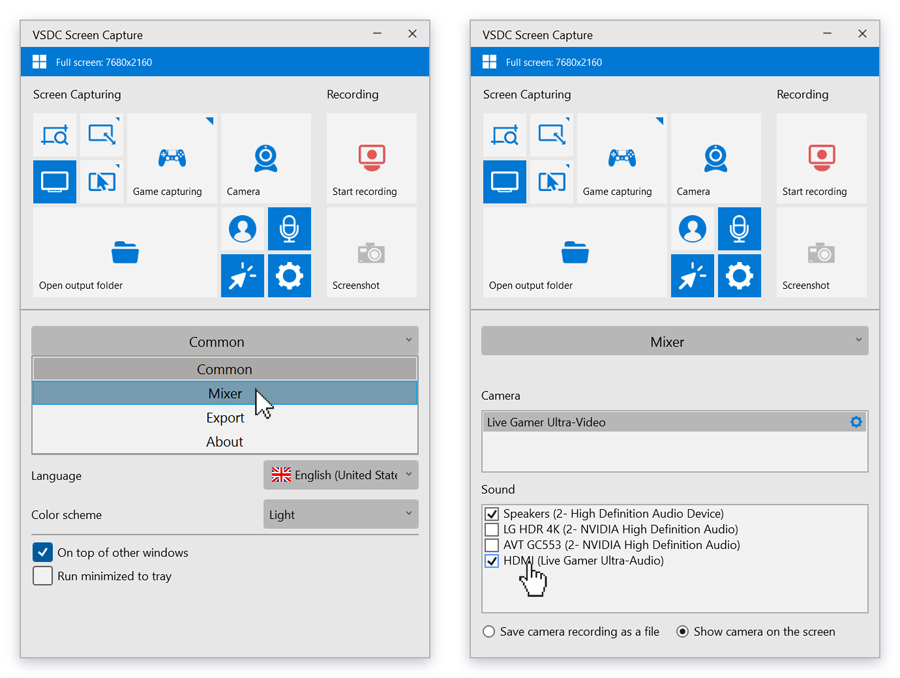
Вы также можете записывать видео с веб-камеры одновременно с вашим основным видео. Для этого нажмите на кнопку Включить камеру перед началом записи. Как только вы начнёте запись, изображение с веб-камеры появится в нижнем правом углу.
Шаг 4. Начните запись
По умолчанию, VSDC записывает видео в полноэкранном режиме – другими словами, весь экран вашего монитора будет записан. Как только вы будете готовы, нажмите Начать запись. Красная полоска сверху обозначает, что видео записывается: справа вы увидите таймер, а слева – разрешение экрана монитора.
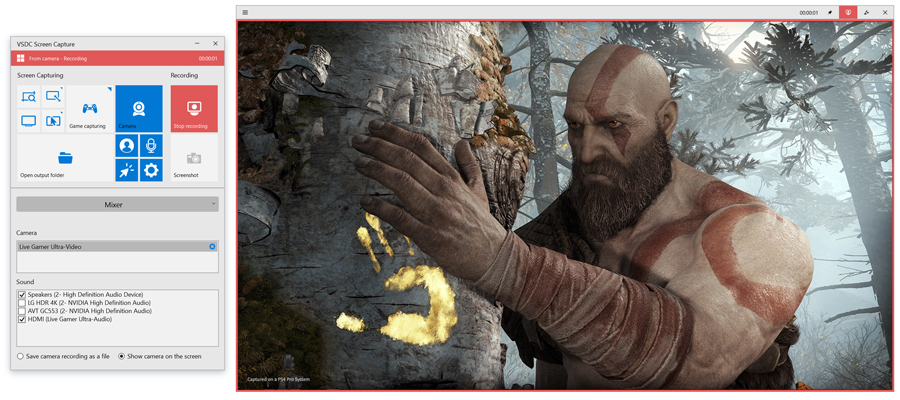
Если вы хотите изменить качество видео, вы можете сделать это перед началом записи: откройте меню Настройки, выберите Экспорт, и подберите подходящие вам параметры.
Шаг 5. Просмотрите результат
Когда вы закончите, нажмите Остановить запись и кликните на кнопку Открыть папку для сохранения, чтобы посмотреть результат.
Файл будет сохранен в формате MP4. Чтобы вырезать лишние части, добавить текст, музыку, переходы, вы можете воспользоваться бесплатным редактором VSDC.
Как записать программу на телевизоре LG
Среди множества функций современных моделей телевизоров LG особой популярностью у владельцев техники пользуется возможность записи передач и фильмов, транслируемых по цифровым и кабельным каналам. Благодаря ей можно посмотреть выпуск в удобное время и не переживать, что пропустишь серию любимого сериала.
Сделать это несложно, главное, следовать инструкциям из Руководства пользователя, идущего в комплекте к любому телевизору LG, или информации в разделе «Часто задаваемые вопросы» на официальном сайте.
Какой телевизор LG может записывать программы?
Опция записи контента с телеканалов доступна на всех моделях цифровых телевизоров LG и LG Smart TV, так как компания LG является одним из лидеров в производстве бытовой техники и внедрения высокотехнологичных функций.
Какой накопитель нужен, чтобы записать программу на телевизоре LG?
Записать передачу на телевизоре LG можно на различные внешние накопители: USB-флеш-накопитель (флешку) или 2,5 дюймовый жесткий диск.
Запись программы на телевизор LG: необходимые действия перед началом
Перед тем, как начать запись программы или фильма на телевизоре LG, внешний накопитель, куда вы собираетесь записывать контент, необходимо отформатировать и убедиться, что на нем нет сторонней информации. Причем проводить форматирование необходимо непосредственно с телевизора LG, с которого вы собираетесь записывать передачи. Это необходимо для того, чтобы жесткий диск или флешка были снабжены шифрованием, которое сделало бы накопитель доступным только для самого телевизора.
Отформатировать флешку или жесткий диск перед началом записи программы на телевизоре LG можно через Smart-Hub.
Перед началом форматирования вам понадобится проверить флеш-накопитель на совместимость с телевизором. Для этого вставьте флешку в любой свободный usb-порт на вашем телевизоре LG, нажмите на кнопку Source на пульте дистанционного управления, после чего нажмите Tools.
Сама опция записи передач с телевизора на многих моделях LG носит название Time Machine. С ее помощью можно проводить целый ряд действий, и запись – лишь одно из них.
Функции Time Machine в телевизорах LG:
- Возможность записать программу, которая идет по телевизору в данный момент (Мгновенная запись).
- Возможность отложенной записи передачи (Запись по расписанию).
- Воспроизведение записанного контента.
- Перемотка текущей передачи в режиме реального времени (Live Playback).
Как произвести запись программы с телевизора LG:
- Подключите отформатированный внешний накопитель к телевизору LG.
- Нажмите на пульте дистанционного управления кнопку Home (пиктограмма «Дом»), в появившемся меню выберите раздел «Прямой эфир», а затем опцию «Телегид».
- На экране появится список программ. Выберите джойстиком ту передачу, которую вам необходимо записать.
- Подтвердите выбор, нажав на пульте ДУ кнопку ОК.
- Выберите «Запись по расписанию» и задайте необходимые параметры.
Как посмотреть запись программы на телевизоре LG?
Чтобы просмотреть передачу, фильм или сериал, записанный вами на вашем телевизоре, необходимо найти в меню раздел «Записанная телепрограмма».
Почему не записывается передача на телевизоре LG?
На телевизорах LG, выпущенных после 2013 года, функция Time Machine заблокирована производителем в связи с требованием законодательства РФ о защите авторских прав.
Если вы являетесь обладателем телевизора LG, произведенного за пределами РФ, то возможность записи цифровых телеканалов на внешний носитель в нем не отключена.