
Как с токена удалить старый сертификат
Во избежание предупреждения о нехватке свободного места на электронном ключе eToken рекомендуется удалять сертификаты с истекшим сроком действия. Электронный ключ старой версии может хранить только 5 сертификатов, если Вы хотите создать 6-й — Вам нужно будет удалить один или несколько старых сертификатов в обязательном порядке. Электронный ключ нового типа может хранить до 16 сертификатов.
Внимание: В случае удалении действующего сертификата или удалении любого сертификата созданного в другой версии драйвера Вам придется обратиться в свое отделение для получения дубликата Средств доступа.
Как с токена удалить старый сертификат
На устройстве Рутокен могут храниться сертификаты, за которые вы или ваша компания заплатили деньги. Такие сертификаты помогают решать следующие задачи: сдавать электронную отчетность; участвовать в торгах; продавать алкоголь; осуществлять безопасный доступ к компьютеру, банковской системе или имеют другое применение.
Прежде чем удалить сертификат (ключевую пару, личный сертификат) удостоверьтесь в том, что он не понадобится вам позже, так как после удаления восстановить его невозможно.
Для удаления сертификата (ключевой пары, личного сертификата) из памяти устройства Рутокен необходимо:
- Определить криптопровайдер или формат сертификата (ключевой пары, личного сертификата).
- Записать имя контейнера (для контейнеров КриптоПро CSP и ViPNet CSP).
- Удалить сертификат (ключевую пару, личный сертификат). Процесс удаления сертификата (ключевой пары, личного сертификата) зависит от его криптопровайдера или формата.
Определение криптопровайдера или формата сертификата (ключевой пары, личного сертификата)
Перед удалением сертификата (ключевой пары, личного сертификата) необходимо определить его криптопровайдер или формат.
Для определения криптопровайдера или формата:
- Откройте Панель управления Рутокен.
- Перейдите на вкладку Сертификаты.
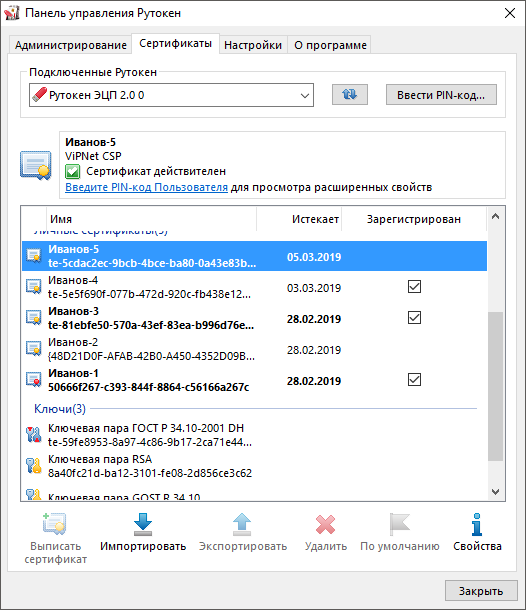
- Щелкните по названию сертификата (ключевой пары, личного сертификата), который хотите удалить. В верхней части окна отобразится название криптопровайдера или формата.
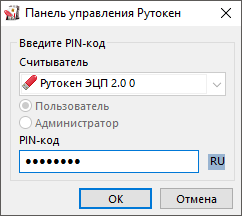
- При необходимости введите PIN-код Пользователя. Для этого щелкните по соответствующей ссылке.

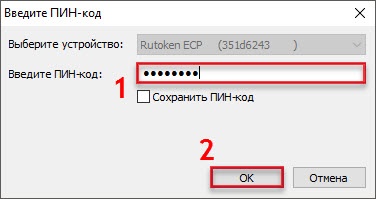
- В открывшемся окне введите PIN-код и нажмите ОК.
- Используя таблицу определите криптопровайдер или формат сертификата (ключевой пары, личного сертификата) и перейдите к необходимому разделу.
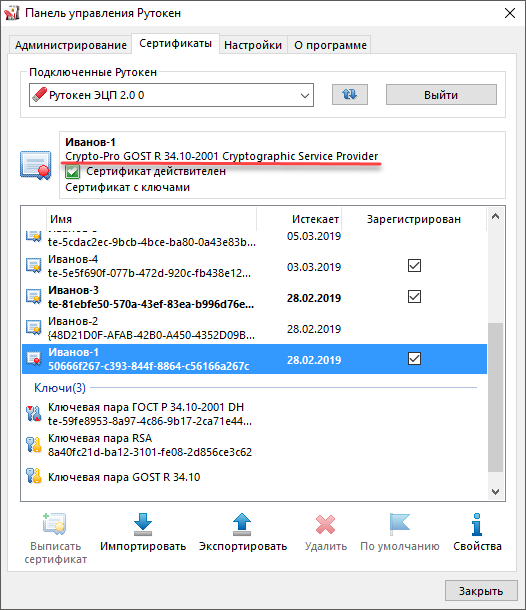
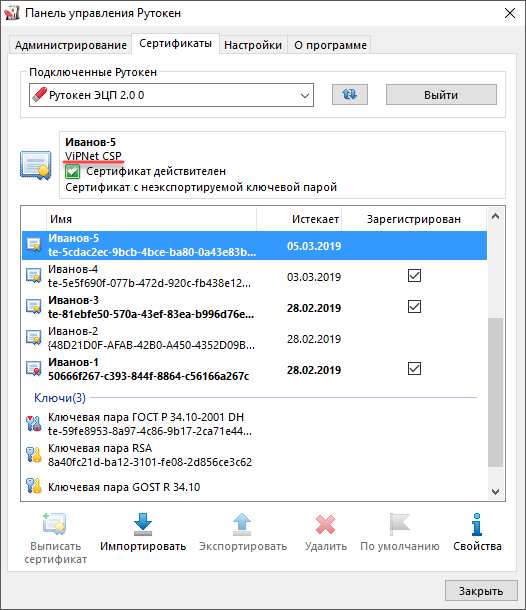
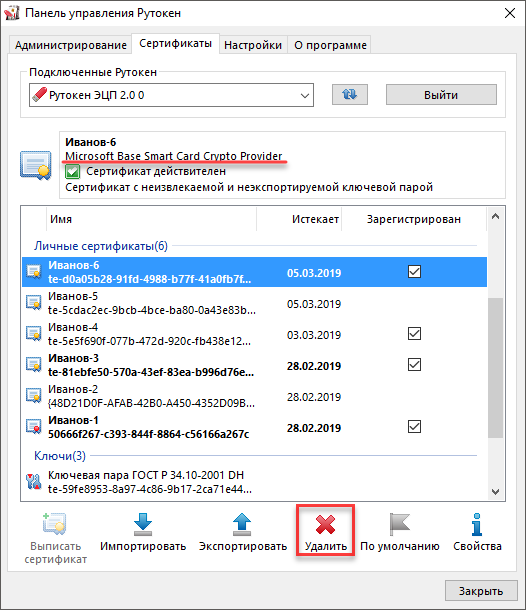
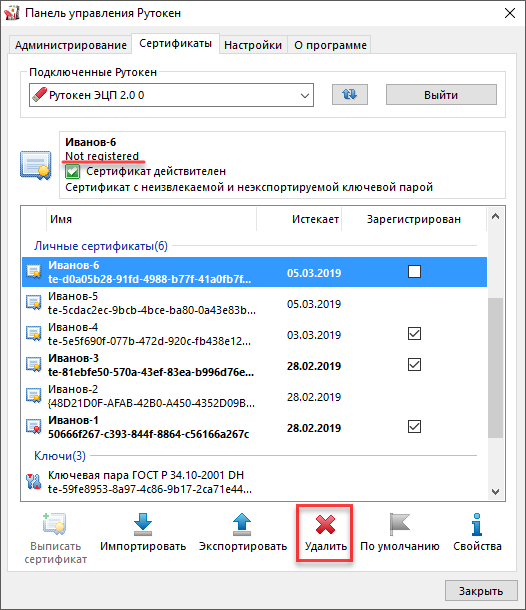
Aktiv ruToken CSP
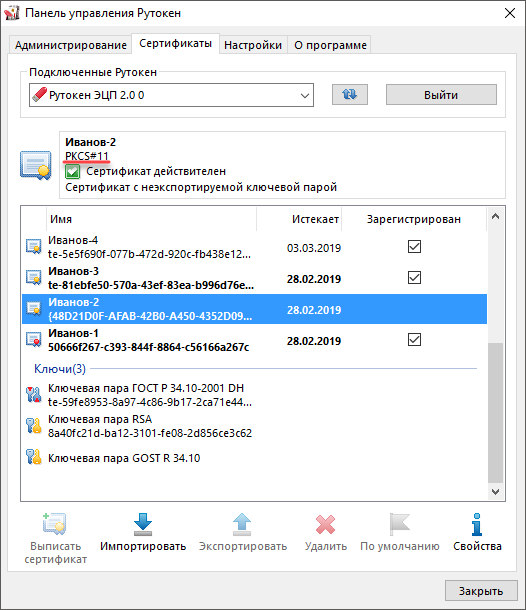
Рутокен Плагин или PKCS#11
Запись имени контейнера (КриптоПро CSP, ViPNet CSP)
Так как удаление контейнеров КриптоПро CSP и ViPNet CSP реализуется не через Панель управления Рутокен, следует записать имена контейнеров, которые необходимо удалить. Это необходимо сделать, чтобы не ошибиться с выбором.
Для записи имени контейнера:
- Откройте Панель управления Рутокен.
- Перейдите на вкладку Сертификаты.
- Найдите имя необходимого контейнера и запишите его.
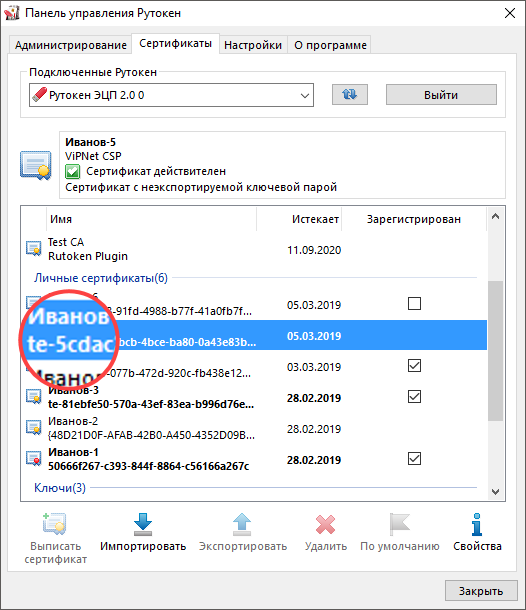
- Если имя контейнера состоит из латинских букв и цифр, то запишите первые восемь символов в имени.
Для примера: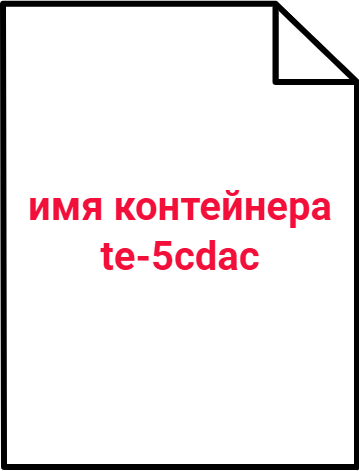
- Если в имени контейнера указаны личные данные или название организации, то запишите эту информацию.
Для примера:
Удаление сертификата (ключевой пары, личного сертификата) КриптоПро CSP
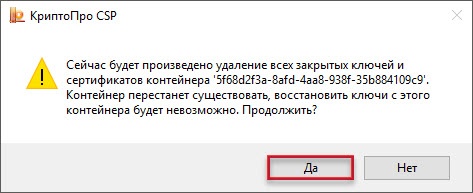
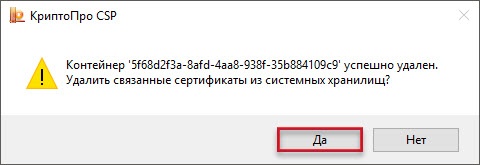
После удаления сертификат (ключевую пару, личный сертификат) восстановить будет невозможно.
Для удаления сертификата (ключевой пары, личного сертификата):
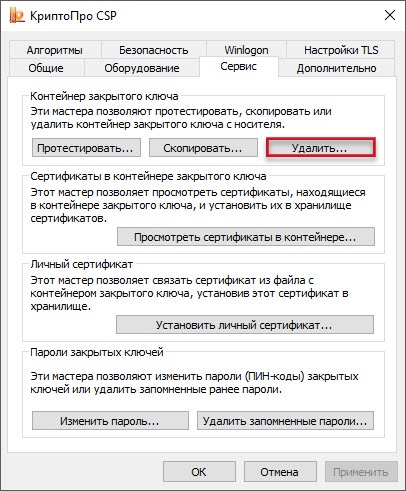
- Откройте программу КриптоПро CSP.

- Перейдите на вкладку Сервис.
- Нажмите Удалить.
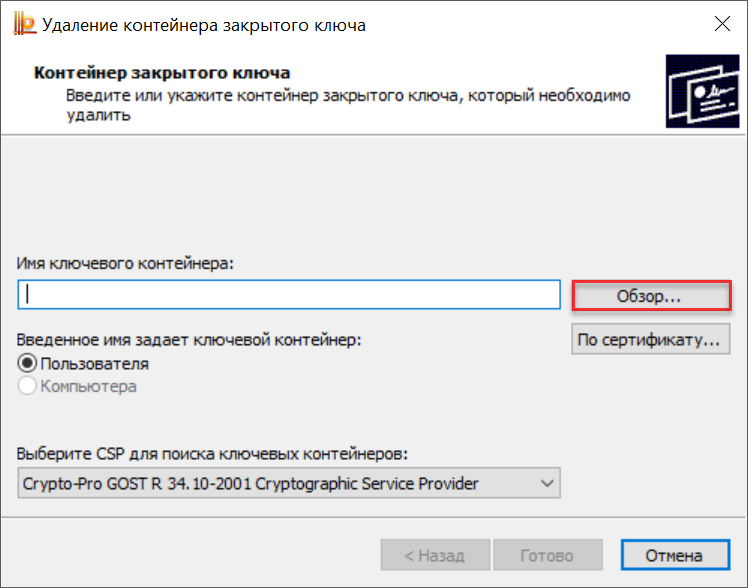
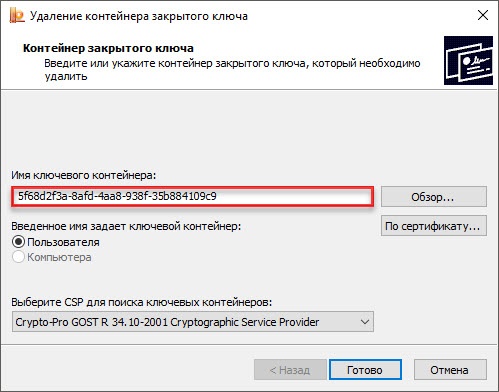
- В открывшемся окне нажмите Обзор.
- В окне для выбора контейнера щелкните по имени контейнера, который необходимо удалить.
Обязательно сверьте имя контейнера с записанными ранее символами.
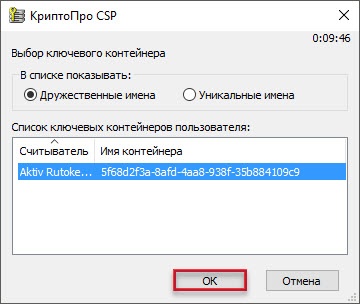
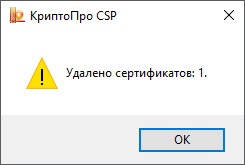
Нажмите ОК. В результате в окне Удаление контейнера закрытого ключа, в поле Имя ключевого контейнера отобразится имя выбранного контейнера.
Удаление сертификата (ключевой пары, личного сертификата) ViPNet CSP
После удаления сертификат (ключевую пару, личный сертификат) восстановить будет уже невозможно.
Для удаления сертификата (ключевой пары, личного сертификата):

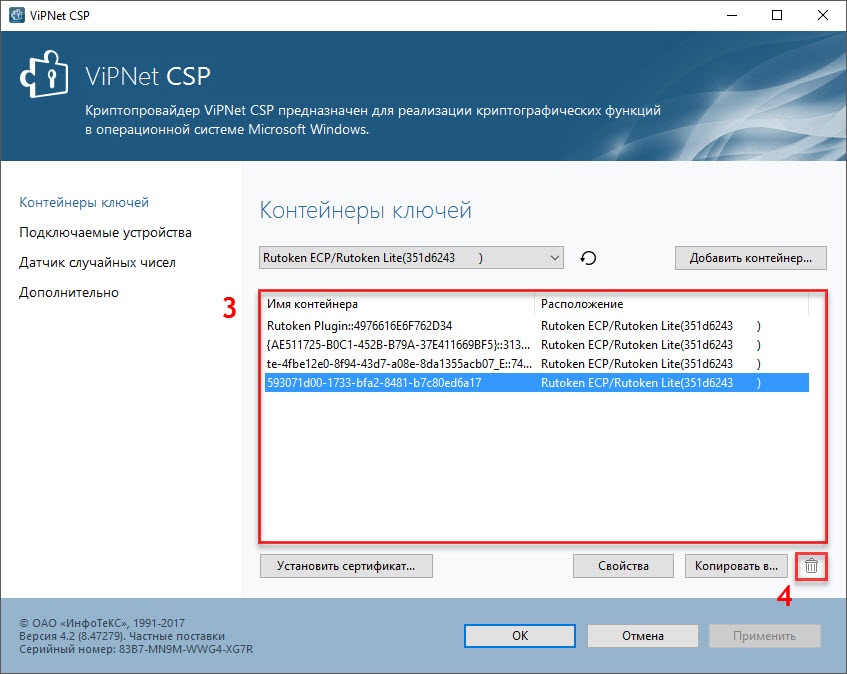
- Откройте программу ViPNet CSP.
- В окне программы в раскрывающемся списке выберите имя необходимого устройства.
- Щелкните по имени контейнера, который необходимо удалить.
Обязательно сверьте имя контейнера с записанным ранее символами
 .
. 

Удаление сертификата (ключевой пары, личного сертификата) Aktiv ruToken CSP
После удаления сертификат (ключевую пару, личный сертификат) восстановить будет невозможно.
Для удаления сертификата (ключевой пары, личного сертификата):
- Откройте программу Панель управления Рутокен.

- Перейдите на вкладку Сертификаты.
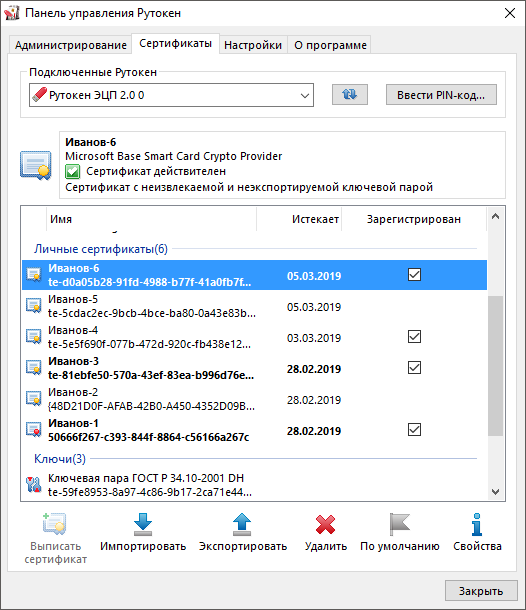
- В раскрывающемся списке Подключенные Рутокен выберите название необходимого устройства Рутокен.
- В таблице с именами контейнеров, хранящихся на устройстве, щелкните по имени контейнера, который необходимо удалить.
- Нажмите Удалить.

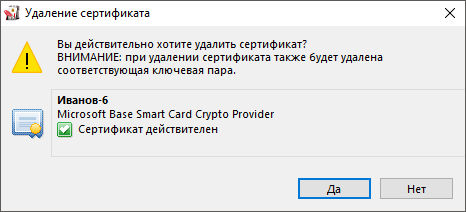
- В открывшемся окне внимательно ознакомьтесь с предупреждением о том, что вместе с сертификатом будет удалена ключевая пара.
- Нажмите Да. В результате выбранный контейнер будет удален.
Удаление сертификата (ключевой пары, личного сертификата) PKCS#11 или Рутокен Плагина
Для удаления сертификата (ключевой пары, личного сертификата) PKCS#11 или Рутокен Плагина вам необходимо знать PIN-код Администратора устройства Рутокен.
После удаления сертификат (ключевую пару, личный сертификата) восстановить будет невозможно.
Для удаления сертификата (ключевой пары, личного сертификата):
- Откройте программу Панель управления Рутокен.
- Перейдите на вкладку Сертификаты.
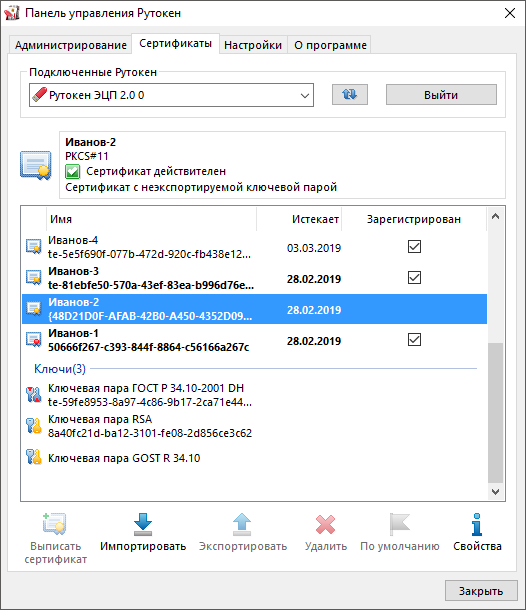
- В раскрывающемся списке Подключенные Рутокен выберите название необходимого устройства Рутокен.
- Нажмите Выйти.
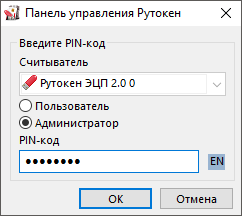
- Нажмите Ввести PIN-код.
- Установите переключатель в положение Администратор и введите PIN-код Администратора.
- Нажмите ОК.
- В таблице с именами контейнеров, хранящихся на устройстве, щелкните по имени контейнера, который хотите удалить.
- Нажмите Удалить.
- Если вы удаляете ключевую пару, то в открывшемся окне введите PIN-код устройства Рутокен и нажмите ОК. В результате выбранная ключевая пара будет удалена.
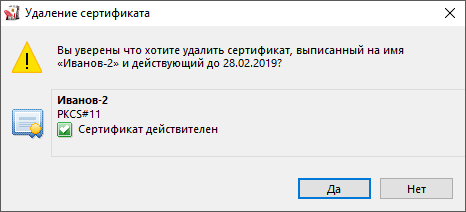
- Если вы удаляете личный сертификат, то в открывшемся окне с уведомлением о подтверждении удаления нажмите Да. В результате для выбранного контейнера будет удален сертификат.
- При необходимости удалите ключевую пару:
- щелкните по имени ключевой пары, которую хотите удалить;
- нажмите Удалить;
- введите PIN-код устройства Рутокен и нажмите ОК. В результате выбранная ключевая пара будет удалена.
- Если вы удаляете ключевую пару, то она будет удалена сразу после нажатия на кнопку Удалить.
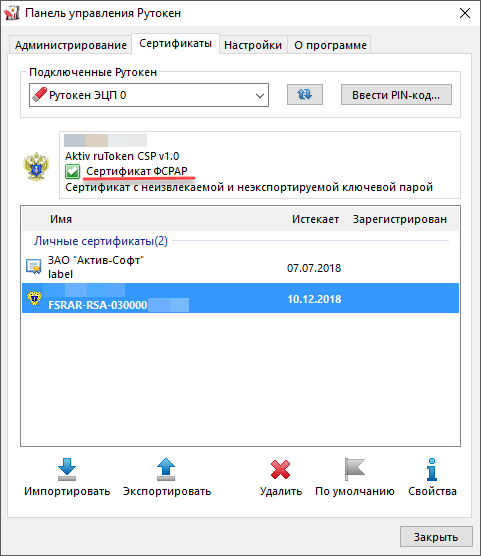
Удаление сертификата (ключевой пары, личного сертификата) ФСРАР
Для удаления сертификата (ключевой пары, личного сертификата):
- Откройте программу Панель управления Рутокен.
- Перейдите на вкладку Сертификаты.
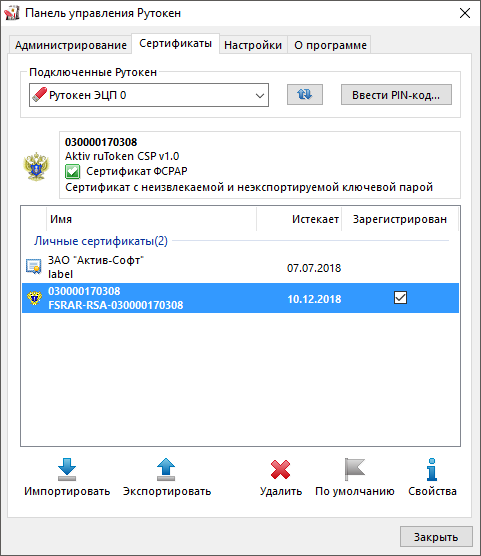
- В раскрывающемся списке Подключенные Рутокен выберите название необходимого устройства Рутокен.
- В таблице с именами контейнеров, хранящихся на устройстве, щелкните по имени контейнера, который хотите удалить.
- Нажмите Удалить.
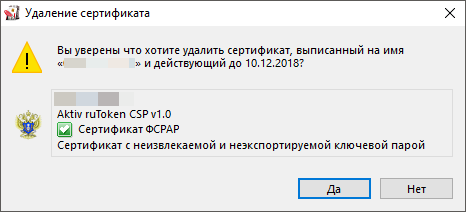
- В открывшемся окне подтвердите удаление. Для этого нажмите Да.
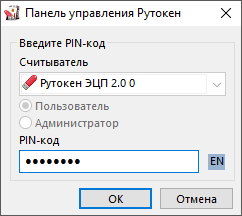
- В открывшемся окне введите PIN-код устройства Рутокен и нажмите ОК. В результате выбранный контейнер будет удален.
- Нет меток
Как удалить сертификат через панель управления Рутокен.
Для удаления сертификата (ключевой пары, личного сертификата):

- Откройте программу Панель управления Рутокен.
- Перейдите на вкладку Сертификаты.
Если вы удаляете личный сертификат, то в открывшемся окне с уведомлением о подтверждении удаления нажмите Да. В результате для выбранного контейнера будет удален сертификат.
- щелкните по имени ключевой пары, которую хотите удалить;
- нажмите Удалить;

- введите PIN-код устройства Рутокен и нажмите ОК. В результате выбранная ключевая пара будет удалена.
Удаление сертификата (ключевой пары, личного сертификата) ФСРАР
Для удаления сертификата (ключевой пары, личного сертификата):
- Откройте программу Панель управления Рутокен.
- Перейдите на вкладку Сертификаты.
- В раскрывающемся списке Подключенные Рутокен выберите название необходимого устройства Рутокен.
- В таблице с именами контейнеров, хранящихся на устройстве, щелкните по имени контейнера, который хотите удалить.
- Нажмите Удалить.
- В открывшемся окне подтвердите удаление. Для этого нажмите Да.
В открывшемся окне введите PIN-код устройства Рутокен и нажмите ОК. В результате выбранный контейнер будет удален.
Как удалить электронную подпись с компьютера
Нужно ли удалять сертификат электронной подписи (ЭП), если закончился срок его действия? Как удалить сертификат с компьютера и можно ли восстановить его в случае ошибки? На эти и другие вопросы ответим в статье.
Способы удаления сертификатов электронной подписи различаются в зависимости от того, с каким средством криптографической защиты (СКЗИ) работает сертификат. Это может быть КриптоПро CSP, VipNet CSP или СКЗИ на носителях — Рутокен ЭЦП 2.0 и JaCarta SE. Описанные ниже способы подойдут только для сертификатов, которые работают с КриптоПро CSP. Другие сертификаты, например, для ЕГАИС, удаляются иначе — как, опишем в следующих статьях.
Когда сертификаты лучше не удалять
Удалять сертификат ЭП можно по разным причинам, например, когда его хозяин планирует сменить компьютер и стирает с него все личные данные. Однако, в некоторых случаях этого лучше не делать. Либо перед удалением скопировать сертификат на другой носитель. Если у сертификата ЭП истек срок действия, не спешите его удалять. Подписать документ таким сертификатом не получится, но с его помощью по-прежнему можно расшифровать старые документы. Правительство регулирует сроки хранения некоторых бухгалтерских, кадровых и налоговых документов. Например, договоры, счета-фактуры и налоговые декларации нужно хранить пять лет. Если эти документы электронные, то вместе с ними нужно хранить и сертификат ЭП, которым они подписаны. Открыть документы, зашифрованные старым сертификатом ЭП, с помощью нового сертификата не получится — даже если новый сертификат выдан на того же человека.
Получите электронную подпись под свою задачу. В Контуре есть подписи для отчетности, торгов, ведения бизнеса и личных дел. Работаем с руководителями и сотрудниками. Быстро настраиваем компьютер, решаем технические сложности и консультируем в торгах. Заказать
Как удалить сертификат встроенными средствами Windows
- Зайдите в Internet Explorer.
- Откройте раздел «Сервис» и выберите в нем пункт «Свойства браузера».
- Перейдите во вкладку «Содержание» и нажмите на кнопку «Сертификаты».
- В списке сертификатов выберите нужный и удалите его с помощью одноименной кнопки.
В этом случае удаляется только сертификат открытого ключа — общедоступная часть ЭП, а закрытый ключ останется на носителе (токене или компьютере). Система не будет показывать этот сертификат в общем списке, но при желании его можно вернуть. Для этого запросите сертификат открытого ключа в удостоверяющем центре, в котором получали электронную подпись.
Если же вы хотите удалить сертификат ЭП полностью, используйте менеджер сертификатов:
- Откройте меню «Пуск».
- В строке «Выполнить» введите команду «certmgr.exe» и нажмите кнопку ввода.
- В списке сертификатов выберите тот, который хотите удалить и нажмите на него правой кнопкой мыши.
- В контекстном меню выберите пункт «Удалить» и подтвердите это действие.
В обоих случаях у пользователя должны быть права администратора. Например, если вы войдете в систему под учетной записью «гостя», вы не сможете удалить и скрыть сертификат подписи.
Как удалить сертификат ЭП в Linux
В отличие от Windows, на Linux нет встроенного менеджера сертификатов, и, чтобы удалить сертификат ЭП, нужно использовать специальные программы. Порядок действий в таких программах схожий, однако некоторые команды, которые нужно ввести в терминал, могут отличаться. Мы расскажем, как удалить сертификат с помощью одной из самых распространенных программ — Mono.
- Запустите терминал (командную строку) и введите команду certmgr –list.
- В списке сертификатов найдите тот, который хотите удалить и скопируйте его название.
- Введите команду «certmgr -del -c -m» и через пробел вставьте название нужного сертификата. Например, certmgr -del -c -m 0000.cer, где «0000.cer» — название сертификата.
Удаление сертификата через КриптоПро
Программа КриптоПро CSP нужна, чтобы записать сертификат электронной подписи на компьютер. С ее помощью можно и удалить сертификат. При этом программа удалит весь контейнер (хранилище) электронной подписи — и ключи подписи, и сертификат ЭП и корневой сертификат удостоверяющего центра.
Чтобы удалить сертификат электронной подписи:
- Откройте меню «Пуск» и зайдите в «Панель управления».
- Запустите программу КриптоПро CSP.
- Откройте вкладку «Сервис» и выберите пункт «Удалить».
- Выберите сертификат, который хотите удалить, и нажмите на кнопку «Готово».
Можно ли восстановить сертификат после удаления
Электронная подпись — важный инструмент, который хранит конфиденциальные данные пользователя. Чтобы защитить эти данные, удаленные сертификаты стираются из памяти компьютера безвозвратно. Они не попадут в «Корзину», и восстановить их с помощью специальных программ не получится. Таким образом производитель защищает пользователя от действий мошенников.
Восстановить можно только открытую часть сертификата ЭП которая хранилась в контейнере вместе с закрытым ключом. Например, если вы случайно удалили сертификат из браузера, то можете переустановить его с помощью программы КриптоПро.
Если же вы случайно удалили закрытый ключ ЭП, восстановить его не получится. Однако, если у вас есть копия сертификата ЭП и закрытого ключа на токене или флешке, вы можете заново записать их на компьютер.
Если же копии файлов подписи нет, то придется получать новый сертификат подписи в УЦ. В этом случае придется посетить офис УЦ лично. Если в вашем тарифе нет услуги перевыпуска сертификата, получение нового сертификата будет платным.
Получите электронную подпись под свою задачу. В Контуре есть подписи для отчетности, торгов, ведения бизнеса и личных дел. Работаем с руководителями и сотрудниками. Быстро настраиваем компьютер, решаем технические сложности и консультируем в торгах.
Обратите внимание, что открыть зашифрованный документ можно только тем сертификатом, которым его подписывали. Перевыпущенный сертификат ЭП не откроет старые документы.